






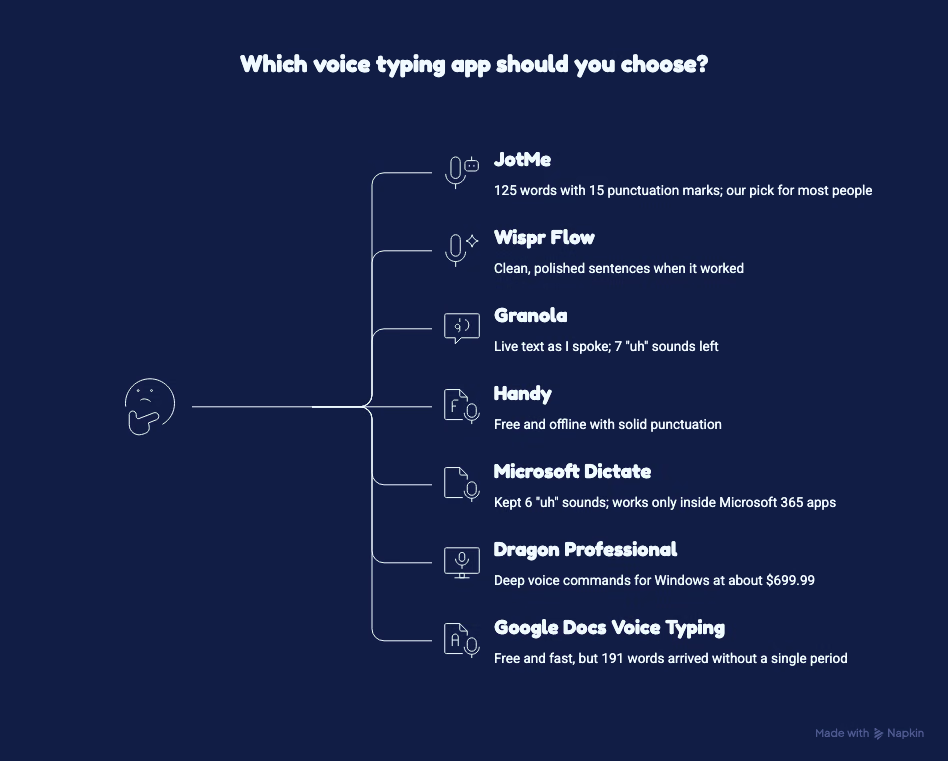
빠른 답변: 학생, 직장인, 여행자에게 추천하는 음성 입력 앱은 JotMe입니다. 이어서 Wispr Flow, Granola, Handy, Microsoft Dictate, Dragon Professional, Google Docs 음성 입력을 살펴봅니다.
좋은 음성 입력 앱은 말한 내용을 따로 고치지 않고 보낼 수 있는 글로 바꿉니다. 하지만 많은 받아쓰기 프로그램은 군더더기 말과 빠진 마침표를 그대로 남겨, 결국 사용자가 직접 정리해야 합니다.
저는 MacBook Pro에서 대본 없이 말하며 평소의 “uh” 습관과 말하기를 다시 시작하는 부분도 그대로 두고, 화면에 나온 결과를 세었습니다. 이는 조건을 통제한 정확도 벤치마크가 아니라 실제 사용 흐름을 관찰한 기록입니다. Granola는 별도 Voice Typing 기능이 아닌 실시간 회의 전사로 테스트했고, Microsoft Dictate는 자동 문장부호를 껐습니다. Windows 전용인 Dragon은 직접 실행하지 않고 공개 자료로 검토했습니다.
앱별 결과는 다음과 같습니다.
- JotMe: 125단어에 문장부호 15개, 군더더기 말 0개였습니다. Mac과 Windows에서 음성 입력 번역도 지원합니다. Translate 모드는 51초간 말한 영어를 멕시코 스페인어 120단어로 바꿨습니다. 대부분의 사용자에게 우선 추천합니다.
- Wispr Flow: 정상 작동할 때는 매끄럽게 정리된 문장이 나왔지만, 5번 중 2번은 결과가 비어 있었습니다.
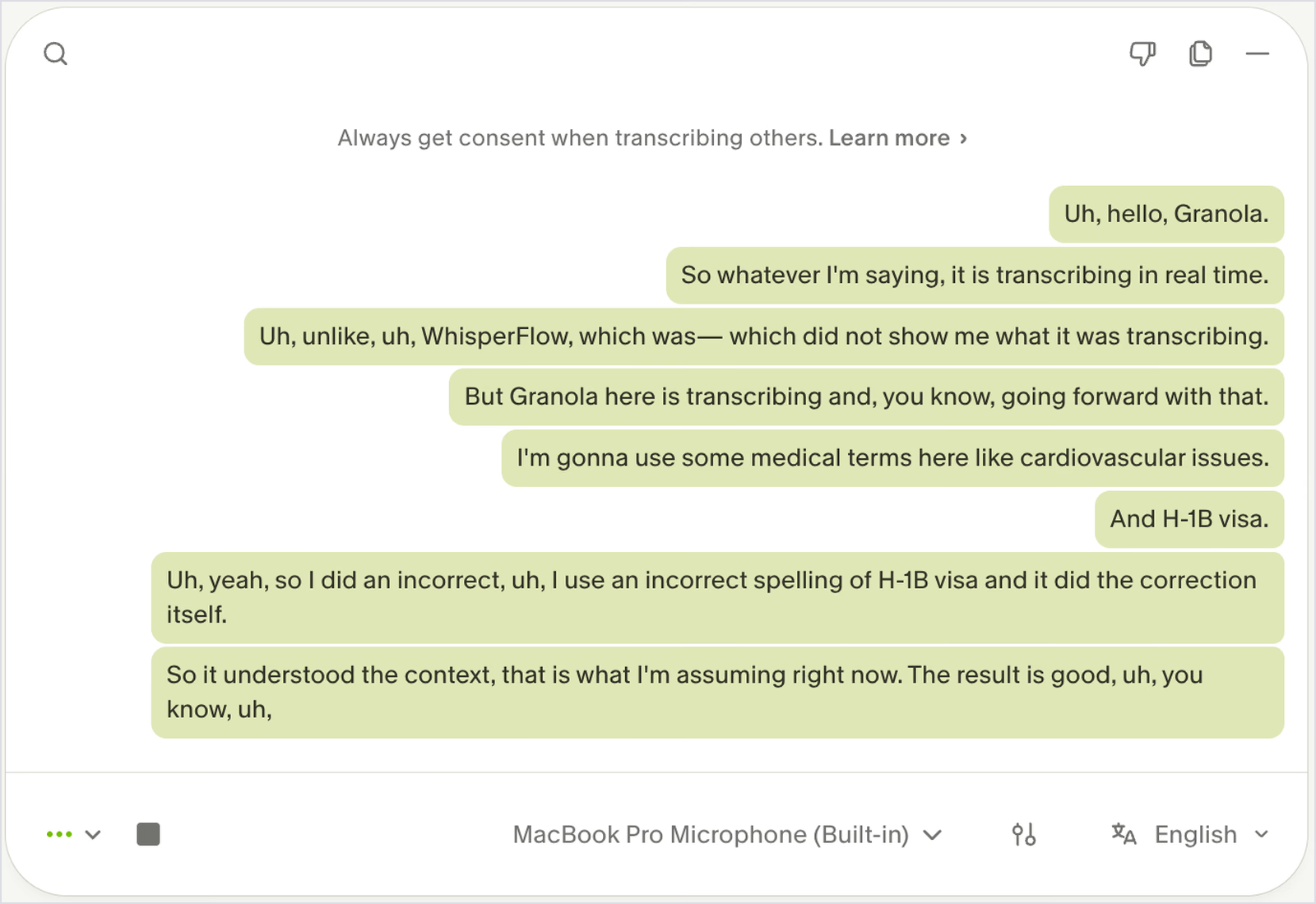
- Granola: 말하는 동안 글자가 표시됐고 “H-1B visa” 같은 용어도 정확했습니다. 다만 회의 노트 전사에는 “uh”가 7개 남았습니다.
- Handy: 무료이며 오프라인에서도 문장부호를 잘 넣었지만, “Option + Space”를 “optional space”로 입력했습니다.
- Microsoft Dictate: “uh”가 6개 남았으며, Microsoft 365 앱 안에서만 사용할 수 있습니다.
- Dragon Professional: Windows용 세밀한 음성 명령을 제공하며 가격은 약 US$699.99입니다. Mac 버전은 2018년 이후 제공되지 않습니다.
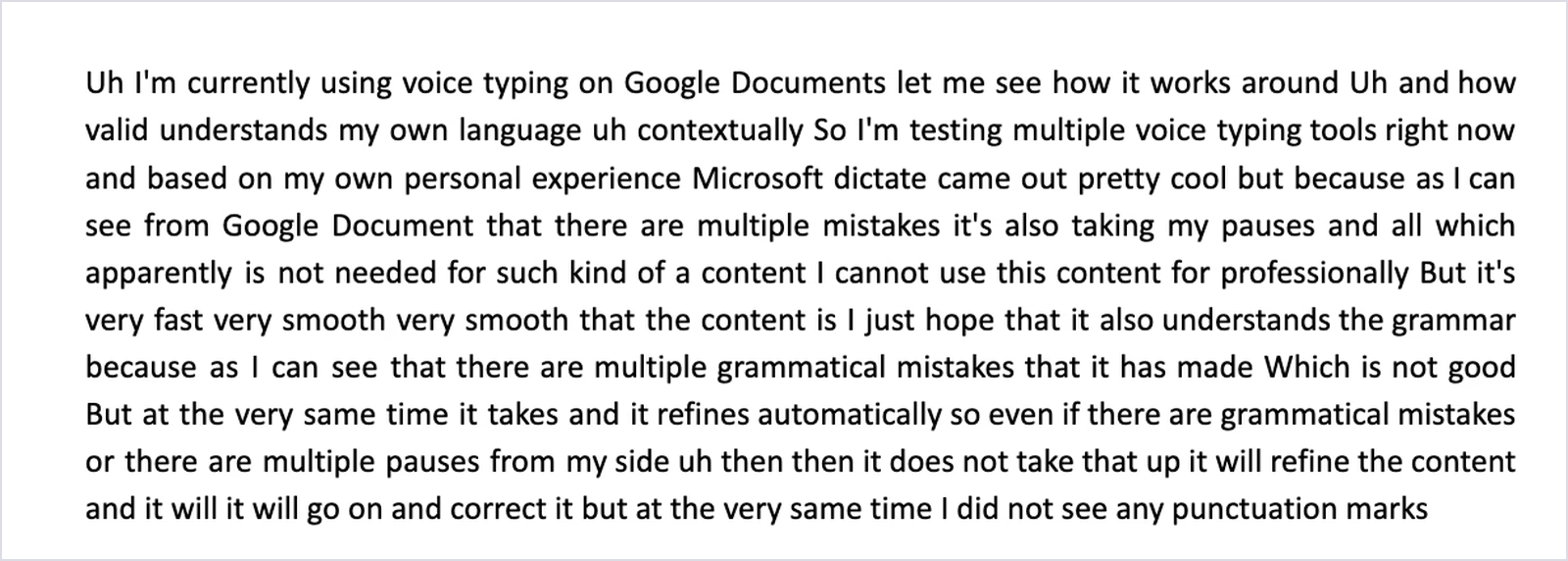
- Google Docs 음성 입력: 무료이고 빠르지만, 191단어에 마침표가 하나도 없었습니다.
JotMe의 전용 번역 키보드는 지원하는 입력 언어로 말하고 200개 이상의 출력 언어·지역 옵션을 선택하는 한 단계 방식입니다. Wispr Flow는 Pro의 Command Mode로 받아쓰기가 끝난 글을 번역합니다. Handy는 모델별 음성 번역과 번역에도 활용할 수 있는 선택형 AI 후처리를 제공하지만, 지원 범위와 설정은 모델 및 제공업체에 따라 달라집니다.
하루 종일 여러 앱에서 글을 쓰는 분에게는 2026년 음성 입력 앱으로 JotMe를 추천합니다. 아래에서 각 앱의 테스트 기록과 요금을 자세히 살펴봅니다.
핵심만 먼저 보기
2026년 대부분의 사용자에게 추천하는 음성 입력 앱은 JotMe Voice Keyboard입니다. Mac에서 Fn, Windows에서 Ctrl + Win을 누른 채 말하면 어느 앱에나 문장부호가 갖춰진 깔끔한 글을 입력하며, 사용자 지정 어휘로 이름 인식도 도울 수 있습니다. Translate 모드로 바꾸면 한 단계로 200개 이상의 출력 언어·지역 옵션 중 원하는 언어로 입력합니다.
- 종합 추천 음성 입력 앱: JotMe
- 다른 언어로 음성 입력할 때: JotMe(Translate 모드)
- 4종류 기기에서 많은 양을 받아쓸 때: Wispr Flow
- Mac의 기존 Granola 사용자를 위한 무료 음성 입력: Granola
- 무료 오프라인 음성 키보드: Handy
- Word와 Outlook 안에서 쓸 때: Microsoft Dictate
- Windows용 전문 음성 입력 프로그램: Dragon Professional
- Google Docs 안에서 무료로 쓸 때: Google Docs 음성 입력
주요 내용
- 7개 중 5개 앱은 어느 앱에나 입력합니다. Google Docs 음성 입력과 Microsoft Dictate는 각자 지원하는 문서 안에서만 작동합니다.
- 기본 제공 기능은 군더더기 말을 그대로 남겼습니다. Google Docs는 191단어에 문장부호가 없었고, Microsoft Dictate에는 “uh”가 6개 남았습니다.
- JotMe는 125단어에 문장부호 15개, 군더더기 말 0개였으며 Mac과 Windows에서 받아쓰면서 번역할 수 있습니다.
- JotMe Translate 모드는 한 단계로 51초의 영어 발화를 멕시코 스페인어 120단어로 바꿨습니다. Wispr Flow는 Pro의 Command Mode에서 두 번째 작업이 필요합니다. Handy의 내장 번역은 선택한 모델에 따라 달라지며, 별도로 설정하는 AI 후처리 방식도 있습니다.
- 테스트에서 3개 앱이 제품명을 잘못 적었습니다. JotMe의 “Jot.me's”, Granola의 “WhisperFlow”가 그 예입니다. 사용자 지정 어휘가 이런 오류를 줄이는 데 도움이 되므로 먼저 등록하세요.
- 무료 오프라인 음성 키보드로는 Handy를 추천합니다. 리뷰 당시 모델 선택창에 다운로드 가능한 모델 69개가 있었고 일부에는 Translate 옵션이 있었습니다. 모델 목록은 바뀔 수 있습니다.
- Dragon Professional은 약 US$699.99의 일회성 구매 방식이며, 2018년 이후 Mac 버전이 없습니다.
JotMe Voice Keyboard
어느 앱에나 말로 입력하세요
Mac에서 Fn, Windows에서 Ctrl + Win을 누른 채 지원하는 입력 언어로 말하세요. JotMe가 커서 위치에 깔끔한 글을 넣거나, 200개 이상의 출력 언어·지역 옵션으로 번역해 입력합니다.
Windows에서도 사용 가능. 신용카드는 필요 없습니다.
이 음성 입력 리뷰가 도움이 되는 분
음성 입력은 접근성 기능을 넘어 일상적인 글쓰기 방식이 됐습니다. 어떤 앱이 맞는지는 입력한 글을 어디에 쓸지에 따라 달라집니다. 이 리뷰는 업무상 글을 많이 쓰고, 타이핑 대신 말로 작성하고 싶은 분을 대상으로 합니다.
- 해외 팀과 소통하는 관리자: 일본·한국 공급업체나 고객에게 매일 답장할 때, 상대 언어로 입력하는 음성 키보드가 작업을 줄여줍니다.
- 작가와 콘텐츠 팀: 긴 보고서와 기획서에는 생각을 따라가며 문장부호까지 넣어주는 음성 입력이 필요합니다.
- AI를 자주 사용하는 분: Claude나 ChatGPT에 상세한 프롬프트를 넣을 때, 타이핑보다 말하는 편이 훨씬 수월합니다.
- 손목 부담이나 반복사용긴장성손상(RSI)이 있는 분: 모든 앱에서 음성 입력을 쓰면 키보드는 보조 수단이 됩니다.
- 다른 언어로 온보딩·영업을 하는 팀: 말하면서 번역하는 음성 키보드는 스페인어 온보딩 자료나 일본어 공급업체 답장을 한 번의 받아쓰기로 작성합니다.
- 학생과 비용을 줄이려는 분: 잘 고르면 무료 음성 입력 앱으로도 실용적인 글을 만들 수 있습니다.
주로 휴대폰 키보드에서 음성 입력을 쓰려는 Android 사용자는 Android 음성 텍스트 변환 앱 비교부터 참고해도 좋습니다.
이 리뷰가 다르게 접근한 부분
많은 음성 입력 비교는 미리 준비한 대본을 읽고 평가합니다. 하지만 그러면 실제 말에서 생기는 문제가 가려집니다. 저는 고객과 통화하듯 군더더기 말과 끝맺지 않은 문장을 남기며 말한 뒤, 각 프로그램이 입력한 내용을 세었습니다.
- 직접 테스트한 공통 환경: 같은 MacBook Pro, 내장 마이크, 영어(미국), 대본 없는 발화입니다. 기능 모드는 달랐습니다. Granola는 회의 전사, Microsoft는 자동 문장부호 끄기였고, Dragon은 실행하지 않았습니다.
- 별점 대신 실제 수치: 단어 수, 군더더기 말 수, 문장부호 수, 표현 오류를 구체적으로 제공합니다.
- 테스트하지 못한 부분도 공개: Dragon Professional은 Windows 전용이므로 이를 밝히고 Nuance 공식 제품 페이지를 바탕으로 설명합니다.
- 번역 테스트: 음성 입력 리뷰에서는 번역을 잘 다루지 않기에, 출력 언어를 스페인어(멕시코)로 두고 영어로 말했습니다. 번역기 탭을 대신할 수 있는지 확인했습니다.
- 자사 앱에도 같은 기준: 이 리뷰는 JotMe가 발행하며 JotMe도 비교 대상입니다. 첫 입력에서 자사 제품명을 틀렸지만 그 결과도 그대로 남겼습니다.
음성 텍스트 변환 소프트웨어 비교에서도 같은 방식으로 대본 없이 테스트했습니다. 다만 그 글은 앱 내 음성 입력이 아니라 파일과 회의 전사를 다룹니다.
추천 음성 입력 앱 한눈에 보기
- JotMe: 다국어 업무에 추천하는 음성 키보드입니다. Direct·Curate·Translate 모드, 사용자 지정 어휘, 200개 이상의 출력 언어·지역 옵션으로 음성 입력 번역을 제공합니다.
- Wispr Flow: Mac, Windows, iPhone, Android에서 매일 많은 양을 받아쓰는 분에게 적합합니다.
- Granola: Mac에서 이미 Granola로 회의 노트를 쓰는 분을 위한 무료 음성 입력입니다.
- Handy: 오프라인에서 작동하는 무료 오픈소스 음성 입력 앱입니다.
- Microsoft Dictate: Microsoft 365 구독자가 Word와 Outlook에서 쓰는 받아쓰기입니다.
- Dragon Professional: 명령과 매크로가 필요한 Windows 사용자를 위한 프로그램입니다.
- Google Docs 음성 입력: Google 문서 안에서 사용하는 무료 음성 입력입니다.
음성 입력 앱 기능 비교
음성 입력 앱의 가장 큰 차이는 입력 가능한 범위입니다. 7개 중 5개는 컴퓨터의 모든 텍스트 입력란에 쓸 수 있지만, Google Docs 음성 입력과 Microsoft Dictate는 자체 문서에 한정됩니다.
| 음성 입력 앱 | 모든 앱에 입력 | 군더더기 말 제거·문장부호 | 사용자 지정 어휘 | 음성 입력 번역 | 지원 환경 | 무료 옵션 |
|---|---|---|---|---|---|---|
| JotMe | ✅ Mac·Windows의 모든 앱 | ✅ 테스트에서 깔끔한 출력, Curate 모드도 제공 | ✅ Pro 20개, Premium 50개 용어 | ✅ Translate 모드: 지원 음성 입력 언어에서 200개 이상의 출력 언어·지역 옵션으로 | Mac·Windows 데스크톱 앱 | ✅ Freemium: 월 전사 50분 |
| Wispr Flow | ✅ | ✅ AI 자동 편집, 테스트에서도 깔끔한 출력 | ✅ 사전·스니펫 | 2단계: Pro의 Command Mode | Mac, Windows, iPhone, Android | ✅ 데스크톱 주간 소프트·하드 한도. 요금 항목 참조 |
| Granola | ✅ Mac·Windows, 제품 페이지에서 iOS도 안내 | ✅ 음성 입력 기능에서는 지원. 실시간 회의 노트 전사에는 군더더기 말이 남음 | ✅ 이름·용어 | ❌ | Mac·Windows, 제품 페이지에서 iOS도 안내 | ✅ 모든 요금제에서 무료 |
| Handy | ✅ | 모델에 따른 문장부호, 선택형 AI 후처리 | 문서에 안내 없음 | 모델별 번역, 선택형 AI 후처리 | macOS, Windows, Linux | ✅ 무료·오픈소스 |
| Microsoft Dictate | ❌ Microsoft 365 앱에서만 | ❌ 군더더기 말 유지, 자동 문장부호는 선택 가능 | ❌ | 안내 없음 | Windows, Mac, 웹, 모바일 | ❌ Microsoft 365 요금제 필요 |
| Dragon Professional | ✅ Windows 앱 | 문장부호 읽기·음성 명령 | ✅ 사용자 지정 단어·자동 텍스트 | ❌ | Windows 10·11 | ❌ |
| Google Docs 음성 입력 | ❌ Google Docs에서만 | ❌ 군더더기 말 유지, 문장부호는 말할 때만 입력 | ❌ | ❌ | Chrome 등 데스크톱 브라우저 | ✅ 무료 |
기능보다 가격 차이가 더 큽니다. Handy와 Google Docs는 무료이고, Granola도 무료 요금제에 음성 입력을 포함합니다. Dragon은 전통적인 데스크톱 소프트웨어 가격대의 일회성 라이선스를 판매합니다. 나머지는 월간 또는 연간 구독 방식입니다.
음성 입력 앱 요금
| 음성 입력 앱 | 무료 요금제 | 유료 요금제 | 결제 참고 사항 |
|---|---|---|---|
| JotMe | Freemium: 월 전사 50분(Voice Keyboard 받아쓰기 포함), 실시간 번역 20분, AI 크레딧 5개 | Pro 사용자당 월 US$10, Premium 사용자당 월 US$15(연간 결제) | 월간 결제는 US$20·US$30. US$50 선불 팩으로 실시간 번역 500분 추가 |
| Wispr Flow | 무료: 데스크톱 소프트 한도 2,000단어·하드 한도 5,000단어. 모바일 한도는 앱에 표시 | Pro 연간 결제 시 사용자당 월 US$12(월간 US$15), Growth 연간 결제 시 사용자당 월 US$18부터 | Enterprise 별도 견적 |
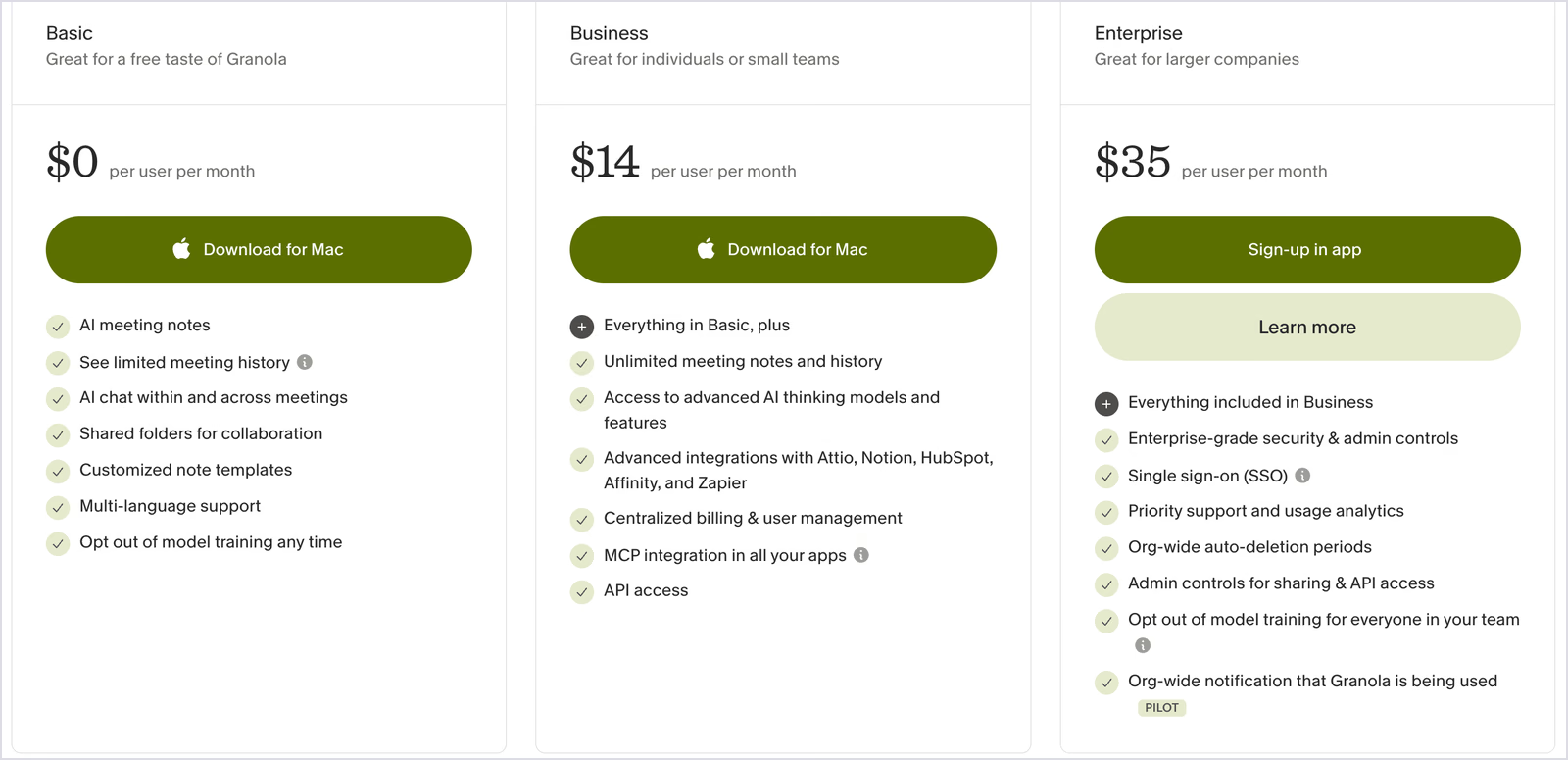
| Granola | 음성 입력은 모든 요금제에서 무료 | Business 사용자당 월 US$14, Enterprise 사용자당 월 US$35 | 유료 요금제는 회의 기록과 연동 기능 추가 |
| Handy | 무료 | 없음 | MIT 라이선스 오픈소스 |
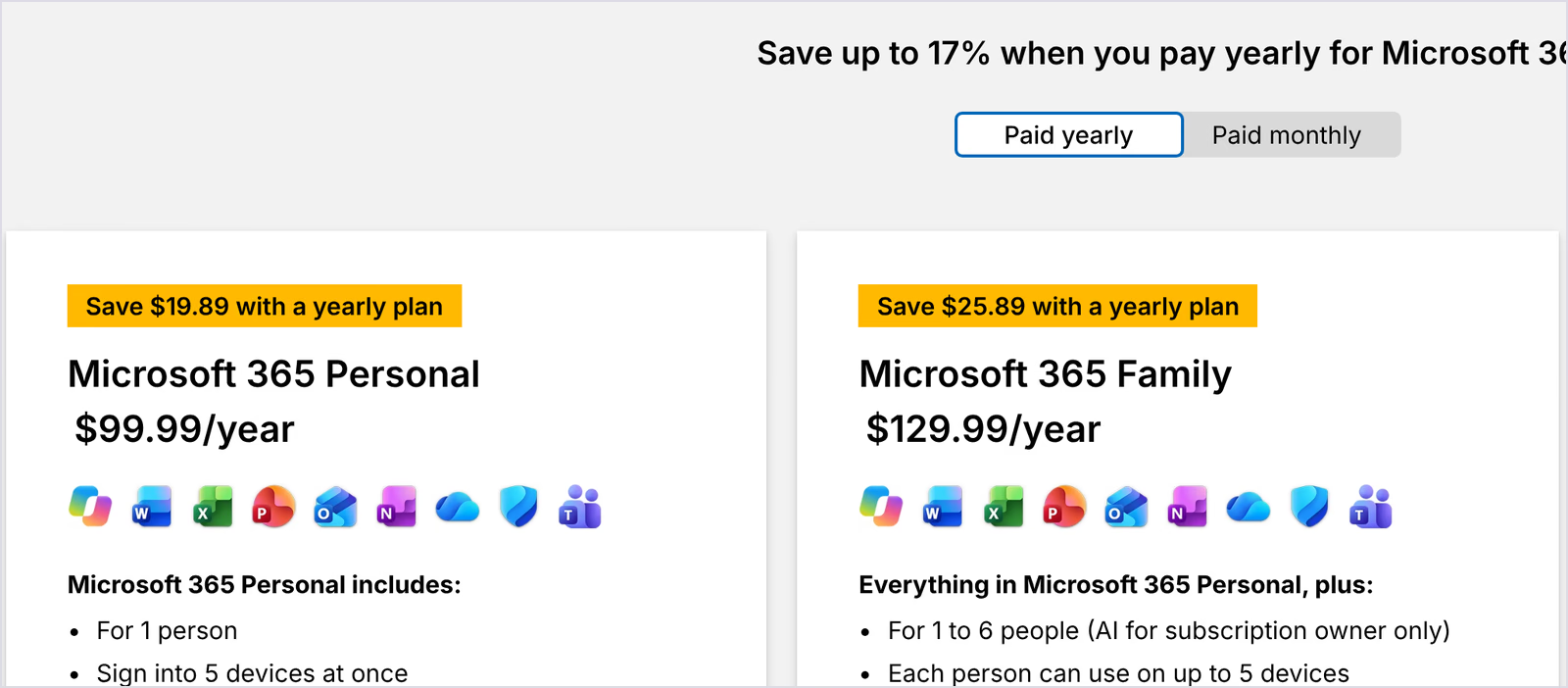
| Microsoft Dictate | 데스크톱 앱에는 없음 | Microsoft 365 Personal 연 US$99.99 또는 월 US$9.99, Family 연 US$129.99 | Dictate는 구독에 포함 |
| Dragon Professional | 없음 | v16 소매 가격 약 US$699.99, 일회성 구매 | Nuance는 가격을 공개하지 않으므로 영업팀 문의 필요 |
| Google Docs 음성 입력 | 무료 | 없음 | Google 계정과 데스크톱 브라우저 필요 |
말하면서 번역하는 음성 입력 앱은?
키보드에 음성 텍스트 번역 기능이 있으면 다른 탭을 오갈 필요가 없습니다. 말하면 상대가 읽는 언어로 글이 입력됩니다. JotMe는 전용 Translate 모드를, Wispr Flow는 두 번째 단계의 명령을, Handy는 모델별 번역과 설정형 AI 후처리를 제공합니다. 나머지 앱에서는 이러한 번역 흐름을 문서로 확인할 수 없습니다.
| 음성 입력 앱 | 받아쓰면서 번역 | 출력 언어 | 번역에 필요한 단계 |
|---|---|---|---|
| JotMe | ✅ 전용 Translate 모드 | 200개 이상 | 1단계: 출력 언어를 한 번 선택한 뒤, 단축키를 누른 채 말하기 |
| Wispr Flow | 일부 지원: Pro의 Command Mode | 공개하지 않음 | 2단계: 받아쓴 뒤 글을 선택하고 Command Mode에 번역 요청 |
| Handy | 일부 지원: Translate 표시 모델 | Whisper는 영어, Canary Flash는 4개 언어, Canary 1B v2는 25개 언어. AI 후처리는 제공업체에 따라 다름 | 모델 설정 후 한 번의 받아쓰기 흐름으로 사용. AI 후처리는 별도 설정 필요 |
| Granola | ❌ | 없음 | 각 부분을 실제로 말한 언어 그대로 유지 |
| Microsoft Dictate | 안내 없음 | 없음 | 말한 언어로 입력 |
| Dragon Professional | ❌ | 없음 | 말한 언어로 입력 |
| Google Docs 음성 입력 | ❌ | 없음 | 선택한 언어로 입력 |
단계 수는 생각보다 중요합니다. JotMe는 출력 언어를 한 번 선택하면 이후의 받아쓰기도 번역된 글로 나옵니다. Wispr Flow에서는 번역할 때마다 받아쓰기, 텍스트 선택, 두 번째 음성 명령이 필요합니다.
음성 받아쓰기 테스트 결과
직접 테스트할 때는 MacBook Pro 내장 마이크와 영어(미국)를 사용해, 쓰고 있는 앱에 대해 대본 없이 말했습니다. “uh”와 말하기를 다시 시작하는 부분을 남긴 뒤, 입력된 내용을 세고 수정 없이 보낼 수 있는지 확인했습니다. Granola 행은 Voice Typing이 아닌 실시간 회의 전사, Microsoft는 자동 문장부호 끄기, Dragon은 미테스트입니다. 녹음 길이와 표현도 달라 서로 비교 가능한 정확도 점수가 아닙니다.
| 음성 입력 앱 | 입력 단어 수 | 출력에 남은 “uh” | 문장부호 수 | 발견한 표현 오류 | 자체 앱 밖에서도 입력 |
|---|---|---|---|---|---|
| JotMe Voice Keyboard(Direct 모드) | 125단어(28초·32초, 2개 클립) | 0 | 15 | 첫 클립에서 자사명이 “Jot.me's”로 입력됨. “their during their”라는 말더듬도 유지 | ✅ Mac·Windows의 모든 앱 |
| JotMe Voice Keyboard(Translate 모드, 영어→스페인어[멕시코]) | 영어 발화 131단어에서 스페인어 120단어(51초) | 0 | 14 | 영어에서 나온 “Jot.me” 표기가 그대로 남음 | ✅ Mac·Windows의 모든 앱 |
| Wispr Flow | 84단어(3개 결과, 나머지 2개는 빈 결과) | 0 | 9 | 자사명이 “jot me”로 입력됨. 한 결과는 4단어 뒤에 끊김 | ✅ 모든 앱 |
| Handy | 114단어(2개 클립) | 0 | 13 | “Option + Space”를 “optional space”로 인식. 두 클립 모두 끝 마침표 없음 | ✅ 모든 앱 |
| Granola(실시간 회의 노트 전사) | 95 | 7 | 26 | “Wispr Flow”를 “WhisperFlow”로 인식. “H-1B visa”는 정확 | ✅ Mac에서 음성 입력 |
| Microsoft Dictate(자동 문장부호 끄기) | 156 | 6 | 2개(“full stop”이라고 말한 곳만) | “dictation”을 “dictators”로 인식. “my my”, “there are there are” 유지 | ❌ Microsoft 365 앱에서만 |
| Google Docs 음성 입력 | 191 | 4 | 0 | “how well it understands”를 “how valid understands”로 인식. “then then” 유지 | ❌ Google Docs에서만 |
| Dragon Professional | 미테스트 | 미테스트 | 미테스트 | Windows 전용이라 제 MacBook에서 실행할 수 없음 | ✅ Windows 앱 |
기본 음성 입력에는 군더더기 말이 모두 남았다
Google Docs 음성 입력과 Microsoft Dictate는 “uh”까지 발화 그대로 적었습니다. Google Docs는 191단어에 문장부호를 넣지 않았고, Microsoft Dictate는 제가 “full stop”이라고 말한 곳에만 마침표를 넣었습니다. 초안에는 쓸 수 있지만 그대로 보낼 만한 글은 아니었습니다.
AI 음성 입력 앱은 글을 정리했다
JotMe와 Wispr Flow는 모두 문장부호가 있고 군더더기 말이 없는 결과를 냈습니다. Handy도 무료 오프라인 프로그램치고 문장부호가 괜찮았지만, 두 클립 모두 끝에 마침표가 없었습니다. Granola의 실시간 회의 노트 전사에는 군더더기 말이 남았는데, 메시지보다는 회의 기록에 어울리는 방식입니다.
3개 앱이 제품명을 틀렸다
일반적인 단어보다 이름에서 오류가 많았습니다. JotMe는 한 클립에서 자사명을 “Jot.me's”로, Wispr Flow는 “jot me”로 적었습니다. Granola는 “Wispr Flow”를 “WhisperFlow”로 적었습니다. 사용자 지정 어휘가 있는 앱에서는 브랜드명과 사람 이름을 등록하면 인식에 도움이 될 수 있습니다. 등록했다고 해결됐다고 가정하지 말고 결과를 확인하세요.
이름을 처리하는 방식은 각 앱의 엔진에 달려 있습니다. ChatGPT 음성 전사의 세 가지 방법 테스트에서는 녹음 파일로 엔진을 비교했습니다.
JotMe는 51초 발화를 멕시코 스페인어로 번역했다
Translate 모드는 51초의 영어 발화를 멕시코 스페인어 120단어로 바꾸며 날짜 표현을 자연스럽게 정리하고 모든 수치를 유지했습니다. Handy의 Canary 모델도 번역할 수 있지만 범위는 모델별로 다르며, 선택형 AI 후처리를 이용하는 방법도 있습니다. JotMe는 앱을 넘나드는 키보드에서 200개 이상의 출력 언어·지역 옵션을 명확하게 선택하게 합니다.
Wispr Flow는 5번 중 2번의 입력을 놓쳤다
Wispr Flow 기록에는 빈 항목 2개와 “Right now I'm using”에서 끝난 항목이 있었습니다. 쓸 수 있는 글을 얻으려면 다시 말해야 했습니다. 완성된 두 클립은 깔끔했기에, 잘못된 단어보다 결과가 빠지는 점이 더 아쉬웠습니다.
음성 입력 앱을 고른 기준
2026년에 자주 언급되는 음성 입력 프로그램에서 출발해, 서로 다른 용도를 맡는 제품을 남겼습니다. 앱 전체에서 쓰는 AI 음성 입력, 회의 앱의 무료 추가 기능, 오프라인 오픈소스, 오피스 기본 기능, Windows용 전문 받아쓰기 소프트웨어입니다.
자연스럽게 말해도 깔끔한 출력
대본을 읽었을 때의 정확도만으로는 충분하지 않습니다. 대본 없이 말한 뒤 최종 글에 남은 군더더기 말, 문장부호, 표현 오류를 세어 평가했습니다.
글을 쓰는 모든 앱에서 입력
편집기 하나에서만 작동하면 하루 종일 복사·붙여넣기를 해야 합니다. 이메일, Slack, 메모, Zoom 채팅, Claude 프롬프트 등 모든 입력란에 쓸 수 있는 앱을 일상적인 편의성에서 높게 평가했습니다.
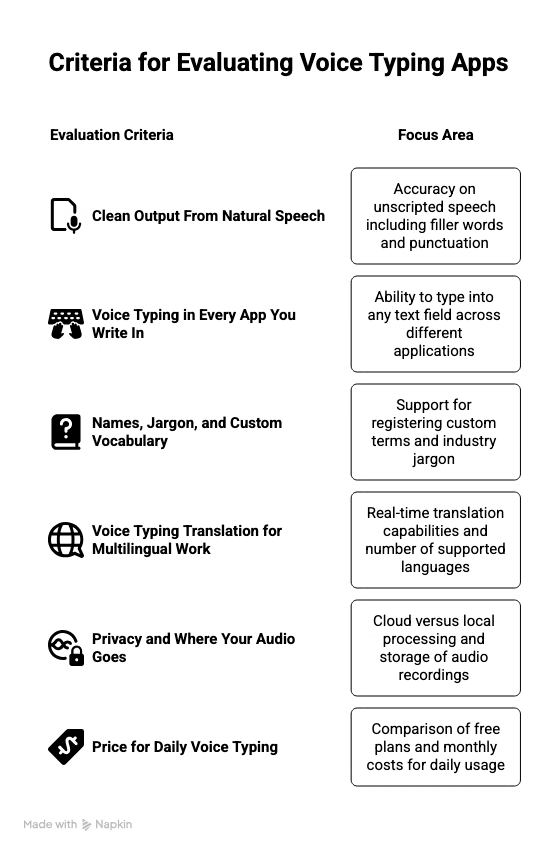
이름·전문용어·사용자 지정 어휘
고객 이름과 업계 용어는 일상어보다 훨씬 자주 오인식됩니다. 용어를 등록할 수 있는지, 몇 개까지 가능한지, 같은 목록을 다국어 전사와 회의 노트에서도 쓰는지 확인했습니다.
다국어 업무를 위한 음성 입력 번역
다른 언어로 입력하는 음성 키보드는 번역기 탭을 대신합니다. 받아쓰면서 번역하는 앱, 출력 언어 수, 번역까지 필요한 단계를 확인했습니다.
개인정보와 음성이 처리되는 곳
클라우드에서 음성을 처리하는 앱도 있고 컴퓨터 안에 모든 것을 두는 앱도 있습니다. 음성이 어디로 가는지, 처리 후 녹음을 보관하는지 기록했습니다.
매일 쓸 때의 비용
주간 단어 한도가 넉넉해 보여도 모든 이메일을 받아쓰면 달라집니다. 무료 요금제와 매일 음성 입력을 할 때의 월 비용을 비교했습니다.
2026년 추천 음성 입력 앱 상세 리뷰
JotMe: 번역 기능이 내장된 음성 입력 앱
지원 환경: Mac·Windows 데스크톱 앱(Mac은 Fn, Windows는 Ctrl + Win을 누른 채 사용)
추천 대상: 매일 여러 앱에서 글을 쓰고, 자신이 말하지 못하는 언어를 포함해 다른 언어로 동료나 고객에게 답장하는 분
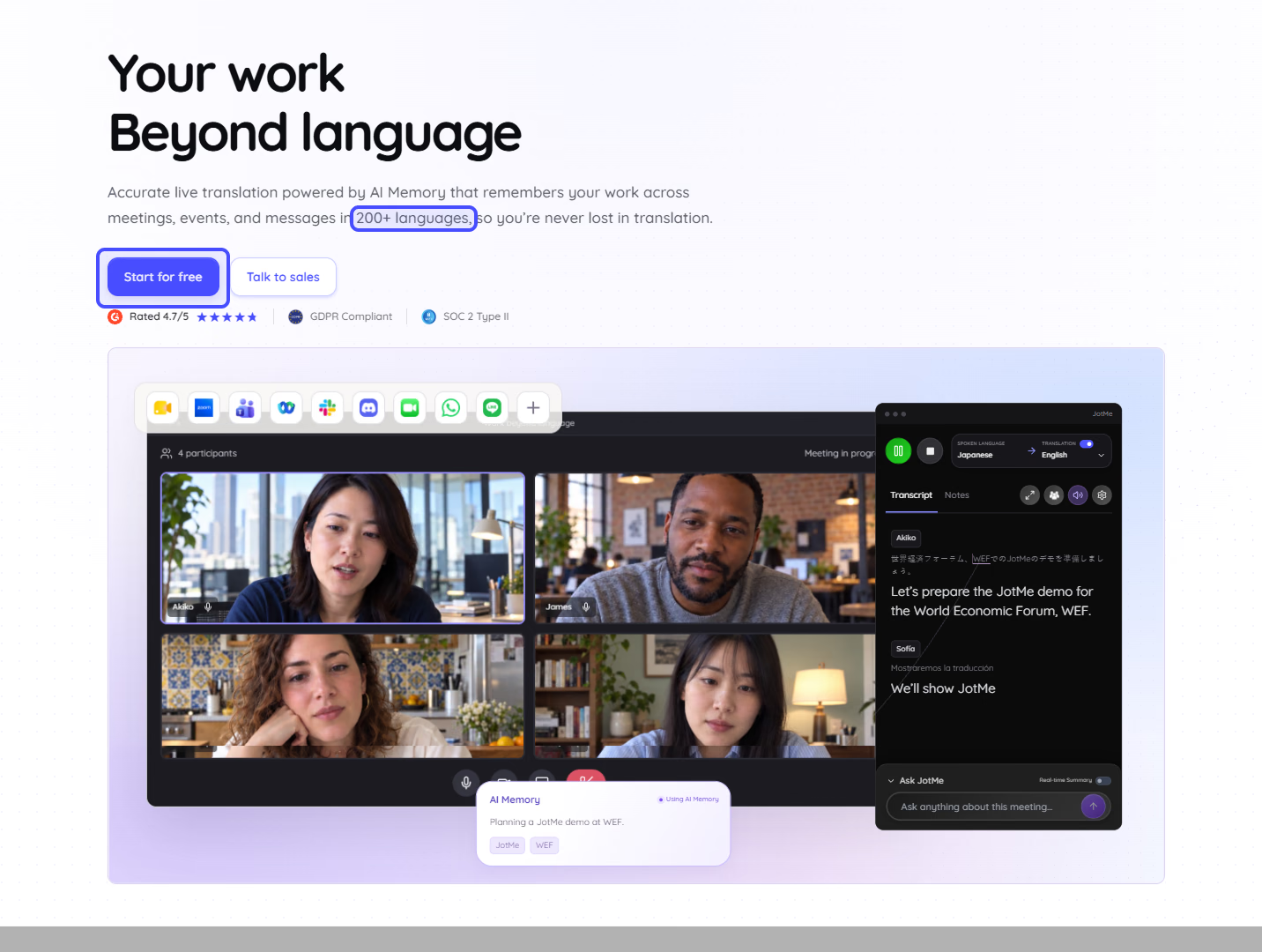
JotMe는 처음에 Zoom, Google Meet, Teams 통화의 실시간 번역을 제공하는 다국어 회의 플랫폼으로 만들었습니다. Voice Keyboard는 같은 언어 엔진을 컴퓨터의 모든 텍스트 입력란으로 확장합니다. 제 MacBook에서는 Fn을 누르고 말한 뒤 놓으면 커서 위치에 글이 나타납니다. Windows에서는 Ctrl + Win으로 같은 기능을 씁니다.
주요 사용자는 일본·한국 공급업체 및 파트너와 일하는 영어권 관리자와 운영 책임자입니다. 그래서 자기 언어로 말하고 다른 언어로 보내는 기능을 특히 중요하게 생각했습니다.
Translate 모드가 제공되면서 Voice Keyboard는 번역 키보드 역할도 합니다. 영어로 말하면 커서가 있는 곳에 일본어나 스페인어가 입력됩니다.
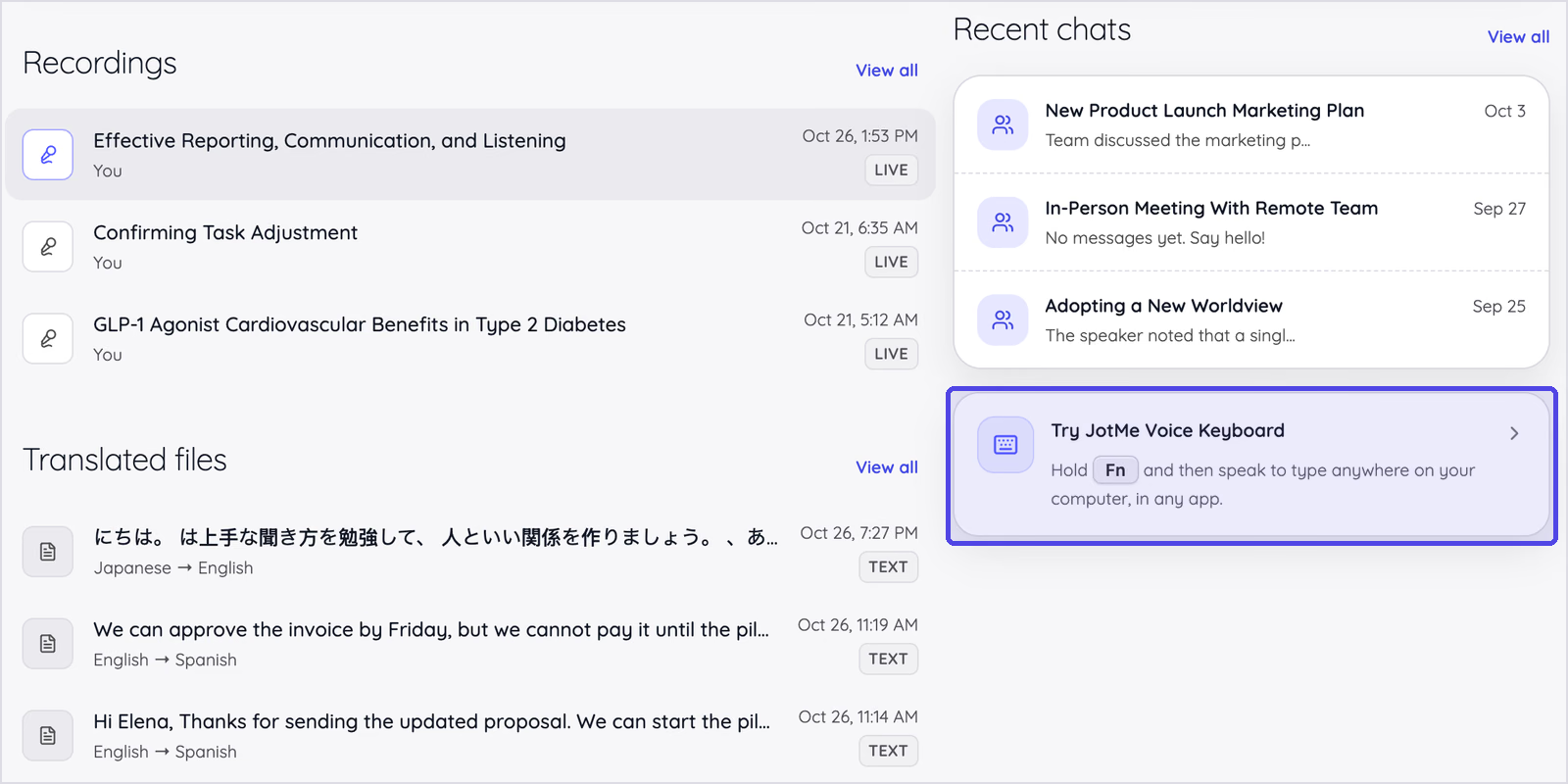
주요 기능
모든 앱에서 Voice Keyboard 사용: 단축키를 누르고 말한 뒤 놓으면 됩니다. 이메일, Slack 메시지, 문서, 양식의 커서 위치에 입력하므로, 어디서 글을 써도 같은 방식입니다.
Direct·Curate·Translate 모드: Direct는 테스트에서 확인했듯 말한 내용을 유지하면서 문장부호와 문장 구분을 넣습니다. Curate는 두서없는 발화를 깔끔한 문단으로 재구성하고 입력하는 앱에 맞게 문장부호와 형식을 다듬습니다. 생각하면서 말하는 이메일 답장이나 긴 Slack 업데이트에는 저는 이 모드를 고릅니다.
Translate는 지원하는 입력 언어의 음성을 선택한 출력 언어의 글로 바꿉니다. View original에서는 정리된 글과 원래 받아쓰기를 비교하고, 어느 버전이든 복사하거나 편집할 수 있습니다.
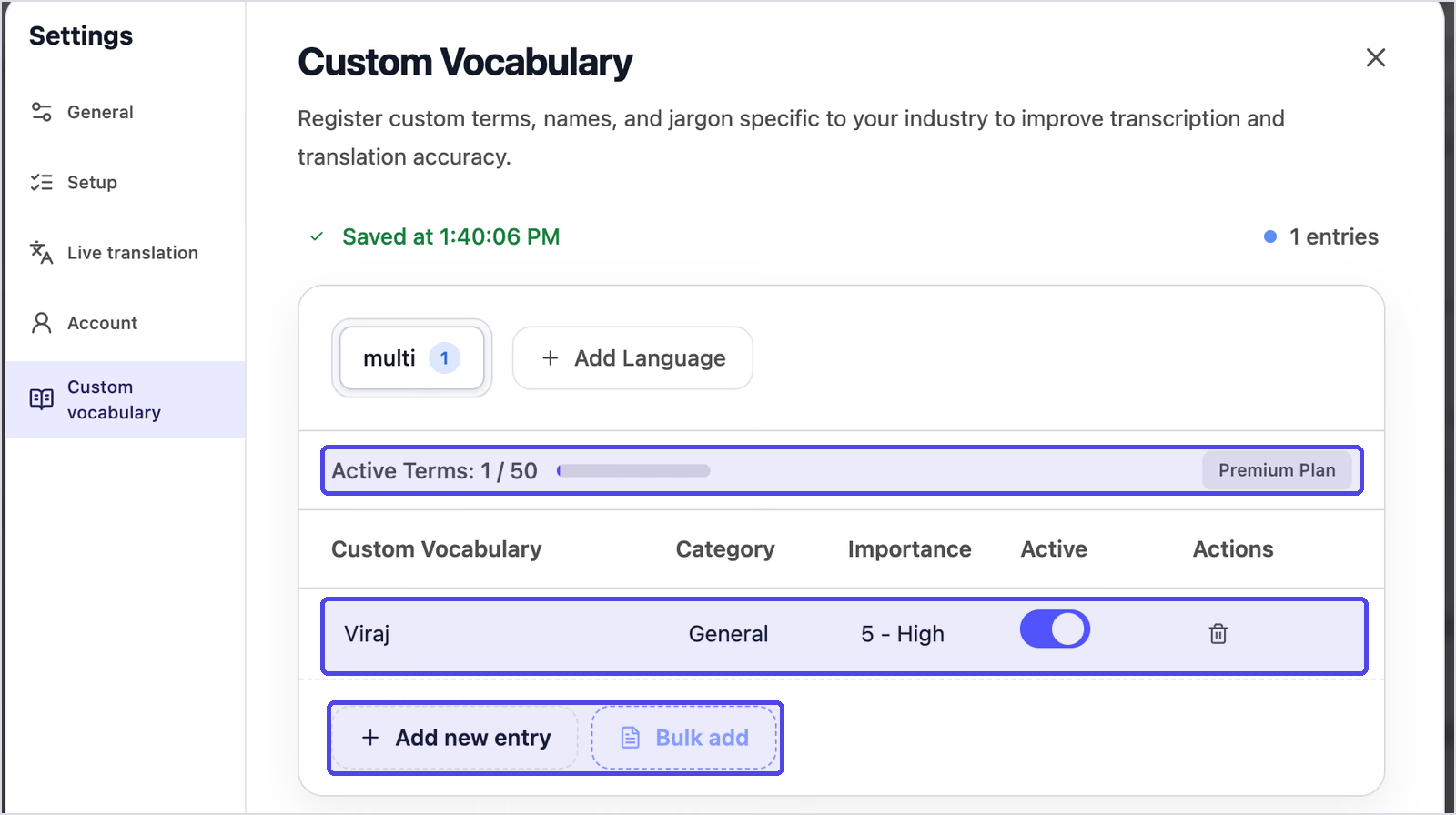
맥락과 사용자 지정 용어: JotMe는 발화 맥락과 활성화된 사용자 지정 어휘를 활용해 고객 이름과 제품 용어를 정확히 인식하도록 돕습니다. 중요한 이름은 보내기 전에 확인하세요. 계정 전체 목록은 지원하는 음성 입력, 회의 전사, 번역 기능에 쓰입니다. 항목 하나에 최대 3단어를 넣고, 분류와 1~5의 중요도를 설정할 수 있습니다.
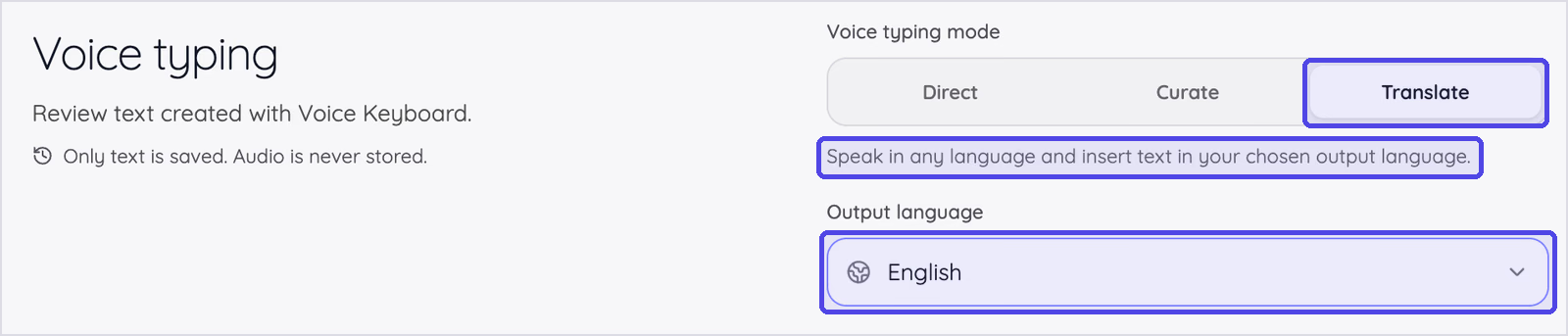
음성 입력 번역: Translate는 Direct·Curate 옆의 세 번째 모드입니다. 지원하는 입력 언어로 말하면 선택한 출력 언어의 글을 넣습니다. 200개 이상의 옵션에서 출력 언어를 한 번 고르면 매번 번역문을 커서 위치에 입력하고 다음에도 그 언어를 기억합니다. 기록에는 출력 언어가 표시되며, View original은 발화와 번역을 나란히 보여줘 보내기 전 이름과 숫자를 확인할 수 있습니다.
영어를 쓰는 구매 담당자는 번역기 탭을 열지 않고 공급업체의 LINE 메시지에 일본어로 답할 수 있습니다. 말로 번역하는 편이 직접 글을 입력해 번역하는 것보다 나은 상황은 음성 번역과 텍스트 번역 비교에서 설명합니다.
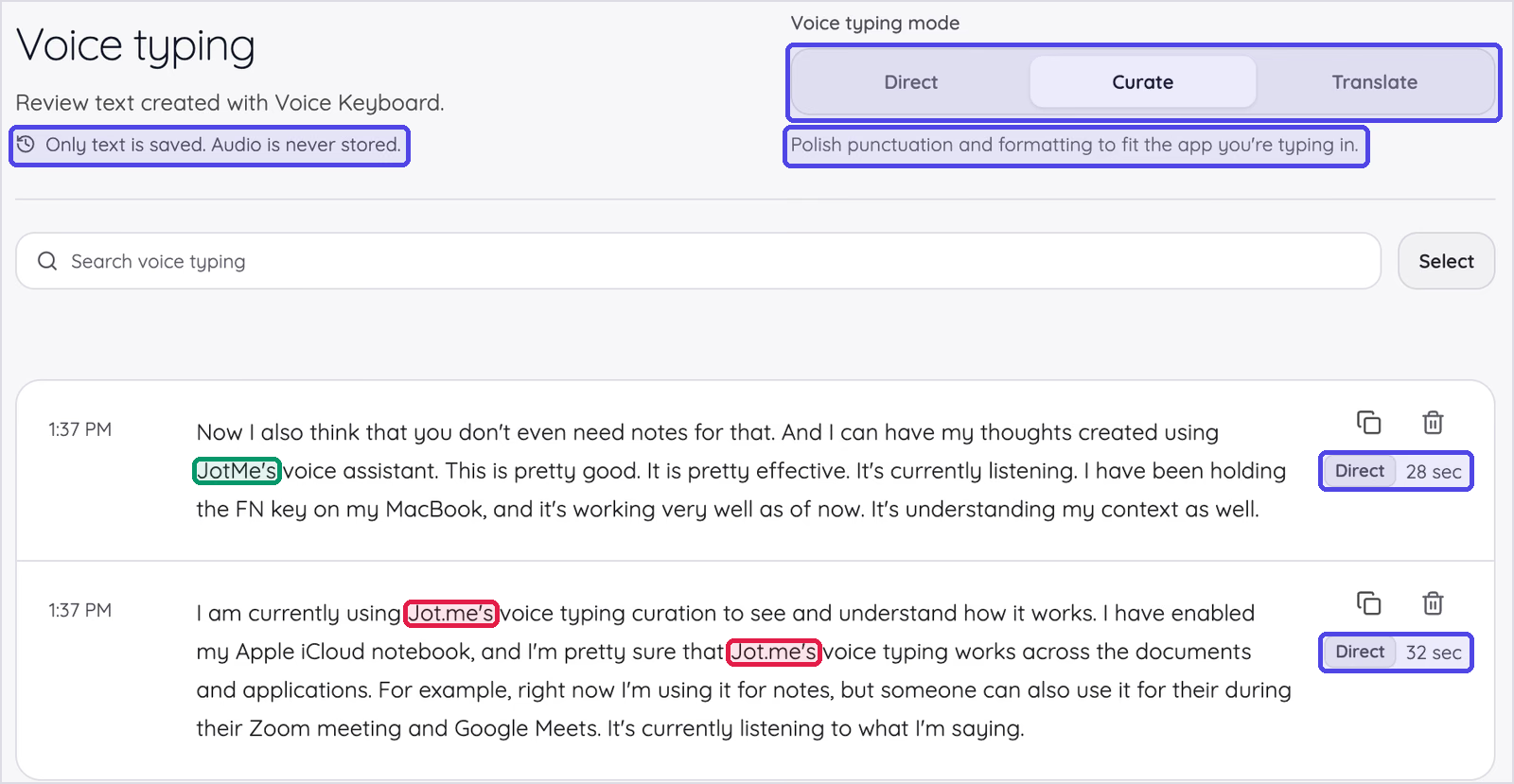
검색 가능한 개인 기록: 음성 키보드 입력은 날짜별 목록에 저장되고, 길이·검색창·복사·삭제 버튼이 표시됩니다. 번역 항목에는 출력 언어가 나오며, View original로 번역 전 발화를 볼 수 있습니다. JotMe Voice Keyboard가 저장하는 것은 텍스트 기록이지 음성 녹음이 아닙니다.
음성 키보드 이상의 기능: 같은 플랫폼에서 Zoom, Google Meet, Microsoft Teams, Webex와 함께 실시간 전사, Ask JotMe 답변, AI 회의 노트도 사용합니다. Basic과 Premium Quality 회의 자막 번역은 200개 이상의 출력 언어·지역 옵션을 제공하며, 음성 입력 언어 범위는 모델에 따라 다릅니다. 회의 노트는 21개 언어 옵션을 지원합니다.
JotMe 음성 입력 번역 사용 방법
- 1단계: Mac이나 Windows에서 JotMe 데스크톱 앱을 열고 Voice typing으로 이동합니다.
- 2단계: Voice typing mode를 Translate로 설정하고 스페인어(멕시코)나 일본어 같은 출력 언어를 선택합니다.
- 3단계: 이메일 초안이나 LINE 채팅처럼 글을 넣을 앱을 클릭합니다.
- 4단계: Mac에서 Fn, Windows에서 Ctrl + Win을 누른 채 자기 언어로 말합니다.
- 5단계: 단축키를 놓으면 커서 위치에 번역문이 입력되고 원래 말은 기록에 저장됩니다.
직접 테스트한 결과
Direct 모드의 28초·32초 클립 2개는 총 125단어, 문장부호 15개, 군더더기 말 0개를 만들었습니다. 두 번째는 “FN key”의 대문자까지 수정할 필요가 없었습니다. 첫 번째는 사용자 지정 어휘에 “Viraj”만 있었기 때문에 자사명이 “Jot.me's”로 나왔습니다. 새 사용자에게 가장 먼저 권할 설정은 이 어휘 목록을 채우는 일입니다.
Direct 모드는 “their during their”라는 말더듬도 남겼습니다. Curate 모드는 이런 부분을 정리합니다.
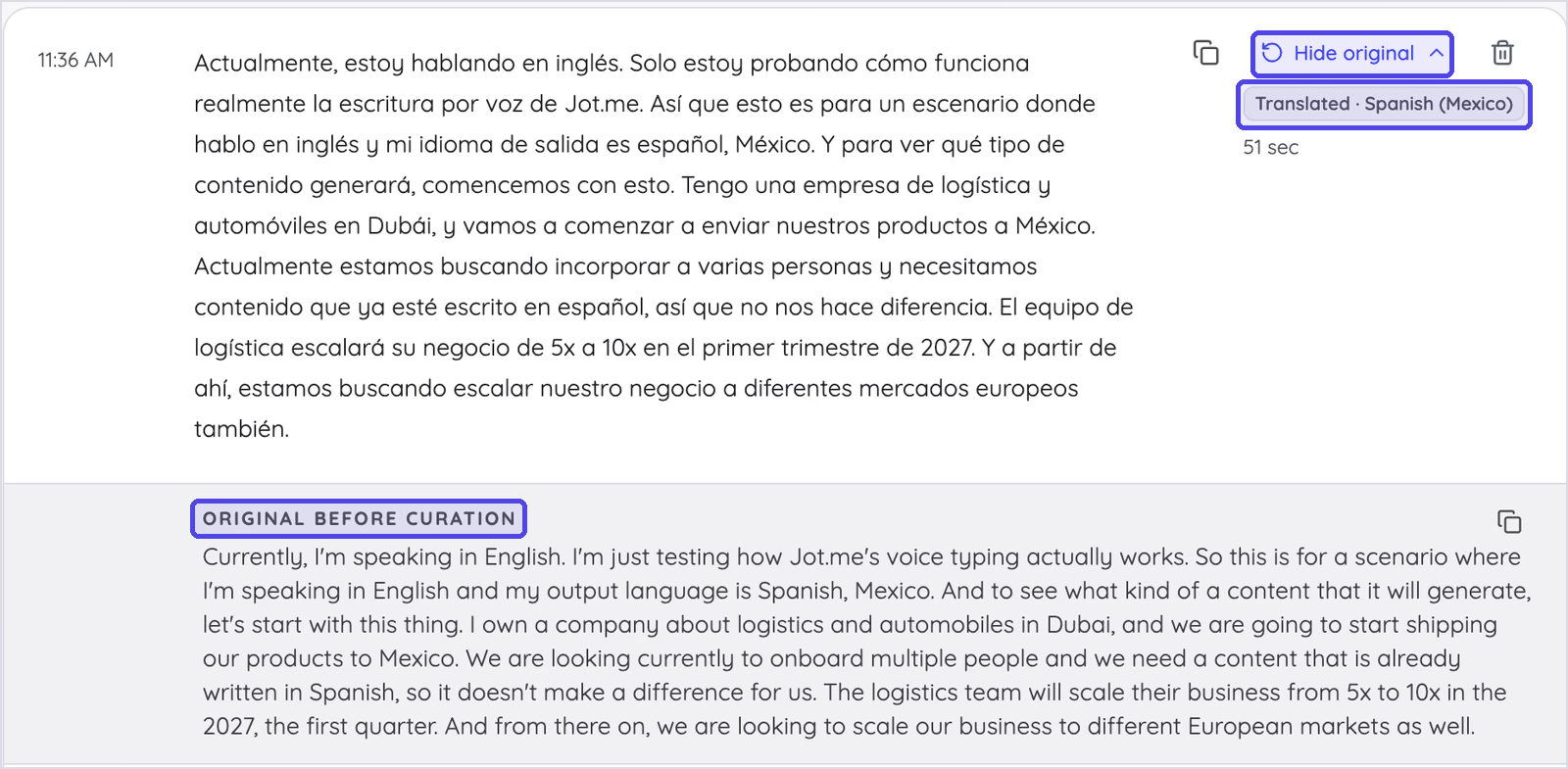
번역 테스트는 출력 언어를 스페인어(멕시코)로 정하고 51초간 영어로 말했습니다. 두바이의 물류·자동차 회사가 멕시코 출하와 스페인어권 직원 온보딩을 준비한다는 가상 상황을 썼습니다. JotMe는 스페인어 120단어, 문장부호 14개, 군더더기 말 0개를 반환했고 복사창에서 바로 붙여넣을 수 있었습니다.
번역하면서 어색한 말도 정리했습니다. “in the 2027, the first quarter”는 “en el primer trimestre de 2027”로, Dubai는 스페인어 악센트가 있는 “Dubái”로 바뀌었고 “5x a 10x” 같은 수치는 유지됐습니다. 다만 이름은 영어에서 나온 “Jot.me”를 그대로 옮겼습니다. 앞서와 같은 사용자 지정 어휘의 빈틈입니다.
요금
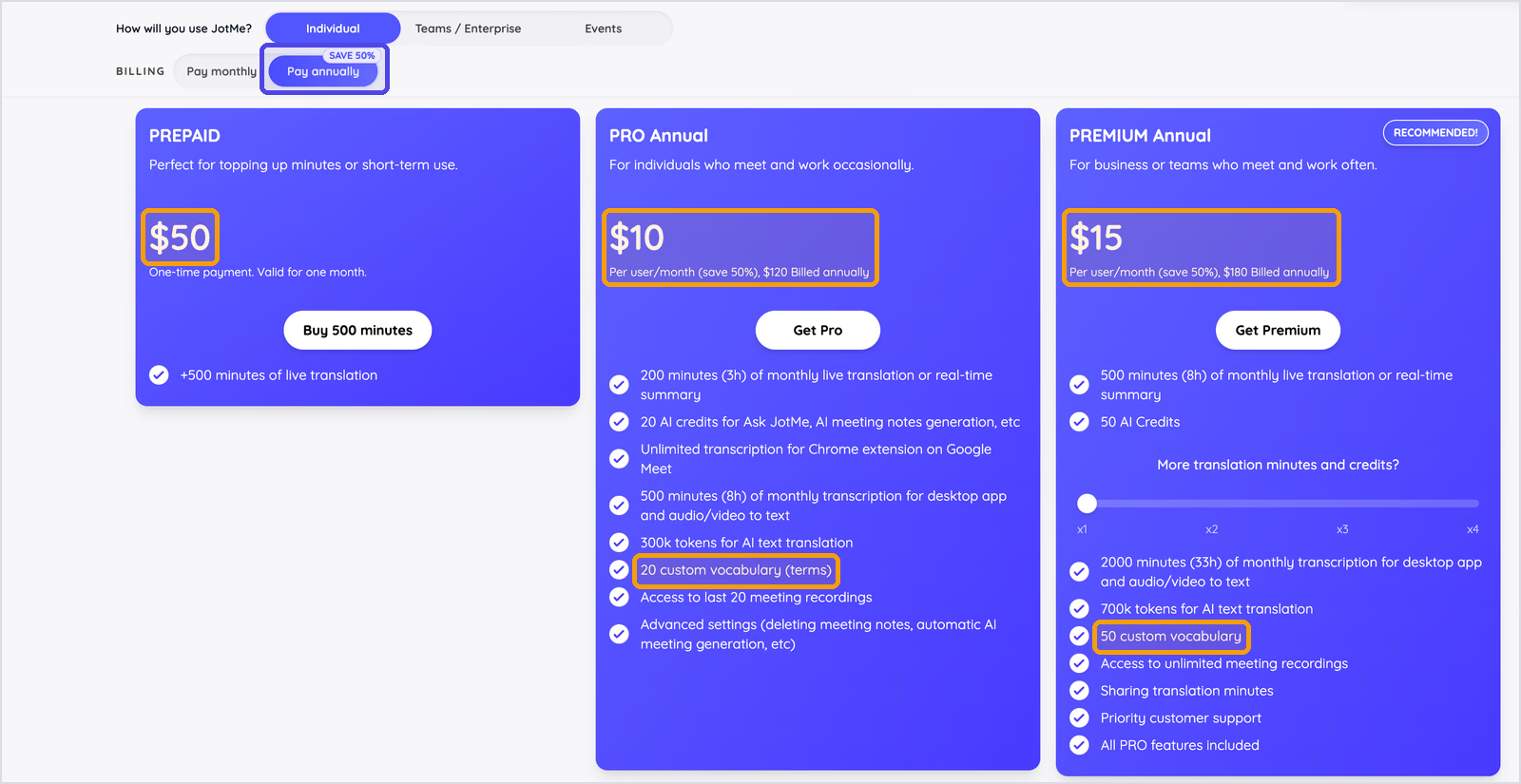
- Freemium: 무료. 월 전사 50분(Voice Keyboard 받아쓰기도 이 시간을 사용), 실시간 번역 20분, AI 크레딧 5개입니다.
- 선불: US$50 일회성 결제로 실시간 번역 500분, 유효기간은 1개월입니다.
- Pro: 연간 US$120 결제 시 사용자당 월 US$10입니다. 음성 입력·녹음용 전사 500분, 실시간 번역 200분, AI 크레딧 20개, 사용자 지정 어휘 20개가 포함됩니다.
- Premium: 연간 US$180 결제 시 사용자당 월 US$15입니다. 전사 2,000분, 실시간 번역 500분, AI 크레딧 50개, 사용자 지정 어휘 50개, 무제한 녹음, 우선 지원을 제공합니다.
- 월간 결제: 연간 결제는 50% 할인되므로, 월간 결제는 Pro US$20, Premium US$30입니다.
장점
- 테스트에서 군더더기 말 없이 문장부호가 갖춰진 깔끔한 입력
- Mac·Windows에서 단축키 하나를 누른 채 말하는 방식
- 서로 다른 작업용 3모드: 인식한 표현을 유지하는 Direct, 문단을 구성하는 Curate, 출력 언어를 고르는 Translate
- 음성 입력 번역으로 상대가 읽는 언어로 답장
- Translate 모드가 한 단계로 지원 입력 언어의 음성을 200개 이상의 출력 언어·지역 옵션의 글로 변환
- 음성 입력·전사·번역에서 계정 전체 어휘 목록 공유
- Voice Keyboard 기록은 음성 녹음이 아니라 텍스트로 저장
제한 사항
- 음성 입력은 데스크톱 앱에서만 제공하며 브라우저·모바일 버전은 없음
- 받아쓰기가 전사 시간을 사용하므로 Freemium의 월 50분은 일상 사용보다는 체험에 적합
- 이름·브랜드 용어는 먼저 사용자 지정 어휘에 등록해야 함. 첫 클립에서 자사 제품명도 오인식
- 사용자 지정 어휘 일괄 추가는 Pro 또는 Premium 필요
음성 입력 번역
내 언어로 말하고 상대 언어로 입력
Translate 모드에서 200개 이상의 출력 언어·지역 옵션 중 하나를 고르면, Voice Keyboard가 어느 앱이든 커서 위치에 번역문을 입력합니다.
Windows에서도 사용 가능. 신용카드는 필요 없습니다.
Wispr Flow: 여러 기기에서 매일 많은 양을 받아쓰는 분에게
지원 환경: Mac, Windows, iPhone, Android
추천 대상: 노트북과 휴대폰에서 주당 수천 단어를 받아쓰며, 어디서나 AI 정리 기능을 원하는 분
음성 입력 이야기에 자주 먼저 등장하는 Wispr Flow는 어느 앱에서나 쓸 수 있는 매끄러운 AI 받아쓰기를 제공합니다. 말하면서 군더더기 말을 없애고 문장 중간의 수정 의도를 해석한 뒤, 입력 전에 결과를 정돈합니다.
4종류 기기를 지원해 MacBook에서 휴대폰으로 옮겨도 계속 음성 입력을 쓰는 분에게 강점이 있습니다. 상대 언어로 입력할 수 있는 대안을 찾는다면 이 목록에서는 JotMe가 가장 가깝습니다. Wispr Flow와 JotMe 비교에서 기능별 차이를 확인할 수 있습니다.
주요 기능
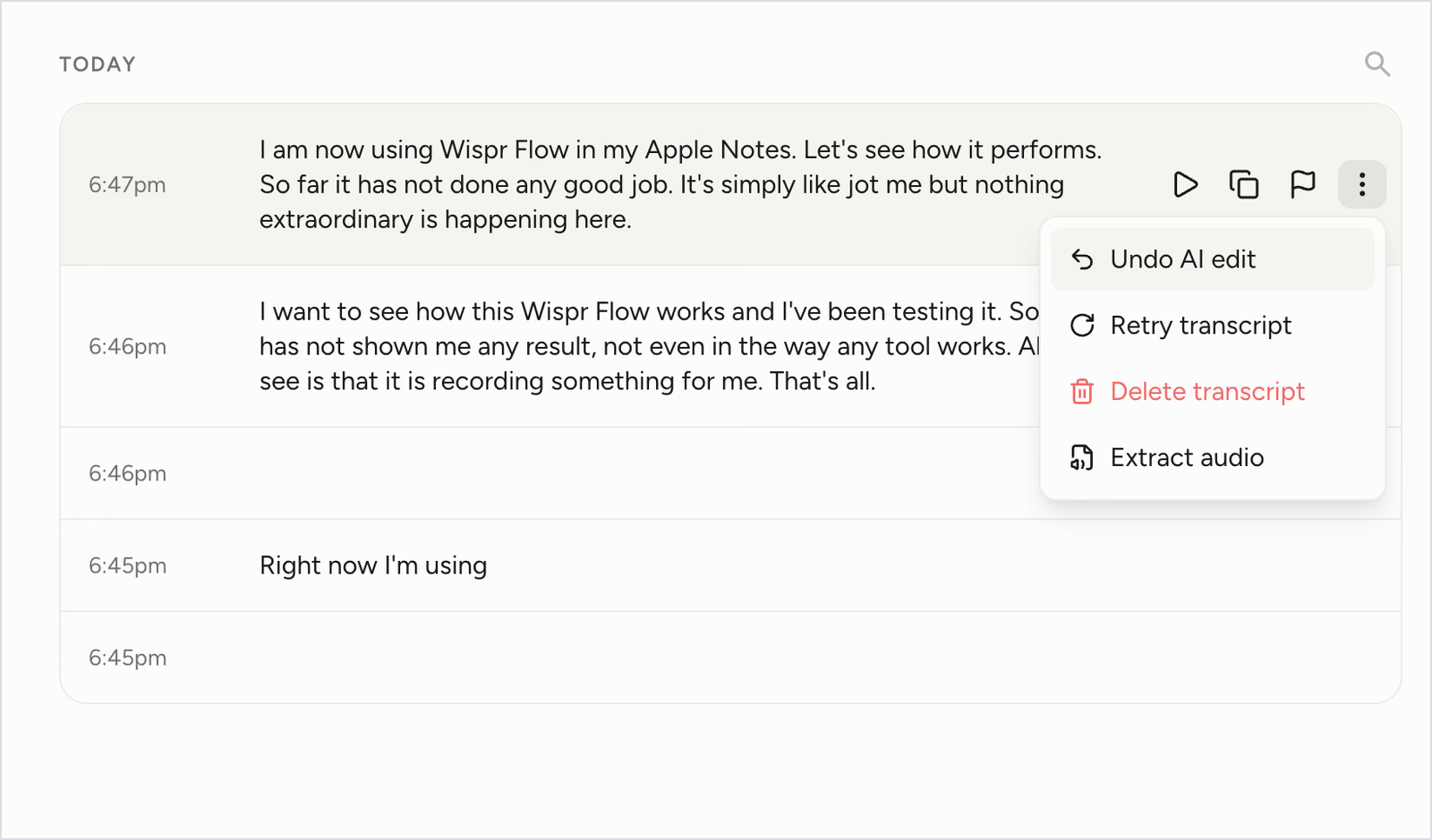
- AI 자동 편집: “um”, “uh”를 없애고 말하다 고친 부분을 처리하며 문장부호와 형식을 넣습니다. 각 항목의 Undo AI edit으로 원래 발화를 복원하고 Retry transcript로 다시 처리할 수 있습니다.
- 100개 이상 언어: 100개가 넘는 언어의 음성 입력을 지원하며 자동 감지와 Flow 바의 언어 선택 기능이 있습니다.
- 앱별 문체: Formal, Casual, Very casual 중 골라 앱마다 다른 문체를 지정합니다.
- 개인 사전·스니펫: 이름과 용어를 스스로 학습하거나 사용자가 추가할 수 있습니다. 스니펫은 단축 문구를 말하면 주소나 정형 답변 같은 저장된 글을 넣습니다.
- Command Mode(Pro): 글을 선택하고 “make this more formal”, “translate this to Spanish” 같은 지시를 말하면 다시 씁니다. Flow에서 번역하는 유일한 방법이며 받아쓰기 이후에 진행합니다.
- 사용 현황: 대시보드에서 총 단어 수, 말하기 속도, 연속 사용일을 확인합니다.
- Notetaker: Mac·Windows에서 회의를 녹음하고, 발언자 이름과 다음 할 일이 포함된 전사를 만듭니다.
- 보안: Wispr는 SOC 2 Type II 감사를 완료했다고 보고합니다. 현재 보안 페이지는 ISO 27001 인증을 권고받았지만 인증서는 아직 발급 대기라고 설명합니다. HIPAA 지원에는 Growth 또는 Enterprise의 서명된 BAA가 필요합니다. 데이터의 제품 개선 사용 여부는 사용자가 조절합니다. Wispr 보안 정보
직접 테스트한 결과
Apple 메모에서 fn을 누른 채 Flow를 테스트했습니다. 3개 결과에 84단어, 문장부호 9개, 군더더기 말 0개가 있었고, “Wispr Flow”는 맞았지만 자사명은 “jot me”였습니다. 추가 2개 항목은 비었고, 하나는 “Right now I'm using”에서 멈췄습니다. 말하는 동안 녹음 바가 보이고 키를 놓으면 글을 넣는 방식이라, 빠진 부분은 나중에 알았습니다. 대시보드의 발화 속도는 분당 118단어였습니다.
요금
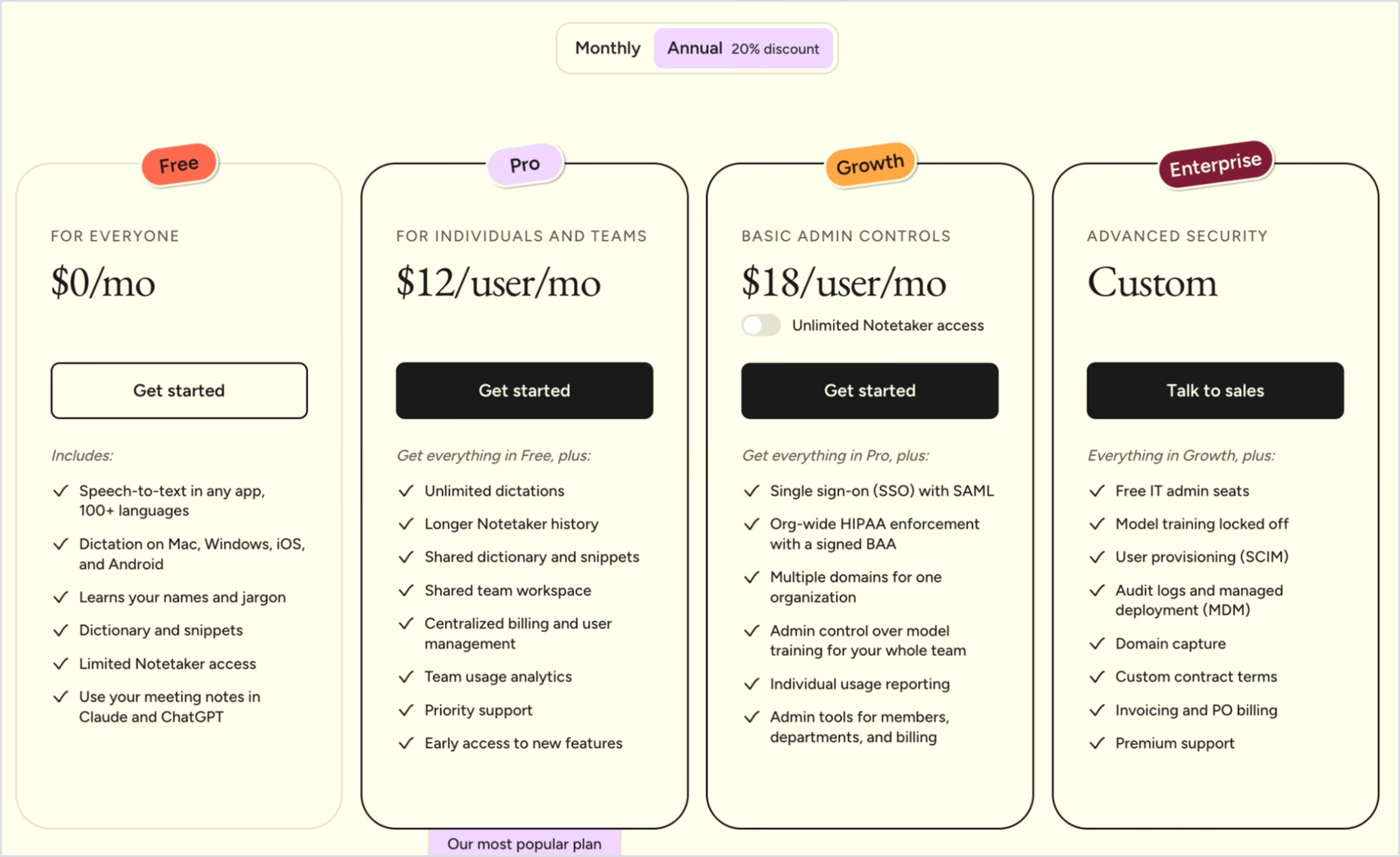
- 무료: 현재 데스크톱의 주간 소프트 한도는 2,000단어, 하드 한도는 5,000단어입니다. 모바일 한도는 앱에 표시되며 다를 수 있습니다. Wispr가 한도를 바꿀 수 있으므로 계정에서 확인하세요. 현재 Wispr 주간 한도
- Pro: 월간 결제 사용자당 월 US$15, 연간 결제 US$144로 월 US$12 상당이며 받아쓰기는 무제한입니다.
- Growth: 연간 결제 사용자당 월 US$18. SAML SSO, 서명된 BAA를 통한 조직 전체 HIPAA 적용, 관리자 제어를 추가합니다.
- Enterprise: 도메인 기반 계정 관리, 감사 로그, 프리미엄 지원을 포함하며 별도 견적입니다.
장점
- 4종류 기기의 모든 앱에서 매끄러운 AI 음성 입력
- 과도하게 정리됐을 때 Undo AI edit으로 원문 복원
- 앱별 문체로 Slack은 편하게, 이메일은 격식 있게 작성
- 규제 산업 팀을 위한 폭넓은 컴플라이언스 항목
제한 사항
- 테스트한 5번 중 2번은 빈 결과였고, 또 하나는 중간에 끊김
- 데스크톱 무료 요금제의 표시상 소프트 한도는 주 2,000단어로 하루 300단어 미만입니다. 다만 현재 하드 한도 5,000단어까지는 계속 받아쓸 수 있습니다. 매일 쓰면 이 한도도 부족할 수 있으니 계정에 표시된 수치를 확인하세요.
- 전사는 클라우드에서 처리합니다. 제 테스트 항목에는 Extract audio가 있었지만 보관은 설정에 달려 있습니다. Wispr는 받아쓰기 클라우드 저장을 끄고 로컬 기록을 별도로 관리하게 합니다. 민감한 내용을 말하기 전에 이 설정과 처리업체의 보관 조건을 검토하세요.
- Wispr Flow 요금제에는 받아쓰기와 동시에 하는 번역이 명시돼 있지 않음
- 번역은 두 번째 단계가 필요함. 먼저 받아쓰고 글을 선택한 뒤 Pro의 Command Mode에 번역을 요청
Granola: Mac에서 Granola를 쓰는 분을 위한 무료 음성 입력
지원 환경: 데스크톱 Voice Typing은 Mac·Windows입니다. 제품 페이지는 iOS도 안내하고 Android는 출시 예정이라고 하지만, 데스크톱 도움말은 모바일을 아직 출시 예정으로 설명합니다. 현재 iOS 앱에서 제공 여부를 확인하세요. 회의 노트는 macOS, Windows, iOS, Android에서 작동합니다. Granola Voice Typing 지원 현황
추천 대상: Granola로 회의 노트를 쓰며 추가 비용 없이 Mac 음성 입력을 원하는 분
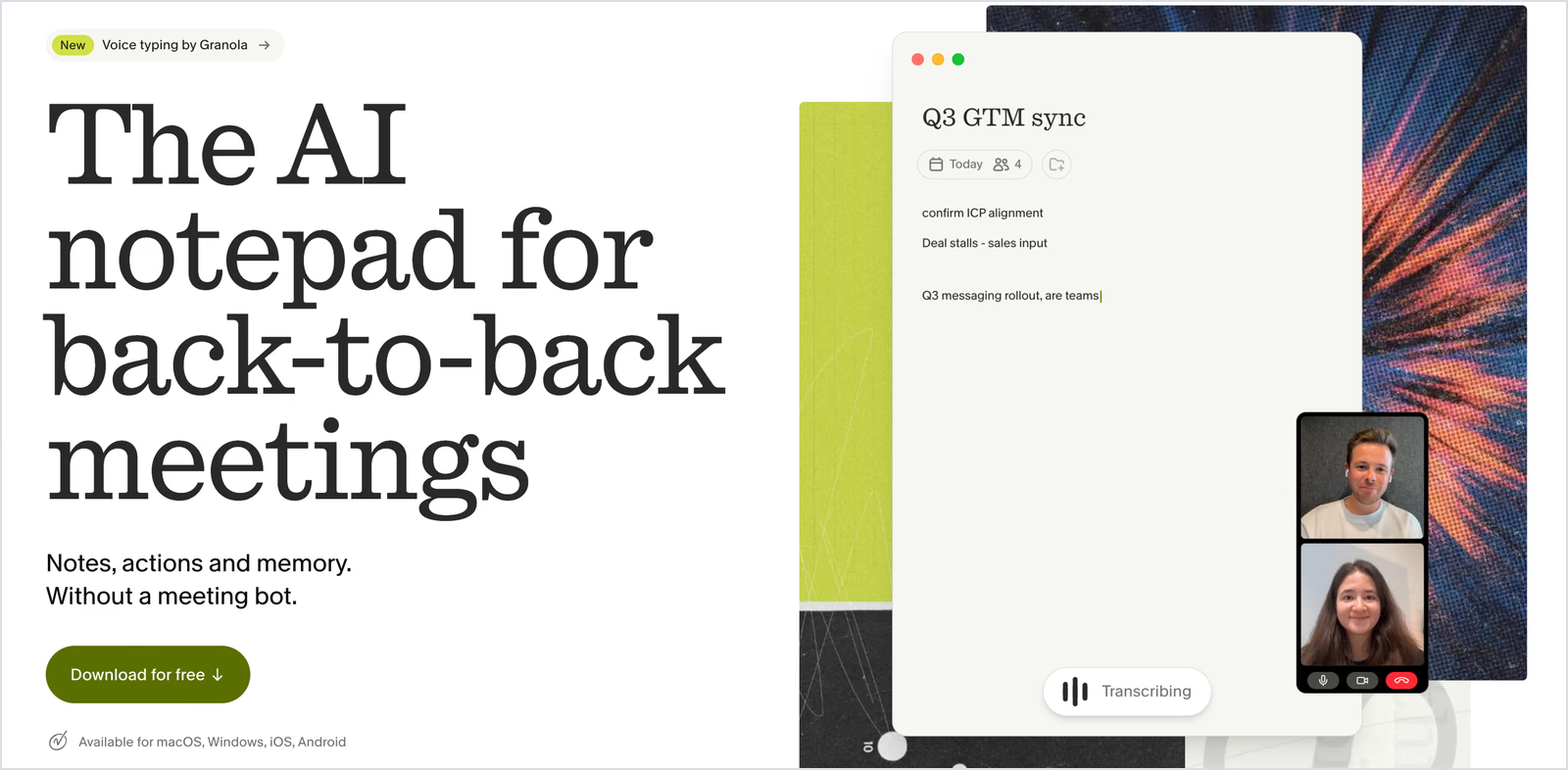
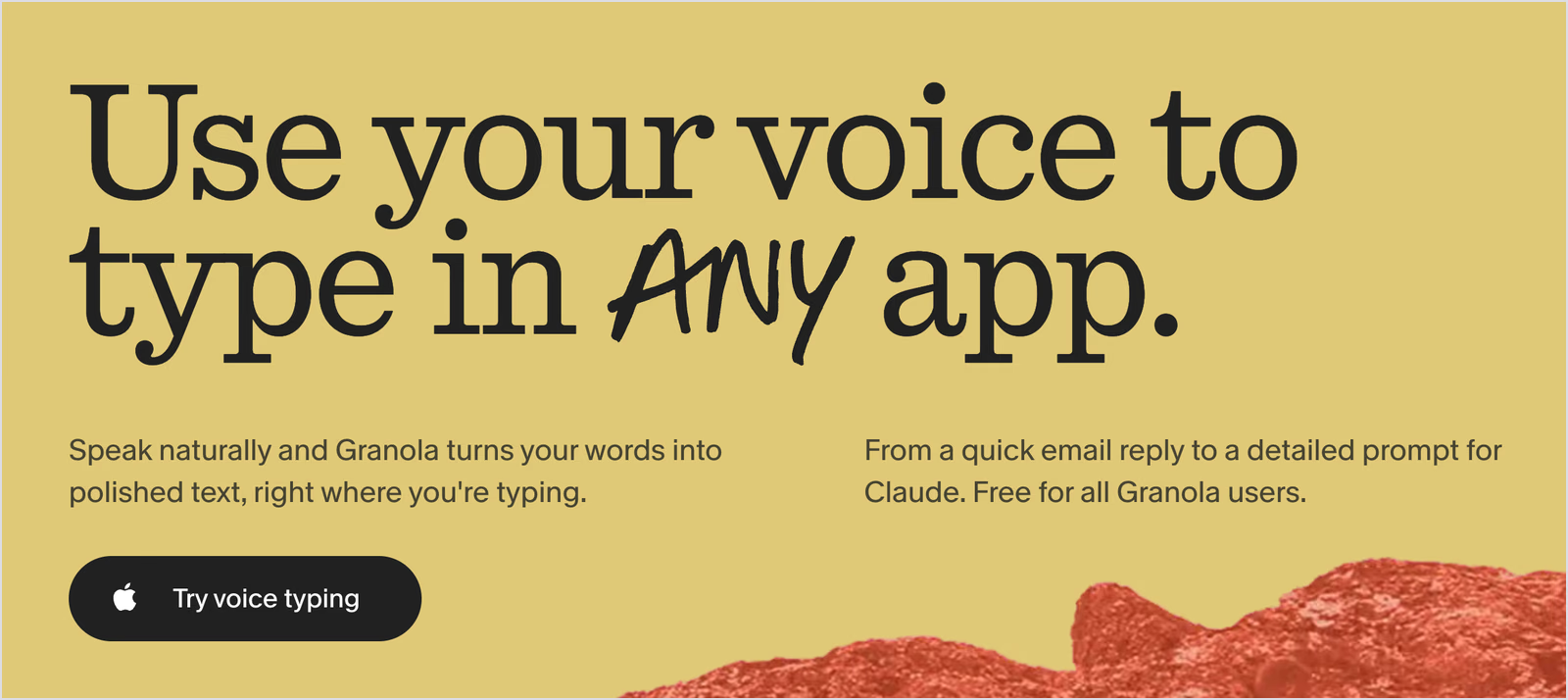
Granola는 봇 없는 AI 회의 노트로 알려졌고, 이후 Gmail·Claude 등 Granola 밖에서 작동하는 별도 음성 입력 기능을 추가했습니다. 이미 하루 종일 Granola를 쓰는 사용자에게 주목받은 발표였습니다.
Granola가 이제 음성 입력도 합니다. 단어 수 제한 없이 무료입니다. 이미 회의 노트를 써주던 Granola가 이제 모든 앱에서 타이핑도 대신합니다. https://t.co/et60VtwWA0
— Granola(@meetgranola) 2026년 10월 29일
Granola 음성 키보드는 키를 누른 채 말하면 커서 위치에 정리된 글을 붙여넣습니다. 음성 입력은 회의를 시작하거나 기존 회의에 추가하지 않으므로 노트와 받아쓰기가 분리됩니다. 회의 기능은 대면 회의 소프트웨어 비교에서 다뤘습니다.
주요 기능
- 누른 채 입력·핸즈프리: 기본 단축키 fn을 누르고 말하거나 두 번 눌러 핸즈프리를 시작합니다. 언제든 Esc로 취소하면 아무것도 붙여넣지 않습니다.
- 긴 받아쓰기: 한 번에 최대 20분간 입력한 뒤 자동으로 멈추고 내용을 붙여넣습니다.
- 정리·서식: 군더더기 말과 실수로 반복한 부분을 없애고, 문장부호·문단·글머리 기호·번호 목록을 넣습니다.
- 앱에 맞는 문체: 이메일에는 인사말과 문단을 넣고 Slack 메시지는 짧게 만드는 식으로 입력 앱에 맞춥니다.
- 말한 내용만 입력: 사용자의 말에 답하거나 지시를 실행하지 않습니다. ChatGPT에 요청을 받아쓰면 그 요청 자체를 붙여넣습니다.
- 혼합 언어: 컴퓨터에 설정된 언어 중 최대 3개를 사용하며, Auto-detect는 여러 언어가 섞여도 각 부분을 실제 말한 언어로 유지합니다. 번역하지는 않습니다.
직접 테스트한 결과
새 노트에서 실시간 전사를 켜고 테스트했으므로, 말하는 동안 화면에 글자가 나타났습니다. 결과는 95단어와 문장부호 26개였고 “uh” 7개가 남았습니다. 회의 전사는 발화를 그대로 기록하기 때문입니다.
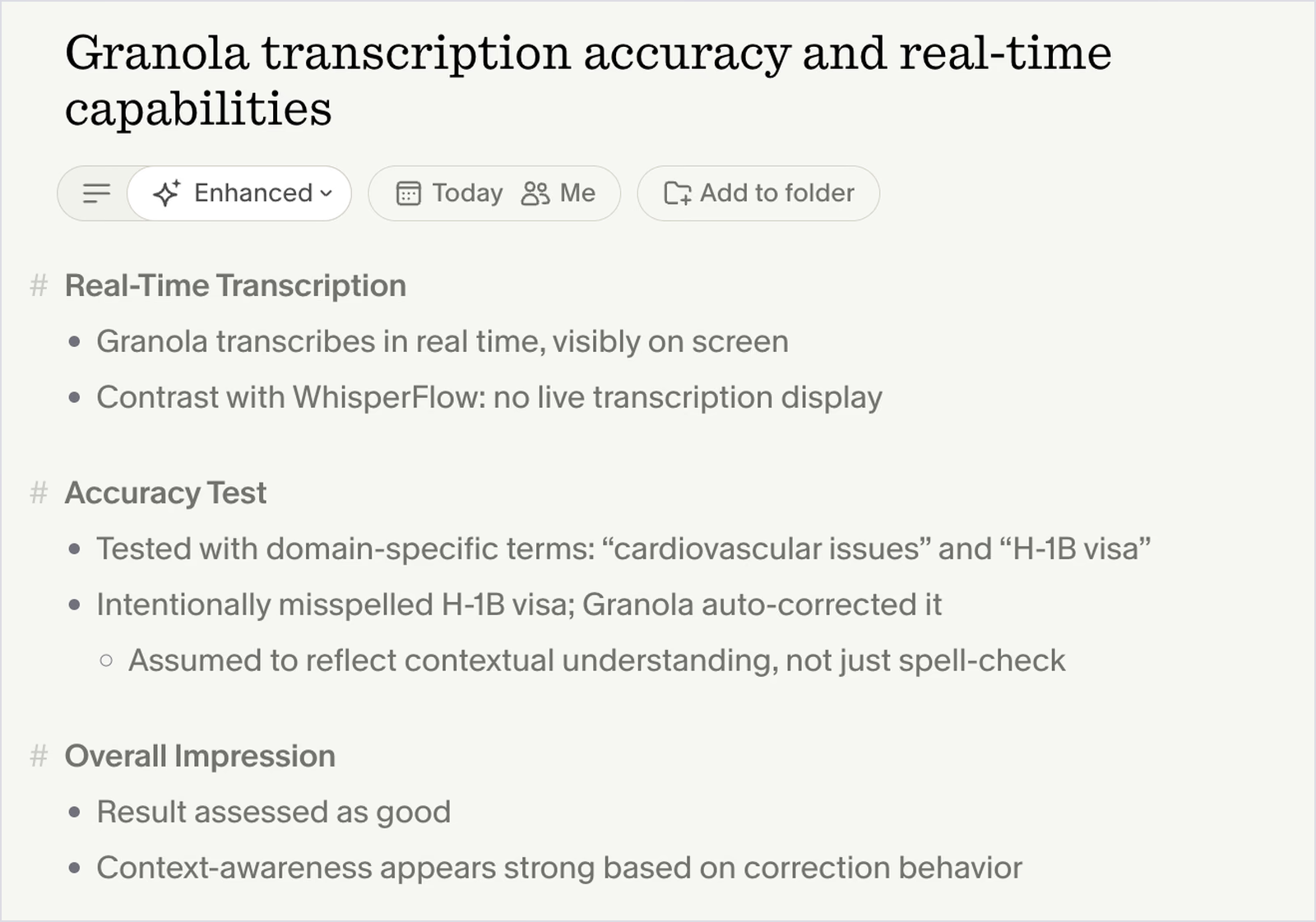
“cardiovascular issues”와 “H-1B visa”는 맞았지만 “Wispr Flow”는 “WhisperFlow”가 됐습니다. 이후 두서없는 말을 자체 제목과 글머리 기호로 정리한 노트로 바꿨는데, 회의라는 본래 강점이 드러났습니다. 별도 fn 음성 입력은 공식 도움말에 따르면 붙여넣기 전에 군더더기 말을 제거합니다.
요금
- 음성 입력: 모든 Granola 요금제에서 무료
- Basic: US$0, 회의 기록 제한
- Business: 사용자당 월 US$14, 무제한 회의 노트·기록과 고급 연동
- Enterprise: 사용자당 월 US$35, SSO와 기업 관리자 제어
장점
- Granola 계정만 있으면 무료 음성 입력
- 노트 안의 실시간 전사는 말하는 동안 글자를 표시
- 핸즈프리와 20분 받아쓰기가 긴 초안에 적합
- 앱에 맞는 서식으로 이메일·채팅 답장 수정 감소
제한 사항
- Voice Typing은 Mac·Windows 지원이 문서화돼 있습니다. 제품 페이지는 iOS도 명시하지만 데스크톱 도움말은 모바일을 아직 출시 예정으로 설명합니다. Android도 출시 예정으로 표시됩니다.
- 음성을 다른 언어로 번역하지 않음
- 입력 대상 앱의 맥락을 읽으려면 접근성 권한이 필요해, 일부 조직은 보안팀의 사전 검토가 필요할 수 있음
- 공식 설정 안내에 따르면 Bluetooth 마이크는 안정성이 떨어짐
Handy: 무료 오프라인 음성 입력 앱
지원 환경: macOS, Windows, Linux
추천 대상: 음성을 클라우드로 보내지 않는 무료 입력을 원하는 개인정보 중시 사용자와 개발자
Handy는 이 목록의 AI 음성 입력 앱과 반대 방향을 택했습니다. 무료이며 MIT 라이선스의 오픈소스로 배포됩니다.
음성 인식을 자신의 컴퓨터에서 실행해 음성이 기기 밖으로 나가지 않습니다. 단축키를 누르고 말하면 열려 있는 입력란에 글을 붙여넣습니다. 이미 녹음된 파일이 있다면 오디오를 텍스트로 변환하는 방법에서 파일 처리를 확인하세요.
주요 기능
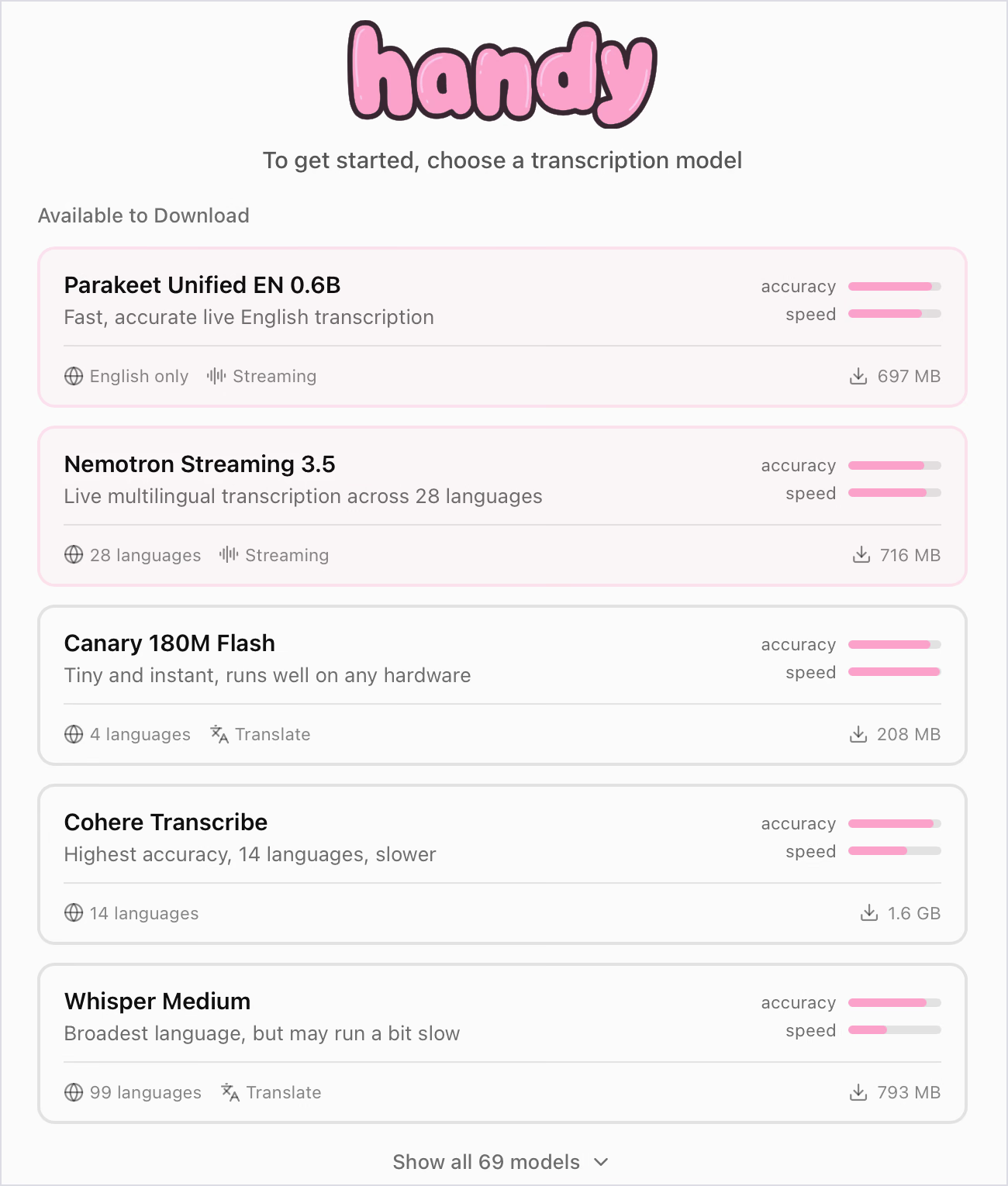
- 모델 목록: 리뷰 당시 선택창에는 69개 모델이 있었습니다. Canary 180M Flash는 208MB·4개 언어, Cohere Transcribe는 1.6GB·14개 언어와 최고 정확도 표시가 있었습니다. 영어 스트리밍용 Parakeet Unified EN 0.6B, 28개 언어의 Nemotron Streaming 3.5, 99개 언어의 Whisper Medium도 있었습니다. 이는 당시 화면의 값이지 고정 다운로드 사양이 아닙니다. 현재 문서에는 25개 언어의 Canary 1B v2 등 다른 크기와 변형이 있으니 선택 모델을 확인하세요.
- Translate 옵션: Translate 표시 모델은 전사 대신 음성을 번역합니다. Whisper는 영어로 번역하고, Canary 180M Flash는 영어·독일어·스페인어·프랑스어를 지원합니다. 현재 Canary 1B v2 문서는 25개 언어를 안내합니다. 설정한 클라우드 또는 로컬 제공업체를 통한 선택형 실험적 AI 후처리로도 번역·정리가 가능합니다. Handy 모델 문서
- 눌러 말하기·전환 방식: 키를 누르는 동안 녹음하고 놓으면 멈추거나, 한 번 눌러 시작하고 다시 눌러 끝낼 수 있습니다.
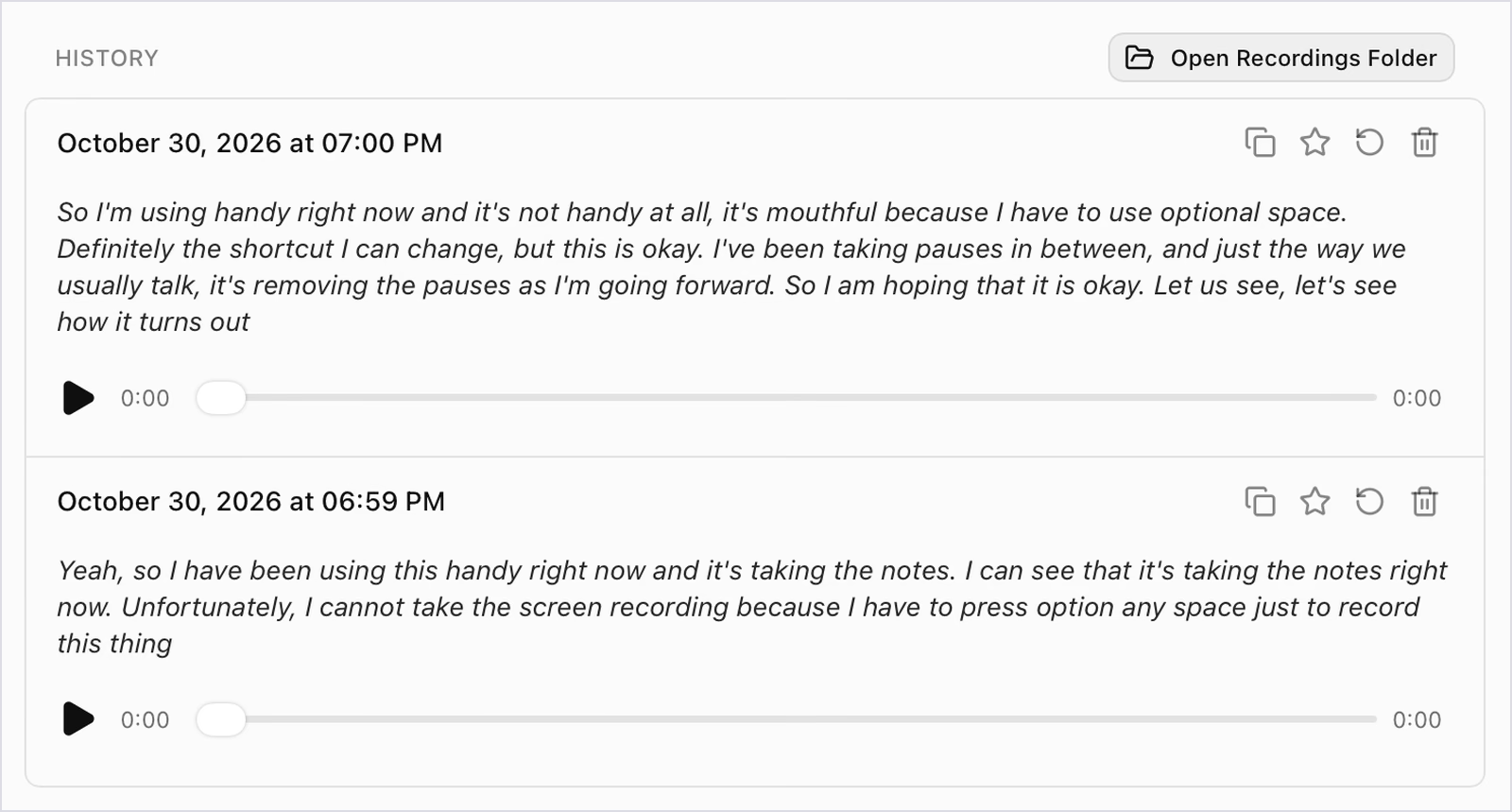
- 로컬 기록: 녹음과 전사를 컴퓨터에 보관하며 재생, 즐겨찾기, 재처리, 녹음 폴더 열기가 가능합니다.
- 무음 필터링: 음성 활동 감지로 쉼을 잘라내 텍스트에 공백 구간이 생기지 않도록 합니다.
직접 테스트한 결과
2개 클립에서 114단어, 문장부호 13개, 군더더기 말 0개가 나왔습니다. Mac에서 쓴 “Option + Space”를 첫 클립은 “optional space”, 두 번째는 “option any space”로 인식했고, 자사명은 소문자로 적고 두 클립 모두 끝 마침표를 빠뜨렸습니다. 단축키도 불편하고 화면 녹화를 막았지만 설정에서 바꿀 수 있습니다.
요금
- 무료: 계정·구독 없이 모든 기능을 사용합니다. 프로젝트는 기부를 받습니다.
장점
- 단어 제한 없는 무료 음성 입력
- 오프라인 전사로 음성을 컴퓨터 안에 유지
- 리뷰 당시 69개 모델에서 속도·정확도·언어 범위를 선택 가능. 목록은 바뀔 수 있음
- 대부분의 상용 음성 입력 앱이 지원하지 않는 Linux에서도 작동
제한 사항
- 일반 받아쓰기 테스트에서는 끝 마침표가 빠졌습니다. 선택형 실험적 AI 후처리로 정리·재서식할 수 있지만, 제공업체와 별도 단축키 설정이 필요합니다. 클라우드 제공업체에는 전사 텍스트가 전송되며, 로컬 방식에는 호환 하드웨어나 로컬 서버가 필요합니다. Handy 후처리 문서
- 리뷰 당시 다운로드 크기는 208MB~1.6GB로 표시됐습니다. 현재 다른 변형은 더 작거나 크므로 선택 모델의 다운로드와 하드웨어 요구사항을 확인하세요.
- fn(지구본) 키 단축키는 Apple 키보드에서만 작동
- macOS에서 Bluetooth 헤드셋 마이크가 재생 품질을 떨어뜨릴 수 있고 Linux의 Wayland 지원은 제한적
- 모바일 앱 없음
Microsoft Dictate: Word·Outlook 안에서 쓰는 음성 입력
지원 환경: Windows, Mac, 웹, 모바일의 Microsoft 365 Word·Outlook·PowerPoint·OneNote
추천 대상: Word로 긴 문서를 쓰고 이미 Microsoft 365를 구독하는 분

Microsoft Dictate는 Microsoft 365의 받아쓰기 기능이라 기존 구독자라면 Word에서 추가 비용 없이 씁니다. 문장부호 읽기, 편집 명령, 선택형 자동 문장부호, 욕설 필터가 있어 긴 문서에 적합합니다. 다만 Word 밖으로 나가면 한계가 보입니다. Microsoft 앱에서만 입력하므로 Zoom 채팅이나 브라우저 입력란에서는 쓸 수 없습니다. Teams 통화를 쓴다면 JotMe가 봇을 참가시키지 않고 Microsoft Teams 실시간 번역을 더합니다.
주요 기능
- 리본에서 시작: Word 홈 탭의 받아쓰기 버튼을 사용하거나 Mac에서 Option + F1을 누릅니다.
- 문장부호·명령 읽기: “period”, “full stop”, “comma”, “new line”이라고 말하고, 음성 명령으로 글을 편집하거나 서식을 지정합니다.
- 자동 문장부호: 받아쓰기 설정에서 켜면 Word가 발화의 쉼에 맞춰 문장부호를 넣어 “period”라고 말할 필요가 없습니다.
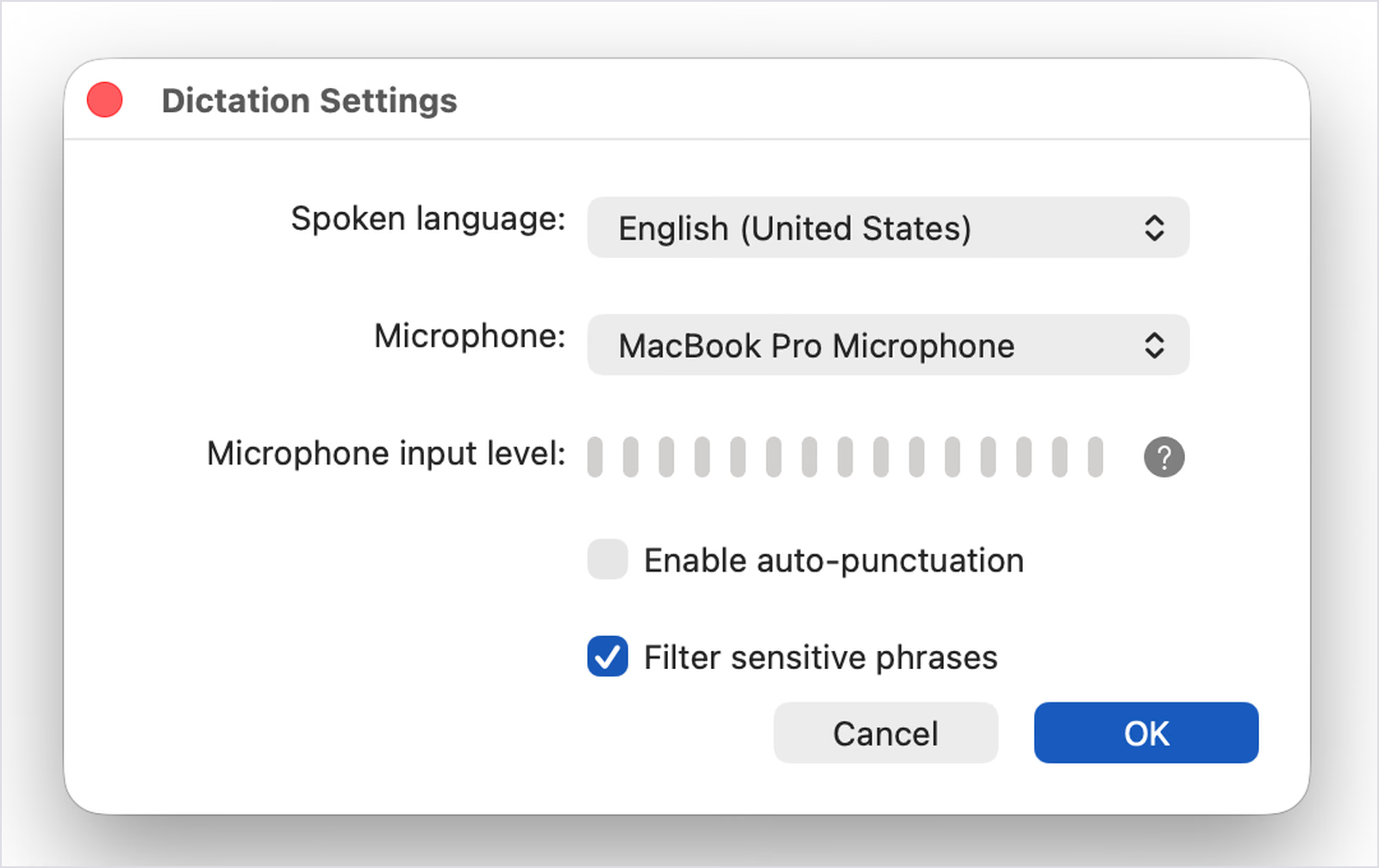
- 민감한 표현 필터: 일부 욕설을 기본으로 가리며, 설정에서 필터를 끌 수 있습니다.
- 언어 선택: 설정창에서 말할 언어와 마이크를 선택합니다. Microsoft는 일부 언어를 정확도가 낮은 미리 보기로 표시합니다.
직접 테스트한 결과
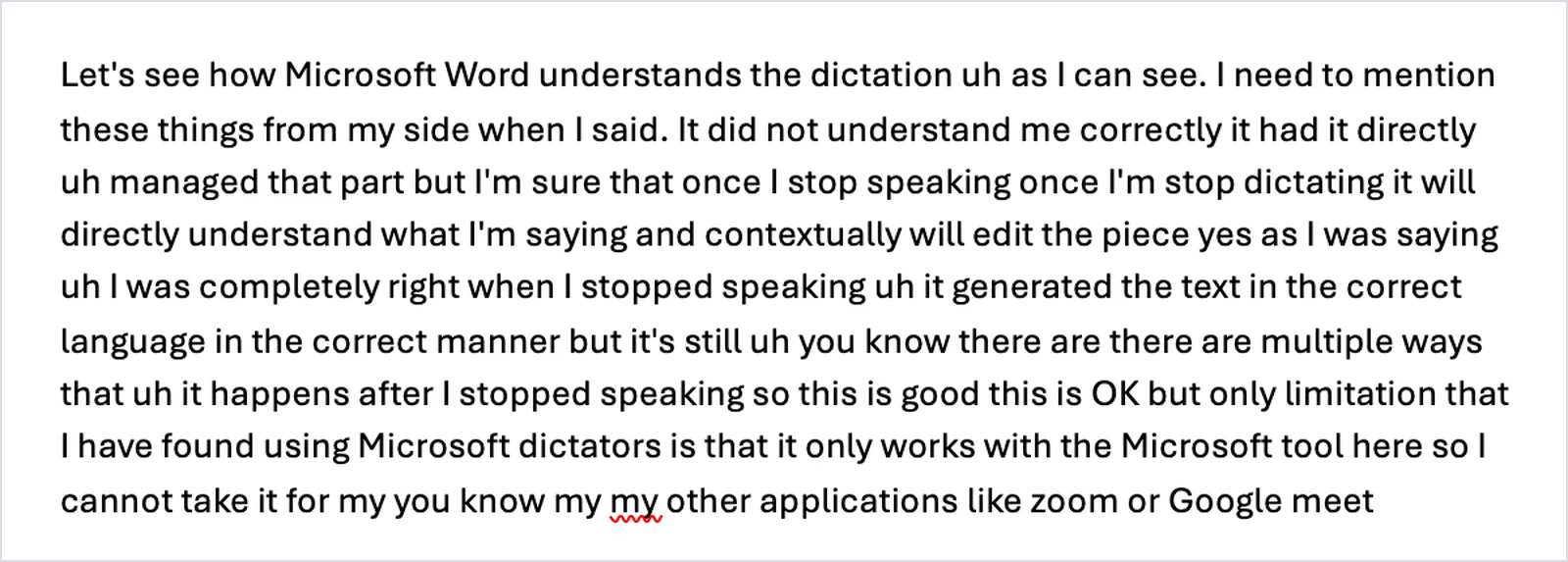
156단어와 “uh” 6개가 입력됐고, “full stop”이라고 말한 두 곳에만 마침표가 생겼습니다. 자동 문장부호를 꺼둬서 음성 명령이 필요했습니다. “dictation”은 “dictators”로, “my my” 같은 반복은 그대로 남았습니다. 말하는 동안 회색 글자가 표시되고 잠시 쉬면 검은색으로 확정됐습니다.

Microsoft에 따르면 자동 문장부호를 켜면 쉼에 따라 문장부호가 들어갑니다. 평가하기 전에 이 설정을 켠 상태도 확인하세요.
요금
- Microsoft 365 Personal: 1인용 연 US$99.99 또는 월 US$9.99
- Microsoft 365 Family: 최대 6명, 연 US$129.99
- Microsoft 365 Premium: 연 US$199.99, 확장된 Copilot 사용량
- 구독 조건: Microsoft는 Dictate를 구독자 전용 기능으로 안내
장점
- Microsoft 365 구독자에게 추가 비용 없음
- 문장부호·서식 음성 명령
- 한 설정창에서 자동 문장부호와 욕설 필터 관리
- Word, Outlook, PowerPoint, OneNote에서 사용
제한 사항
- Microsoft 앱 안에서만 음성 입력 가능
- 테스트에서 군더더기 말이 모두 남음
- 회색으로 먼저 표시되고 쉰 뒤 확정돼 긴 문장에서 리듬이 끊길 수 있음
- 인터넷 연결과 활성 Microsoft 365 구독 필요
- 번역 옵션이 명시돼 있지 않으며 말한 언어로만 입력
Dragon Professional: Windows 고급 사용자를 위한 음성 입력 소프트웨어
지원 환경: Windows 10·Windows 11만
추천 대상: 전체 음성 제어와 매크로가 필요한 Windows 법무·금융 팀 및 접근성 사용자
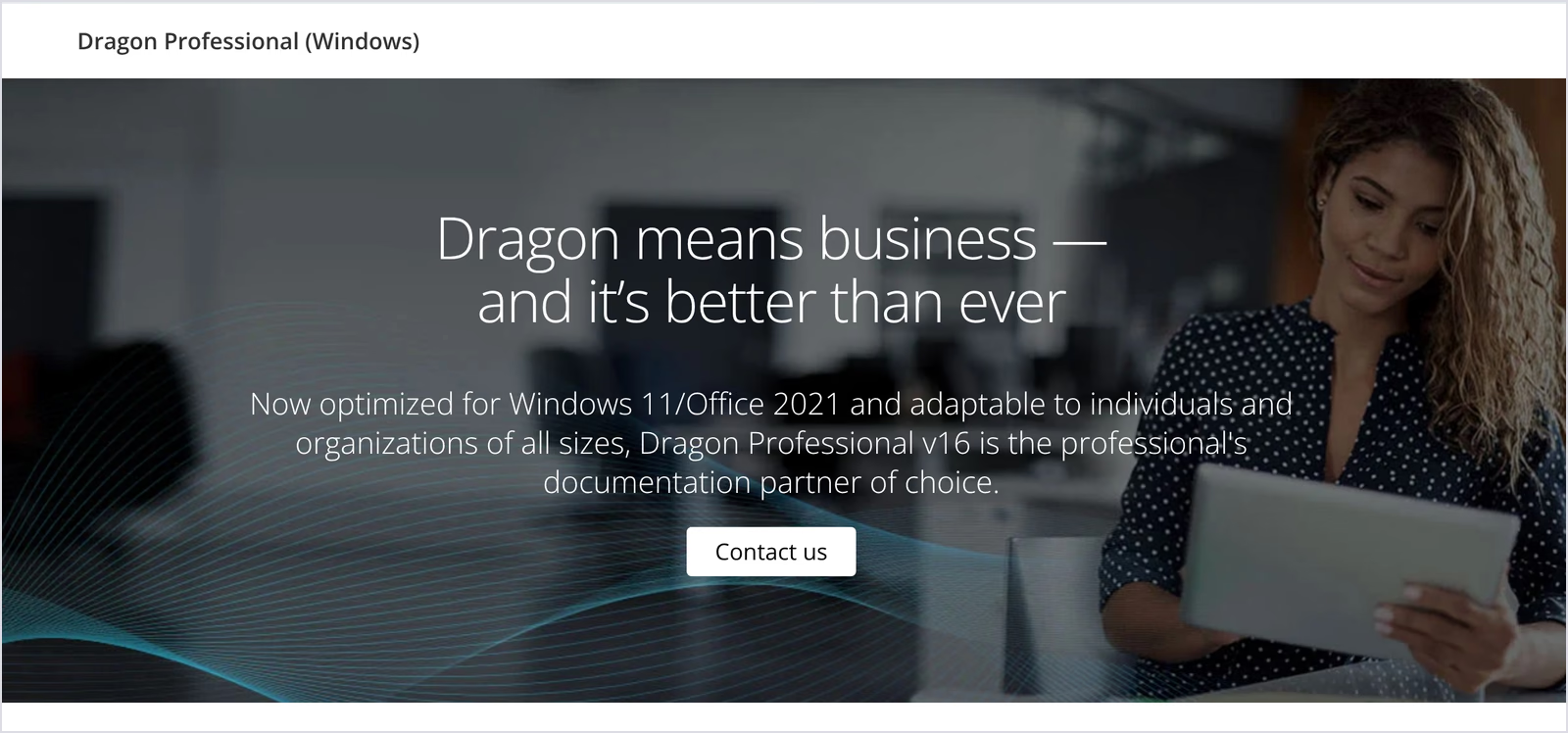
이 목록에서 가장 오래된 음성 입력 소프트웨어는 Dragon입니다. Dragon Professional v16은 Windows PC 전체를 음성으로 조작하는 분이 선택하는 제품입니다. 저는 직접 테스트하지 않았습니다. Nuance가 2018년에 Mac용 Dragon 판매를 중단했고, 이번 테스트는 MacBook에서 진행했기 때문입니다. 아래 내용은 Nuance 공식 제품 페이지와 현재 소매 판매 정보를 바탕으로 합니다.
주요 기능
- 인식 성능에 관한 주장: Nuance는 Dragon Professional이 처음 사용할 때부터 최대 99%의 인식 정확도를 내며, 타이핑보다 3배 빠르게 문서를 받아쓸 수 있다고 설명합니다.
- 딥러닝 엔진: Nuance는 Deep Learning 음성 엔진이 다양한 억양과 시끄러운 개방형 사무실에 대응한다고 설명합니다.
- 사용자 지정 명령·매크로: 말로 정형 문구나 서명을 넣고 여러 단계의 작업을 자동화하는 매크로를 만듭니다.
- 녹음 파일 전사: 단일 화자의 녹음을 전사하며, Auto Transcribe Folder Agent가 여러 파일을 일괄 처리합니다. 여러 사람이 말하는 회의에는 화자 식별이 필요하지만 Dragon에는 이 기능이 없습니다.
- 그룹 관리: Nuance Management Center로 사용자 간 사용자 지정 단어·명령·자동 텍스트를 공유합니다.
직접 테스트한 결과
Dragon은 테스트하지 않았습니다. Windows 전용이고 제 환경은 MacBook Pro입니다.
요금
- Dragon Professional v16: Nuance 제품 페이지에는 공개 가격이 없으며 영업팀으로 문의하도록 안내합니다. Dictationstore는 라이선스를 US$699.99에 표시합니다. 구매 전에 판매자, 에디션, 현재 결제 가격을 확인하세요.
- Dragon Professional Anywhere: Windows용 클라우드 구독으로 견적 기반 요금
장점
- Windows 앱의 세밀한 음성 명령 제어
- 반복 문서 작업용 사용자 지정 단어·자동 텍스트·매크로
- 단일 화자 녹음 파일 일괄 전사
- 일회성 라이선스 선택 가능
제한 사항
- 2018년 이후 Mac 버전 없음
- Windows 라이선스 하나의 초기 비용이 높음
- 녹음 전사는 단일 화자만 처리하므로 회의·인터뷰는 지원 범위 밖
- 음성 입력 번역 없음
Google Docs 음성 입력: Google 문서 안에서 무료로 쓰려면
지원 환경: Chrome 등 지원되는 데스크톱 브라우저의 Google Docs 및 Google Slides 발표자 노트
추천 대상: 문서 안에서 무료 초안이 필요한 학생과 Google Workspace 사용자
Google Docs 음성 입력은 무료이고 클릭 한 번으로 열려 가장 쉽게 시도할 수 있습니다. 입력이 빠르며 다양한 언어와 지역 억양에 대응합니다. 다만 Google Docs 안에서만 쓰고 문장부호는 직접 말해야 하므로, 어차피 편집할 초안에 적합합니다. 회의 전사도 필요한 Workspace 팀은 JotMe의 Google Meet 전사를 추가할 수 있습니다.
주요 기능
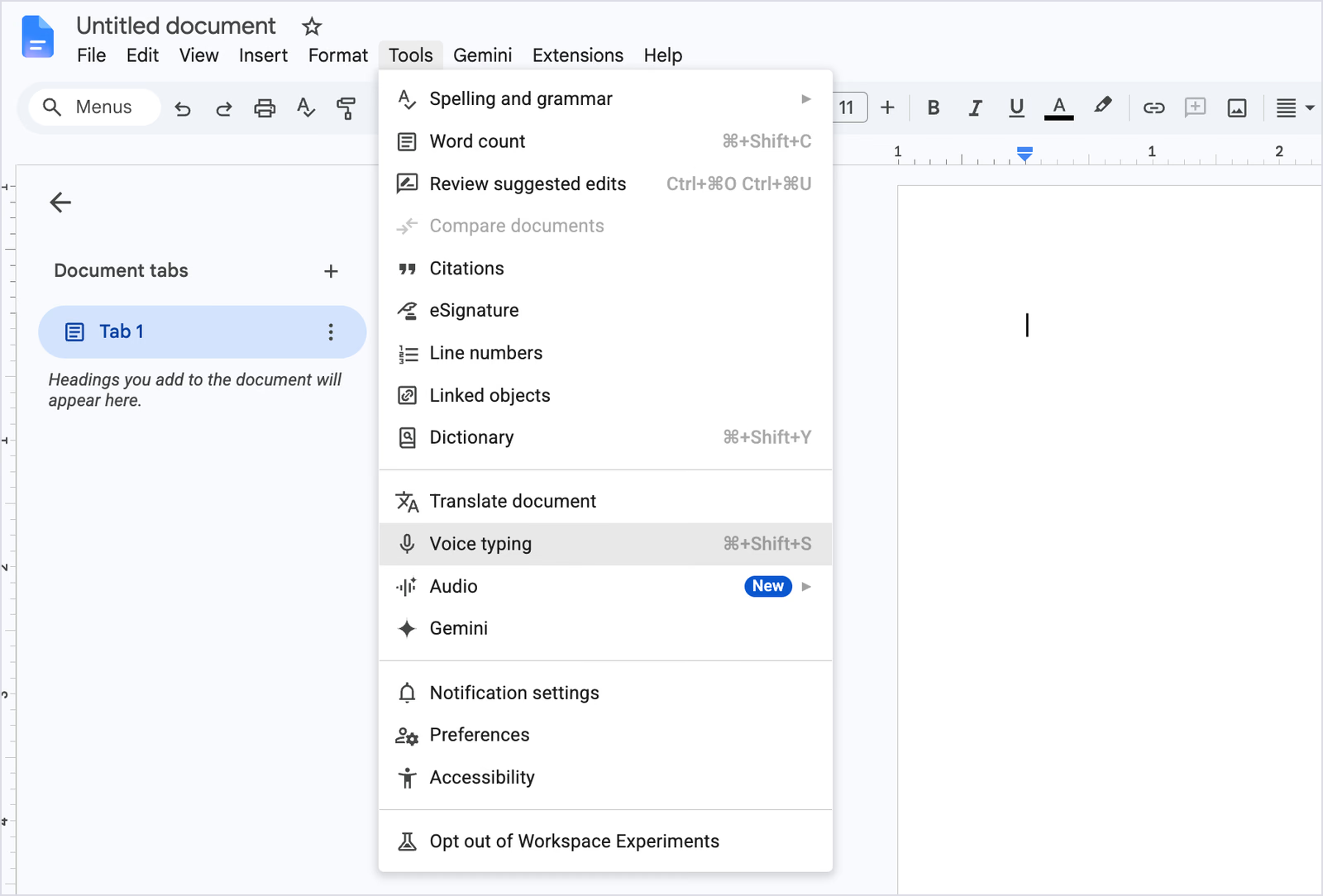
- 빠른 시작: 도구 메뉴에서 음성 입력을 고르거나, Mac에서 Cmd + Shift + S, Windows에서 Ctrl + Shift + S를 누릅니다.
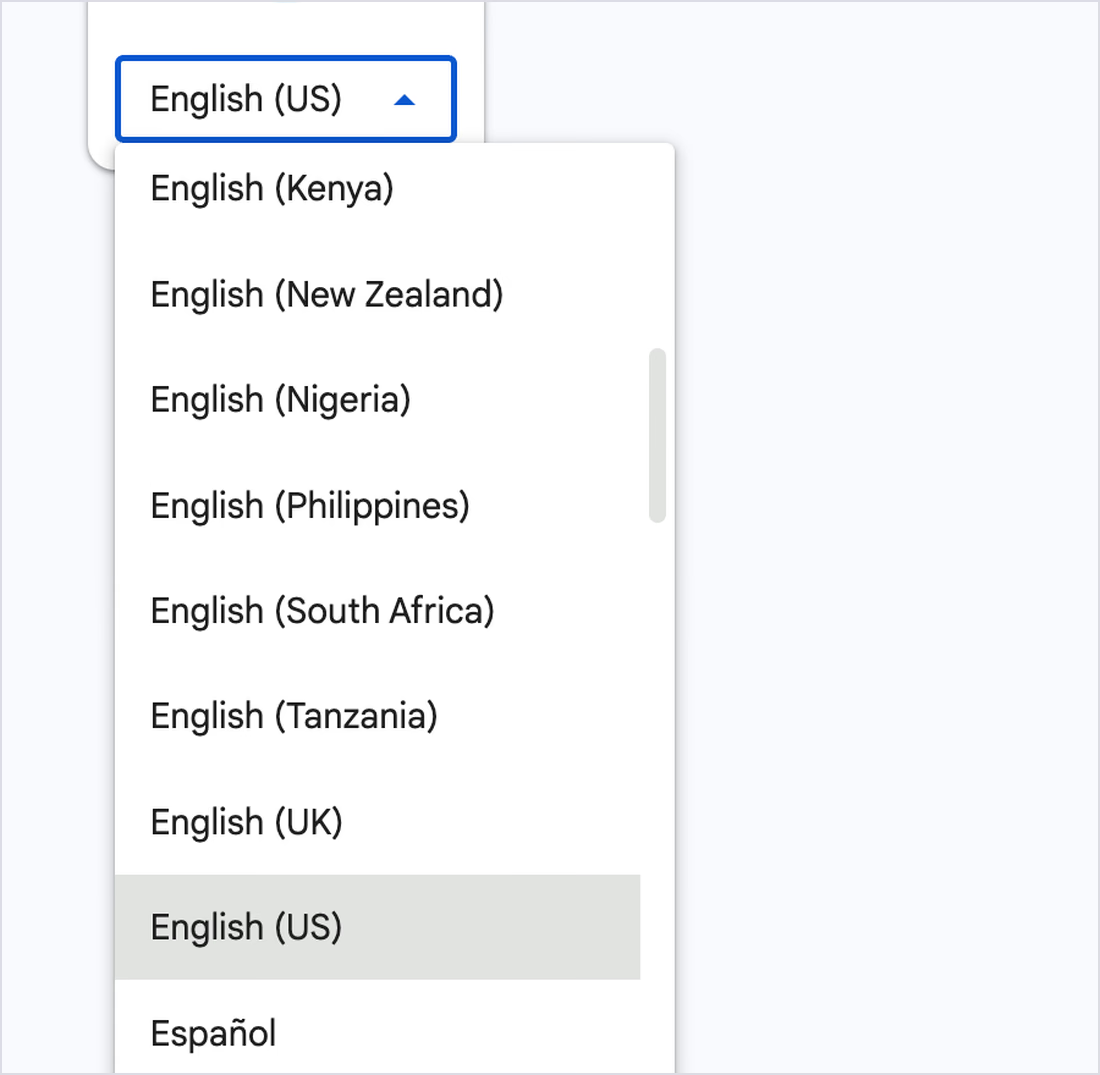
- 폭넓은 언어: 100개 이상의 언어·방언을 지원하며 영어(영국), 영어(케냐) 같은 지역별 항목도 있습니다.
- 문장부호 읽기: “period”, “comma”, “new line”, “new paragraph”라고 말합니다. Google은 문장부호 지원이 언어별로 다르다고 설명합니다. 편집·서식 음성 명령은 계정과 문서가 영어여야 합니다.
- 편집 명령: Google 계정과 문서가 모두 영어일 때만 음성으로 글을 편집하고 서식을 지정할 수 있습니다.
- 빠른 수정: 회색 밑줄이 있는 단어를 오른쪽 클릭하면 대체 후보를 볼 수 있습니다.
직접 테스트한 결과
191단어가 마침표나 쉼표 없이 하나로 이어져 입력됐습니다. “uh” 4개와 “then then”, “it will it will” 같은 더듬음이 남았고, “how well it understands”는 “how valid understands”가 됐습니다. 잠시 후 “tapping”을 스스로 “typing”으로 바꿔, 말하는 동안 실시간 결과가 계속 보정된다는 점도 확인했습니다.

Google Docs는 문장부호를 말해야 넣습니다. 저는 통화하듯 자연스럽게 말했습니다.
요금
- 무료: 모든 Google 계정에서 제공
장점
- Google 계정으로 무료 사용
- 빠른 실시간 출력과 많은 지원 언어
- 문장부호 읽기와 영어 음성 명령
제한 사항
- 데스크톱 브라우저의 Google Docs 및 Slides 발표자 노트에서만 작동
- 직접 말하지 않으면 문장부호가 없고 군더더기 말도 제거하지 않음
- Google Docs 모바일 앱 음성 입력 및 오프라인 모드 없음
- 번역 없이 선택한 언어로만 텍스트 출력
어떤 음성 입력 앱을 선택해야 할까?
먼저 글을 어디에 넣을지, 다음으로 일주일에 얼마나 쓸지에 맞춰 고르세요.
- 말하지 못하는 언어로 입력: Mac·Windows에서 200개 이상의 출력 언어·지역 옵션을 제공하는 JotMe Translate 모드
- 여러 앱에서 다국어 답장: Mac·Windows 음성 입력 번역과 구조화된 문단용 Curate 모드를 갖춘 JotMe
- 노트북·휴대폰에서 주당 수천 단어: Wispr Flow Pro
- Mac에서 Granola를 사용 중: Granola 무료 음성 입력 활성화
- 음성을 컴퓨터에만 두어야 함: 필요한 언어에 맞는 로컬 모델을 쓰는 Handy 오프라인 음성 키보드
- Word·Outlook 중심 글쓰기: 자동 문장부호를 켠 Microsoft Dictate
- Windows 전체 음성 제어: Dragon Professional v16
- 오늘 Google 문서 안에서 무료 초안 작성: Google Docs 음성 입력
용도별 추천 음성 입력 앱
해외 고객 답장을 음성으로 작성
영국 구매 담당자가 오사카 포장재 공급업체와 납품 일정을 확인한다고 해보겠습니다. 영어로 보내 제대로 이해하기를 바라거나, 메시지마다 번역기 탭에 붙여넣는 두 방법 모두 아쉽습니다. JotMe Voice Keyboard의 Translate 모드에서 일본어 출력을 선택하면 영어로 말한 답장이 LINE이나 이메일에 바로 일본어로 입력됩니다. 통화가 필요하면 같은 앱의 회의 실시간 번역으로, 긴 이메일 왕복을 짧은 대화로 바꿀 수도 있습니다.
전용 기기와 소프트웨어 중 고민하는 팀은 회의용 음성 번역기 선택 가이드부터 참고하세요.
온보딩·채용을 위한 음성 입력 번역
멕시코로 확장하는 두바이 물류 회사는 첫 직원이 입사하기 전에 스페인어 온보딩 자료와 환영 이메일이 필요합니다. 운영 책임자가 출력 언어를 스페인어(멕시코)로 두고 영어로 말하면, JotMe가 인사 시스템이나 이메일 초안 안에 스페인어로 입력합니다. 제가 번역 테스트에 쓴 바로 그 상황이며 날짜와 수치는 모두 유지됐습니다.
고객 언어로 지원 문의에 답하기
마닐라 상담원이 상파울루 고객의 문의에 답할 때, 영어로 말하고 브라질 포르투갈어로 보낼 수 있습니다. View original이 JotMe 기록에 영어 버전을 보관하므로 다시 번역하지 않고 내부 메모에 붙여넣을 수 있습니다.
긴 보고서·기사 받아쓰기
긴 글에는 문장부호와 문단을 스스로 정리하는 받아쓰기가 필요합니다. JotMe Curate는 말로 풀어낸 생각을 깔끔한 문단으로 재구성하고, Wispr Flow도 발화하면서 서식을 정리합니다. Word에서는 Microsoft Dictate의 자동 문장부호를 켜면 좋습니다.
통화 후 기록을 작성할 때도 음성 입력이 도움이 됩니다. 회의록 작성 방법을 참고하면서 요약 부분을 음성 키보드로 작성할 수 있습니다.
Claude·ChatGPT 프롬프트 음성 입력
상세할수록 프롬프트가 좋아지며, 200단어 프롬프트는 타이핑보다 말하는 편이 훨씬 수월합니다. JotMe와 Wispr Flow 같은 앱 간 음성 입력은 AI 채팅창에 바로 쓰며 Mac의 Granola도 가능합니다. Granola는 말한 내용을 그대로 붙여넣을 뿐 답변하지 않습니다. JotMe의 사용자 지정 어휘는 프롬프트의 제품명·프로젝트명 인식을 돕습니다.
Zoom·Google Meet 통화 중 음성 입력
발표 중 회의 채팅에 답할 때도 키보드보다 말이 편할 수 있습니다. JotMe 같은 앱 간 음성 키보드는 Zoom·Google Meet 채팅창에 입력하고, 회의 기능은 봇을 참가시키지 않은 채 Zoom 통화에 실시간 번역과 노트를 더합니다. Google Docs 음성 입력과 Microsoft Dictate는 두 채팅창 모두에 입력할 수 없습니다.
오프라인·개인정보 민감 업무의 받아쓰기
Handy는 로컬 음성 인식으로 오프라인에서도 작동합니다. 기밀 업무라면 선택형 후처리도 로컬로 유지하세요. 클라우드 제공업체는 전사 텍스트를 받으며, 업무 사용에는 조직 규정도 적용됩니다. JotMe 음성 입력은 온라인에서 처리하고 음성 녹음 대신 텍스트 기록을 저장합니다.
Windows 음성 입력
Windows를 표준으로 쓰며 매크로·자동 텍스트·모든 앱의 음성 제어가 필요한 팀은 Dragon Professional v16을 찾습니다. 일상적으로 Windows 앱에 입력하는 용도라면 JotMe(Ctrl + Win)와 Wispr Flow를 Dragon보다 훨씬 낮은 비용으로 쓸 수 있습니다.
학생을 위한 무료 음성 입력
Google Docs 음성 입력은 문서 안의 과제와 노트를 무료로 작성하고, Handy는 노트북의 모든 앱에 무료 음성 입력을 더합니다. JotMe Freemium은 Voice Keyboard 받아쓰기에 월 전사 50분을 제공합니다.
RSI·접근성을 위한 음성 입력
손목에 부담이 있으면 키 한 번도 신경 쓰입니다. Handy 제작자는 접근성을 위한 기능이 무료여야 한다고 말하며, Dragon은 Windows 전체 음성 제어를 제공합니다. JotMe의 눌러 말하기 Voice Keyboard는 단축키 하나를 누른 채 Mac·Windows의 모든 앱에 글을 쓰게 합니다.
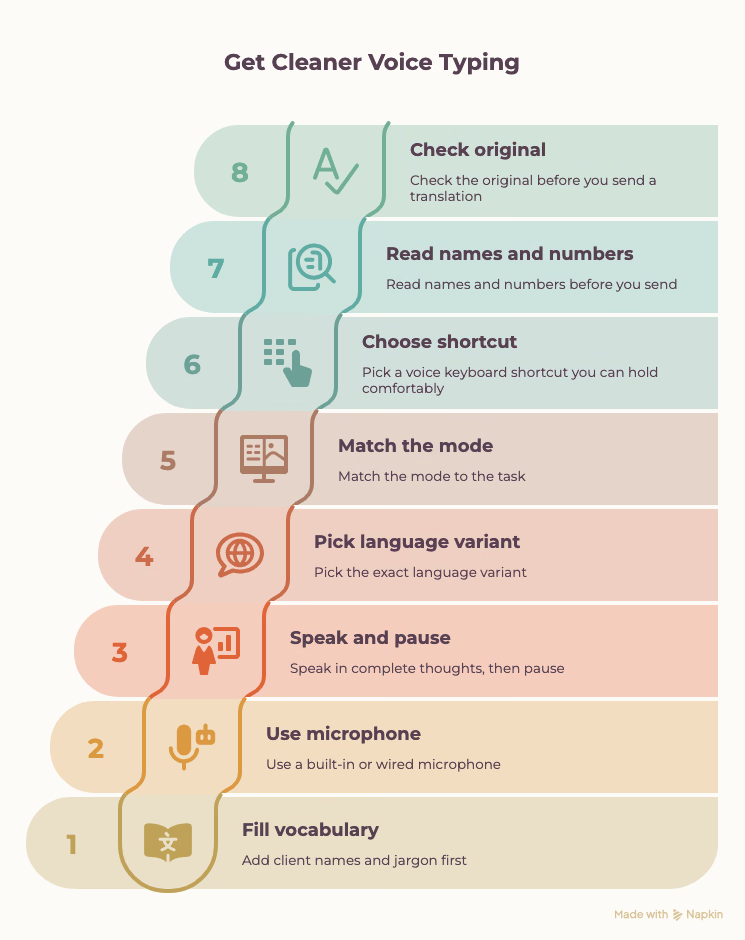
음성 입력 결과를 더 깔끔하게 만드는 방법
- 사용자 지정 어휘부터 채우기: 사용하기 전에 고객 이름과 전문용어를 등록하세요. 테스트에서 3개 앱이 제품명을 틀렸습니다.
- 내장·유선 마이크 쓰기: Granola와 Handy는 모두 Bluetooth 헤드셋 마이크의 품질 저하를 경고합니다.
- 생각을 끝까지 말한 뒤 쉬기: Microsoft Dictate처럼 쉼으로 문장부호를 넣는 기능은 문장을 마친 뒤 숨을 고르면 마침표 위치가 더 적절해집니다.
- 정확한 지역 언어 선택: Google Docs는 영어(미국)·영어(영국)·영어(인도) 등을 따로 제공하며, 맞는 항목을 고르면 오류를 줄일 수 있습니다.
- 작업에 맞는 모드 선택: 인용·기록은 정확한 전사, 이메일·업데이트는 정리 모드를 쓰세요.
- 편하게 누를 수 있는 단축키 선택: Handy의 Option + Space는 테스트에서 불편했지만 Mac의 Fn과 Windows의 Ctrl + Win은 자연스럽게 누를 수 있었습니다.
- 보내기 전에 이름·숫자 확인: 받아쓰기 오류는 고유명사와 수치에 몰리는 경우가 많습니다.
- 번역을 보내기 전 원문 확인: JotMe 기록의 View original에서 발화와 번역을 나란히 보고 이름·수치를 확인하세요.
JotMe로 직접 음성 입력을 테스트해보세요
앱을 고르는 가장 빠른 방법은 오늘 실제로 보내야 할 답장을 말해보는 것입니다. Mac·Windows에 JotMe를 설치하고 자주 쓰는 이름 3개를 사용자 지정 어휘에 추가한 뒤, 평소 쓰는 앱에서 단축키를 누르고 메시지를 말하세요. 다음에는 Translate 모드로 바꿔 스페인어나 일본어를 읽는 동료에게 같은 말을 입력해보세요. 두 번째 입력을 해보면 번역 키보드가 일반 음성 키보드와 어떻게 다른지 알 수 있습니다.
글로 답장하는 것보다 실시간 회의가 목적이라면 직접 테스트한 AI 실시간 번역 서비스 비교를 참고하세요.
입력과 회의를 하나의 앱으로
음성 입력과 회의 번역을 한곳에서
앱에서 받아쓰고, 회의에서는 Basic 또는 Premium Quality의 정확한 자막 번역을 200개 이상의 출력 언어·지역 옵션으로 사용하세요. AI 회의 노트는 21개 언어 옵션을 지원하며 음성 입력 언어는 모델에 따라 다릅니다.
Windows에서도 사용 가능. 신용카드는 필요 없습니다.
음성 입력 앱 자주 묻는 질문
2026년에 가장 추천하는 음성 입력 앱은 무엇인가요?
여러 앱에서 글을 쓰는 대부분의 분에게는 JotMe를 추천합니다. Voice Keyboard가 Mac·Windows 어디서나 문장부호가 갖춰진 깔끔한 글을 입력하고 음성을 다른 언어로 번역합니다. 4종류 기기에서 많이 받아쓰려면 Wispr Flow, 무료 오프라인 용도라면 Handy가 좋습니다.
Voice typing과 voice dictation은 어떻게 다른가요?
둘 다 말해서 글을 얻는 일을 뜻하지만 쓰임에 약간 차이가 있습니다. Voice typing은 채팅 답장처럼 입력란에서 빠르게 음성을 글로 바꾸는 경우에, voice dictation은 문장부호와 명령을 말하며 긴 문서를 만드는 경우에 주로 씁니다. Dragon과 Microsoft Dictate는 후자의 용도와 함께 발전했습니다.
모든 앱에서 작동하는 무료 음성 입력 앱이 있나요?
Handy는 무료 오픈소스로 macOS·Windows·Linux 입력란에 글을 씁니다. Granola는 모든 요금제에 Voice Typing을 포함하며 Mac·Windows 지원이 문서화돼 있고 제품 페이지는 iOS도 안내합니다. Wispr Free에는 주간 한도가 있으며 현재 데스크톱 소프트 한도 2,000단어, 하드 한도 5,000단어이고 모바일 한도는 앱에 표시됩니다. JotMe Freemium은 Voice Keyboard에 쓸 수 있는 월 전사 50분을 포함합니다.
음성을 다른 언어의 텍스트로 번역하려면 어떻게 하나요?
JotMe 데스크톱 앱에서 Voice typing mode를 Translate로 바꾸고 출력 언어를 고르세요. Mac의 Fn 또는 Windows의 Ctrl + Win을 누른 채 자기 언어로 말한 뒤 놓으면, 어느 앱이든 커서 위치에 번역문이 입력됩니다.
말하는 동안 음성 키보드가 번역할 수 있나요?
네. JotMe Voice Keyboard는 200개 이상의 출력 언어·지역 옵션으로 발화를 입력해, 영어로 말하고 일본어나 한국어 글을 보낼 수 있습니다. Handy의 Translate 표시 모델도 음성 번역이 가능합니다. Granola는 음성 입력이 번역하지 않는다고 명시하며, Google·Microsoft 기본 기능은 말한 언어로만 입력합니다. 글 대신 음성으로 출력하려면 음성 대 음성 번역 가이드를 보세요.
JotMe는 Wispr Flow의 좋은 대안인가요?
다른 언어를 쓰는 사람에게 글을 보내거나 음성 입력과 회의 번역을 한 앱에서 쓰려면 JotMe가 적합합니다. 현재 기기 종류는 Wispr Flow가 더 넓게 지원하지만, JotMe는 한 단계 Translate 모드를 제공합니다. Flow는 Pro Command Mode와 두 번째 단계가 필요합니다. JotMe에는 Direct·Curate 모드와, 모드에 따라 200개 이상의 자막 출력 언어·지역 옵션을 지원하는 실시간 회의 기능도 있습니다.
Google Docs 음성 입력은 문장부호를 자동으로 넣나요?
제 테스트에서는 191단어에 문장부호를 스스로 넣지 않았습니다. Google은 “period”, “comma”, “new line” 같은 음성 명령을 안내하며 모든 언어에서 문장부호가 지원되지는 않는다고 설명합니다. 사용하는 언어와 브라우저에서 직접 확인하세요.
Mac에서 추천하는 받아쓰기 앱은 무엇인가요?
여러 앱에 글을 쓰거나 다른 언어로 답장한다면 JotMe를 추천합니다. Voice Keyboard는 입력할 수 있는 곳이라면 어디서나 작동합니다. 매일 많이 쓴다면 Wispr Flow, 이미 회의 노트로 쓴다면 Granola, 무료 오프라인이라면 Handy가 적합합니다.
Mac에서 Dragon 받아쓰기를 사용할 수 있나요?
Nuance는 2018년에 Mac용 Dragon을 중단했고 Dragon Professional v16은 Windows 10·11에서만 실행됩니다. Mac 사용자는 JotMe, Wispr Flow, Granola, Handy처럼 Mac을 지원하는 앱이 필요합니다.
음성 입력이 타이핑보다 빠른가요?
대부분의 사람에게 음성 입력이 더 빠릅니다. JotMe 두 클립은 60초에 125단어를 기록했고 Wispr Flow는 발화 속도를 분당 118단어로 측정했으며, 모두 일반적인 타이핑 속도보다 높았습니다. 다만 실제 시간 절약은 이후 수정할 내용이 얼마나 남는지에 따라 달라집니다.
음성 입력은 오프라인에서도 되나요?
Handy는 컴퓨터에서 음성을 인식해 오프라인에서도 작동합니다. Google Docs 음성 입력과 Microsoft Dictate에는 인터넷이 필요하고, Wispr Flow를 포함한 대부분의 AI 음성 입력 앱은 클라우드에서 처리합니다.


