







Consejos
Cómo grabar Google Meet: nativo y en cuenta gratuita

Taka Shirasu
August 14, 2026

La grabación nativa de Google Meet exige una edición de pago de Google Workspace, así que una cuenta gratuita o un Gmail personal no muestran ningún botón de grabar en la interfaz, montes la reunión como la montes. Los planes Business Standard, Business Plus, Enterprise Standard y Plus, Enterprise Essentials, Education Plus y Teaching and Learning Upgrade sí te permiten grabar tu reunión de Google Meet con la función integrada.
Para la mayoría de autónomos, estudiantes y equipos pequeños, el objetivo no es simplemente guardar una grabación. Lo que necesitan es dejar constancia fiable de lo que se habló, se decidió y se dijo durante la llamada.
JotMe cubre justo ese hueco. Funciona junto a una cuenta gratuita de Google Meet, sin meter ningún bot en la llamada, y convierte la conversación en una transcripción en vivo y en notas traducidas a medida que ocurre, que es la verdadera razón por la que la mayoría acaba buscando cómo grabar Google Meet.
Esta guía cubre quién puede grabar de forma nativa, los pasos exactos para los planes que lo permiten y todas las opciones reales para una cuenta gratuita, incluido dónde encaja JotMe como herramienta de traducción multilingüe.
Qué planes de Google Meet permiten grabar
Google reserva la grabación nativa para ediciones de pago concretas, y esta tabla es la forma más rápida de comprobar dónde queda tu cuenta antes de ponerte a buscar un botón de grabar que no existe.
| Plan | ¿Graba de forma nativa? | Notas |
|---|---|---|
| Gmail personal gratuito | ❌ | No existe ninguna opción de grabación en toda la interfaz |
| Google Workspace Individual | ❌ | Pensado para profesionales en solitario; la grabación no entra en este nivel |
| Business Starter | ❌ | El nivel de entrada para empresas sigue sin incluir la grabación |
| Business Standard / Business Plus | ✅ | Puede iniciarla el anfitrión o un coanfitrión autorizado |
| Enterprise Standard / Enterprise Plus | ✅ | La consola de administración puede ampliar o restringir quién puede iniciar una grabación |
| Enterprise Essentials / Essentials Plus | ✅ | Mismos permisos de grabación que los niveles Enterprise mayores |
| Education Plus | ✅ | Requiere una licencia de personal o de estudiante en la cuenta |
| Teaching and Learning Upgrade | ✅ | Complemento que desbloquea la grabación para cuentas educativas que reúnen los requisitos |
Incluso en un plan que lo permite, por defecto solo el organizador de la reunión y los coanfitriones pueden iniciar una grabación. Un administrador puede cambiar la opción para que cualquier participante interno la inicie, pero los invitados externos que se unen desde fuera de la organización del anfitrión, por lo general, no pueden grabar una reunión, sea cual sea el plan que ellos tengan.
Cómo grabar Google Meet de forma nativa
Así es exactamente cómo grabar en Google Meet de forma nativa con un plan de pago, paso a paso:
Paso 1: Inicia o únete a tu llamada de Google Meet como anfitrión o coanfitrión autorizado.
Paso 2: Haz clic en Herramientas de reunión, abajo a la derecha, y luego selecciona Grabación.
Paso 3: Elige un idioma para los subtítulos si quieres que se adjunten al archivo, después pulsa Iniciar grabación y confirma en la ventana emergente que aparece.
Paso 4: Deja que la reunión transcurra con normalidad. Todos los participantes ven un aviso en el momento en que empieza la grabación, así que nadie se lleva sorpresas.
Paso 5: Cuando quieras detenerla, vuelve a Herramientas de reunión > Grabación > Detener grabación y confirma en la ventana emergente.
Google limita cada grabación a un máximo de 8 horas, tras las cuales se detiene automáticamente, y también se detiene sola cuando todo el mundo abandona la llamada. Si te preguntas cómo grabar una reunión de Google Meet que se alarga, planifica dividirla en sesiones separadas en lugar de confiar en una sola grabación continua.
Cómo grabar Google Meet en una cuenta gratuita
JotMe para Google Meet te resulta útil si tienes una cuenta gratuita de Google Meet y quieres dejar constancia de lo que se dijo sin añadir un bot a la reunión. También puedes usar la extensión de Chrome para traducir del inglés a otro idioma mientras la reunión está en marcha. JotMe no crea una grabación de vídeo, pero sí ofrece traducción en vivo y notas de reunión con IA una vez terminada la llamada.
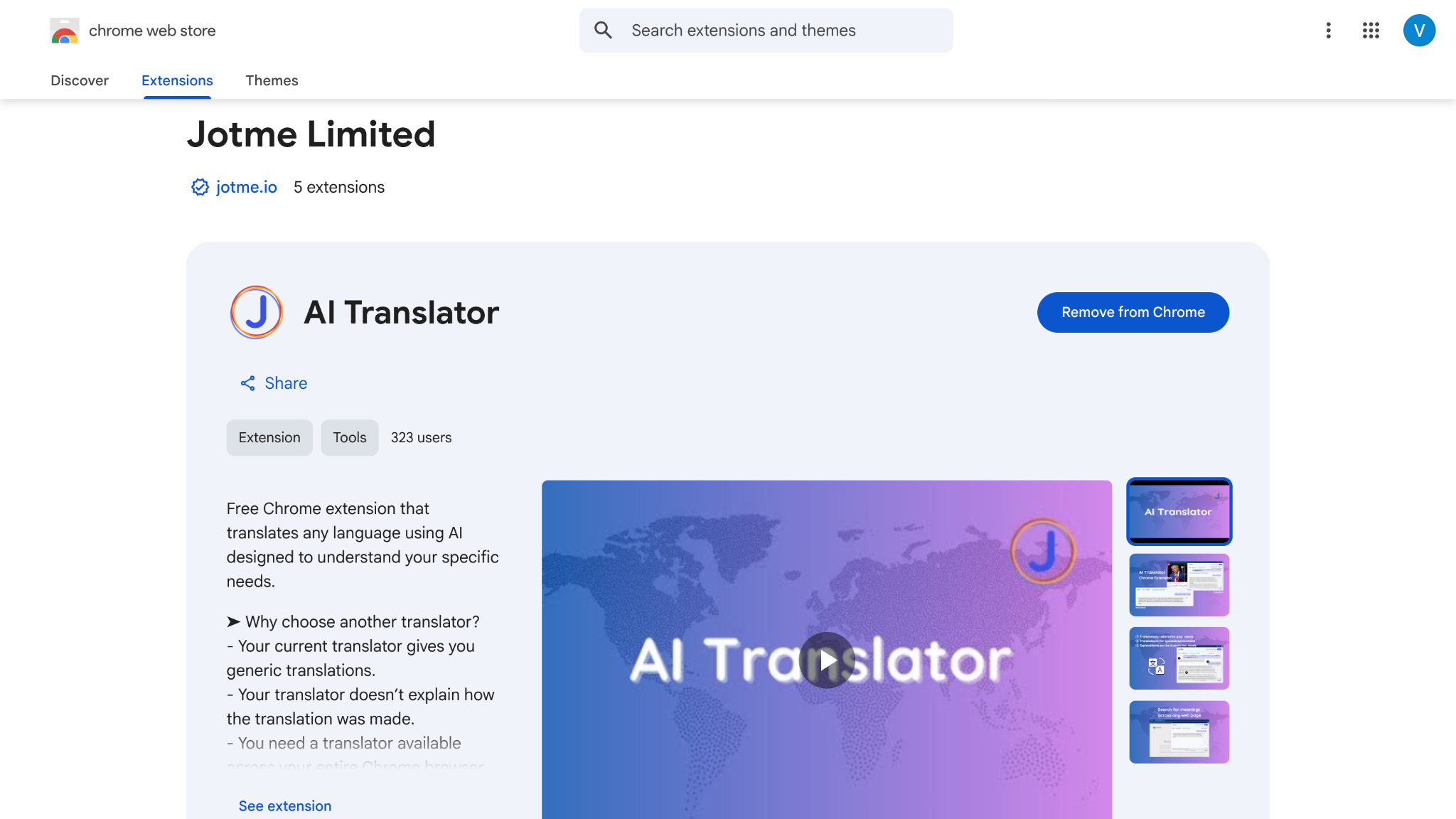
Paso 1: Instala la extensión de Chrome de JotMe y abre tu llamada de Google Meet. La extensión detecta la reunión automáticamente y abre su panel.
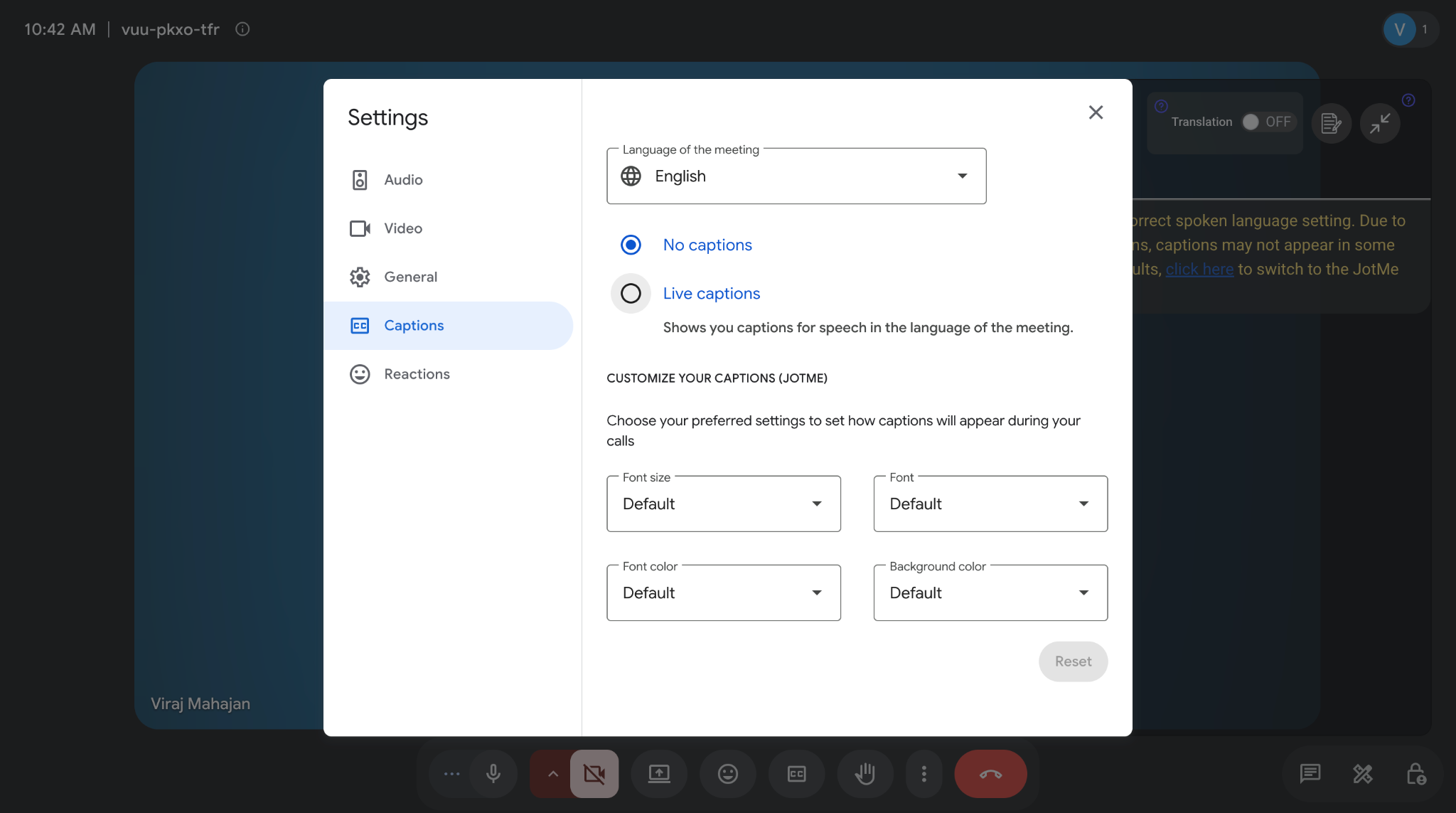
Paso 2: Selecciona el idioma que se está hablando y elige el idioma al que quieres traducir.
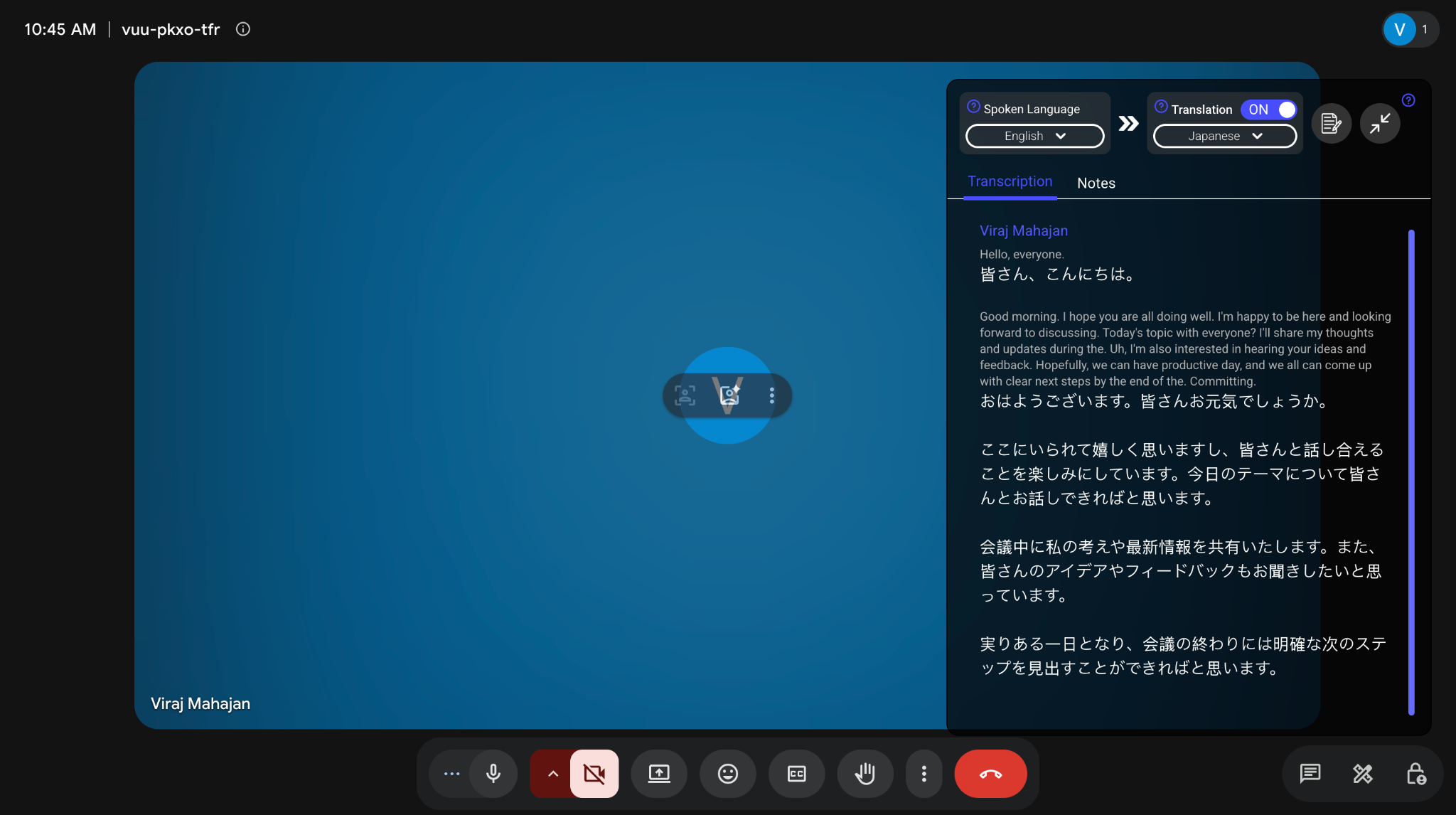
Paso 3: Empieza a hablar y JotMe mostrará el discurso original y su traducción en el panel en tiempo real.
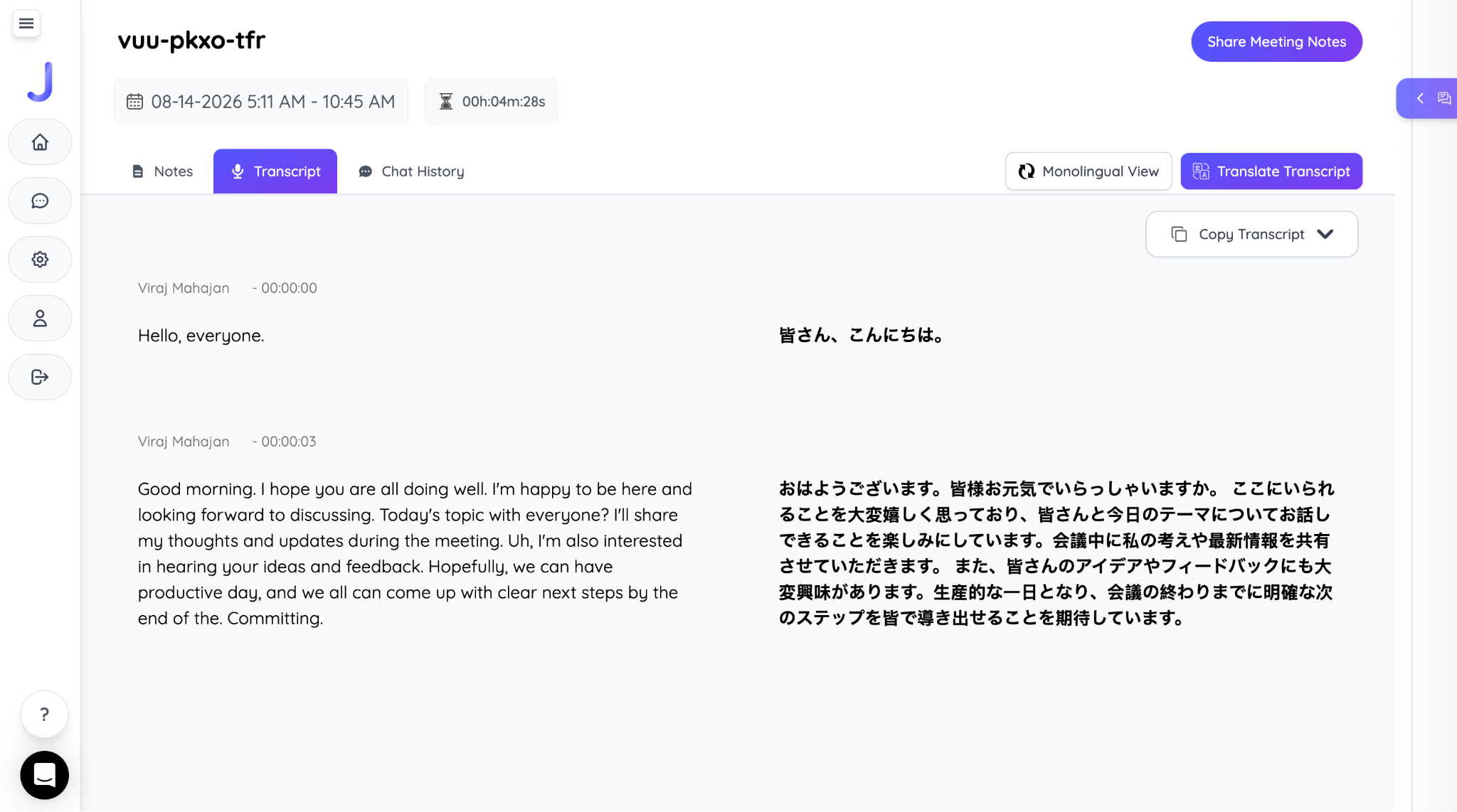
Paso 4: Al terminar la reunión, abre la pestaña de transcripción o de Notas para revisar la transcripción bilingüe y las notas de reunión generadas con IA.
Cómo grabar una reunión multilingüe de Google Meet para consultarla sin conexión
Grabar una reunión multilingüe y traducir el archivo después suena sencillo, pero pierde precisión justo donde más importa. Una herramienta de traducción en vivo que trabaja a partir de un archivo ya grabado no tiene contexto conversacional en el que apoyarse, así que los nombres de producto, los tecnicismos y los nombres propios se distorsionan mucho más que en una pasada en directo, donde la herramienta puede seguir el hilo de la conversación a medida que sucede.
Capturar una transcripción bilingüe en directo, en lugar de grabar primero y traducir después, resuelve eso. La herramienta de traducción de Google Meet de JotMe funciona así: traduce cada frase según se pronuncia y mantiene intactos los nombres propios y los tecnicismos porque cuenta con la conversación que los rodea como contexto.
Paso 1: Instala la aplicación de escritorio de JotMe y ábrela antes de que empiece tu llamada de Google Meet.
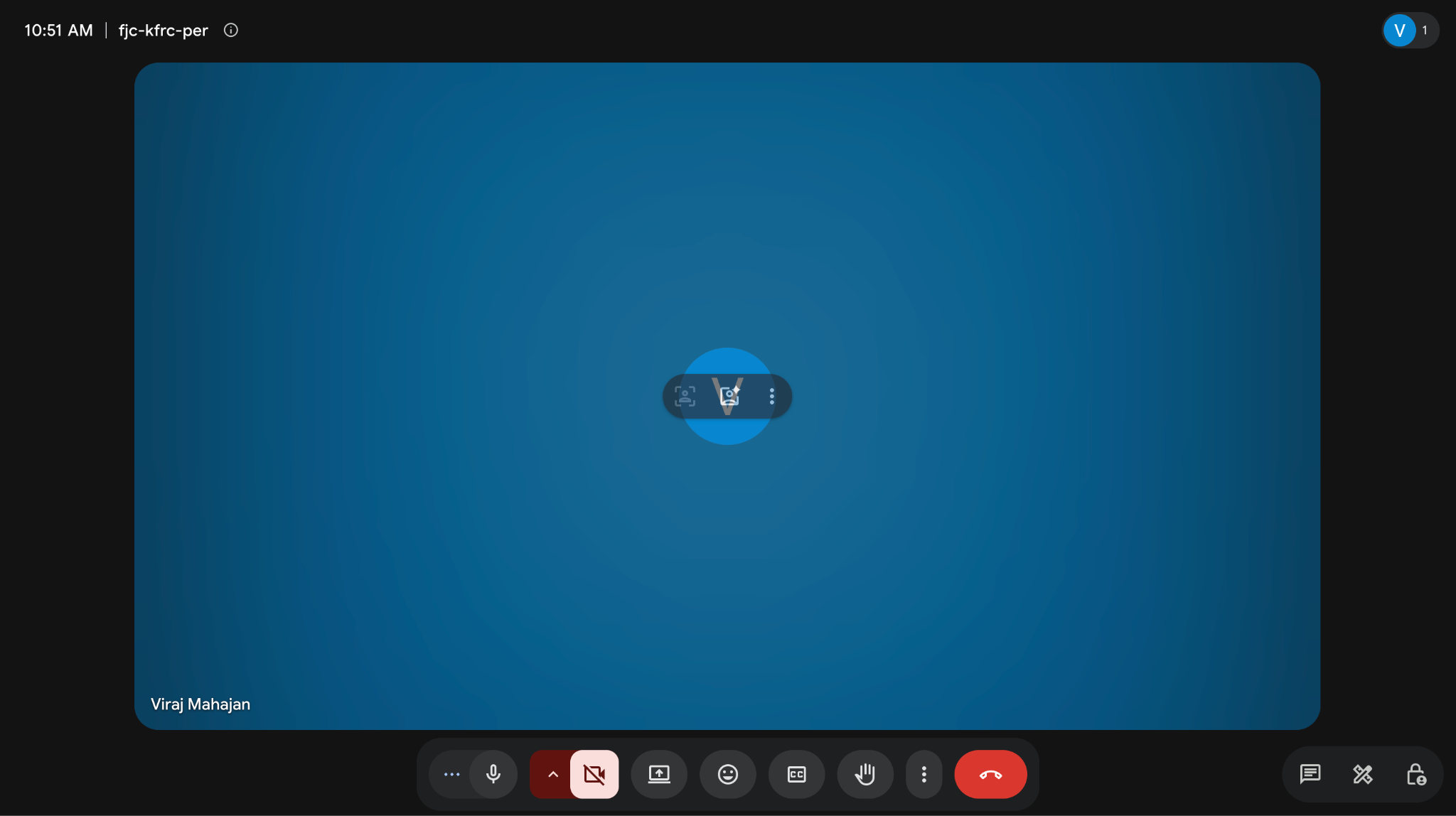
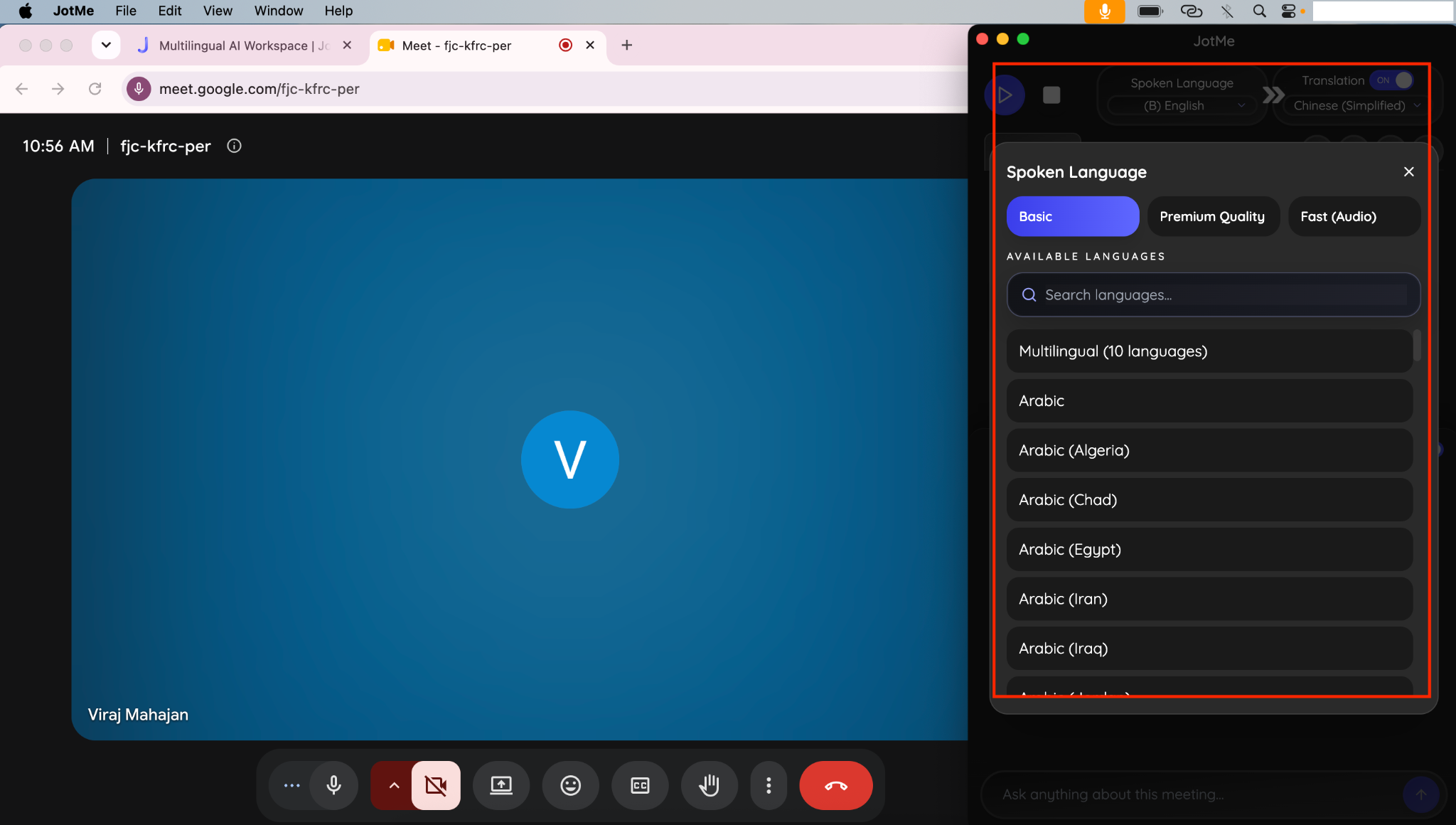
Paso 2: Únete a tu llamada de Meet como siempre y, después, indica tu idioma hablado y el idioma que quieres traducir en la barra de idiomas de JotMe.
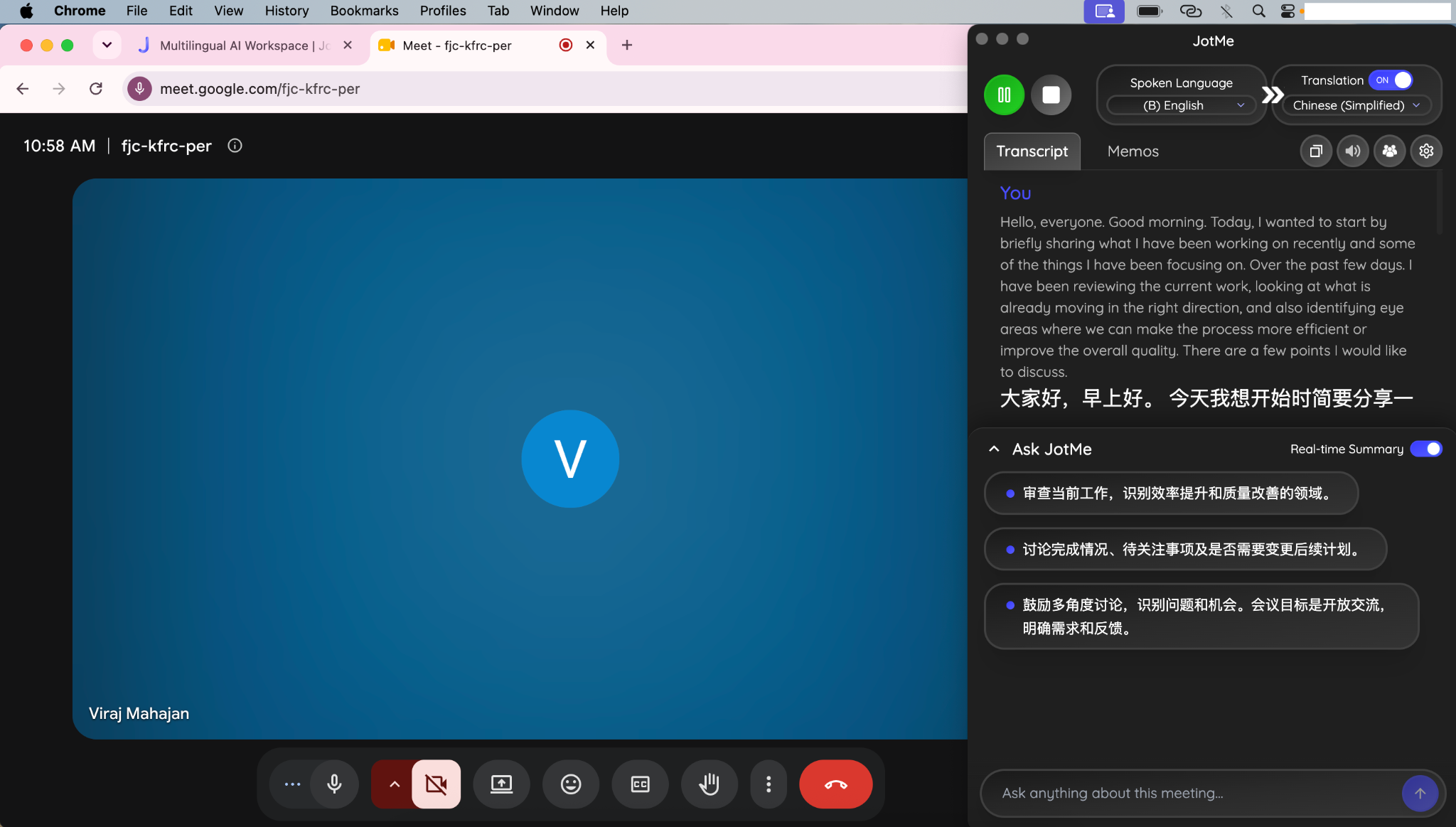
Paso 3: JotMe deja que la llamada transcurra sin añadir ningún bot. Cada intervención aparece en la transcripción en los dos idiomas en tiempo real.
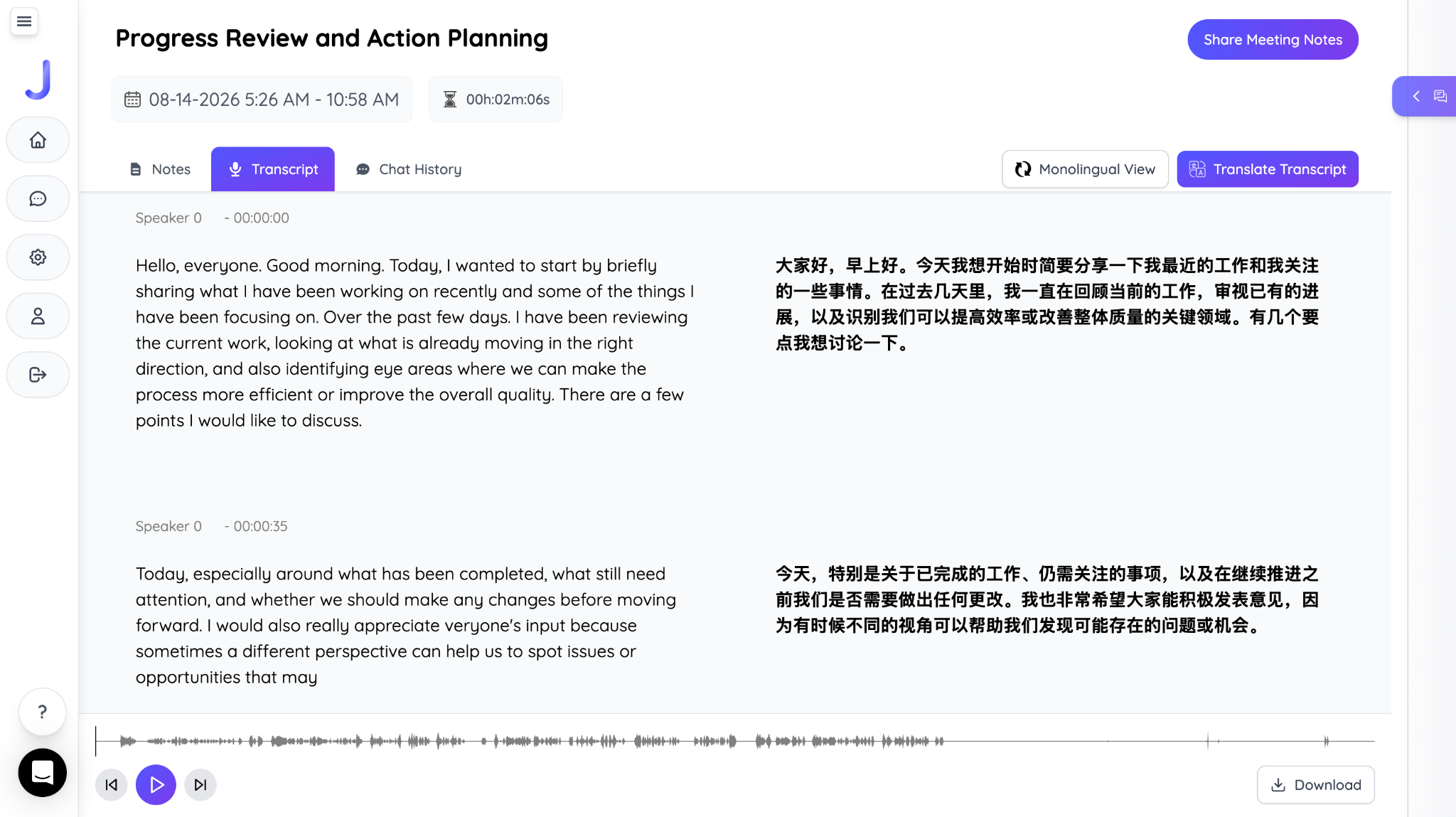
Paso 4: Cuando termina la llamada, guarda o exporta la transcripción bilingüe para quien necesite el registro sin conexión, en cualquiera de los dos idiomas.
Si estás decidiendo entre la aplicación de escritorio y la extensión de Chrome para una llamada recurrente, la comparativa de las dos vías desglosa cuál encaja con cada tipo de reunión, y la guía para traducir Google Meet automáticamente profundiza en la cobertura de idiomas frente a la función de traducción nativa de Google.
Preguntas frecuentes
¿Se puede grabar Google Meet sin que el anfitrión lo sepa?
La función nativa de Google lo hace imposible por diseño. Todos los participantes reciben un aviso en cuanto empieza la grabación, así que nadie graba una sesión nativa de Google Meet en silencio. Grabar la pantalla desde el propio dispositivo de un participante es otra cosa distinta, y no es algo que Meet pueda detectar ni anunciar en ningún caso.
¿Google Meet avisa a los participantes cuando empieza la grabación?
Sí, aparece un aviso para todos los que están en la llamada en cuanto empieza la grabación, y otro cuando se detiene. No hay forma de desactivar ese aviso en una grabación nativa.
¿Cuánto tarda en procesarse una grabación de Google Meet?
Una reunión corta suele estar lista a los pocos minutos de terminar. Las llamadas más largas tardan más en procesarse, y los subtítulos en particular pueden ir varias horas por detrás del vídeo incluso cuando la grabación ya se puede reproducir en Drive.
¿Pueden los invitados grabar una reunión de Google Meet que no organizaron ellos?
Los invitados pueden grabar una reunión de Google Meet que no organizaron solo si la organización del anfitrión lo permite. Por defecto, el organizador y los coanfitriones pueden iniciar una grabación, y un administrador puede ampliar ese permiso a otros participantes internos. Los invitados externos que se unen desde fuera de la organización del anfitrión, por lo general, no pueden iniciar una grabación, tengan el plan que tengan a título personal.
¿Hay un límite de tiempo en las grabaciones de Google Meet?
Sí, Google Meet permite grabaciones de hasta 8 horas por sesión. Google la detiene automáticamente en cuanto se alcanza ese límite, y también se detiene sola si todos abandonan la llamada antes.
¿Se puede grabar Google Meet en el móvil?
La función de grabación de Google funciona en un ordenador o en un dispositivo Android compatible, pero no hay botón de grabación nativo dentro de la app de iOS. Quienes usan iPhone o iPad y quieren grabar Google Meet en el móvil tienen que recurrir al grabador de pantalla integrado del propio dispositivo.
Last updated on
August 24, 2026
Follow us on social media:


