Consejos
¿Cómo cambiar de la extensión de JotMe para Chrome a la aplicación de escritorio?

Taka Shirasu
January 12, 2026

Si su extensión de JotMe para Chrome no funciona, no está solo. Algunas cuentas de Google restringen las extensiones de Chrome en Google Meet, y JotMe ha centrado más en nuestras aplicaciones móviles y de escritorio, donde podemos ofrecer mejores funciones basadas en la inteligencia artificial. A continuación te explicamos cómo cambiar sin problemas y seguir recopilando transcripciones y traducciones en directo sin interrupciones.
- Eliminar la extensión del navegador Chrome
- Descargar la aplicación de escritorio
- Comience a transcribir y traducir
Paso 1: Elimine la extensión de JotMe para Chrome
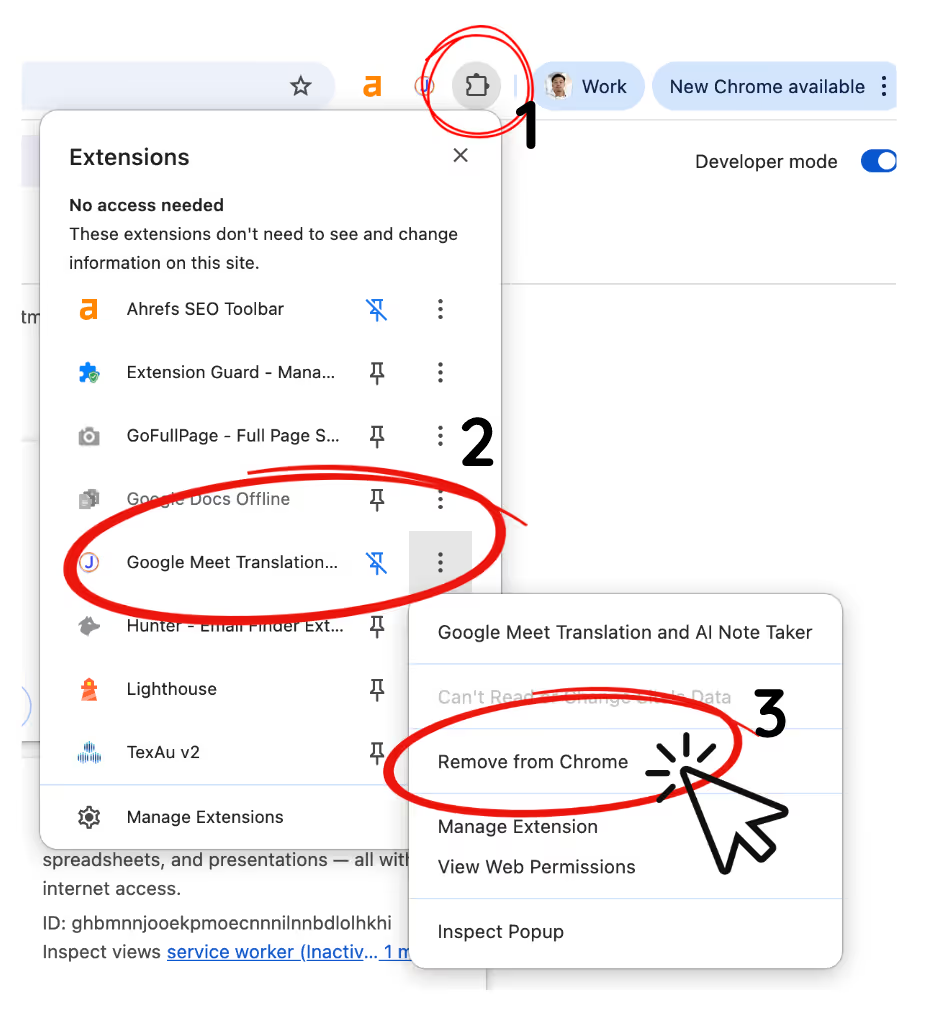
La aplicación de escritorio JotMe no funcionará si la extensión de Chrome permanece activa porque una cuenta no puede ejecutar varias sesiones simultáneamente. Haga clic en el icono del rompecabezas de Chrome, localice JotMe y elimine o deshabilite la extensión.
Paso 2: Descargar la aplicación JotMe Desktop
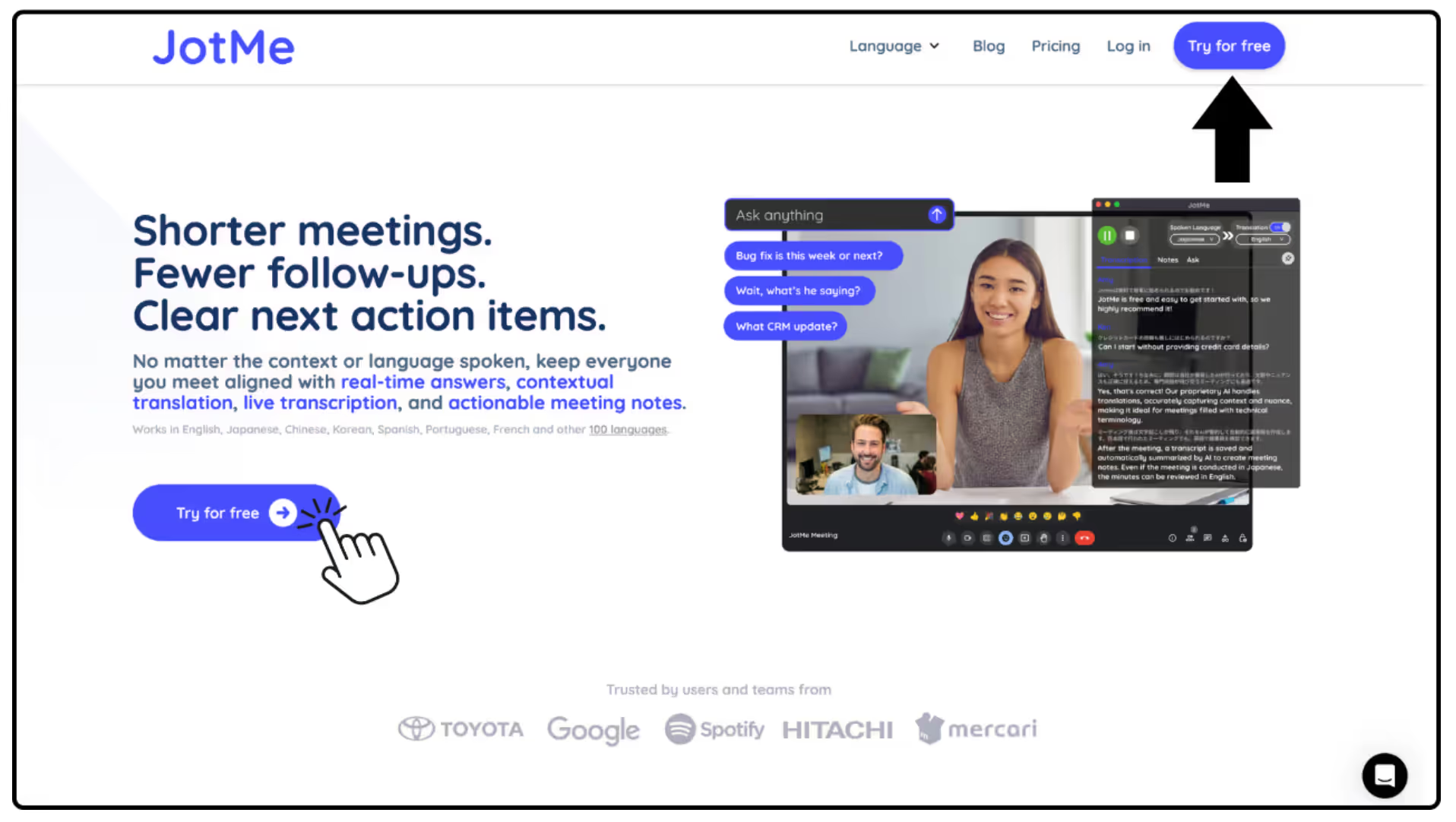
Visite el sitio de JotMe y haga clic en cualquier botón de «Probar gratis». Seleccione el instalador de escritorio para su dispositivo: macOS (Apple Silicon), macOS (Intel) o Windows. Descárgalo e instálalo para seguir usando AI Transcription sin limitaciones de navegador.
Paso 3: Comience a transcribir y traducir con la aplicación de escritorio
Abra la aplicación de escritorio, seleccione los idiomas hablados y de traducción y haga clic en Iniciar para transcribir y traducir las reuniones en tiempo real. Para obtener instrucciones de uso paso a paso, consulta: https://www.jotme.io/how-to-use-jotme.
Last updated on
April 16, 2026
Follow us on social media: