







Consejos
Traducción simultánea en Google Meet: cómo activarla en 2026

Taka Shirasu
13 de agosto de 2026
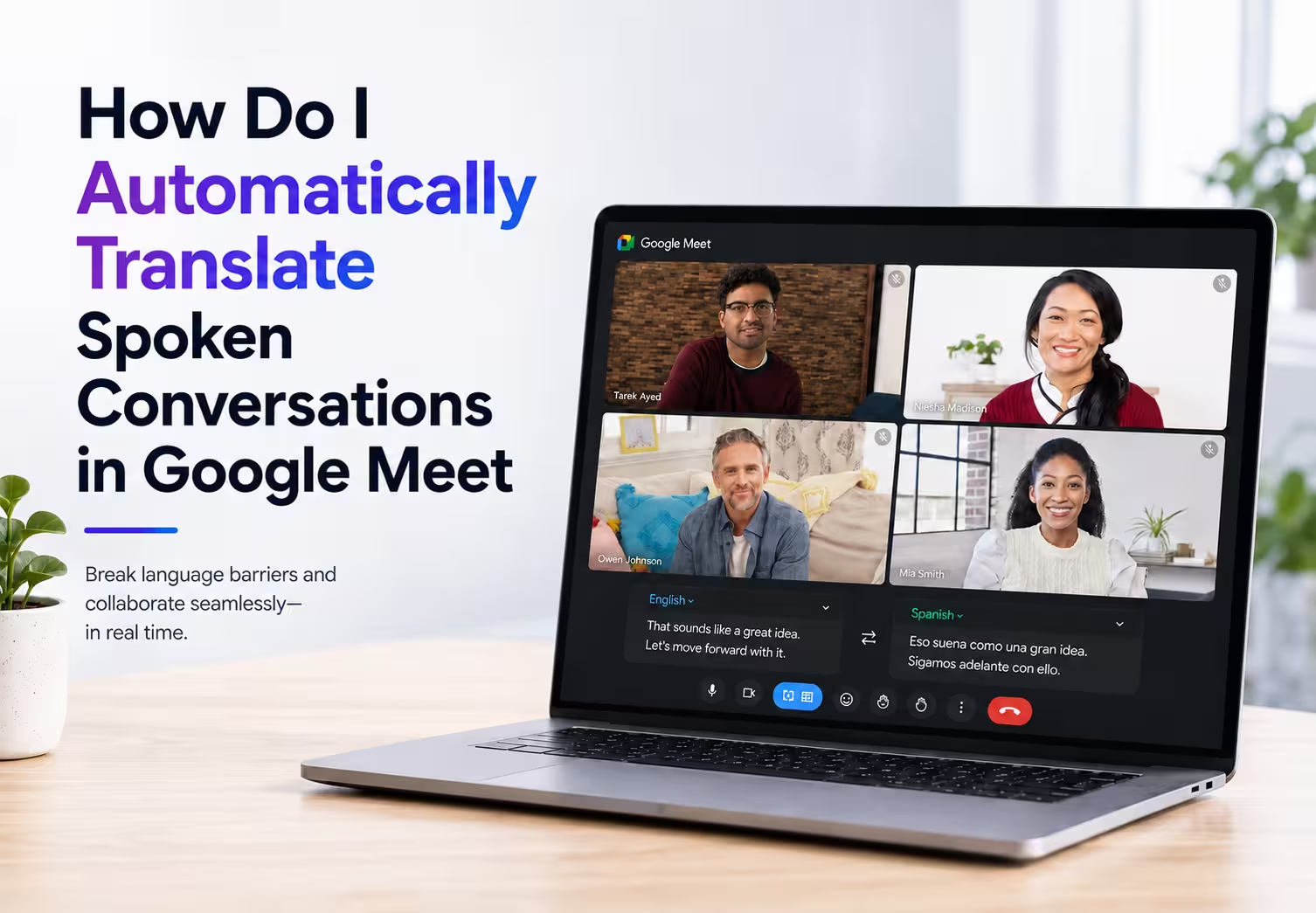
Puedes traducir automáticamente las conversaciones habladas en Google Meet de 2 formas: activar la traducción de voz integrada de Google, que exige un plan de pago de Workspace o de Google AI y admite 5 idiomas, o usar una herramienta de traducción de reuniones con IA junto a la llamada. JotMe toma la segunda vía mediante una app de escritorio y una extensión de Chrome, que traducen las reuniones de Google Meet en más de 200 idiomas mientras la conversación transcurre y, al terminar la llamada, te entregan una transcripción bilingüe y notas de reunión con IA.
La mayoría de quienes buscan la traducción simultánea en Google Meet se topan con el mismo muro. Los subtítulos en directo aparecen en inglés, el interruptor de subtítulos traducidos pide un plan que la cuenta no tiene y la función de traducción de voz solo cubre español, francés, alemán, portugués e italiano. Cualquiera que trabaje con un proveedor japonés, un equipo de diseño coreano o un aula que habla hindi se queda fuera de esa lista por completo.
Esta guía cubre lo que Google Meet ofrece hoy, dónde se queda corto y los pasos exactos de las dos configuraciones de JotMe, con capturas de una llamada real.
Puntos clave
- La función nativa de Google: la traducción de voz en Google Meet alcanzó la disponibilidad general para clientes de empresa el 27 de enero de 2026 y cubre la traducción bidireccional entre inglés y español, francés, alemán, portugués e italiano.
- El límite real: solo funciona 1 combinación de idiomas por reunión, el audio traducido nunca aparece en la grabación y la función opera en escritorio mientras el soporte para móvil sigue en despliegue.
- La vía de escritorio de JotMe: descarga la app de escritorio de JotMe, únete a la llamada, fija el idioma hablado y el idioma de traducción desde la barra superior, y toda la reunión se traduce en tiempo real con Ask JotMe funcionando a su lado.
- La vía de la extensión de Chrome de JotMe: la extensión detecta por sí sola la llamada de Google Meet, traduce mientras hablas gracias a una arquitectura sin bot y produce una transcripción bilingüe más notas de reunión que puedes compartir después.
Qué hace la traducción de voz automática en Google Meet
La traducción de voz de Google Meet convierte la voz de quien habla a otro idioma durante la llamada y reproduce esa traducción sobre el audio original. Google anunció la disponibilidad general el 4 de febrero de 2026, confirmando que la función dejó el programa alfa limitado el 27 de enero de 2026 y llegó a los clientes de Workspace en planes seleccionados.
La historia de ingeniería explica por qué llegó cuando lo hizo. El propio relato de Google sobre su desarrollo cuenta que la traducción de audio antigua funcionaba como una cadena de 3 pasos —transcribir la voz, traducir el texto y volver a convertirlo en voz—, lo que producía de 10 a 20 segundos de latencia y hacía imposible una conversación natural. El equipo dio con un único modelo que empieza a emitir audio casi de inmediato, e identificaron 2 o 3 segundos como el punto óptimo en el que la conversación aún fluye.
Google Meet incluye además una función distinta y más antigua llamada subtítulos traducidos, que muestra texto en lugar de audio. Las dos funciones responden a preguntas diferentes, y confundirlas es el motivo más habitual por el que la gente cree que su cuenta está estropeada.
Google publica la lista completa de idiomas de subtítulos traducidos y la ruta del interruptor en su página de ayuda de Google Meet sobre subtítulos traducidos. Los equipos que quieran seguir lo que llega después dentro de la app pueden consultar el resumen actualizado de novedades de Google Meet en el blog de JotMe.
Cómo traducir las reuniones de Google Meet con la app de escritorio de JotMe
Traduces las reuniones de Google Meet con la app de escritorio de JotMe en 4 pasos: descarga la app de JotMe, únete a tu llamada de Google Meet como siempre, fija el idioma hablado y el idioma de traducción en la barra superior, y deja que la transcripción se construya en ambos idiomas mientras la gente habla. JotMe cubre más de 200 idiomas y más de 39 000 pares de idiomas, lo que sitúa el japonés, el coreano, el chino, el hindi, el vietnamita y el tamil en el mismo flujo de trabajo que el español y el francés.
Paso 1: Descarga y abre la app de escritorio de JotMe
La app de escritorio de JotMe se ejecuta junto al navegador en lugar de dentro de él, así que la propia reunión queda intacta. La guía de configuración de JotMe cubre la instalación y los permisos del primer arranque en orden.
Paso 2: Únete a tu llamada de Google Meet en la otra pantalla
JotMe captura tu reunión sin enviar un bot a la llamada. La lista de participantes se mantiene exactamente igual y el anfitrión no recibe ninguna solicitud para unirse. Esto resulta especialmente útil en reuniones con clientes, donde el nombre de un bot desconocido puede distraer a la gente antes incluso de que empiece la conversación.
Paso 3: Fija el idioma hablado y el idioma de traducción
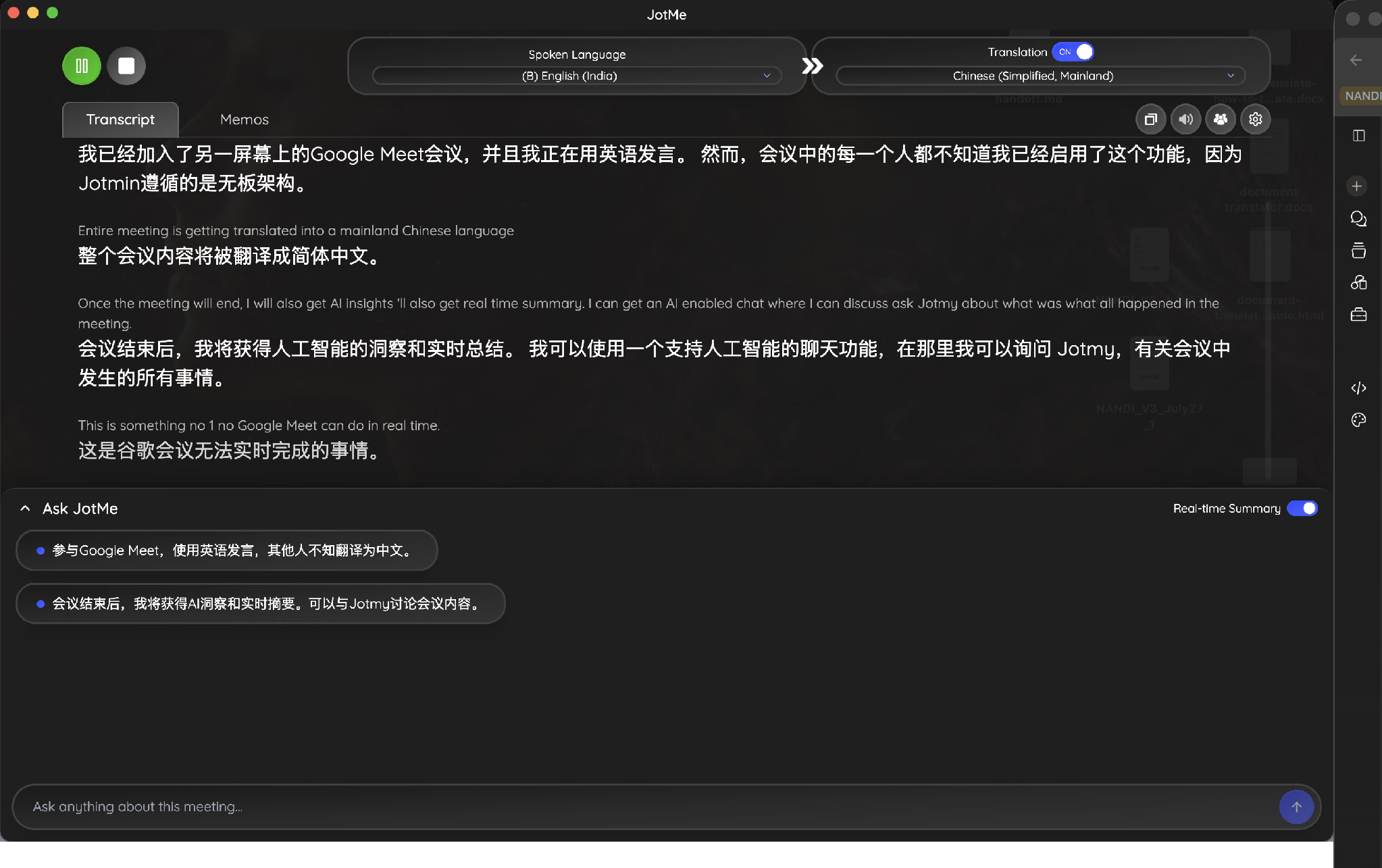
Fija el idioma hablado en English (India) y activa la traducción a Chinese (Simplified, Mainland). Durante la reunión, cada línea aparece primero en inglés e inmediatamente debajo en chino, para que todos puedan seguir la conversación tanto de inglés a chino como de chino a inglés.
Paso 4: Usa Ask JotMe y el resumen en tiempo real
El panel inferior de la captura anterior contiene Ask JotMe con el interruptor de Resumen en tiempo real activado, y los puntos se van actualizando a medida que avanza la reunión. Quien se une 20 minutos tarde lee 2 líneas en lugar de pedir a 4 personas que le pongan al día, y el mismo panel responde preguntas sobre lo que dijo antes un ponente sin necesidad de recorrer la transcripción.
Nota: la app de escritorio también mantiene una pestaña de Memos junto a la de Transcripción, así que las tareas que anotes durante la llamada quedan vinculadas a la misma sesión que la traducción.
Cómo configurar la traducción simultánea de Google Meet con la extensión de Chrome de JotMe
Configuras la traducción simultánea de Google Meet con la extensión de Chrome de JotMe instalándola una vez, abriendo cualquier llamada de Google Meet y eligiendo un idioma de traducción en el panel que aparece a la derecha. La extensión detecta la reunión por sí sola, así que no existe ningún paso de inicio aparte.
Paso 1: Instala la extensión de JotMe y abre una llamada de Google Meet
La extensión de JotMe añade un panel a la ventana de la reunión con el idioma hablado a la izquierda, un interruptor de traducción a la derecha y pestañas de Transcripción y Notas debajo.
Paso 2: Elige tu idioma de traducción en el desplegable
El desplegable de esta versión ofrece como opciones rápidas inglés, japonés, chino, coreano, hindi, tailandés, vietnamita, francés, alemán, italiano, portugués, ruso y español. El japonés y el coreano, los 2 idiomas que faltan en la traducción de voz de disponibilidad general de Google, aparecen al principio de esa lista.
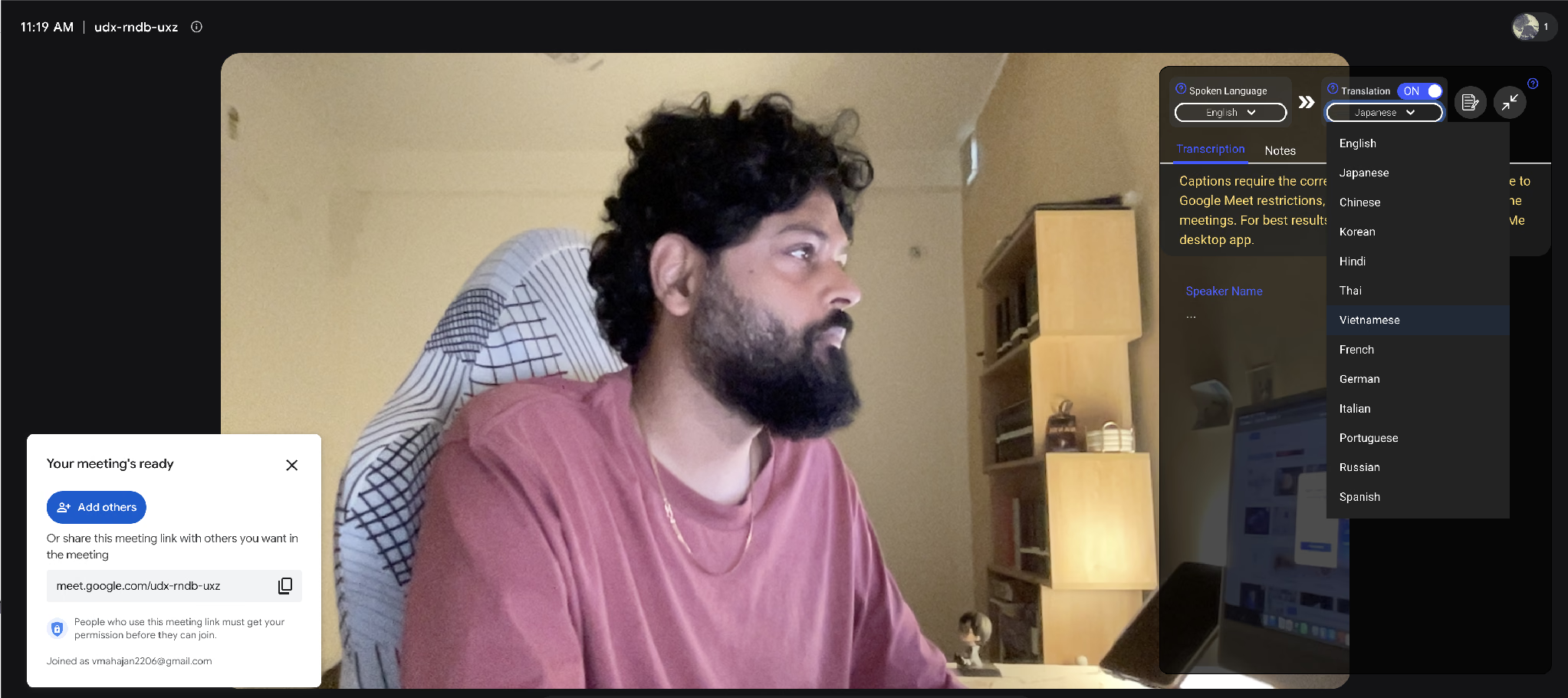
Esa misma captura incluye un mensaje que conviene leer antes de una llamada importante. JotMe indica que los subtítulos requieren el ajuste correcto del idioma hablado, que las restricciones de Google Meet pueden impedir que los subtítulos aparezcan en algunas reuniones y que la app de escritorio da mejor resultado. Las dos vías existen por un motivo, y la comparación entre la extensión de Chrome y la app de escritorio de JotMe explica cuál conviene a cada tipo de reunión.
Paso 3: Empieza a hablar y lee la transcripción bilingüe
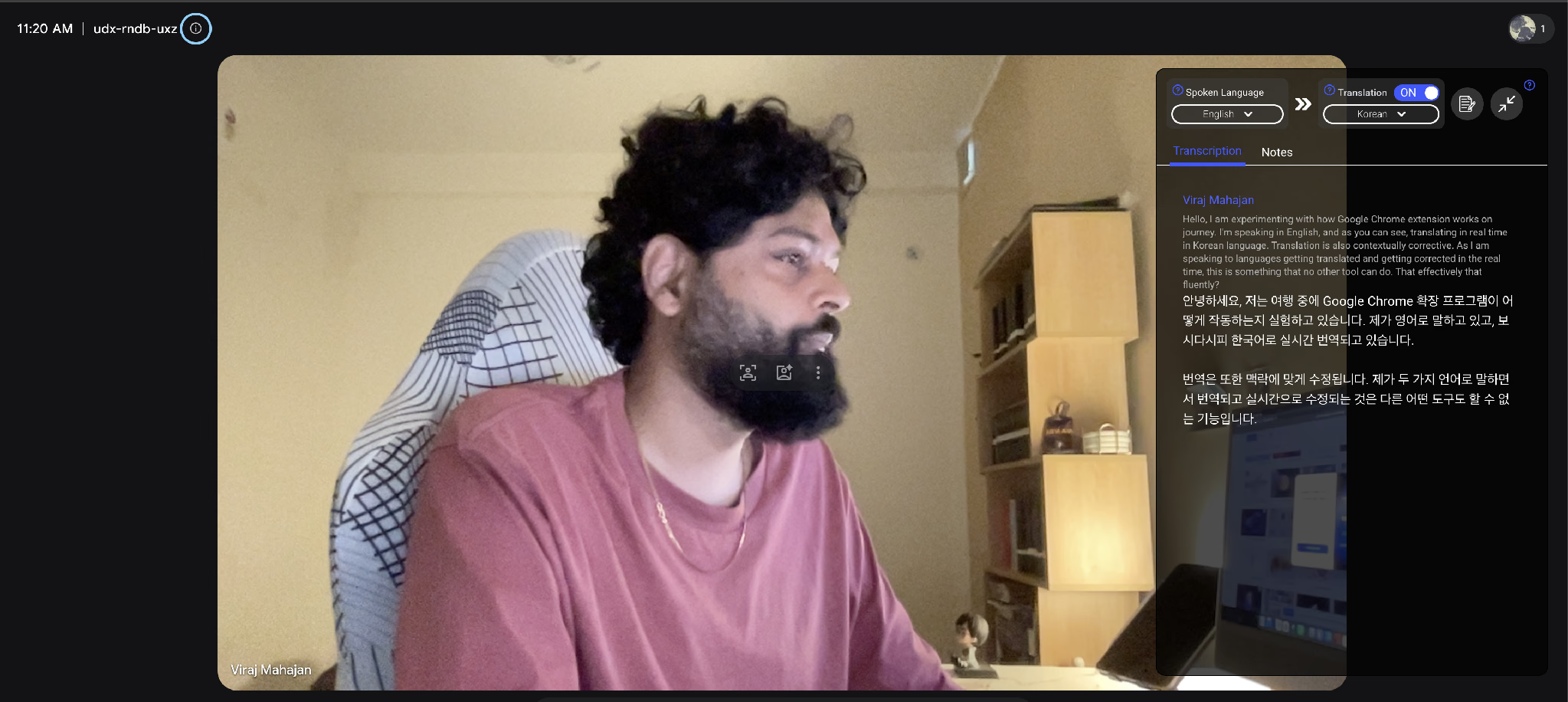
Como puedes ver abajo, la extensión de JotMe ofrece con fluidez traducción simultánea de inglés a coreano línea por línea. El párrafo de origen aparece en gris, la traducción al coreano lo sigue debajo, y la traducción se corrige a sí misma a medida que la frase se completa, en lugar de fijar una primera suposición a mitad de la oración.
Paso 4: Descarga las notas y la transcripción tras la llamada
La pestaña de Notas produce notas de reunión con IA una vez que termina la llamada, y la transcripción bilingüe se exporta para quien se haya perdido la reunión. Un proveedor en Osaka lee la columna en japonés, la responsable de operaciones en Londres lee la columna en inglés, y ambos trabajan a partir de un único documento. La página de la herramienta de traducción de Google Meet cubre por completo las opciones de exportación y de compartir.
Por qué los subtítulos en directo de Google Meet muestran un solo idioma
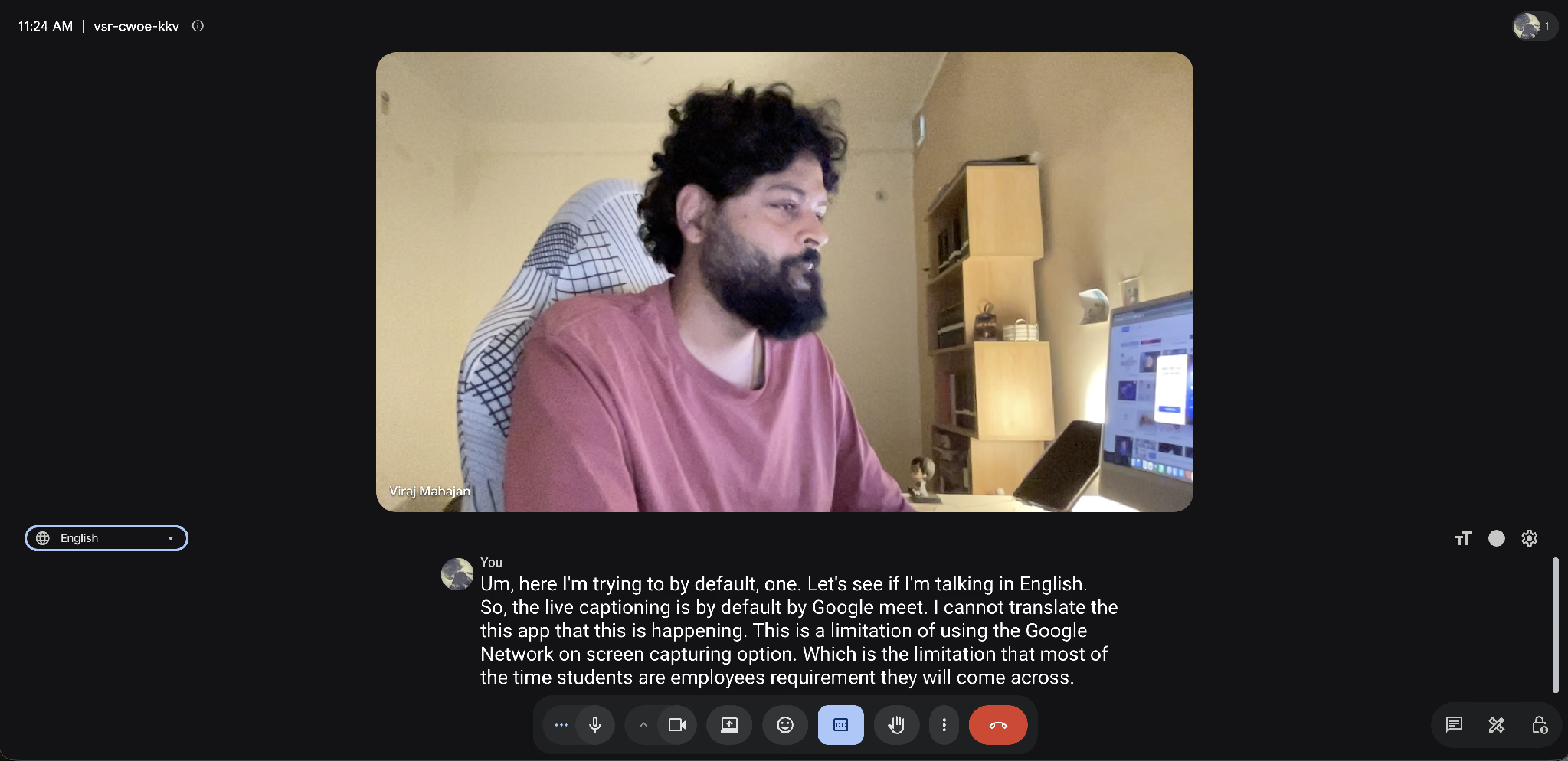
Los subtítulos en directo de Google Meet transcriben el idioma que habla la gente en lugar de traducirlo, así que una llamada en inglés produce subtítulos en inglés y nada más hasta que se activan los subtítulos traducidos o la traducción de voz. La captura de abajo muestra exactamente eso: los subtítulos predeterminados de Google Meet funcionando en una llamada real, imprimiendo texto en inglés para voz en inglés, sin ningún segundo idioma en pantalla.
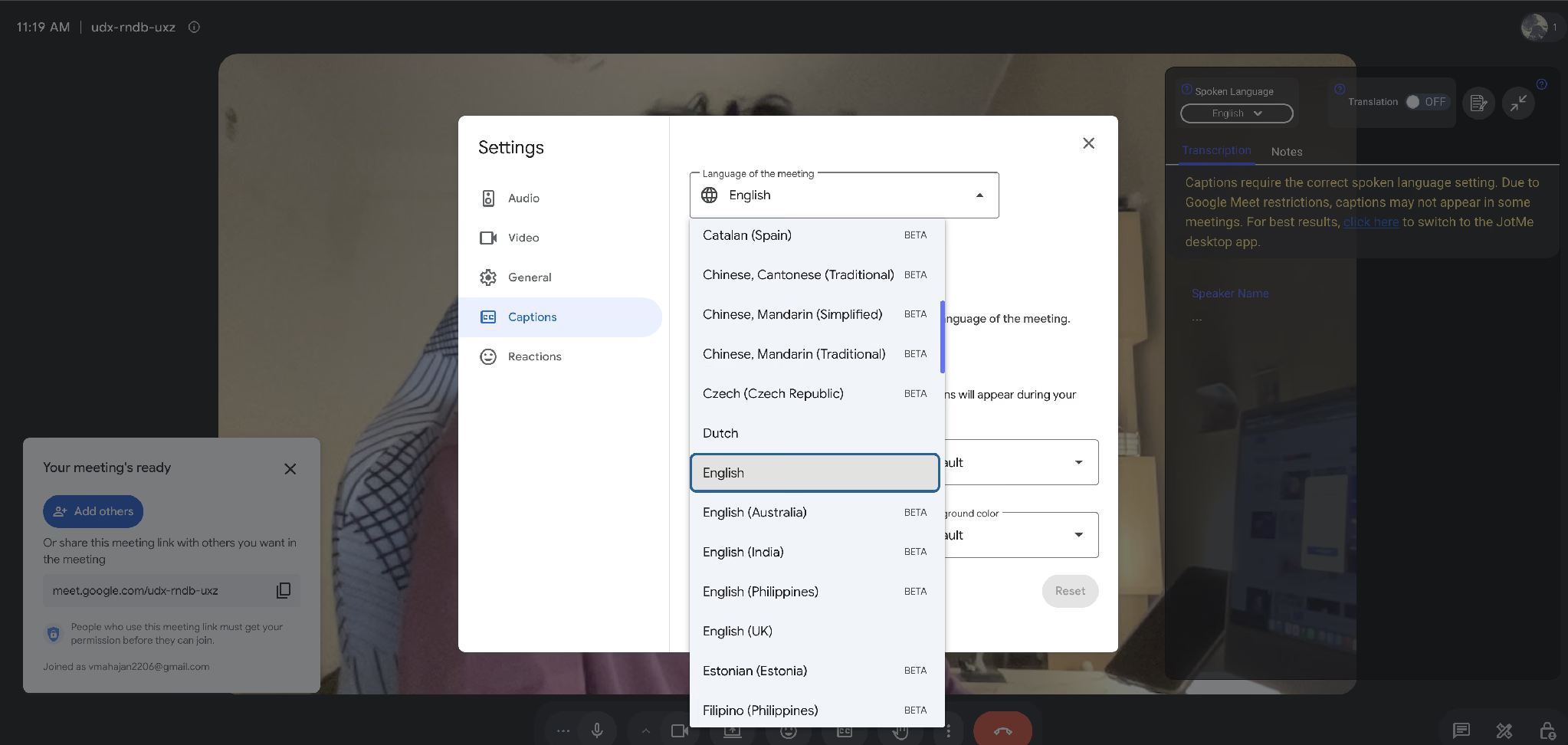
El ajuste que la gente busca primero empeora la confusión. Idioma de la reunión, en Configuración y luego Subtítulos, pregunta qué idioma habla la gente, y la lista es lo bastante larga como para parecer un menú de traducción. Catalán, las variantes china cantonesa y mandarín, checo, neerlandés, inglés, English (India) y decenas más aparecen ahí, todas marcadas como idiomas de entrada de subtítulos y no como idiomas de salida.
Los 6 límites que conviene conocer antes de una llamada con un cliente
- Una combinación de idiomas por reunión: Google confirma que solo se mantiene activa una combinación, como inglés a español, cada vez, así que una llamada con hablantes de japonés, alemán e inglés no puede atender a los 3 a la vez.
- Cinco idiomas en la versión de disponibilidad general: la traducción de voz cubre inglés emparejado con español, francés, alemán, portugués e italiano. El japonés, el coreano, el hindi, el vietnamita, el tamil y el tailandés quedan fuera de ese conjunto.
- Las grabaciones pierden la traducción: la grabación guardada conserva el audio hablado original, así que el audio traducido nunca sobrevive a la reunión.
- El hardware de sala de reuniones es de solo lectura: quienes están en una sala con hardware de Meet oyen las traducciones, pero su propia voz no se traduce.
- Primero el escritorio: Google presenta el soporte para Android e iOS como un despliegue que llegará, no como una función ya disponible.
- Limitado por plan: una cuenta personal gratuita de Google no obtiene ni la traducción de voz ni los subtítulos traducidos.
Google anunció un modelo mayor llamado Gemini 3.5 Live Translate el 9 de junio de 2026, que promete más de 70 idiomas y más de 2000 combinaciones de idiomas en una sola reunión. Esa mejora entró en vista previa privada para clientes de empresa de Workspace seleccionados, y Google no ha publicado ninguna fecha de disponibilidad general, precio ni requisito de plan para ella. Quien necesite japonés o coreano en una llamada esta semana sigue necesitando otra vía.
Traducción nativa de Google Meet frente a JotMe: cuál cubre más
La función nativa de Google gana en comodidad para los 5 idiomas europeos que admite, y JotMe gana en cobertura de idiomas, en soporte de apps más allá de Google Meet y en lo que queda tras la llamada. La tabla de abajo alinea ambas opciones en los puntos que la gente comprueba de verdad antes de una reunión.
Alrededor de 1700+ organizaciones y 300 000 usuarios usan JotMe hoy en esas apps. El hub de JotMe para Google Meet reúne las guías de configuración de cada una.
Quién necesita una herramienta de traducción con IA para las llamadas de Google Meet
Cualquiera cuya combinación de idiomas quede fuera de los 5 idiomas que admite Google necesita una herramienta de traducción con IA funcionando junto a la llamada. Tres situaciones aparecen con más frecuencia en las conversaciones de soporte, y ninguna la resuelve hoy la función nativa.
Responsables de operaciones que trabajan con proveedores japoneses y coreanos
Los equipos que necesitan traducción de inglés a japonés durante las reuniones con proveedores pueden aprovechar las transcripciones bilingües en directo. Un responsable de operaciones angloparlante que revisa plazos de utillaje con un proveedor en Nagoya puede mantener el inglés como idioma hablado y el japonés como idioma de traducción. Cada intervención aparece en ambos idiomas durante la reunión, lo que ayuda a las dos partes a verificar términos técnicos, cantidades y fechas de entrega sin esperar a un correo de seguimiento. Esto resulta especialmente útil en llamadas recurrentes con proveedores, donde pequeños errores de traducción pueden retrasar la producción o generar un ir y venir innecesario.
Una herramienta de traducción para estudiantes que asisten a clases en otro idioma
Las universidades organizan conferencias de invitados por Google Meet constantemente, y un estudiante en Pune que asiste a la sesión de ciencia de materiales de un profesor alemán no tiene ninguna vía a través del plan de consumo de Google. Una cuenta gratuita de Google no obtiene ni subtítulos traducidos ni traducción de voz. La mejor app de traducción para estudiantes que produce una transcripción bilingüe resuelve tanto el problema del repaso como el del directo, ya que la transcripción se convierte en material de estudio en cuanto termina la clase.
Revisiones de diseño y producto en 3 idiomas
Una revisión de producto con un equipo de diseño coreano, un responsable de QA vietnamita y un jefe de producto angloparlante rompe la regla de una sola combinación de inmediato. Que cada participante fije su propio idioma de traducción sortea la limitación, y la transcripción bilingüe compartida da al equipo un único registro en lugar de 3 conjuntos personales de notas que para el viernes no coinciden entre sí.
Con qué configuración de traducción de Google Meet deberías empezar
Empieza con la traducción de voz nativa de Google cuando tu equipo trabaje en inglés, español, francés, alemán, portugués o italiano, y tu organización ya pague un plan de Workspace elegible. Esa vía no añade nada que instalar. Todo lo que quede fuera de esos 5 idiomas, toda cuenta gratuita y toda reunión que necesite una transcripción bilingüe compartible apunta a JotMe, mediante la extensión de Chrome para una llamada rápida o la app de escritorio cuando la reunión importa.
Haz una breve llamada de prueba antes de la reunión que cuenta. Instala la extensión, fija tu idioma de traducción, habla durante 2 minutos y lee la transcripción de vuelta. La configuración de la traducción de Google Meet de JotMe recorre ambas vías con las mismas capturas usadas arriba.
Preguntas frecuentes
¿Puede Google Meet traducir conversaciones habladas automáticamente?
Sí, mediante la traducción de voz, que pasó a estar disponible de forma general para clientes de empresa el 27 de enero de 2026 y dobla el audio traducido sobre la voz original. La versión de disponibilidad general maneja inglés emparejado con español, francés, alemán, portugués e italiano, funciona con 1 combinación de idiomas por reunión y necesita un plan Business Standard o Plus, Enterprise Standard o Plus, Frontline Plus, o Google AI Pro o Ultra. Las cuentas fuera de esos niveles no ven ninguna opción de traducción.
¿Por qué no se traducen mis subtítulos de Google Meet?
Los subtítulos muestran un solo idioma porque los subtítulos en directo transcriben la voz en lugar de traducirla. Idioma de la reunión, en Configuración y luego Subtítulos, define qué idioma escucha Google Meet, y los subtítulos traducidos viven tras un interruptor aparte disponible en determinados niveles de Workspace. Una cuenta con un plan personal gratuito no llega a ninguno de los dos interruptores, lo que explica la mayoría de los avisos de subtítulos que aparecen en inglés en una llamada en japonés.
¿Añade JotMe un bot a la lista de participantes de Google Meet?
No, tanto la app de escritorio de JotMe como la extensión de Chrome funcionan fuera de la reunión, así que nada se une a la llamada y no se solicita ningún permiso al anfitrión. El resto de participantes ven la misma lista que veían antes, lo que mantiene limpias las llamadas con clientes y los paneles de entrevistas.
¿Cuántos idiomas puede traducir JotMe en una reunión de Google Meet?
JotMe admite más de 200 idiomas y más de 39 000 pares de idiomas, con notas de reunión con IA disponibles en 21 idiomas. Eso cubre japonés, coreano, chino, hindi, vietnamita, tailandés y tamil junto a los idiomas europeos que Google admite de forma nativa.
¿Puedo traducir reuniones de Google Meet con un plan gratuito?
JotMe ofrece un plan gratuito con 20 minutos de traducción en directo al mes, que cubre una breve reunión de seguimiento o una primera llamada de prueba. La traducción de voz de Google Meet requiere un plan de pago sin opción gratuita, así que una cuenta personal de Gmail no tiene vía nativa al audio traducido.
¿Google Meet admitirá pronto la traducción de voz en japonés y coreano?
Google anunció Gemini 3.5 Live Translate el 9 de junio de 2026, con más de 70 idiomas y más de 2000 combinaciones de idiomas en una sola reunión, y ese modelo entró en vista previa privada para clientes de empresa de Workspace seleccionados. Google no ha publicado ninguna fecha de disponibilidad general, precio ni requisito de plan, así que el calendario para el japonés y el coreano dentro de Google Meet sigue abierto.
¿Obtengo una transcripción cuando termina la llamada de Google Meet?
La extensión de Chrome y la app de escritorio de JotMe producen ambas una transcripción bilingüe más notas de reunión con IA en cuanto termina la llamada, y puedes compartir cualquiera de las dos con quienes se perdieron la reunión. Las grabaciones de Google Meet conservan el audio hablado original y descartan el audio traducido, así que la función nativa no deja ningún registro traducido.
Last updated on
13 de agosto de 2026
Follow us on social media:


