





7 mejores apps de dictado por voz en 2026: gratis y de pago

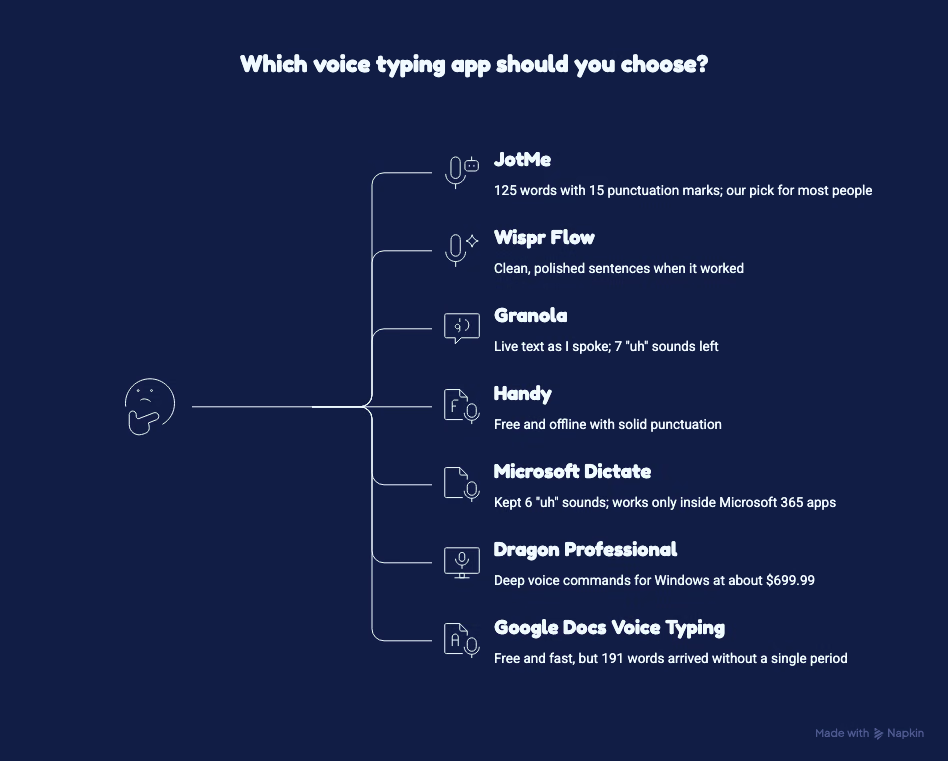
Respuesta rápida: nuestra mejor app de dictado por voz para estudiantes, profesionales y viajeros es JotMe, seguida de Wispr Flow, Granola, Handy, Microsoft Dictate, Dragon Professional y el dictado por voz de Google Docs.
La mejor app de dictado convierte lo que dices en texto que puedes enviar sin corregirlo primero. Muchas soluciones todavía dejan muletillas y omiten puntos, así que terminas limpiando el texto a mano.
Hice pruebas de habla espontánea en mi MacBook Pro, sin disimular mi costumbre de decir «uh» ni algunos reinicios de frase, y conté lo que quedó escrito. Son observaciones de uso, no una evaluación controlada de precisión: probé Granola en transcripción de reuniones en vivo, no en su función independiente Voice Typing; Microsoft Dictate tenía desactivada la puntuación automática; y Dragon recibe una revisión documental porque solo funciona en Windows.
Estos fueron los resultados de cada app:
- JotMe: 125 palabras con 15 signos de puntuación y ninguna muletilla, más dictado con traducción en Mac y Windows. Su modo Translate convirtió 51 segundos de inglés hablado en 120 palabras de español de México. Nuestra elección para la mayoría.
- Wispr Flow: frases limpias y pulidas cuando funcionó, aunque dos de mis 5 dictados quedaron vacíos.
- Granola: texto en vivo mientras hablaba y reconocimiento correcto de términos como «H-1B visa», con 7 «uh» conservados en la transcripción de notas.
- Handy: gratis, sin conexión y con buena puntuación, pero escribió «optional space» cuando dije «Option + Space».
- Microsoft Dictate: conservó 6 «uh» y solo funciona dentro de las apps de Microsoft 365.
- Dragon Professional: comandos de voz avanzados para Windows por unos USD 699.99, sin versión para Mac desde 2018.
- Dictado por voz de Google Docs: gratis y rápido, pero las 191 palabras llegaron sin un solo punto.
JotMe ofrece un teclado de traducción en un solo paso: habla en un idioma de entrada compatible y elige entre más de 200 idiomas y variantes regionales de salida. Wispr Flow puede traducir después de dictar mediante Command Mode en Pro. Handy ofrece traducción de voz según el modelo y un posprocesamiento opcional con IA que también puede traducir; la cobertura y la configuración dependen del modelo y del proveedor.
Para quienes escriben todo el día en distintas aplicaciones, JotMe es nuestra mejor app de dictado en 2026. A continuación encontrarás las notas de prueba y los precios de cada opción.
Respuesta rápida
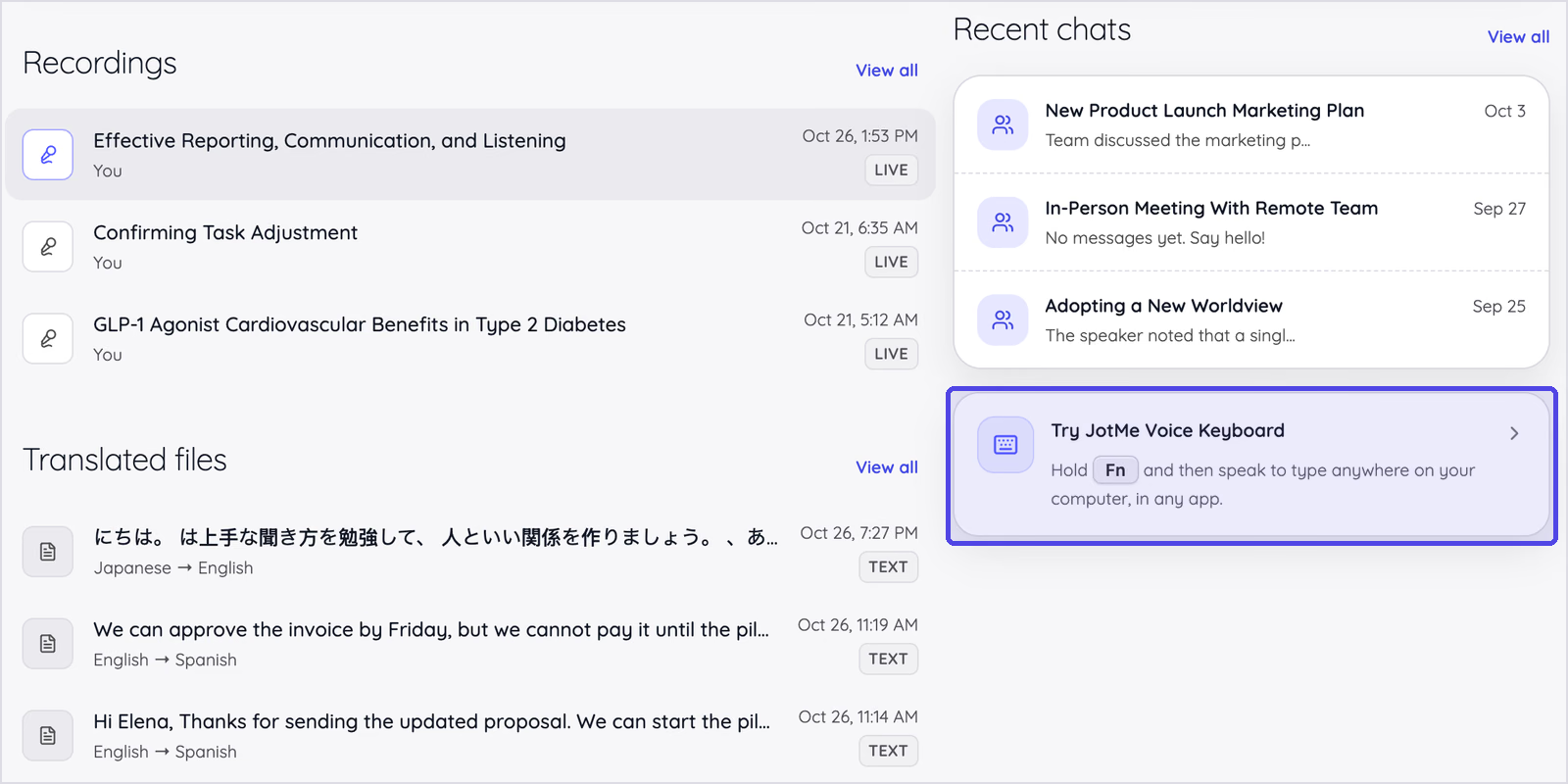
Para la mayoría de las personas en 2026, la mejor opción es el teclado de voz de JotMe. Mantén Fn en Mac o Ctrl + Win en Windows, habla y JotMe escribe texto limpio y puntuado en cualquier app. Su vocabulario personalizado ayuda a reconocer nombres. Cambia al modo Translate y escribirá lo que dices en una de sus más de 200 opciones de idioma y variante regional de salida, en un solo paso.
- Mejor app de dictado en general: JotMe
- Mejor para dictar en otro idioma: JotMe (modo Translate)
- Mejor para dictado intensivo en 4 tipos de dispositivo: Wispr Flow
- Mejor dictado gratuito para usuarios de Granola en Mac: Granola
- Mejor teclado de voz gratuito sin conexión: Handy
- Mejor dentro de Word y Outlook: Microsoft Dictate
- Mejor software de dictado para Windows: Dragon Professional
- Mejor opción gratuita dentro de Google Docs: dictado por voz de Google Docs
Lo más importante
- 5 de las 7 apps escriben en cualquier aplicación; Google Docs y Microsoft Dictate se limitan a sus propios documentos.
- Las funciones integradas conservaron todas las muletillas: Google Docs escribió 191 palabras sin puntuación y Microsoft Dictate mantuvo 6 «uh».
- JotMe produjo 125 palabras, 15 signos de puntuación y ninguna muletilla; además, traduce la voz mientras dictas en Mac y Windows.
- El modo Translate de JotMe generó 120 palabras de español de México a partir de 51 segundos de inglés hablado, en un solo paso. Wispr Flow requiere un segundo paso con Command Mode en Pro. La traducción integrada de Handy depende del modelo seleccionado; su posprocesamiento opcional con IA ofrece otra vía configurable.
- Tres apps escribieron mal un nombre de producto en mis pruebas: desde «Jot.me's» en JotMe hasta «WhisperFlow» en Granola. El vocabulario personalizado puede reducir esos errores; configúralo primero.
- Handy es mi elección de teclado de voz gratuito sin conexión. Durante mi revisión, el selector mostraba 69 modelos descargables, algunos con la opción Translate. El catálogo cambia con el tiempo.
- Dragon Professional cuesta unos USD 699.99 en un pago único y no tiene versión para Mac desde 2018.
Teclado de voz de JotMe
Escribe con tu voz en cualquier app
Mantén Fn en Mac o Ctrl + Win en Windows y habla en un idioma de entrada compatible. JotMe escribe donde está el cursor: texto limpio o una traducción entre más de 200 idiomas y variantes regionales de salida.
También en Windows. Sin tarjeta de crédito.
Para quién es esta comparativa de dictado
El dictado pasó de ser una función de accesibilidad a convertirse en una forma cotidiana de escribir. La app adecuada depende de dónde necesitas colocar tus palabras. Esta revisión está dirigida a quienes escriben por trabajo y quieren poder hablar en lugar de teclear.
- Responsables de equipos internacionales: responder cada día a proveedores o clientes en Japón y Corea es más rápido con un teclado de voz que escribe en su idioma.
- Redactores y equipos de contenido: los informes largos y los briefs requieren un dictado que siga el ritmo de las ideas y añada puntuación por sí solo.
- Usuarios intensivos de IA: decir prompts detallados para Claude o ChatGPT exige mucho menos esfuerzo que escribirlos.
- Personas con dolor de muñeca o lesiones por esfuerzo repetitivo: dictar en todas las apps permite dejar el teclado como alternativa secundaria.
- Equipos que incorporan personal o venden en otro idioma: las notas de incorporación en español o las respuestas a proveedores japoneses pueden salir de un solo dictado si el teclado traduce mientras hablas.
- Estudiantes y presupuestos ajustados: una app gratuita también puede producir texto útil si eliges la adecuada.
Si usas Android y buscas principalmente dictar con el teclado del teléfono, empieza por nuestra lista de apps de voz a texto para Android.
Qué hace distinta a esta revisión
Muchas comparativas califican las apps con un guion leído en voz alta, lo que oculta los problemas del habla real. Yo hablé como en una llamada con un cliente, con muletillas y frases a medio terminar, y conté lo que cada solución dejó escrito.
- Las pruebas prácticas compartieron equipo y condiciones de grabación: el mismo MacBook Pro, micrófono integrado, inglés de Estados Unidos y habla espontánea. Los modos sí variaron: Granola usó transcripción de reuniones, Microsoft tenía la puntuación automática desactivada y Dragon no se ejecutó.
- Cifras concretas en lugar de estrellas: encontrarás recuentos de palabras, muletillas y signos de puntuación, además de cada error de redacción.
- Limitaciones transparentes: Dragon Professional solo funciona en Windows, así que lo aclaro y me baso en la página del propio Nuance.
- Una prueba de traducción: pocas revisiones de dictado evalúan esta función. También dicté en inglés con salida en español de México para comprobar si un teclado de voz puede sustituir la pestaña del traductor.
- Las mismas reglas para nuestra propia app: JotMe publica esta revisión y aparece en la lista. Su primer fragmento escribió mal nuestro propio nombre, y ese resultado se mantiene.
Seguimos el mismo enfoque de habla espontánea en nuestra comparativa de software de voz a texto, centrada en transcribir archivos y reuniones, no en dictar dentro de las apps.
Las mejores apps de dictado de un vistazo
- JotMe: nuestro teclado de voz preferido para trabajo multilingüe, con modos Direct, Curate y Translate, vocabulario personalizado y dictado traducido a más de 200 idiomas y variantes regionales de salida.
- Wispr Flow: la elección para dictado intensivo diario en Mac, Windows, iPhone y Android.
- Granola: dictado gratuito para quienes ya usan Granola en Mac para tomar notas de reuniones.
- Handy: dictado gratuito, de código abierto y sin conexión.
- Microsoft Dictate: dictado dentro de Word y Outlook para suscriptores de Microsoft 365.
- Dragon Professional: software de dictado para usuarios de Windows que necesitan comandos y macros.
- Dictado por voz de Google Docs: la opción gratuita dentro de un documento de Google.
Comparación de apps de dictado por voz
La diferencia principal es el alcance. 5 de las 7 apps escriben en cualquier campo de texto de la computadora, mientras que Google Docs y Microsoft Dictate se quedan dentro de sus propios documentos.
| App de dictado | Escribe en cualquier app | Eliminación de muletillas y puntuación | Vocabulario personalizado | Traducción del dictado | Plataformas | Opción gratuita |
|---|---|---|---|---|---|---|
| JotMe | ✅ Cualquier app en Mac y Windows | ✅ Texto limpio en mi prueba, además del modo Curate | ✅ 20 términos (Pro), 50 términos (Premium) | ✅ Modo Translate: idiomas de voz compatibles; más de 200 idiomas y variantes regionales de salida | Apps de escritorio para Mac y Windows | ✅ Freemium: 50 minutos de transcripción al mes |
| Wispr Flow | ✅ | ✅ Edición automática con IA, texto limpio en mi prueba | ✅ Diccionario y fragmentos de texto | Dos pasos: Command Mode en Pro | Mac, Windows, iPhone, Android | ✅ Umbrales semanales flexible y estricto en escritorio; consulta los precios |
| Granola | ✅ Mac y Windows; iOS anunciado en la página del producto | ✅ En dictado; la transcripción de notas en vivo conservó muletillas | ✅ Nombres y términos | ❌ | Mac y Windows; iOS anunciado en la página del producto | ✅ Gratis en todos los planes |
| Handy | ✅ | Puntuación según el modelo; posprocesamiento opcional con IA | No documentado | Traducción según el modelo; posprocesamiento opcional con IA | macOS, Windows, Linux | ✅ Gratis y de código abierto |
| Microsoft Dictate | ❌ Solo apps de Microsoft 365 | ❌ Conservó muletillas; puntuación automática opcional | ❌ | No se indica | Windows, Mac, web, móvil | ❌ Requiere un plan de Microsoft 365 |
| Dragon Professional | ✅ Apps de Windows | Puntuación dictada y comandos de voz | ✅ Palabras personalizadas y textos automáticos | ❌ | Windows 10 y 11 | ❌ |
| Dictado por voz de Google Docs | ❌ Solo Google Docs | ❌ Conservó muletillas; puntuación solo al dictarla | ❌ | ❌ | Navegadores de escritorio como Chrome | ✅ Gratis |
Los precios varían más que las funciones. Handy y Google Docs no cuestan nada, Granola incluye dictado en su plan gratuito y Dragon sigue vendiéndose como licencia de pago único al precio de un software de escritorio. Los demás funcionan con suscripciones mensuales o anuales.
Precios de las apps de dictado
| App de dictado | Plan gratuito | Planes de pago | Detalles de facturación |
|---|---|---|---|
| JotMe | Freemium: 50 minutos de transcripción al mes (incluyen el dictado del teclado de voz), 20 minutos de traducción en vivo y 5 créditos de IA | Pro: USD 10 por usuario al mes; Premium: USD 15 por usuario al mes (facturación anual) | La facturación mensual cuesta USD 20 y USD 30; un paquete prepago de USD 50 añade 500 minutos de traducción en vivo |
| Wispr Flow | Gratis: umbral flexible de 2,000 palabras y límite estricto de 5,000 en escritorio; cuota móvil indicada en la app | Pro: USD 12/usuario/mes con pago anual (USD 15 con pago mensual); Growth desde USD 18/usuario/mes con pago anual | Enterprise: precio bajo consulta |
| Granola | Dictado gratis en todos los planes | Business: USD 14 por usuario al mes; Enterprise: USD 35 por usuario al mes | Los planes de pago añaden historial de reuniones e integraciones |
| Handy | Gratis | Ninguno | Código abierto con licencia MIT |
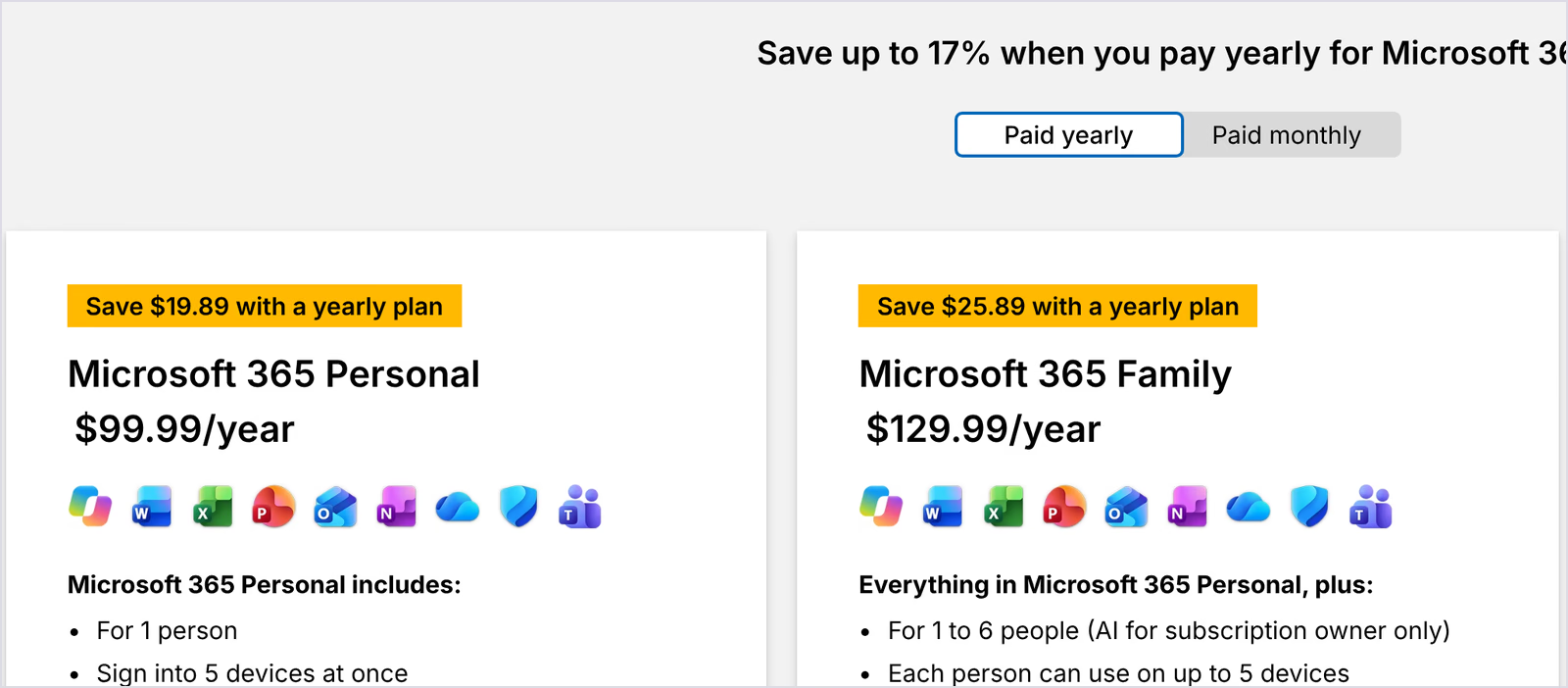
| Microsoft Dictate | Ninguno para las apps de escritorio | Microsoft 365 Personal: USD 99.99 al año o USD 9.99 al mes; Family: USD 129.99 al año | Dictate viene con la suscripción |
| Dragon Professional | Ninguno | Alrededor de USD 699.99 en pago único por v16 en un distribuidor | Nuance no publica el precio; hay que contactar a ventas |
| Dictado por voz de Google Docs | Gratis | Ninguno | Requiere cuenta de Google y navegador de escritorio |
¿Qué apps traducen mientras dictas?
Un traductor de voz a texto dentro del teclado evita cambiar de pestaña: tú hablas y el texto aparece en el idioma de quien lo recibirá. JotMe tiene un modo Translate específico. Wispr Flow ofrece una segunda acción mediante un comando; Handy permite traducción según el modelo y posprocesamiento configurable con IA. Las demás apps de esta lista no documentan este flujo de traducción.
| App de dictado | Traduce mientras dictas | Idiomas de salida | Pasos para obtener una traducción |
|---|---|---|---|
| JotMe | ✅ Modo Translate específico | Más de 200 | Uno: eliges una vez el idioma de salida y luego mantienes el atajo y hablas |
| Wispr Flow | Parcialmente: Command Mode en Pro | No publicados | Dos: dictas, seleccionas el texto y pides a Command Mode que lo traduzca |
| Handy | Parcialmente: modelos con etiqueta Translate | Inglés con Whisper; 4 idiomas con Canary Flash y 25 con Canary 1B v2; el posprocesamiento con IA depende del proveedor | Un flujo de dictado tras configurar el modelo; el posprocesamiento con IA requiere configuración independiente |
| Granola | ❌ | Ninguno | Conserva cada parte en el idioma hablado |
| Microsoft Dictate | No se indica | Ninguno | Escribe en el idioma que hablas |
| Dragon Professional | ❌ | Ninguno | Escribe en el idioma que hablas |
| Dictado por voz de Google Docs | ❌ | Ninguno | Escribe en el idioma seleccionado |
La cantidad de pasos importa más de lo que parece. En JotMe eliges una vez el idioma de salida y todos los dictados posteriores llegan traducidos. En Wispr Flow cada traducción exige dictar, seleccionar el texto y decir un segundo comando.
Resultados de las pruebas de dictado
Para las pruebas prácticas usé mi MacBook Pro, el micrófono integrado e inglés de Estados Unidos, hablando espontáneamente sobre la app utilizada. Mantuve mis «uh» y reinicios de frase, conté lo que quedó escrito y valoré si podía enviarlo sin editar. La fila de Granola mide su transcripción de reuniones en vivo, no Voice Typing; Microsoft tenía la puntuación automática desactivada; Dragon no se probó. Los fragmentos también difieren en duración y palabras: estos recuentos no son puntuaciones de precisión comparables.
| App de dictado | Palabras escritas | Muletillas «uh» en el resultado | Signos de puntuación | Errores de redacción que encontré | Funciona fuera de su propia app |
|---|---|---|---|---|---|
| Teclado de voz de JotMe (modo Direct) | 125 (dos fragmentos de 28 y 32 segundos) | 0 | 15 | Nuestro nombre escrito «Jot.me's» en el fragmento 1; conservó mi tropiezo «their during their» | ✅ Cualquier app en Mac y Windows |
| Teclado de voz de JotMe (Translate, inglés a español de México) | 120 palabras en español a partir de 131 palabras habladas en inglés (51 segundos) | 0 | 14 | «Jot.me» se trasladó desde mi inglés | ✅ Cualquier app en Mac y Windows |
| Wispr Flow | 84 (tres entradas; otras dos quedaron vacías) | 0 | 9 | Nuestro nombre escrito «jot me»; una entrada se cortó después de 4 palabras | ✅ Cualquier app |
| Handy | 114 (dos fragmentos) | 0 | 13 | «optional space» en lugar de «Option + Space»; ningún fragmento tuvo punto final | ✅ Cualquier app |
| Granola (transcripción de notas en vivo) | 95 | 7 | 26 | «WhisperFlow» en lugar de «Wispr Flow»; escribió bien «H-1B visa» | ✅ Dictado en Mac |
| Microsoft Dictate (puntuación automática desactivada) | 156 | 6 | Dos (solo donde dije «full stop») | «dictators» en lugar de «dictation»; mantuvo «my my» y «there are there are» | ❌ Solo apps de Microsoft 365 |
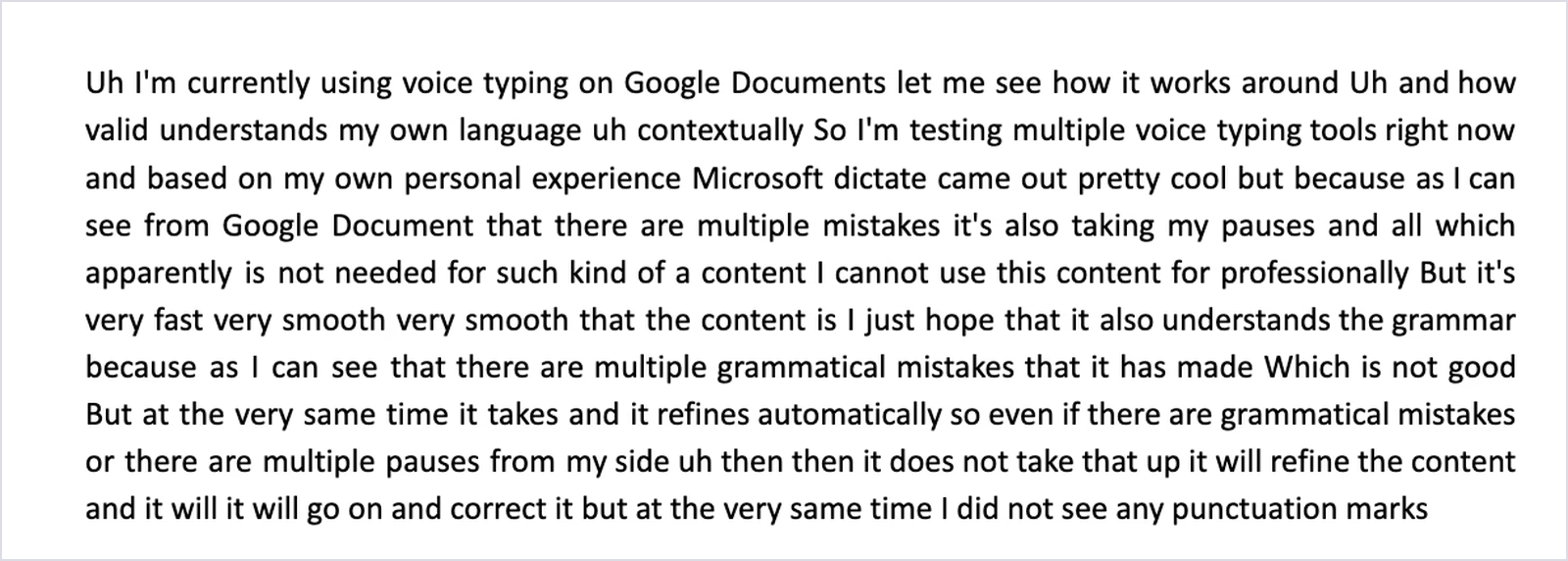
| Dictado por voz de Google Docs | 191 | 4 | 0 | «how valid understands» en lugar de «how well it understands»; mantuvo «then then» | ❌ Solo Google Docs |
| Dragon Professional | No probado | No probado | No probado | Solo Windows: no se puede ejecutar en mi MacBook | ✅ Apps de Windows |
Las funciones integradas conservaron todas las muletillas
Google Docs y Microsoft Dictate transcribieron literalmente mis palabras, incluidos los «uh». Google Docs no añadió puntuación en 191 palabras; Microsoft Dictate solo puso puntos cuando dije «full stop». Ambos sirven para un borrador, pero ninguno produjo texto que yo enviaría tal cual.
Las apps de dictado con IA limpiaron el texto
JotMe y Wispr Flow entregaron dictados puntuados sin muletillas. Handy puntuó bien para una opción gratuita sin conexión, aunque ninguno de sus fragmentos terminó con punto. La transcripción de notas en vivo de Granola conservó mis muletillas, algo más apropiado para registrar una reunión que para redactar un mensaje.
Tres apps escribieron mal un nombre de producto
Los nombres provocaron más errores que las palabras comunes. JotMe escribió nuestro nombre «Jot.me's» en un fragmento y Wispr Flow lo dejó como «jot me». Granola, por su parte, transformó «Wispr Flow» en «WhisperFlow». Cuando una app tiene vocabulario personalizado, registrar marcas y nombres de personas puede ayudar al reconocimiento; revisa el resultado en vez de dar el problema por resuelto.
El motor de cada app determina cómo maneja los nombres. Nuestra prueba de tres métodos de transcripción de audio con ChatGPT compara motores mediante archivos grabados.
JotMe tradujo un dictado de 51 segundos al español de México
Translate convirtió 51 segundos de inglés hablado en 120 palabras de español de México, reformuló la fecha de manera natural y conservó todos los números. Los modelos Canary de Handy también traducen, con cobertura variable según el modelo; su posprocesamiento opcional con IA ofrece otra ruta. JotMe presenta una elección explícita en su teclado para cualquier app, con más de 200 idiomas y variantes regionales de salida.
Wispr Flow perdió dos de 5 dictados
El historial mostraba dos entradas vacías y una tercera que se detuvo después de «Right now I'm using», así que tuve que repetir lo dicho para obtener texto útil. Los dos fragmentos completos salieron limpios, por lo que estas pérdidas resultaron más frustrantes que los errores.
Cómo elegí estas apps de dictado
Partí de las soluciones de dictado más mencionadas en 2026 y elegí las que cubren una necesidad distinta: dictado con IA en cualquier app, complementos gratuitos de aplicaciones de reuniones, código abierto sin conexión, funciones de oficina integradas y software profesional de dictado para Windows.
Texto limpio a partir del habla natural
La precisión con un guion leído dice poco. Evalué cada app con habla espontánea, contando muletillas, puntuación y errores de redacción en el texto final.
Dictado en todas las apps donde escribes
Un teclado de voz que solo funciona en un editor obliga a copiar y pegar todo el día. Las apps que escriben en cualquier campo —correo, Slack, Notes, chat de Zoom o prompt de Claude— resultaron más útiles para el día a día.
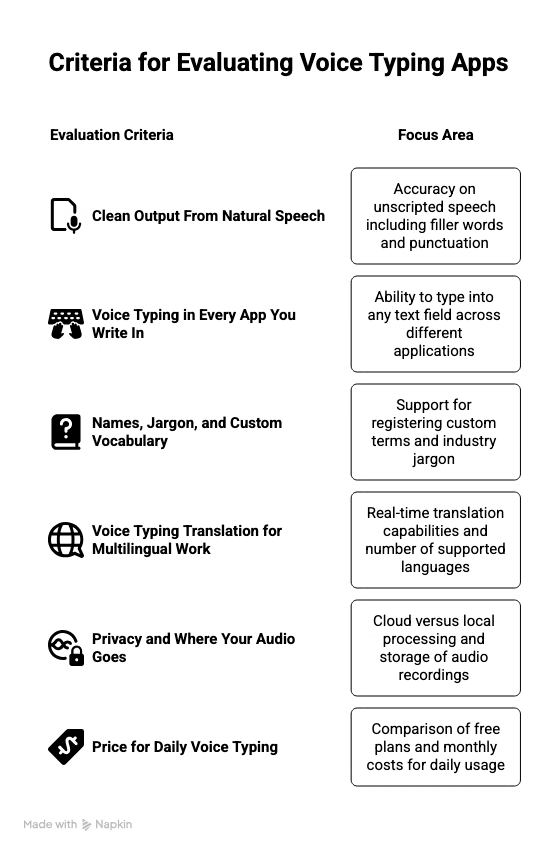
Nombres, jerga y vocabulario personalizado
Los nombres de clientes y términos del sector causan más problemas al dictado que las palabras habituales. Comprobé si cada solución permite registrar términos, cuántos acepta y si la misma lista se aplica a la transcripción multilingüe y a las notas de reunión.
Dictado con traducción para trabajo multilingüe
Un teclado de voz que escribe en otro idioma sustituye la pestaña del traductor. Revisé qué apps traducen mientras dictas, cuántos idiomas de salida ofrecen y cuántos pasos exige cada traducción.
Privacidad y destino de tu audio
Algunas apps procesan la voz en la nube; otras mantienen todo en tu computadora. Anoté adónde va el audio y si cada app conserva una grabación después.
Precio del dictado diario
Un límite semanal de palabras parece generoso hasta que dictas todos tus correos. Comparé los planes gratuitos con el costo mensual de dictar a diario.
Mejores apps de dictado en 2026: análisis detallado
JotMe: la mejor app de dictado con traducción integrada
Plataformas: apps de escritorio para Mac y Windows (mantén Fn en Mac o Ctrl + Win en Windows)
Ideal para: quienes escriben a diario en muchas apps y responden a colegas o clientes en otros idiomas, incluidos idiomas que no hablan.
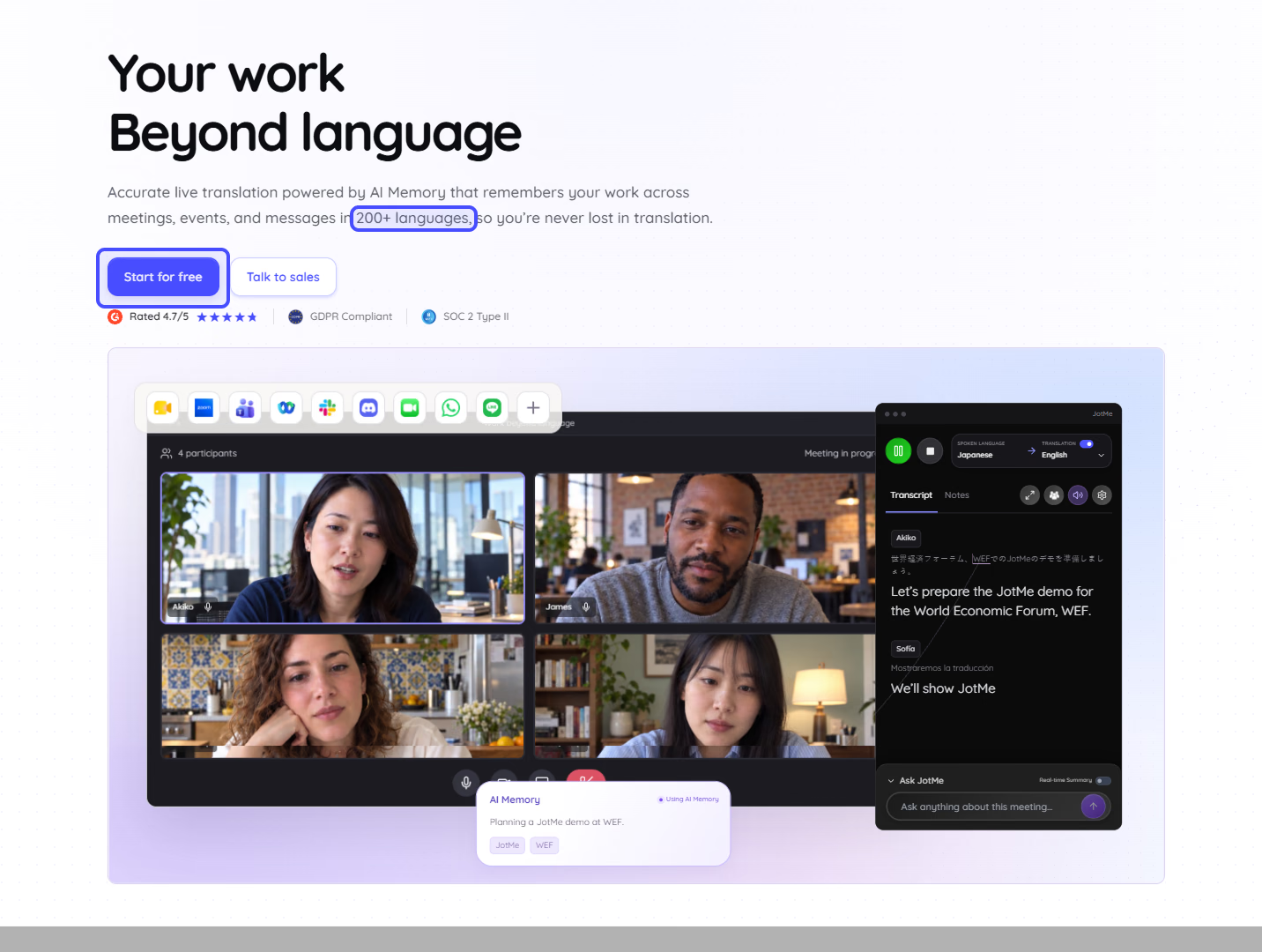
Creamos JotMe primero para reuniones multilingües, con traducción en vivo para llamadas de Zoom, Google Meet y Teams. El teclado de voz lleva ese mismo motor lingüístico a todos los campos de texto de la computadora. En mi MacBook mantengo Fn, hablo y suelto; el texto aparece donde está el cursor. En Windows el mismo dictado funciona con Ctrl + Win.
Nuestros principales usuarios son responsables y líderes de operaciones de habla inglesa que trabajan con proveedores y socios japoneses o coreanos. Por eso, dictar en el propio idioma y enviar en otro se convirtió en la función que más nos importaba.
Ahora que Translate está disponible, el teclado de voz también es un teclado de traducción: hablas en inglés y el texto aparece en japonés o español donde está el cursor.
Funciones principales
Teclado de voz en cualquier app: mantén el atajo, habla y suelta. JotMe escribe en el cursor, ya sea en un correo, mensaje de Slack, documento o formulario, para que dictar funcione igual donde sea que escribas.
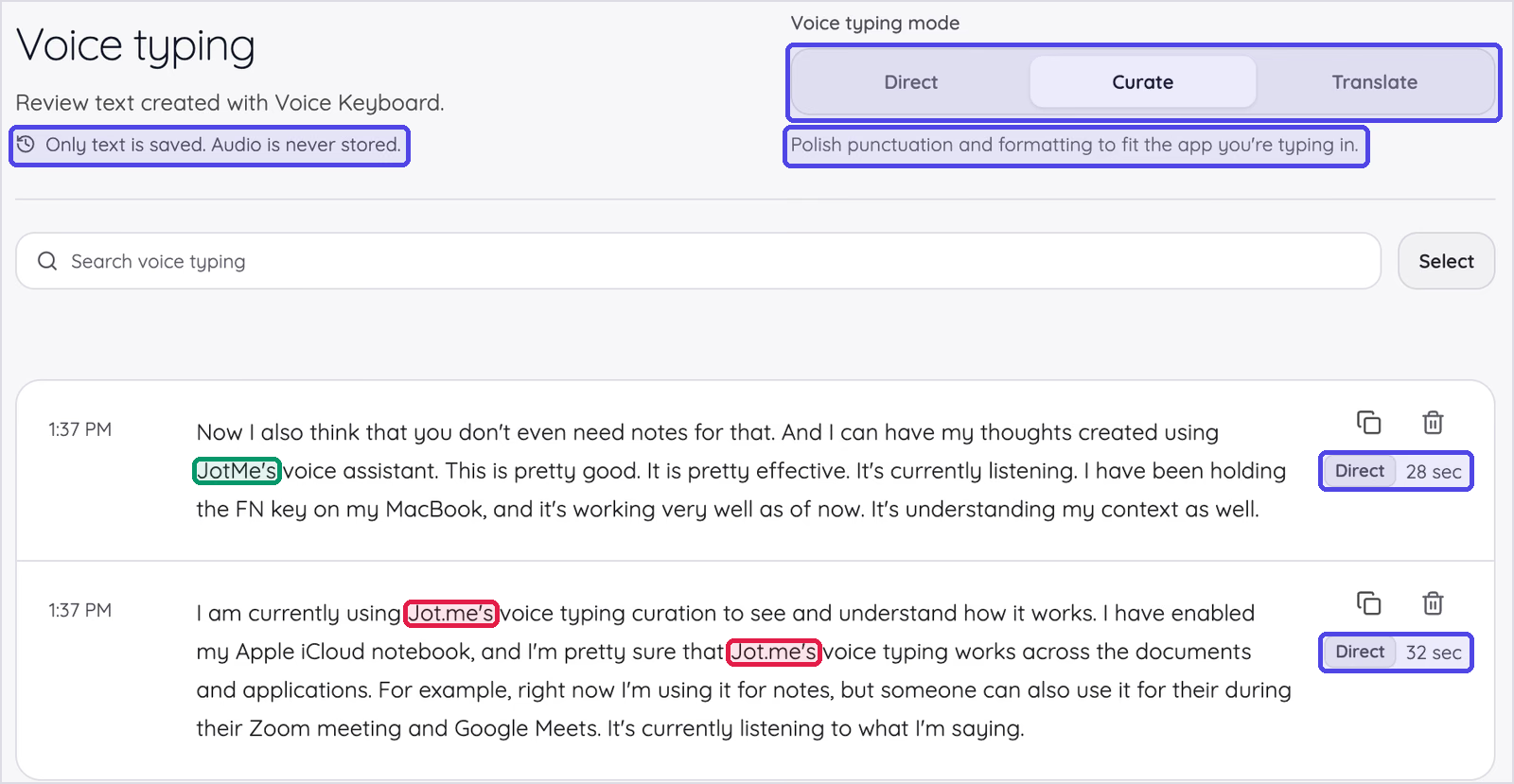
Modos Direct, Curate y Translate: Direct conserva lo que dijiste y añade puntuación y separaciones entre frases, como mostró mi prueba. Curate reorganiza un discurso divagante en párrafos claros y adapta puntuación y formato a la app de destino. Es el modo que elijo para responder un correo o dar una actualización larga en Slack mientras pienso en voz alta.
Translate convierte la voz de un idioma de entrada compatible en texto en el idioma de salida que elijas. View original permite comparar el texto reorganizado con el dictado original, y puedes copiar o editar cualquiera de las dos versiones.
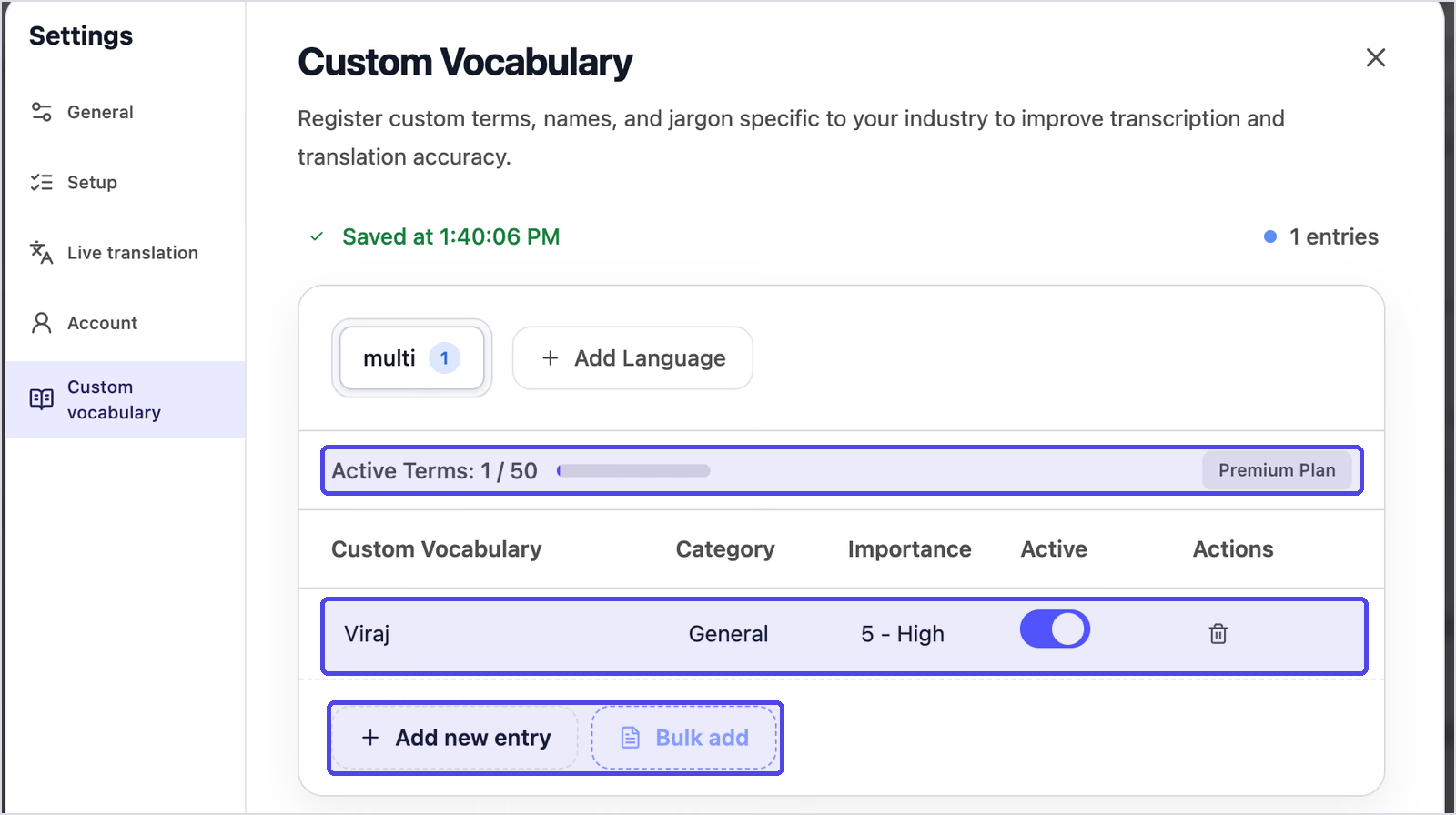
Contexto y terminología personalizada: JotMe usa el contexto de tus palabras y el vocabulario personalizado activo para ayudar a reconocer con precisión nombres de clientes y términos de productos. Revisa los nombres importantes antes de enviar. La lista es compartida por toda la cuenta y se utiliza en las funciones compatibles de dictado, transcripción de reuniones y traducción. Cada entrada admite hasta tres palabras, una categoría y un nivel de importancia del 1 al 5.
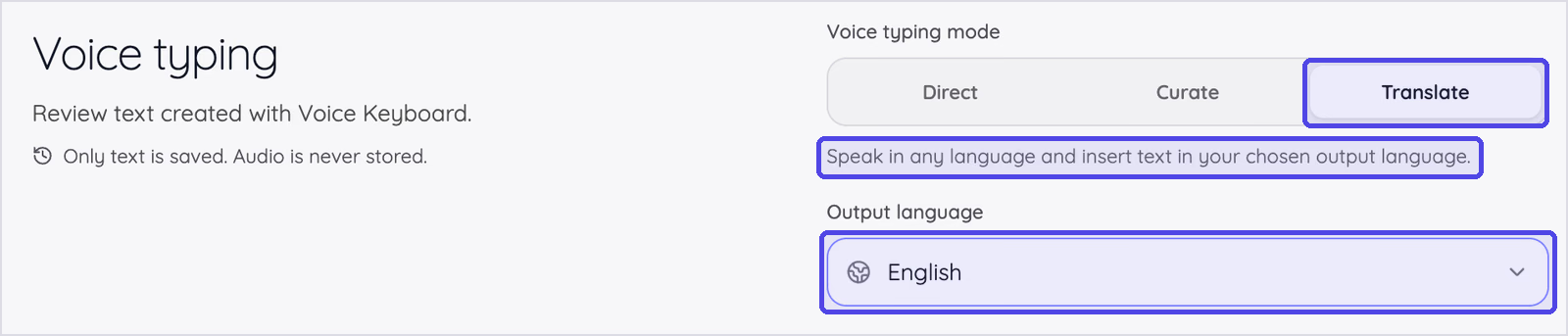
Dictado con traducción: Translate es el tercer modo, junto a Direct y Curate: hablas en un idioma de entrada compatible y JotMe inserta el texto en el idioma de salida elegido. Selecciona una vez entre más de 200 opciones; después JotMe escribe cada dictado traducido en el cursor y recuerda el idioma. El historial identifica el idioma de salida de cada entrada y View original muestra las palabras que dijiste junto a la traducción para comprobar nombres y números antes de enviar.
Un responsable de compras de habla inglesa puede responder en japonés al mensaje de LINE de un proveedor sin abrir un traductor. Si quieres saber cuándo conviene traducir la voz en vez de texto escrito, consulta nuestra guía de traducción de voz frente a traducción de texto.
Historial privado con búsqueda: cada dictado queda en una lista agrupada por día, con duración, buscador y botones para copiar y eliminar. Las entradas traducidas muestran su idioma de salida y View original permite ver lo que dijiste antes de traducir. Para los dictados del teclado de voz, JotMe guarda historial de texto, no grabaciones de audio.
Más que un teclado de voz: la misma plataforma ofrece transcripción en tiempo real, respuestas de Ask JotMe y notas de reunión con IA junto a Zoom, Google Meet, Microsoft Teams y Webex. La traducción de subtítulos de reunión en calidad Basic y Premium Quality ofrece más de 200 idiomas y variantes regionales de salida; los idiomas hablados compatibles dependen del modelo. Las notas de reunión admiten 21 opciones de idioma.
Cómo usar el dictado con traducción de JotMe
- Paso 1: abre la app de escritorio de JotMe en Mac o Windows y ve a Voice typing.
- Paso 2: cambia Voice typing mode a Translate y elige un idioma de salida, como Spanish (Mexico) o Japanese.
- Paso 3: haz clic en la app donde debe aparecer el texto, como un borrador de correo o un chat de LINE.
- Paso 4: mantén Fn en Mac o Ctrl + Win en Windows y habla en tu idioma.
- Paso 5: suelta el atajo: JotMe escribe la traducción donde está el cursor y conserva tus palabras originales en el historial.
Resultado de mi prueba
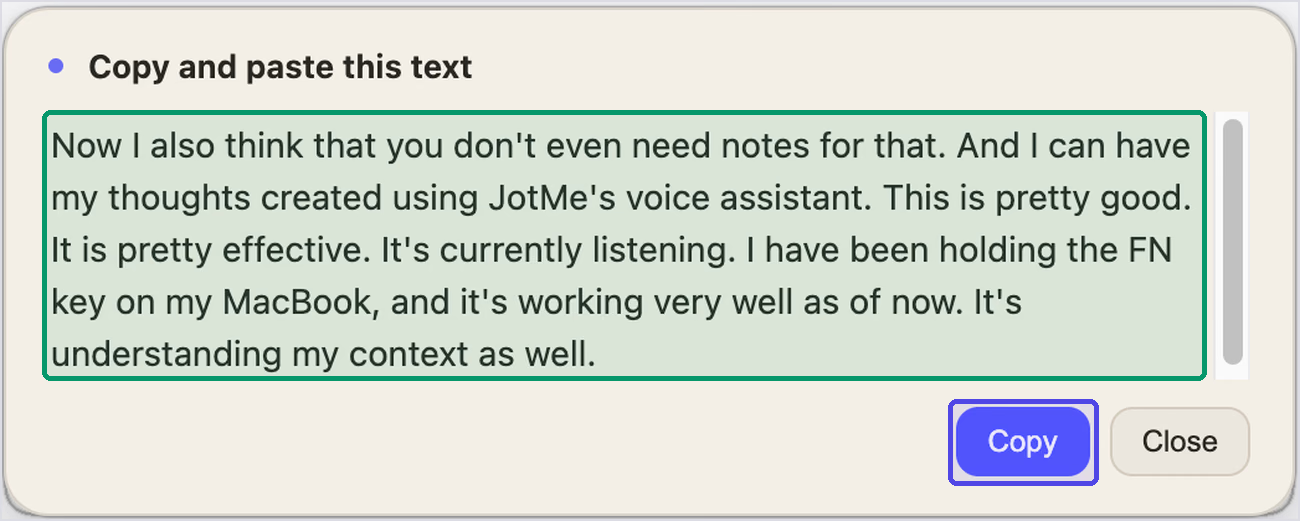
Dos fragmentos en Direct, de 28 y 32 segundos, produjeron 125 palabras, 15 signos de puntuación y ninguna muletilla. El segundo no necesitó ninguna corrección, ni siquiera en «FN key», escrito con las mayúsculas correctas. El primero escribió nuestro nombre «Jot.me's» porque mi vocabulario personalizado solo contenía «Viraj». Completar esa lista sería mi primera recomendación de configuración para cualquier usuario nuevo.
Direct también mantuvo mi tropiezo «their during their», que Curate limpia.
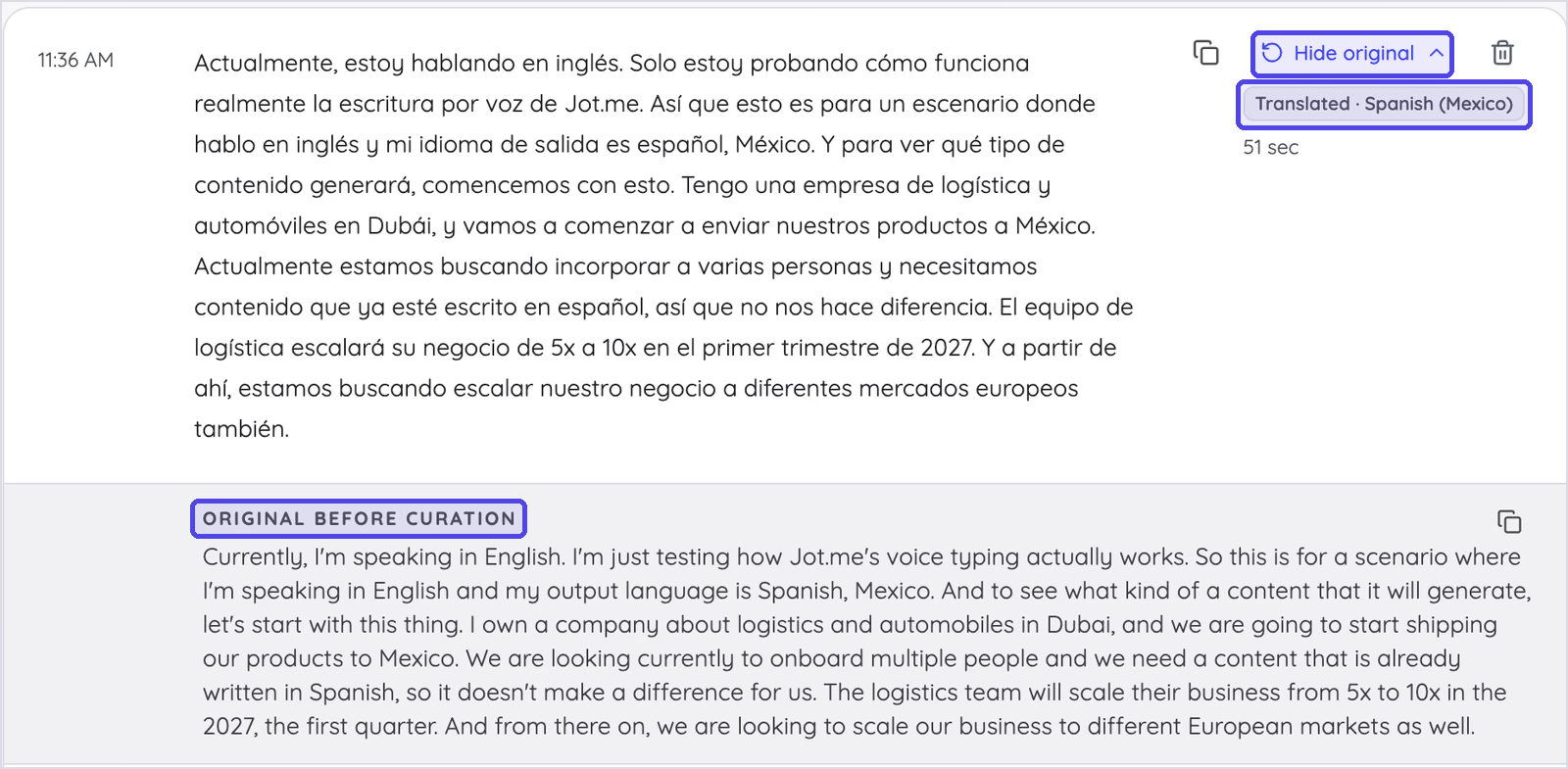
Para probar la traducción hablé en inglés durante 51 segundos con salida en español de México. Usé un escenario ficticio: una empresa de logística y automóviles en Dubái preparaba envíos a México y la incorporación de personal hispanohablante. JotMe devolvió 120 palabras en español, 14 signos de puntuación y ninguna muletilla, listas para pegar desde la ventana de copia.
La traducción también pulió mi discurso. Mi torpe «in the 2027, the first quarter» se convirtió en «en el primer trimestre de 2027», Dubai recibió su tilde española como «Dubái» y cifras como «5x a 10x» se conservaron. Eso sí, trasladó nuestro nombre como «Jot.me» desde mi inglés: el mismo vacío de vocabulario personalizado de antes.
Precios
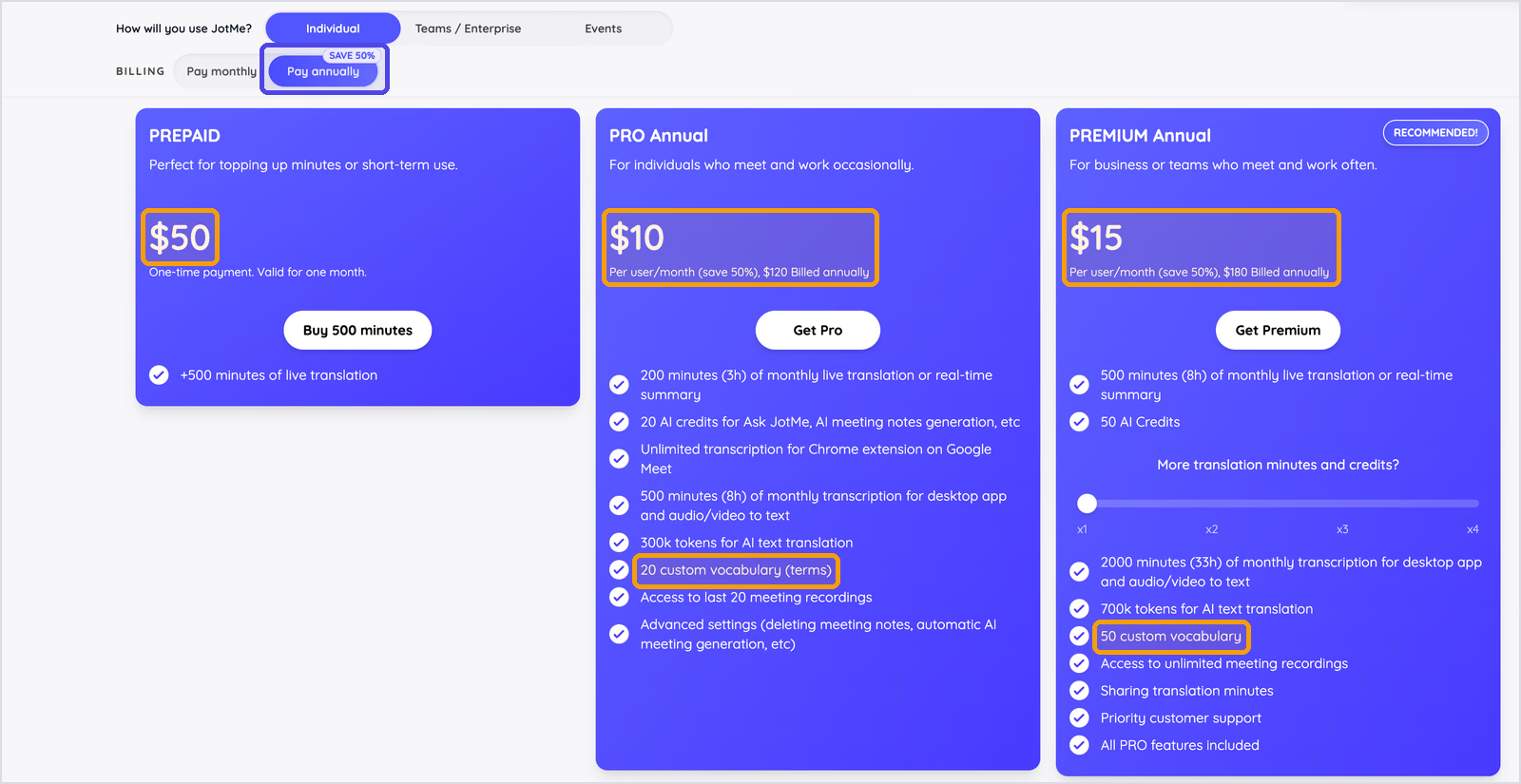
- Freemium: gratis, con 50 minutos mensuales de transcripción (el teclado de voz consume esa cuota), 20 minutos de traducción en vivo y 5 créditos de IA.
- Prepago: pago único de USD 50 por 500 minutos de traducción en vivo, válidos durante un mes.
- Pro: USD 10 por usuario al mes con facturación anual (USD 120), con 500 minutos de transcripción para dictado y grabaciones, 200 minutos de traducción en vivo, 20 créditos de IA y 20 términos de vocabulario personalizado.
- Premium: USD 15 por usuario al mes con facturación anual (USD 180), con 2,000 minutos de transcripción, 500 minutos de traducción en vivo, 50 créditos de IA, 50 términos de vocabulario personalizado, grabaciones ilimitadas y soporte prioritario.
- Facturación mensual: los planes anuales ahorran un 50%; pagar por mes cuesta USD 20 en Pro y USD 30 en Premium.
Ventajas
- Dictado limpio y puntuado, sin muletillas en mi prueba.
- Funciona en Mac y Windows manteniendo un solo atajo para hablar.
- Tres modos para distintas tareas: Direct conserva la redacción reconocida, Curate organiza párrafos y Translate permite elegir el idioma de salida.
- El dictado con traducción permite responder en el idioma del lector.
- Translate convierte en un solo paso la voz de un idioma de entrada compatible en texto entre más de 200 idiomas y variantes regionales de salida.
- Un vocabulario compartido por toda la cuenta para dictado, transcripción y traducción.
- El historial del teclado de voz guarda texto, no grabaciones de audio.
Limitaciones
- El dictado solo funciona en las apps de escritorio; no hay versión de navegador ni móvil.
- La dictación consume minutos de transcripción: los 50 minutos mensuales de Freemium son más adecuados para probar que para un uso diario.
- Primero hay que registrar nombres y marcas en el vocabulario personalizado; mi primer fragmento escribió mal nuestro propio producto.
- La carga masiva de vocabulario requiere Pro o Premium.
Dictado con traducción
Habla en tu idioma y escribe en el suyo
Activa Translate, elige entre más de 200 idiomas y variantes regionales de salida y el teclado de voz escribirá la traducción donde esté el cursor, en cualquier app.
También en Windows. Sin tarjeta de crédito.
Wispr Flow: la mejor opción para dictado intensivo en varios dispositivos
Plataformas: Mac, Windows, iPhone y Android
Ideal para: quienes dictan miles de palabras a la semana en laptop y teléfono y quieren edición con IA en ambos
Wispr Flow suele ser el primer nombre que aparece al hablar de dictado. Su popularidad se apoya en una experiencia pulida con IA que funciona en cualquier app. Flow elimina muletillas e interpreta las correcciones que haces a mitad de frase, y da formato al resultado antes de insertarlo.
Funciona en 4 tipos de dispositivo, por lo que es la elección más sólida si alternas entre MacBook y teléfono. Si buscas una alternativa que escriba en el idioma del destinatario, JotMe es la opción más cercana de esta lista. Nuestra comparativa de Wispr Flow y JotMe revisa cada función.
Funciones principales
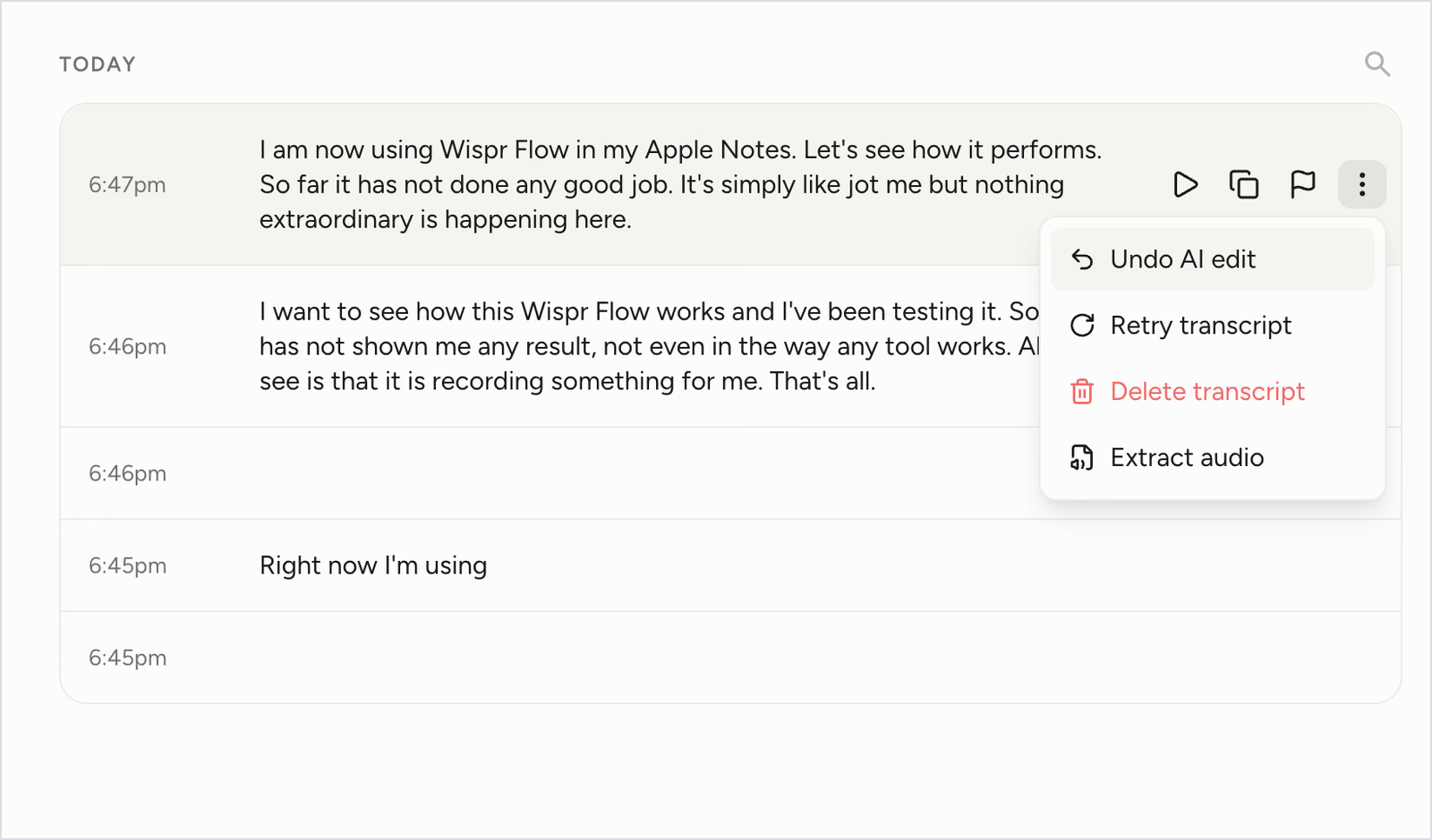
- Edición automática con IA: Flow elimina «um» y «uh», maneja autocorrecciones y añade puntuación y formato mientras hablas. Undo AI edit recupera tus palabras originales en cualquier entrada; Retry transcript vuelve a procesarla.
- Más de 100 idiomas: dictado en más de 100 idiomas, con detección automática y selector en la barra de Flow.
- Estilos por app: elige Formal, Casual o Very casual, con estilos diferentes para cada aplicación.
- Diccionario personal y fragmentos: Flow aprende nombres y términos o permite agregarlos. Los fragmentos insertan texto guardado, como una dirección o respuesta estándar, al decir una frase de acceso rápido.
- Command Mode (Pro): selecciona texto y da una instrucción, como «hazlo más formal» o «tradúcelo al español», para que Flow lo reescriba. Es la única ruta de traducción en Flow y ocurre después de dictar.
- Estadísticas de uso: el panel registra palabras totales, velocidad al hablar y racha de uso diario.
- Notetaker: Flow graba reuniones en Mac o Windows y genera transcripciones con nombres de participantes y siguientes pasos.
- Seguridad: Wispr informa que completó una auditoría SOC 2 Type II. Su página actual de seguridad indica que se recomendó la certificación ISO 27001, pero el certificado sigue pendiente; el soporte HIPAA requiere un BAA firmado en Growth o Enterprise. Los usuarios pueden decidir si sus datos contribuyen a mejorar el producto. Detalles de seguridad de Wispr.
Resultado de mi prueba
Probé el teclado de Flow en Apple Notes manteniendo fn. Produjo 84 palabras en tres entradas, 9 signos de puntuación y ninguna muletilla. Escribió bien «Wispr Flow», pero nuestro nombre quedó como «jot me». Otras dos entradas quedaron vacías y una más se detuvo después de «Right now I'm using». Flow muestra una barra de grabación mientras hablas e inserta el texto al soltar, así que solo detecté las pérdidas al final. El panel calculó mi velocidad en 118 palabras por minuto.
Precios
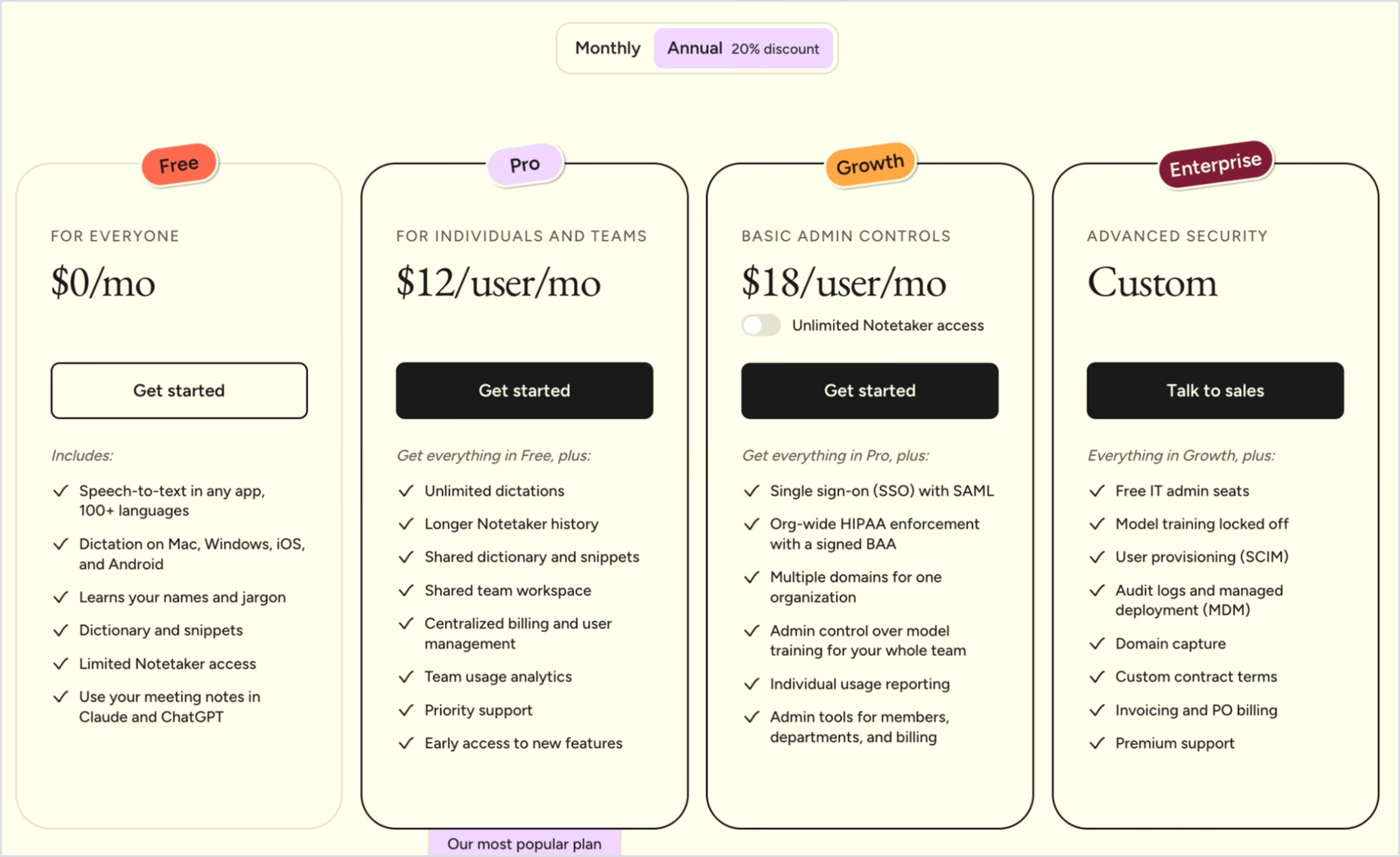
- Gratis: los límites actuales de escritorio muestran un umbral flexible semanal de 2,000 palabras y un límite estricto de 5,000. La cuota móvil se indica en la app y puede variar. Consulta tu cuenta, porque Wispr puede cambiar esos límites. Límites semanales actuales de Wispr.
- Pro: USD 15 por usuario al mes con pago mensual, o USD 12 al mes con facturación anual (USD 144), con dictado ilimitado.
- Growth: USD 18 por usuario al mes con facturación anual; añade SSO con SAML, aplicación de controles HIPAA a la organización con un BAA firmado y controles de administración.
- Enterprise: precio personalizado con incorporación de usuarios por dominio, registros de auditoría y soporte premium.
Ventajas
- Dictado pulido con IA en cualquier app de 4 tipos de dispositivo.
- Undo AI edit recupera la transcripción original si la edición se excede.
- Los estilos por app permiten un tono informal en Slack y formal en correos.
- Amplia oferta de cumplimiento para equipos regulados.
Limitaciones
- Dos de mis 5 dictados quedaron vacíos y otro se cortó antes de terminar.
- Free en escritorio llega a su umbral flexible a las 2,000 palabras semanales, menos de 300 al día, aunque permite seguir dictando hasta el límite estricto actual de 5,000. El uso diario puede superar esa cuota; revisa los límites de tu cuenta.
- La transcripción se procesa en la nube. Mis entradas de prueba ofrecían Extract audio, pero la retención depende de los ajustes: Wispr permite desactivar el almacenamiento de dictados en la nube y controlar por separado el historial local. Revisa esos controles y la retención de los procesadores antes de dictar información sensible.
- Los planes de Wispr Flow no anuncian traducción durante el dictado.
- Traducir requiere un segundo paso: primero dictas, después seleccionas el texto y pides a Command Mode, en Pro, que lo traduzca.
Granola: el mejor dictado gratuito para sus usuarios en Mac
Plataformas: Mac y Windows para Voice Typing de escritorio. La página del producto también anuncia iOS y señala Android como próximo; la ayuda de escritorio todavía indica que la versión móvil llegará después. Revisa la disponibilidad en la app actual de iOS. Las notas de reunión funcionan en macOS, Windows, iOS y Android. Disponibilidad de Granola Voice Typing.
Ideal para: quienes ya toman notas de reuniones en Granola y quieren dictar en Mac sin pagar más
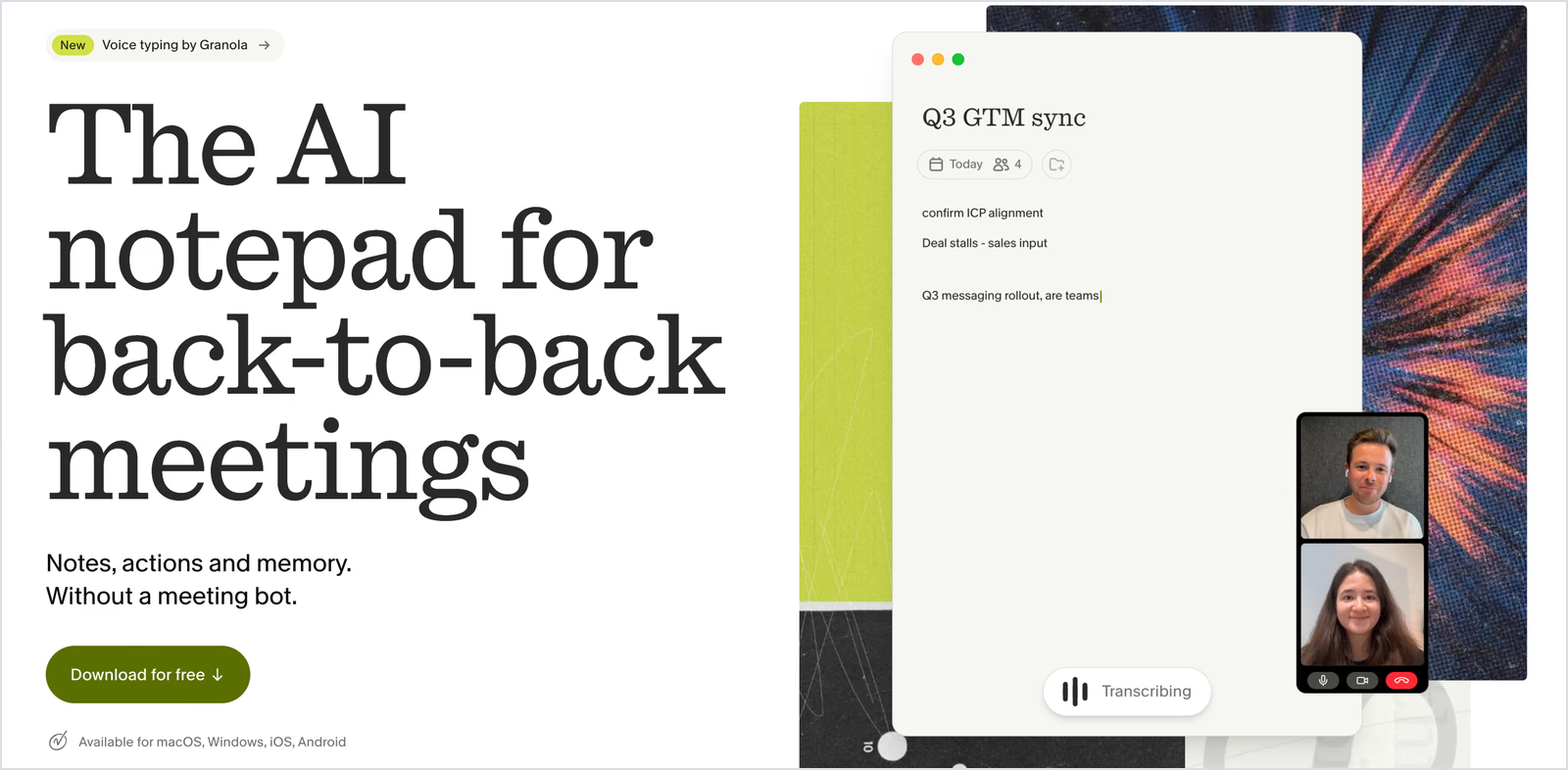
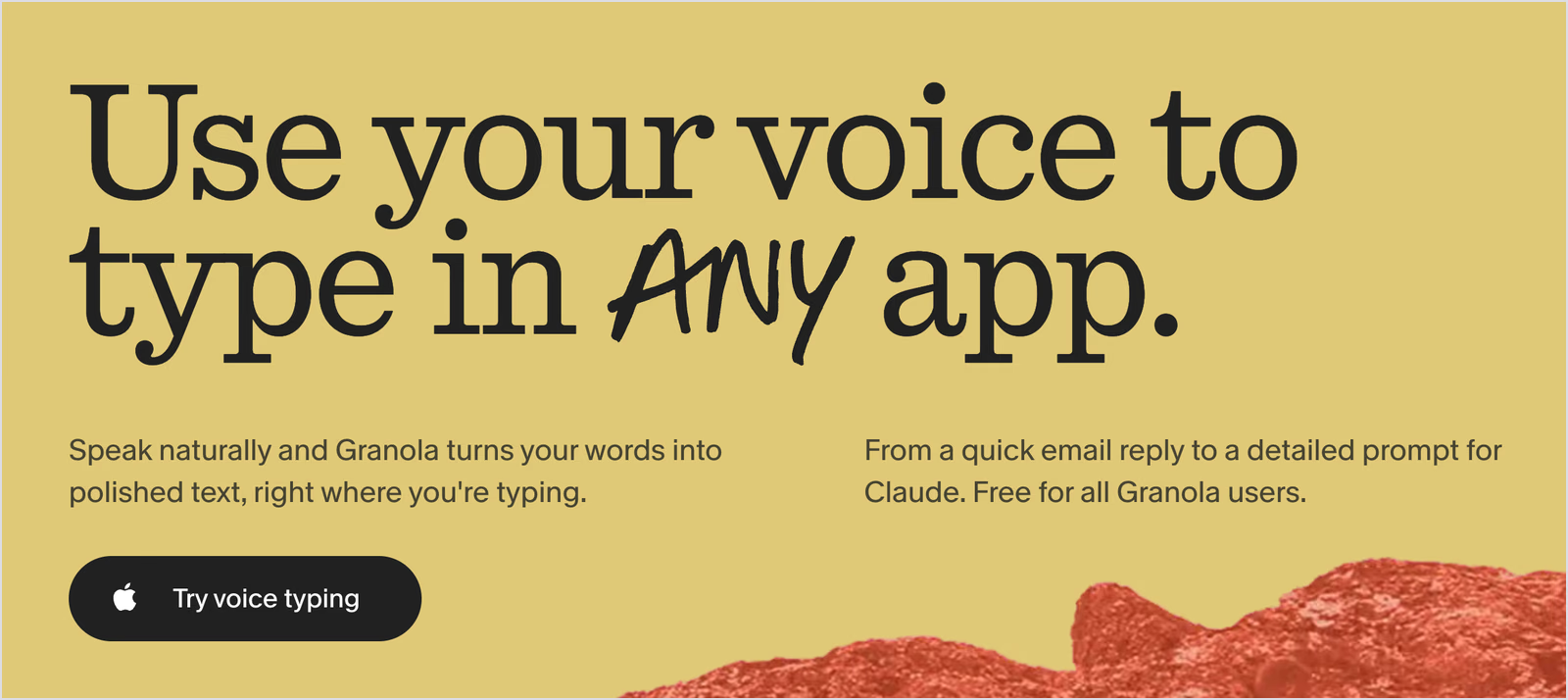
Granola se hizo conocido por sus notas de reunión con IA sin bots y añadió dictado como función independiente, utilizable fuera de Granola en apps como Gmail y Claude. El anuncio llamó la atención de quienes ya pasan el día trabajando en Granola.
Granola ya ofrece dictado por voz. Palabras ilimitadas, gratis. Granola ya escribe tus notas de reunión. Ahora puede escribir por ti en cualquier app. https://t.co/et60VtwWA0
— Granola (@meetgranola) 29 de octubre de 2026
El teclado de Granola funciona manteniendo una tecla: presionas, hablas y Granola pega texto limpio donde está el cursor. Dictar no inicia una reunión ni añade contenido a una existente, así que las notas y el dictado siguen separados. Analizamos sus funciones de reunión en nuestra selección de software para reuniones presenciales.
Funciones principales
- Mantener o manos libres: mantén fn, el atajo predeterminado, o púlsalo dos veces para dictar sin mantenerlo. Presiona Esc en cualquier momento para cancelar sin pegar nada.
- Dictados largos: un dictado puede durar hasta 20 minutos; después Granola se detiene y pega lo que dijiste.
- Limpieza y formato: el dictado de Granola elimina muletillas y repeticiones accidentales, añade puntuación, separa ideas en párrafos y convierte listas en viñetas o numeraciones.
- Estilo según la app: adapta el resultado al destino: un correo recibe saludo y párrafos, mientras un mensaje de Slack se mantiene breve.
- Literal por diseño: Granola nunca responde a tus palabras ni las ejecuta. Si dictas una petición en ChatGPT, pega la petición tal cual.
- Idiomas mezclados: usa hasta tres idiomas de tu computadora. Auto-detect mantiene cada parte de un dictado multilingüe en el idioma hablado. Granola no traduce.
Resultado de mi prueba
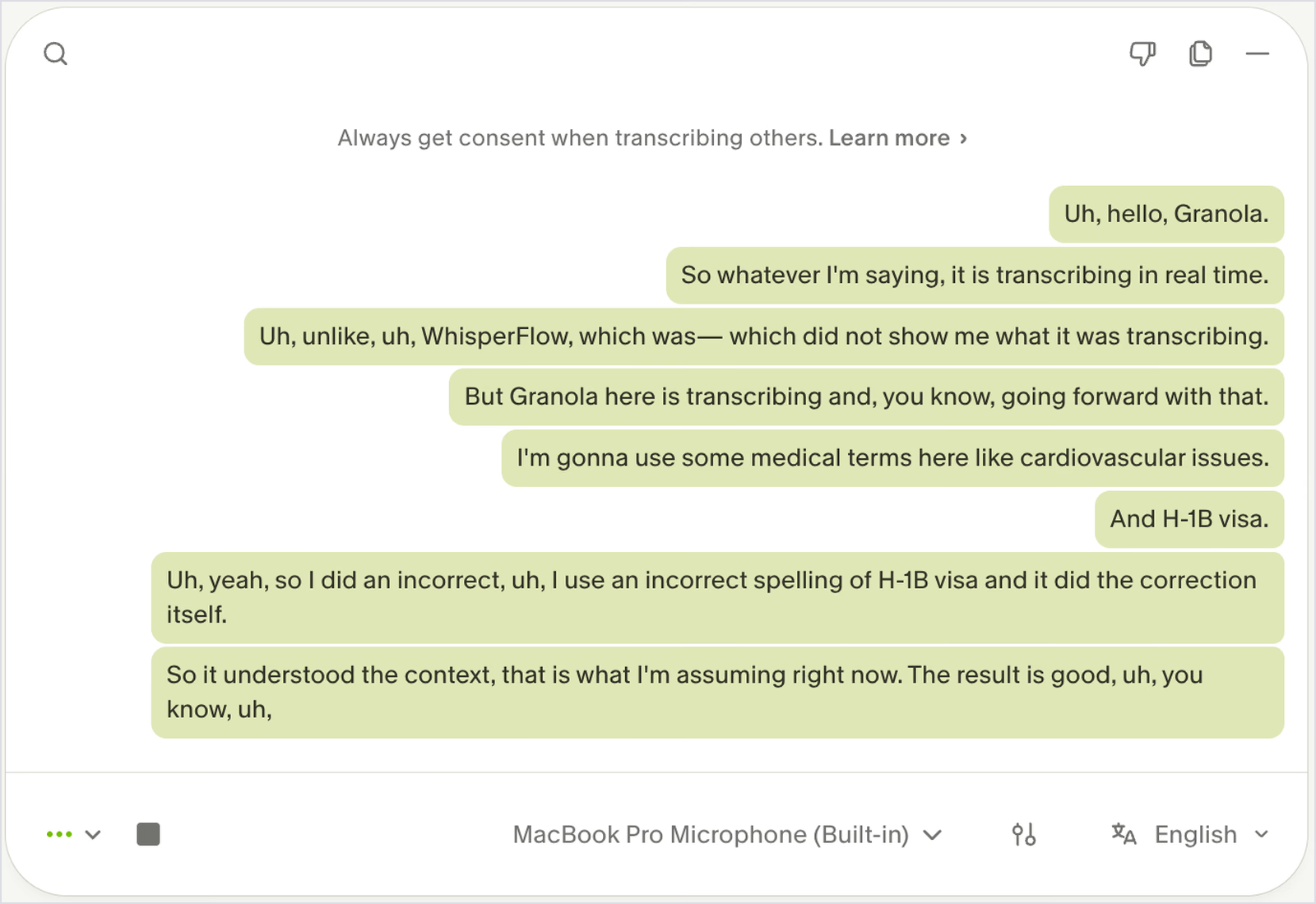
Probé Granola en una nota nueva con transcripción en vivo: las palabras aparecían mientras hablaba. Produjo 95 palabras con 26 signos de puntuación y conservó 7 «uh», ya que la transcripción de una reunión registra el habla tal como ocurrió.
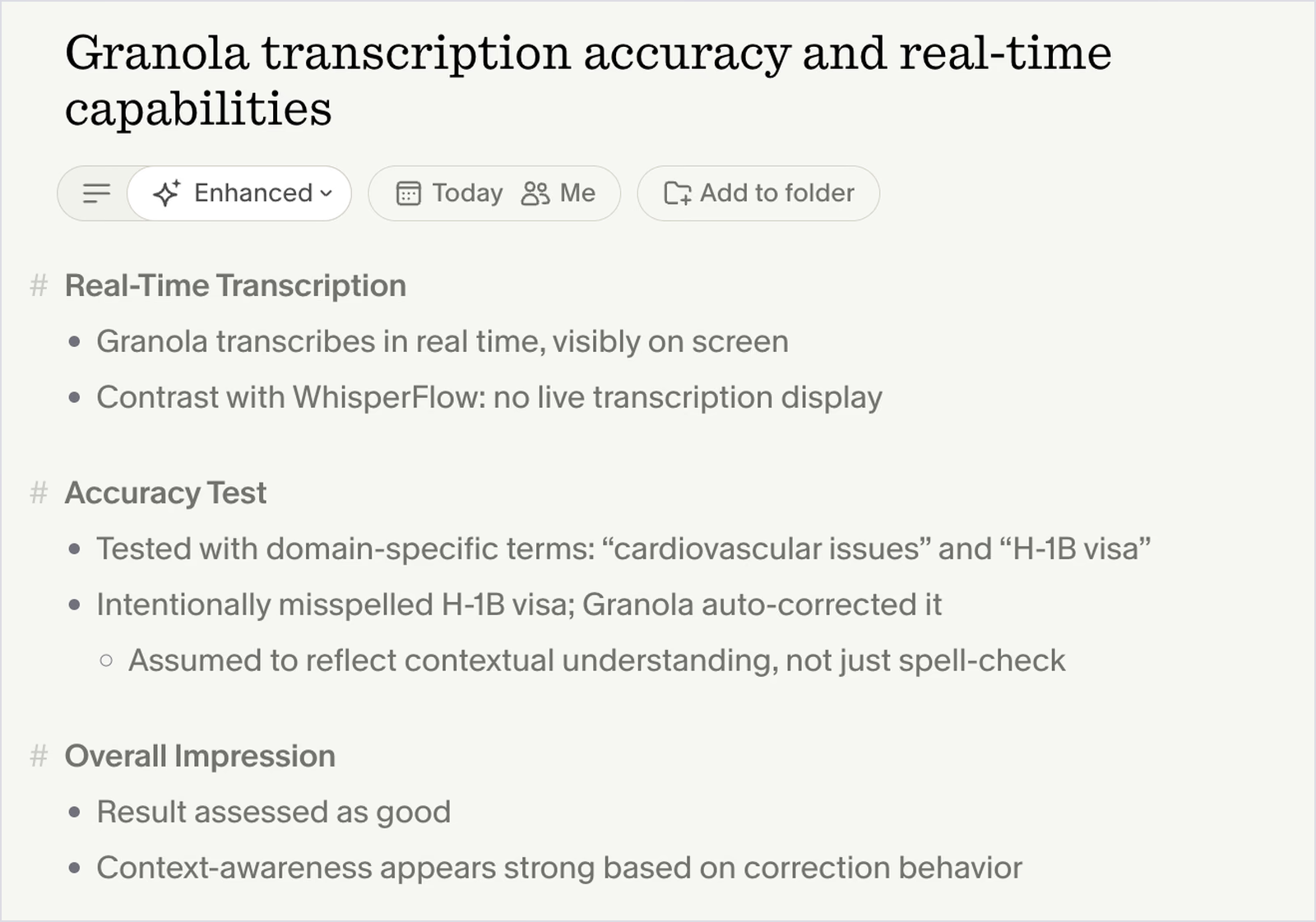
Reconoció bien «cardiovascular issues» y «H-1B visa», pero escribió «WhisperFlow» en lugar de «Wispr Flow». Después convirtió mi discurso divagante en una nota ordenada con títulos y viñetas, lo que demuestra su verdadera fortaleza: las reuniones. Según su documentación, la función separada de dictado con fn sí elimina muletillas antes de pegar.
Precios
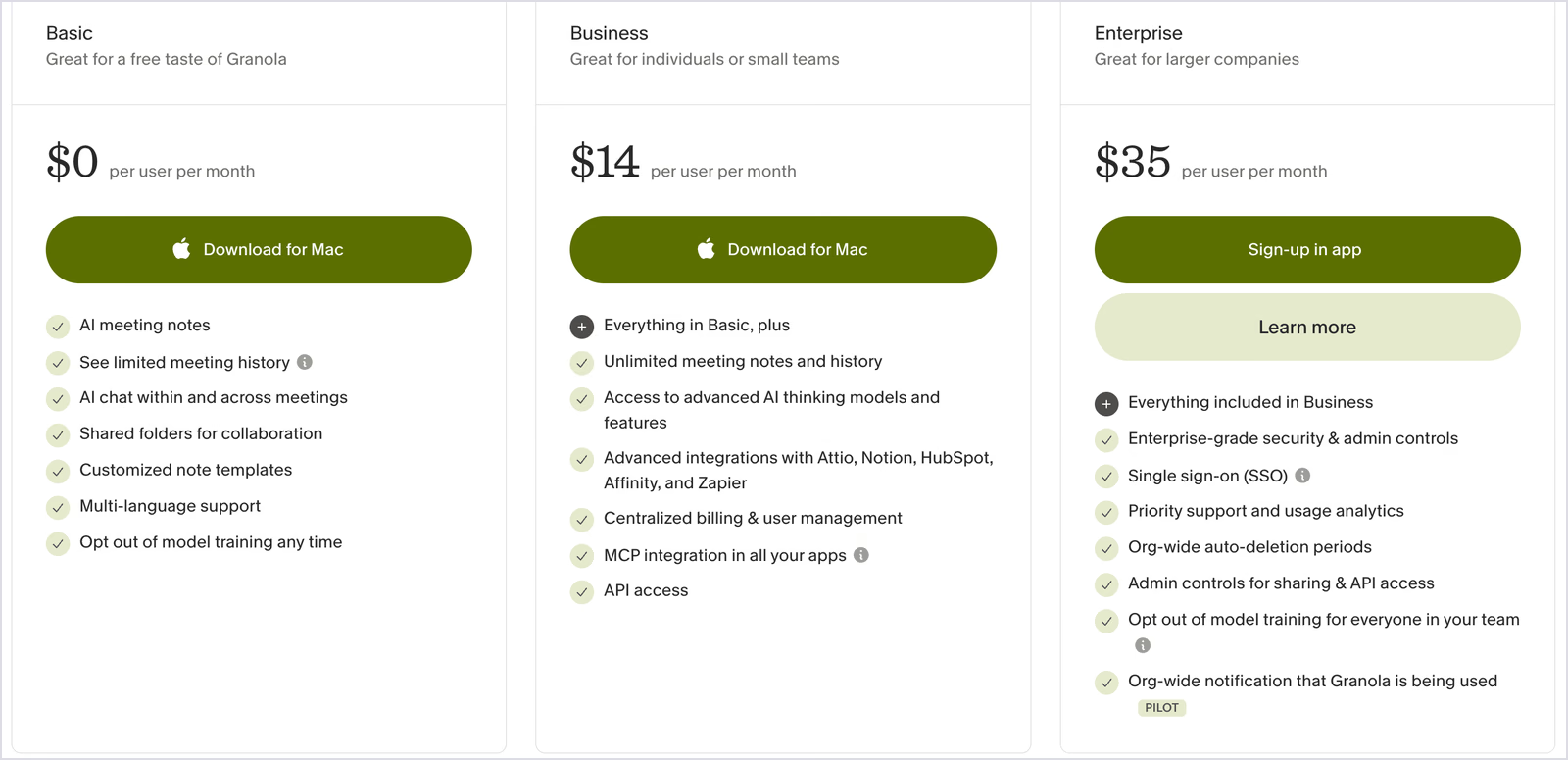
- Dictado: gratis en todos los planes de Granola.
- Basic: USD 0, con historial limitado de reuniones.
- Business: USD 14 por usuario al mes, con notas e historial de reuniones ilimitados e integraciones avanzadas.
- Enterprise: USD 35 por usuario al mes, con SSO y controles administrativos empresariales.
Ventajas
- Dictado gratuito para cualquiera con cuenta de Granola.
- La transcripción en vivo muestra las palabras mientras hablas dentro de una nota.
- El modo manos libres y los dictados de 20 minutos sirven para borradores largos.
- El formato adaptado a la app reduce la edición de correos y respuestas de chat.
Limitaciones
- Voice Typing está documentado en Mac y Windows. La página del producto ya incluye iOS, pero la ayuda de escritorio aún indica que el móvil llegará después; Android sigue anunciado como próximo.
- Granola no traduce tu voz a otro idioma.
- Necesita permiso de accesibilidad para leer el contexto de la app de destino, algo que algunos equipos de seguridad querrán revisar antes.
- Según sus propias instrucciones de configuración, los micrófonos Bluetooth funcionan con menor fiabilidad.
Handy: la mejor app gratuita de dictado sin conexión
Plataformas: macOS, Windows y Linux
Ideal para: usuarios que priorizan la privacidad y desarrolladores que quieren dictado gratuito sin enviar audio a la nube
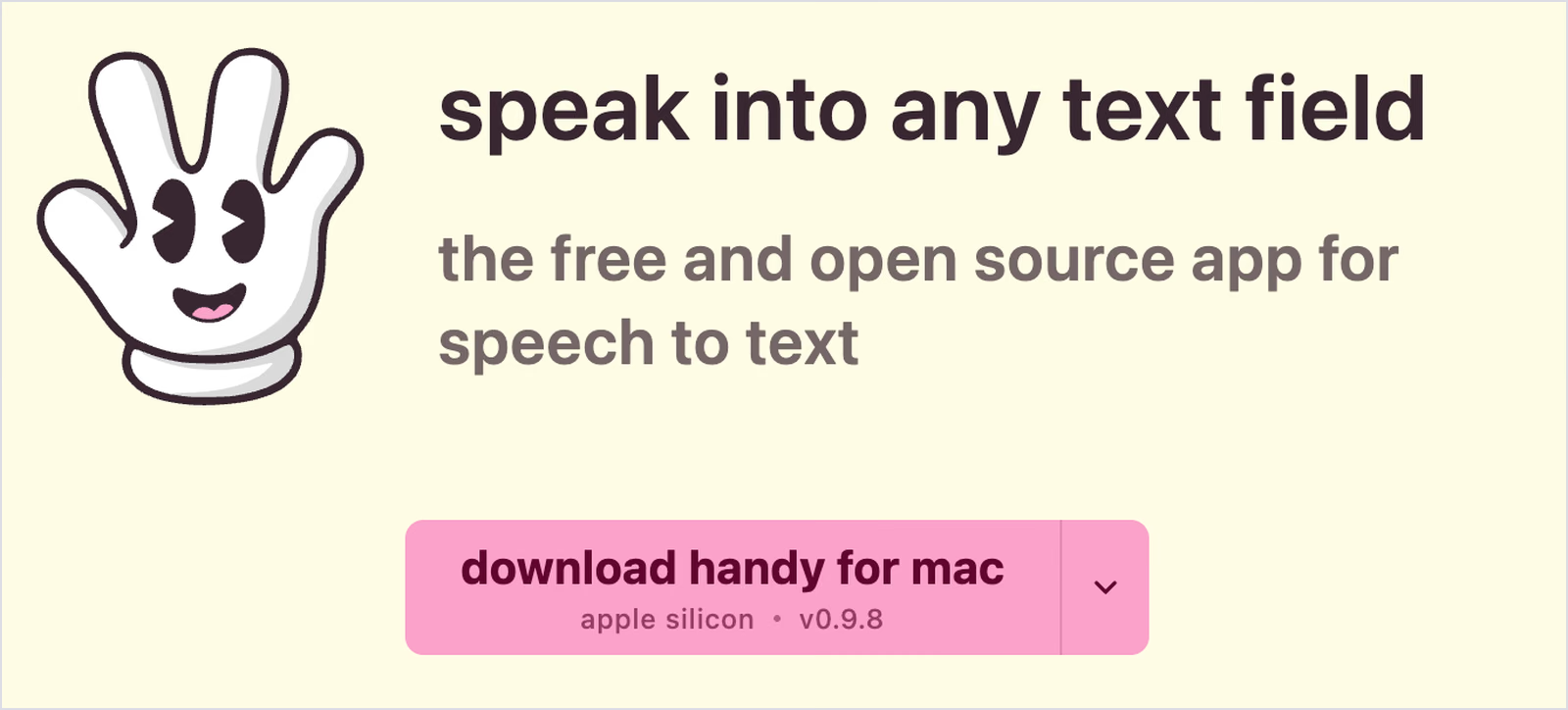
Handy adopta el enfoque opuesto al de las apps de dictado con IA de esta lista: no cuesta nada y se distribuye como código abierto con licencia MIT.
El reconocimiento de voz corre en tu computadora, por lo que tu voz nunca sale del equipo. Presionas un atajo, hablas y la app pega el texto en el campo abierto. Si ya tienes una grabación, nuestra guía para convertir audio a texto cubre el trabajo con archivos.
Funciones principales
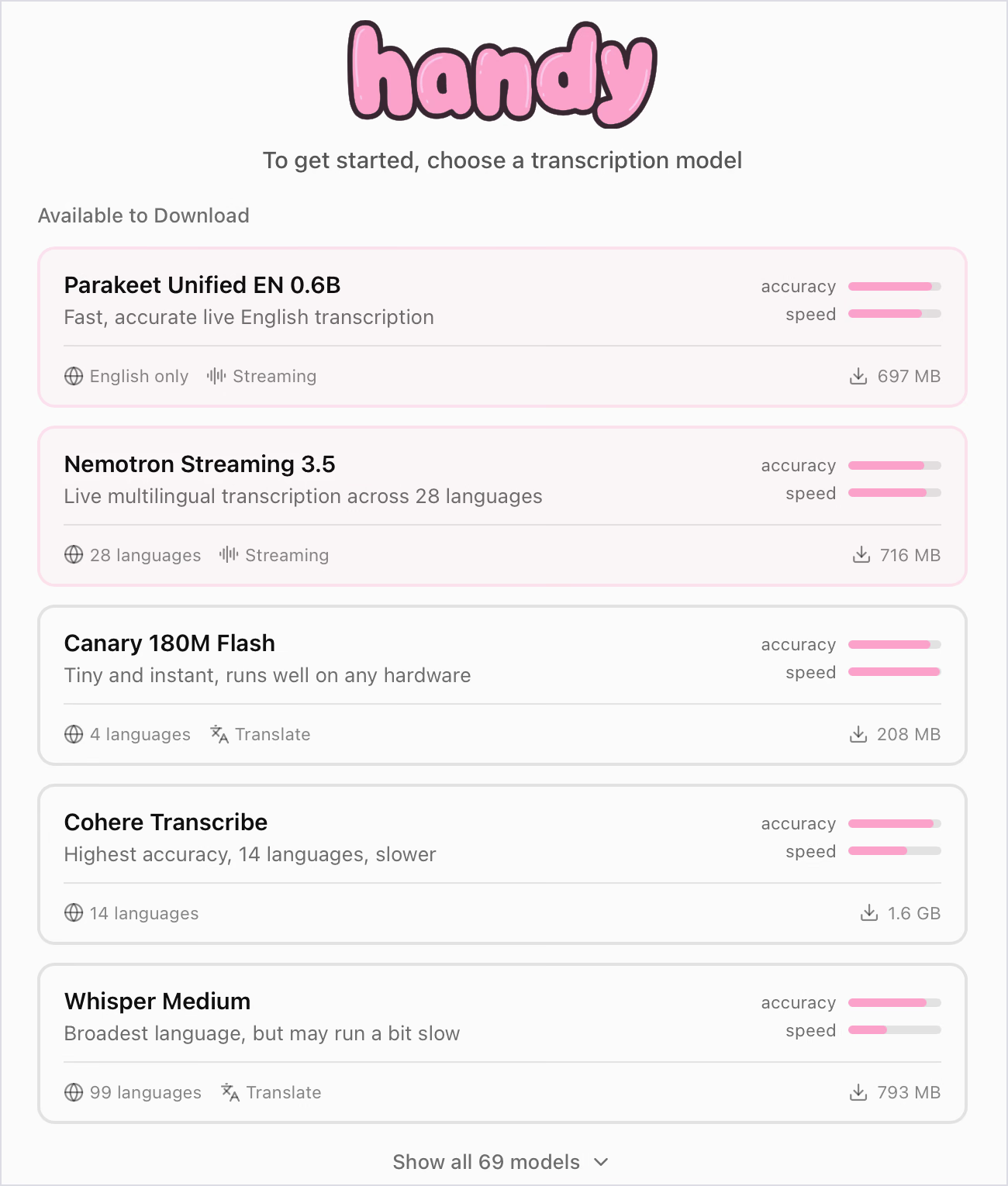
- Biblioteca de modelos: durante mi revisión el selector mostraba 69 modelos, incluidos Canary 180M Flash (208 MB y 4 idiomas en pantalla) y Cohere Transcribe (1.6 GB y 14 idiomas, con la etiqueta de mayor precisión). También aparecían Parakeet Unified EN 0.6B para inglés en streaming, Nemotron Streaming 3.5 con 28 idiomas y Whisper Medium con 99. Son los valores del selector observado, no especificaciones permanentes de descarga. La documentación actual enumera otros tamaños y variantes, incluido Canary 1B v2 con 25 idiomas; revisa el modelo que elijas.
- Opción Translate: los modelos con esa etiqueta pueden traducir la voz en vez de transcribirla. Whisper traduce al inglés; Canary 180M Flash admite inglés, alemán, español y francés, mientras la documentación actual de Canary 1B v2 enumera 25 idiomas. Handy también ofrece posprocesamiento experimental y opcional con IA para traducir y limpiar texto, mediante un proveedor configurado en la nube o local. Documentación de modelos de Handy.
- Mantener o alternar: el atajo del teclado de Handy graba mientras lo mantienes y se detiene al soltarlo; también puedes pulsarlo una vez para empezar y otra para terminar.
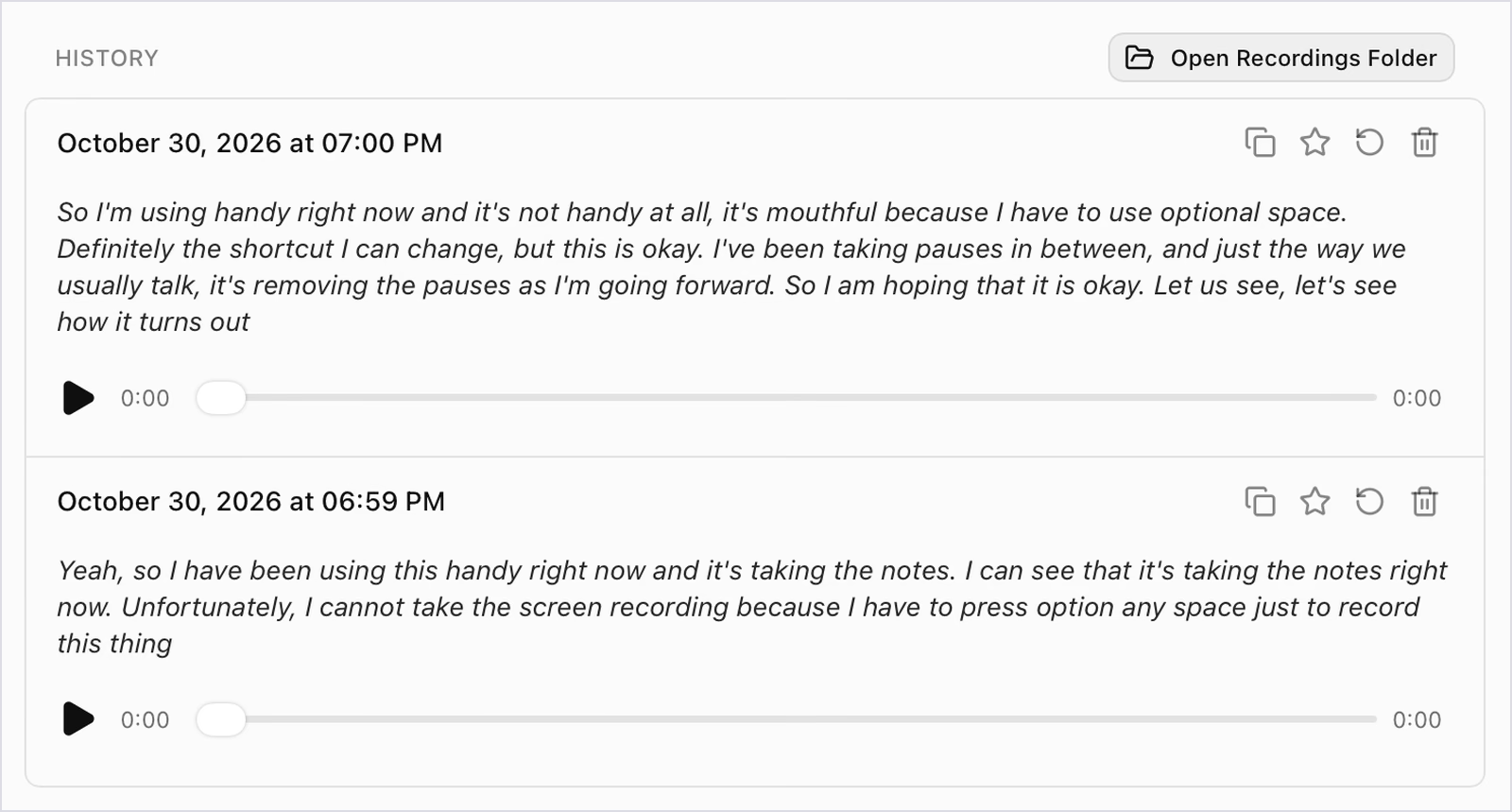
- Historial local: Handy guarda cada grabación y su transcripción en tu computadora. Puedes reproducirla, marcarla como favorita, procesarla otra vez o abrir la carpeta de grabaciones.
- Filtro de silencios: la detección de actividad de voz recorta tus pausas para evitar huecos en el texto.
Resultado de mi prueba
Handy produjo 114 palabras en dos fragmentos, con 13 signos de puntuación y ninguna muletilla. Escuchó «Option + Space», el atajo que usé en Mac, como «optional space» en el primero y «option any space» en el segundo. Escribió su propio nombre en minúsculas y dejó ambos fragmentos sin punto final. El atajo me resultó incómodo y bloqueó la grabación de pantalla, aunque se puede cambiar en los ajustes.
Precios
- Gratis: todas las funciones, sin cuenta ni suscripción. El proyecto acepta donaciones.
Ventajas
- Dictado gratuito sin límite de palabras.
- La transcripción sin conexión mantiene el audio en tu computadora.
- Los 69 modelos que vi ofrecían distintas combinaciones de velocidad, precisión y cobertura de idiomas; el catálogo puede cambiar.
- Funciona en Linux, una plataforma que muchas apps comerciales de dictado no cubren.
Limitaciones
- Mis dictados estándar omitieron los puntos finales. El posprocesamiento experimental y opcional con IA puede limpiar o reformatear texto, pero exige configurar un proveedor y usar su atajo independiente. Los proveedores en la nube reciben la transcripción para procesarla; las opciones locales necesitan hardware compatible o un servidor local. Documentación del posprocesamiento de Handy.
- El selector revisado mostraba descargas de 208 MB a 1.6 GB. Otras variantes actuales son más pequeñas o más grandes: comprueba los requisitos de descarga y hardware del modelo seleccionado.
- Los atajos que utilizan fn, la tecla de globo, solo funcionan en teclados Apple.
- El micrófono de audífonos Bluetooth puede reducir la calidad de reproducción en macOS y el soporte de Wayland en Linux sigue siendo limitado.
- No tiene app móvil.
Microsoft Dictate: el mejor dictado dentro de Word y Outlook
Plataformas: Word, Outlook, PowerPoint y OneNote de Microsoft 365 en Windows, Mac, web y móvil
Ideal para: quienes escriben documentos largos en Word y ya pagan Microsoft 365

Microsoft Dictate es la función de dictado de Microsoft 365, así que no cuesta más si ya estás suscrito. Funciona bien con documentos largos: ofrece puntuación dictada, comandos de edición, puntuación automática opcional y filtro de lenguaje ofensivo. El problema apareció al salir de Word: solo escribe dentro de las apps de Microsoft, no en un chat de Zoom ni en un campo del navegador. Para llamadas en Teams, JotMe añade traducción en vivo en Microsoft Teams sin que un bot entre a la reunión.
Funciones principales
- Inicio desde la cinta: el botón Dictar está en la pestaña Inicio de Word; Option+F1 inicia el dictado en Mac.
- Puntuación y comandos hablados: en inglés puedes decir «period» o «full stop», «comma» y «new line», además de usar comandos de voz para editar y dar formato.
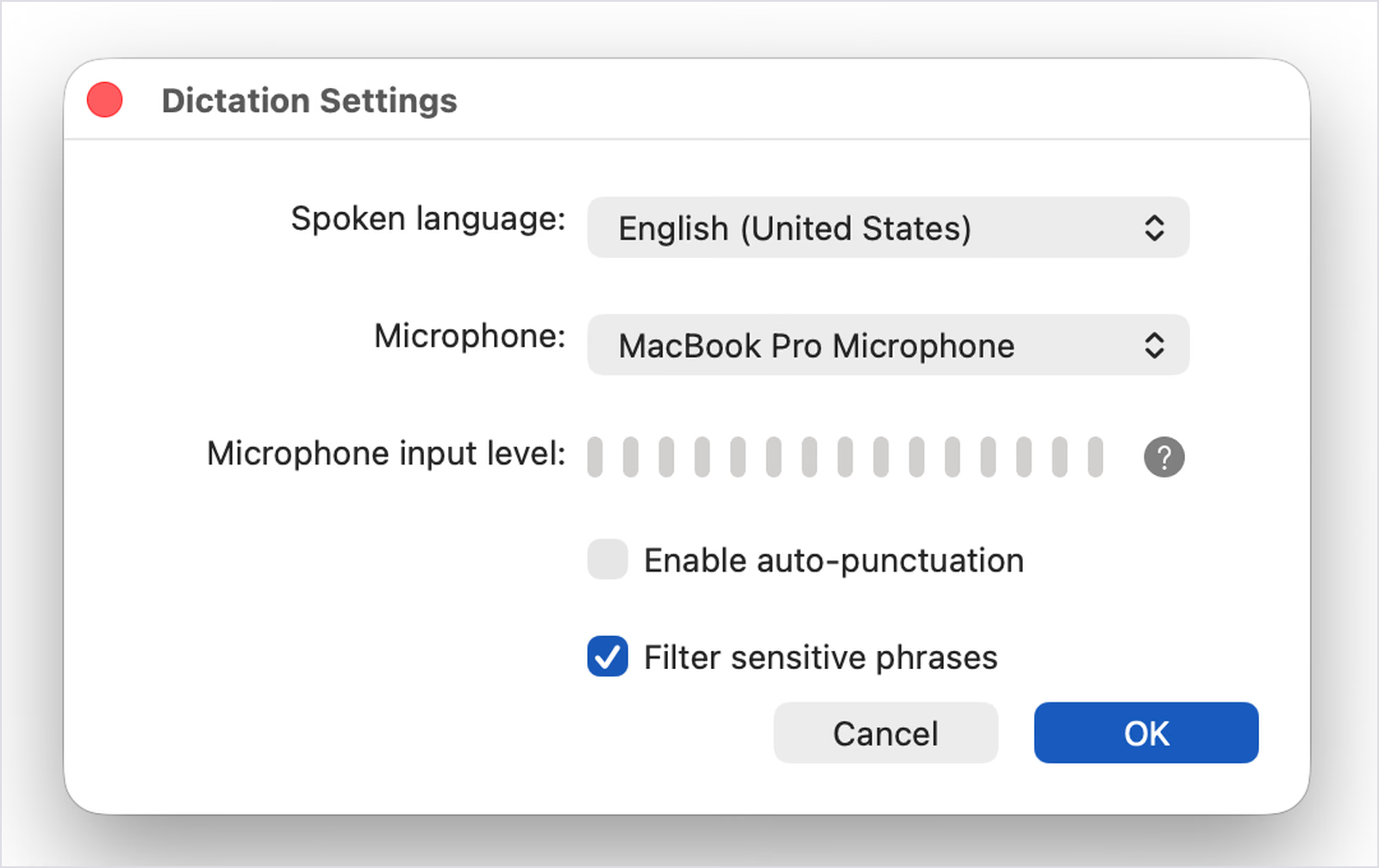
- Puntuación automática: actívala en los ajustes de dictado para que Word puntúe según tus pausas y no tengas que decir «period».
- Filtro de expresiones sensibles: Dictate oculta algunas palabras ofensivas por defecto, con una opción para desactivar el filtro.
- Selección de idioma: elige idioma hablado y micrófono en los ajustes; Microsoft marca algunos idiomas como versiones preliminares de menor precisión.
Resultado de mi prueba
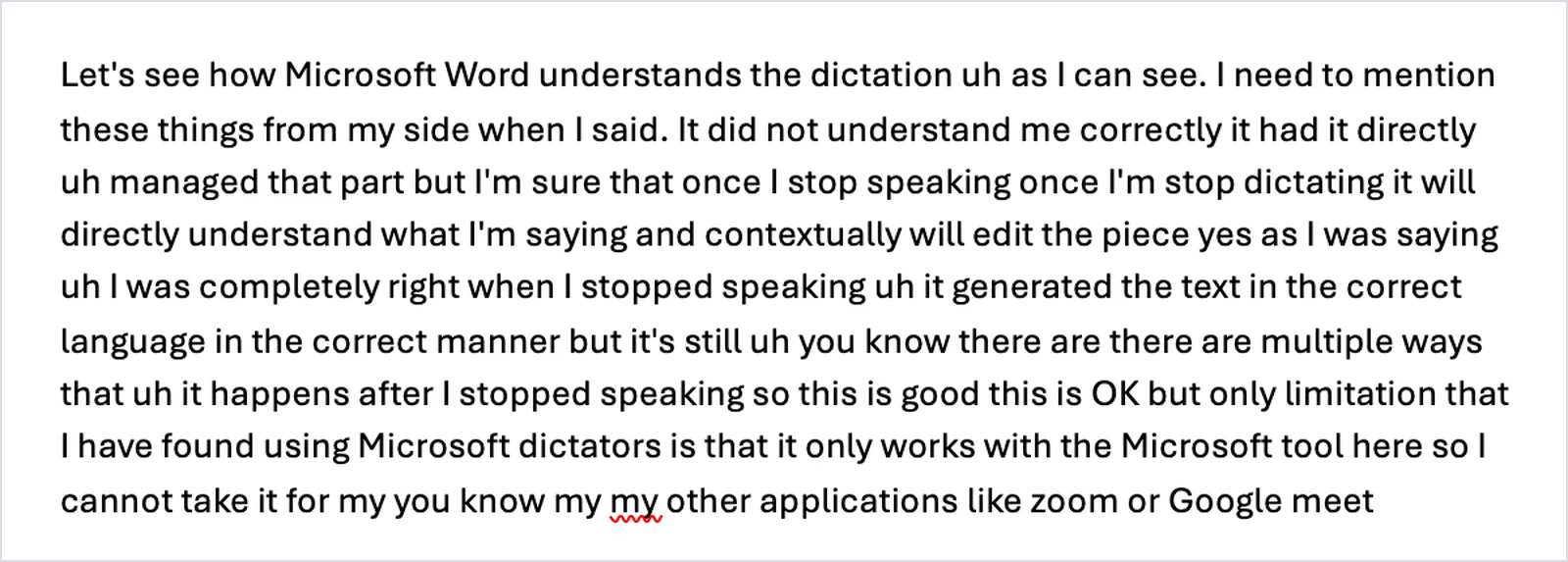
Microsoft escribió 156 palabras, conservó 6 «uh» y añadió dos puntos, ambos por mi comando «full stop». Como la puntuación automática estaba desactivada, esperaba órdenes habladas. Entendió «dictation» como «dictators», mantuvo repeticiones como «my my» y mostró las palabras en gris antes de confirmarlas en negro tras cada pausa.

Microsoft indica que, al activar la puntuación automática, esta sigue tus pausas: activa ese ajuste antes de evaluar el resultado.
Precios
- Microsoft 365 Personal: USD 99.99 al año o USD 9.99 al mes para una persona.
- Microsoft 365 Family: USD 129.99 al año para hasta 6 personas.
- Microsoft 365 Premium: USD 199.99 al año, con uso ampliado de Copilot.
- Requisito de suscripción: Microsoft presenta Dictate como función exclusiva para suscriptores.
Ventajas
- Sin costo adicional para suscriptores de Microsoft 365.
- Comandos hablados para puntuación y formato.
- Puntuación automática y filtro de lenguaje ofensivo en un mismo cuadro de ajustes.
- Disponible en Word, Outlook, PowerPoint y OneNote.
Limitaciones
- Solo permite dictar dentro de las apps de Microsoft.
- Conservó todas las muletillas en mi prueba.
- Las palabras aparecen primero en gris y se confirman después de una pausa, lo que interrumpe el ritmo de las frases largas.
- Necesita internet y una suscripción activa a Microsoft 365.
- No anuncia traducción, así que solo escribe en el idioma que hablas.
Dragon Professional: el mejor software de dictado para usuarios avanzados de Windows
Plataformas: únicamente Windows 10 y Windows 11
Ideal para: equipos jurídicos y financieros en Windows, además de usuarios con necesidades de accesibilidad que buscan control por voz completo y macros

Dragon tiene la trayectoria más larga de esta selección. Dragon Professional v16 sigue siendo una referencia para quienes manejan toda su PC Windows con la voz. No pasó por mi banco de pruebas: Nuance dejó de vender Dragon para Mac en 2018 y mis pruebas se hacen en MacBook. Lo que sigue procede de la página de Nuance y de ofertas actuales de distribuidores.
Funciones principales
- Precisión anunciada: Nuance afirma que Dragon Professional alcanza hasta un 99% de reconocimiento desde el primer uso y permite dictar documentos tres veces más rápido que al escribir con teclado.
- Motor de aprendizaje profundo: Nuance atribuye a su motor Deep Learning la capacidad de manejar acentos y oficinas abiertas ruidosas.
- Comandos y macros personalizados: inserta textos estándar o firmas con la voz y crea macros que automatizan tareas de varios pasos.
- Transcripción de archivos: Dragon transcribe grabaciones de una sola persona y Auto Transcribe Folder Agent procesa lotes. Las reuniones con varias voces necesitan identificación de hablantes, algo que Dragon no ofrece.
- Gestión de grupos: Nuance Management Center permite compartir palabras personalizadas, comandos y textos automáticos entre usuarios de la organización.
Resultado de mi prueba
No probé Dragon. Solo funciona en Windows y mi equipo de pruebas es un MacBook Pro.
Precios
- Dragon Professional v16: Nuance remite las consultas al equipo comercial y no publica precio en su página. Dictationstore ofrece la licencia por USD 699.99; revisa vendedor, edición y precio final antes de comprar.
- Dragon Professional Anywhere: suscripción en la nube para Windows, con precio bajo cotización.
Ventajas
- Control avanzado por comandos de voz sobre las apps de Windows.
- Palabras personalizadas, textos automáticos y macros para documentos repetitivos.
- Transcripción por lotes de archivos con una sola voz.
- Opción de licencia de pago único.
Limitaciones
- Sin versión para Mac desde 2018.
- Costo inicial elevado para una sola licencia de Windows.
- Solo transcribe audio de una persona, por lo que las reuniones y entrevistas quedan fuera de su alcance.
- No ofrece dictado con traducción.
Dictado por voz de Google Docs: la mejor opción gratuita dentro de Docs
Plataformas: Google Docs y notas del presentador de Google Slides en Chrome y otros navegadores de escritorio compatibles
Ideal para: estudiantes y usuarios de Google Workspace que necesitan un primer borrador gratuito dentro de Docs
El dictado de Google Docs es gratuito y se abre con un clic, así que es la opción más fácil de probar. Escribe rápido y admite muchas lenguas y variantes regionales. Se queda dentro de Docs y deja la puntuación en tus manos: sirve mejor para borradores que ya planeas editar. Los equipos de Workspace también pueden añadir transcripción de Google Meet con JotMe.
Funciones principales
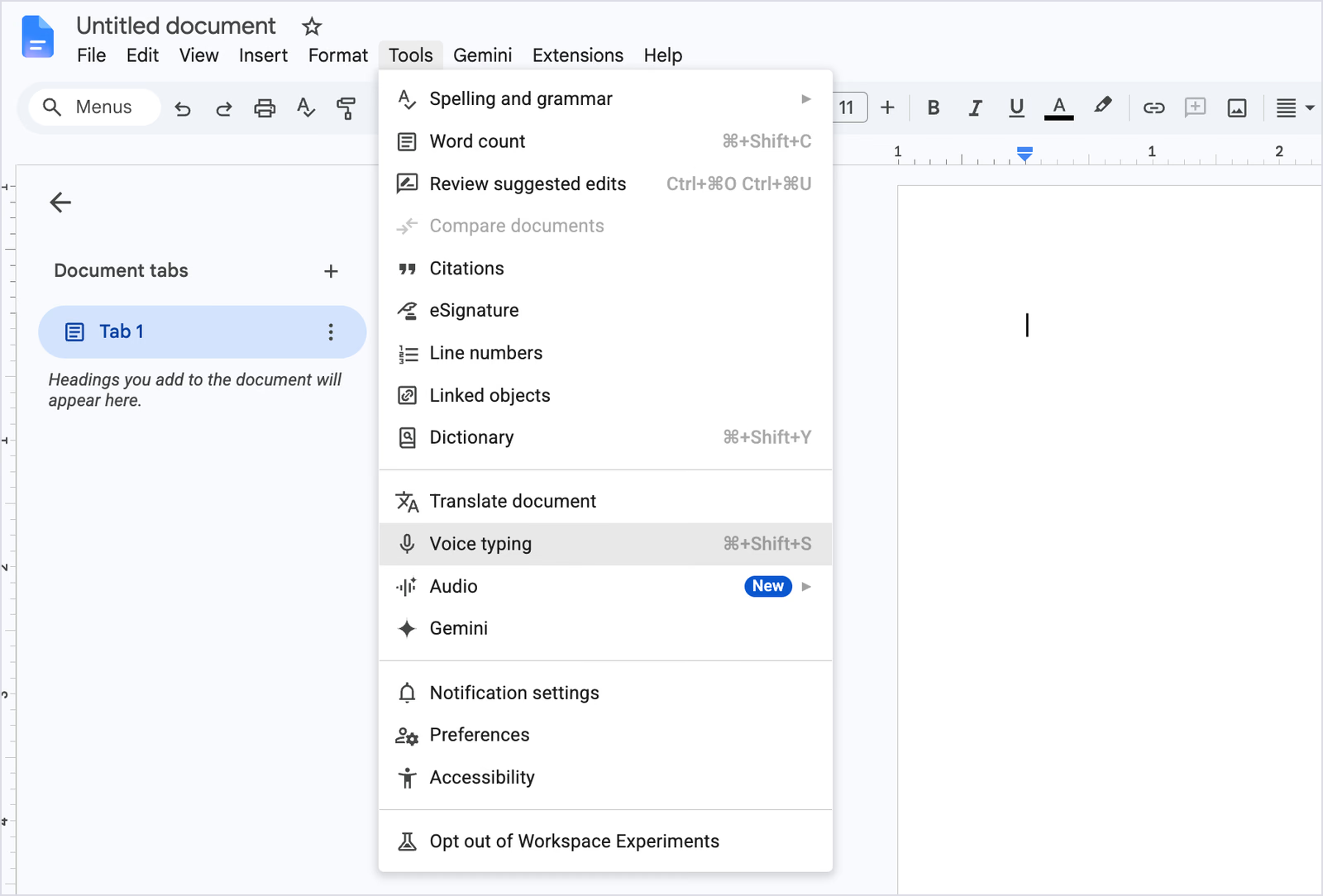
- Inicio rápido: abre Herramientas y elige Escritura por voz, o presiona Cmd+Shift+S en Mac (Ctrl+Shift+S en Windows).
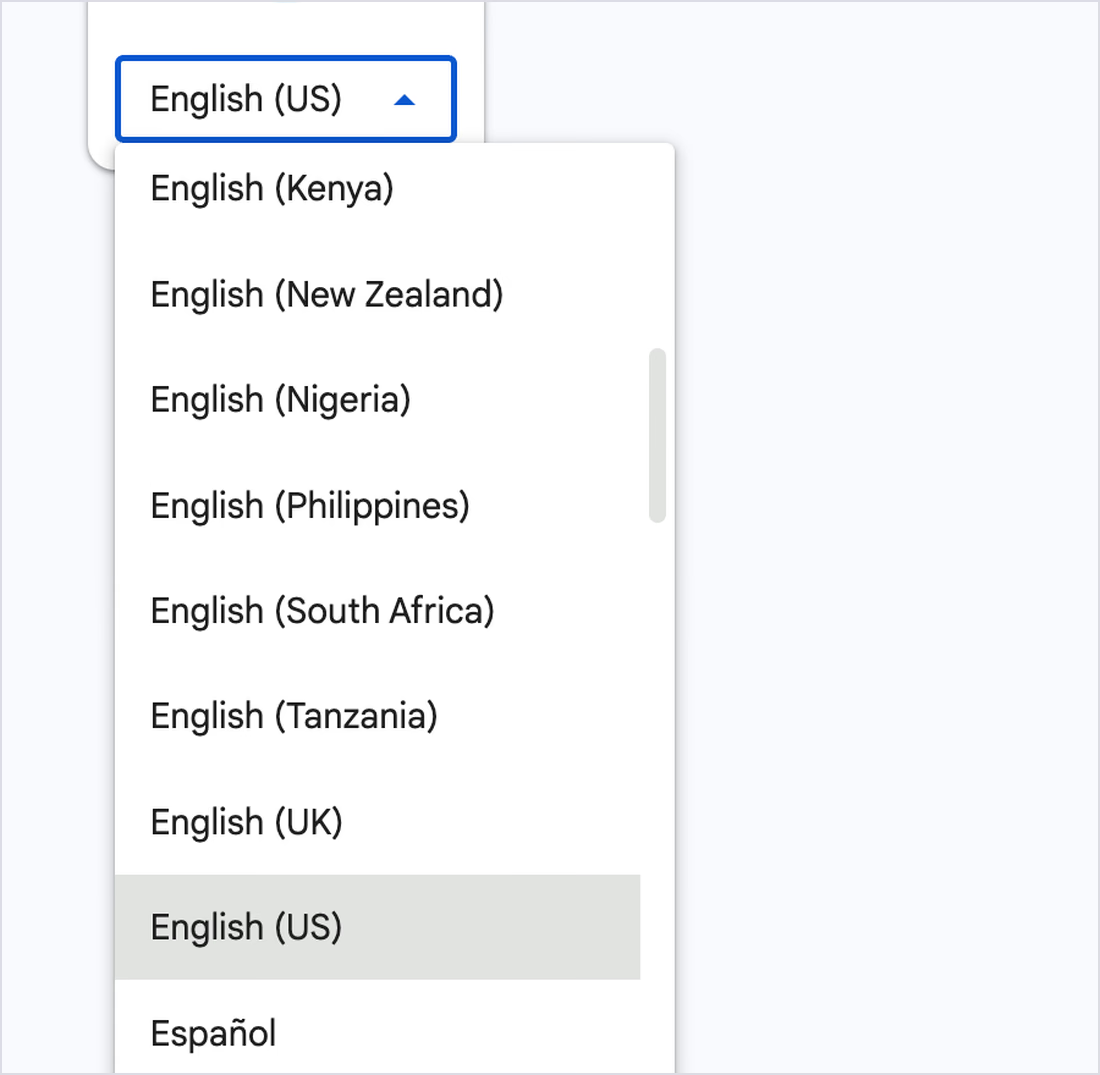
- Amplia lista de idiomas: admite más de 100 idiomas y dialectos, con entradas separadas para variantes regionales como inglés del Reino Unido e inglés de Kenia.
- Puntuación dictada: en inglés puedes decir «period», «comma», «new line» o «new paragraph». Google advierte que la disponibilidad de puntuación depende del idioma; los comandos de edición y formato requieren que la cuenta y el documento estén en inglés.
- Comandos de edición: los comandos de voz para editar y dar formato solo funcionan si tanto la cuenta de Google como el documento están en inglés.
- Correcciones rápidas: haz clic derecho sobre una palabra subrayada en gris para ver alternativas sugeridas.
Resultado de mi prueba
Google Docs escribió 191 palabras seguidas, sin puntos ni comas. Conservó mis 4 «uh» y repeticiones como «then then» e «it will it will», y entendió «how well it understands» como «how valid understands». Corrigió «tapping» a «typing» por sí solo al cabo de un momento, así que el texto en vivo sigue refinándose mientras hablas.

Google Docs solo añade puntuación si la dictas; yo hablé con naturalidad, como en una llamada.
Precios
- Gratis: incluido con cualquier cuenta de Google.
Ventajas
- Gratis con cualquier cuenta de Google.
- Texto en vivo rápido y amplia lista de idiomas.
- Puntuación dictada y comandos de voz en inglés.
Limitaciones
- Solo funciona en Google Docs y las notas del presentador de Slides, desde un navegador de escritorio.
- No puntúa si no lo indicas ni elimina muletillas.
- No hay dictado en la app móvil de Google Docs ni modo sin conexión.
- No traduce: genera texto únicamente en el idioma seleccionado.
¿Qué app de dictado deberías elegir?
Primero piensa dónde necesitas el texto y después cuánto escribes cada semana.
- Escribir en un idioma que no hablas: Translate de JotMe, con más de 200 idiomas y variantes regionales de salida en Mac y Windows.
- Respuestas multilingües en varias apps: JotMe para dictado con traducción, más Curate para estructurar párrafos en Mac y Windows.
- Miles de palabras por semana en laptop y teléfono: Wispr Flow con Pro.
- Usuarios de Granola en Mac: activen su dictado gratuito.
- Audio que debe quedarse en tu computadora: el teclado sin conexión de Handy, con un modelo local compatible con tus idiomas.
- Textos que viven en Word y Outlook: Microsoft Dictate con puntuación automática activada.
- Control completo por voz de Windows: Dragon Professional v16.
- Un borrador gratuito en Google Docs hoy mismo: el dictado por voz de Google Docs.
La mejor app de dictado según el uso
Dictar respuestas a clientes internacionales
Una responsable de compras del Reino Unido que confirma un plazo de entrega con un proveedor de empaques en Osaka suele tener dos opciones poco prácticas: escribir en inglés y esperar que se entienda, o pasar cada mensaje por un traductor. Con JotMe en Translate y salida en japonés, puede responder hablando en inglés y JotMe escribe japonés directamente en LINE o correo. Si hace falta una llamada, la misma app traduce la reunión en vivo, lo que podría reemplazar una larga cadena de correos por una conversación breve.
Los equipos que comparan un dispositivo dedicado con software pueden consultar nuestra guía para elegir un traductor de voz para reuniones.
Dictado con traducción para incorporación y contratación
Una empresa logística de Dubái que se expande a México necesita notas de incorporación y correos de bienvenida en español antes de que lleguen sus primeras contrataciones. El responsable de operaciones puede dictar en inglés con salida en español de México y JotMe escribe en español dentro del sistema de recursos humanos o el borrador de correo. Ese fue el escenario exacto de mi prueba de traducción, y todas las fechas y cifras se mantuvieron intactas.
Respuestas de soporte en el idioma del cliente
Un agente de soporte en Manila que atiende a un cliente de São Paulo puede decir su respuesta en inglés y enviarla en portugués de Brasil. View original conserva la versión inglesa en el historial de JotMe, de modo que el agente puede pegarla en las notas internas sin traducir dos veces.
Dictado de informes y artículos largos
Quienes escriben textos extensos necesitan dictado que puntúe y forme párrafos automáticamente. Curate de JotMe reorganiza las ideas habladas en párrafos claros; Wispr Flow da formato mientras hablas. Dentro de Word, Microsoft Dictate funciona bien tras activar la puntuación automática.
Dictar también agiliza la redacción después de una llamada. Nuestra guía sobre cómo redactar minutas de reunión combina bien con un teclado de voz para la sección de resumen.
Dictar prompts para Claude y ChatGPT
Los prompts mejoran con el detalle, y decir uno de 200 palabras exige mucho menos esfuerzo que teclearlo. JotMe y Wispr Flow escriben directamente en los chats de IA; Granola también lo hace en Mac. Granola pega tus palabras literalmente y nunca las responde, mientras el vocabulario personalizado de JotMe ayuda a reconocer nombres de productos y proyectos en el prompt.
Dictar durante llamadas de Zoom y Google Meet
Responder en el chat de una reunión mientras alguien presenta resulta más cómodo con la voz que con el teclado. JotMe escribe en los chats de Zoom y Google Meet; sus funciones de reunión añaden traducción en vivo y notas a las llamadas de Zoom sin introducir un bot. Google Docs y Microsoft Dictate no pueden escribir en ninguno de esos chats.
Dictado sin conexión y para información sensible
Handy reconoce la voz localmente y puede funcionar sin conexión. Para trabajo confidencial, mantén también local el posprocesamiento opcional: un proveedor en la nube recibe la transcripción, y el uso profesional sigue sujeto a las reglas de tu organización. JotMe procesa el dictado en línea y guarda historial de texto, no grabaciones de audio.
Dictado en Windows
Los equipos estandarizados en Windows que necesitan macros, textos automáticos y control por voz de todas las apps siguen eligiendo Dragon Professional v16. Para dictar a diario en cualquier app de Windows, JotMe con Ctrl + Win y Wispr Flow cuestan una fracción de Dragon.
Dictado gratuito para estudiantes
Google Docs permite dictar ensayos y notas sin costo dentro de Docs; Handy añade dictado gratis a todas las apps de la laptop. Freemium de JotMe suma 50 minutos mensuales de transcripción utilizables con el teclado de voz.
Dictado para accesibilidad y lesiones por esfuerzo repetitivo
Cuando duelen las muñecas, cada pulsación cuenta. Los creadores de Handy sostienen que las soluciones de accesibilidad deben ser gratuitas; Dragon ofrece control completo por voz de Windows. El teclado de JotMe permite escribir en cualquier app de Mac o Windows manteniendo un solo atajo.
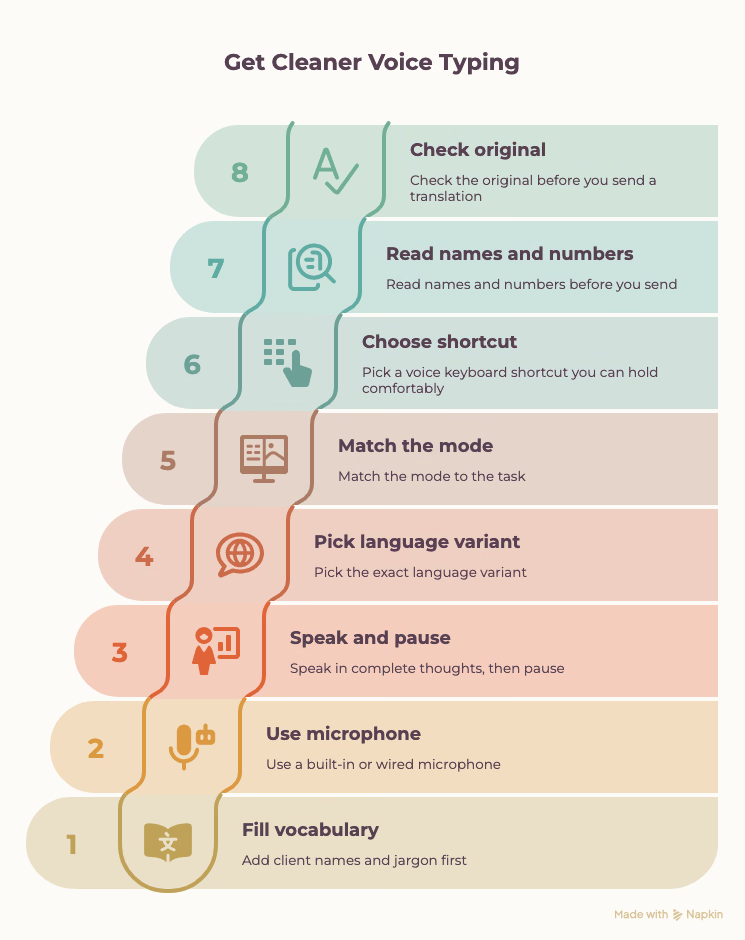
Cómo conseguir texto más limpio con cualquier app de dictado
- Completa primero el vocabulario personalizado: agrega nombres de clientes y jerga antes de depender del teclado de voz. Tres apps escribieron mal un nombre de producto en mis pruebas.
- Usa micrófono integrado o con cable: Granola y Handy advierten que los micrófonos de audífonos Bluetooth reducen la calidad.
- Expresa una idea completa y luego pausa: las soluciones que puntúan según las pausas, como Microsoft Dictate, colocan mejor los puntos si terminas la frase antes de respirar.
- Elige la variante exacta: Google Docs separa inglés de Estados Unidos, Reino Unido, India y otros países. La variante adecuada reduce errores.
- Adapta el modo a la tarea: usa transcripción exacta para citas y notas, y un modo de reorganización para correos y actualizaciones.
- Elige un atajo que puedas mantener cómodamente: Option + Space de Handy me resultó incómodo; Fn en Mac y Ctrl + Win en Windows se sienten naturales.
- Revisa nombres y números antes de enviar: los errores de dictado suelen concentrarse en nombres propios y cifras.
- Consulta el original antes de enviar una traducción: View original en el historial de JotMe muestra tus palabras junto a la traducción para verificar nombres y cifras.
Haz tu propia prueba de dictado con JotMe
La forma más rápida de elegir es dictar una respuesta real que debas enviar hoy. Instala JotMe en Mac o Windows, agrega tus tres nombres más usados al vocabulario, mantén el atajo y dicta en la app donde normalmente escribirías. Luego activa Translate y dicta el mismo mensaje para un colega que lee español o japonés. Ese segundo dictado muestra lo que aporta un teclado de traducción frente a uno de voz convencional.
Para reuniones en tiempo real en lugar de respuestas escritas, nuestra lista de soluciones de traducción en vivo con IA que probamos cubre el siguiente paso.
Una app para escribir y reunirte
Dictado y traducción de reuniones en una sola app
Dicta en tus apps y luego usa traducción precisa de subtítulos de reunión con más de 200 idiomas y variantes regionales de salida en Basic o Premium Quality. Las notas con IA admiten 21 opciones de idioma; la cobertura de idiomas hablados varía según el modelo.
También en Windows. Sin tarjeta de crédito.
Preguntas frecuentes sobre apps de dictado
¿Cuál es la mejor app de dictado por voz en 2026?
JotMe es la mejor opción para la mayoría de quienes escriben en varias apps: su teclado produce texto limpio y puntuado en cualquier lugar de Mac o Windows y traduce la voz a otro idioma. Wispr Flow sirve para dictado intensivo en 4 tipos de dispositivo; Handy es la mejor opción gratuita sin conexión.
¿Qué diferencia hay entre escritura por voz y dictado por voz?
Ambos términos describen hablar para obtener texto, con un pequeño matiz de uso. «Escritura por voz» suele referirse a convertir rápidamente voz en texto en un campo, como una respuesta de chat. «Dictado» se asocia más con documentos largos, puntuación hablada y comandos, usos alrededor de los cuales crecieron Dragon y Microsoft Dictate.
¿Hay una app gratuita que permita dictar en cualquier aplicación?
Handy es gratis, de código abierto y escribe en campos de texto de macOS, Windows y Linux. Granola incluye Voice Typing en todos los planes; documenta Mac y Windows y anuncia iOS en la página del producto. Wispr Free tiene límites semanales: actualmente un umbral flexible de 2,000 palabras y uno estricto de 5,000 en escritorio, con cuotas móviles indicadas en la app. JotMe Freemium incluye 50 minutos de transcripción al mes para el teclado de voz.
¿Cómo traduzco mi voz a texto en otro idioma?
Abre JotMe en el escritorio, cambia Voice typing mode a Translate y elige el idioma de salida. Mantén Fn en Mac o Ctrl + Win en Windows, habla en tu idioma y suelta: JotMe escribe la traducción donde esté el cursor, en cualquier app.
¿Un teclado de voz puede traducir mientras hablo?
Sí. El teclado de JotMe escribe tus palabras en una de sus más de 200 opciones de idioma y variante regional de salida: puedes hablar inglés y enviar texto japonés o coreano. Los modelos de Handy marcados Translate también pueden traducir. Granola indica que su dictado no traduce, y las funciones integradas de Google y Microsoft solo escriben en el idioma que hablas. Si necesitas salida hablada en vez de texto, consulta nuestra guía de traducción de voz a voz.
¿JotMe es una buena alternativa a Wispr Flow?
Sí, si escribes a personas en otros idiomas o quieres dictado y traducción de reuniones en una app. Wispr Flow cubre hoy más tipos de dispositivo; JotMe añade Translate en un solo paso —Flow exige Command Mode en Pro y un segundo paso—, Direct, Curate y funciones de reunión con más de 200 idiomas y variantes regionales de salida para subtítulos, según el modo.
¿Google Docs añade puntuación automáticamente al dictar?
En mi prueba no añadió puntuación por sí solo en 191 palabras. Google documenta comandos como «period», «comma» y «new line», y advierte que la puntuación puede no estar disponible en todos los idiomas. Pruébala en el idioma y navegador que uses.
¿Cuál es la mejor app de dictado para Mac?
JotMe es la mejor opción en Mac si escribes en varias apps o respondes en otros idiomas, porque su teclado funciona donde puedas escribir. Wispr Flow encaja con el uso intensivo diario, Granola con quienes ya lo usan para notas de reunión y Handy es la opción gratuita sin conexión.
¿Puedo usar Dragon Dictation en Mac?
Nuance discontinuó Dragon para Mac en 2018. Dragon Professional v16 solo funciona en Windows 10 y 11. En Mac necesitas una app nativa como JotMe, Wispr Flow, Granola o Handy.
¿Dictar es más rápido que escribir con teclado?
Para la mayoría, sí. Mis dos fragmentos de JotMe capturaron 125 palabras en 60 segundos y Wispr Flow midió mi habla en 118 palabras por minuto, ambos muy por encima de una velocidad de escritura habitual. El ahorro real depende de cuánta corrección deje pendiente la app.
¿El dictado funciona sin conexión?
Handy reconoce la voz en tu computadora y funciona sin conexión. Google Docs y Microsoft Dictate necesitan internet. La mayoría de las apps con IA, incluido Wispr Flow, procesan la voz en la nube.


