終わる前に、次のステップを確認しましょう。終わる前に、次のステップを確認しましょう。
Klären wir zum Abschluss noch die nächsten Schritte.Klären wir zum Abschluss noch die nächsten Schritte.
Verfolgen Sie die Live-Transkription, während andere sprechen. Bewahren Sie ein Echtzeittranskript mit Sprecherkennzeichnungen auf, greifen Sie anschließend auf die Aufnahme zurück und erstellen Sie KI-Meeting-Notizen.
Mac und Windows · Live-Sprache in 200+ Sprachen und Dialekten

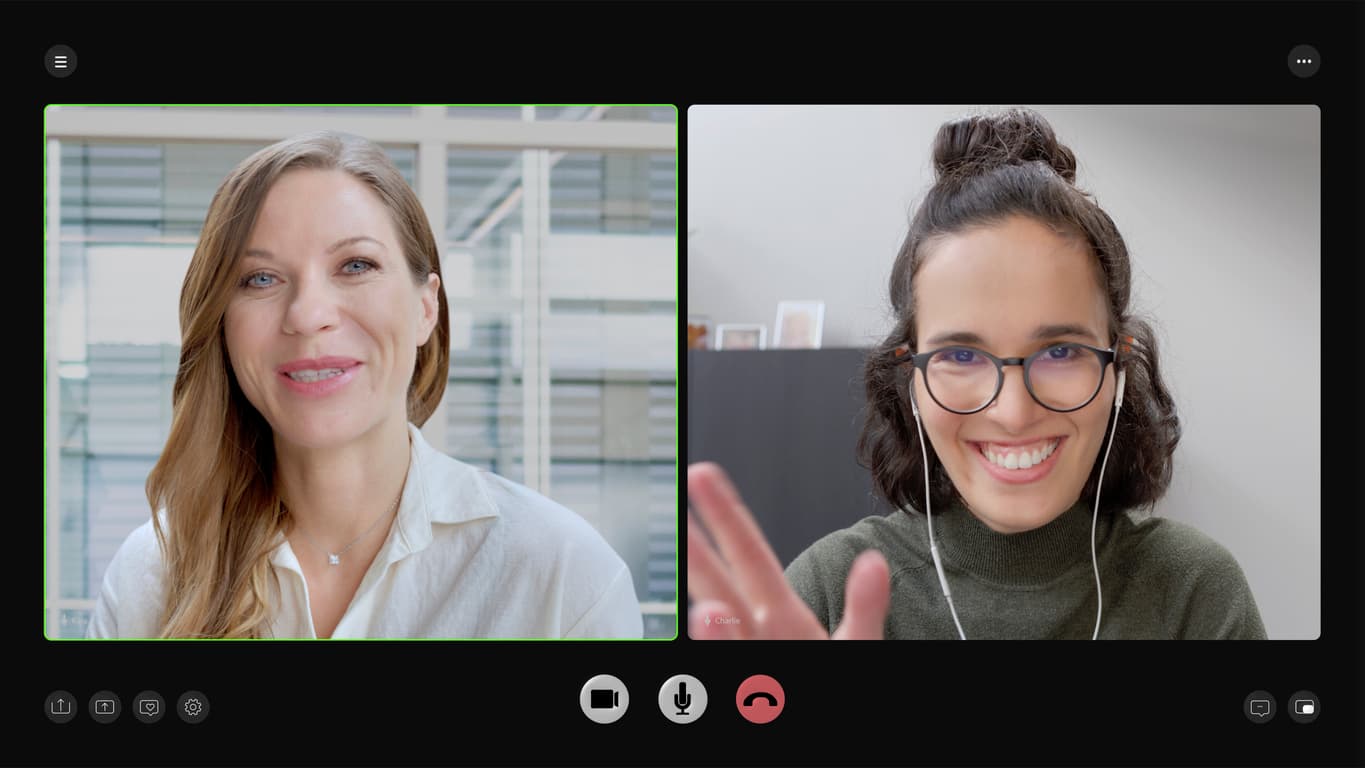















Verfolgen Sie das Transkript in der Originalsprache, während andere sprechen, statt alles mitzuschreiben. Sprecherkennzeichnungen und Zeitstempel helfen Ihnen, später zu einem Detail zurückzukehren. Nutzen Sie nach der Sitzung das gespeicherte Transkript und die Aufnahme, um die Diskussion zu prüfen oder KI-Meeting-Notizen zu erstellen.
Sprechertrennung entdeckenBewahren Sie eine Aufzeichnung des Gesprächs mit Sprecherkennzeichnungen auf, statt sich auf Ihr Gedächtnis zu verlassen. Öffnen Sie die gespeicherte Sitzung, um das Transkript zu durchsuchen, die ursprüngliche Diskussion zu prüfen und Vereinbarungen erneut nachzuvollziehen.
Ihre Meeting-Aufnahme erneut durchgehenErstellen Sie mit dem Transkript und Ihren eigenen Notizen separate KI-Meeting-Notizen. Prüfen Sie Zusammenfassung und Aufgaben und halten Sie die Originalworte als Referenz griffbereit.
KI-Meeting-Notizen erstellenÖffnen Sie JotMe Desktop, wählen Sie das Mikrofon und prüfen Sie für entfernte Teilnehmende den Zugriff auf Systemaudio.
Lesen Sie das Transkript, während Sprache eingeht. Wählen Sie Übersetzung nur dann, wenn Sie auch eine andere Sprache benötigen.
Beenden Sie die Sitzung und öffnen Sie die Aufnahme. Prüfen Sie Namen und Zahlen, lesen Sie die Enhanced-Notizen oder teilen Sie die Meeting-Aufzeichnung.
Erlauben Sie beim Start den Mikrofonzugriff. Diese Browser-Demo nutzt Ihr Mikrofon und erfasst nicht automatisch den Ton Ihrer Meeting-App.
In Ihre gewohnten Arbeitsabläufe einbinden

Bleiben Sie an der Diskussion beteiligt und bewahren Sie die Aufzeichnung in der Originalsprache für die Nachbereitung auf.
Den Anwendungsfall entdecken
Erfassen Sie das Gespräch am Tisch und gehen Sie die Details anschließend erneut durch.
Den Anwendungsfall entdecken
Geben Sie einer Sitzung eine schriftliche Aufzeichnung, auf die Lernende und Lehrende zurückgreifen können.
Den Anwendungsfall entdeckenVon mehrsprachigen Besprechungen bis zur täglichen Teamarbeit. Hören Sie von den Menschen, die JotMe nutzen.
“JotMe vereinfacht unsere mehrsprachigen Besprechungen und sorgt für reibungslose Zusammenarbeit in unserem schnelllebigen Arbeitsumfeld.”


“Diese zweisprachige Funktion vereinfacht das Notieren bei der Arbeit, spart Zeit und steigert die Effizienz in beiden Sprachen.”


“Unverzichtbar für Personen, die die Sprache nicht fließend beherrschen; vereinfacht komplexe Besprechungen durch Echtzeitübersetzung und präzise Transkriptionen.”

 Upwork
“Da mein Beruf Übersetzung und die Vermittlung zwischen Kulturen umfasst, hat dieses Tool meine tägliche Arbeit grundlegend verändert.”


“Japanisch war mir früher ein Rätsel, doch dieses Produkt hat es durch kontextbezogenes Verständnis klar und zugänglich gemacht.”


“Die Übersetzung, die wir seit Jahren gebraucht haben – mit JotMe jetzt Wirklichkeit!”


Das Wichtigste vor dem Start
Mit unserem Team sprechenLive-Transkription unterstützt 200+ Sprachen und Dialekte. Audio- und Video-Uploads unterstützen 100+ Sprachen mit automatischer Erkennung.
Verbrauchsdetails ansehenDabei wird Sprache während des Gesprächs in Text umgewandelt, nicht erst nach dem Hochladen einer fertigen Aufnahme. Sie können mitlesen und später zur gespeicherten Aufzeichnung zurückkehren.
Transkription schreibt gesprochene Sprache in ihrer Originalsprache auf. Übersetzung wandelt sie in eine andere Sprache um. JotMe unterstützt beides, doch Ergebnisse und Nutzungskontingente unterscheiden sich.
JotMe Desktop erfasst unterstütztes Mikrofon- und Systemaudio neben dem Gespräch. Prüfen Sie Berechtigungen und ausgewählte Audiogeräte, statt vorauszusetzen, dass die Meeting-Plattform bereits verbunden ist.
Prüfen Sie die Systemaudio-Berechtigung und die ausgewählte Audioquelle. Die reine Mikrofonerfassung kann Ihre Stimme aufnehmen, aber die über den Computer wiedergegebenen anderen Teilnehmenden verpassen.
Ja. Nutzen Sie File transcription und wählen Sie eine Audio- oder Videoaufnahme. Live-Transkription und Datei-Upload haben unterschiedliche Einrichtungsabläufe.
JotMe bietet einen kostenlosen Tarif mit Nutzungskontingenten. Prüfen Sie vor dem Start die aktuellen Preise und das in der App angezeigte Restkontingent. Kostenlos bedeutet nicht unbegrenzte Nutzung; je nach Tool gelten unterschiedliche Kontingente.
 Mit 4,7/5 bewertet
 DSGVO-konform
 SOC 2 Type II
 G2
 Chrome Web Store