







Zoom 2026 年的更新涵蓋會議筆記、語音翻譯與會後工作。My Notes 已擴展至手機等平台,ZoomMate 可以結合企業搜尋和自動化,Voice Translator 也已從早期測試進入正式供應。
下文整理 2026 年 Zoom 新功能的主要變更,並區分已發布、需額外授權,以及尚在排程中的功能。跨語會議尤其要分開確認翻譯字幕、語音輸出與會後筆記。
Zoom 2026 年新功能一覽
- 手機版 My Notes:在符合條件的 Zoom 會議或實體對話中記錄重點,依方案和設定產生逐字稿、摘要與AI 會議筆記。
- AI Companion 3.0:整合已連接的工作內容,可依資格搜尋、草擬文件與建立工作流程。
- 記憶功能:可在開啟設定後保留部分使用偏好與工作脈絡,並提供檢視、刪除與停用控制。
- 擬真與風格化虛擬人像:建立時需同意處理臉部資料並驗證本人。會中使用這兩種人像仍需開啟相機。
- Voice Translator 語音翻譯:在符合資格的 Zoom Meetings 中產生 AI 譯音。2026 年 8 月版本資訊列為正式供應,仍須確認加購或 ZoomMate 資格。
- 深偽風險偵測:Zoom 宣布將以風險提示協助辨識可能遭操弄的影音,公告預計於 2026 年 12 月推出。
- 新版 Zoom Chat:更新訊息編輯和快速操作,支援內嵌圖片與檔案,實際體驗依版本而異。
- ZoomMate:在已授權的工作內容中搜尋,建立會後流程,並依可用功能整理文件、試算表與簡報。
如何使用 Zoom My Notes?
在 Zoom Workplace 開啟 My Notes,依會議類型和權限啟動筆記。會中可加入自己的筆記,會後從 My Notes 或 Zoom Hub 查看有權存取的逐字稿和摘要,必要時轉成 Canvas 文件。
在已啟用的裝置與組織設定下,桌面版可從 Google Meet、Microsoft Teams、Webex 等會議擷取可用音訊。手機的麥克風錄音和桌面系統音訊是不同方式。請查看筆記共享與資料保留設定。
Zoom 在 2026 年 8 月也公布第三方會議的 Zoom AI 機器人,可依帳戶設定加入 Google Meet 或 Microsoft Teams,並向與會者顯示通知。請由主辦人確認進入權限和與會者同意,再使用這項功能。
跨語會議需要逐字稿時,可比較AI 會議筆記服務的發言語言、翻譯輸出和分享權限。JotMe 可並排顯示原文與譯文,並依設定整理會後筆記。支援語言會依轉錄、字幕、語音及筆記模式而異。
Zoom AI Companion 如何協助企業?
在 Zoom Workplace 中,符合資格的團隊可用 AI Companion 從會議內容找決定、草擬文件,並依已設定的工作流程安排會後追蹤。
企業搜尋可連接獲准的 Salesforce、Google Drive、ServiceNow、Workday 或 Confluence 等系統。Zoom 的 AI Productivity Suite 包含 Canvas、Sheets、Slides 與 Paper,可依權限把會議內容整理成工作文件。
團隊也可草擬跟進信件、更新 CRM 紀錄或觸發工作流程。這些動作取決於連接器及權限。重要外部動作可設為需要人工審核。
記憶與工作流程有什麼用?
如果團隊反覆整理相同類型的會議,記憶可減少重複提供個人偏好。工作流程則可依已設定的觸發條件,將摘要和待辦放到合適的位置。
啟用後,AI Companion 可保留部分角色、偏好與關注事項。使用者能在記憶管理介面查看、刪除或停用這類資料,管理員也可設定組織是否使用。
ZoomMate 可用自然語言協助建立工作流程,並依帳戶的連接器設定在會後存放摘要或建立專案待辦。請先確認觸發條件、資料來源與審核人。
Zoom 會議的虛擬人像是什麼?
虛擬人像可以動畫角色取代即時畫面。卡通人像可在相機開啟或關閉時使用。擬真和風格化人像會依相機畫面呈現表情,需要保持相機開啟。
擬真和風格化人像需進行本人比對和活體偵測,並在會議畫面顯示 AI 人像浮水印。Zoom Clips 也有自訂 AI 人像,但使用資格、時間限制和建立流程要查 Clips 的說明。
如何使用 Zoom Voice Translator?
登入符合版本要求的 Zoom 桌面應用程式,加入已啟用語音翻譯的會議。從會議控制項的「更多」選擇 Voice Translator,再設定你說的語言和想聽到的語言。
Voice Translator 將發言轉成合成譯音。Zoom 在 2026 年春季先開放測試,8 月 17 日的 Zoom Meetings 版本資訊將它列為正式供應。若帳戶提供全會議譯音廣播,應和個人的收聽設定分開確認。
目前的使用條件與限制
- Zoom 官方使用說明列有英文、中文、法文、日文、西班牙文、德文、義大利文、阿拉伯文與葡萄牙文。
- 需使用支援的 Windows 或 macOS Zoom 桌面應用程式,並由帳戶設定啟用。
- 帳戶需有 Live Translation 加購或 ZoomMate 資格。使用 ZoomMate 進階 AI 功能可能會扣用 AI 點數。
- 短句可接近即時播放。較長的連續發言可能在講者停頓後才播放譯音。
- 翻譯品質受語言組合、音訊和發言清楚度影響。
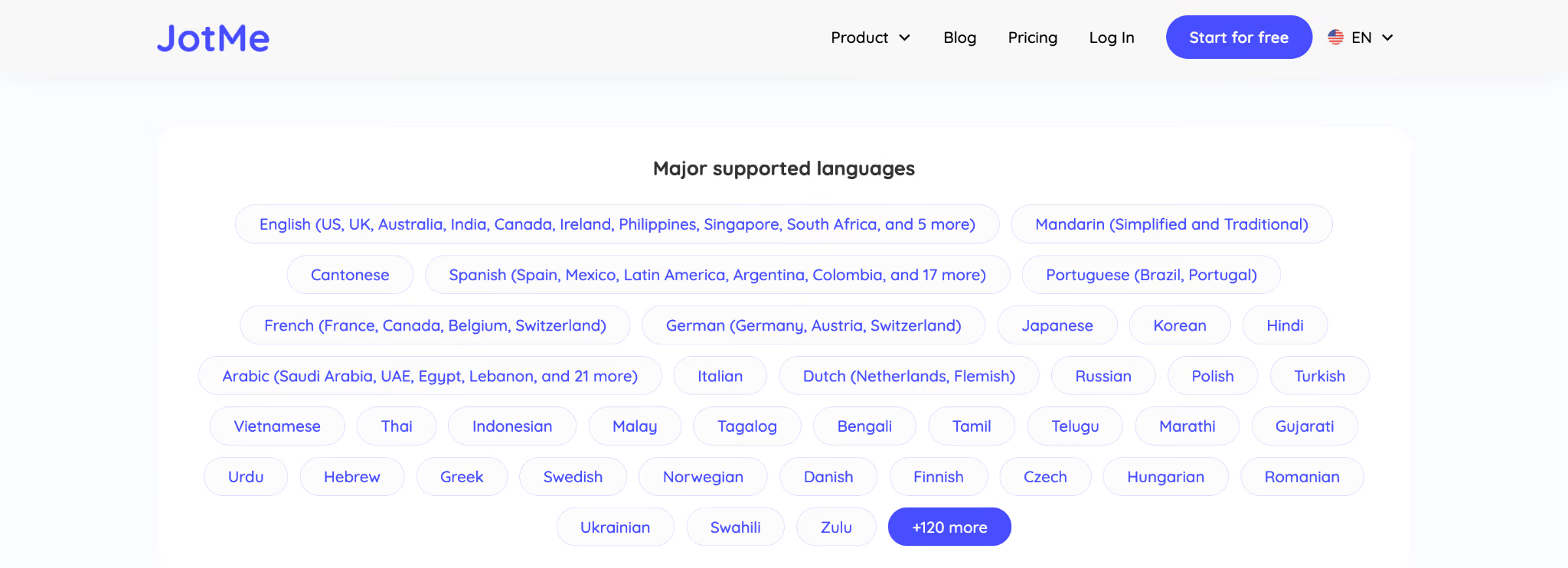
如果常和海外客戶開會,可先核對語音翻譯與翻譯字幕各自的語言。韓文或印地文未列在目前的 Voice Translator 使用說明中,字幕則要看另一份清單。也可依會議情境試用JotMe 的 Zoom 即時翻譯。
JotMe 可與 Zoom 同時運作,先確認電腦收音和所需的輸出。若希望聽譯音,請檢查語音翻譯所用模式的輸入及輸出清單。它和字幕翻譯使用的語言清單不同。
Zoom 的深偽風險偵測是什麼?
Zoom 公告中的深偽風險偵測會分析會議影音,對疑似遭操弄的訊號顯示風險提示。官方預計 2026 年 12 月供應,因此 11 月撰寫時應視為尚待推出的功能。
有風險提示時,仍應透過可靠管道核對身分。Zoom 的身分驗證、第三方資安整合和內建深偽風險偵測是不同機制,採用前請確認方案、地區和部署條件。
新版 Zoom Chat 有哪些變更?
新版 Zoom Chat 更新桌面應用程式中的撰寫與快速操作方式。團隊可在聊天中整理檔案、資訊和會後行動。
新版支援將圖片及檔案放在訊息內文,並提供統一的表情符號與 GIF 選擇器和快速訊息操作。桌面版官方說明列出 7.0.5 以上版本。跨裝置的實際格式仍可依版本核對。
ZoomMate 是什麼?
ZoomMate 在 2026 年 6 月 1 日的版本資訊中正式介紹。它結合對話式 AI、企業搜尋、工作流程和內容製作,讓團隊依可用權限從會議內容開始後續工作。
透過 ZoomMate,可搜尋 Zoom 和已連接的商務應用程式,將討論整理成文件、簡報或試算表,並依預先設定的流程執行後續動作。
常見用途可分成搜尋資訊、採取行動與產生內容。例如先找上次決議,再草擬任務或更新紀錄。連接器、方案和人工審核設定會決定能執行哪些步驟。
會議摘要可供回顧。ZoomMate 則可進一步使用符合權限的工作內容來草擬待辦和文件,供團隊確認並處理。
Zoom Voice Translator 還有哪些限制?
Zoom 已擴充早期測試的語言。正式使用仍受加購或 ZoomMate 資格、管理員啟用、裝置版本和當前語言支援影響。
如果參與者使用的語言未列在 Voice Translator 清單中,可查看 Zoom 翻譯字幕或安排真人口譯。請分開驗證發言語言、字幕語言和希望聽到的語言。
JotMe 可與 Zoom 並行。需要更換語言或輸出模式時,可先在 JotMe 即時翻譯檢查支援項目。JotMe 自己的帳戶、裝置和用量條件仍適用。
可依會中字幕、語音需求、會後紀錄和跨語對話評估 JotMe:
會中閱讀譯文:例如英日會議可先試跑 即時翻譯,並排確認原文與譯文更新。需要聽譯音時,另測支援的語音模式。
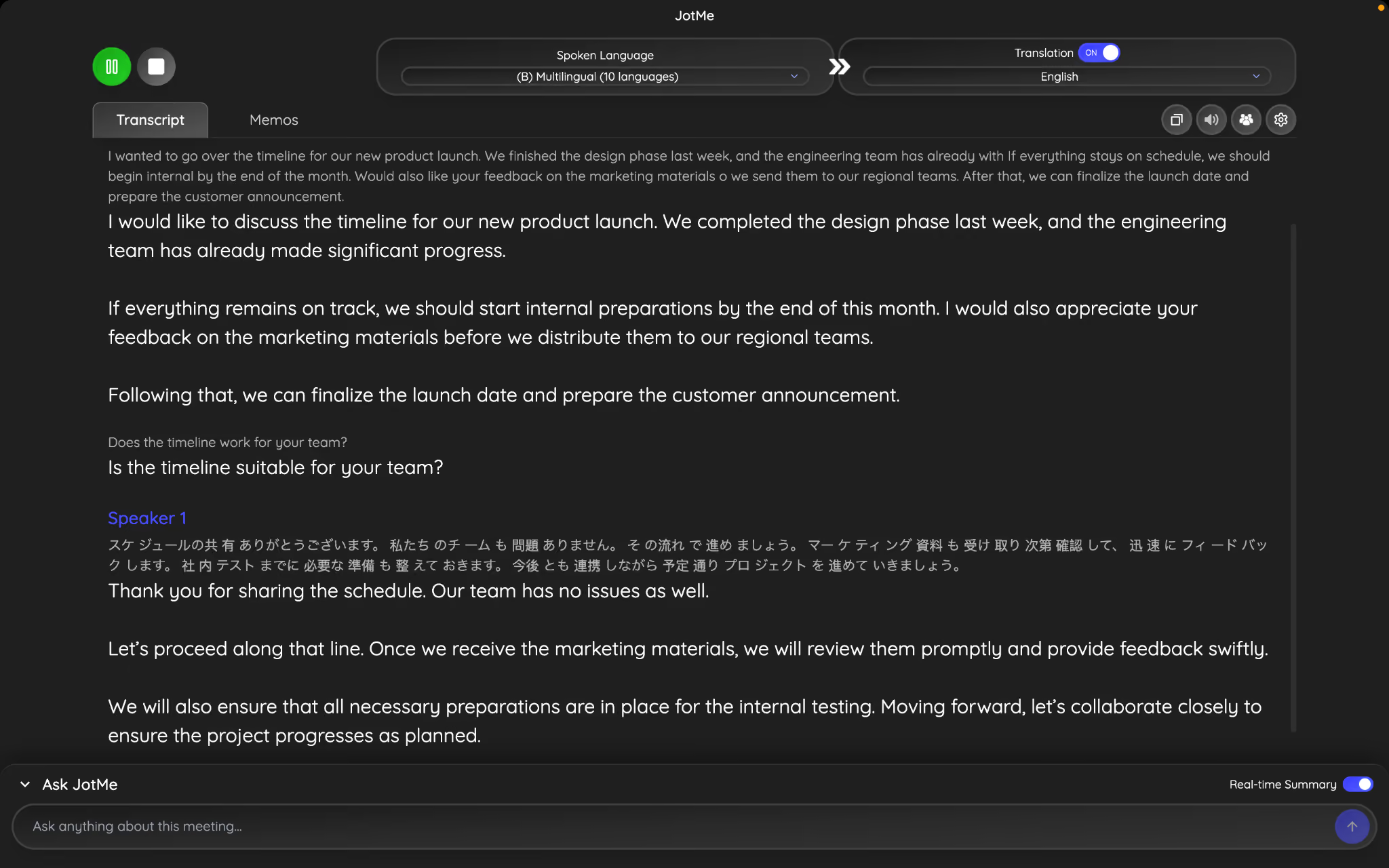
依語言與輸出選模式:和說韓文的供應商開會時,可先確認當前模式能否辨識韓文並提供所需字幕。若要語音輸出,請另查清單。
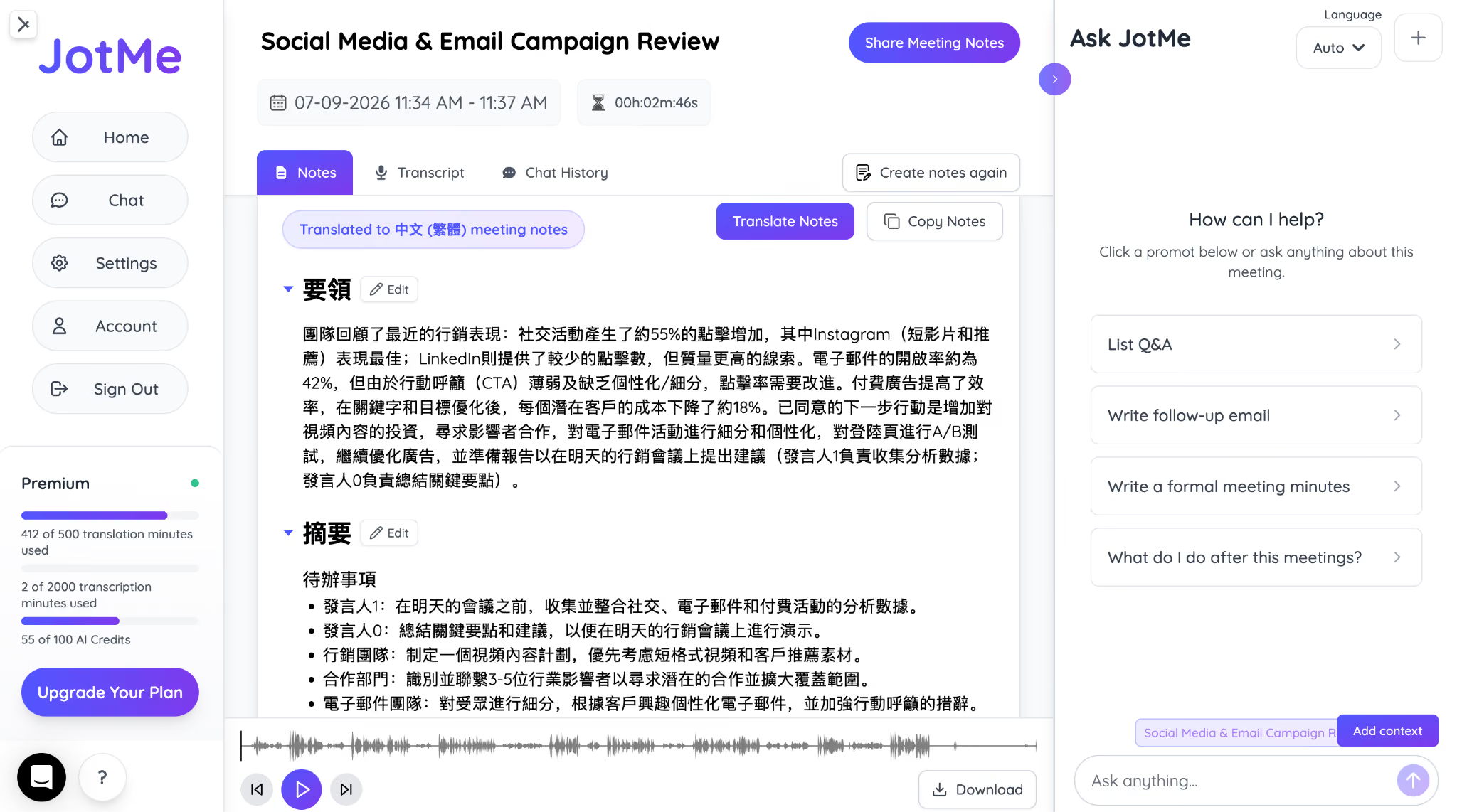
會後核對文字紀錄:用 JotMe 的原文和翻譯逐字稿核對發言,再依組織設定分享所需的語言版本。例如可將英譯紀錄交給主管,讓供應商閱讀中文版本。
會後延續跨語對話:Zoom 通話結束後,可透過JotMe 多語聊天讓雙方用自己的語言閱讀與回覆。需要單獨翻譯訊息時,也可使用文字翻譯。
固定舉辦多語會議時,先用參與者的實際語言、裝置和收音條件試跑。需要記下合約條件或技術承諾時,讓負責人回到原文確認。
Zoom 2026 年更新對企業有什麼影響?
My Notes 可整理會議紀錄,ZoomMate 可把已授權的資料、搜尋和後續工作串接起來。部署前應確認組織允許使用的功能與資料範圍。
Voice Translator 已正式供應,但語言、加購、管理權限和裝置仍有限制。對跨國團隊而言,應分開測試翻譯字幕和譯音,並確認是否要保留會後紀錄。
若現有方案未涵蓋需要的字幕、語音或語言方向,可讓 JotMe 和 Zoom 同時運作並試用適合的模式。以實際會議中的人名、產業用語和關鍵決定檢查譯文。
常見問題
Zoom AI Companion 需要付費方案嗎?
多數 Zoom AI Companion 功能需符合資格的付費方案。Voice Translator 則另依 Live Translation 加購或 ZoomMate 資格、管理員設定、桌面應用程式版本與用量而定。請分別查詢各項功能的條件。
Zoom AI Companion 可以摘要我沒參加的會議嗎?
在獲准取得逐字稿、錄音或摘要的情況下,可用符合資格的 Zoom 功能查閱會議重點。帳戶若開啟第三方會議的 Zoom AI 機器人,也可依平台規則加入 Google Meet 或 Teams。請確認主辦人允許、與會者知道會擷取內容,以及事後誰能存取。
Zoom AI Companion 能用在 Microsoft Teams 或 Google Meet 嗎?
部分 My Notes 流程可擷取 Teams、Google Meet 等會議的音訊,須視裝置、權限與管理員設定而定。可加入第三方會議的 Zoom AI 機器人是另一個流程。Zoom Meetings 的語音翻譯功能則有自己的使用條件。
可以在會議中關閉 Zoom AI Companion 嗎?
可以依角色和組織設定管理。主辦人與管理員可控制會議摘要、My Notes 轉錄及其他 AI 功能的啟用與停止。參與者能操作的選項依主辦人權限而異。
Zoom AI Companion 適合處理商務會議資料嗎?
Zoom 提供管理員設定、記憶管理、資料保留與存取控制,適用範圍依功能與方案而異。是否符合公司的資料處理要求,要依組織的政策、授權範圍和會議內容判斷。
Zoom Voice Translator 可以取代真人口譯嗎?
它可協助一般多語對話。譯文受語言組合、收音品質和發言清楚度影響。合約、醫療或重要商務決策仍可能需要具備專業資格或領域知識的真人口譯。
ZoomMate 可以連接第三方應用程式嗎?
可以連接受支援且已授權的應用程式。Zoom 的 2026 年 8 月版本資訊列出 Canva、Coda、Zendesk、Asana、Box 和 Microsoft Teams。可執行的查詢或動作會受帳戶資格、連接器和權限限制。


