






要翻短段郵件、課堂筆記或研究資料時,可用 Wordvice AI 的雙欄介面比對。需要翻整份文件時,請另查 PDF 模式或 Word 增益集的功能。
免費文字翻譯頁目前顯示單次 500 字元。長信件可分段處理,並記下術語和上一段的用字。
JotMe 可在文字翻譯模式輸入語氣要求,也可在翻譯記錄查找已存結果。會議字幕與文件翻譯使用不同額度。
先比較 Wordvice AI 和 JotMe 的主要工作流程。
- Wordvice AI 提供網頁文字翻譯和獨立的 PDF 工具,也有 Chrome 擴充功能及 Word 增益集。請按裝置、格式和語言選擇。
- JotMe 可翻譯文字、相容文件及會議音訊。在支援的模式可指定文字語氣,或在桌面會議查看字幕。
有哪些 Wordvice AI 替代工具?
以下比較五款可試用的文字翻譯工具。若需要同一份文件的版面、逐字稿或語氣調整,請從該功能的官方說明開始。
- JotMe 桌面版:可用提示調整文字譯文,並另有文件及即時會議翻譯模式。
- QuillBot Translator:用雙欄介面處理文字,可另試改寫功能。需要俄英翻譯時,可看 QuillBot 與 JotMe 比較。
- Trinka AI:可從學術與技術寫作工作流程評估,並查實際翻譯語言及術語。
- Google 翻譯:可快速查文字,行動版另有相容語言的相機與對話功能。
- DeepL:提供文字和支援格式的文件翻譯;詞彙表依語言和方案。
怎麼比較 AI 文字翻譯工具?
原文用相似語料比較。重做時建議固定來源和目標語言,準備短文、專業段落和含慣用語的句子。
- 譯文品質:核對人名、否定詞、術語和語氣,必要時請熟悉該語言的人讀一遍。
- 費用:分開看免費額度、每次字元、月用量和文件費用。
- 操作:試貼文字、改語言、複製譯文並查看記錄或匯出。
- 語言:逐一查所需方向和繁中支援,並確認文字、文件與會議功能是否使用同一清單。
- 額外功能:比較語氣提示、檔案格式、逐字稿與會議字幕。
若需要文字翻譯和會議字幕,可把 JotMe 和 Wordvice AI 的不同模式分開測。
Wordvice AI 與 JotMe 文字翻譯比較
兩款都有文字翻譯。以下比較翻譯語言、用量、記錄和其他功能,再依自己的使用情境選擇。
JotMe 桌面版:文字翻譯、語氣與記錄
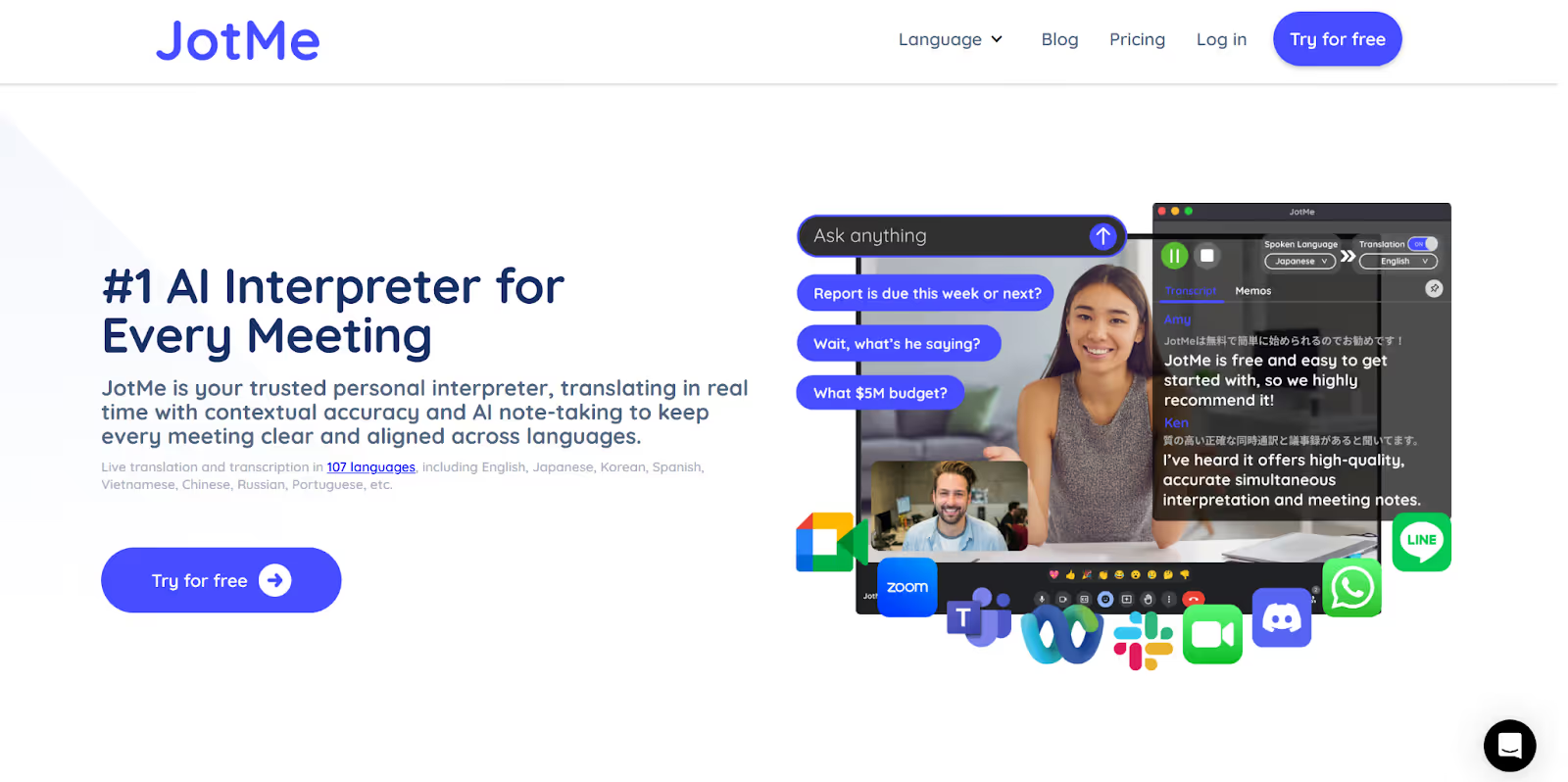
在桌面版的文字翻譯頁可輸入或貼上文字,再選來源、目標和偏好。舊介面示例也展示過用詞說明,請以目前版本為準。
在支援的文字模式,可加一句偏好,例如「使用正式語氣」或「保留產品名稱」。
桌面版也有會議即時字幕、即時摘要、AI 會議筆記及多語轉寫。請分開確認語言和額度。
JotMe 有 Android 和 iOS 版本,可在相容情境翻譯面對面對話,依模式顯示文字或播放譯音。
JotMe 桌面版有哪些文字翻譯功能?
可評估文字偏好、歷史記錄和原文範例中的用詞說明。先用實際工作內容試翻。
把上下文放進翻譯需求
句子中的慣用語、稱謂和術語需要前後文。遇到重要段落時,可在提示附上讀者和使用情境。
需要翻客戶信件或專業內容時,先列出不可更動的公司名和關鍵字。
以下保留原文使用的英文句子。
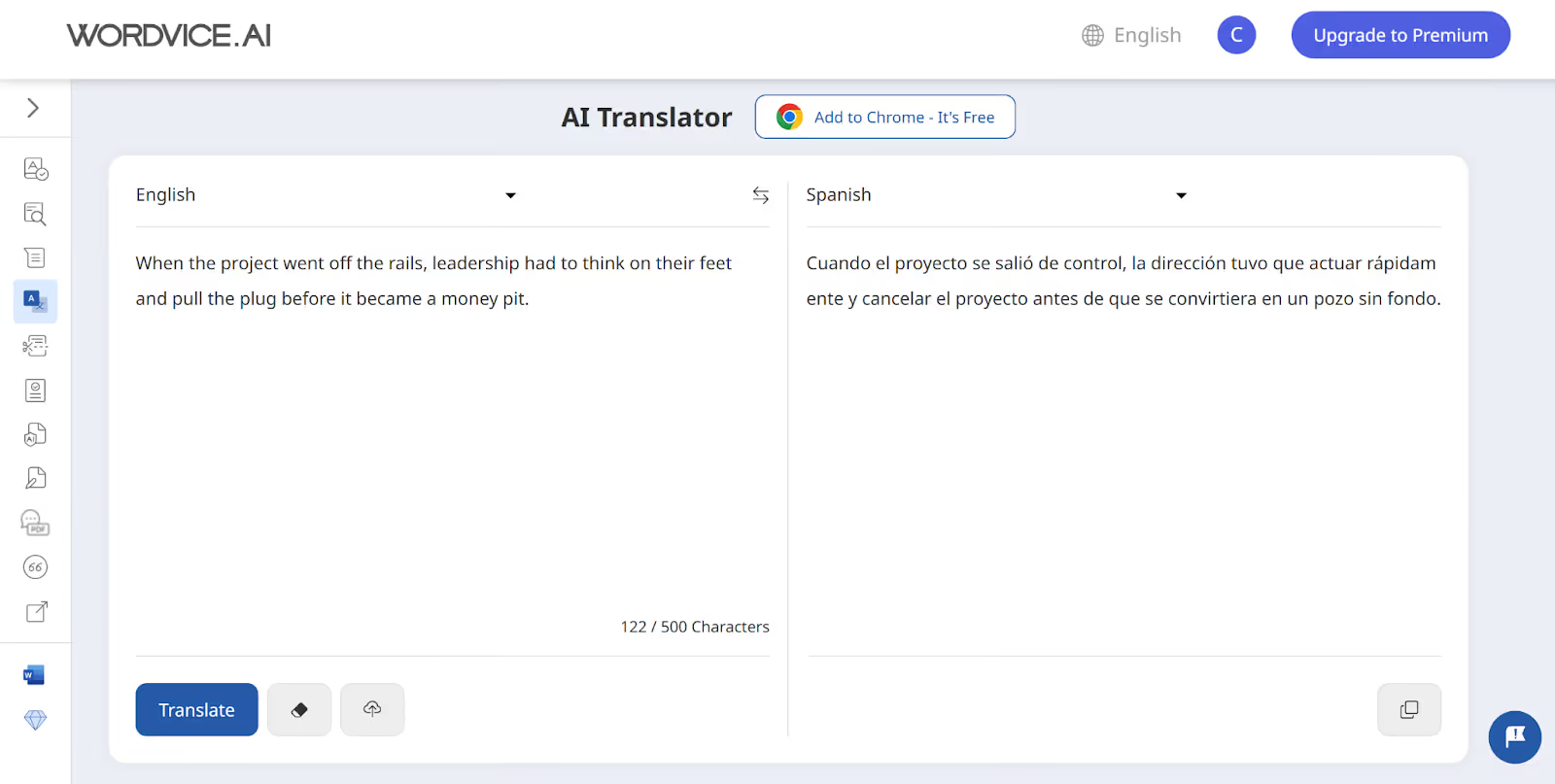
“Cutting through the red tape helped the organization move the needle without ruffling too many feathers.”
下方是原文保留的西班牙文譯法。若要重做,可先開英文翻西班牙文工具。
原文記錄的 JotMe 譯文是另一種用法。
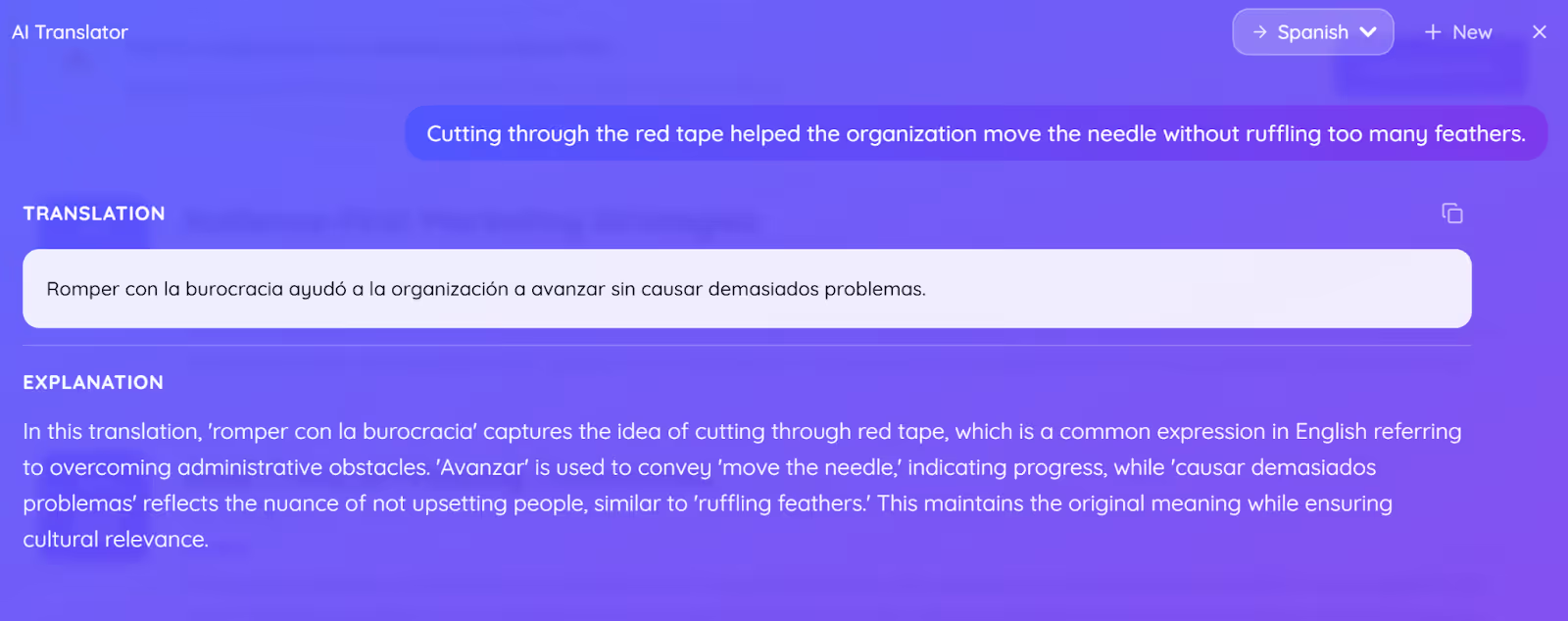
JotMe 的翻譯記錄
目前官方說明列出文字翻譯記錄,可查找已儲存的結果,也可單獨刪除。請依帳戶政策管理敏感文字。
翻長信件或報告時,可分段保存、比對之前的用字,再一起校對。
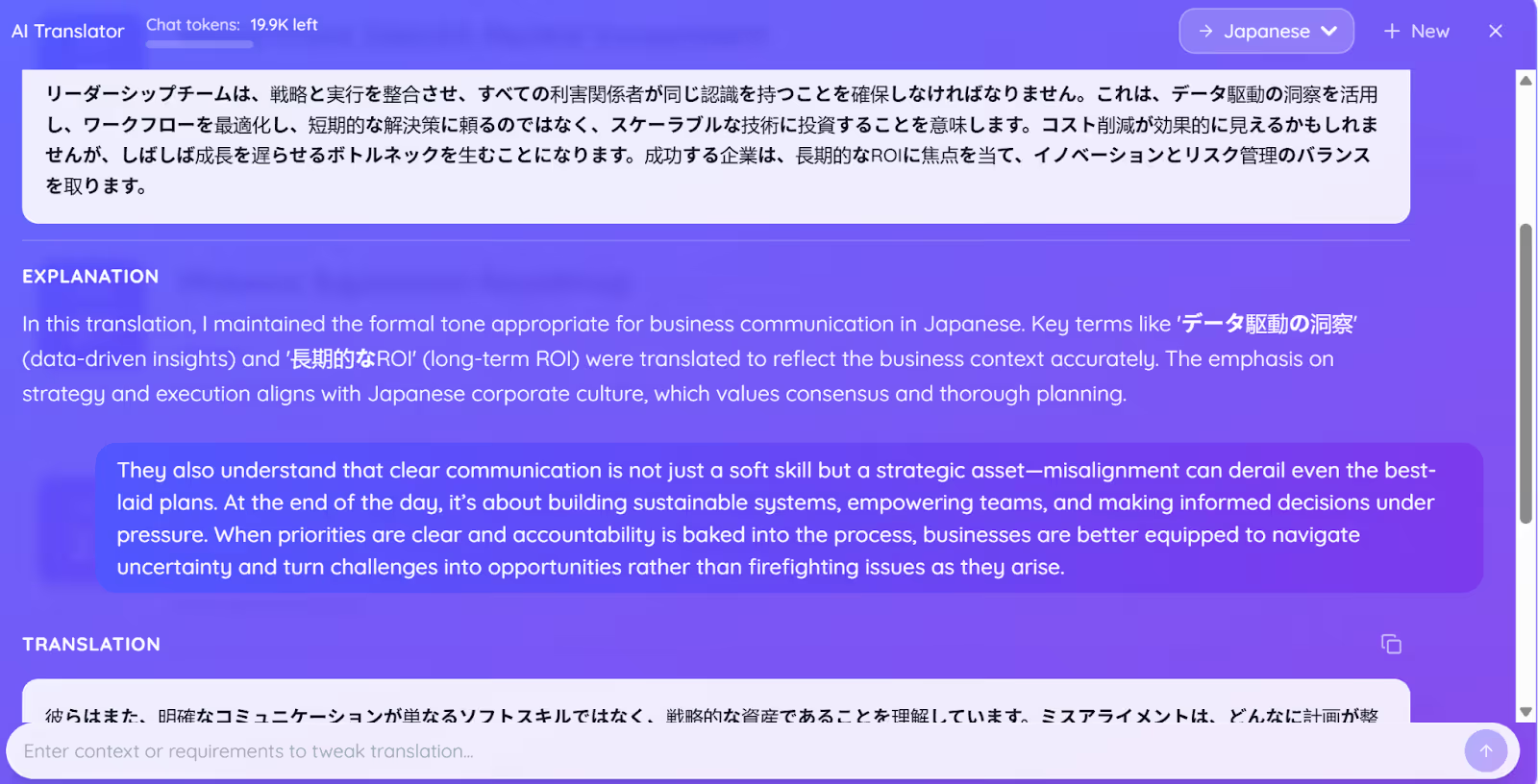
JotMe 的用詞說明範例
舊介面範例在譯文後附上短說明,可用來辨認語氣、詞彙與上下文。
用詞解釋適合當作查核線索,再對照字典、同領域文本或熟悉該語言的人。
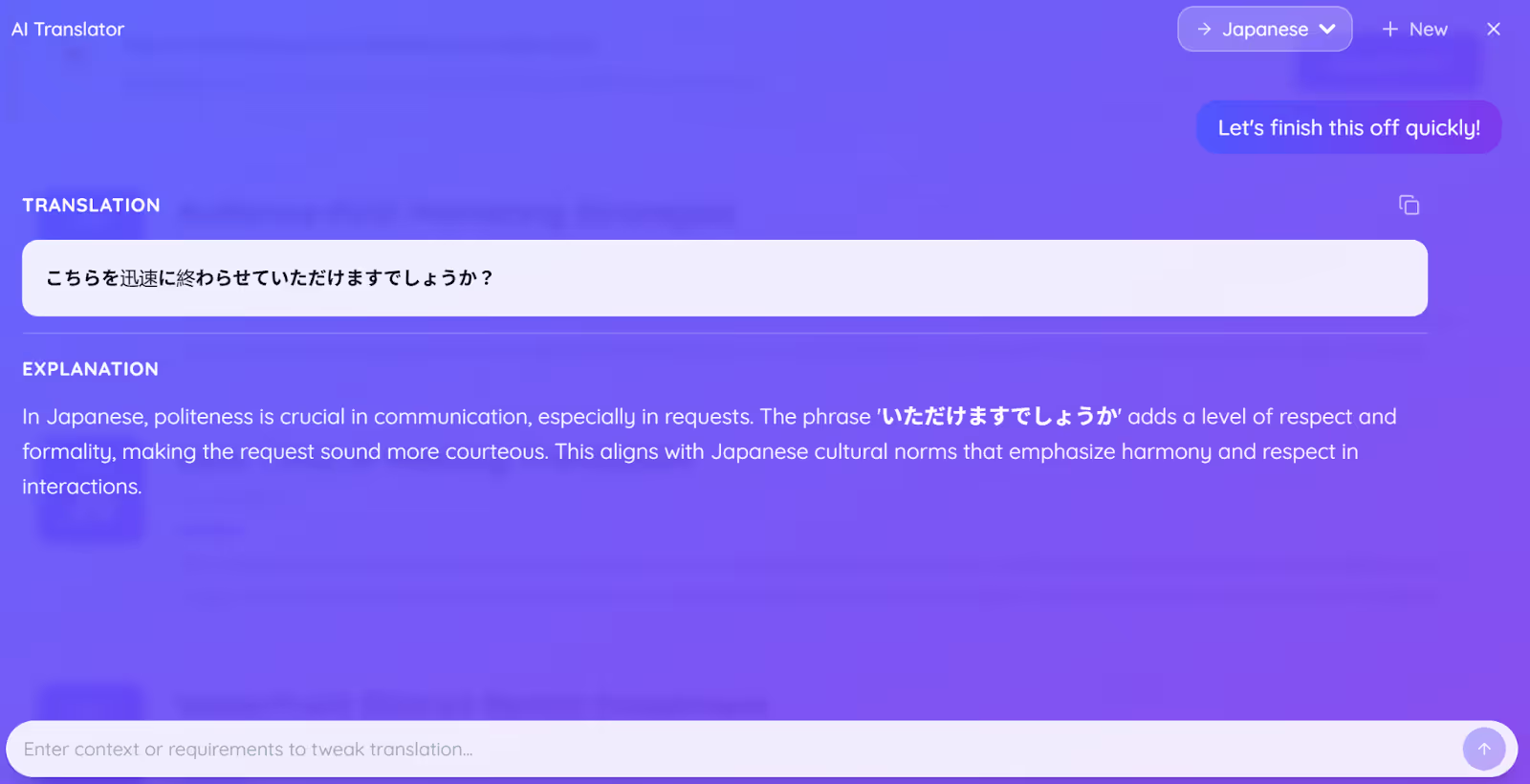
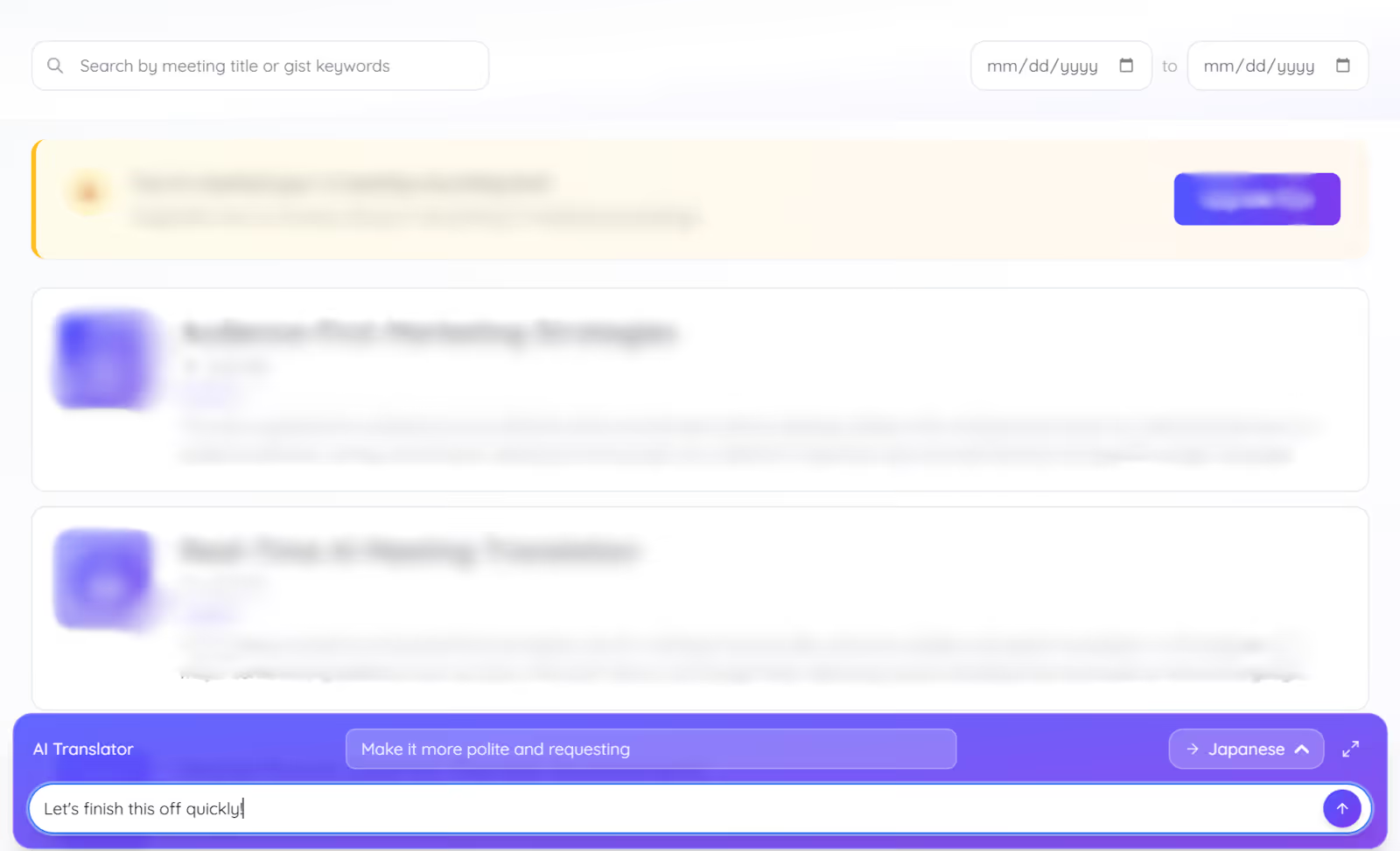
JotMe 的語氣偏好
可輸入語氣偏好,例如要更有禮貌或更口語。原文以英文翻日文並指定敬語為例。
“Let's finish this off quickly!”
原文記錄了這個日文譯文。
哪些用途可以試 JotMe 桌面版?
- 希望保留原句語境與指定術語。
- 要在文字翻譯時指定語氣偏好。
- 要查找已儲存的文字翻譯。
哪些用途需要另查 JotMe 支援?
- 想直接翻譯瀏覽器中選取的文字時,先確認目前裝置和介面提供的操作。
Wordvice AI:短段文字與 PDF 翻譯
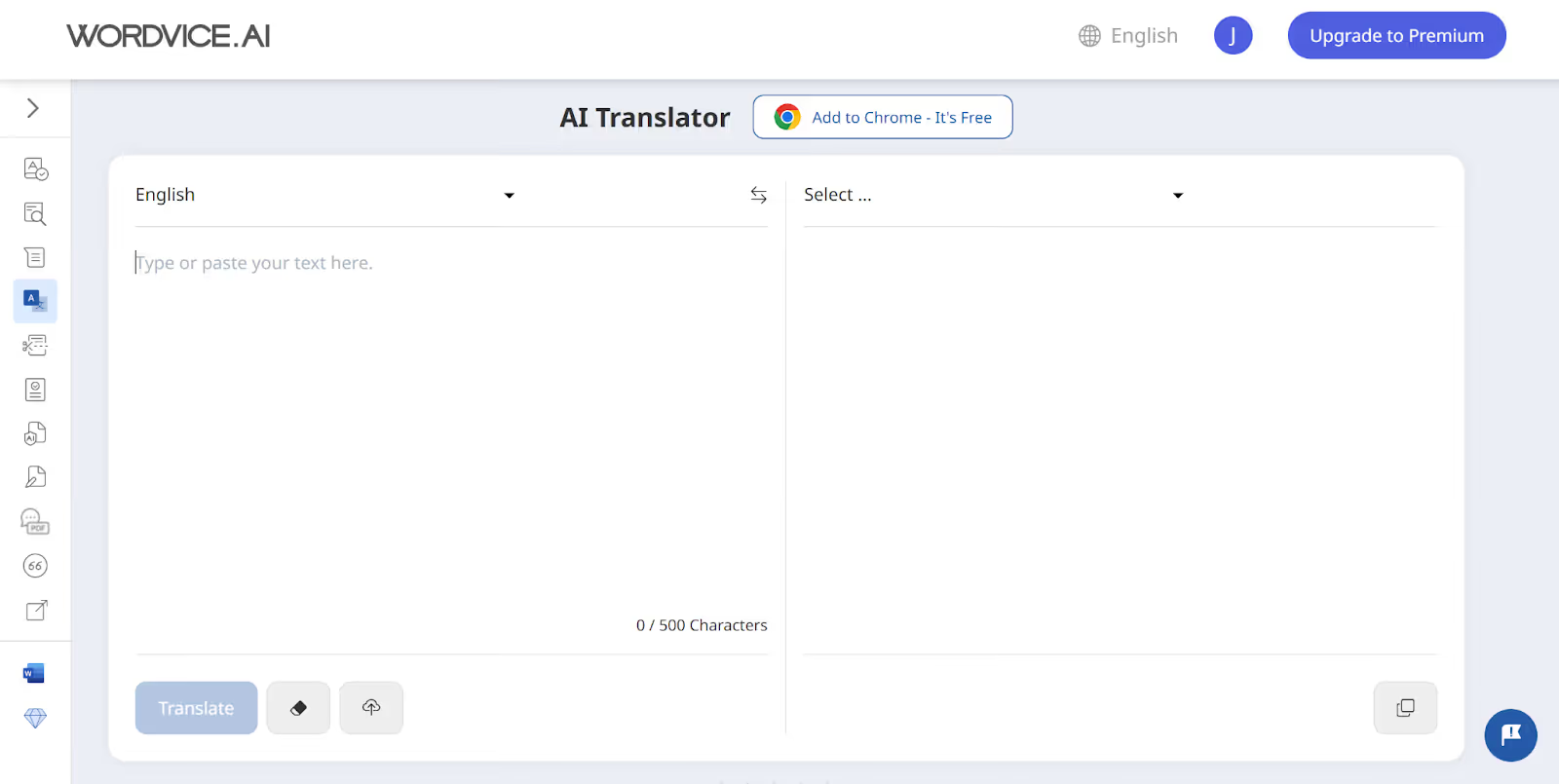
Wordvice AI 的網頁可翻譯文字,另有 PDF 功能和 Word 增益集。需要上傳時,先確認所選工具接受的格式。
學生可用短段教材試譯,工作者也可檢查電子郵件或摘要。Chrome 擴充功能可在相容網站使用。
若需要會議轉寫、即時字幕或翻譯語氣提示,請分別比較工具與支援的模式。
Wordvice AI 有哪些主要功能?
可比較雙欄文字翻譯、PDF 模式及 Chrome 擴充功能。官方文字清單中包括繁體中文,其他方向也請先確認。
Wordvice AI 的文字翻譯
可用短段課堂筆記或郵件測試,並核對專業術語、數字和語氣。
需要改寫時可另查 Wordvice AI 的寫作工具。要比較兩種語氣,也可將同一段內容放到支援提示的翻譯介面。
免費 Basic 的文字翻譯頁列單次 500 字元。長文請分段或比較其他方案。
Wordvice AI 支援哪些語言與文件?
官方文字翻譯清單包含繁體中文、簡體中文、英文、日文、韓文及其他語言。語言清單依文字、PDF 和擴充功能分開看。
目前官方頁面把「文字」和「PDF」分成兩個入口。Word 增益集是另一個工具;使用前請查是否支援直接翻整份文件。
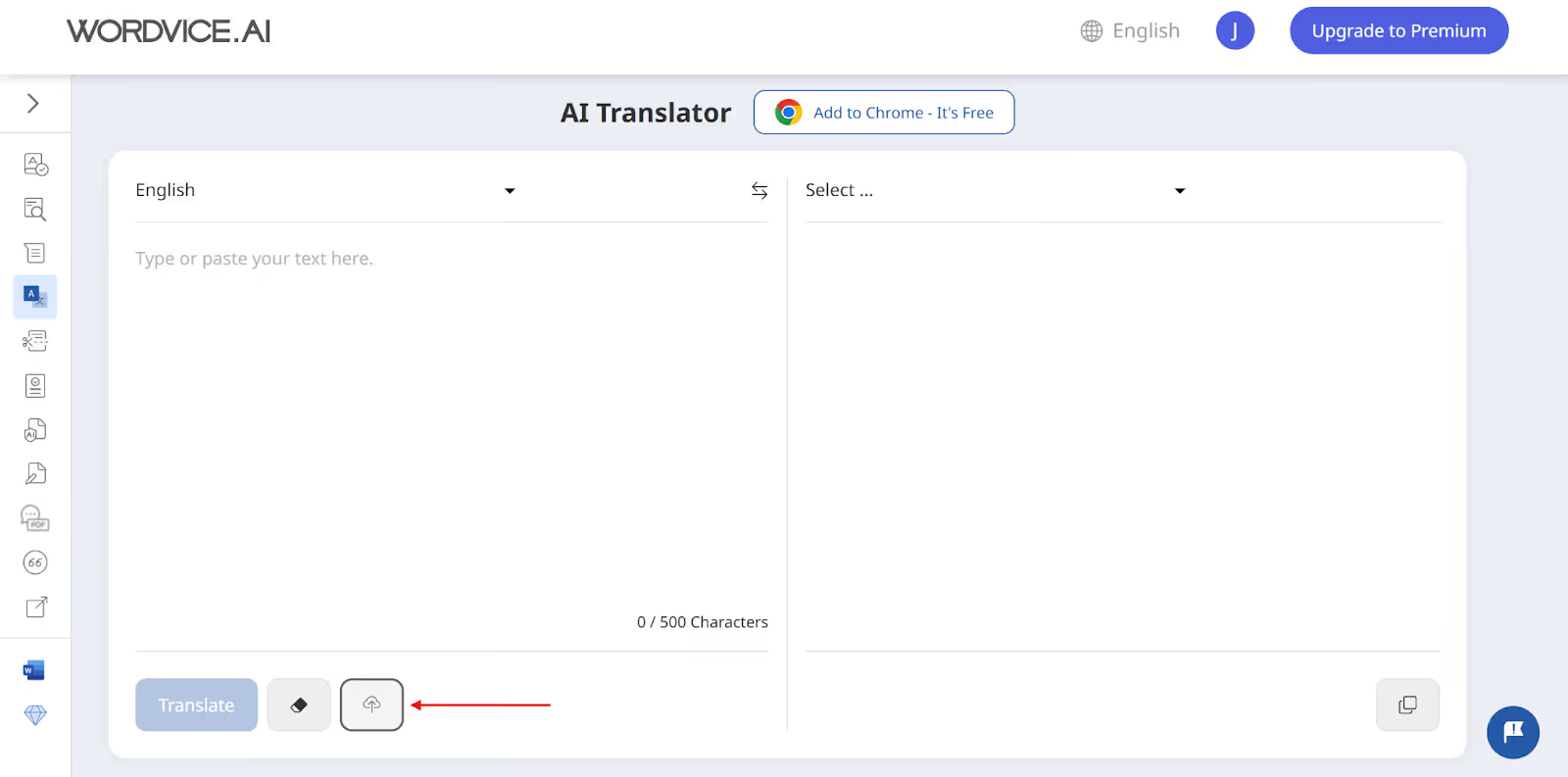
Wordvice AI 的雙欄翻譯介面
選好來源和目標語言,在左邊貼上文字,再看右邊的譯文。可用雙欄找出漏譯或用詞差異。
要比較不同版本時,先複製或匯出重要譯文,再送出下一段。
依帳戶和介面確認翻譯記錄留存哪些資訊。長文可自行保留對照稿。
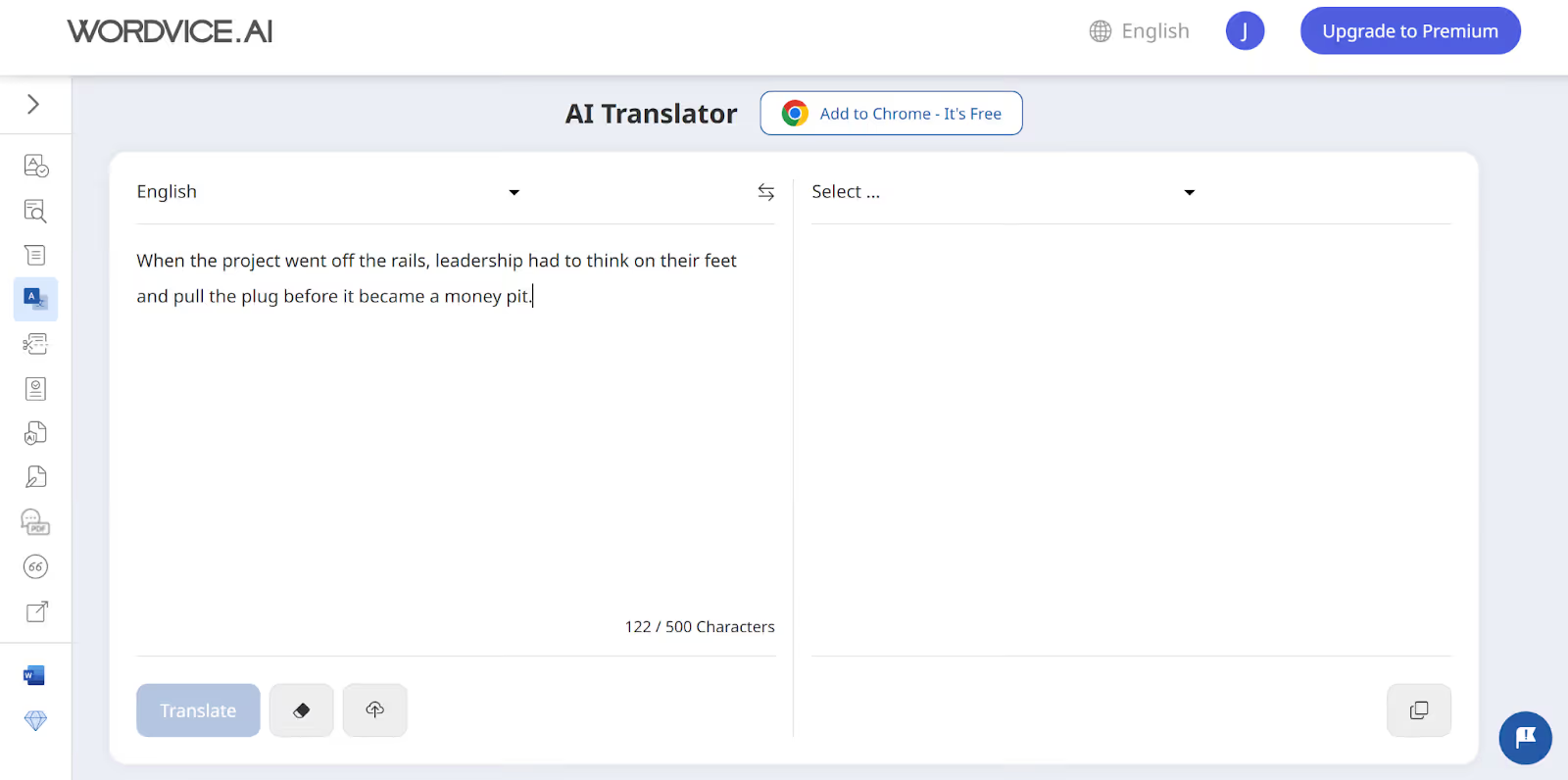
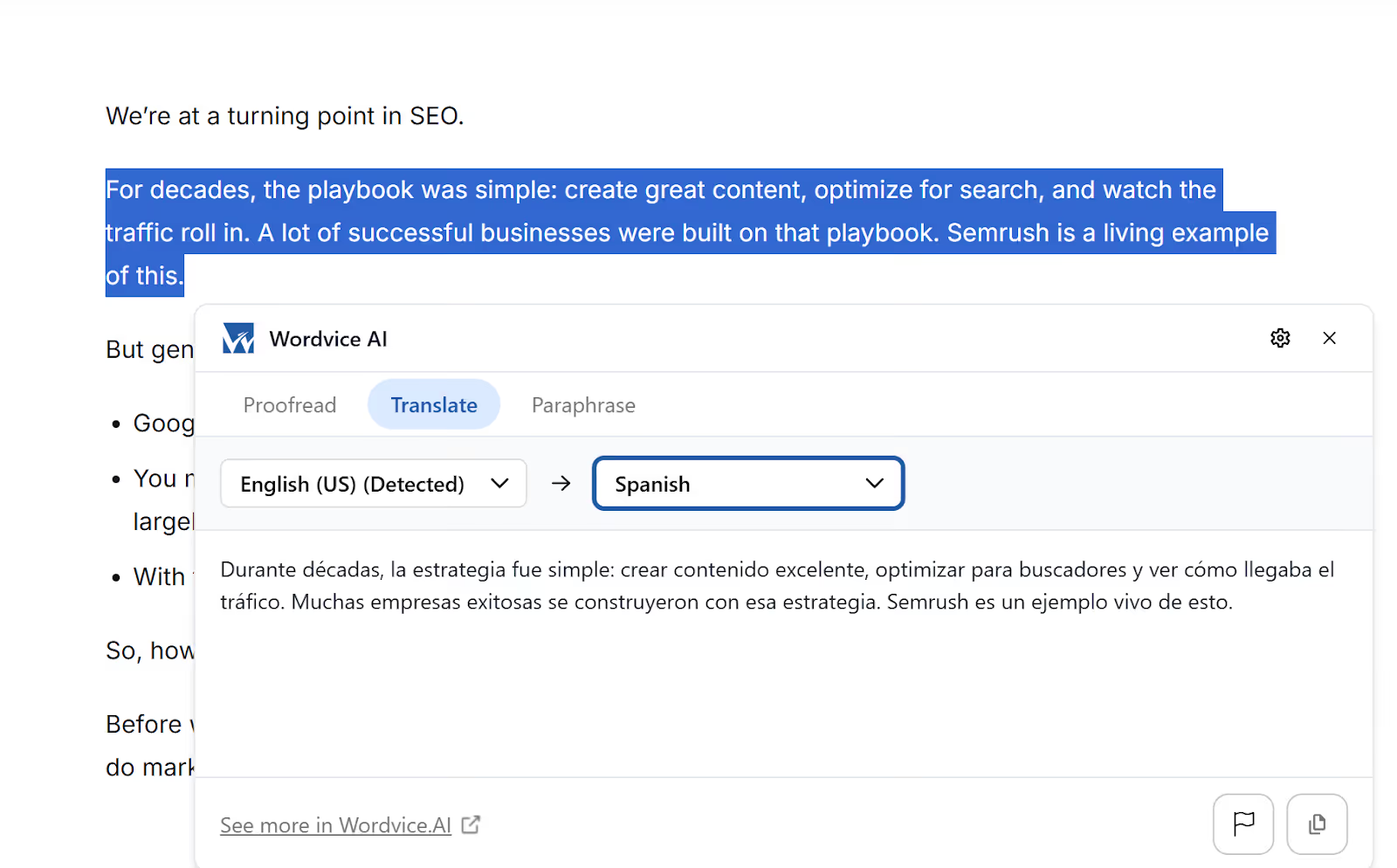
Wordvice AI 的 Chrome 擴充功能
在支援的網頁選取文字,再用擴充功能試翻。需要貼上長段文字時,可打開網頁版翻譯器。
哪些用途可以試 Wordvice AI?
- 需要雙欄比較短段原文與譯文。
- 要評估獨立 PDF 翻譯或在 Word 裡使用增益集。
哪些用途需要另查 Wordvice AI 支援?
- 需要保留多次翻譯的完整對照記錄。
- 需要線上會議音訊的即時轉寫與字幕。
- 需要翻譯較少見的語言或地區用字。
JotMe 和 Wordvice AI 的費用怎麼算?
兩款都有免費方案。JotMe 的文字翻譯使用 token,Wordvice AI 的翻譯器另有單次字元限制,方案頁則列一般工具字數。
- JotMe 免費帳戶可試用有限的文字 token。會議分鐘及文件 AI 點數分開計算。
- Wordvice AI Basic 方案頁列每月 5,000 字,翻譯器另列單次 500 字元。付費費用和工具使用量可在結帳前核對。
JotMe 桌面版的用量與方案
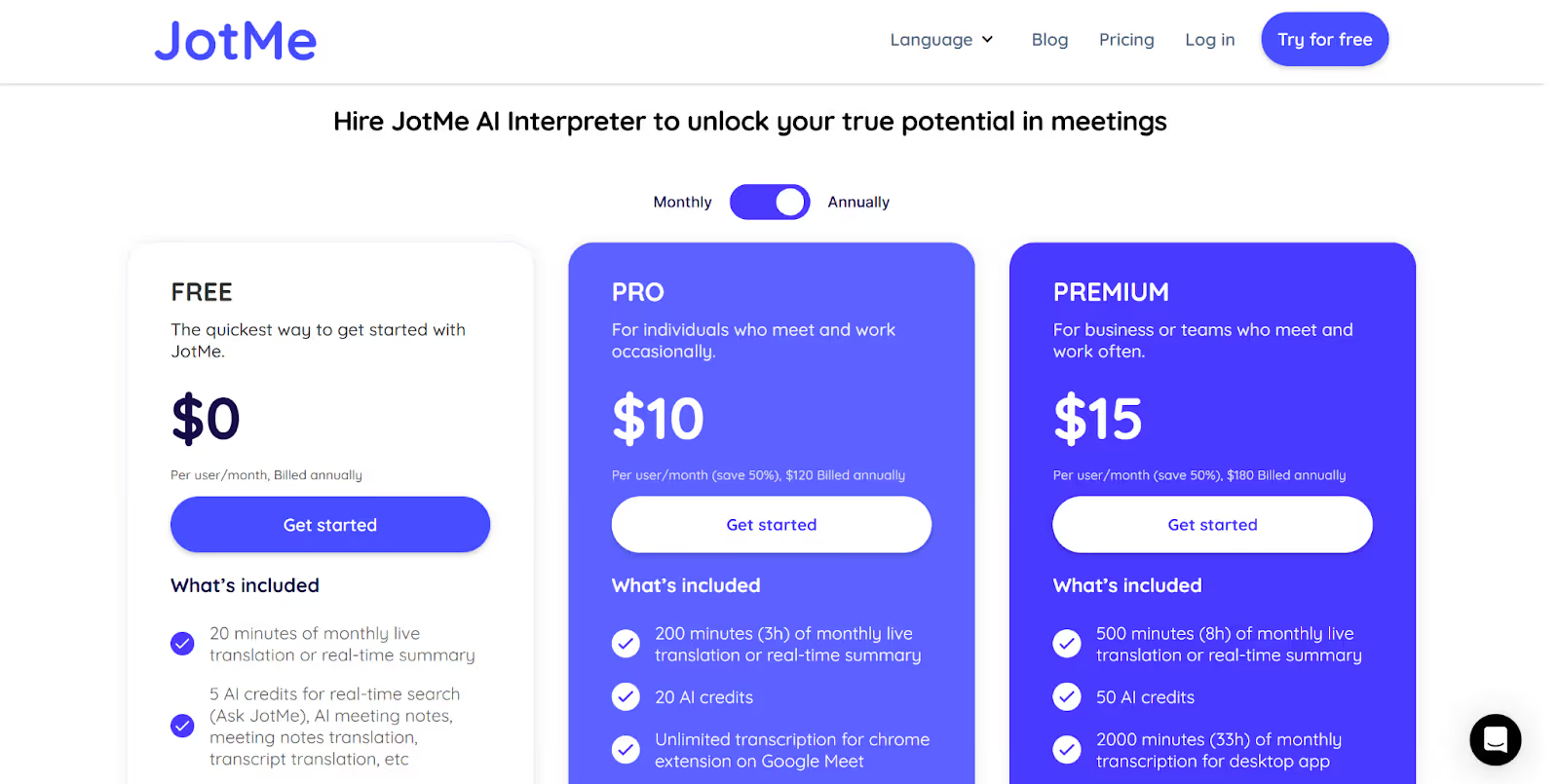
JotMe 免費方案有文字 token、即時翻譯分鐘、轉寫分鐘和 AI 點數。需要更多時可比較個人方案。
- Pro:官方列每期 30 萬文字翻譯 token 和 20 點 AI 點數。
- Premium:官方列每期 70 萬文字翻譯 token 和 50 點 AI 點數。
Wordvice AI 的免費與付費方案
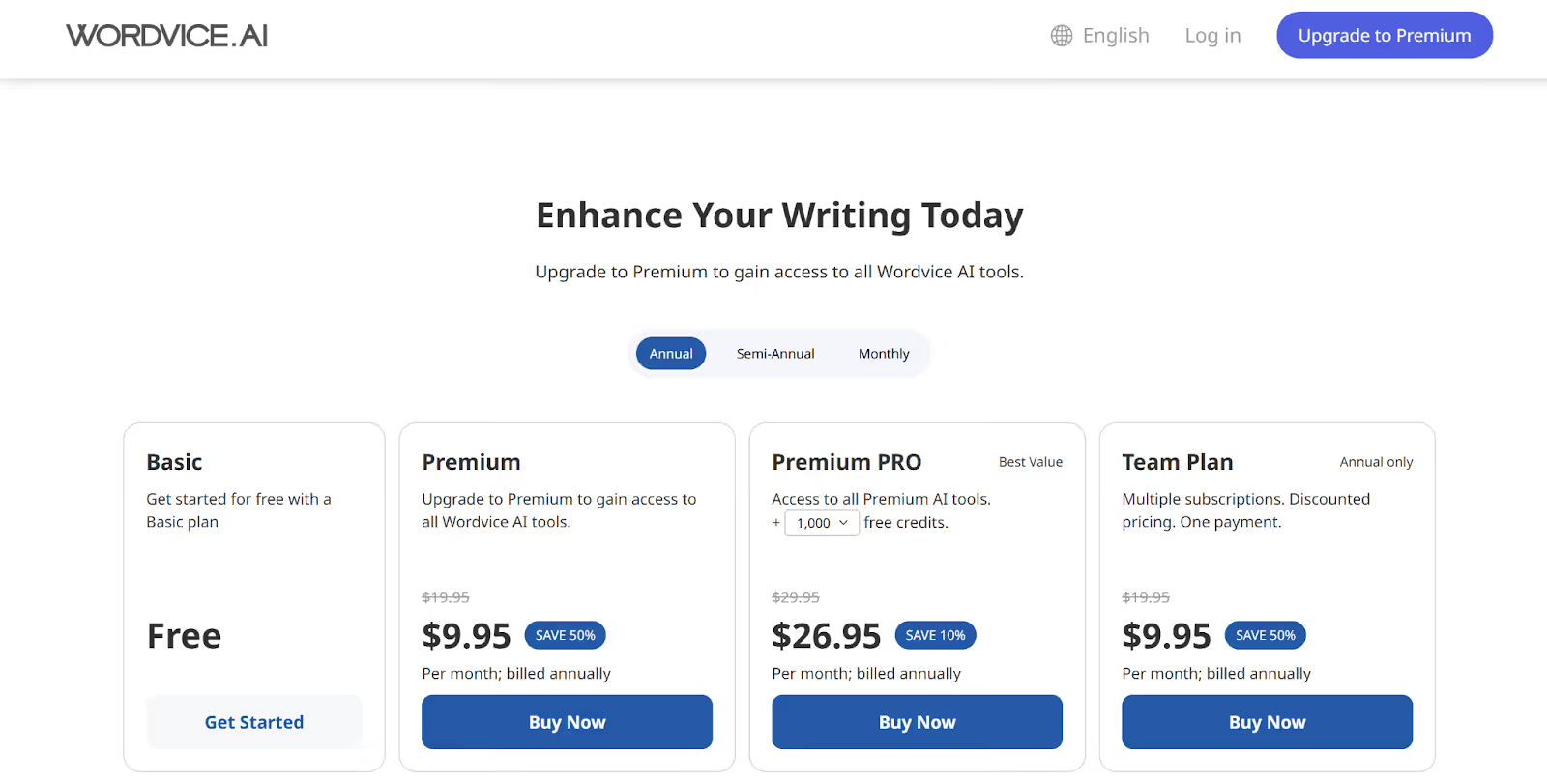
Wordvice AI 方案頁的月字數及一般工具單次字數,和 AI Translator FAQ 的單次字元上限是不同數字。以使用中工具和結帳頁為準。
- Premium:提供額外的工具模式和額度,依帳期查看費用。
- Premium PRO:依方案頁另有進階工具額度和點數。
- 團隊方案:按席次與帳期查看功能和費用。
使用者怎麼評價 JotMe 和 Wordvice AI?
以下是原文挑選的個人使用經驗。可以用來了解常見工作流程,實際效果仍要用自己的語料測。
使用者怎麼看 JotMe?
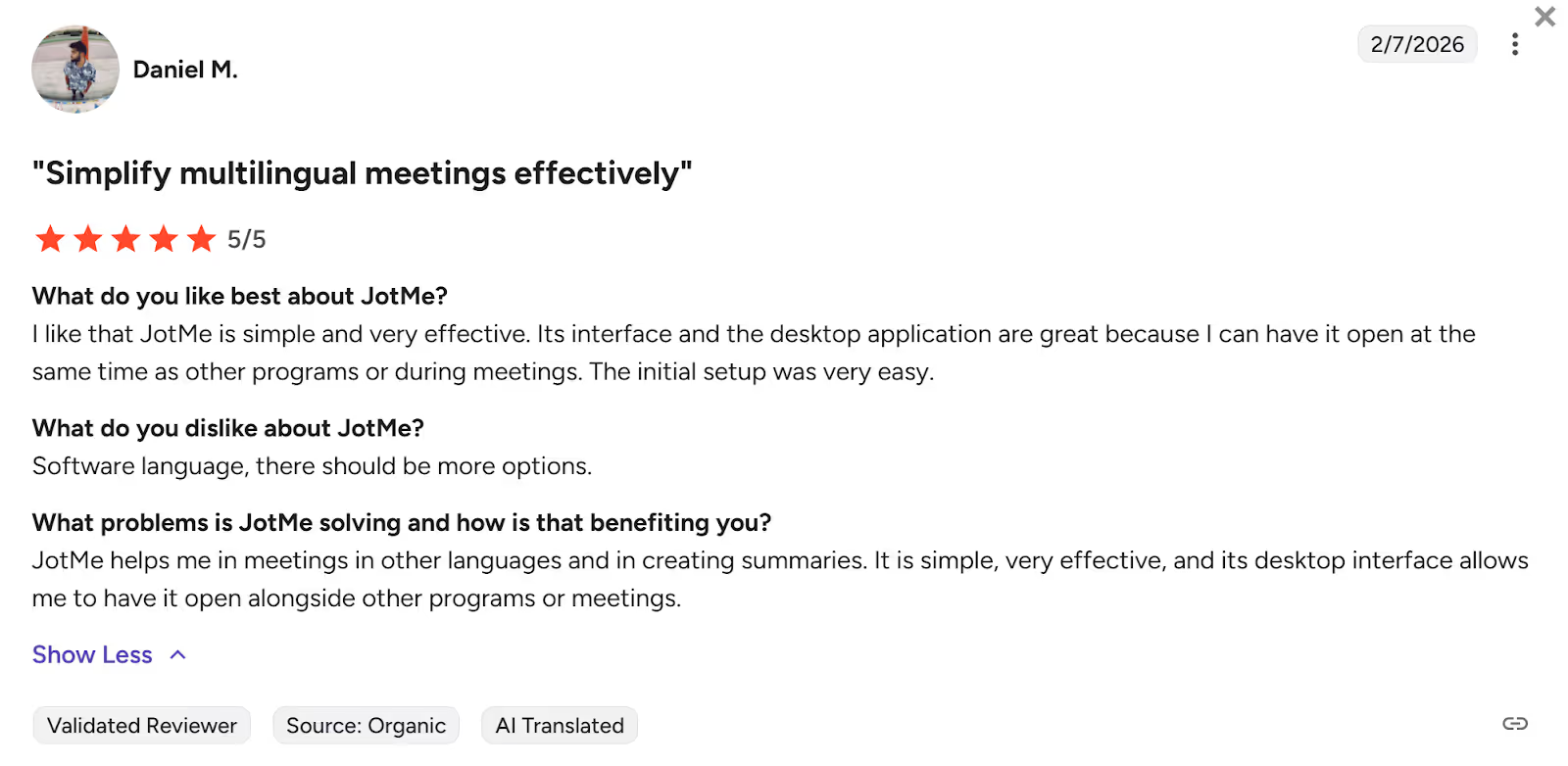
原文引用 G2 使用者對桌面介面和設定的評價。
也有使用者希望介面提供更多語言。可在安裝後先確認選單和使用情境。
使用者怎麼看 Wordvice AI?
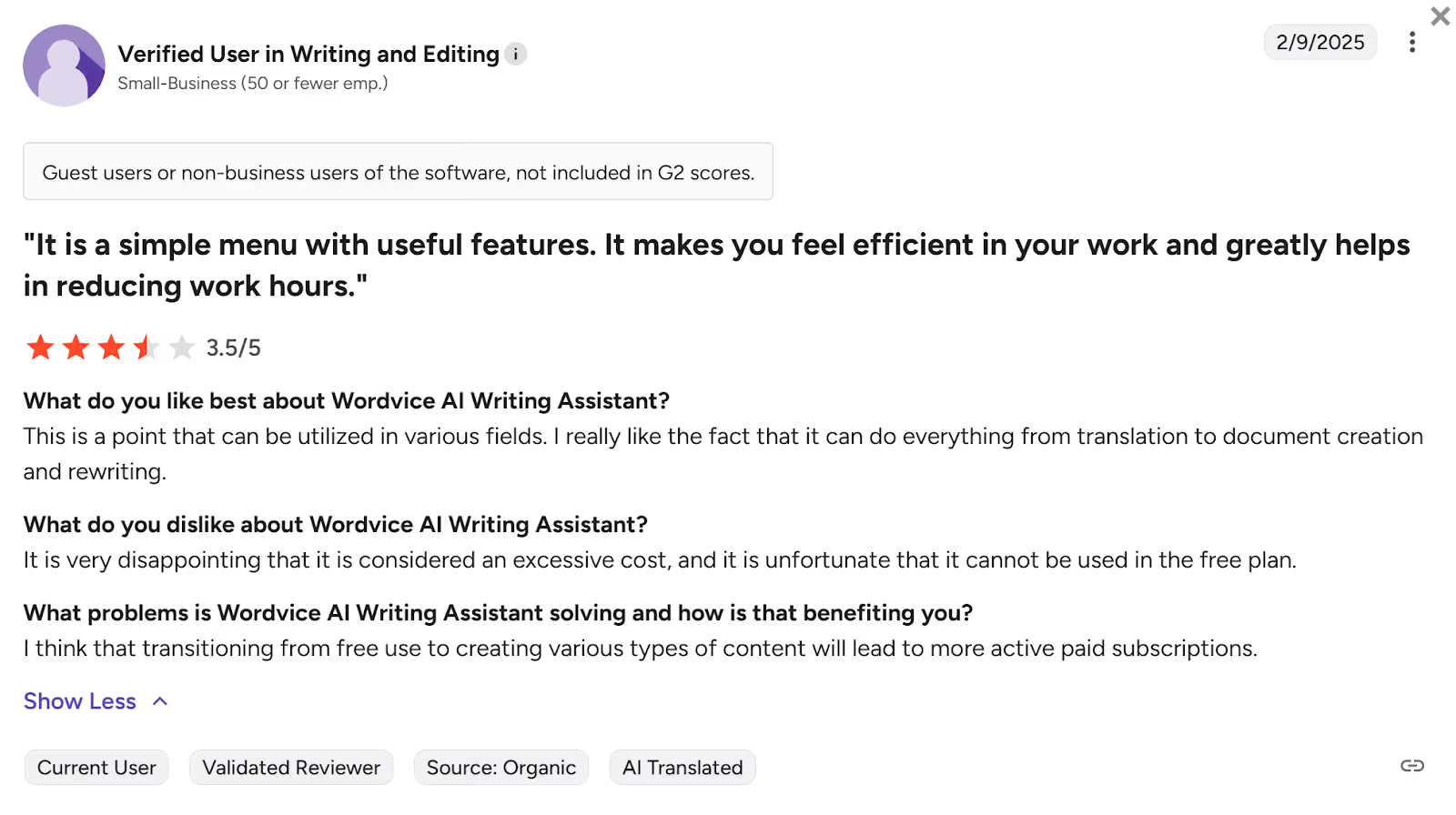
原文引用 G2 使用者對翻譯、文件與改寫工具的看法。
部分 使用者希望網頁更容易操作,另有人希望提高字數限制。可拿常用長度的文本試算。
Wordvice AI 還是 JotMe,怎麼選?
依你要翻短文、長篇文件或會議音訊選模式。若是文字翻譯,建議用相同段落和語氣做測試。
- 只需短段文字、雙欄對照,或要試 PDF 工具和 Word 增益集,可先看 Wordvice AI。
- 要用提示調整語氣、保留翻譯記錄,或另有多人會議翻譯需求,可試 JotMe。
比較AI 文字翻譯工具時,請核對繁中、術語和額度,再挑符合工作流程的工具。
需要處理跨語會議時,可評估 JotMe 的即時字幕、會議筆記翻譯與會後內容權限。
用 JotMe 試翻一段常見文字,並用自己最重視的用詞和語氣檢查結果。
常見問題
有哪些免費 AI 文字翻譯工具?
可試 Wordvice AI、JotMe、QuillBot、Trinka AI、Google 翻譯和 DeepL。用同一段文字比較語言、用量和語氣設定。需要翻文件或會議時,另查上傳、字幕及逐字稿功能。
Wordvice AI 可以免費使用嗎?
可以,註冊後可使用免費的網頁文字翻譯。官方翻譯頁列出 Basic 單次 500 字元。一般方案的每月字數與翻譯器的單次字元上限分開計算。
Wordvice AI 怎麼用?
在網頁開啟 AI Translator,選來源和目標語言,輸入或貼上文字,再查看譯文。Chrome 擴充功能另可試網頁選取文字;相容性視網站和版本而定。
Wordvice AI 好用嗎?
Wordvice AI 可試翻短段文字,並用雙欄比對原文和譯文。先確認語言、字元與檔案模式。
需要翻譯多人會議,可另試 JotMe 的即時字幕、轉寫或筆記功能。
AI 翻譯是什麼?
AI 翻譯用模型將原文轉成目標語言。文字翻譯直接處理輸入文字;音訊流程還需收音和轉寫,有時也會產生字幕或譯音。請核對術語與語意。
有哪些 Wordvice AI 替代工具?
可比較 JotMe、QuillBot、Trinka AI、Google 翻譯與 DeepL。選擇時區分網頁短文、論文用語、整份文件和會議。
用相同原文檢查語氣、用詞及額度。


