






用 QuillBot 俄文翻英文時,可貼上課堂筆記、訊息或段落,先看大意,再比對名稱、日期和語氣。
如果需要調整稱謂、專業用語或正式程度,請用相同俄文和英文樣本測試。寫作工具和翻譯器提供的選項可能不同。
JotMe 可用提示調整文字譯文並顯示用詞說明。若課堂或會議需要字幕,可另外評估音訊模式。
- QuillBot 提供免費文字翻譯,以及依方案開放的改寫、摘要和寫作工具。價格請看帳戶結帳頁。
- JotMe 提供文字、文件及相容會議的即時翻譯。各模式的語言、用量及裝置條件分開計算。
以下保留原文的比較與測試範例。實際選用時,可拿自己的教材、短訊息和會議詞彙比較速度、品質與費用。
QuillBot 小型使用調查:23 份回覆
原文發起了一個 LinkedIn 投票,詢問讀者是否用過 QuillBot。共收到 23 份回覆,樣本規模有限。
原文將回覆約略列為以下三組,比例經過取整。
- 約 65% 表示使用過 QuillBot。
- 約 30% 表示沒有使用。
- 約 4% 表示不熟悉 QuillBot。
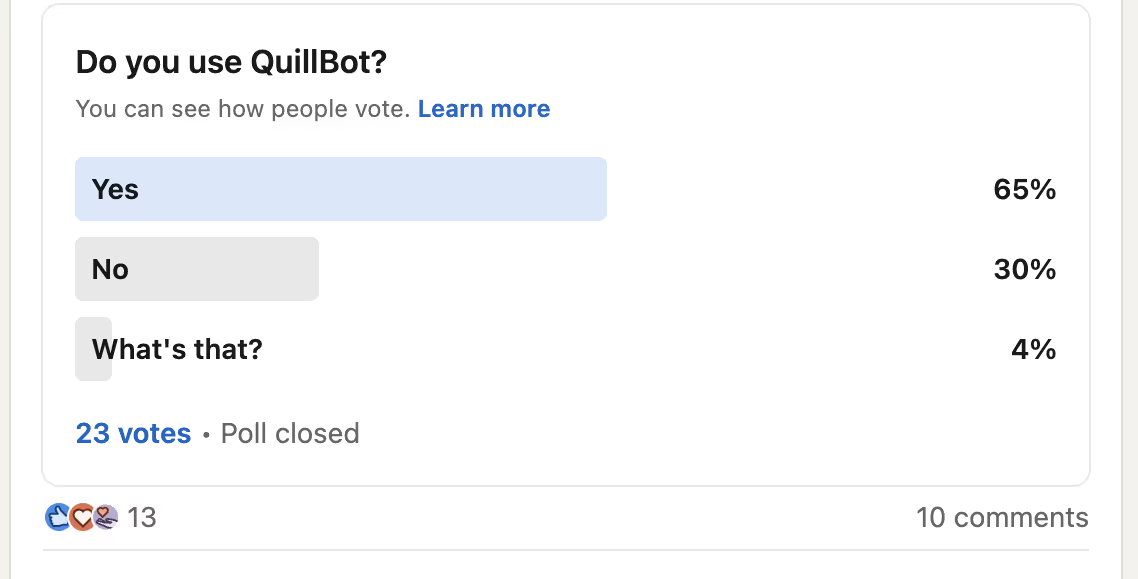
原文另記載約 10 則留言,約為回覆總數的 44%。留言和投票回答是不同資料。
留言提到以下用途和使用經驗。
- 有些人提到文法與拼字檢查。
- 也有人提到 AI 內容偵測,並對結果可靠性有不同看法。
- 原文記錄一人留言談到翻譯,該人經驗不佳。
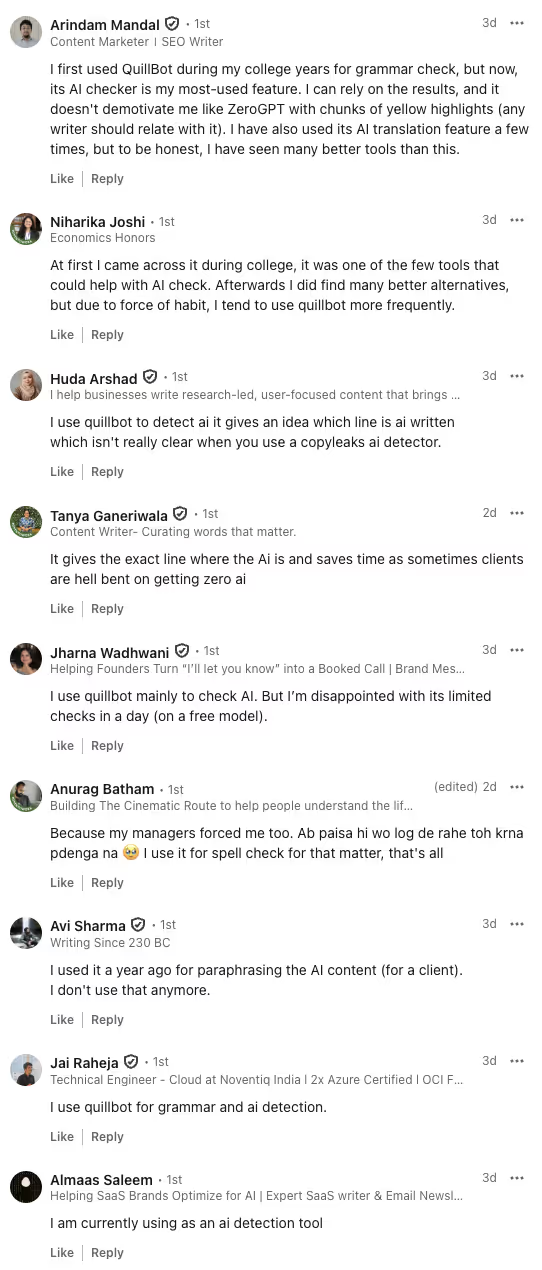
這次小型投票能說明部分讀者如何使用 QuillBot。市場使用情況需要更有代表性的樣本。
有哪些 QuillBot 替代工具?
若想找翻譯工具,可依書面、應用程式整合、會議或學習例句的用途比較下列選項。
- JotMe:提供即時翻譯字幕、文字翻譯與支援的譯文說明。語言依各模式清單確認。
- DeepL:可用於文字或支援格式的文件,部分語言和方案另有詞彙及用字功能。
- Microsoft Translator:消費者 App 可處理支援的文字及語音模式。Teams 和 Microsoft 翻譯 API 的功能另查。
- Amazon Translate:適合透過 AWS 把文字翻譯整合到網站或應用程式。
- Reverso:可查翻譯、用法例句、字典或寫作功能,實際支援依所選語言。
怎麼比較 QuillBot 替代工具?
先列出最常翻的內容和所需輸出。免費額度、句子品質和額外功能可以分開測。
建議用相同段落、同一方向和相同語氣,比對以下項目。
準確度:逐一查原意、慣用語、金額和術語,並看譯文是否符合讀者。
語言支援:分別確認俄文轉英文、英文轉俄文和繁體中文;再核對各模式及速度。
價格:比較免費與付費額度、每次可輸入的長度、檔案配額和帳期。
例如,JotMe 的文字 token 與文件 AI 點數分開計算。DeepL 的文字、檔案和方案限制則查官方頁。
進階功能:可比較提示調整、用詞說明、雙欄檢視和譯文輸出。
DeepL 的詞彙功能視語言和產品版本而異,可用實際術語試用。
什麼時候會用 QuillBot 或 JotMe?
從英文翻俄文或反方向翻譯時,先取得可讀的初稿,再用真實例句了解用法。若是多人交談,另比較字幕或譯音。
- 用 JotMe 可試文字翻譯、語氣提示及用詞說明。選語言時確認文字和語音模式各自的清單。
- QuillBot 可快速翻譯文字,另有改寫工具。正式或口語語氣選項依功能和語言方向提供。
JotMe 的文字翻譯有什麼特色?
JotMe 的即時翻譯與文字翻譯各有工作流程。文字翻譯可附上語境和術語要求,供翻譯後複核。
在支援的版本可要求更正式、簡單或接近日常對話,並閱讀用詞說明。記下哪個要求對譯文有幫助。
學習時可比較同一段話在不同語氣下的表達,並請熟悉該語言的人複核細微差異。
QuillBot 的文字翻譯有什麼特色?
官方語言清單包含俄文和英文。若想改寫譯文或調整正式程度,請在所選語言方向確認介面提供的選項。
QuillBot 和 JotMe 功能比較
兩款工具都可處理文字。重點在於是否需要雙欄快譯、提示調整、文件上傳或面對面譯音。
下表比較文字翻譯和相關功能。
JotMe 的主要功能
可用 JotMe 測試文字翻譯、語氣調整、譯文說明與語音輸出。課堂、會議和錄影的音訊處理屬不同模式。
提供語境和用詞要求
俚語、雙關語和反諷要結合上下文才能判斷。請把前後句和讀者身分一起寫進需求。
在 JotMe 的支援版本,可把這些資訊放在提示裡,再核對原意是否保留。
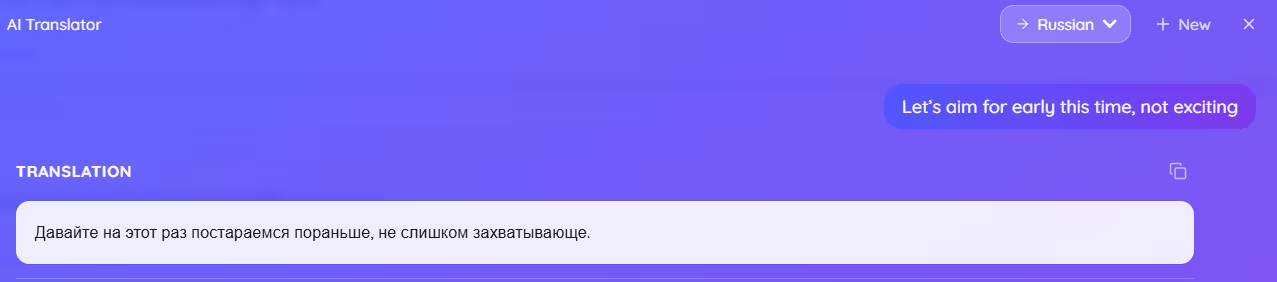
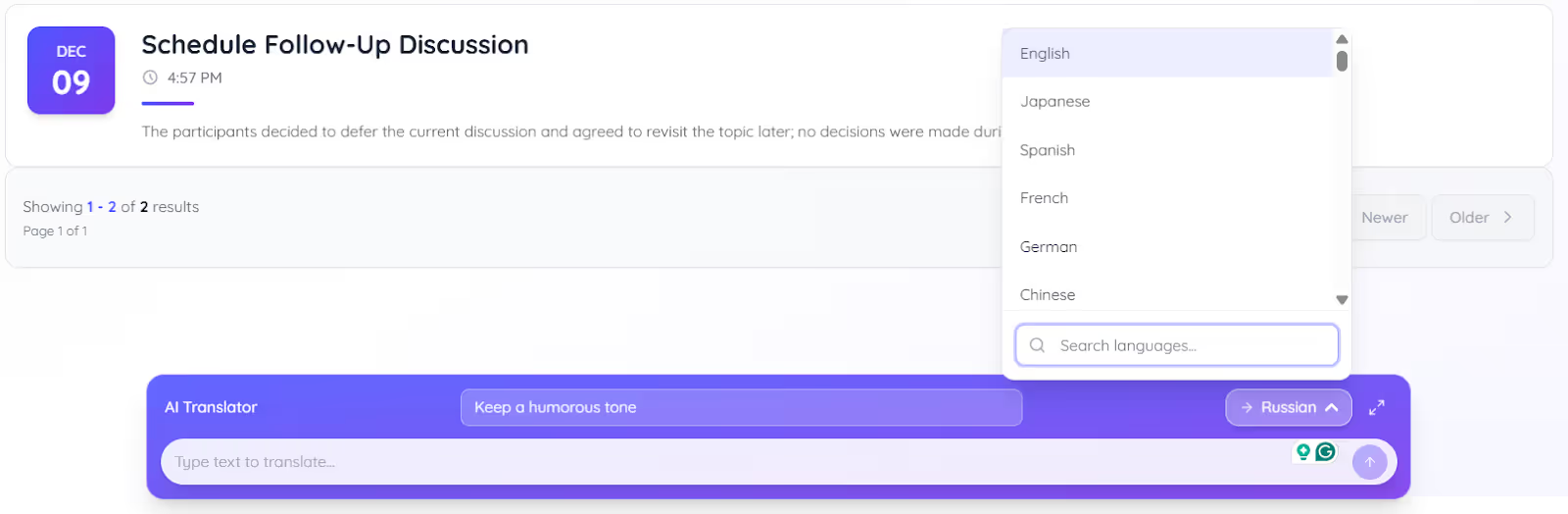
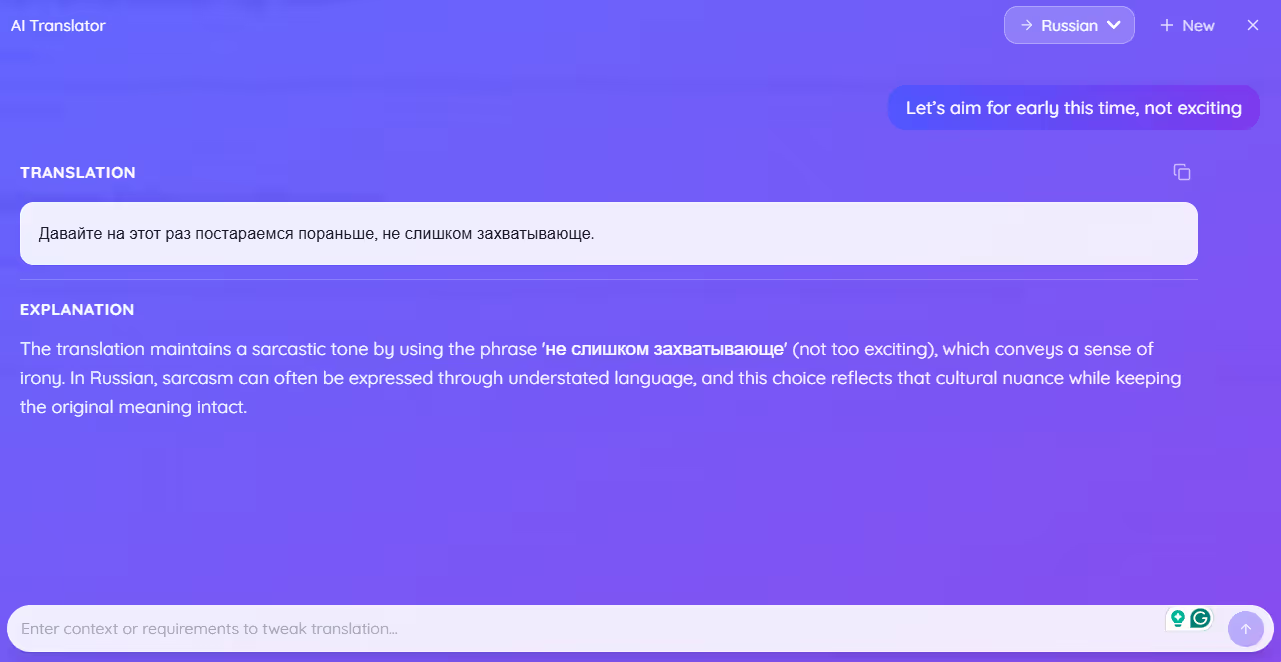
原文測試用了幽默、專業詞彙和反諷句,並嘗試用「Request」調整語氣。以下是當時保留的俄文範例。
原句為 “Let’s aim for early this time, not exciting,” 並要求保留反諷語氣。原文記下這個俄文輸出。
原文也列出另一種俄文譯法,供讀者對照。
兩個譯文對句尾的處理不同。若反諷很重要,可多提供一點說話情境,並請母語者判斷。
用提示繼續調整譯文
JotMe 的文字翻譯介面可依支援版本輸入新句、指定語氣或切換語言。需要留存結果時,請確認目前的翻譯記錄設定。
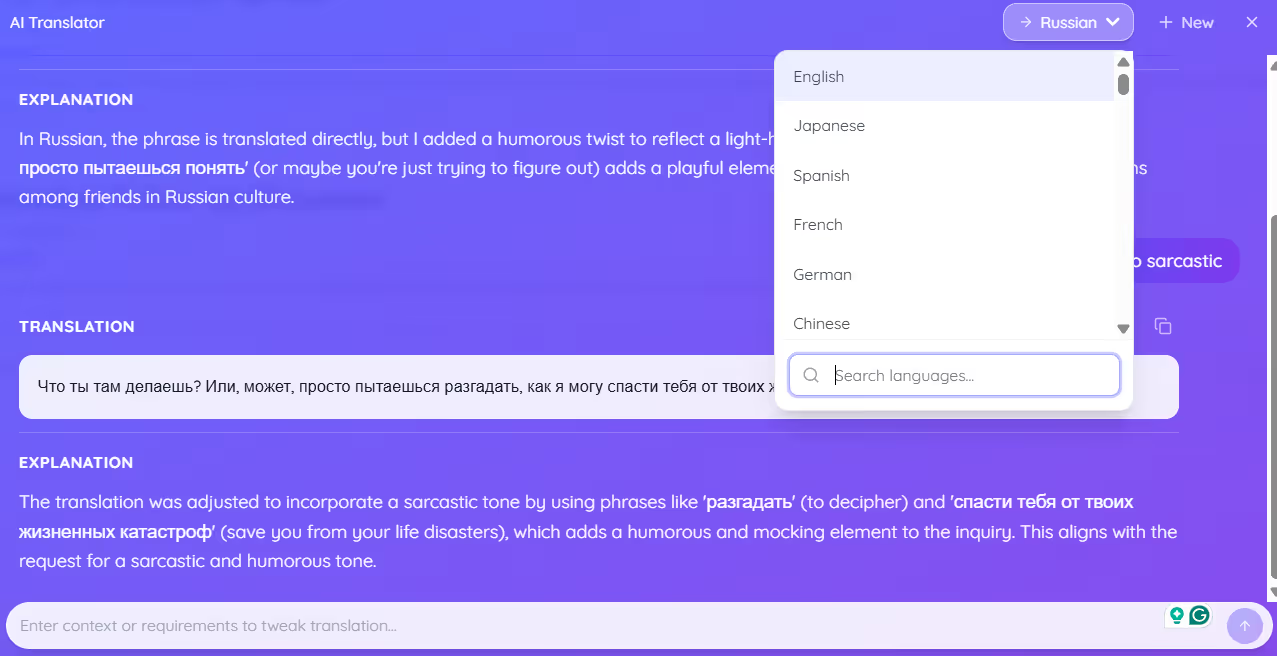
原文把 “What are you doing?” 翻成俄文,並加上帶點幽默的要求。
原文下一步再改成反諷語氣。重做測試時可以保留各版本,逐句比較。
例如可嘗試「改成課堂報告的語氣」或「用更常見的口語」,再核對兩個版本的詞彙及文法。
JotMe 的多語文字翻譯
JotMe 的 AI 文字翻譯支援俄文、中文、德文等語言。不同於會議字幕和譯音,文字語言及限制請查該模式。
可以用在筆記、教材或短回覆。長文分段後再對照整篇語氣及術語,避免前後不一致。
查看譯文中的用字說明
在支援的 JotMe 模式,可閱讀某些譯文用詞或上下文的簡短說明。
要學習表達差異時,可把說明當作線索,再用例句或詞典交叉核對。
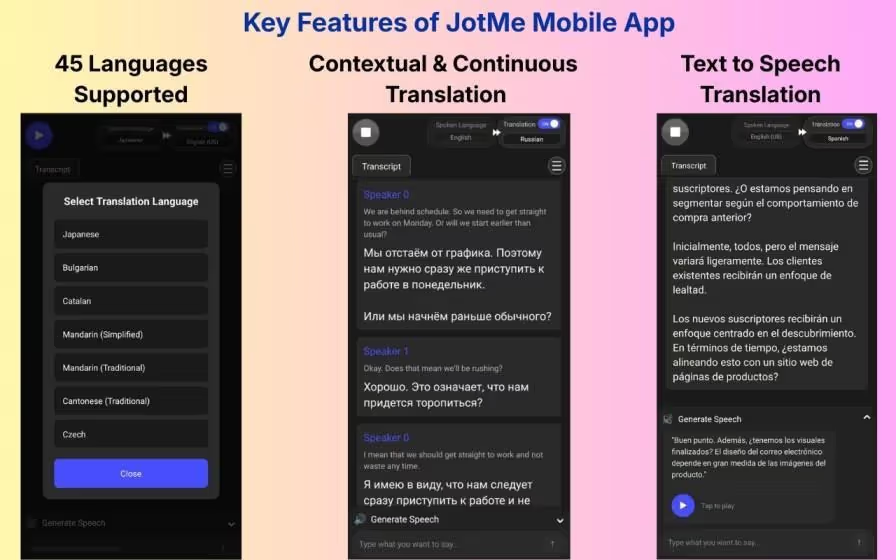
JotMe 行動版的雙人對話
JotMe 行動版可在支援語言中翻譯短句,並提供部分語言的譯音。可先在安靜環境試用。
使用「Generate Speech」等功能前,核對裝置、語言、連線和點數,再把譯文播放給對方。
哪些情境可以試 JotMe?
想附上上下文、正式程度或專業詞彙。
要在支援的文字語言之間翻譯。
希望閱讀譯文的用詞線索。
需要相容裝置的行動對話或會議翻譯。
使用 JotMe 時還要確認什麼?
要上傳 PDF 或 DOCX,請改用獨立的文件翻譯模式,並確認格式、版面和 AI 點數。
若重點是整份文件的改寫或校稿,可另比較專門的寫作工具。
QuillBot 的主要功能
QuillBot 提供文字翻譯、改寫、寫作輔助與行動版。請分別查各功能支援的語言。
使用俄文與英文翻譯頁
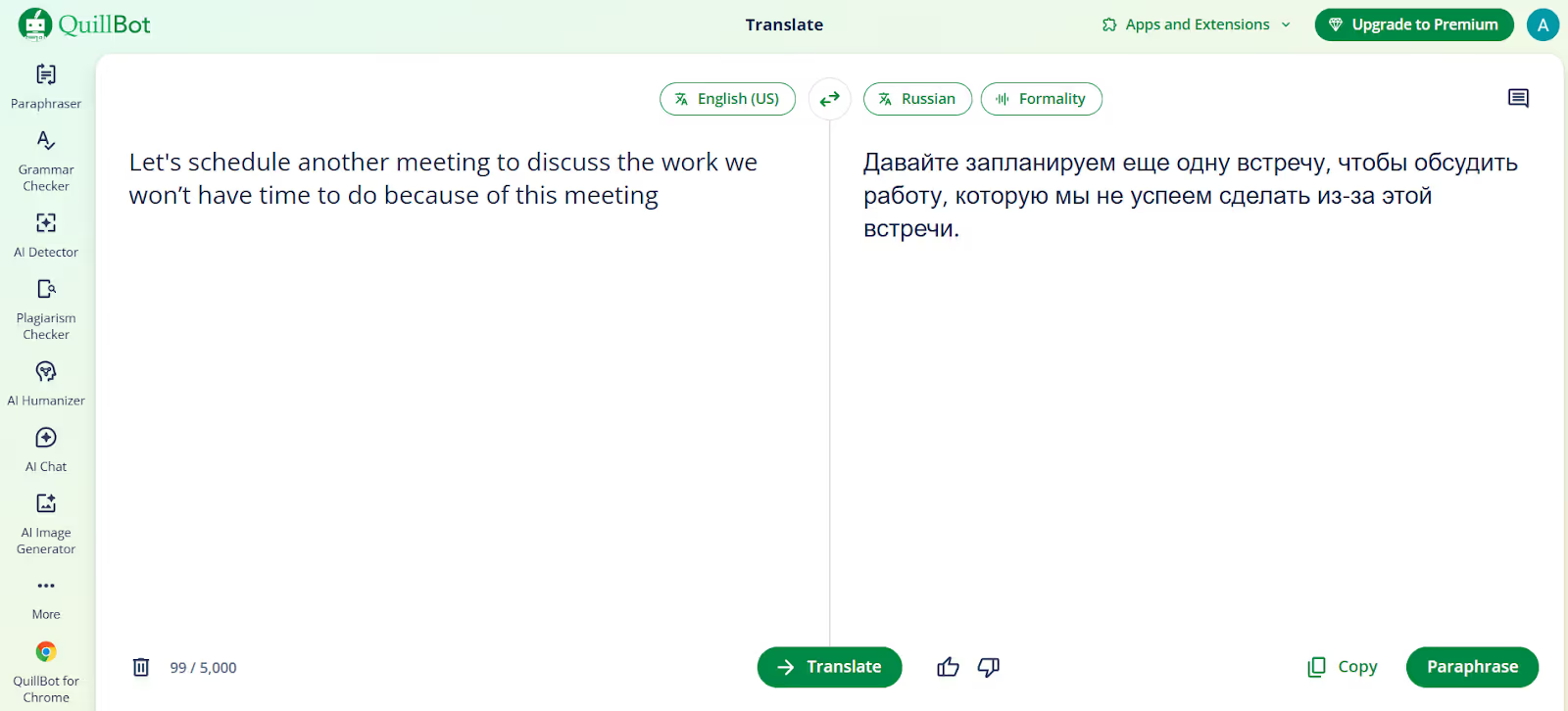
原文用課堂筆記測英文轉俄文。若你要從俄文翻英文,請選對方向,並用同一份原文比較。
先核對否定、專有名詞和語氣。表面流暢的譯文也可能漏掉隱含資訊。
正式或口語選項依語言方向和版本而異。若介面未提供,可在譯後另行校對。
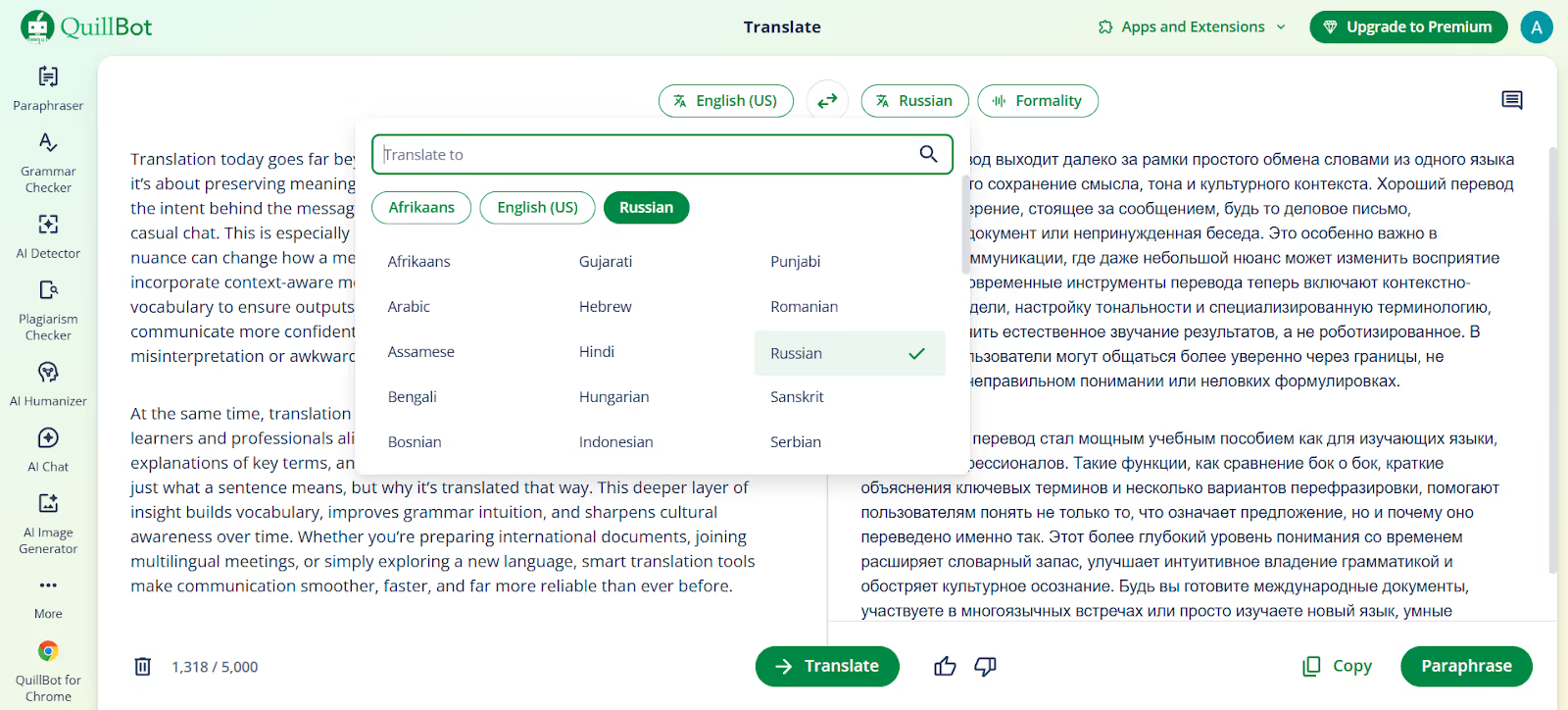
QuillBot 的文字翻譯語言
官方列出 52 種文字翻譯語言,包括俄文與英文,中文列為簡體。需要繁中輸出時應確認可用選項。
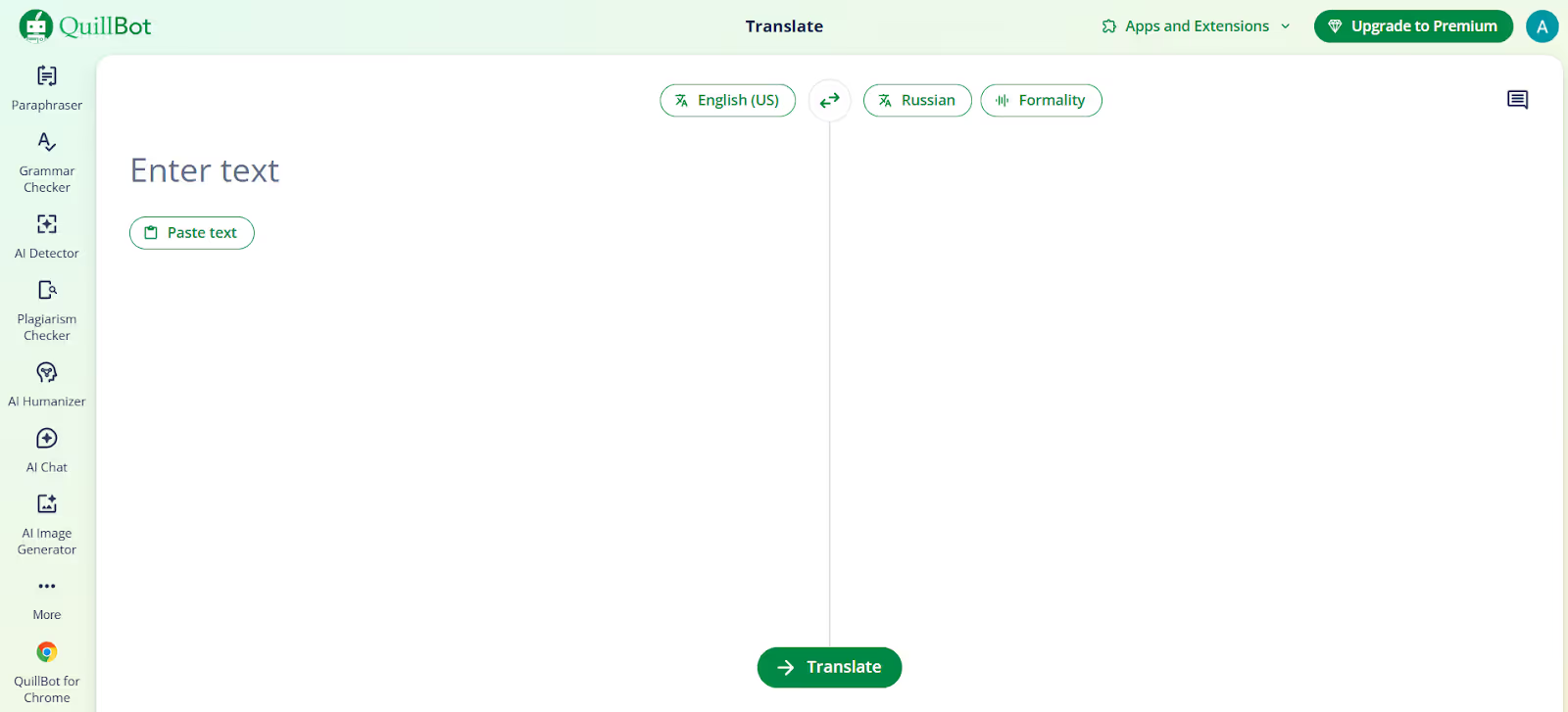
QuillBot 的雙欄翻譯介面
輸入或貼上原文,選擇語言,再查看另一欄的譯文。長文請先查看字數上限。
可用於先看懂文章、作業或學習資料,再與參考譯文比對。
切換語言前可先複製結果,方便比較不同翻譯版本和保存原文。
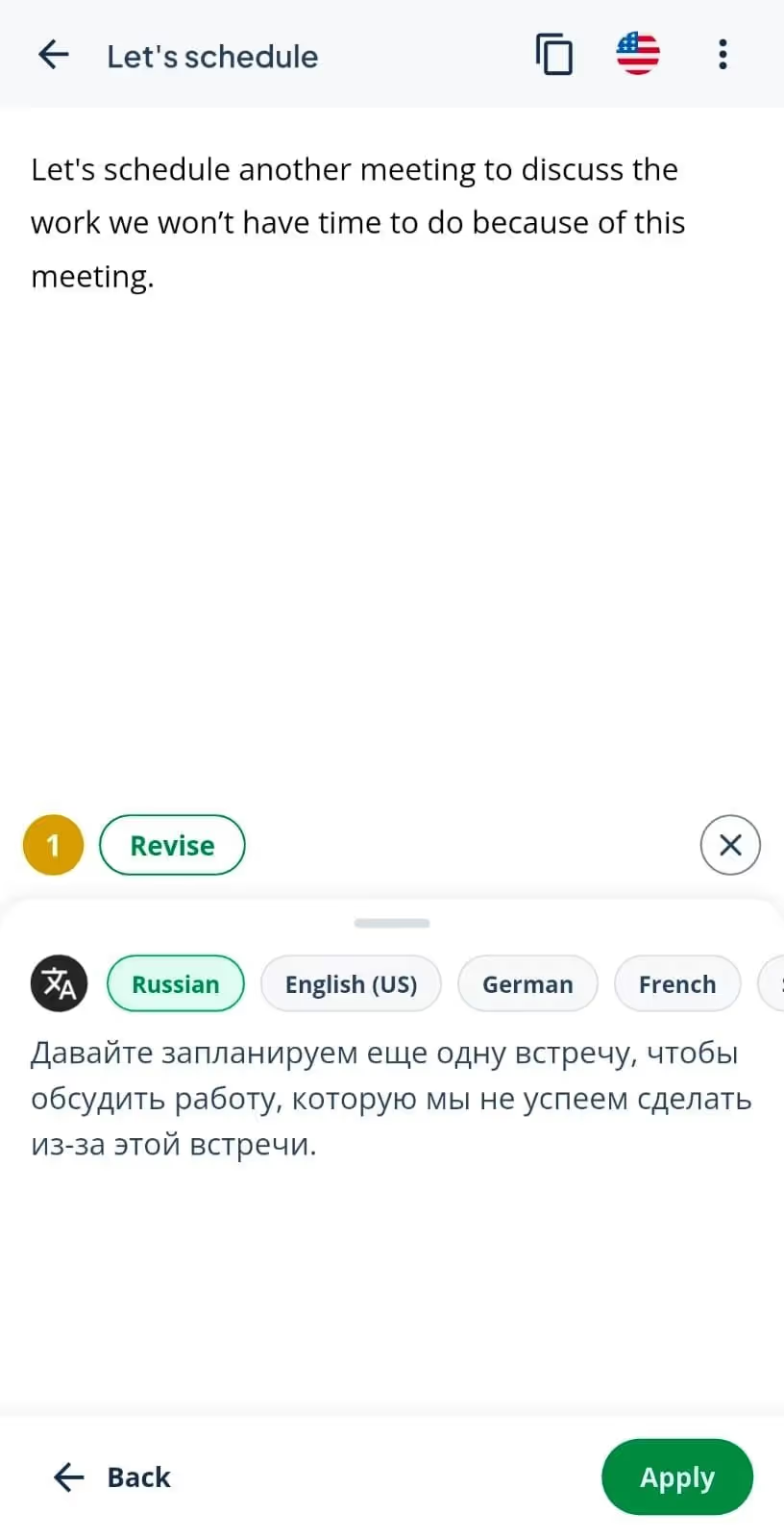
QuillBot 行動版
在行動 App 或相容瀏覽器使用時,先確認翻譯、寫作和匯出功能是否和桌面相同。
若需要朗讀或擷取現場語音,請查所在裝置提供的功能。可另試 JotMe 支援的對話與譯音模式。
QuillBot 的文法、改寫與同義詞功能可用來複核寫作,語言與功能依版本。
學習聽說時,可用支援的語音工具練習,再請對方複述確認意思。
哪些情境可以試 QuillBot?
想快速取得文字初稿,再用寫作工具改寫。
需要正式或口語表達,且所選語言方向有支援。
使用 QuillBot 時還要確認什麼?
若指定繁中、特殊術語或地區用法,先查語言清單並抽查譯文。
若需要直接翻譯 Word 或 PDF,先確認翻譯器的上傳選項與格式。
若要擷取會議音訊,另查即時語音轉寫及翻譯功能。
JotMe 和 QuillBot 的費用怎麼算?
兩款都提供免費與付費選項,以下以各自官網及帳戶結帳頁為準。
- JotMe 的即時翻譯分鐘、轉寫分鐘、文字 token 和 AI 點數各有用量。
- QuillBot 有免費與 Premium,另有團隊方案。可依翻譯長度、改寫和寫作需求選擇。
比較時請分開看下列用量與方案。
JotMe 費用
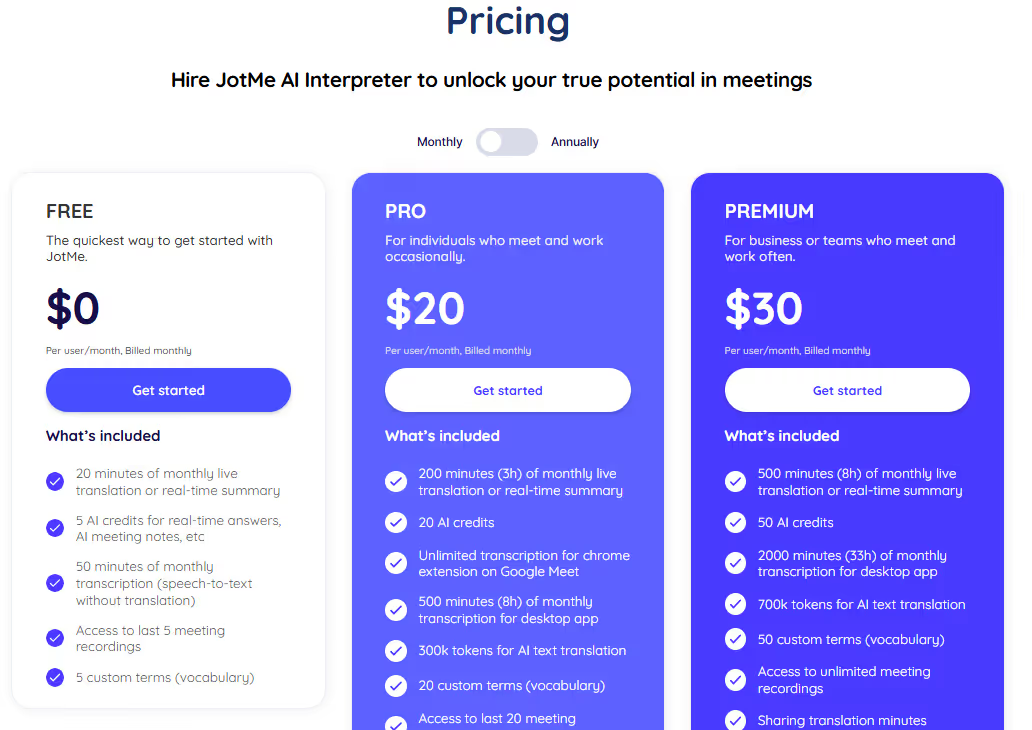
JotMe 個人方案按不同功能提供額度。
- 免費方案:含有限的文字 token、會議分鐘和 AI 點數。
- Pro:提供較高的文字、會議和 AI 點數用量,按帳戶顯示的帳期付款。
- Premium:個人方案的額度較高,文件翻譯仍會消耗相應點數。
- 50 美元一次性預付可加購 500 分鐘即時翻譯,有效期一個月,與文字額度及 AI 點數分開。
QuillBot 費用
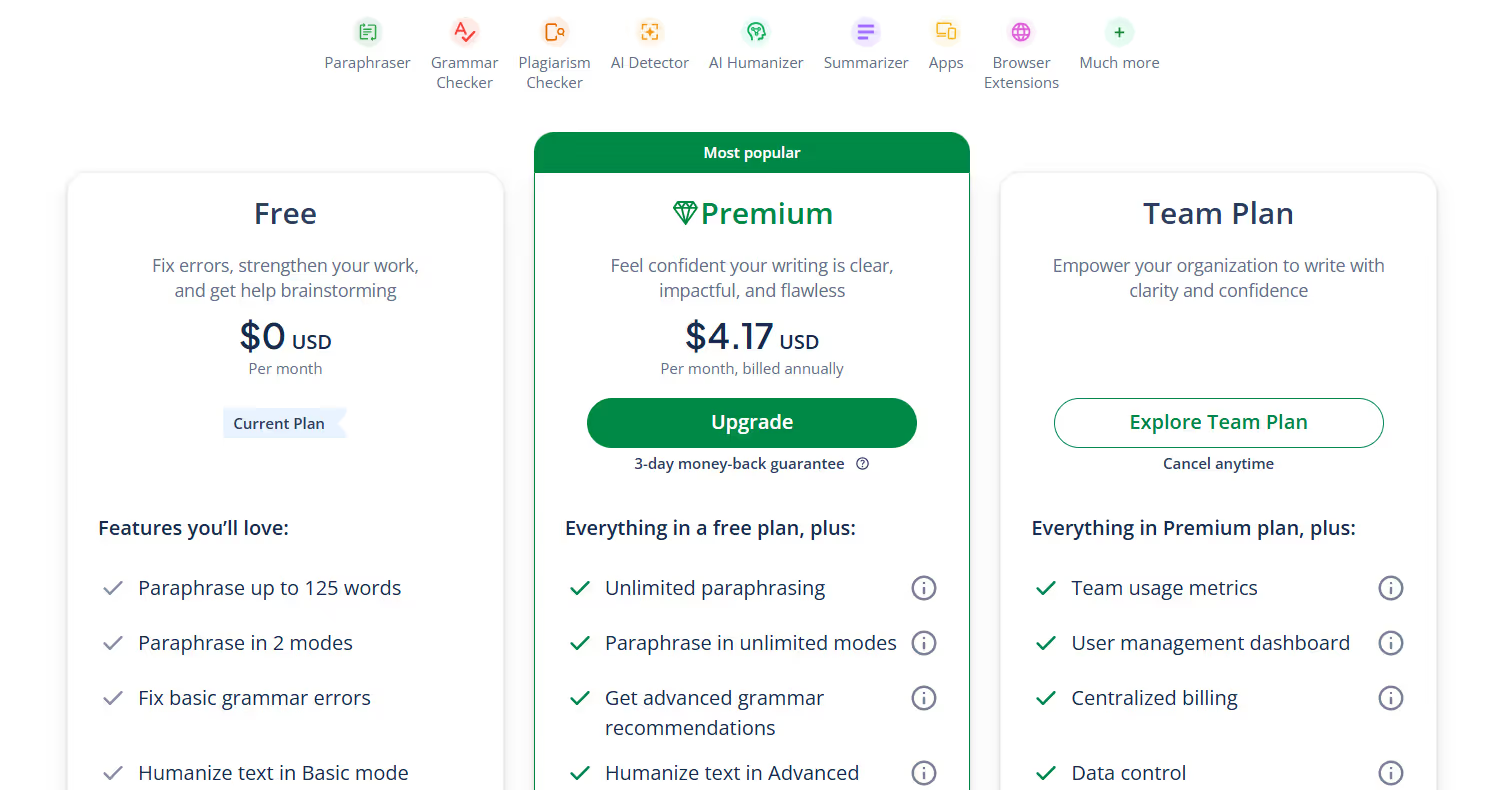
QuillBot 的免費和付費工具以目前的產品介面為準。
- 免費方案:可使用基本文字翻譯及部分寫作功能,單次輸入有長度限制。
- Premium:增加翻譯和寫作工具的使用範圍,費用依國家、帳期和結帳頁。
使用者怎麼評價 JotMe 和 QuillBot?
以下是原文選錄的個人評論。評分會變動,無法代表每一種語言或用途。
- 原文選錄的 JotMe 使用者提到介面、上下文和專業術語。
- 原文選錄的 QuillBot 使用者提到操作和速度,也有人希望用字更符合自然口語。
查看 JotMe 的 G2 評論
查看 QuillBot 的 G2 評論
使用者提到 JotMe 的哪些優點?
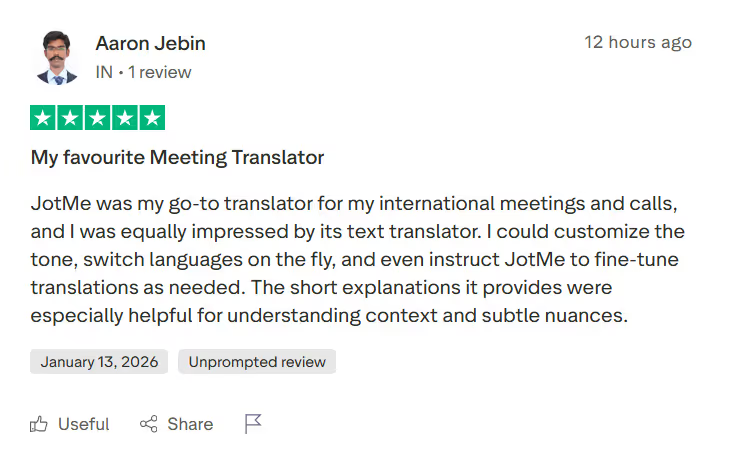
原文引用 Trustpilot 上關於持續翻譯的使用經驗。
有些評論提到上下文對理解語意有幫助。
JotMe 有哪些地方可先測試?
請實測目標語言、裝置與輸入格式,並查看產生譯文的速度和用量。
使用者怎麼評價 QuillBot?
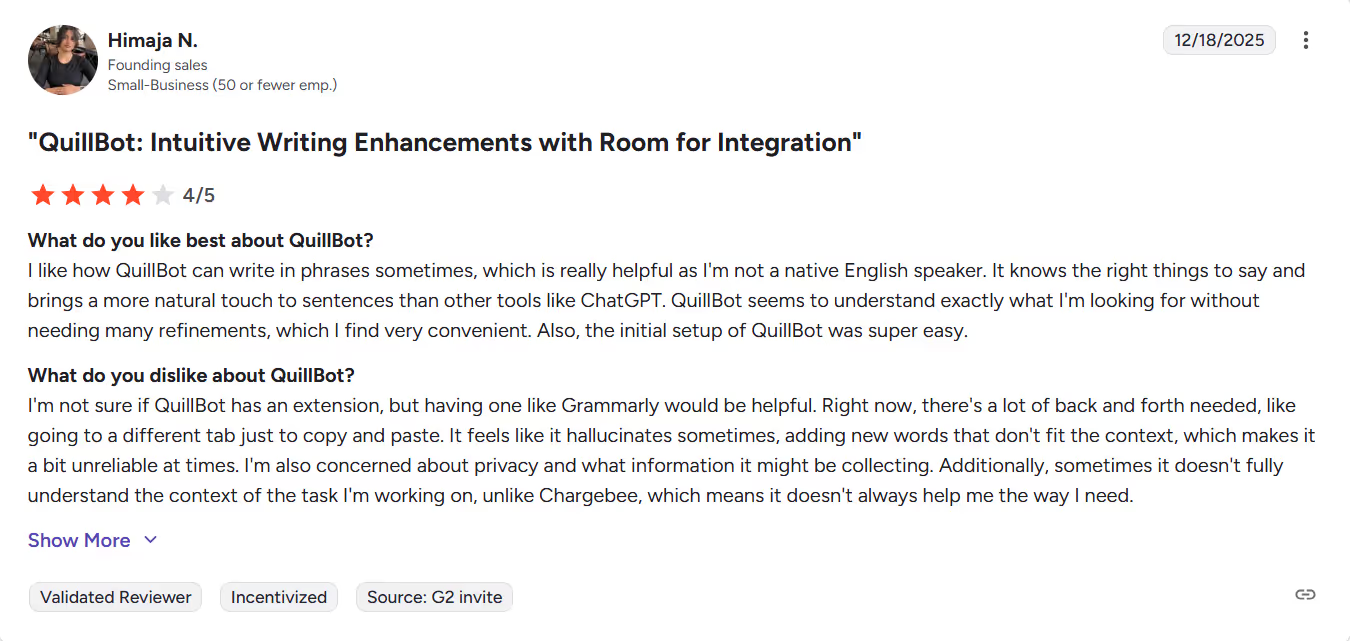
原文引用 G2 使用者對操作流程的看法。
部分使用者覺得改寫和寫作功能有用。
JotMe 有哪些地方可先測試?
也有人希望翻譯可以更貼近上下文。
使用者經驗可能隨語言方向及版本而不同。
俄文翻英文該用 JotMe 還是 QuillBot?
先看你要翻短文、調整口氣、翻文件,還是在會議聽懂發言。可把同一段俄文放進支援的模式比較。
- 如果想加上上下文或語氣要求,可試 JotMe 的文字翻譯,並查看輸出說明。
- 如果要雙欄快速取得俄英譯文,可試 QuillBot 文字翻譯頁,並檢查實際支援的格式和字數。
用相同範例核對術語、金額及語氣,再按需要選方案。若要處理會議音訊,另測字幕和譯音。
用 JotMe 試翻一段常用文字,或在支援的裝置測試對話翻譯。
俄文翻英文工具常見問題
QuillBot 可以翻譯 PDF 或 Word 文件嗎?
QuillBot 的翻譯頁接受貼上的文字。官方對上傳的描述不一,請以目前介面實際列出的檔案格式為準。JotMe 的文件翻譯另支援 PDF 與 DOCX,按 AI 點數計費;請檢查譯後版面。
QuillBot 支援語音翻譯嗎?
QuillBot 的俄英翻譯頁主要處理文字。若要擷取現場或線上會議音訊,可另用 JotMe 的支援模式,並分開確認字幕、語音輸出及會後功能。
QuillBot AI 翻譯準確嗎?
準確度依語言方向、原文、語氣和術語而異。可用自己常見的俄文句子比較兩款工具,特別檢查否定詞、數字、稱謂和上下文。
怎麼用翻譯工具學語言?
從常用詞和實際對話開始,持續練習和回顧。用 JotMe 或 QuillBot 比對譯文,再對照詞典、母語例句或老師的回饋。


