






Windows 11 的即時輔助字幕可提供同語言逐字字幕;其中翻譯功能需搭配 Copilot+ PC。官方目前列出 40 多種語言翻成英文、27 種翻成簡體中文;這與繁體中文辨識是不同功能。
Windows 內建功能主要讓你當下閱讀字幕,適合看影片或跟上語音內容。若會議還需要可保存的逐字稿、語境翻譯及 AI 會議記錄,可另外評估 JotMe 的 Windows 桌面版流程。
JotMe 可在支援的 Windows 裝置上處理 Zoom、Teams、Google Meet 與 Webex 等系統音訊。200 多種主要指文字翻譯目標,各語音模型另有清單。以下先比較 Windows 內建字幕與 JotMe 的不同用途,再說明設定方式。
什麼是 Windows 即時翻譯?
這裡的 Windows 即時翻譯,是指在 Windows 電腦上接收語音,並產生另一種語言的字幕或譯音。可用於多語會議、簡報、訪談及視訊通話,但不同產品的音源與輸出方式並不相同。
搜尋英文「Windows Live Translator」也可能看到 Microsoft 較早的網頁翻譯服務。原文回顧其 2007 年名稱與後來 Bing Translator、Microsoft Translator 的關係;這段歷史不應與目前 Windows 11 的即時輔助字幕視為同一個產品或授權。
「翻譯」可泛指轉換文字或語音,「口譯」通常強調口語溝通;不能簡化成前者只逐字轉換、後者才理解意思。JotMe可結合語音辨識、語境翻譯及記錄,仍需核對實際內容。
Windows 11 有內建即時翻譯嗎?
有。Windows 即時輔助字幕可將語音轉為文字並翻譯;字幕適用 22H2 以上,翻譯需 24H2 以上的 Copilot+ PC。目前官方列出的翻譯輸出為英文(美國)與簡體中文。JotMe 另提供不同語言目標的音訊翻譯流程,但 200 多種文字目標與語音輸入、譯音清單不同,不能把 39,000 多組全部視為可用語音組合。
Windows 即時輔助字幕的功能與限制
Windows 即時輔助字幕可在裝置上辨識電腦播放的語音,例如影片與視訊通話;它不會可靠辨識音樂歌詞、掌聲等非一般發言。此功能的音訊及字幕在裝置上處理,有助減少傳送音訊的需要,但翻譯語言有限,噪音與多人發言也會影響結果。
Windows 即時輔助字幕可以做什麼?
- 為電腦播放的支援語音產生字幕,包括 YouTube、下載影片及 Zoom/Teams 通話;使用耳機時需確認預設音訊輸出裝置。
- 可啟用麥克風,為面對面交談產生字幕。麥克風預設關閉;若同時有系統音訊,官方說明會優先處理系統音訊。
- 在符合條件的 Copilot+ PC 上,將 40 多種來源語言翻成英文,或將 27 種翻成簡體中文。
- 可調整字幕視窗大小、樣式及位置,讓字幕更容易閱讀。
- 就此 Windows 功能而言,語音處理與字幕產生都在裝置上進行,官方表示不傳到 Microsoft 或雲端;這不代表其他會議 App 或第三方服務也採相同資料流程。
Windows 即時輔助字幕有哪些限制?
- 不適用 Windows 10;同語言字幕需 Windows 11 22H2 以上,翻譯則另需符合 Copilot+ PC 與 24H2 以上條件。
- 首次下載語言檔案仍需網路;完成下載後,符合條件的裝置可在本機使用。
- 本文比較的內建字幕流程未提供可供本篇驗證的多人姓名標記;不能據此推論所有 Microsoft 會議產品都沒有說話者辨識。
- 本文所讀官方說明中的翻譯目標為英文或簡體中文,不包括繁體中文及其他目標語言。
- 官方表示這項功能產生的字幕不會儲存在裝置或雲端,因此不是可在會後匯出的逐字稿記錄。
Microsoft 的即時輔助字幕支援頁面提供完整設定及語言清單。
為什麼內建翻譯需要 Copilot+ PC?
這項內建翻譯使用 Copilot+ PC 的神經處理單元 NPU,在裝置上執行語音處理。Copilot+ 是特定硬體資格,不等於所有使用 Qualcomm、Intel 或 AMD 處理器的電腦;單純更新 Windows 也不會讓不符合條件的裝置自動取得這項功能。其他雲端翻譯或桌面平台則有各自的硬體需求。
商務通話還需要哪些功能?
內建字幕也能用於支援的會議音訊,並非只能看個人影片。不過,若工作流程需要以下能力,就應另外比較會議平台或 JotMe 等方案:
- 需要在會後分辨誰說了什麼,並核對說話者姓名與逐字稿。
- 需要保存並分享會後逐字稿,而不是只有當下顯示的字幕。
- 需要英文與簡體中文以外的翻譯目標;實際語言組合仍需按產品與模式確認。
- 目前電腦不符合 Copilot+ 翻譯條件;但一般字幕與其他會議 App 的翻譯資格應分開判斷。
JotMe 提供多語會議翻譯、可保存的逐字稿、說話者標記及 AI 會議記錄,讓團隊會後核對與分享。標記、摘要及譯文仍可能需要更正;AI 記錄需有對應點數與資料。
如何在 Windows 電腦設定即時翻譯?
JotMe 提供 Windows 桌面版,不以 Copilot+ 為前提。初次安裝、登入與音訊權限設定所需時間依裝置而異,不能保證一分鐘完成,也不能推定所有架構都相容。
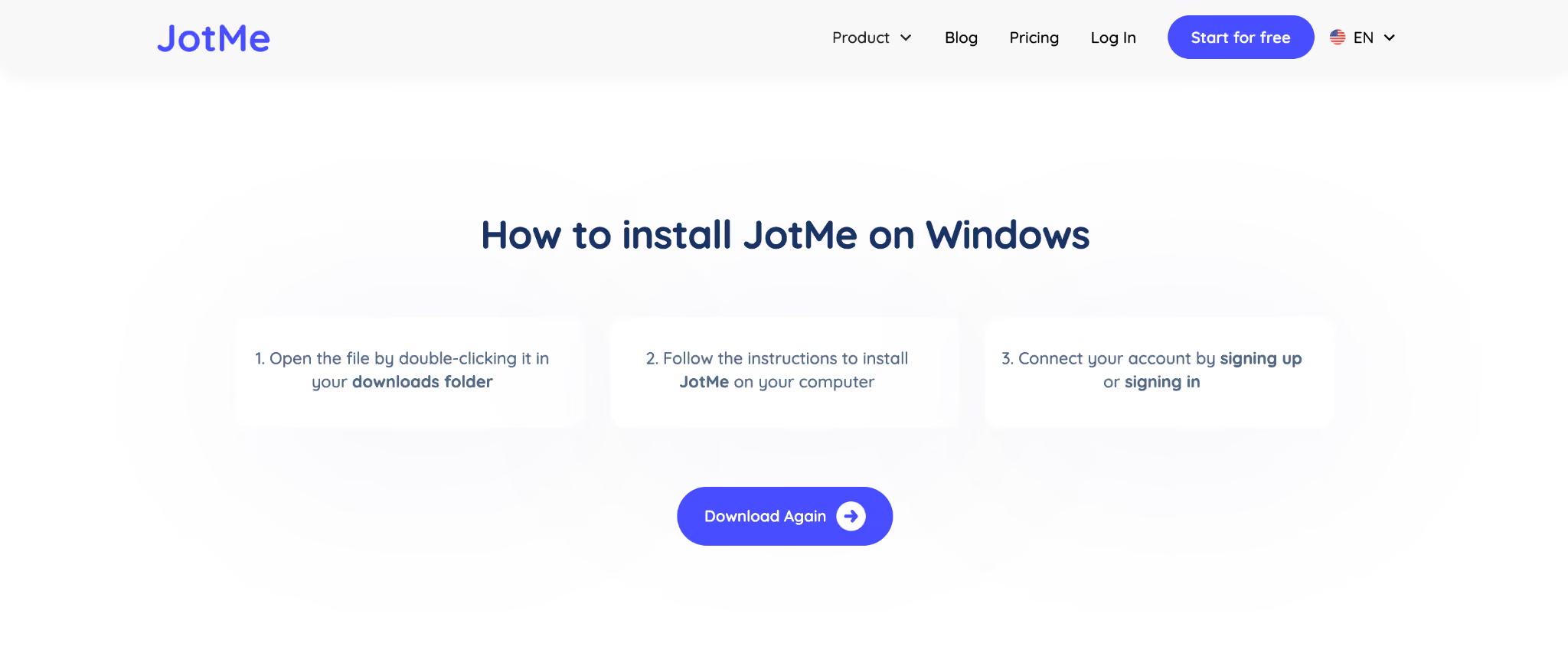
步驟 1:下載適合裝置的 JotMe 安裝程式,開啟安裝檔。
步驟 2:依畫面完成安裝,再登入 JotMe 帳戶。
步驟 3:開始或加入會議,選擇發言與翻譯語言,並依 JotMe 設定與 Windows 提示確認麥克風及系統音訊存取。
初次使用時應確認音源是否有正常輸入,以及裝置與系統要求的權限。完成後才可處理翻譯、逐字稿及AI 會議記錄;不要假定每個 Windows 版本都顯示完全相同的權限視窗。
如何在 Windows 翻譯 Teams 通話?
以下以 JotMe 處理 Microsoft Teams 音訊為例;若需譯音,還要另外確認語音模式、目標語言與播放設定:
步驟 1:開啟 Teams 並準備會議,同時啟動 JotMe 桌面版。
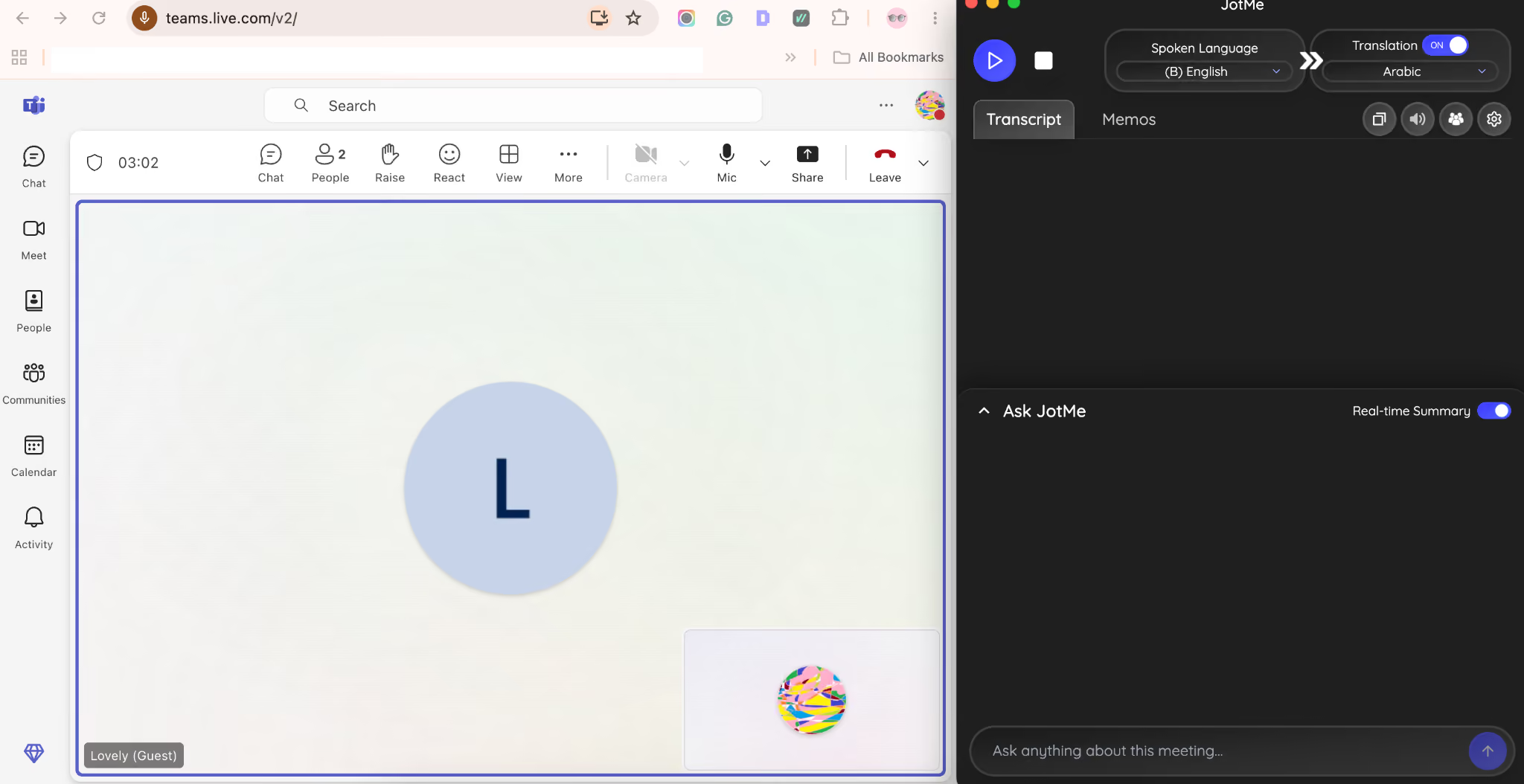
步驟 2:確認發言語言、目標語言、語音模型及可用音源,再開始翻譯。
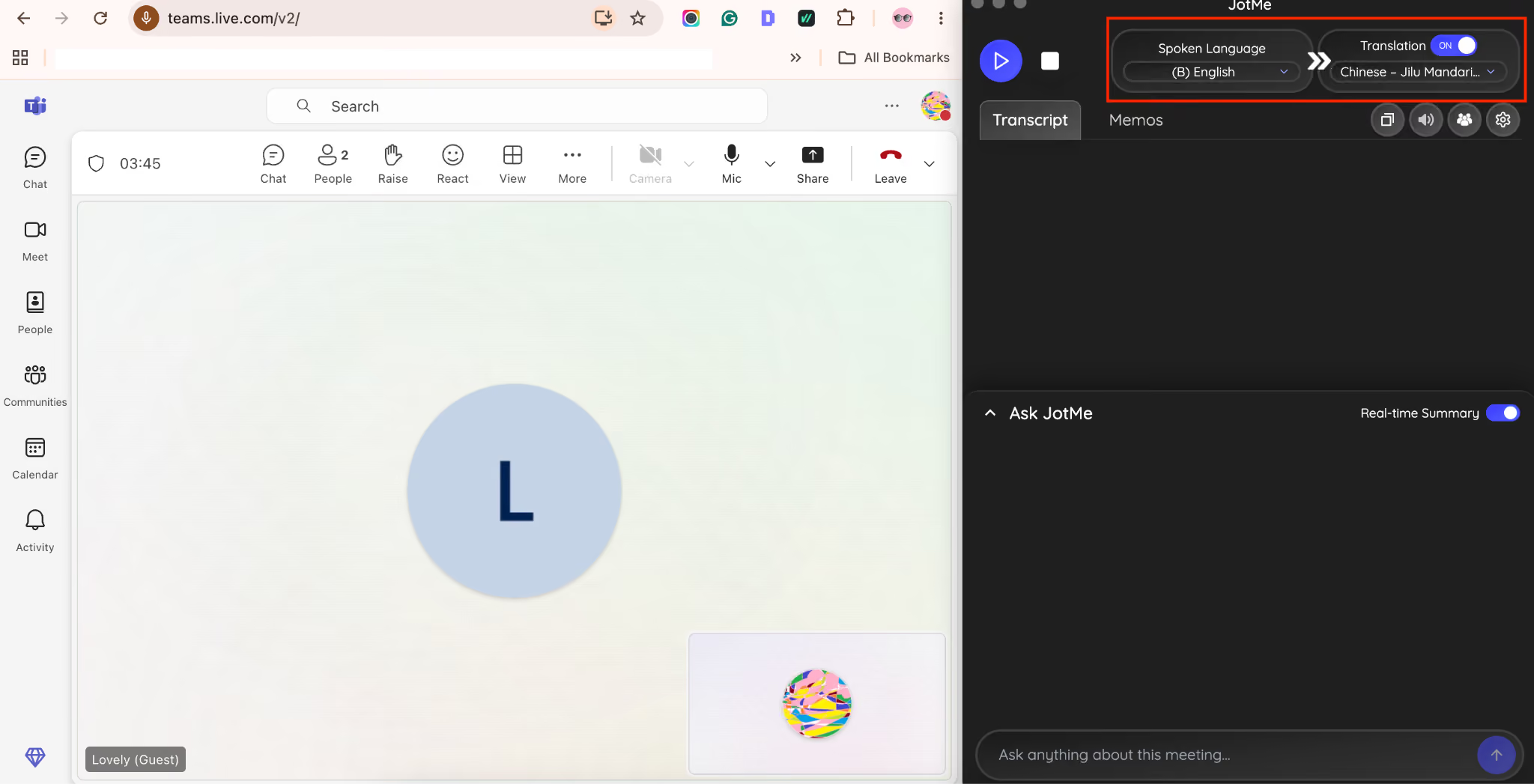
步驟 3:在會議中閱讀譯文,必要時請對方重述並核對關鍵內容。原文的 1–2 秒是當時描述,並非固定延遲承諾;語境處理也不能保證完全沒有誤解。
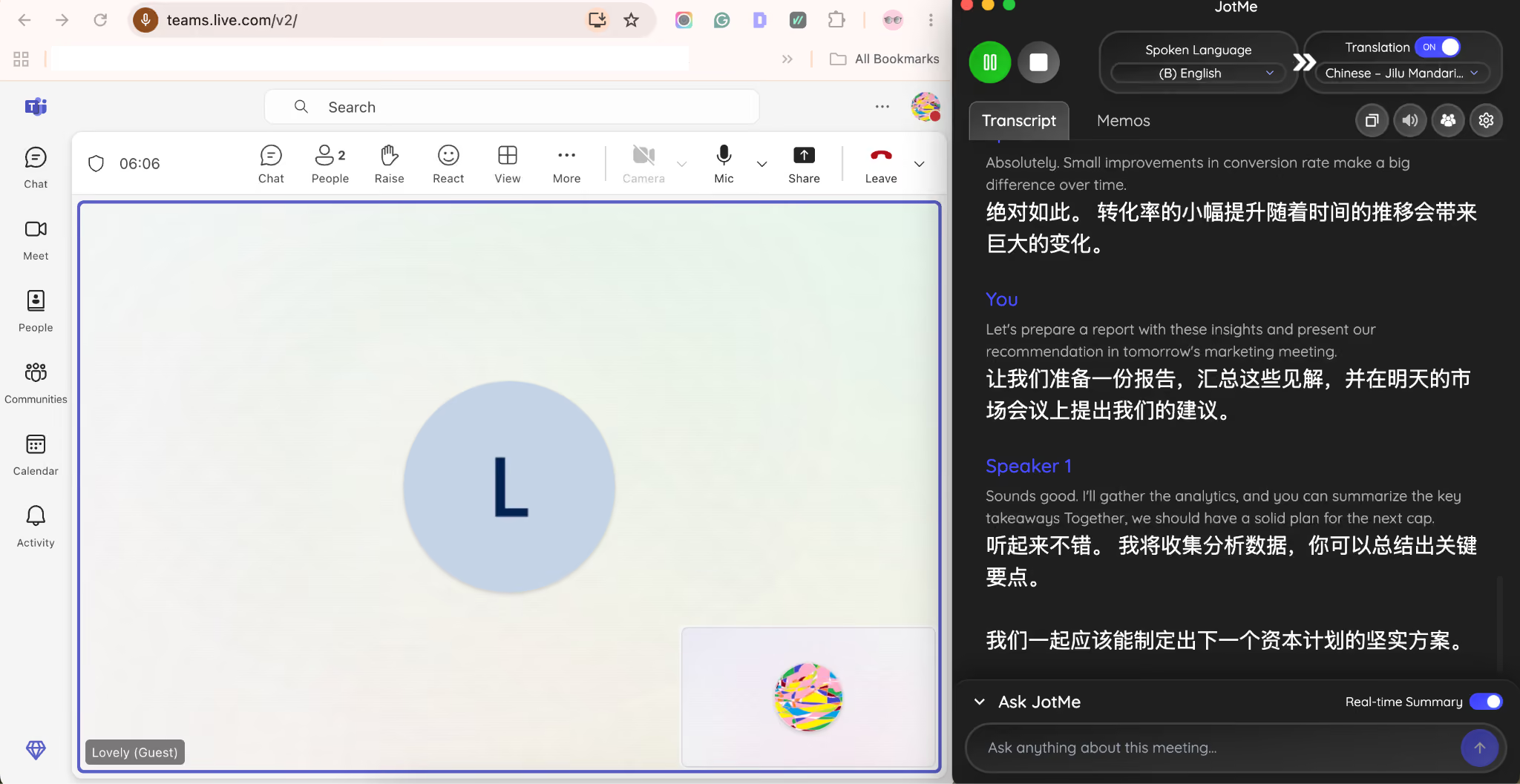
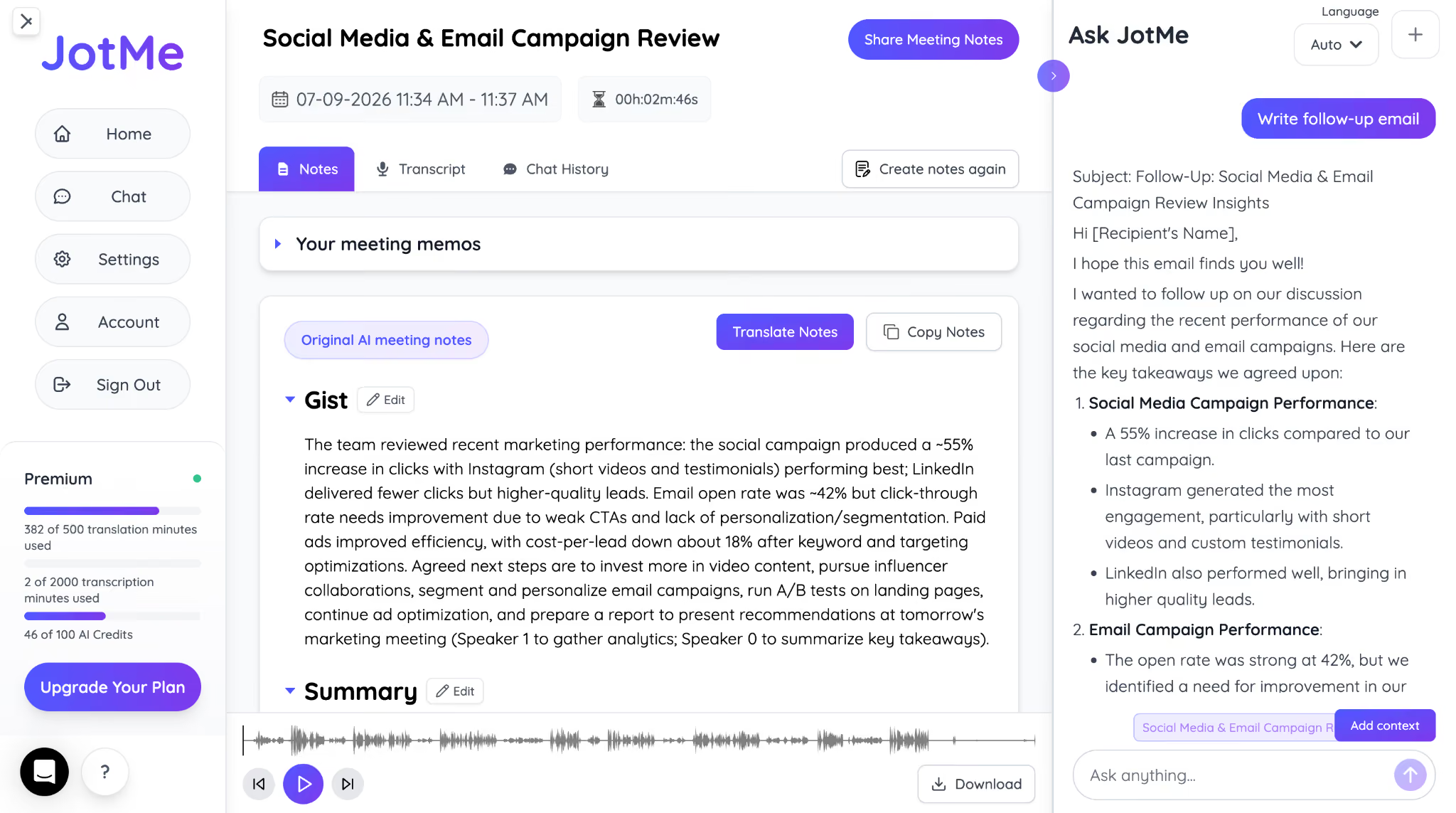
步驟 4:會後檢查 AI 記錄與逐字稿,再依權限分享給需要的團隊成員。摘要需有相應點數與內容,並非任何情況都會自動生成。
如何挑選 Windows 翻譯軟體?
挑選 Windows 即時翻譯時,可比較回應速度、準確度、語境處理、會議音源,以及能否保存逐字稿與 AI 記錄。先用實際會議測試,確認是否有助會中理解及會後整理。
即時翻譯與回應速度
譯文若落後討論太多,可能還沒讀完就進入下一個主題。可測試不同語速與網路下的回應,並同時核對譯文,避免只為追求速度忽略完整性。
參考上下文的翻譯
成語、術語與產業用語需要參考上下文,而不是只替換個別單字;不同產品與模式的實際效果仍應測試,不能只看行銷用語。
原作者認為 JotMe 當時能處理部分日常表達與商務用語,產生較自然的譯文。這是個別體驗,不能當作所有語言或術語都正確的證明。
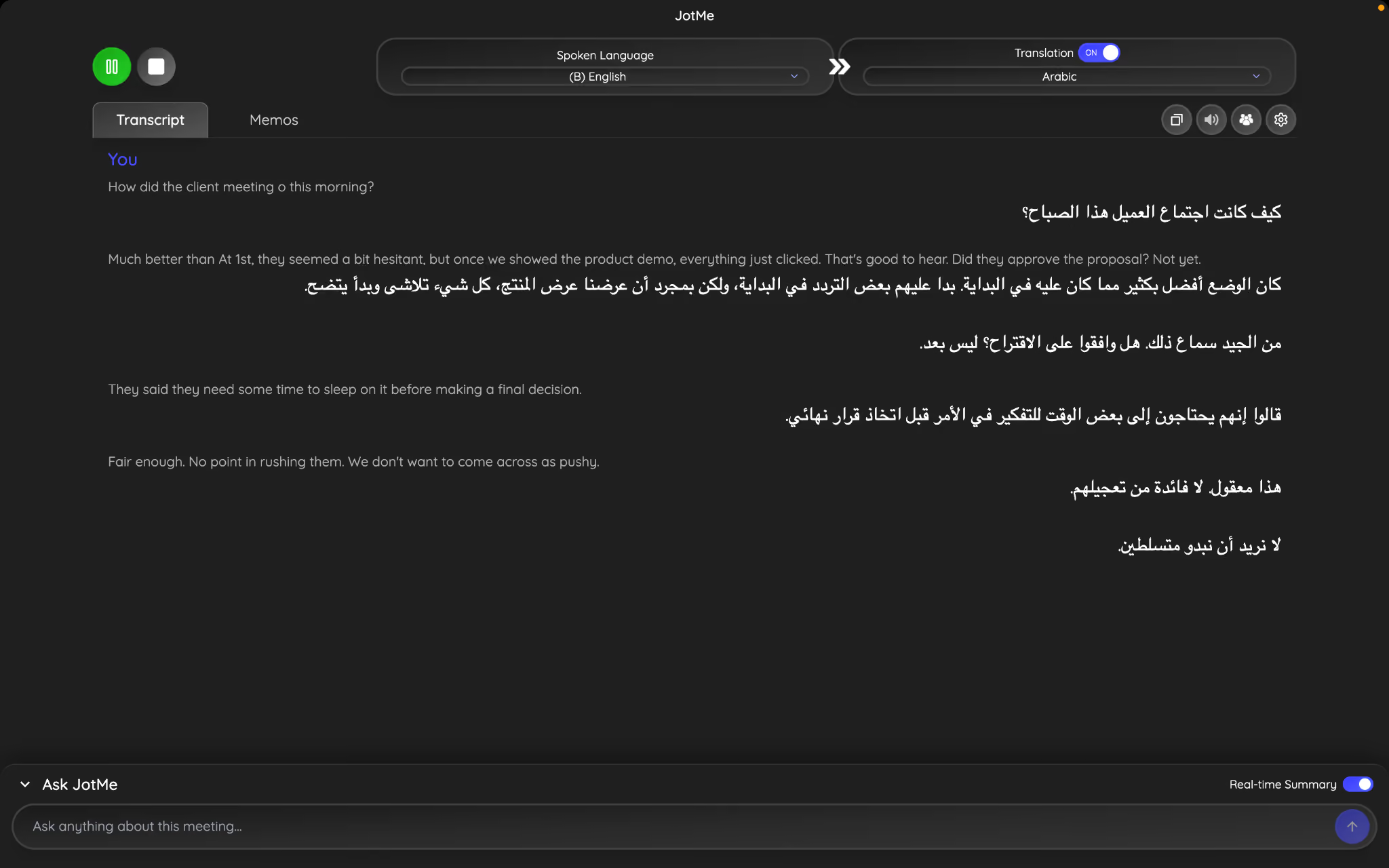
例如,原文的英文句子是「They said they need some time to sleep on it before making a final decision.」其中「sleep on it」意指先花些時間考慮再決定,不是睡在某個東西上。原文列出的阿拉伯文譯例為:
這個阿拉伯文例句保留了「先考慮再做最後決定」的主要意思;但單一選定例句不能證明整體準確率或所有母語者都會偏好相同表達。
商務數字與術語準確度
數字、產品名稱與專有名詞都應核對。與客戶、供應商或跨國同事討論時,小誤差也可能影響訂單或決策,因此逐字稿不能直接當作已確認的事實。
不需會議機器人的收音方式
部分 Windows 即時翻譯服務以機器人加入會議收音;JotMe 桌面版可在支援設定下擷取系統音訊,處理 Zoom、Teams、Meet 與 Webex 等音源。這減少新增參與者的步驟,但不免除權限、告知及組織政策要求。
逐字稿與 AI 會議記錄
會後可查看逐字稿、核對說話者,再產生 AI 會議記錄協助回顧與分享。是否保存、保留多久及可否產生記錄,受設定、方案、額度與資料狀態影響;不能保證所有內容都不遺漏。
若經常參與多語會議,會後記錄與分享能力也應納入 Windows 即時翻譯平台的選擇,而不只比較當下字幕。
通話中的語境理解與逐字翻譯
跨語言交談需要傳達意思,不能只確保每個單字都有對應文字;同時也應避免為了流暢而增添原文沒有的資訊。
例如,對西班牙客戶說「Let's circle back to this tomorrow.」,實際意思是「明天再討論這件事。」不是請大家繞圈走。這是原文用來解釋語境的例子,並非本次測得的西班牙文輸出。
和中國供應商通話時提到「We're in the same boat.」,通常表示面臨相同處境,而不是坐在同一艘船上。仍需依實際前後文確認意思。
其他例子包括「I'll take care of it」(我來處理)、「We're on the same page」(理解一致),以及「Let's keep the ball rolling」(讓事情繼續推進)。逐字轉換可能偏離本意,適合用實際商務例句測試。
跨文化商務溝通中的成語、語氣與禮貌會因語言而異。JotMe 可參考對話脈絡產生譯文,但仍應確認特定人物、指涉及省略內容,不宜假定系統完整理解整場會議。
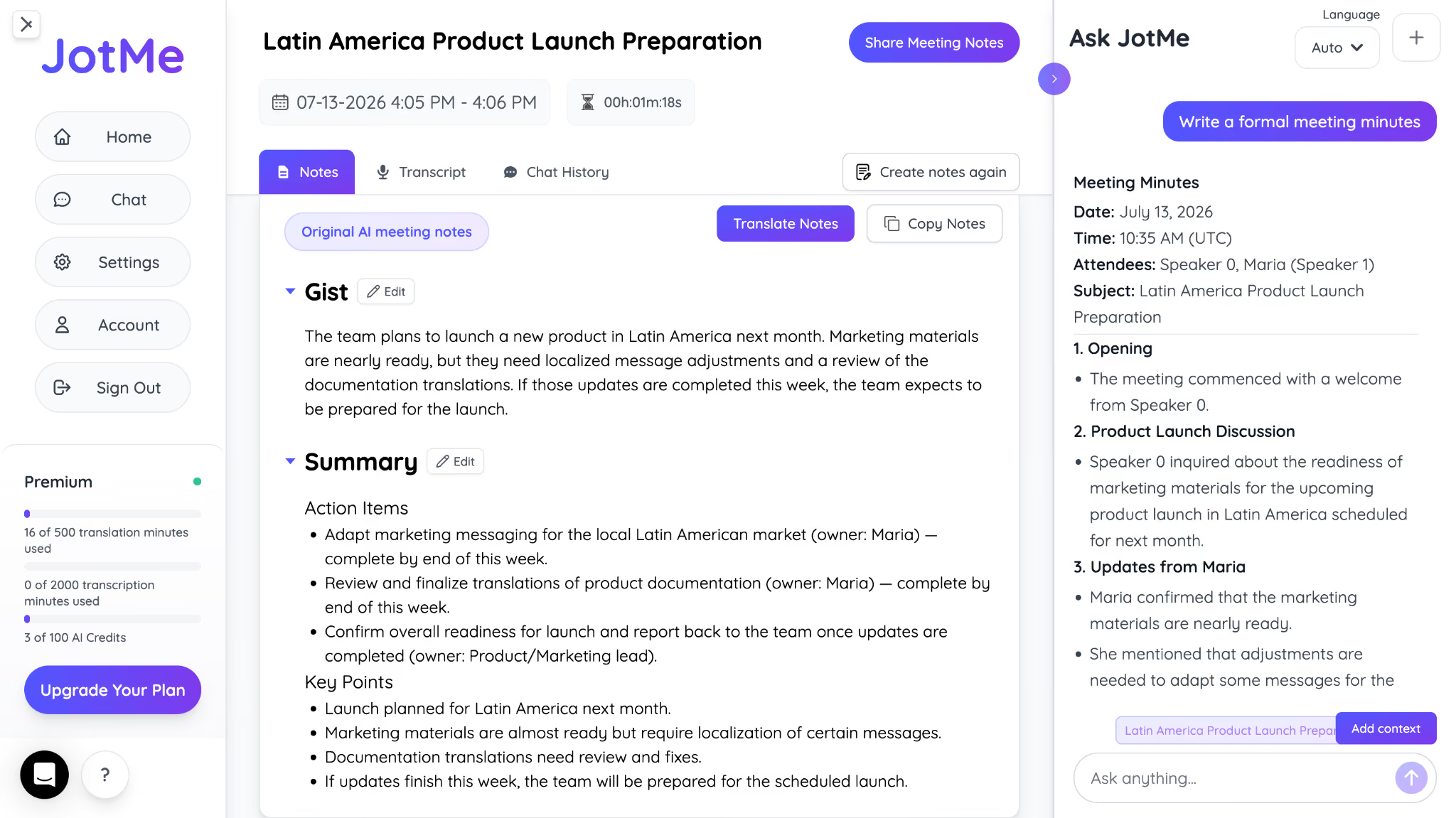
語境翻譯可參考先前討論及周邊內容,但人物身分與發言歸屬仍可能出錯。原文另以下圖展示當時的英文翻中文體驗,不能從單張截圖推估整體效能。
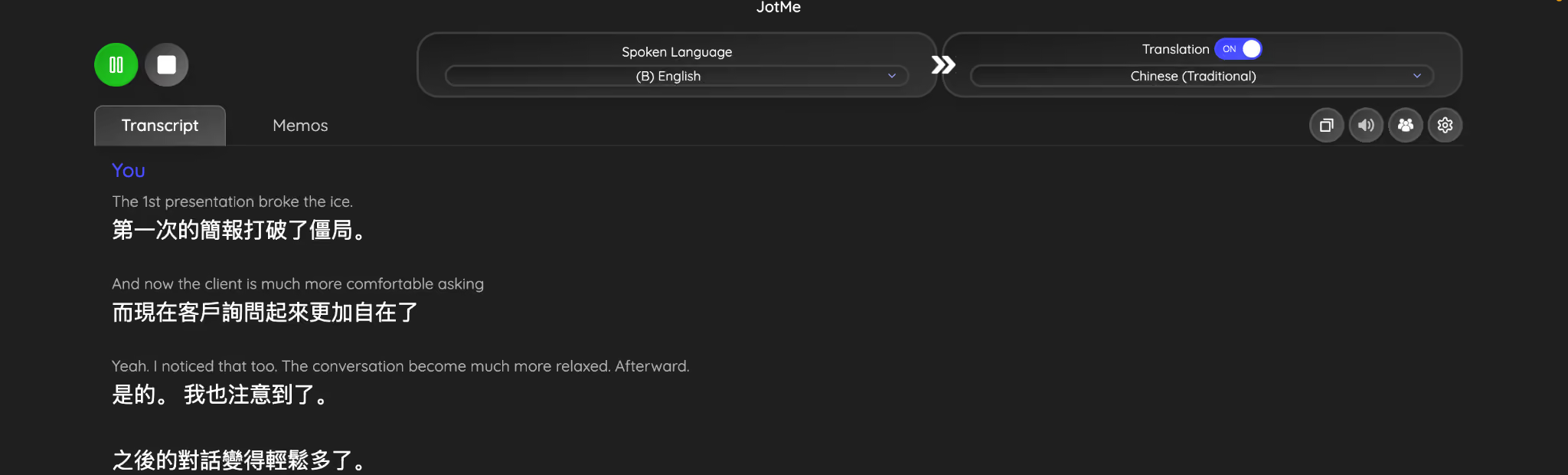
無論是英文翻西班牙文或中文翻英文,都應以實際內容核對譯文。JotMe 的 200 多種文字目標,與各模型的語音輸入及譯音清單不同。
哪些人適合在 Windows 使用即時翻譯?
經常以 Windows 電腦參與多語會議的人,可以按語言與記錄需求評估即時翻譯。原文沒有提供企業電腦市占或相容性調查,因此不能據此認定多數辦公室電腦都無法使用任何內建翻譯。
職場語言障礙可能拖慢合作與造成誤解。即時翻譯可協助日常討論;重要談判或敏感場合,仍可能需要合格口譯員,不能概括取代人工專業。
Windows 即時翻譯要多少錢?
費用取決於選擇內建功能、個人訂閱或團隊服務,以及實際使用量。
Windows 即時輔助字幕本身不另收功能費,翻譯仍需符合 Copilot+ 與系統版本條件。Intel、AMD 也有符合 Copilot+ 的型號,不能只由處理器品牌判斷;若現有裝置不符合,應比較新硬體與其他相容服務的總成本。
JotMe 提供另外的 Windows 桌面版流程,不以 Copilot+ 為前提;安裝前需確認系統與架構。也可使用相同帳戶登入 Mac 即時翻譯相關版本,但額度及支援功能仍依平台與方案確認。
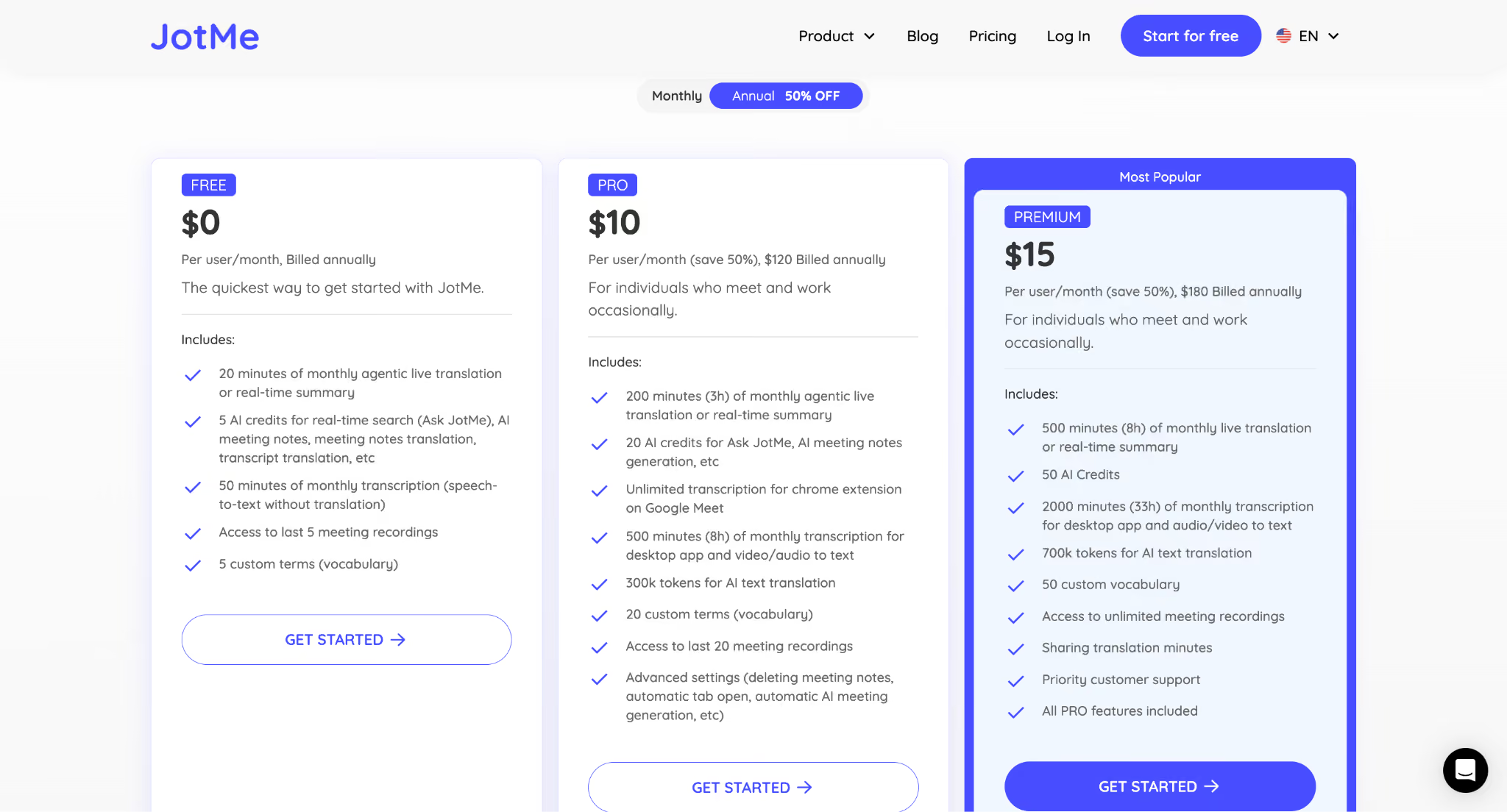
原文列出的 JotMe 方案如下;請另確認付款週期、AI 點數、語音模型及實際帳戶用量:
哪種 Windows 即時翻譯適合你?
若只需當下閱讀影片或通話字幕,而且設備及輸出語言符合條件,Windows 內建功能可能已足夠。若還需要會後記錄、其他語言或團隊分享,可再比較會議平台與第三方方案,並非所有商務會議都必須換工具。
挑選 Windows 即時翻譯時,先確認團隊實際使用的語言、音源及記錄需求,再測試語境、術語與會後整理,避免只按功能數或總語言數決定。
JotMe 在支援的 Windows 設定下,可搭配 Zoom、Teams、Google Meet與 Webex等音源,提供語境翻譯、說話者標記及 AI 記錄。裝置、權限、語音模式與額度仍需符合條件。
可先用 JotMe 免費額度測試實際會議,確認團隊能否跟上字幕、核對譯文,以及用量是否合適。
常見問題
Windows 即時輔助字幕可以翻譯嗎?
可以,但翻譯功能需使用 Windows 11 24H2 以上的 Copilot+ PC;一般同語言字幕則適用 Windows 11 22H2 以上。Microsoft 目前列出 40 多種來源翻成英文、27 種翻成簡體中文,並不是繁體中文輸出。若需要其他目標語言,可比較 JotMe 等平台;200 多種文字目標與各語音模式仍需分開確認。
在 Windows 即時翻譯,一定需要 Copilot+ PC 嗎?
若使用 Windows 內建的即時字幕翻譯,需要符合 Copilot+ PC 與系統版本條件,因為它使用裝置上的 NPU。JotMe 則有另外的 Windows 桌面版流程,不以 Copilot+ 為前提;仍應確認安裝程式、系統版本與架構相容性,不能保證所有 Intel、AMD 或 Copilot+ 裝置都能安裝。
可以在電腦上即時翻譯 Teams 會議嗎?
可以在支援的 Windows 設定下,以 JotMe 擷取會議系統音訊,顯示譯文並保存逐字稿,無需讓機器人加入。說話者標記與 AI 記錄可協助回顧,但可能需要核對姓名及內容,AI 記錄也需相應點數。Teams 本身另有依授權而異的翻譯功能,可分開比較。
Windows 有免費的即時翻譯選項嗎?
Windows 11 包含即時輔助字幕,功能本身不另收費;翻譯仍需相容的 Copilot+ PC。本文列出的 JotMe 免費方案每月提供 20 分鐘即時翻譯與 50 分鐘逐字稿,另有功能與模型限制。可先用現有的相容裝置評估,不必只為比較翻譯就立即購買新電腦。
JotMe 在 Windows 開會時不需要機器人嗎?
桌面版可在支援的 Windows 設定下擷取電腦系統音訊,不必以參與者身分加入 Teams、Zoom、Google Meet、Webex、Slack Huddles 或 Discord。仍需適當權限、可用音源及與會者所需的告知或同意,並非能擷取所有裝置與通話。


