







Apple 在 Mac 的即時翻譯主要整合於「訊息」、FaceTime 與「電話」,不能直接當成 Zoom、Teams 或 Google Meet 的通用翻譯。Apple Intelligence 另有相容晶片、系統、語言及地區條件,Intel Mac 不在其支援範圍。若需要其他會議音訊,可評估 JotMe 的 Intel 或 Apple 晶片安裝版本與適當音訊設定;原文的 200 多種語言不代表各種輸入與輸出模式共有一份清單,也不能保證免除所有會後澄清。
以下分別介紹 Apple 內建流程的範圍,以及 Mac 上其他會議需求可評估的方式。
什麼是 Mac 即時翻譯?
Mac 的即時翻譯,是在通話或聊天進行時把語音或文字轉成另一種語言,可能以字幕、雙語逐字稿或語音呈現,實際依功能而異。Apple 在「訊息」、FaceTime 與「電話」提供相應流程;JotMe 等平台則可在支援音訊設定下與 Zoom、Teams、Google Meet 並用,並依設定保留逐字稿及記錄。
Apple 有 Mac 版的獨立即時翻譯 App 嗎?
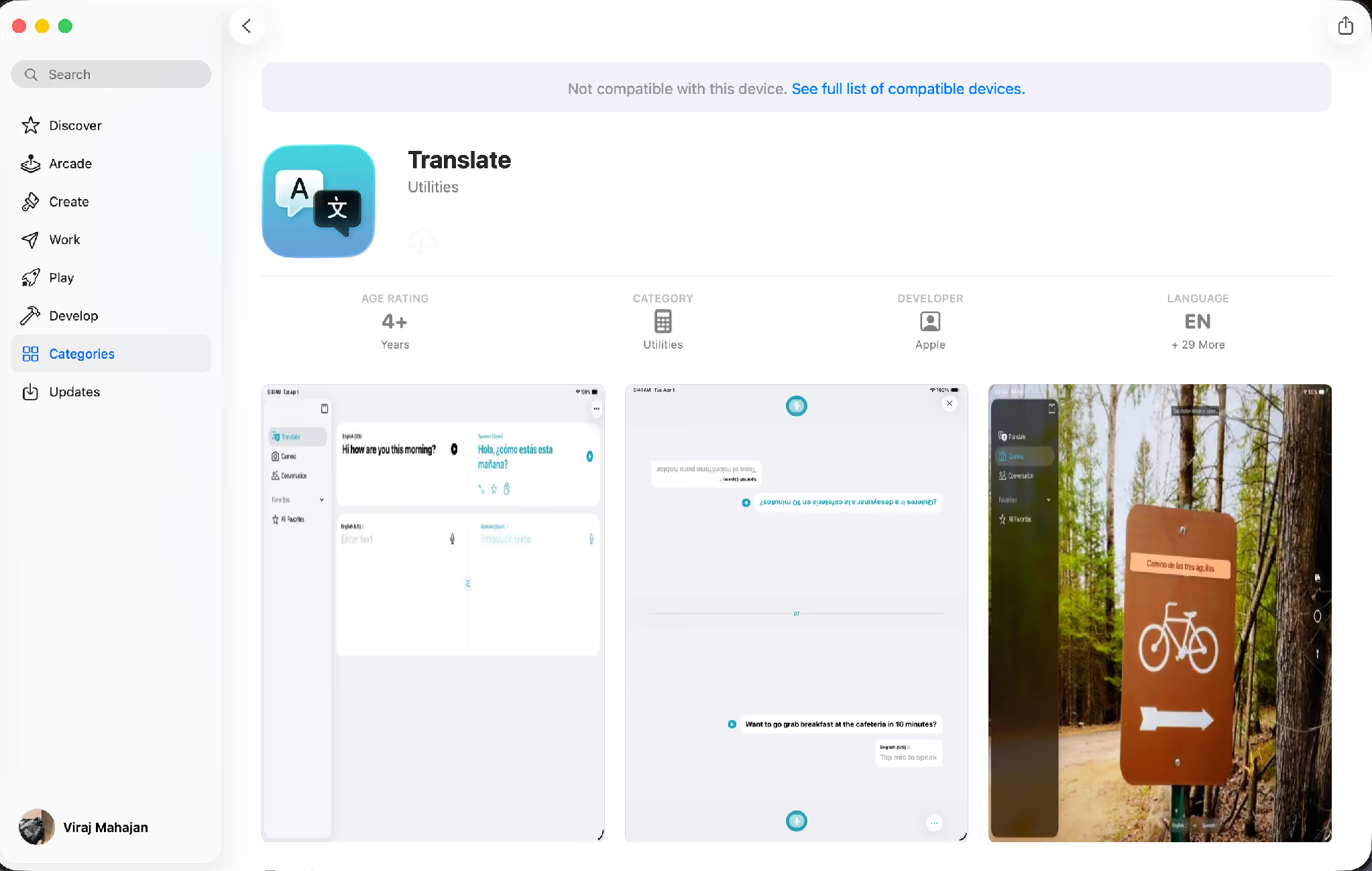
Apple 的獨立「翻譯」App 與 Mac 內建即時翻譯是不同入口。查閱的台灣 App Store 頁面列 iPhone、iPad 與 Apple Watch,未列 Mac;不能僅在 Mac 搜尋到名稱,就認定可安裝並擷取所有會議音訊。
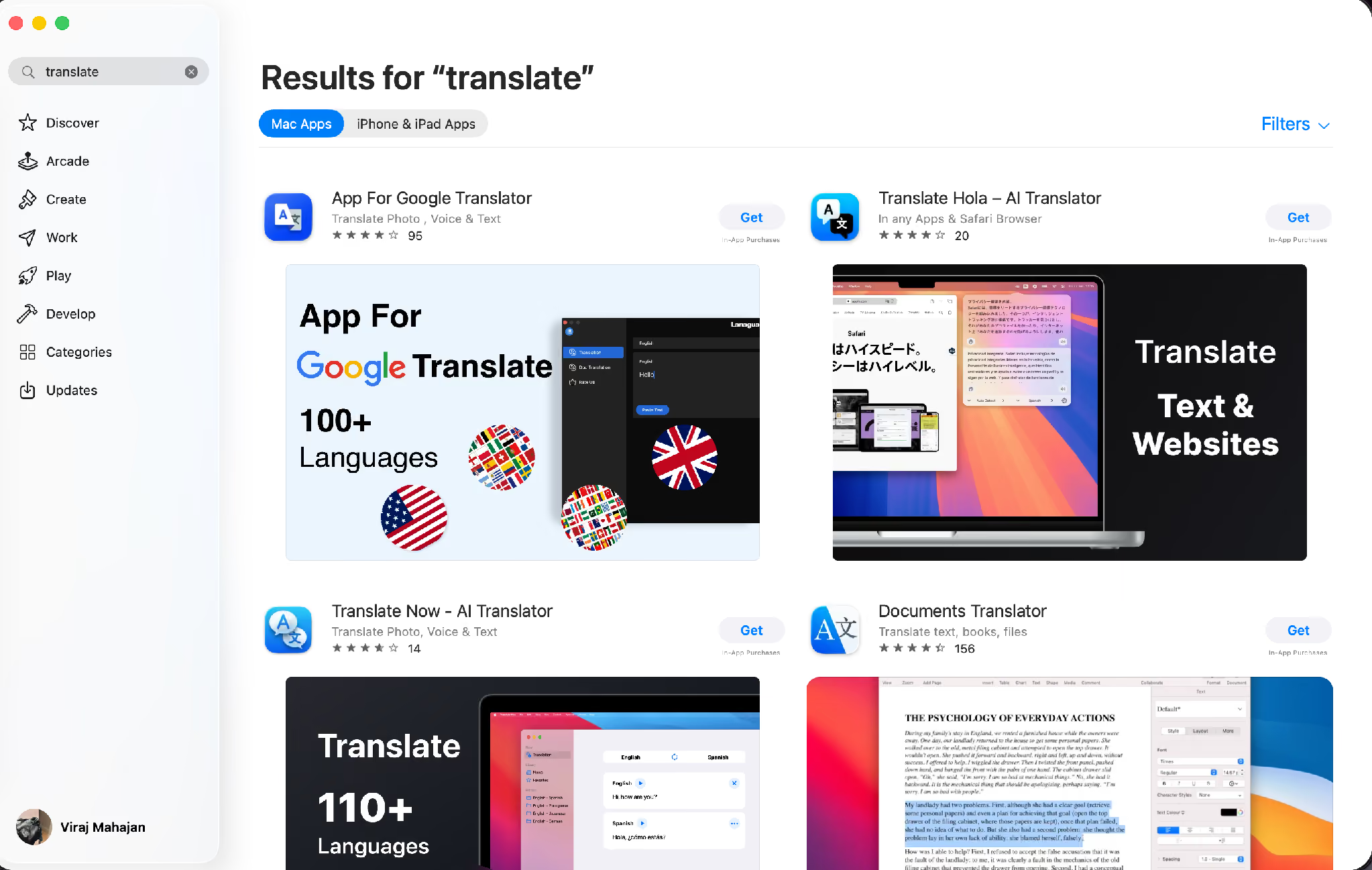
Mac 仍有 Apple 內建的即時翻譯,只是整合在特定 App 中。原文以相容 Apple Intelligence 的 macOS Tahoe 26 Mac 介紹即時翻譯:在「訊息」翻譯文字、FaceTime 顯示翻譯字幕、「電話」提供語音翻譯。不同功能的語言、地區及後續系統版本可能不同,請參閱 Apple 的Mac 訊息與通話翻譯說明。
從家庭聊天轉到多人工作會議時,需要重新確認範圍。Apple Intelligence 需相容的 Apple 晶片 Mac,Intel Mac 不適用;FaceTime 翻譯的官方說明仍限一對一。原文列英、法、德、巴西葡萄牙文與西班牙文五種,屬較早清單,後續版本已擴充,不能當作永久上限。五人以西班牙文翻英文進行 Zoom 會議,應另查 Zoom 的翻譯選項或相應桌面流程。
AirPods 的面對面即時翻譯,是搭配相容且啟用 Apple Intelligence 的 iPhone 使用,並非把耳機配對到 Mac 就會為任意會議新增翻譯。請按AirPods 即時翻譯官方說明確認耳機、手機、語言與版本;Mac 會議另需合適的軟體或平台功能。
Apple 在 Mac 的即時翻譯範圍
若工作會議不在 Apple 內建流程的範圍,可先查看會議平台的原生翻譯,再比較支援音訊與所需語言的其他應用。
Mac 現在有哪些即時翻譯方式?
可以分開評估三類方式:Apple 內建功能、App Store 的一般翻譯 App,以及 JotMe 這類會議音訊平台。它們擅長的工作不同,不能只用語言總數比較;下表整理原文的主要考量。
三種 Mac 翻譯方式比較
Apple 內建流程可用於相容語言的一對一 FaceTime 等通話,但不等於替 Zoom 或 Teams 擷取並翻譯所有音訊。一般翻譯 App 可能偏向貼上文字或網頁,也有些提供其他音訊功能,不能概括全部都只能手動複製。會議音訊平台則可依權限與設定,在發言時產生譯文,並保留支援的記錄。
挑選 Mac 即時翻譯應用時,要注意什麼?
不是每個翻譯 App 都設計來處理即時會議錄音。有些偏重手動文字,也有些雖支援即時音訊,但說話者標籤、存取方式與 AI 記錄各不相同。
比較 Mac 多語會議流程時,可依下列面向逐一確認:
1. 即時翻譯,而非手動複製文字
連續即時翻譯應能在發言進行時提供譯文。若需要不斷複製、貼到另一個視窗,可能較難跟上對話;實際延遲仍應試用確認。
比較 Mac 上的語音翻譯時,可觀察字幕延遲、可讀性與語意是否符合會議需求,不能僅依「即時」標籤判斷。
2. 支援既有會議平台
Apple 的即時翻譯整合在特定 Apple App;若團隊使用 Zoom、Microsoft Teams 或 Google Meet,應分別查看平台原生翻譯,或確認所選桌面應用能處理該音訊流程。
3. 系統音訊擷取
只接收麥克風時,可能只聽得到自己或房間聲音,而漏掉耳機中的其他參與者。
支援的系統音訊擷取可協助取得 Mac 上的會議聲音;仍需適當權限、路由與音量,並非保證每位參與者都能被正確辨識。
4. 上下文翻譯
準確翻譯不只是替換單字。商務討論中的技術詞彙、數字、產品名稱與文化表達,都需要核對是否保留原意。
可以用代表性內容,評估上下文、自訂詞彙與相連發言的處理效果,而不是假設任何 AI 都能完整理解意圖。
5. AI 會議記錄與可搜尋逐字稿
AI 翻譯可輔助會中理解;逐字稿、摘要與待辦則能協助會後回顧。
查看是否能依設定產生 AI 記錄、如何保存及分享,並預留核對原始發言與重要決策的時間。
6. 相容所需的 Mac 機型與系統
不是每位成員都使用最新 MacBook。
比較AI 口譯應用時,請確認 Intel 與 Apple 晶片版本及最低 macOS 需求,讓團隊評估能否採用相近流程;不能承諾所有舊 Mac 都支援。
7. 隱私與企業資安
會議可能涉及客戶資訊、財務討論與機密計畫。
選擇翻譯服務前,可檢查資料處理、保存、分享、隱私政策與合約是否符合組織需求;不因沒有入會機器人就推論沒有資料傳輸或已取得任何認證。
Mac 即時翻譯優先看哪些功能?
如果先看三個面向,可從即時譯文、系統音訊及上下文處理開始。
這些能力會影響能否跟上多語對話,但不是永遠不用追問的保證。逐字稿、摘要與AI 會議記錄則可協助會後整理,實際價值仍取決於內容品質及使用方式。
JotMe 桌面版可在適當音訊設定下,與 Webex、Zoom、Teams、Google Meet 並用,產生即時譯文與支援的多語逐字稿。AI 摘要及記錄依設定與額度產生;原文 200 多種語言不代表每種語音輸入或輸出模式都相同。
如何在 Mac 商務通話中使用 JotMe?
JotMe 桌面版依所選來源取得可擷取的會議音訊,產生譯文;結束後是否保留逐字稿、摘要與記錄,依儲存偏好及功能設定決定。以下保留原文 MacBook 的介面示例,不代表每個版本都相同。
Mac 上下文即時翻譯
片語、話題切換或數字,都可能讓逐字翻譯偏離原意。JotMe 的上下文流程可參考先前發言、主題與設定,協助選擇譯法;原文以 agentic AI 介紹,不代表已驗證會追蹤每一句或能完整理解所有說話者意圖,也不能把 Apple 的全部翻譯概括為逐字替換。
例如 “let’s table this” 在原作者採用的商務語境中,是先擱置討論,而不是把某物放上桌子。片語解讀仍需看上下文;不能只因譯文較自然,就推論雙方一定理解一致或不再需要會後確認。
以下是原文的英文翻日文輸出示例,保留當時實際列出的內容:
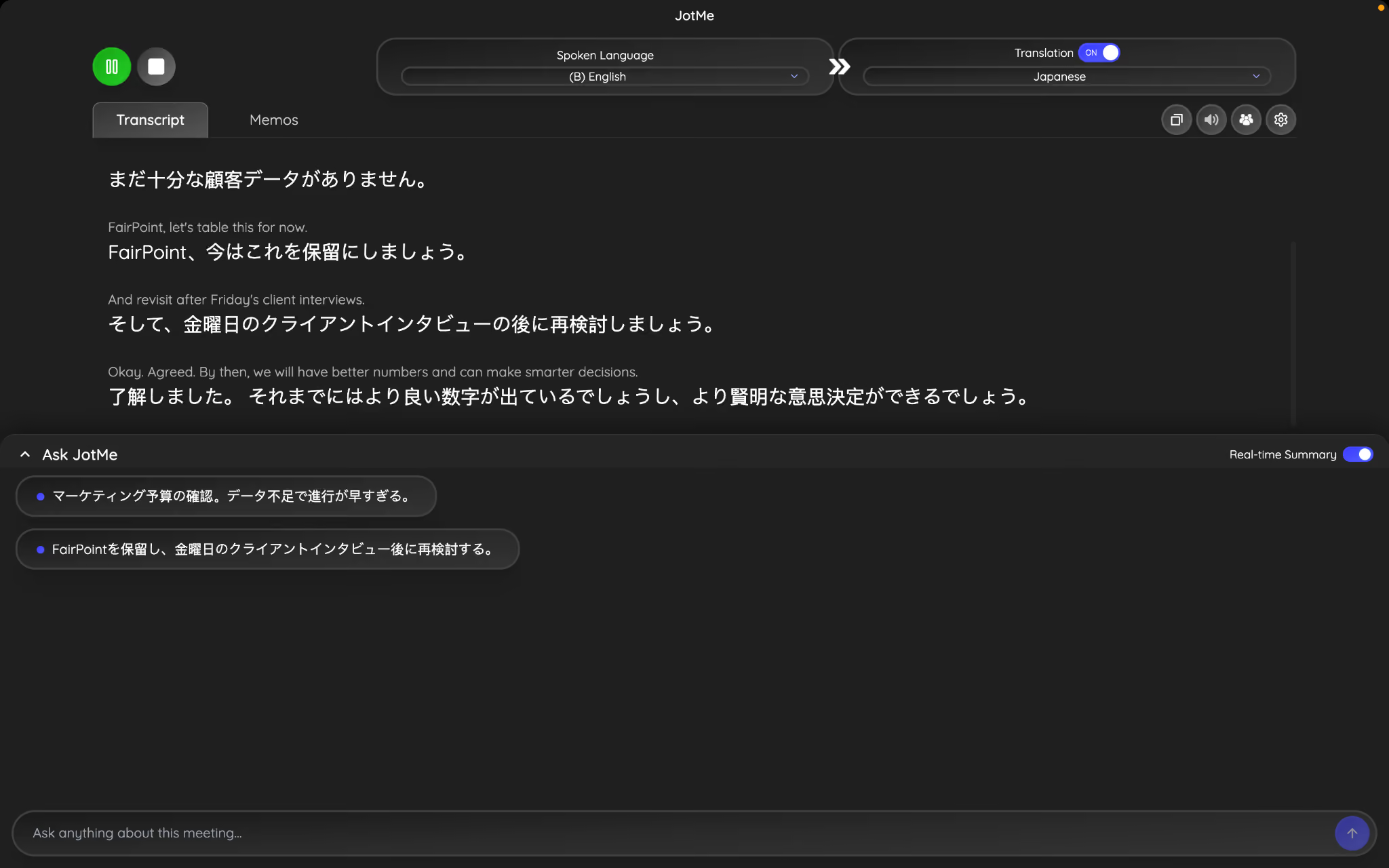
原文(英文):
"Let's table this for now and revisit it after Friday's client interviews."
原文所列的 JotMe 日文譯文:
譯文回譯: "Let's put this on hold for now."
這個例子說明什麼?
原文將 “table this” 解讀成暫緩或先擱置討論,而不是照字面翻譯。不過,列出的日文與回譯只表達先擱置,沒有包含「週五客戶訪談後再討論」的部分,所以不能據此證明整句所有條件都已保留。
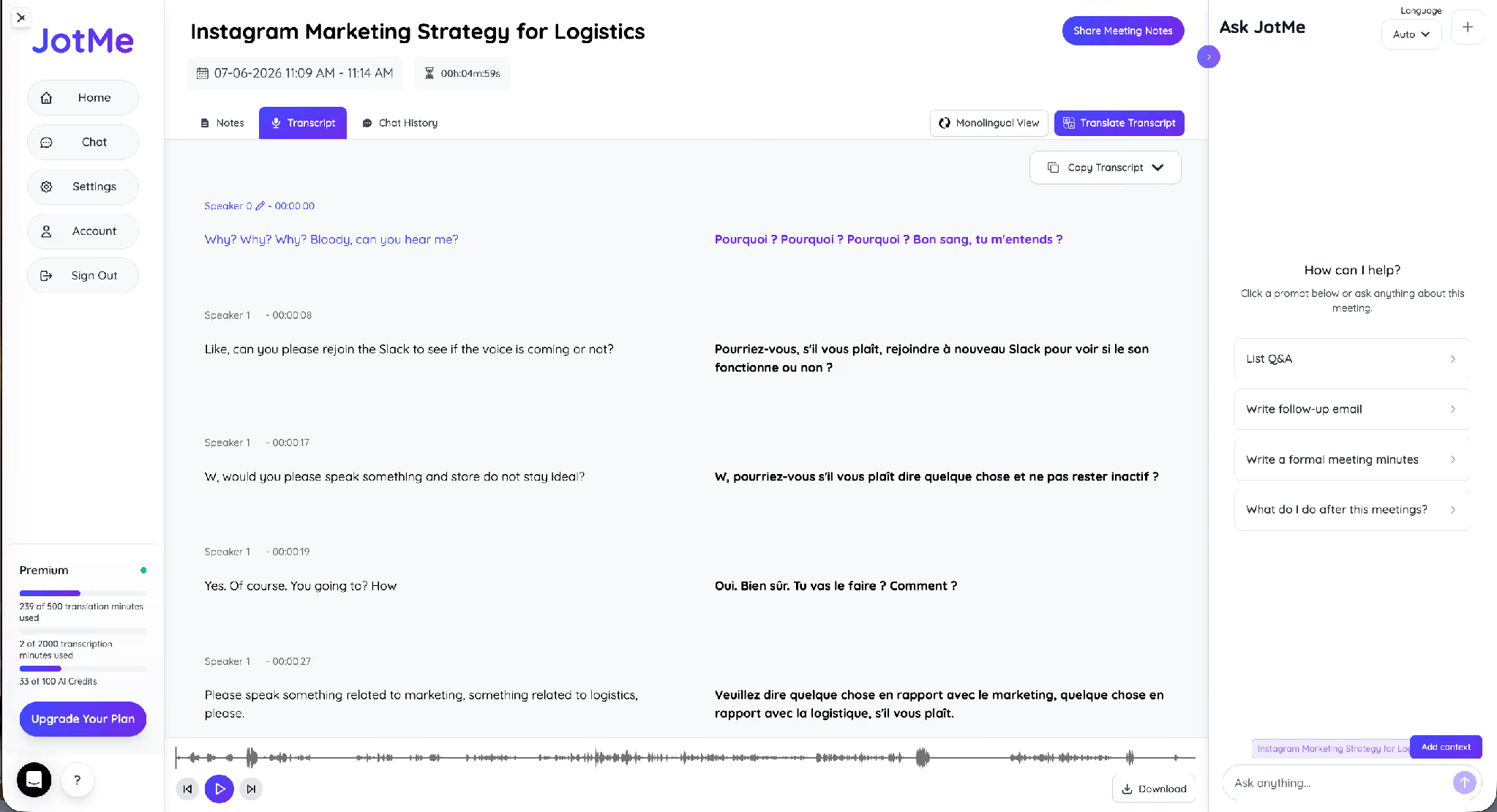
即時翻譯
原作者在一場英翻法通話中,看到原文與譯文對照、說話者標籤及同一份逐字稿。這是原文的使用體驗;目標譯文的可調整方式依模式與介面確認,不能把切換目標語言與錄製中更換發言模型混同。
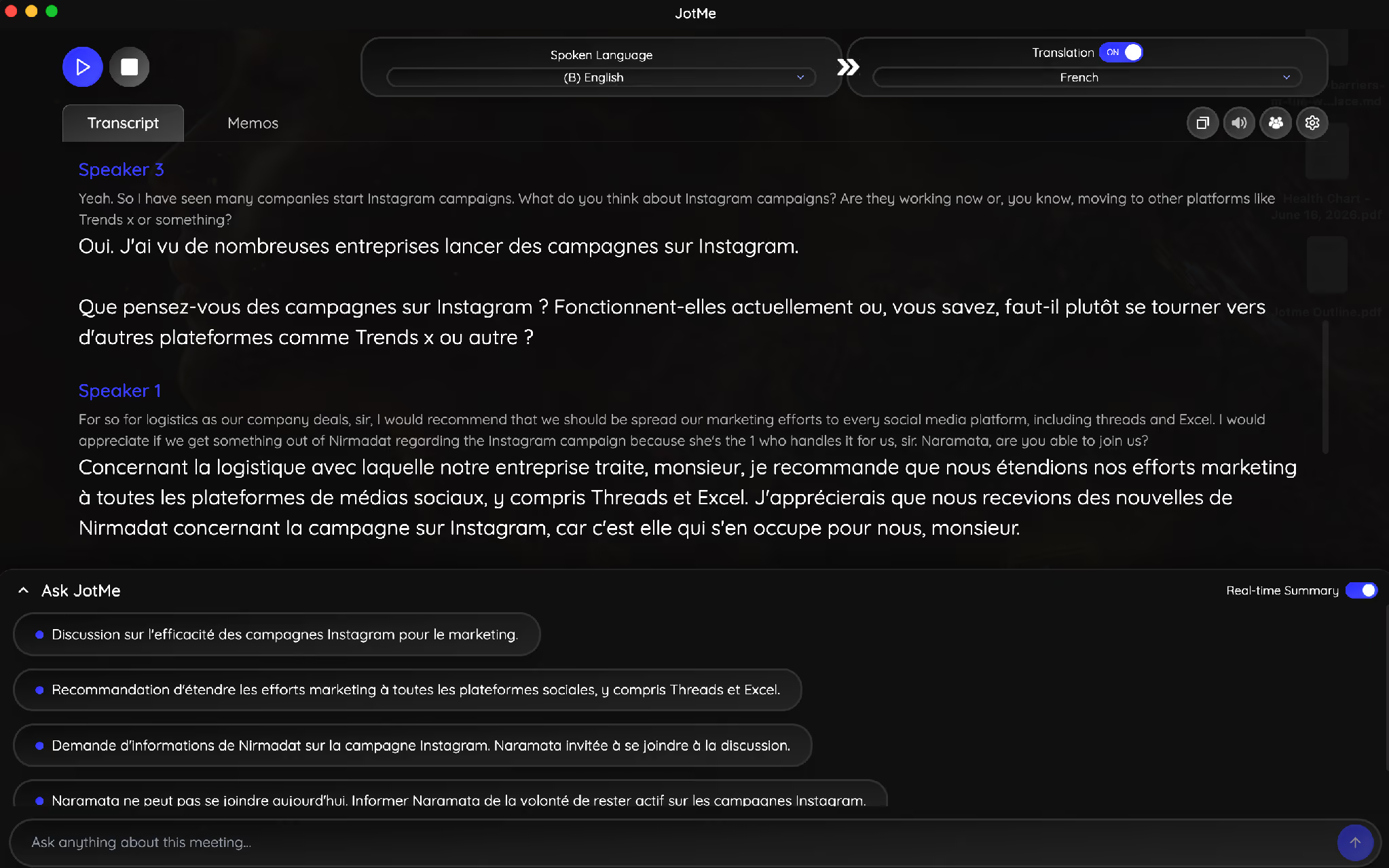
可依目前介面選擇支援的單語或雙語檢視;會後複製、下載與存取逐字稿,仍取決於保存設定、權限及方案。
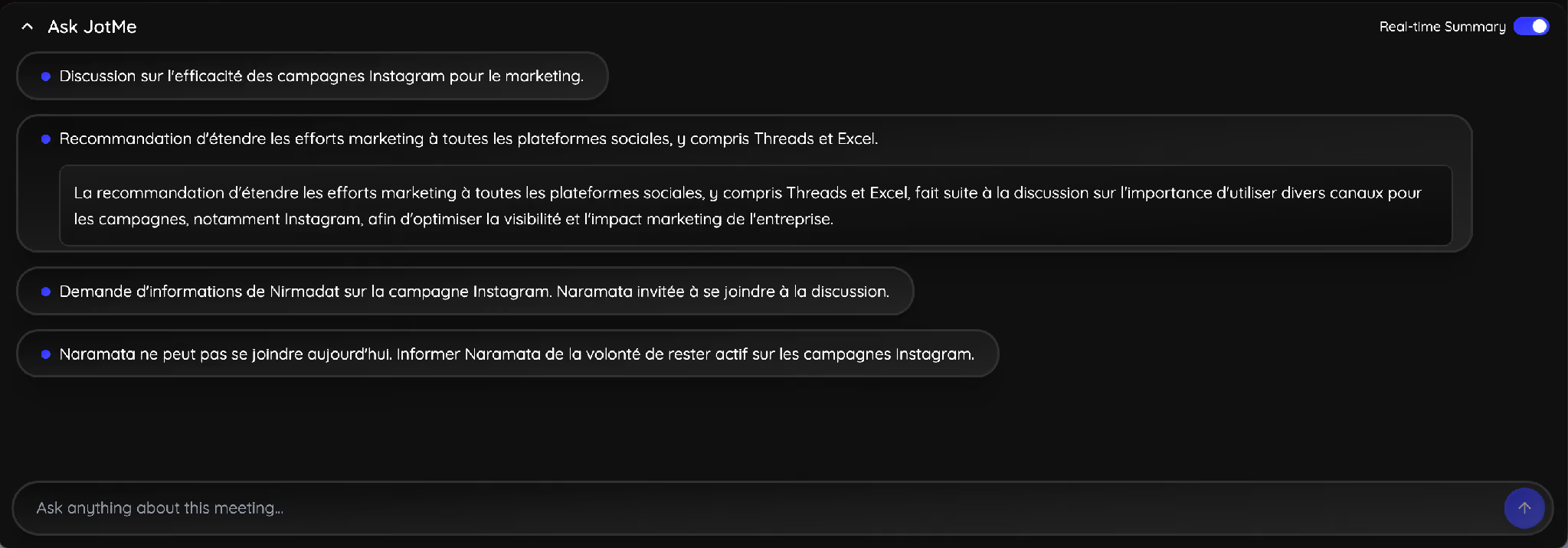
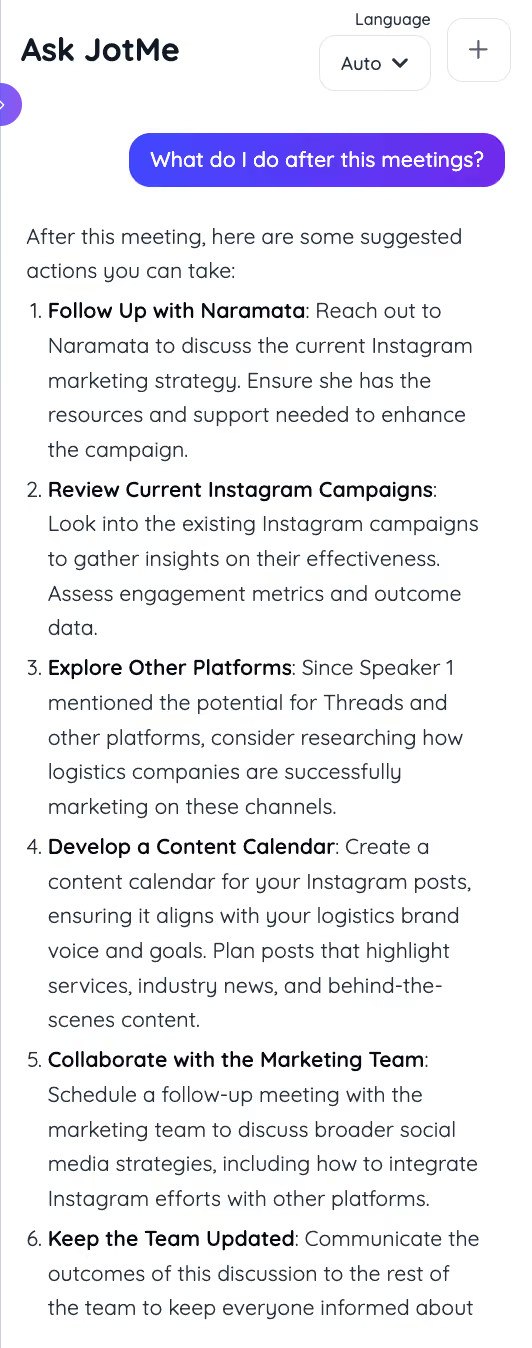
即時摘要與 Ask JotMe
支援的即時摘要可在工作階段中整理已取得的內容,方便回顧。但若較晚才開始擷取音訊,就沒有先前未取得的發言可供摘要;不能保證加入晚的人一定能補回全部內容。
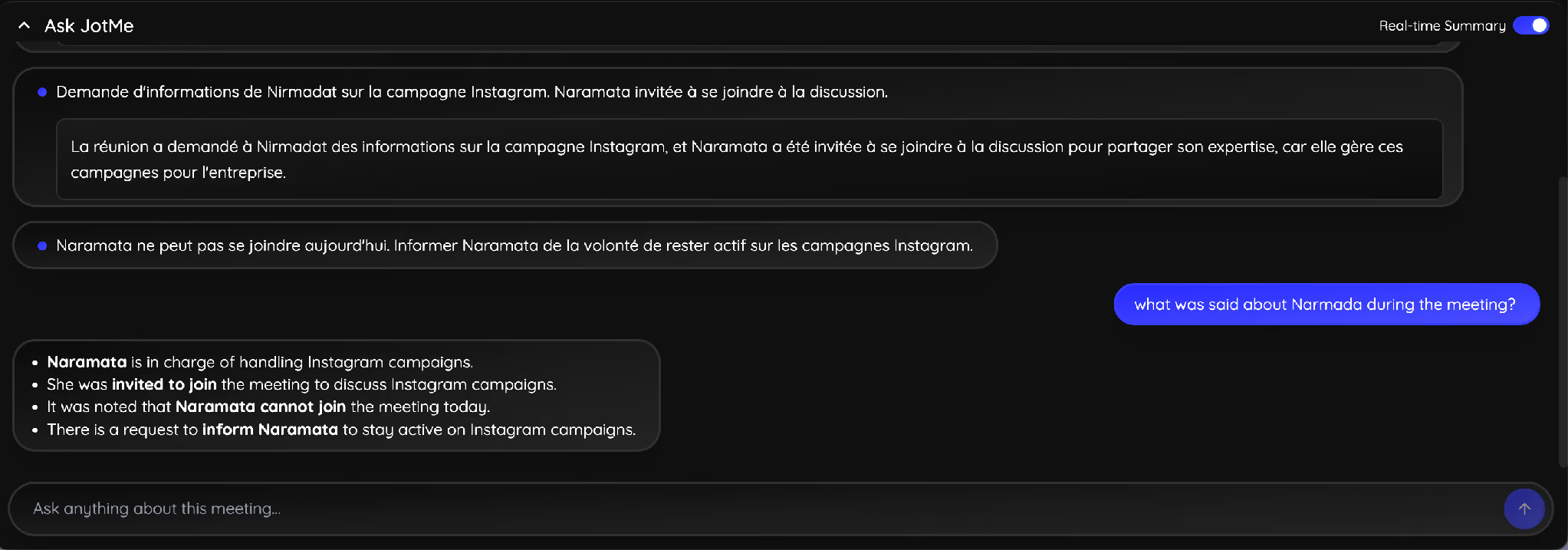
可向 Ask JotMe 提問,例如「會議中提到哪些與 Narmada 有關的內容?」,以已取得的逐字稿尋找相關資訊。回覆仍可能有誤或缺漏,重要決策與待辦應對照原始發言,不是保證永遠不用重讀或重聽。
AI 會議記錄
會議結束後,通常還需整理討論、記錄決策、確認責任人與草擬後續郵件。
在啟用相應設定且有可用額度時,JotMe 可依逐字稿產生結構化摘要、待辦與重點。責任人與決策仍需人工確認;不能保證掛斷後立刻取得完整無誤的記錄。
若團隊跨語言工作,可評估 AI 會議記錄翻譯。原文列 21 種記錄語言,是當時的清單,可能含地區選項;應分開確認目前產生記錄與翻譯記錄的實際目標語言。
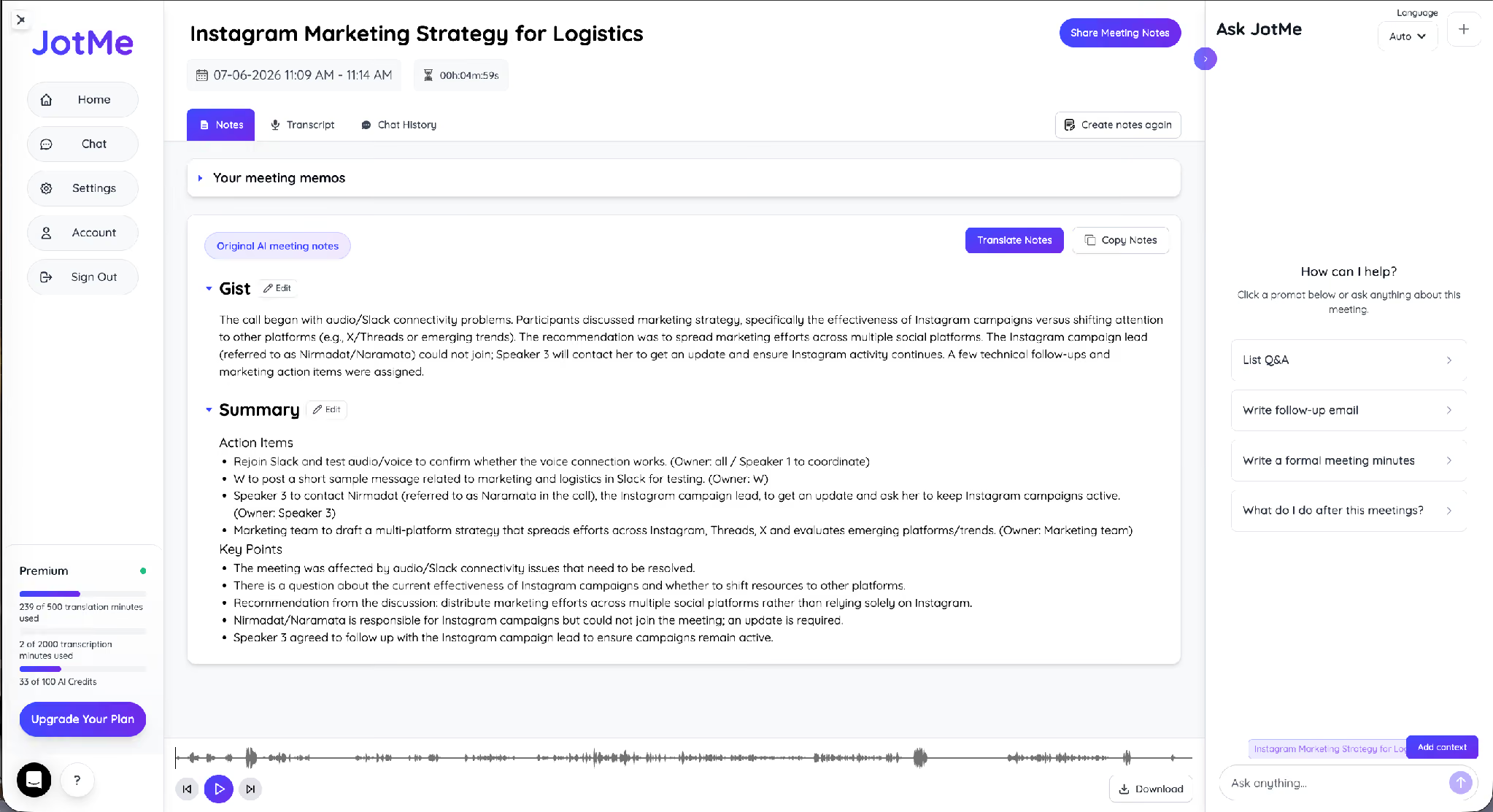
也可請支援的 AI 問答流程草擬後續郵件、會議記錄或回答相關問題;仍需核對內容,再自行決定是否傳送。
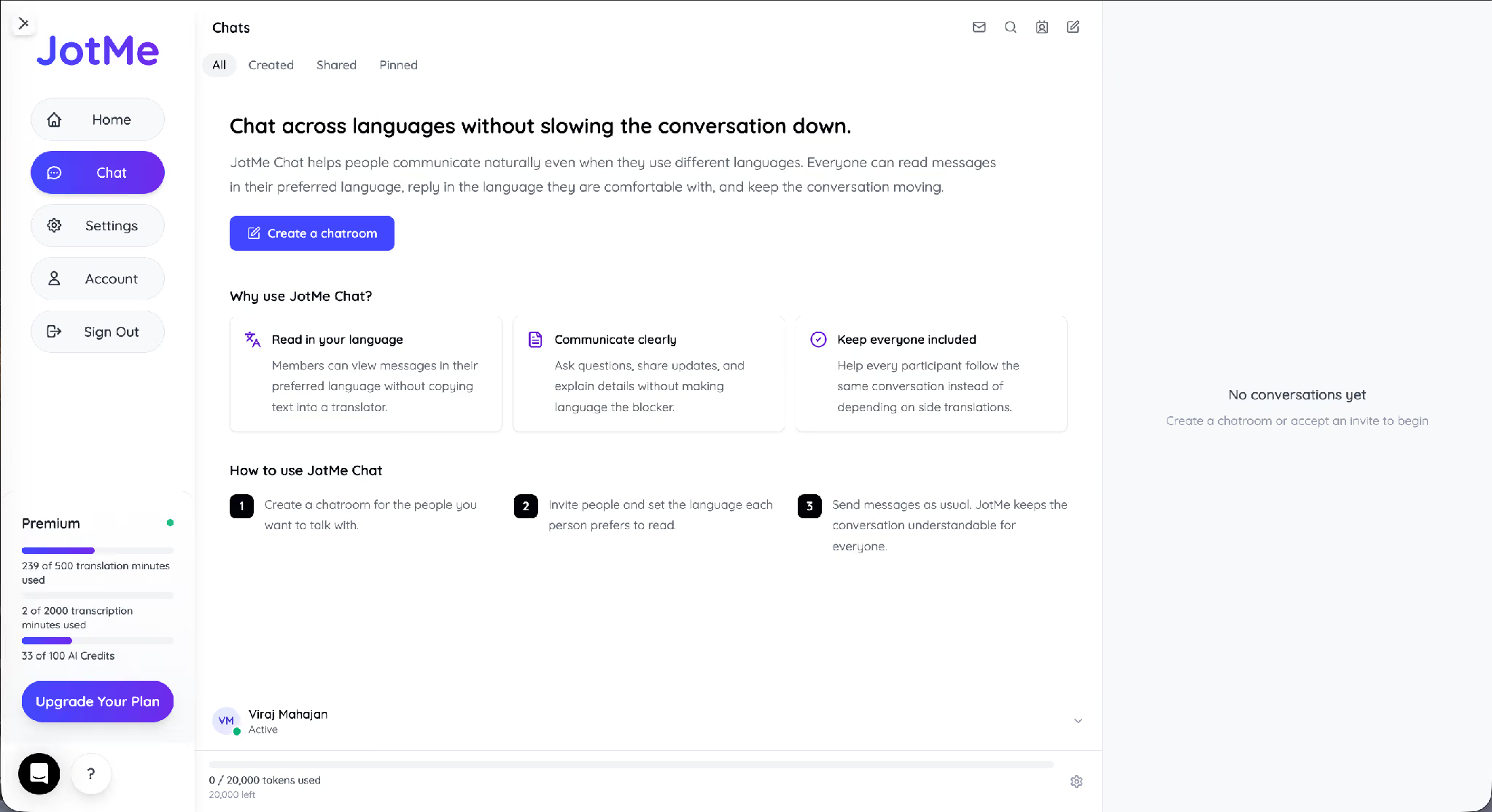
會議之間的 JotMe 多語聊天
JotMe Chat 可讓成員依自己的閱讀語言查看訊息,再用熟悉的語言回覆。這有助延續跨語討論,但仍須設定閱讀語言、參與權限與可用額度,譯文中的重要條件也應核對。
Mac 即時會議中的 JotMe 功能
原文以 200 多種語言介紹 JotMe,並列出 Zoom、Google Meet、Teams、Webex、Slack、Discord、WhatsApp 等並用情境;各音訊與語言模式的範圍不同。文中 1,700 多個組織與 300,000 位使用者是當時的品牌數字,不是本次重新查核的採用量或準確度證據。
如何在 Intel 或 Apple 晶片 Mac 安裝 JotMe?
先下載符合晶片與系統需求的版本,再於會議前安裝並設定。實際所需時間受下載速度、權限與裝置影響,不保證一分鐘完成。
Intel 與 Apple 晶片版本怎麼選?
先到 Apple 選單的「關於這台 Mac」,查看處理器或晶片。Intel Mac 選 Intel 版本,M1、M2、M3 等 M 系列選 Apple 晶片版本,再確認目前最低 macOS 需求與下載頁的相容說明。
JotMe Mac 下載版本
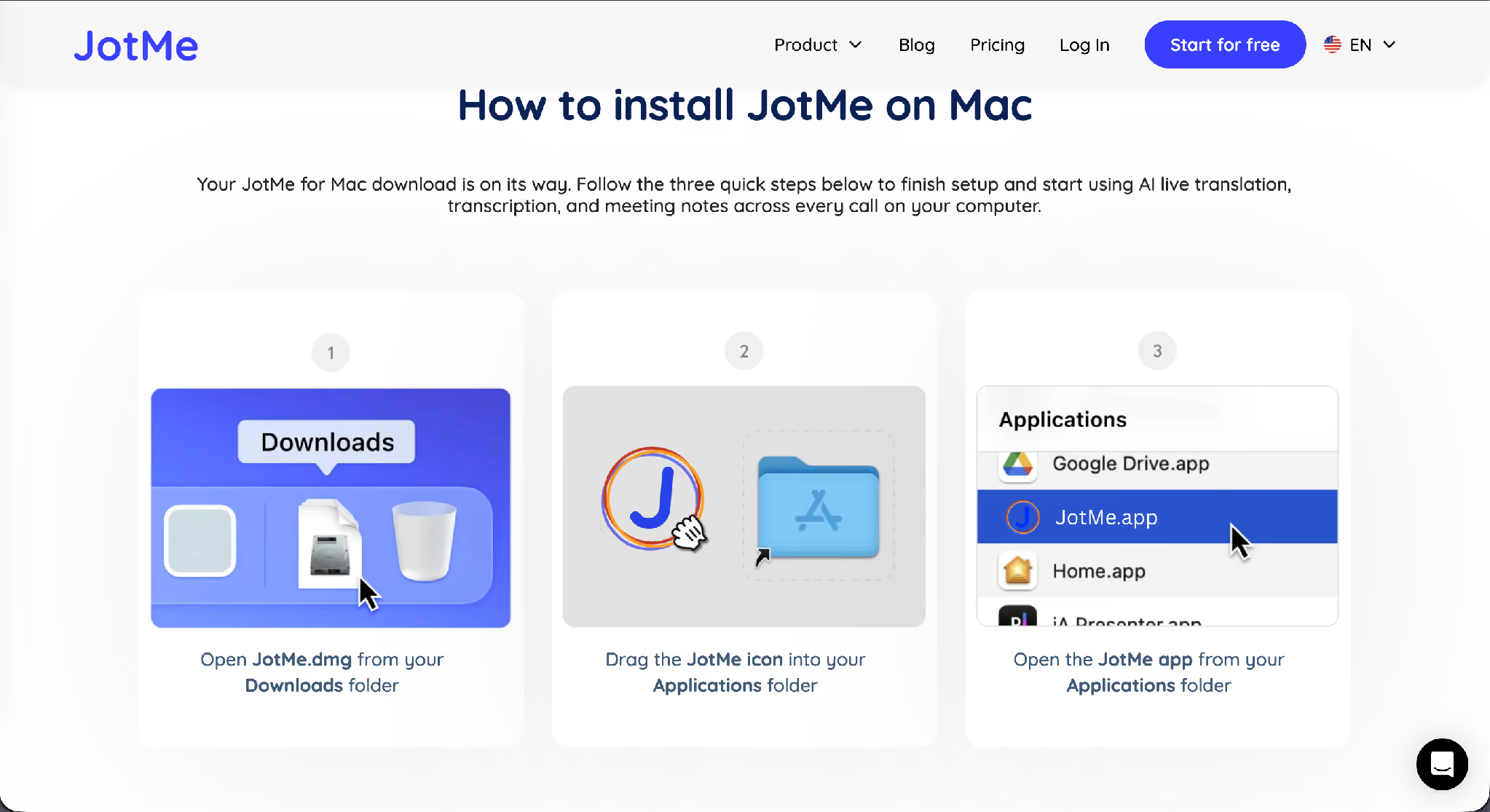
選好適合的安裝程式後,依序完成:
步驟 1:從「下載項目」開啟 JotMe.dmg。
步驟 2:把 JotMe 圖像拖到「應用程式」資料夾。
步驟 3:從「應用程式」啟動 JotMe、登入,再授予所需麥克風及系統音訊權限。
macOS 可能在首次使用時要求麥克風及螢幕/系統音訊權限。系統音訊有助取得其他人的會議聲音,而不只是自己的麥克風;授權後可能需完全結束再重開 App,才能生效。
哪些 Mac 使用情境可能需要即時翻譯?
例如 Mac 上的跨語供應商討論、海外客戶通話與跨國面談,可以評估即時翻譯;並不是每位商務使用者都一定需要第三方平台。重要數量、條件與承諾,無論使用何種翻譯方式都應確認。
專業真人口譯與 AI 平台提供不同服務。原文列同步口譯每小時 US$125–250,另可能有急件及準備費,是未獨立驗證的概括,不是台灣市場統一報價。JotMe 原文的 Pro US$10 為年繳折算月費,另有額度與模式倍率,不能把兩者當作品質、責任及時數完全相等的替代服務。
Apple 即時翻譯與 JotMe:Mac 上怎麼選?
兩者的工作流程不同。Apple 內建即時翻譯適用於相容裝置上支援語言的訊息或一對一通話,原文五種語言是較早清單;JotMe 則可評估與 Zoom、Teams、Google Meet 等並用的桌面音訊流程。兩者都要分別確認語言、系統與模式,不能把 JotMe 的 200 多種概括為每一台 Mac 的所有語音模式。
若相容的 FaceTime 等內建流程已符合需求,可以先評估 Apple;若需在 Zoom、Teams 或 Google Meet 進行跨語會議,可比較其原生翻譯與 JotMe 等桌面選項。原文 200 多種語言不等於所有語音輸入/輸出模式共有的支援清單,上下文也不能保證所有條件都正確。
哪種 Mac 即時翻譯方式適合你?
依實際的會議平台、晶片、系統、音訊來源與語言評估,比只看語言總數更有幫助。可先在相容的 Intel 或 M 系列 Mac 試用 JotMe,檢查譯文與記錄設定,再決定方案;不是下載後所有工作都已自動完成。也可以先參考主要指南中的即時翻譯選項,比較不同流程。
常見問題
Mac 有 Apple 內建的獨立即時翻譯 App 嗎?
Mac 的 Apple「即時翻譯」整合於「訊息」、FaceTime 與「電話」,不是一個可直接指定去翻譯任意會議 App 的獨立下載。原文以 macOS Tahoe 26 起的 Apple Intelligence 流程介紹,需相容的 Apple 晶片 Mac、語言及地區;不能把它當作 Zoom、Teams 或 Google Meet 的通用音訊翻譯。
可以在 MacBook 安裝 Apple 的「翻譯」App 嗎?
查閱的獨立 Apple「翻譯」App 頁面列 iPhone、iPad 與 Apple Watch,未列 Mac。Mac 內建即時翻譯另在特定 App 中提供;其他會議需求可比較平台本身功能或 JotMe 等支援的桌面音訊流程。
JotMe 支援 Intel 與 Apple 晶片 Mac 嗎?
JotMe 分別提供 Intel 與 Apple 晶片的 Mac 安裝程式,請依「關於這台 Mac」顯示的處理器或晶片選擇,並確認目前最低 macOS 需求。原文舉 M1、M2、M3 及後續 M 系列為例,不表示每一台舊 Mac 都能安裝或使用所有功能。
JotMe 可以在 Mac 上翻譯 Zoom 或 Teams 中其他人的聲音嗎?
在支援的 Mac 與音訊設定下可以。桌面版取得系統音訊權限後,可處理 Zoom、Google Meet、Teams、Webex 等會議中可擷取的聲音;麥克風則用來取得自己的發言。語言、模式、雜音與權限都會影響結果,不能保證每個人或每句話都一定被辨識。
JotMe 在 Mac 支援多少語言?
原文列 200 多種語言與 39,000 多組語言配對,並以 21 種記錄語言介紹。口語輸入、譯文、語音輸出、檔案及記錄各有清單,配對總數不能當作每種語音方向都經驗證;請查看目前模式及記錄語言選單。
Apple 即時翻譯足以支援商務會議嗎?
取決於會議方式。若使用支援語言的「訊息」、FaceTime 或「電話」一對一流程,Apple 內建功能可能適用;若是 Zoom、Teams、Google Meet 的多人會議,應另查會議平台本身的翻譯選項,或評估支援桌面音訊的 JotMe 等平台。不能因為是商務用途就一律認定 Apple 不適用。
通話結束後,JotMe 會提供會議記錄嗎?
在已啟用 AI 記錄、保留所需逐字稿且有可用額度的流程中,JotMe 可整理摘要、重點與待辦。責任人與內容仍需核對;原文的 21 種記錄語言是當時清單,應查看目前選單。複製、分享與草擬後續郵件是後續操作,不代表所有參與者都會自動收到或立即產生完整正確記錄。


