






先看重點
Rockstar Games已於2026年11月10日,向預購數位版的玩家開放《Grand Theft Auto VI》(GTA 6)預先下載,正式遊玩日期為2026年11月19日。想把PS5上的GTA VI直播到Discord,邊玩邊讓朋友一起看,需要一台Windows電腦或Mac。若朋友使用不同語言,可以透過JotMe翻譯Discord語音聊天。下載JotMe桌面版並與Discord一起開啟,選擇發話語言;若對話涵蓋其支援的10種語言,可選Basic → Multilingual。接著設定想閱讀的字幕語言,允許必要的音訊權限,再開始即時翻譯。朋友說話時,JotMe會顯示翻譯字幕,大家不必改用同一種語言,也能跟上聊天。
要把PS5版GTA VI的畫面分享至Discord,需要多準備一台Windows電腦或Mac。PS5本身能加入Discord語音頻道,但內建整合功能不會傳送遊戲影像。因此,畫面必須先經過電腦,朋友才能在語音頻道裡觀看。
GTA VI(GTA 6)預計2026年11月19日推出。PlayStation Store將它列為支援遙控遊玩的單人遊戲。對多數朋友群組來說,上市那週在Discord聚會,會比較像一起看實況:一人在PS5上操作,其他人在語音頻道裡即時追劇情。
依照手邊設備,可以選擇以下三種方式:
- PS Remote Play搭配Discord Go Live:已經有Windows電腦或Mac,就不必額外花錢。Sony的Remote Play應用程式會把PS5畫面顯示在電腦視窗,再由Discord將該視窗分享至語音頻道。
- 擷取卡搭配Discord Go Live:視擷取卡與設定而定,可提供高畫質影像,並以低延遲HDMI直通輸出到電視。擷取卡會將PS5的HDMI訊號送進電腦,你再分享擷取軟體的預覽視窗。
- PS5播送搭配Discord連結:這是三種方式中唯一不需要電腦的方案。PS5直接開台到YouTube或Twitch,你把直播連結貼到Discord伺服器,大家則透過主機上的Discord語音聊天。
上市當晚開玩之前,先確認各種方式需要哪些設備。
PS5的GTA VI要在Discord直播,需要準備什麼?
GTA VI的PlayStation Store頁面除了標示離線遊玩、1名玩家,也列出支援遙控遊玩,因此可採用PS Remote Play這條路徑。
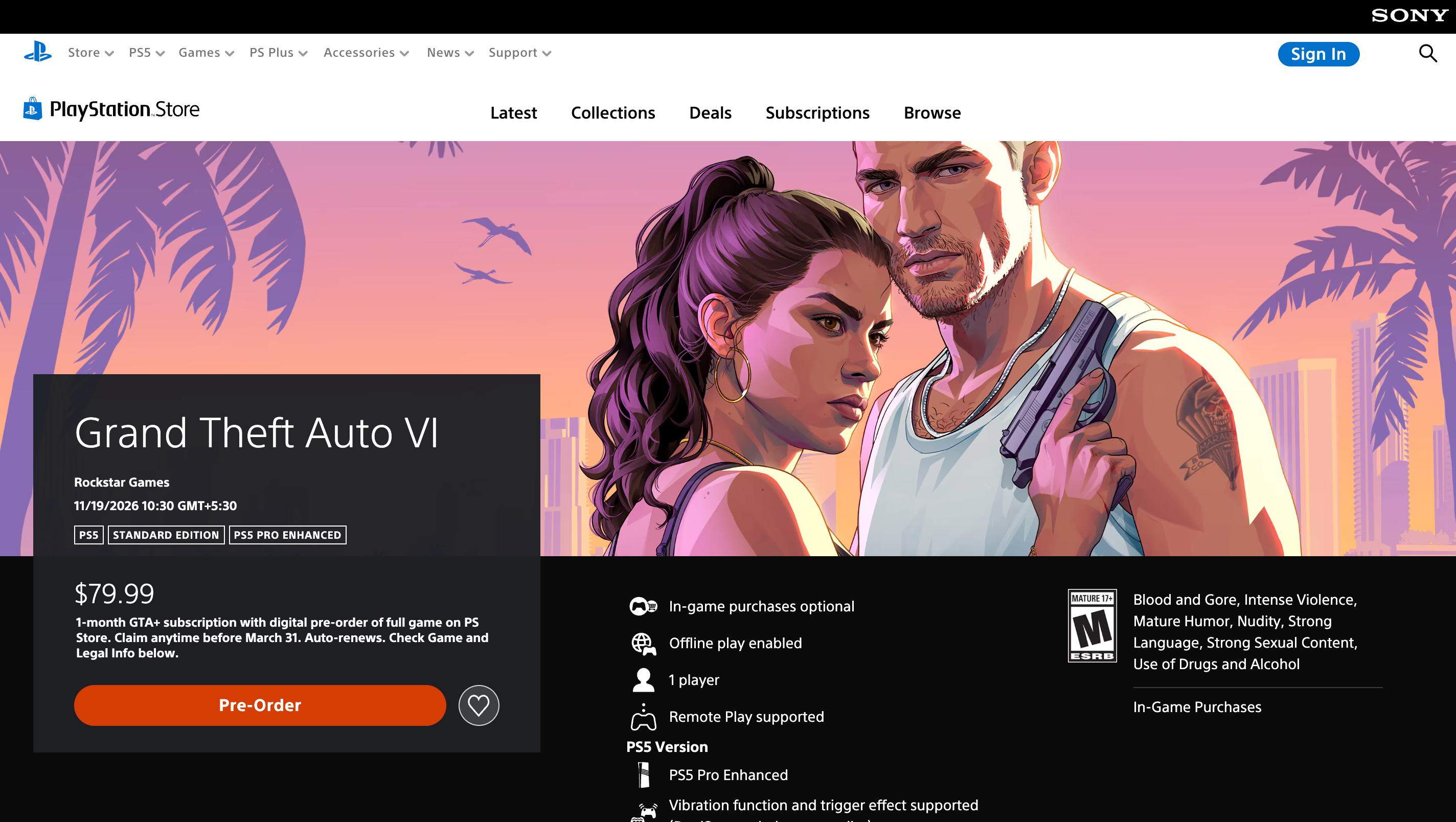
「1名玩家」是規劃這場聚會的關鍵。朋友不是加入你的遊戲場次,而是在語音頻道看你玩;Discord直播才是上市週共同體驗的部分。我們建議多數群組先試PS Remote Play,等開始在意延遲時,再考慮擷取卡。
| 配置 | 額外設備 | Discord直播畫質 | 遊玩時的延遲 | 適合對象 |
|---|---|---|---|---|
| PS Remote Play+Go Live | Windows電腦或Mac、DualSense用USB線 | 免費:最高720p、30fps Nitro:依符合資格的訂閱與直播配置,最高4K、60fps | 透過家用網路傳送主機畫面,操作輸入會多經過一段傳輸 | 想免費分享遊戲畫面的朋友群組 |
| 擷取卡+Go Live | 擷取卡、兩條HDMI線、USB線、Windows電腦或Mac | 免費:最高720p、30fps Nitro:依符合資格的訂閱與直播配置,最高4K、60fps | 電視接收HDMI直通訊號;延遲取決於擷取卡與顯示器 | 重視操作延遲與畫質的實況主 |
| PS5播送+Discord連結 | 與PSN連結的YouTube或Twitch帳號 | 由YouTube或Twitch決定 | 自己直接看電視遊玩;觀眾收到的畫面會有短暫直播延遲 | 沒有電腦的群組 |
哪種PS5 Discord直播方式最適合,取決於現有設備。已有Windows電腦或Mac、希望免費設定,PS Remote Play就很合適。想直接看電視操作,再透過電腦分享畫面,則可選擇擷取卡。沒有電腦,也能播送到YouTube或Twitch後,在Discord分享連結。
開始前,先在電腦安裝Discord桌面版。根據Discord的Go Live說明,Windows與macOS桌面版、Chrome及行動裝置支援分享應用程式音訊。不過,從瀏覽器直播時無法調整畫質。使用桌面版會比較容易管理直播設定,也方便排查音訊問題。
如果會有其他國家的朋友加入伺服器,也可以先準備文字聊天的溝通方式。我們的Discord文字頻道翻譯機器人比較能協助處理開台前的文字對話。
用PS Remote Play把PS5的GTA VI直播到Discord
PS Remote Play是Sony提供的免費應用程式,可從Windows電腦或Mac操作PS5。主機畫面會出現在一般視窗中,讓Discord直接分享。第一次設定完成後,之後的場次只要重新連線到已儲存的主機即可。
- 在PS5啟用遙控遊玩:從主畫面進入設定 > 系統 > 遙控遊玩(Remote Play),開啟啟用遙控遊玩。若要從待命模式喚醒主機,再到設定 > 系統 > 省電 > 待命模式中的機能,開啟與網際網路保持連線,以及設為可透過網路啟動PS5的電源。
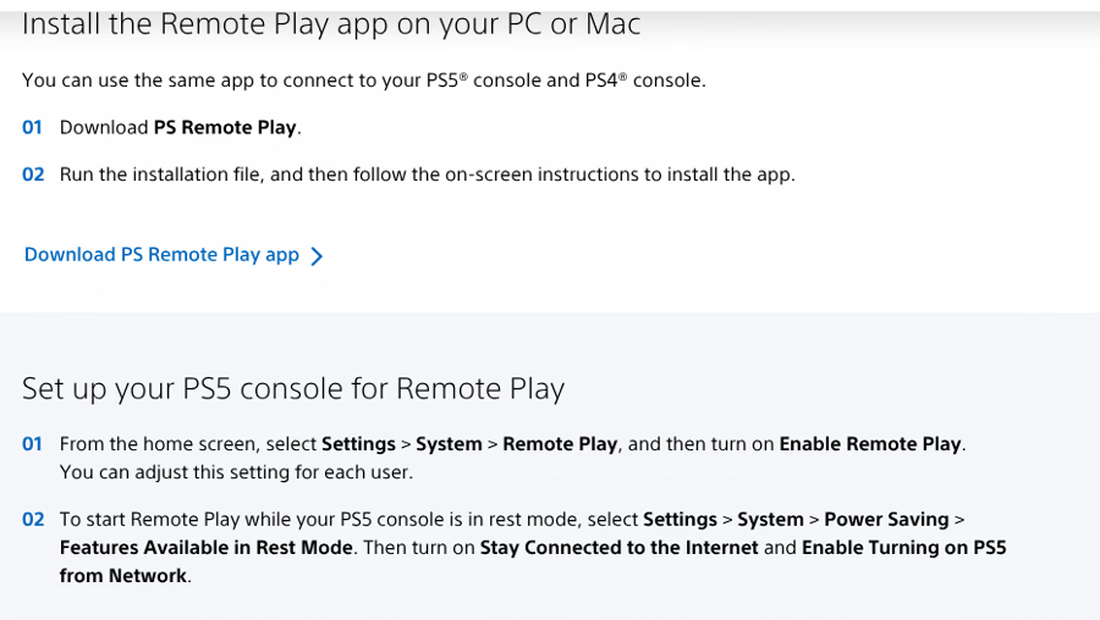
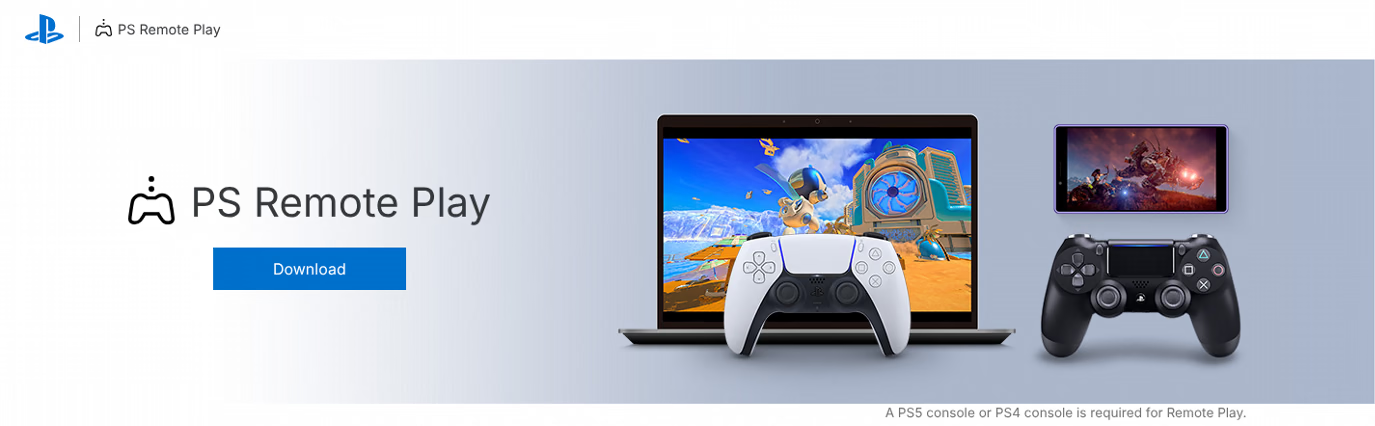
- 在電腦安裝PS Remote Play:前往Sony的PS Remote Play頁面下載應用程式並執行安裝。Sony列出的Windows條件為Windows 10(64位元)或Windows 11,以及第7代Intel Core或更新的處理器。上傳與下載速度的基本要求均為5Mbps,為獲得較佳體驗,建議雙向皆達15Mbps以上。
- 連接控制器並登入:用USB線將DualSense接上電腦,再開啟PS Remote Play。以主機使用的同一個PlayStation帳號登入,選擇PS5後,應用程式就會尋找並連接主機。
- 依Remote Play來源設定Discord畫質:PS5的Remote Play會依網路狀況自動調整影像品質。對外直播的畫質則在Discord設定:免費帳號最高為720p、30fps。Nitro雖有較高上限,卻不會讓傳入的Remote Play畫面多出原本沒有的細節。
- 啟動GTA VI並加入語音頻道:從Remote Play視窗開啟遊戲,再打開Discord桌面版,加入朋友聚集的語音頻道。
- 以Go Live分享PS Remote Play視窗:點選Discord左下角附近語音狀態區的螢幕圖示。在應用程式清單選擇PS Remote Play視窗,設定畫質後按Go Live,即可開始直播。
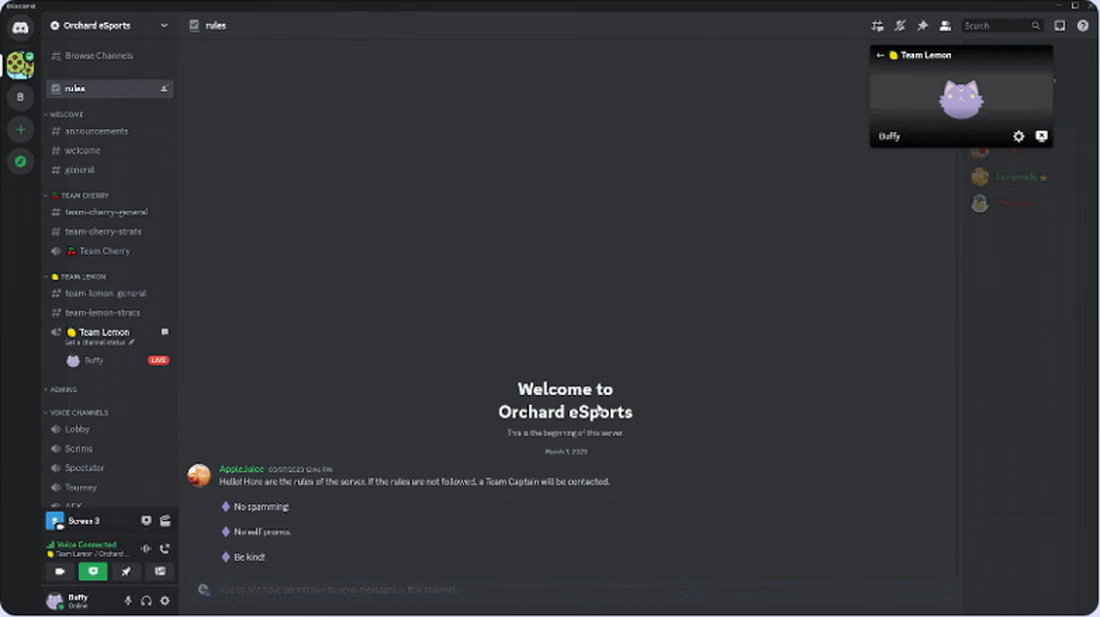
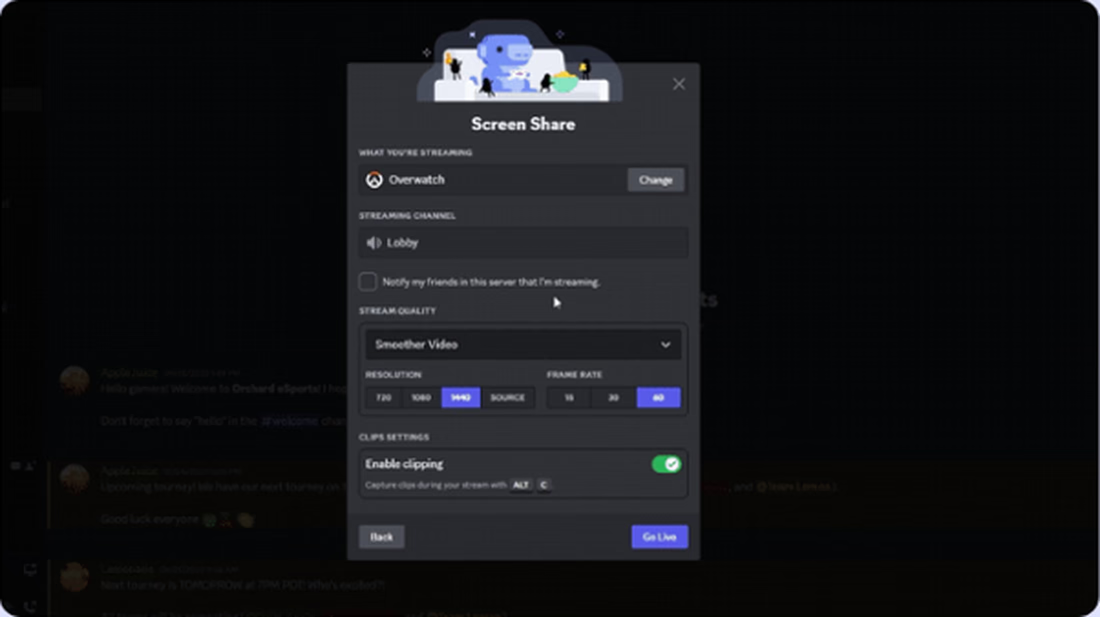
Discord免費直播最高為720p、30fps,Nitro訂閱者則可達4K、60fps。每場Go Live可容納最多50位觀眾,另加直播者本人,上市當晚要讓整個朋友伺服器一起看也有足夠空間。
GTA VI在Discord直播沒聲音?檢查遊戲與麥克風音訊
畫面通常第一次就能順利顯示,聲音卻是PS5 Discord配置容易出錯的地方。朋友可能完全聽不到遊戲音效,也可能只聽不到你的聲音。
檢查音訊路徑不需要額外設備或軟體。分別追蹤遊戲聲與麥克風聲音,確認兩者各自傳到語音頻道一次,沒有漏掉,也沒有重複播放。
| 配置 | GTA VI音訊來源 | 你的聲音來源 | 常見原因 | 排除方式 |
|---|---|---|---|---|
| PS Remote Play | 遊戲聲透過電腦上的PS Remote Play播放。分享視窗時,Discord可將該應用程式音訊一併放入直播。 | Discord桌面版使用的電腦麥克風 | 用未傳送應用程式音訊的瀏覽器直播,或將Remote Play喇叭設為靜音 | 使用Discord桌面版,並在Remote Play控制面板保持喇叭啟用 |
| 擷取卡 | PS5送入擷取卡的HDMI訊號 | Discord桌面版使用的電腦麥克風 | 耳機接到PS5或DualSense,讓遊戲聲停止經由HDMI輸出 | 把耳機接到電腦,透過擷取軟體監聽遊戲音訊 |
| PS5播送 | YouTube或Twitch直播本身 | 透過控制器麥克風或耳機組進行的PS5 Discord語音聊天 | 誤以為直播會帶入朋友的對話;PS5播送其實不包含Discord語音 | 繼續在Discord聊天,並請觀眾戴耳機看直播 |
11月19日前,依照以下項目把整個流程試一次:
- 用已經擁有的遊戲彩排:GTA VI在上市前尚未解鎖,先選一款已安裝的PS5遊戲測試Remote Play與Go Live。
- 分享應用程式視窗,不分享整個螢幕:分享整個螢幕可能把通知音等所有電腦聲音送進直播。只分享視窗,則能把音訊限於Remote Play。
- 主機改用有線網路:Sony建議上傳與下載皆達15Mbps以上,以獲得較佳Remote Play體驗。長時間遊玩時,乙太網路線比Wi-Fi更容易維持穩定速度。
- 確認伺服器的視訊權限:Discord語音頻道的螢幕分享需要Video權限。聚會開始前,請伺服器管理員確認你的身分組已啟用。
- 隱藏Remote Play連線提示:遙控遊玩期間,其他使用者登入PS5時,畫面會顯示「Remote Play connected」。在設定 > 系統 > 遙控遊玩中開啟隱藏遙控遊玩連線狀態,即可避免提示出現在直播裡。
Discord專用JotMe
用熟悉的語言,讀懂朋友的語音聊天
JotMe能將Discord語音聊天轉為即時翻譯字幕,不必邀請機器人。平台對外標示支援200多種語言與方言;實際可辨識的發話語言及輸出語言,取決於所選模型。
免費試用JotMe用擷取卡將PS5畫面直播到Discord
擷取卡會把PS5的HDMI輸出送進電腦,同時直通到電視。看電視操作可避開Remote Play的網路延遲,但直通延遲仍取決於擷取卡與顯示器。Discord直播則由電腦處理。
- 先關閉HDCP:暫時不經過擷取卡,將PS5直接接到電視,進入設定 > 系統 > HDMI,關閉啟用HDCP。Elgato的HDCP說明指出,PS5預設開啟HDCP;維持開啟時,擷取卡會顯示黑畫面。
- 把擷取卡接在主機與電視之間:第一條HDMI線連接PS5與擷取卡的HDMI In,第二條從HDMI Out接到電視,再用USB將擷取卡接上電腦。
- 開啟擷取預覽:打開與擷取卡相容的軟體,例如Elgato擷取軟體,或在OBS Studio中新增視訊擷取裝置。OBS的視窗投影功能可產生乾淨的預覽視窗,供Discord分享。
- 以預覽視窗啟動Go Live:在Discord桌面版加入語音頻道,點選螢幕圖示,選取擷取預覽視窗,再按Go Live。
- 將耳機移接到電腦:Elgato提醒,耳機接在PS5主機或控制器上時,PS5會停止透過HDMI傳送遊戲音訊,擷取卡就會沒聲音。把耳機接到電腦,改從擷取軟體聆聽即可。
如果原本就用擷取卡在Twitch開台,可以沿用同一套接線。Discord只是電腦桌面上多開的一個視窗。
沒有PC,如何用PS5邊聊Discord邊直播
沒有Windows電腦或Mac,也能將PS5遊戲播送到YouTube或Twitch,再把連結貼到Discord伺服器。你可以直接從PS5加入Discord語音頻道,讓朋友一邊另外開啟直播觀看,一邊和你聊天。
- 連結Discord與PlayStation帳號:按PS按鈕,開啟Game Base > Discord,選擇連結帳號並依畫面指示操作;也可以從Discord的使用者設定 > 連接完成。如果在PS5支援Discord語音前就已連結,需依PlayStation帳號連結說明重新連結,授予語音權限。
- 加入朋友的語音頻道:開啟控制中心,選Game Base,切到Discord分頁後選擇伺服器。選取語音頻道,再按加入。
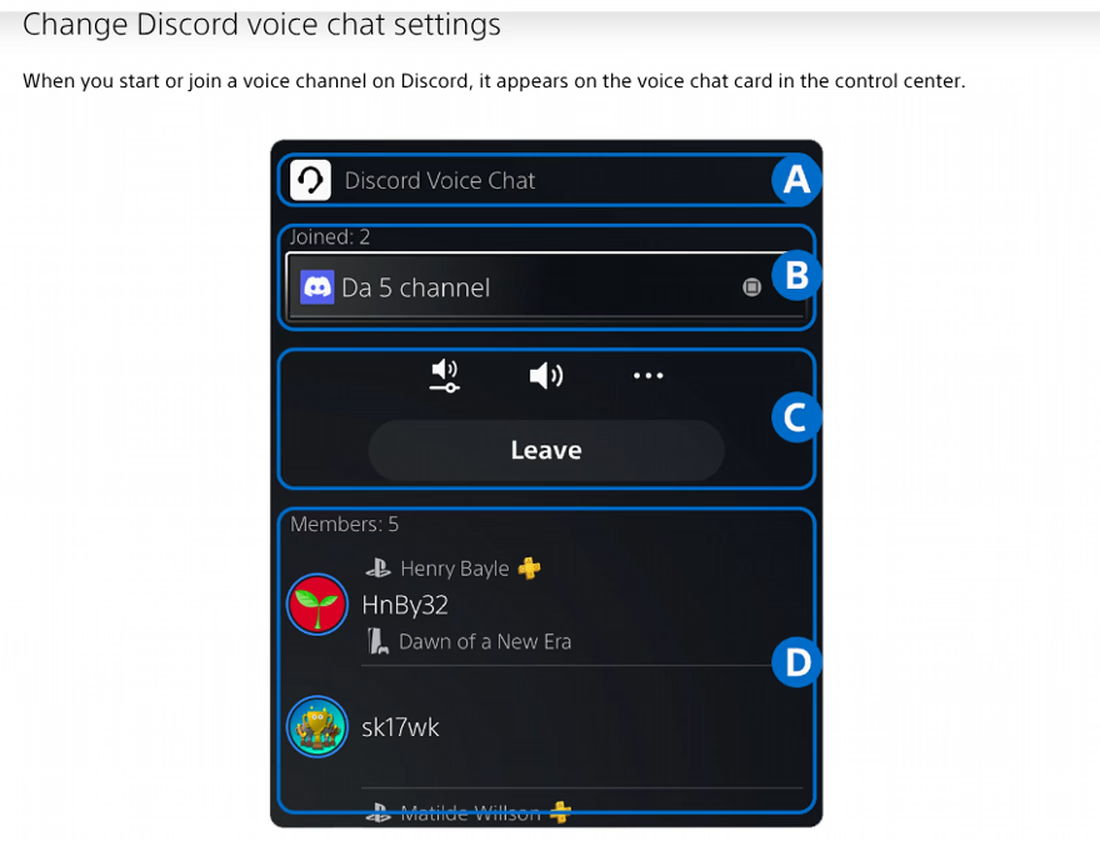
- 開始播送:按建立按鈕並選擇播送,接著選YouTube或Twitch,填入直播資訊後開始直播。部分服務要求連結帳號先啟用雙重驗證,PS5才能開播。
- 將連結貼到伺服器:把直播連結貼到Discord文字頻道,朋友不必離開語音聊天就能開啟。
這個方式有兩項限制,PlayStation的Discord語音聊天頁面都有說明。Discord語音不會包含在PS5擷取或播送內容中,因此朋友雖然在Discord聽得到你,YouTube或Twitch直播卻不會帶入那段對話。麥克風音訊可在PS5播送設定中另行開啟。另一項限制是無法同時使用Discord語音聊天與PS5派對語音聊天,所以在Discord通話時,也不能使用PS5的螢幕共享。
各服務的解析度與影格率選項,可參考PS5播送指南。Discord仍持續增加主機功能,今年的變化可從Discord最新更新整理了解。
直播GTA VI時,如何即時翻譯Discord語音聊天
Discord遊戲伺服器經常有不同國家的玩家。語音聊天一快,不熟悉主要對話語言的人就容易跟不上。文字頻道翻譯不會自動處理大家說出口的內容。
在直播GTA VI時,同時執行Discord桌面版與JotMe,即可翻譯語音聊天。朋友使用不同語言時尤其實用。不必要求大家全改說英語,也不用反覆解釋剛才的話,每個人都能透過偏好的語言字幕跟上對話。
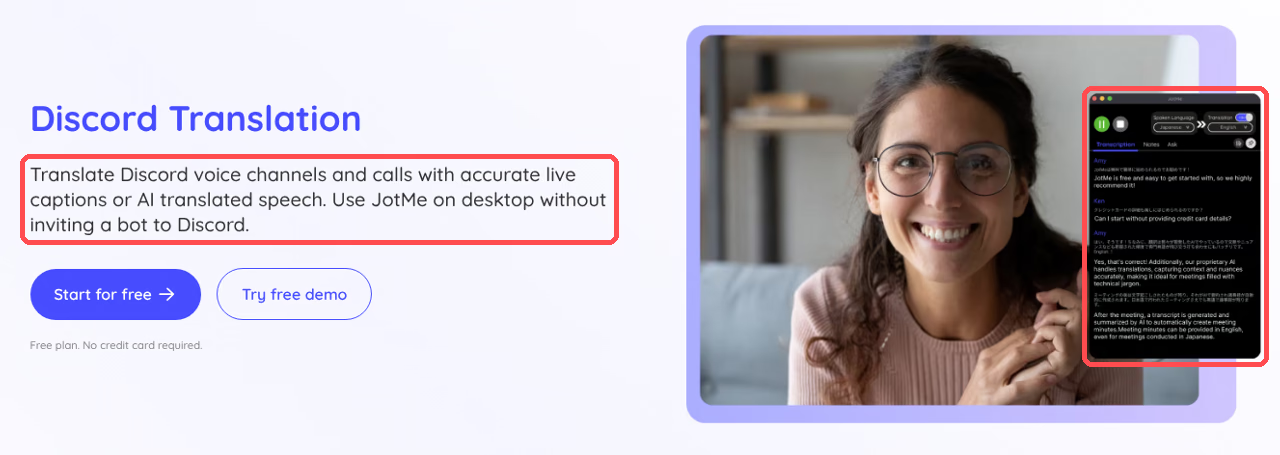
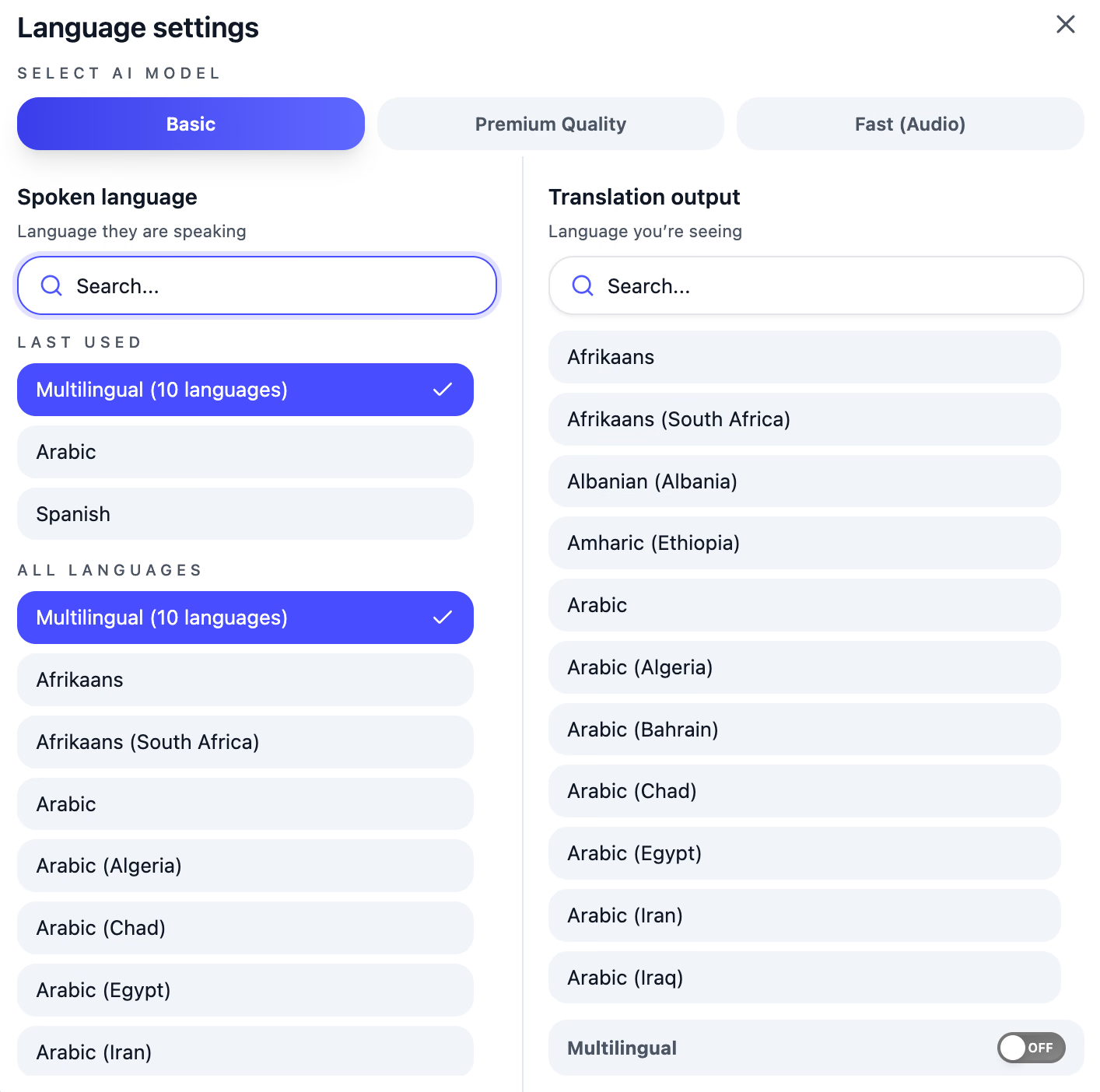
JotMe是Windows與Mac桌面應用程式,能擷取電腦音訊並顯示即時翻譯字幕。平台標示涵蓋200多種語言與方言、39,000多種語言組合;發話語言辨識及翻譯選項依模型而異。玩家不需要把翻譯機器人邀進Discord伺服器。Basic → Multilingual會自動辨識其支援的10種發話語言;Fast (Audio)可偵測100多種發話語言,提供13種輸出語言。自訂詞彙則可在支援該功能的轉錄模式中使用。
JotMe需要Discord的對話音訊經過電腦播放。使用PS Remote Play或擷取卡時,可讓JotMe與Discord一起執行,擷取電腦收到的聲音。
這些聲音可能同時包含朋友說話、GTA VI的背景音樂、音效與角色台詞。為了讓翻譯更清楚,請戴耳機,並把遊戲音量調到不會蓋過對話的程度。如果直接從PS5加入Discord語音聊天,電腦上的JotMe無法擷取主機的音訊。
- 安裝Windows或Mac版JotMe:從我們的Discord翻譯頁面下載桌面版並登入。免費方案包含即時翻譯分鐘數,不必提供信用卡。
- 設定發話語言:開始前,先選擇朋友使用的語言。若大家在英語、西班牙語、法語、德語、印地語、俄語、葡萄牙語、日語、義大利語與荷蘭語之間切換,可選Basic → Multilingual。這個模式會自動跟隨上述10種語言,其他語言組合則需選擇有對應支援的模型。
- 設定翻譯語言:選擇想閱讀的語言,允許必要的麥克風與系統音訊存取,然後開始即時翻譯。對話進行時,JotMe會顯示準確的即時翻譯字幕。如果偏好用聽的,也能透過語音對語音翻譯朗讀譯文。請在開始前選擇Fast (Audio),從13種輸出語言中選一種,並完成適當的音訊路由設定。即使關閉翻譯語音播放,Fast仍會以5倍計算分鐘用量。
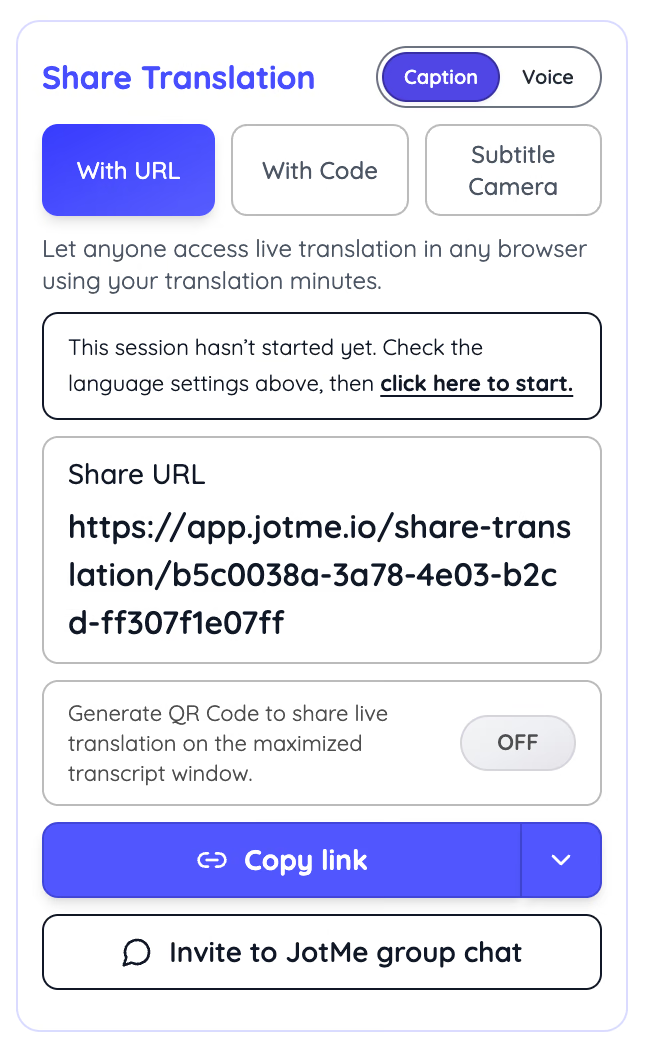
- 分享翻譯給其他人:透過Share Translation,使用即時翻譯分享功能傳送連結或QR code。朋友在瀏覽器開啟後,選擇允許的翻譯語言即可,不必安裝應用程式。來賓會使用主持人的分鐘數;Fast場次同樣提供這13種輸出語言。
啟用系統音訊擷取後,JotMe能替電腦正在播放的聲音加上字幕,包括Remote Play中的GTA VI劇情台詞。例如,閱讀日語字幕的朋友可以一邊看過場動畫,一邊跟上群組的評論。不過,相較於槍聲與電台音樂蓋過台詞的追逐場景,語音聊天通常更容易產生清楚的字幕。
若儲存設定允許保留場次,JotMe會把逐字稿與翻譯存到儀表板,方便通話結束後查閱。選擇不儲存任何內容的場次,不會產生留存紀錄。保存的內容能幫助玩家補上錯過的討論,或回頭確認當時分享的資訊。完整桌面設定請參考Discord通話翻譯教學;儲存逐字稿的方式則可查看Discord語音轉逐字稿頁面。
上市前,準備好GTA VI的Discord直播配置
已經有Windows電腦或Mac,就先從免費的PS Remote Play開始。檢查音訊路徑,能在朋友加入前找出多數聲音問題。等Remote Play延遲開始影響體驗,再改用擷取卡;電腦忙著處理其他事情時,則可採用PS5播送。今晚就啟用PS5的遙控遊玩,用已經擁有的遊戲試播一次。
若朋友使用多種語言,也在同一次測試中設定JotMe的Discord即時翻譯。等11月19日GTA VI解鎖,字幕就已經準備好了。
常見問題
可以直接從PS5把GTA VI直播到Discord嗎?
PS5沒有內建將影像傳到Discord的功能。Discord整合提供語音聊天,PlayStation的螢幕共享則屬於PS5派對語音聊天功能。因此,遊戲影像必須先透過PS Remote Play或擷取卡進入Windows電腦或Mac,Discord才能分享。
GTA VI支援PS Remote Play嗎?
PlayStation Store將PS5版GTA VI標示為支援遙控遊玩,因此遊戲解鎖後,原則上可使用PS Remote Play配置。不過Sony也提醒,部分遊戲在遙控遊玩時可能隱藏特定影像,建議正式開放後先做簡短測試。
GTA VI要以1080p直播,需要Discord Nitro嗎?
Discord免費帳號最高可直播720p、30fps;Nitro將上限提高到4K、60fps。請透過桌面版調整畫質,瀏覽器直播不提供這些控制項。把Discord畫質設定調高,也不會讓傳入的Remote Play畫面多出細節。
一場Discord Go Live最多能讓幾位朋友觀看?
Go Live可讓50位觀眾同時觀看,另加直播者本人。觀眾必須留在同一個語音頻道,加入其他頻道就會離開直播。
分享PS Remote Play時,Discord直播為什麼是黑畫面?
可能原因包括螢幕擷取權限、驅動程式,或選錯分享視窗。請先確認權限與視窗。Discord目前的直播指南也建議,在使用者設定 > 語音與視訊 > 視訊中停用硬體加速,重新啟動Discord後再試。使用擷取卡的人還要確認PS5的HDCP維持關閉。
PS5播送時,Discord朋友聽得到我的聲音嗎?
PS5播送不包含Discord語音聊天音訊,因此YouTube或Twitch觀眾會聽到遊戲聲,卻聽不到群組在Discord裡的對話。麥克風音訊可從PS5播送設定另行啟用。想同時聽到兩者的朋友,可以留在Discord語音頻道,一邊觀看直播。
可以透過Discord和朋友一起玩GTA VI嗎?
PlayStation Store將GTA VI描述為1名玩家的單人遊戲,商品資訊沒有提到線上多人模式。在Rockstar公布其他消息之前,透過Discord Go Live一起看遊玩過程,是最接近共同體驗的方式。


