






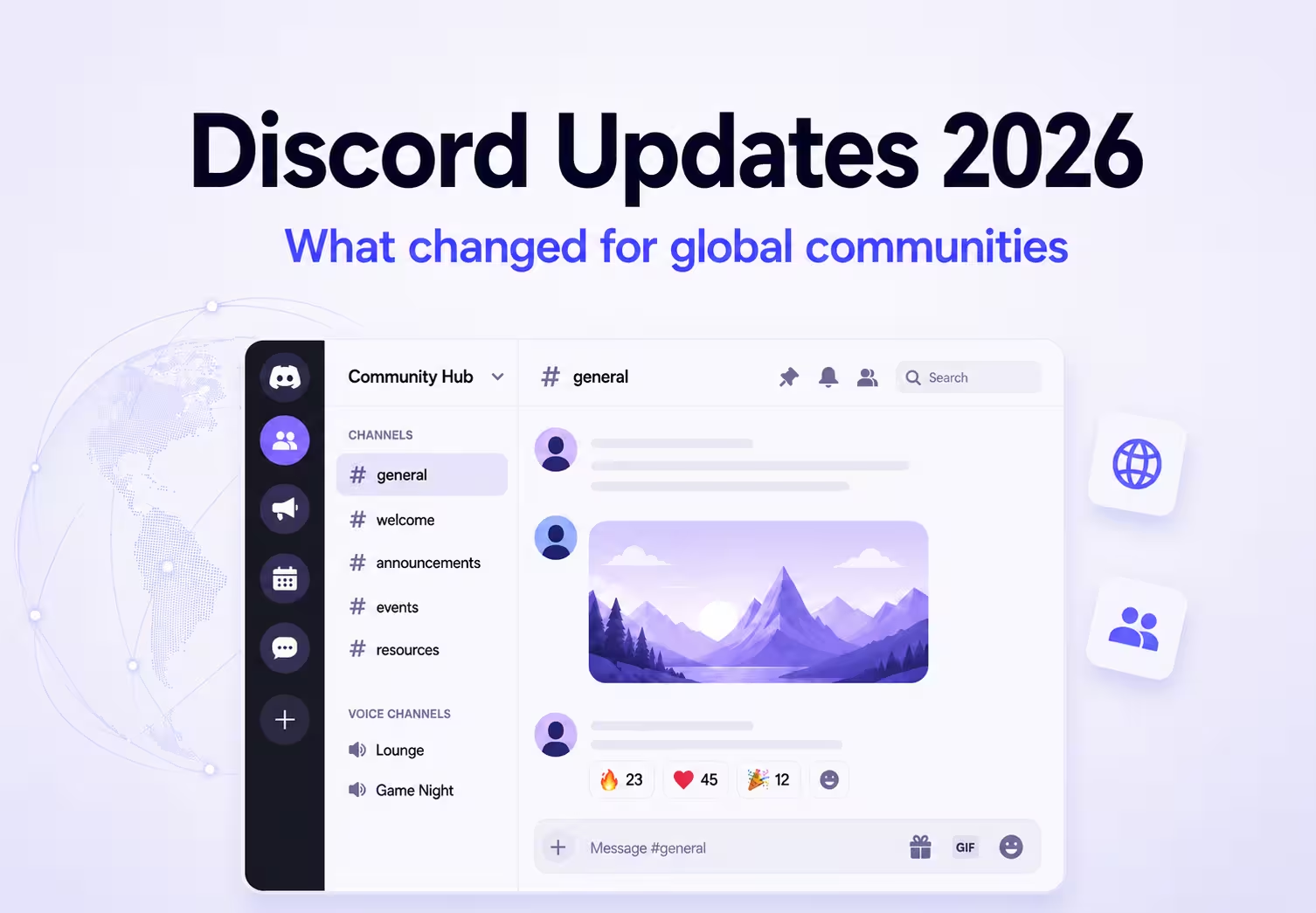
Discord 在 2026 年更新年齡安全、Meta Quest、遊戲連結與手機介面。以下按使用情境整理,並區分公告、分批推出及各裝置目前能用的功能。
跨語言社群也要區分文字訊息、語音頻道和 Stage 活動。能翻譯文字訊息的工具,未必能處理電腦會議音訊或提供譯音。
JotMe 桌面版可依設定在 Discord 通話旁顯示即時字幕。若需要可聽的譯音或分享給其他成員,應分別核對語言、收音與權限。
Discord 11 月 9 日的版本說明也列出收藏頻道、書籤與提醒、排程訊息和手機檔案預覽。官方指出部分修正仍分批送達各平台。
先看各項更新的重點。
- 年齡安全設定。Discord 依帳戶訊號分類年齡,特定內容和設定可能需要確認年齡。
- Meta Quest。相容頭戴裝置可在 Horizon Store 取得 Discord,使用支援的聊天和通話。
- GDC 2026 遊戲功能。公告涵蓋遊戲帳戶連結、個人資料、交易及部分可試玩內容,功能依遊戲和裝置推出。
- 內容審查修正。Discord 回應過一宗自動處分錯誤,並說明補救及審查措施。
- 手機改進。更新包括輕觸反應、導覽、上傳和通話確認。
- 對話管理與語音頻道。可依版本查看釘選和加入前的成員資訊。
- Riot 帳戶連結。在相容的遊戲和地區,玩家可透過連結查看部分好友與邀請功能。
Discord 的青少年安全預設是什麼?
Discord 的 青少年安全預設 為未成年人及尚未確認年齡的帳戶限制部分年齡限定內容和設定。可在使用者設定的帳戶狀態查看自己的分類。
Discord 表示年齡估算使用帳戶存續時間等訊號,不讀取訊息或通話內容。若尚未確認,且需要使用有年齡限制的功能,可依帳戶與所在地查看官方提供的方法。
已被歸類為成人的帳戶通常無須另行確認。青少年仍可在支援的安全範圍使用一般訊息、通話和伺服器。
跨地區伺服器如何理解這項變更?
- 各地區可能有不同要求和推出時間。
- 混齡社群可利用平台提供的安全設定,並另外核對伺服器管理需求。
- 帳戶是否能開啟特定內容,由年齡分類及當地條件決定。
隱私背景。Discord 於 2025 年 10 月揭露第三方客服供應商事件,表示約七萬名使用者的身分證件影像可能受影響。此事件與年齡確認資料的處理引發討論,實際方法請查 Discord 目前的隱私及地區說明。
Meta Quest 可以使用 Discord 嗎?
可以在相容的 Meta Quest 裝置,依官方說明從 Horizon Store 下載 Discord。可用功能請對照裝置、地區和版本。
Meta Quest 版可依支援情況查看伺服器、私訊、群組和語音通話,亦有部分虛擬人偶視訊和遊戲分享功能。
若要讓好友看見 Quest 活動,請依 Horizon 個人檔案設定檢查 上線 和 可加入 等狀態。促銷資格需查當期官方活動。
跨地區社群用途。常用語音或 Stage 的遊戲社群,可依成員裝置選擇是否使用 VR 通話。
頭戴裝置內不一定方便切換工具或閱讀 逐字稿。活動若有多語聽眾,請先確認大家能接收哪種文字或聲音。
在相容的電腦端,可用 JotMe 試用 Discord 即時翻譯。請查所需的 語言與模式,再確認桌面音源和字幕分享。Meta Quest 上的 Discord App 是另一個環境。
Discord 在 GDC 2026 公布了哪些遊戲功能?
Discord 在 GDC 公告遊戲社群、帳戶連結、開發工具及試玩計畫。各項功能依支援遊戲及市場推出。
- 帳戶連結。支援的遊戲可在 Discord 連結帳戶,部分流程也支援 iOS 和 Android。
- 遊戲統計小工具。可在符合資格的遊戲顯示部分成就或統計,公告範例包括《鳴潮》和《漫威爭鋒》。
- 社群交易。依遊戲、平台及地區,部分內容可在 Discord 內購買或送禮。
- 認領遊戲。開發者可依官方流程管理代表遊戲的伺服器和相關資料。
- 即時試玩任務。部分活動可透過雲端串流試玩,依公告確認資格、裝置和地區。
跨地區伺服器如何理解這項變更?
- 官方伺服器讓跨地區社群更容易找到公告和玩家。
- 可用的試玩任務可讓新成員在下載前了解遊戲。
- 不同時區的玩家可透過支援的遊戲狀態和聊天記錄安排時間。
Discord 如何處理 2026 年的自動審查錯誤?
2026 年 7 月,TechCrunch 引述 Discord 回應,報導自動審查錯誤導致逾 8,000 個帳戶被誤封。這是該事件的數字,個別帳戶狀態需另查。
報導列舉試算表、棋盤和遊戲材質等圖片被誤判。Discord 當時表示已重新審查並修正流程。
實際用途
- 遇到異常處分,可由帳戶狀態或官方支援查看申訴方式。
- 分享圖片時,請依社群規範保存必要的處分通知和申訴資訊。
- Discord 表示會改善自動審查的防護和人工覆核。
Discord 2026 年有哪些手機版更新?
Discord 6 月的版本說明涵蓋多項行動裝置改進。
- 輕觸反應。在支援的介面可點兩下訊息,快速加入已設定的表情符號。
- 個人導覽列。依推出版本查看個人資料和常用入口。
- 來電前確認。在適用的私訊和群組通話介面,送出通話前有確認提示。
- iOS 圖片上傳。官方描述有傳輸和檔案大小改進,實際效果依素材和網路而異。
- 手機願望清單。依版本在商店瀏覽及儲存物品。
跨地區伺服器如何理解這項變更?
- 連線較慢的成員可觀察圖片上傳是否改善。
- 跨時區群組可利用通話確認避免誤撥。
Discord 新增哪些對話和頻道整理功能?
視版本可釘選支援的私訊、群組或頻道。若選項未出現,先核對該裝置上的推出狀態。
加入語音頻道前可依介面查看目前成員。遊戲個人資料也可顯示部分遊戲圖片、平台或官方伺服器。
跨地區伺服器如何理解這項變更?
- 大型社群可用釘選整理常用對話。
- 加入前查看語音頻道成員,方便判斷是否為要參加的活動。
如何將 Riot 帳戶連結到 Discord?
依 Discord 和 Riot 的官方指示開始連結,確認是自己要使用的帳戶。完成後,在支援的《英雄聯盟》及《特戰英豪》介面查看好友或組隊邀請。
功能依遊戲、地區、裝置和帳戶推出。實際邀請和配對仍遵循遊戲端規則。
跨地區社群用途。可更快找到已連結的隊友,但應另查伺服器和地區是否支援一起遊玩。
Discord 有哪些翻譯方式?
Discord 的 App Directory 可找到第三方 文字翻譯 App。請確認要安裝的 App、語言、權限與資料處理,使用時可能需要表情反應或斜線指令。
以逐則翻譯的文字工具為例,請留意以下差異。
- 訊息文字。可翻譯指定文字,支援語言視第三方工具而定。
- 語音或 Stage。處理現場發言需要另有取得同意的音訊來源與翻譯功能。
- 操作步驟。部分工具需逐則按反應或輸入指令。
以文字頻道為主時可試第三方工具。若要取得 Discord 通話的逐字稿,請另查能處理已授權音訊的工具。
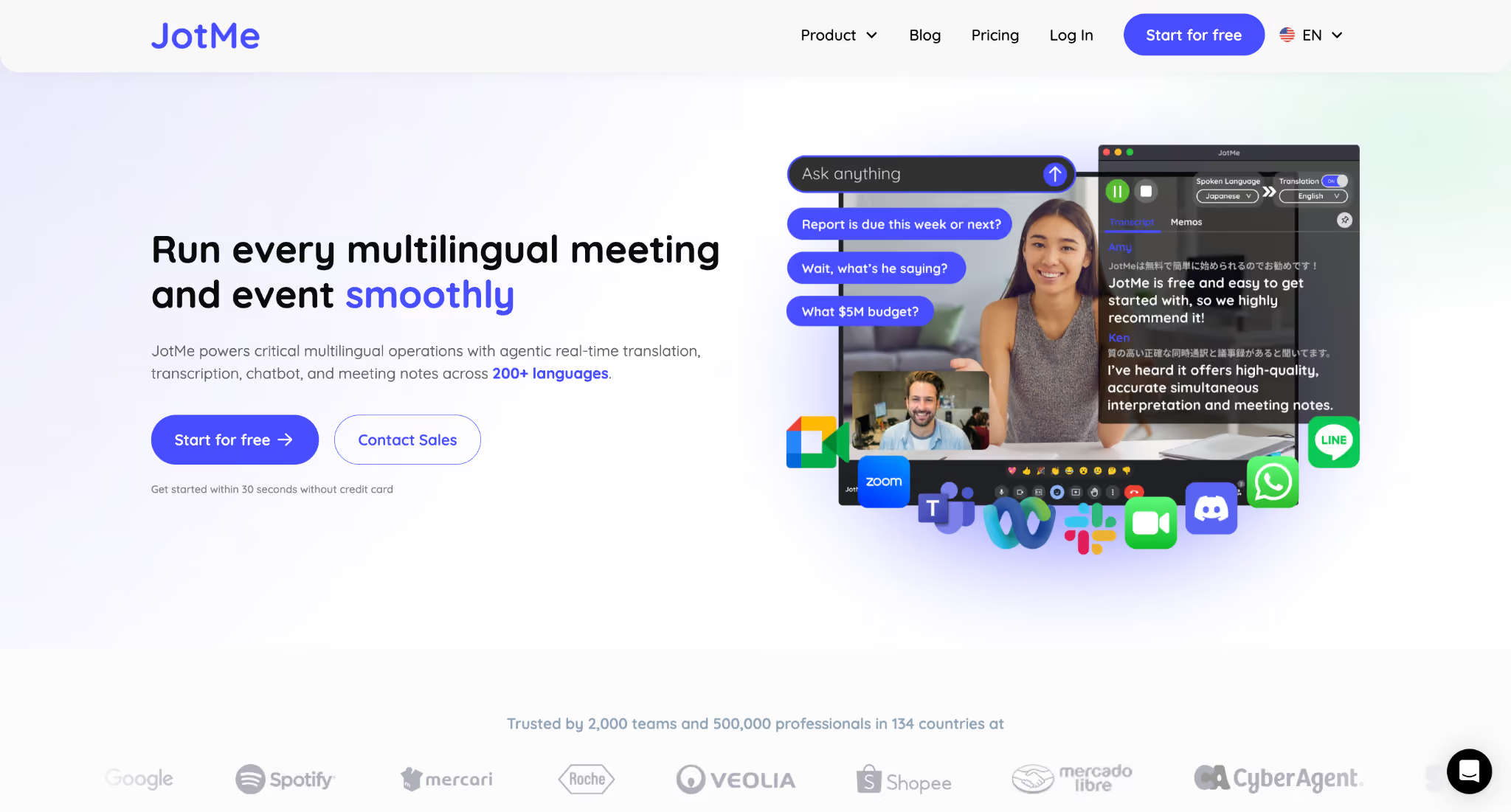
在 Windows 或 Mac 可用 JotMe 在桌面端 翻譯 Discord 通話,依模式查看字幕或筆記。JotMe 也有自己獨立的文字聊天和翻譯介面。
語音頻道、Stage 和 VR 的收音與輸出不同。比較 Discord 翻譯工具 時,應先區分第三方機器人、桌面並行工具及頭戴裝置的支援。
即時翻譯
請先取得允許,再在相容的電腦端測試音訊來源和字幕。
例如 Stage 活動中,創作者用西班牙文回答、主持人用英文追問。可先試 英文翻西班牙文 和反向,再檢查其他聽眾所需的語言、字幕分享和權限。
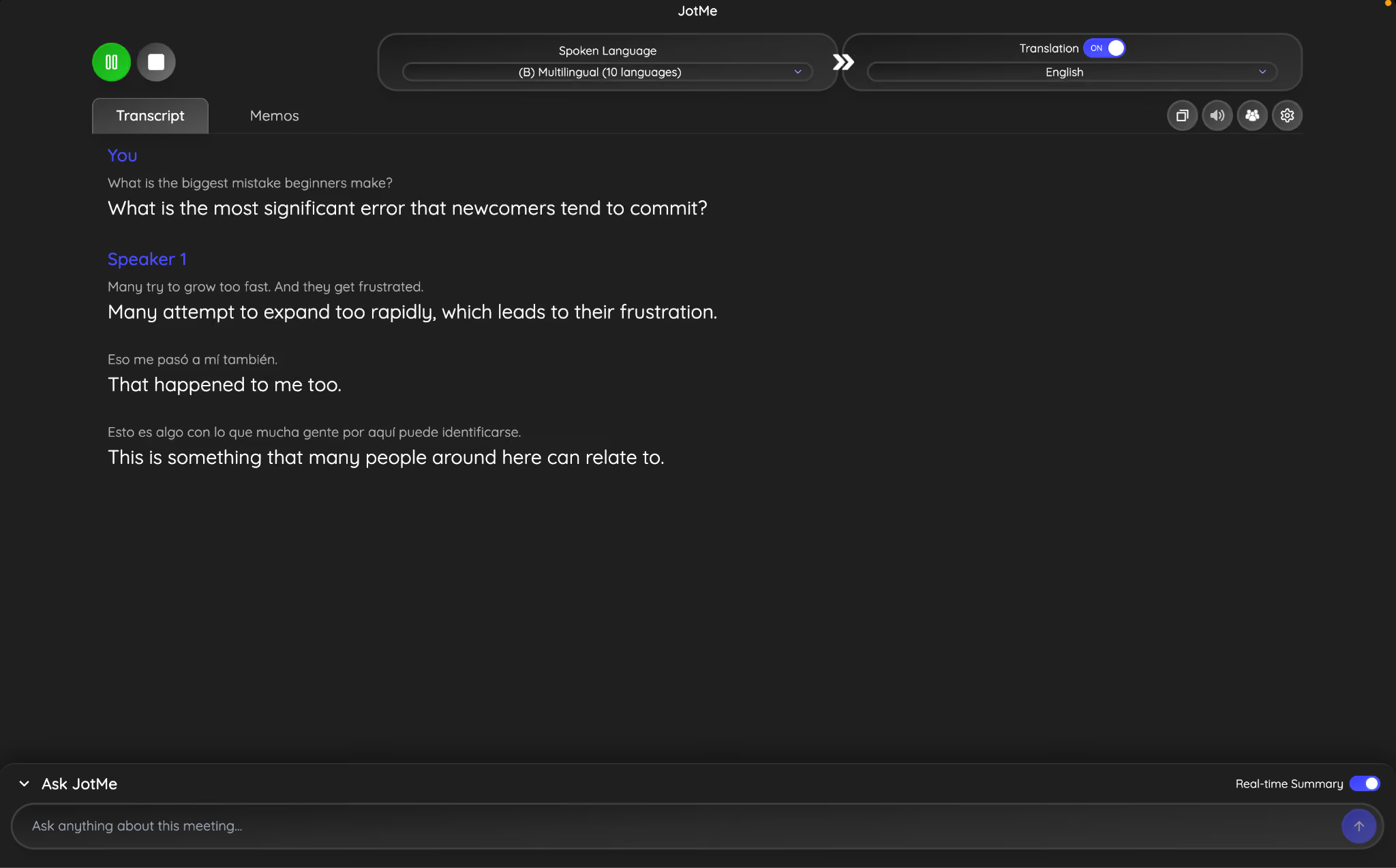
語音對語音翻譯
不方便閱讀字幕時,可在支援的 JotMe 桌面模式試聽譯音。語言、耳機及輸出裝置需分別核對。
用 Meta Quest 通話和用電腦上的 語音翻譯工具 是不同工作流程。請在實際的音訊路由中測試可聽到的內容和分享對象。
多語聊天
活動結束後,成員可能繼續分享圖片、討論策略及安排下一場。請先決定討論所在的空間。
在 JotMe 多語聊天 裡,成員可依語言設定查看譯文與原訊息。Discord 伺服器和 JotMe 聊天空間的成員與資料權限各自管理。
原示範顯示英文訊息如何以韓文呈現。
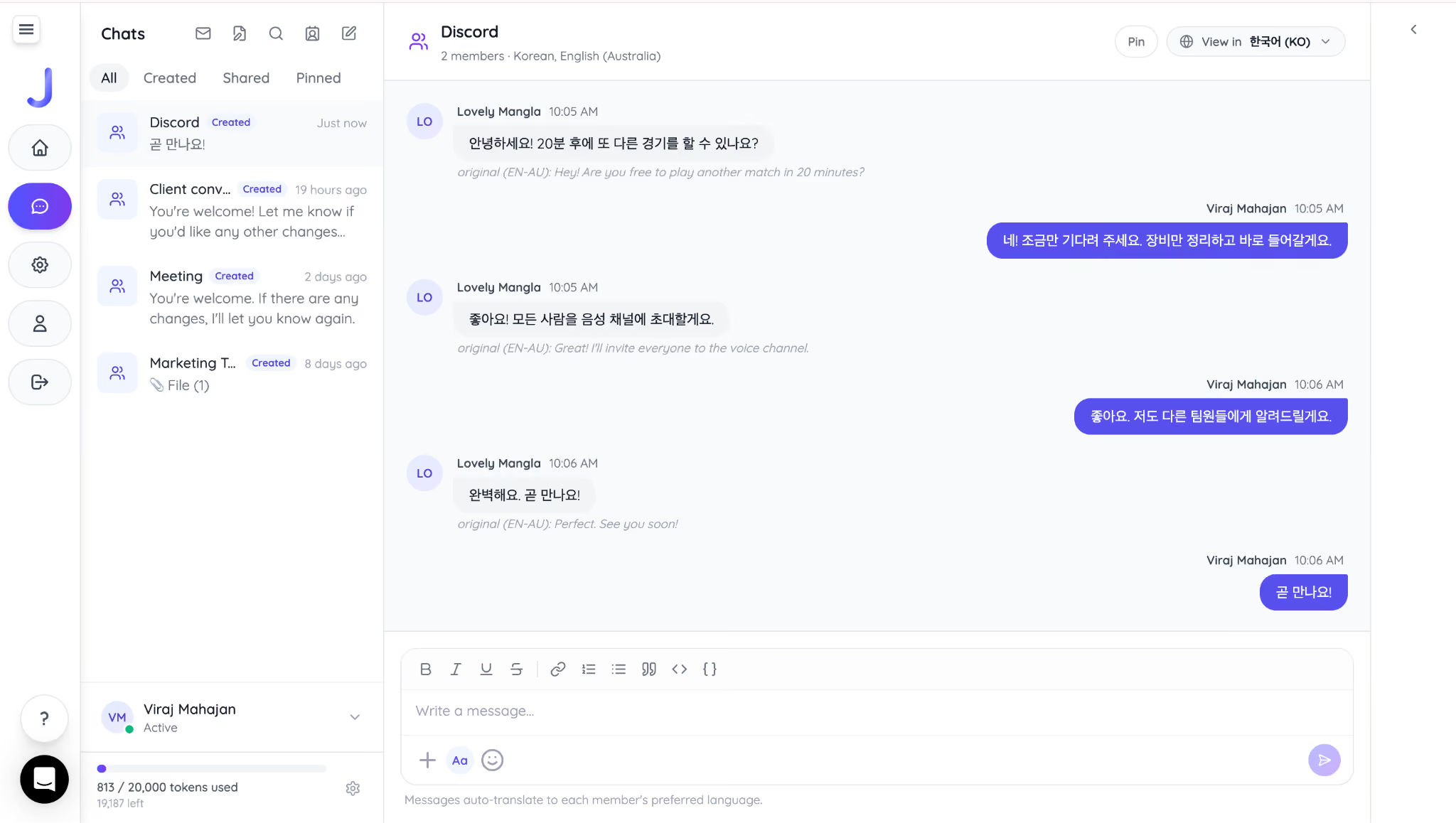
同一個示範也顯示使用英文的成員看到的內容。
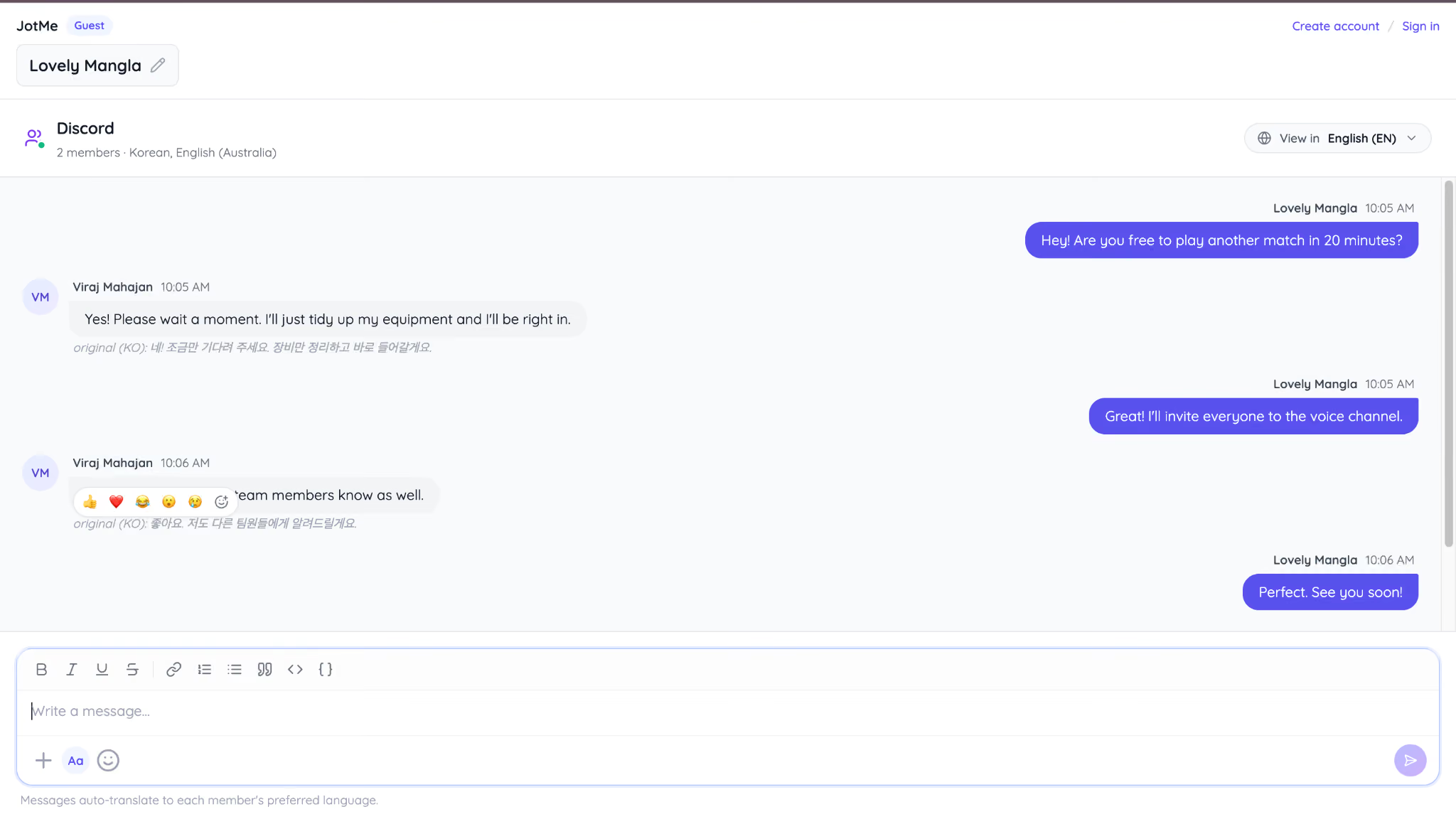
跨地區社群可分別評估 文字翻譯 和 語音翻譯,並按活動、裝置和資料規則選擇。
Discord 2026 年更新對社群有什麼影響?
年齡安全、遊戲整合、手機和 VR 的可用功能依版本及地區而異。可用官方更新記錄檢查最近的裝置變動。
多語社群可先選需要文字、字幕或譯音的情境,再測試語言、收音與權限。Discord、第三方文字 App 和 JotMe 桌面工具各有操作方式。
常見問題
如何在電腦上更新 Discord?
先完全結束 Discord,再重新開啟桌面版。如果有可用更新,通常會在啟動時處理。若無法更新,可依官方疑難排解說明,從 Discord 官網取得適用的安裝程式。
可以關閉 Discord 的自動更新嗎?
Discord 桌面版通常會自行安裝更新。若更新正在進行,請先讓它完成;遇到公司管理的裝置或重複失敗時,請向管理員或 Discord 支援查詢。
為什麼 Discord 經常更新?
Discord 會修正錯誤、改善效能與安全性,也會分批推出遊戲、管理和介面功能。桌面、手機和網頁版的推出時間可能不同,可查閱官方版本說明。
如何檢查 Discord 有沒有更新?
在 Windows 或 macOS 完全結束 Discord 後再開啟,讓桌面版檢查更新。手機請查看 App Store 或 Google Play;不同版本的功能要對照官方更新說明。
如何修正 Discord 的「Update Failed」?
Discord 重複顯示「Update Failed」時,可以依序檢查:
- 確認網路連線和 Discord 服務狀態。
- 完全結束 Discord,再重新開啟。
- 依作業系統查閱官方的安裝或更新疑難排解。
- 若電腦受管理,請讓 IT 檢查是否有政策阻擋。
- 如果仍然失敗,從 Discord 官網取得安裝程式,依官方步驟重新安裝。


