






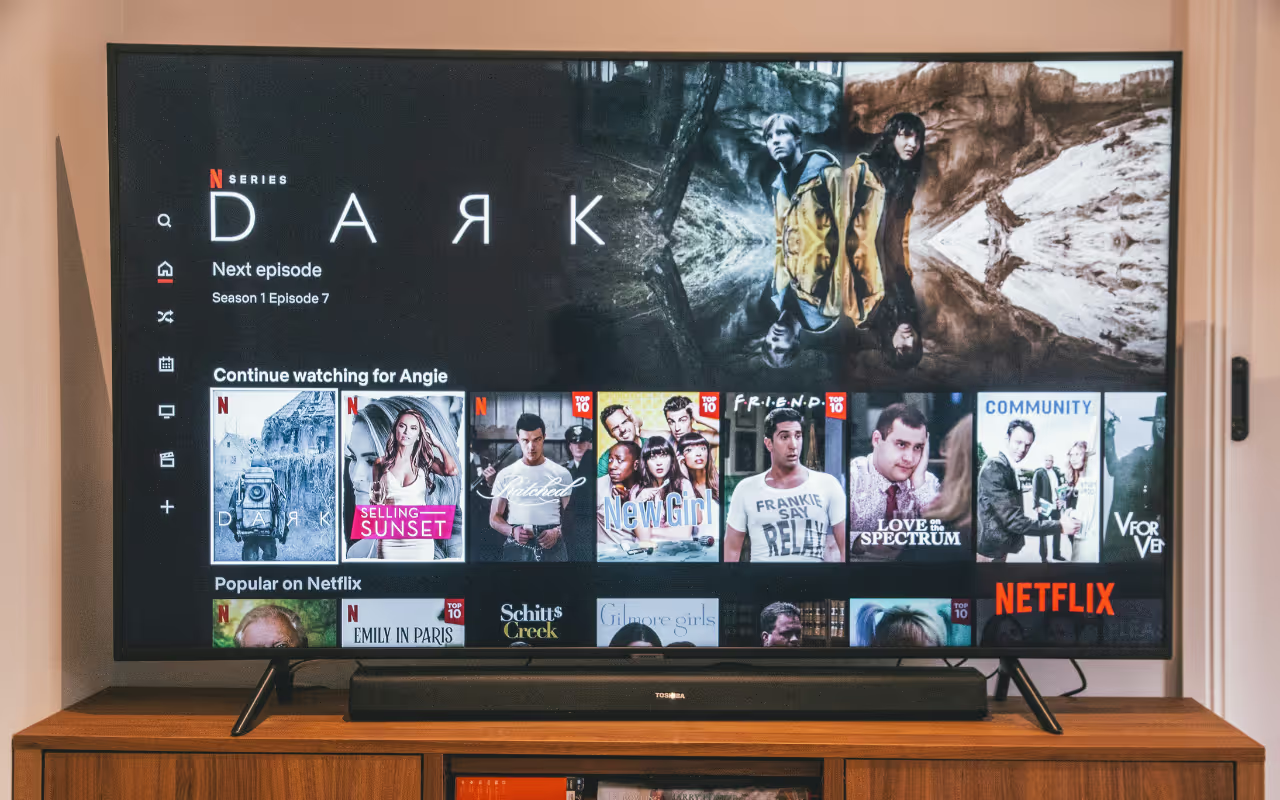
先做這件事:在 Netflix 的「音訊和字幕」選單查目前影片提供的語言。若沒有需要的字幕,對獲准處理且電腦可收音的素材,可另用 JotMe 桌面即時翻譯輔助理解。
找不到需要的字幕,或覺得字幕與聽到的對白不同時,先確認音軌、字幕軌及裝置設定。語言清單也會因地區和片名而異。
JotMe 桌面版可處理支援的音訊來源並在獨立視窗顯示譯文。能否收音、使用哪種語言、是否有摘要及能否保存,取決於裝置、內容權限、翻譯模式和方案。
對有權處理的音訊,可用下列流程確認字幕輔助是否適合:
步驟一:確認播放音軌、已提供的字幕,以及裝置能否在允許的方式下擷取音訊。
步驟二:從 JotMe 官方網站下載並安裝適用的桌面版。
步驟三:選擇實際音軌語言和譯文語言,在支援的桌面收音模式開始。先用短段落核對內容。
步驟四:若需要摘要或 Ask JotMe,確認目前工作階段及方案支援,再開啟相應功能。
如何用 JotMe 在旁邊顯示譯文?
若桌面裝置可在權限允許下取得音訊,JotMe可在獨立視窗顯示即時譯文。來源、輸出、延遲及品質依收音和模式;它不是 Netflix 內建字幕,也不能保證每個串流環境都能收音。
- 上下文翻譯:可協助理解對白,專有名詞、雙關、多人重疊說話及文化用語仍可能誤譯。
- Ask JotMe:在支援的工作階段,可依可用逐字稿提問。請回看原文核對回覆,並留意使用量。
- AI 摘要:獲准保存且功能支援時,可另使用AI 會議筆記回顧內容;不是每個即時字幕工作階段都會保存或自動產生摘要。
先從有權處理且收得到音訊的一小段內容開始:
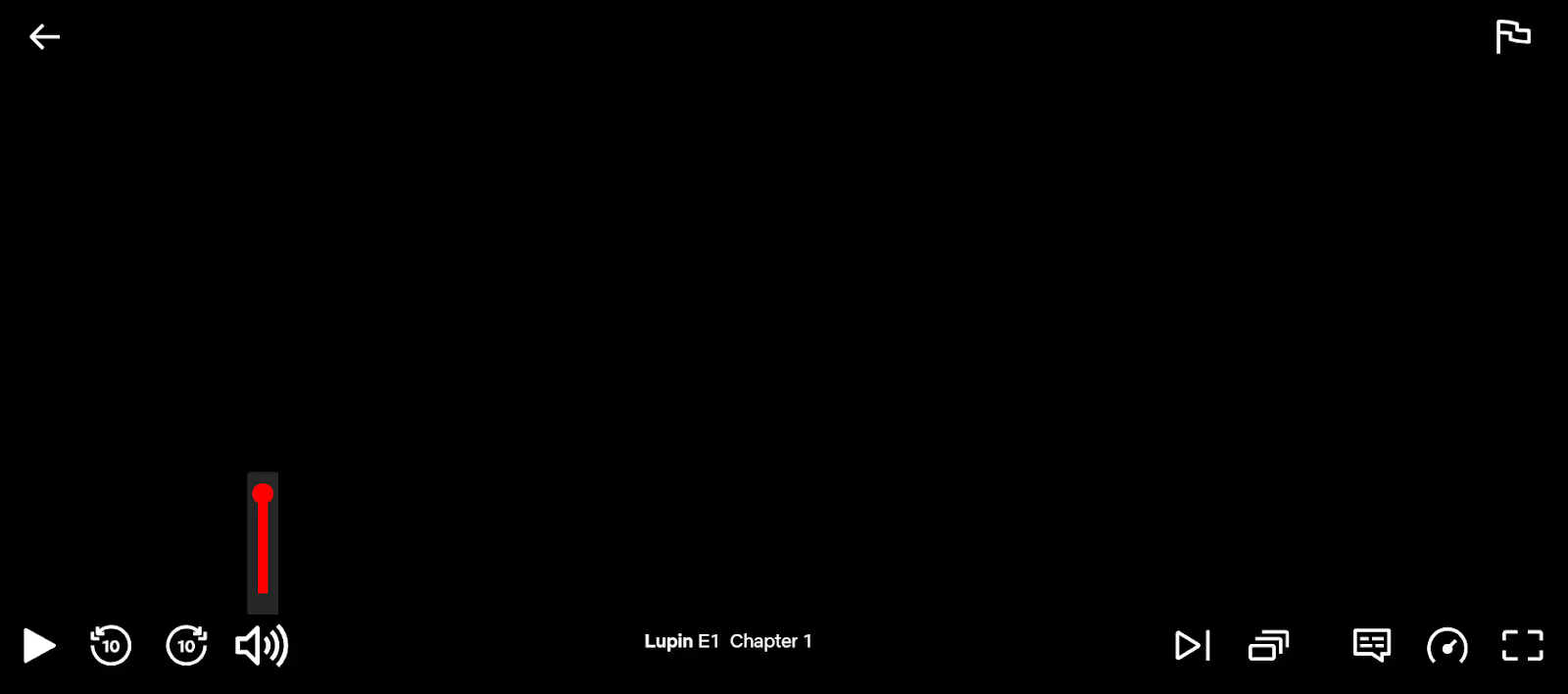
步驟一:先查影片的音軌及字幕
播放時開啟「音訊和字幕」,看目前影片有哪些選項。若要用外部工具,先確認收音權限及電腦實際輸出的音軌。
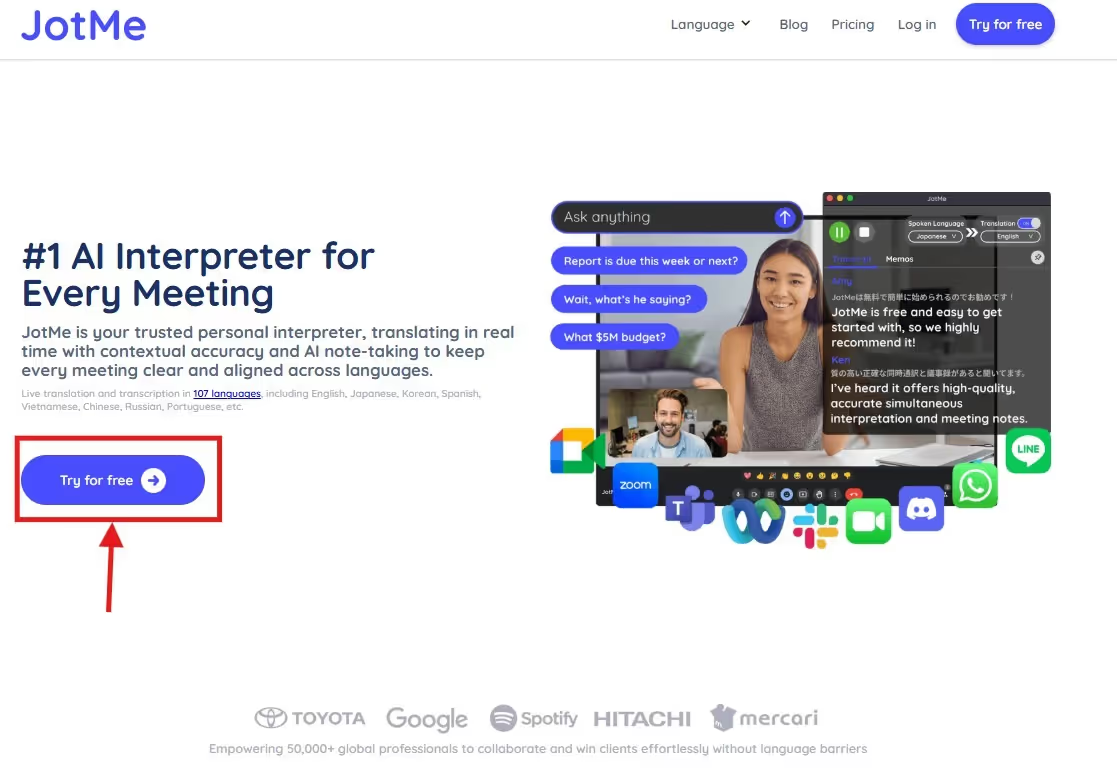
步驟二:如何下載並安裝 JotMe
到 JotMe 官方網站,依 Windows 或 macOS 版本下載並安裝桌面版,按指示確認所需權限。
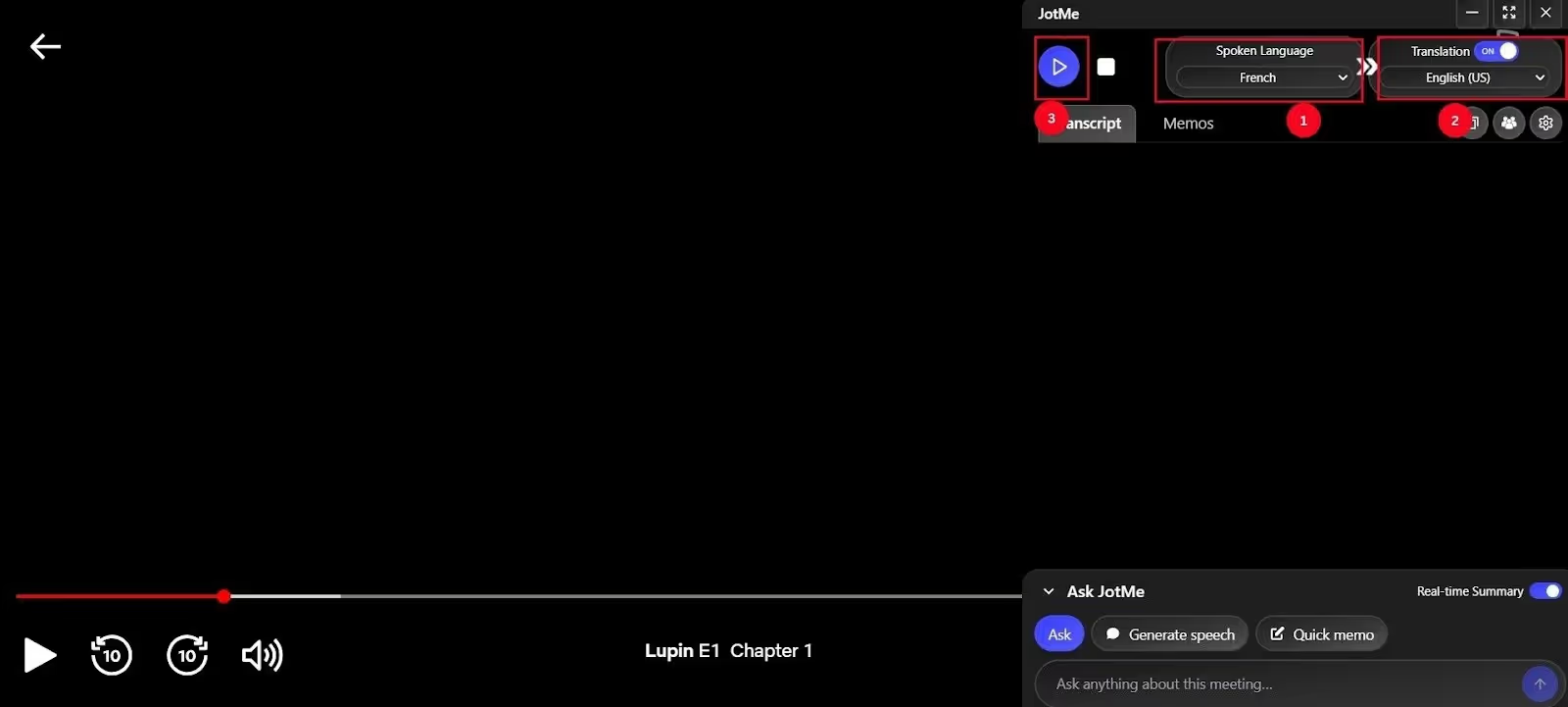
步驟三:選擇來源與譯文語言
開啟 JotMe,來源選影片正在播放的音軌語言,譯文選所需的支援語言。依桌面收音設定開始即時翻譯,用短段落核對收音和譯文。
步驟四:如有需要,再使用摘要或提問
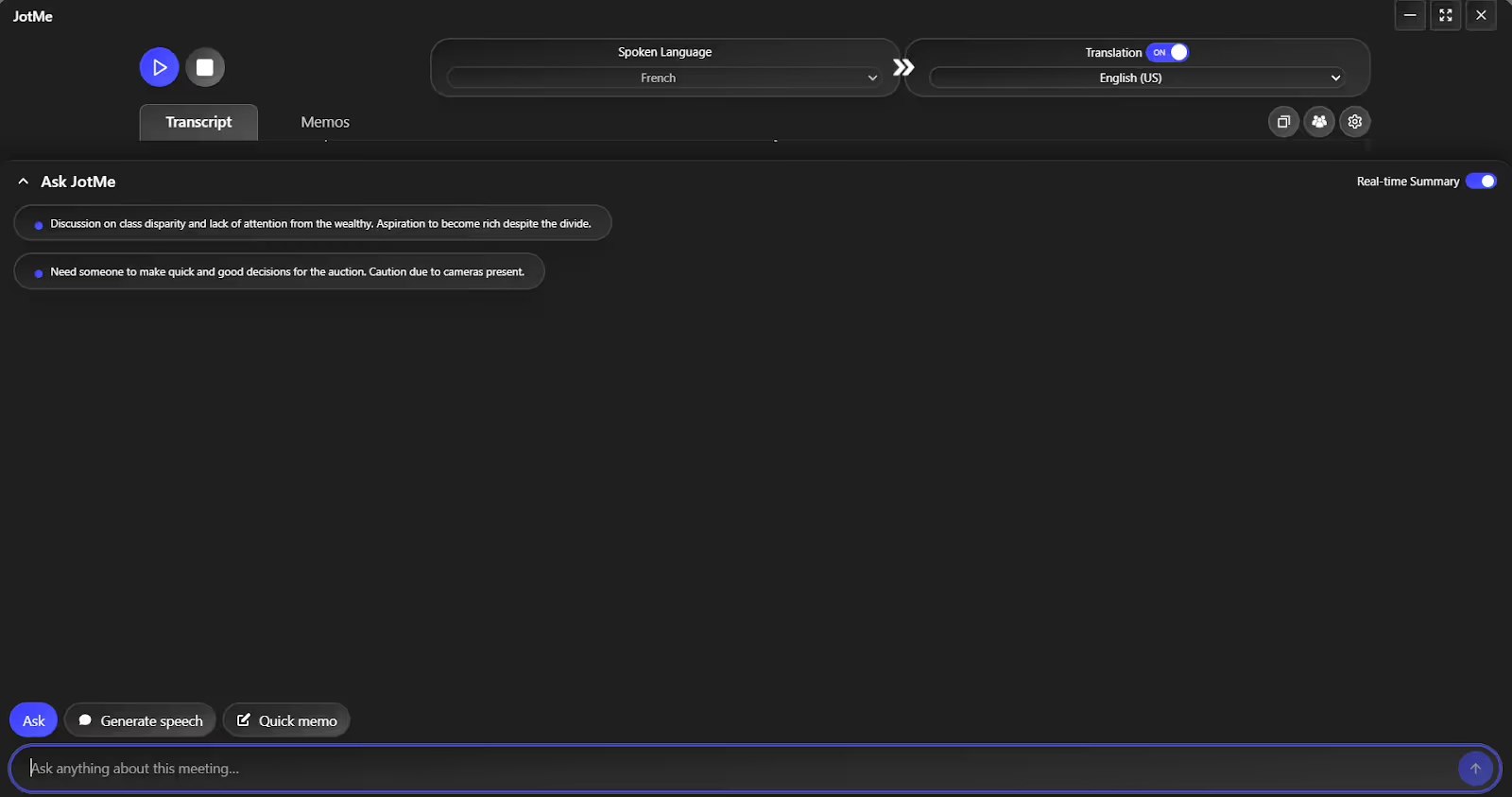
如果目前工作階段可用,可另外啟用即時摘要,或用 Ask JotMe 查特定詞句。確認功能額度及資料是否會留存,並用原話核對。
Netflix 內建字幕有哪些限制?
Netflix 播放器列出影片現有的字幕軌。地區、片名、裝置和音軌可能影響可用選項;譯文也可能因語氣、文化用語或字幕時間而有所不同。
- 文化用語和語氣:原文以《紙房子》中的 “No me toques las narices” 舉例,對照 “Don’t touch my nose” 和 “Stop annoying me”。這是原文引述,用來說明字面與語氣差異;不代表目前各地區字幕都一樣。
- 語言因片名和裝置而異:不同影片、地區、授權、設定檔、裝置和下載狀態可提供不同語言,並不是每部影片都有你要的字幕。
- 字幕和音軌可能不對應:原文引用Netflix 使用者討論說明個別問題。若發現不同步,可先檢查配音軌、一般字幕和隱藏式字幕,再考慮向 Netflix 回報。
- 翻譯表達可能不同:同一詞在角色或情境改變時可能有不同譯法。需要精確理解時,宜核對上下文或查其他可信材料。
影片有你要的官方字幕時,可以優先使用。外部語音翻譯是另一種輔助,也會受音訊、口音及多名說話者影響。
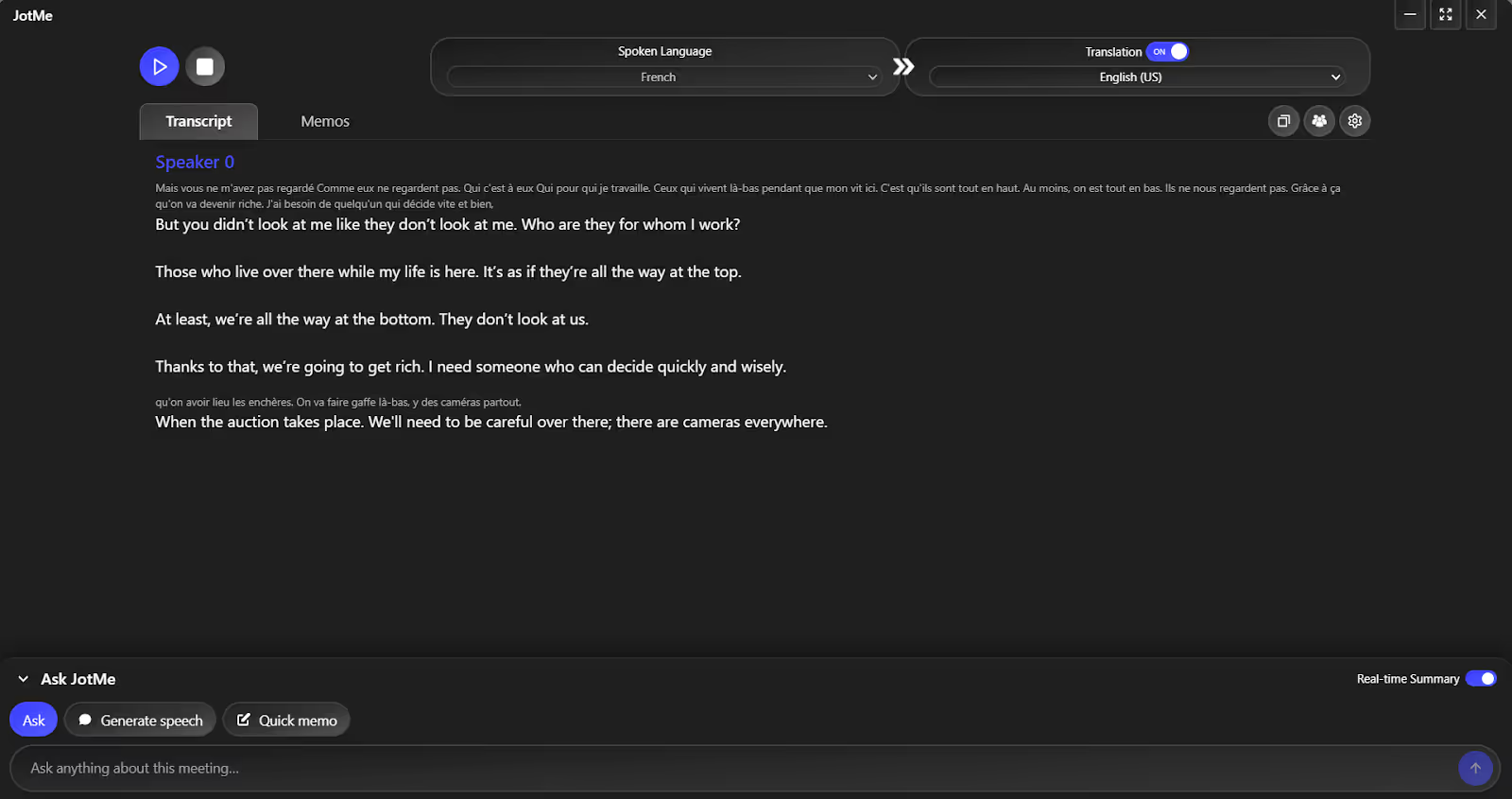
原文以《亞森・羅蘋》對白 “Ceux qui vivent là-bas pendant que mon vit ici.” 比較 “Those who live there while mine lives here,” 與 “Those who live over there while my life is here,”。這些是原文記錄的例句與輸出,不是本次重新確認的 Netflix 台詞、準確度或延遲結果。
怎麼改善字幕輔助的效果?
原文引用Netflix過去的觀影資料談非英語內容。對特定影片仍應先查可用字幕,沒有所需語言時,再依內容權限比較外部翻譯。
- 看上下文和語氣:遇到俚語、雙關或角色稱謂時,可重聽前後對白,再核對譯句。
- 減少不相關的聲音:使用允許且能正確分離來源的收音方式。麥克風會收到周遭聲音,電腦音訊和麥克風是不同來源。
- 確保播放及音軌穩定:辨識受音訊清楚度和中斷影響。提高影片解析度本身不能保證譯文更準確。
- 需要時再用摘要及提問:支援的工作階段可用即時摘要或 Ask JotMe 輔助理解,但仍應比對原話。
Netflix 字幕不夠時,可以比較哪些方法?
先用 Netflix 的字幕、隱藏式字幕或音軌選單。若需要外部輔助,可用適當的桌面工具測試獲准處理的音訊,例如 JotMe 的即時翻譯及多語轉錄;實際效果依設定。
JotMe 已有行動版 App。手機版面對面收音與桌面版的電腦音訊擷取是不同流程;不要假定手機可直接收取其他 App 的受保護音訊。
字幕、摘要和逐字稿各有不同用途。先用可處理的短片段測試,確認語言、權限和資料留存,再決定是否使用。
常見問題
不用 Google 翻譯,可以把字幕翻成其他語言嗎?
先看 Netflix 播放時的「音訊和字幕」是否有需要的語言。若沒有,對你有權處理且能合法收音的內容,可用支援的桌面即時翻譯工具輔助理解。它不會替 Netflix 增加官方字幕軌。
可以同時顯示多種語言的字幕嗎?
取決於播放與翻譯模式。Netflix 提供片商可用的字幕軌;外部翻譯工具可能另有多目標設定。JotMe 在支援的 Premium 會議模式可選最多三個翻譯目標;這不是 Netflix 播放器內的功能。
可以用 ChatGPT 翻譯字幕嗎?
可以將自己有權使用的字幕文字交給 ChatGPT 翻譯,並核對時碼、說話者和語意。檔案及音訊功能視模型、帳戶和使用方式而異,不能據此推定可直接讀取 Netflix 影片或匯出其字幕。
為什麼 Netflix 沒有顯示需要的語言?
依 Netflix 說明,語言會因地區、影片、設定檔、裝置、授權及是否下載而不同。先在播放選單和設定檔核對;下載的影片可能只顯示最相關的兩種語言。


