






快速解答: 想把葡萄牙文翻成英文?本文比較 JotMe、DeepL、SYSTRAN、Translate.com、Google 翻譯和 Microsoft Translator 六款工具,依會議字幕、文件、活動和旅行情境整理適用方式、額度與限制。
跟巴西同事開視訊會議、讀葡萄牙供應商的 PDF,和出差時看懂路標,需要的是不同功能。先看素材是正在播放的語音、可複製的文字,還是要交付的檔案,再選葡萄牙文翻英文的工具。
選工具前,先把這三個問題列出來。
- 會議中能否收取實際通話音訊,並在講者繼續說話時顯示英文字幕?
- 能否選擇或辨識巴西葡萄牙文與歐洲葡萄牙文?字幕、語音和文字的語言選項是否相同?
- 文件能否保留原檔供逐段比對,並且讓你檢查表格、數字和段落?
下方按六款工具的主要用途整理。若還要回覆英文來信,也可反向把英文翻成葡萄牙文,但請另外確認對方習慣的地區用語。
重點速覽:2026 年 6 款葡萄牙文翻英文 App
先用這份清單選定兩款候選翻譯 App,再用同一段音訊或同一份文件驗證。
- JotMe:適合把線上會議的葡萄牙文發言轉成英文字幕。個人 Pro 年繳 US$120,每月有 200 分鐘即時翻譯與即時摘要共用額度。
- DeepL:可先試文字或文件翻譯。線上會議的字幕和語音屬於 DeepL Voice,授權和流程另計。
- SYSTRAN:適合評估 Office 文件和 PDF 翻譯。採用前確認檔案格式、輸出和部署方案。
- Translate.com:有文字機器翻譯、API、Zapier 與另外報價的人工翻譯服務。
- Google 翻譯:適合旅行、查字和簡短訊息。電腦版可翻譯符合限制的文件。
- Microsoft Translator:可用於日常文字翻譯。Teams 即時翻譯輔助字幕另看會議授權。
怎麼挑選葡萄牙文翻英文工具?
有些網頁可以立即貼上文字,有些工具可以收聽通話,還有些服務會輸出可編輯的譯檔。這三種能力適合用不同素材驗證。
下列五項是比較即時翻譯和文字翻譯時可實際操作的檢查項目。
線上會議中的即時語音翻譯
先用兩台裝置測一分鐘。一端說葡萄牙文,另一端看英文字幕,確認裝置音訊有收進來、字幕接得上話題,以及短暫停頓或交談重疊時,語音轉文字結果是否還能讀懂。
巴西葡萄牙文與歐洲葡萄牙文
兩者共享文字系統,口音、用詞和部分語法習慣有差異。準備兩段不同地區的錄音,檢查人名、同義詞與數字;若要把英文翻回葡萄牙文,也要核對輸出能否選地區變體。
上下文和語氣
新人報到和業務簡報的說話方式不同。用連續幾句對話查看譯文是否保留遲疑、禮貌和真正的請求。遇到「可能」或「應該」等表達,請確認語氣有沒有變成承諾。
Word 和 PDF 的文件翻譯流程
準備一份包含標題、表格和頁尾的測試檔。比對下載檔是否只有譯文、是否可編輯,以及需不需要另外開著原件。掃描檔還要先查文字辨識支援與上傳規則。
費用、免費額度和實際用量
免費工具適合偶爾查詢。頻繁開會、批次翻譯或給觀眾分享字幕時,請分別計算每人、每分鐘、每字或每檔的費用,並確認何時重設額度。
以下保留來源的雙語報到情境範例。巴西新員工說葡萄牙文,紐約人資同事以英文回應。你可以拿來檢查人名、語氣和交辦事項。
That’s completely normal. The first days are always a little stressful.
You actually arrived on time, so you did great already.
Speaker 2: No worries at all. Today, we’ll just focus on helping you settle in.
Speaker 2: First, we’ll complete your onboarding documents and system setup.
Speaker 2: Yes. The IT team will provide everything this afternoon.
Speaker 2: That’s perfectly fine. The team is very supportive of new employees.
Speaker 2: Don’t worry too much about that. Most meetings include transcripts and notes.
Speaker 2: Trust me, after a few weeks, you’ll feel much more comfortable.
Speaker 2: And we’re excited to have you here as well.
範例裡,新員工提到第一天有點緊張,並確認報到文件、筆電和系統權限。除了單字,請看工具有沒有保留誰負責交付、何時處理等細節。
6 款葡萄牙文翻英文工具詳解
下面按即時通話、文件、工作流程和日常使用來比較。價格及方案會調整,選購前請確認實際帳號顯示的內容。
JotMe:葡萄牙文會議的即時英文字幕
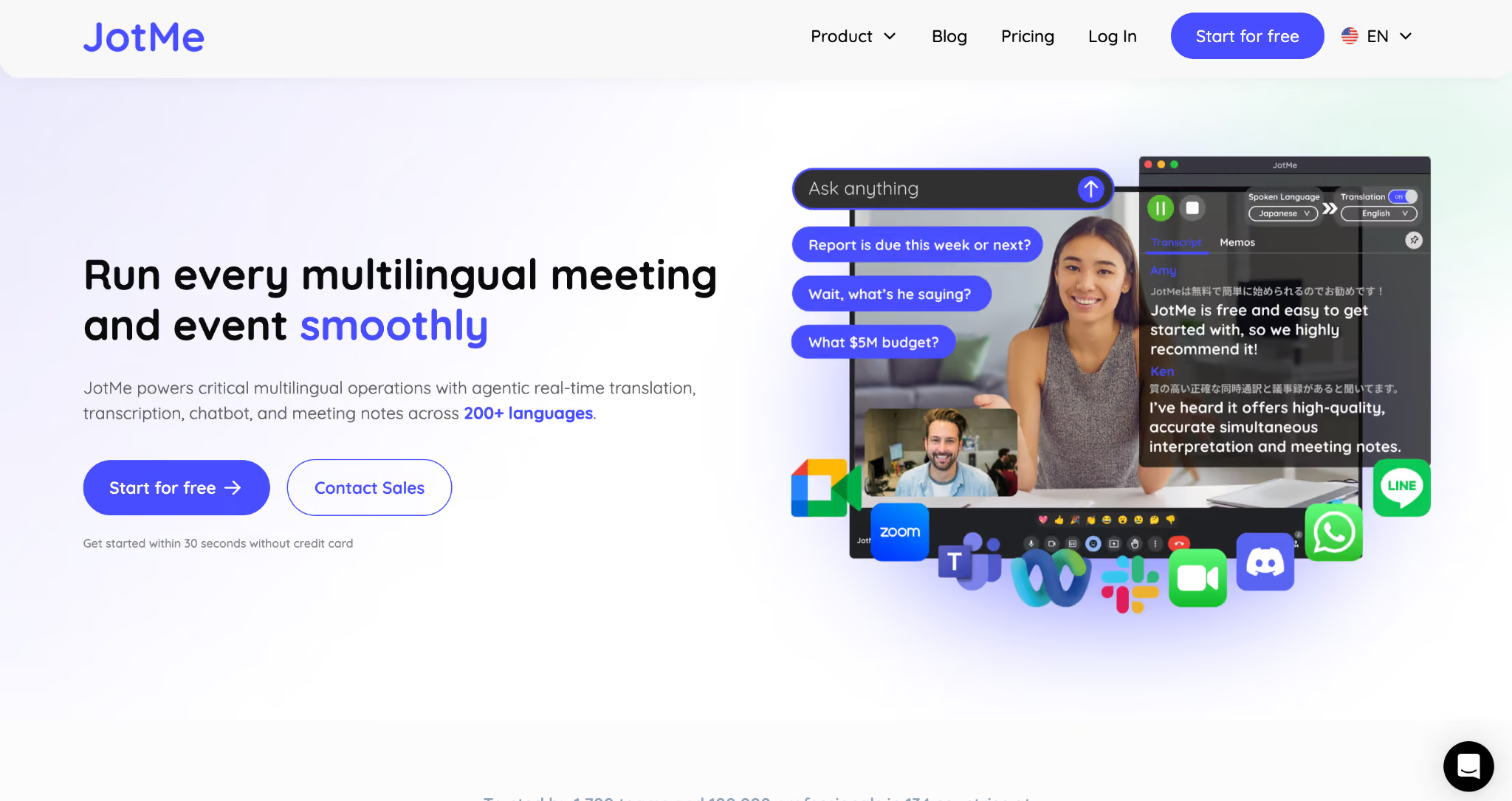
JotMe 桌面版可和會議軟體一起使用,從裝置選取音訊來源。請先測試系統音訊、麥克風和權限,讓原文逐字稿與英文字幕都能顯示。
可先用免費文字工具試譯葡萄牙文和英文翻葡萄牙文。免費帳號每月有 20 分鐘即時翻譯與即時摘要共用額度。個人 Pro 年繳 US$120,每月共用額度 200 分鐘。分享給觀眾及不同模式的計量方式另看用量說明。
巴西招募或新人報到,可在 Basic 口語選單選葡萄牙文(巴西);葡萄牙團隊則可選葡萄牙文(葡萄牙),字幕目標設為英文。
遇到報到範例中的緊張或客氣語氣時,先讀英文字幕,再對照原文。關於筆電、權限和交付時間,請直接向對方重述確認。
怎麼設定 JotMe 葡萄牙文翻英文字幕?
在桌面版選好會議音訊、葡萄牙文口語和英文字幕,開啟翻譯。先請講者說一句,確認葡萄牙文逐字稿和英文字幕都有內容,再開始正式討論。
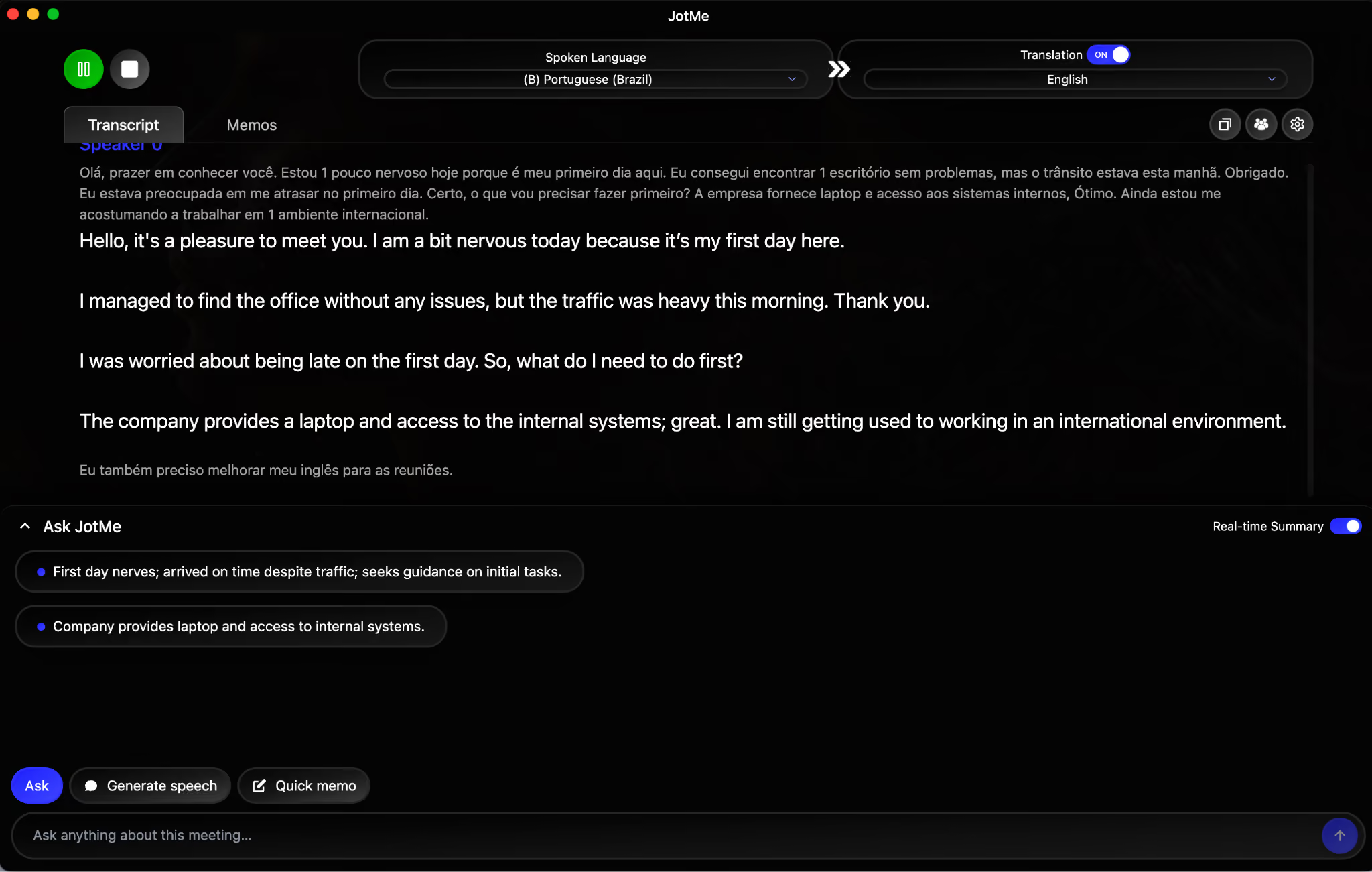
字幕與原話並列時,先看發言者和句子順序。若逐字稿漏收「下午」或誤認公司名稱,英文字幕也可能受到影響,請回頭確認音訊與原話。
怎麼用 JotMe 即時摘要整理會議重點?
即時摘要可以整理討論中的主題,並和即時翻譯共用分鐘額度。原文逐字稿、翻譯字幕和摘要各有用途,核對時請保留原句和說話者。
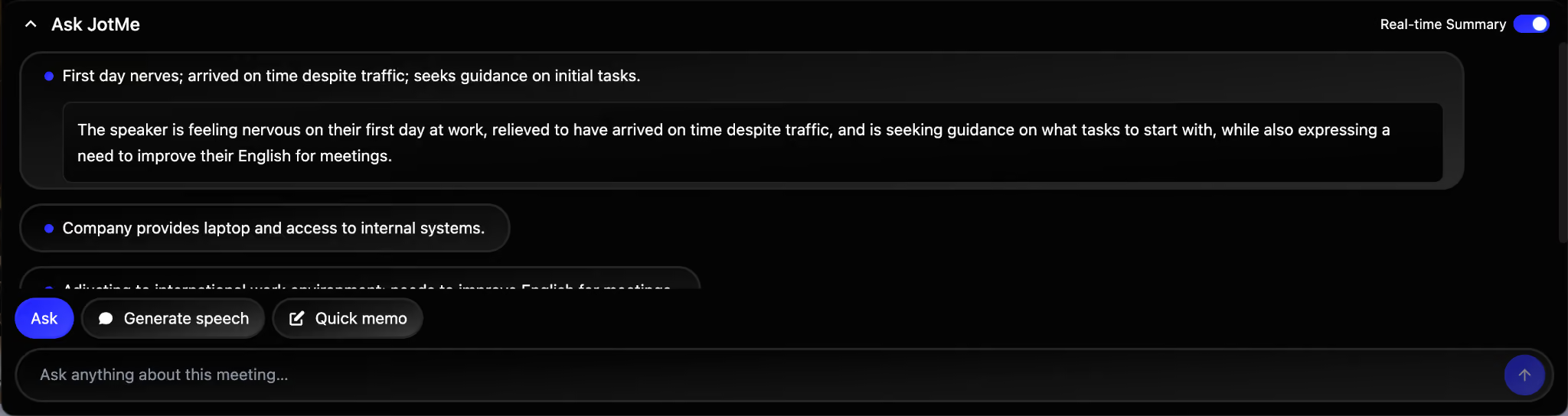
像是報到範例,可以分別記下新人要辦的事、資訊團隊要提供的設備,以及後續的英文會議支援。生成的AI 會議記錄仍需檢查責任人和日期。
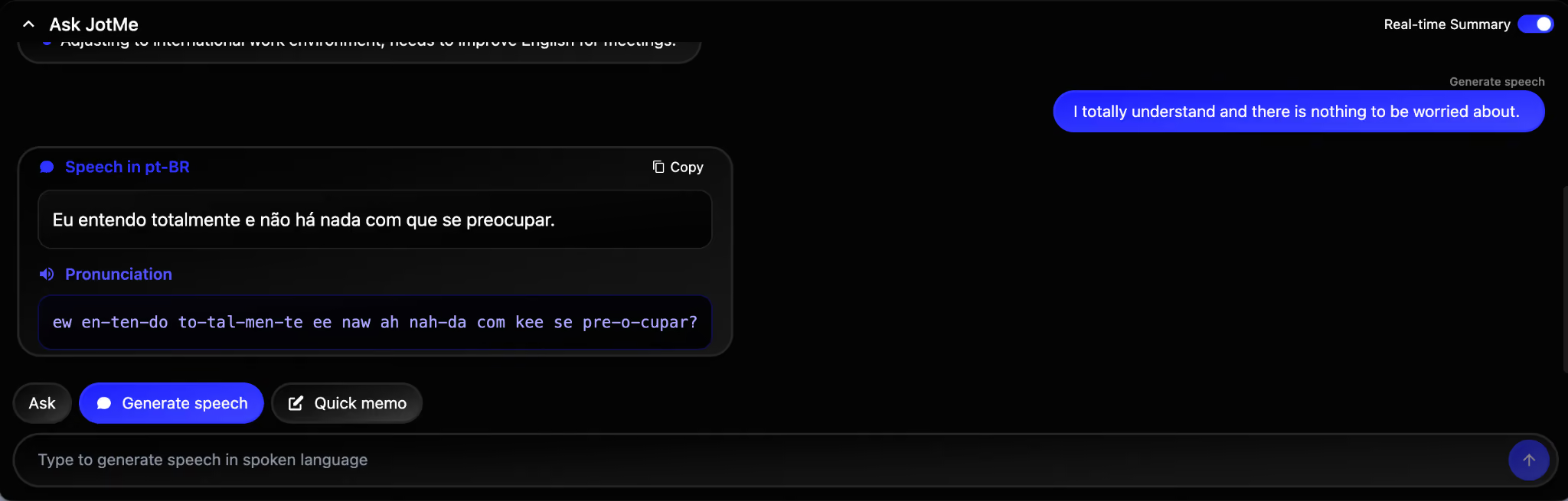
如何用 JotMe 產生葡萄牙文回覆的語音?
人資同事可以先把「我完全理解,請不用擔心」寫成簡短英文,翻成葡萄牙文後再用語音生成功能聆聽。語音生成會使用 AI 點數,和字幕分鐘分開計算。
如何用 JotMe 免費文字翻譯處理葡萄牙文?
把獲准使用的短段落貼進 JotMe 免費文字翻譯,選好來源和目標語言,再比較原句與英文輸出。
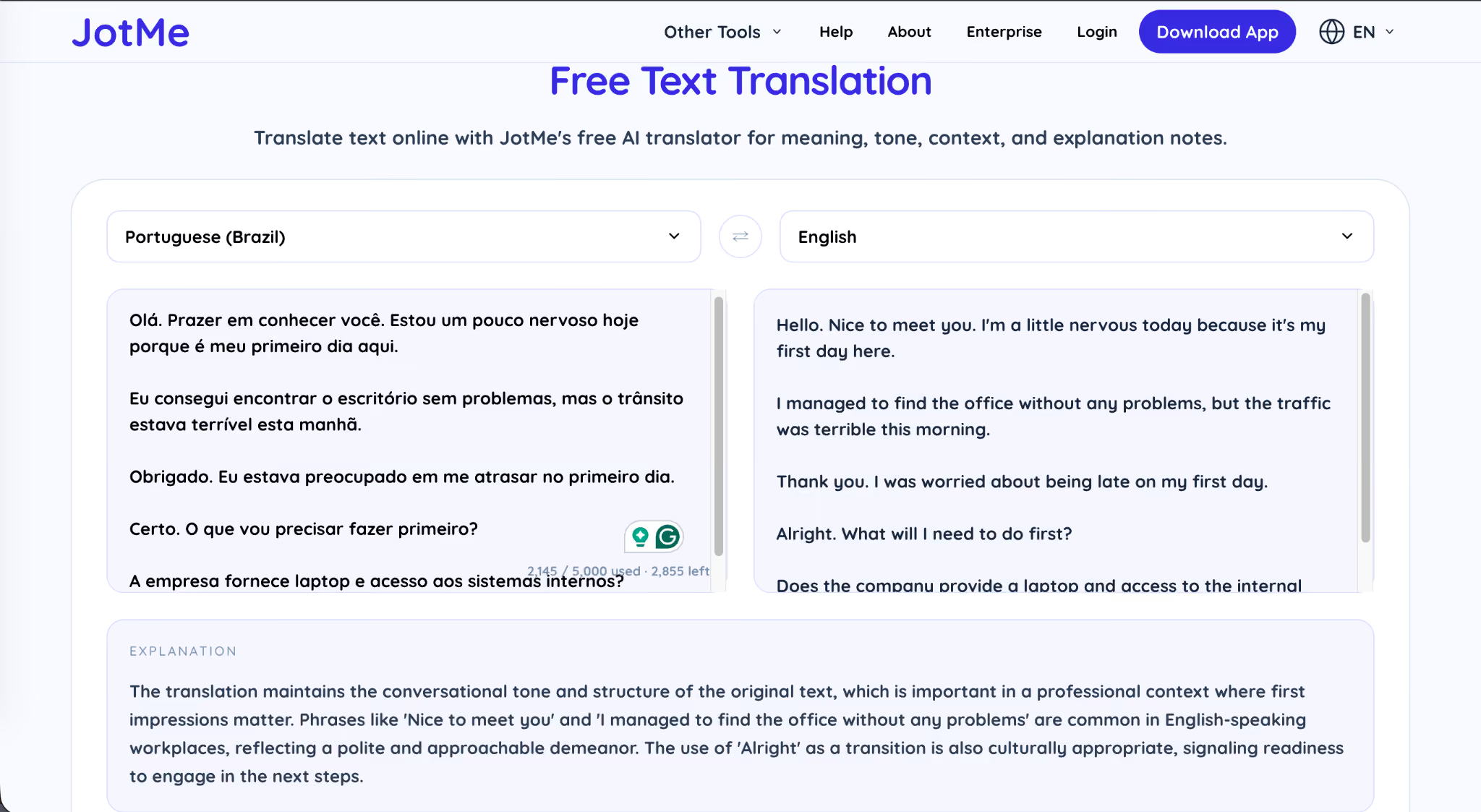
如果畫面有譯法說明,可以看看工具如何解讀說話者的語氣,再對照前後句。對數字、人名或交付期限,請以原文為準。
需要特定地區的葡萄牙文時,先確認這個文字工具當下的語言選單。桌面版口語選項和網頁文字選項可能不同。
JotMe 的主要功能與限制
- 語言支援清單按功能分開列出,選葡萄牙文來源和英文輸出時,先核對使用的模式。
- Basic 和 Premium Quality 的字幕語言選擇較廣,Fast 音訊自動辨識口語,輸出語言另列。
- 在 Zoom、Google Meet、Microsoft Teams 和 Webex等通話中,桌面版可從聽眾裝置擷取音訊,也能依設定處理 YouTube 影片等系統音訊。請遵守會議和內容的權限規則。
- 主辦方可用 QR Code 或連結分享即時字幕,觀眾以瀏覽器加入。請先測試語言、網路、音源和主辦方額度。
- 可分別使用文字翻譯與語音轉文字翻譯。需交付的檔案請另核對格式和額度。
DeepL:葡萄牙文文字與文件翻譯
DeepL 適合先處理葡萄牙文電子郵件、長段落和文件,再校訂英文版。若是要回覆給葡萄牙文讀者,官方語言說明列有巴西及其他葡萄牙文輸出選項。
免費文字、文件翻譯、術語表和瀏覽器擴充功能各有方案限制。上傳 Word 或 PDF 前,先查看檔案大小、格式和數量限制。
用報到範例測試時,可檢查英文是否自然,也可以保留較口語的用字,貼近新人原本的語氣。
DeepL Translator 用於文字和文件。DeepL Voice for Online Meetings 另有符合資格的授權,可透過機器人加入 Zoom、Teams 或 Google Meet,提供即時字幕。語音輸出及語言要依使用平台核對。
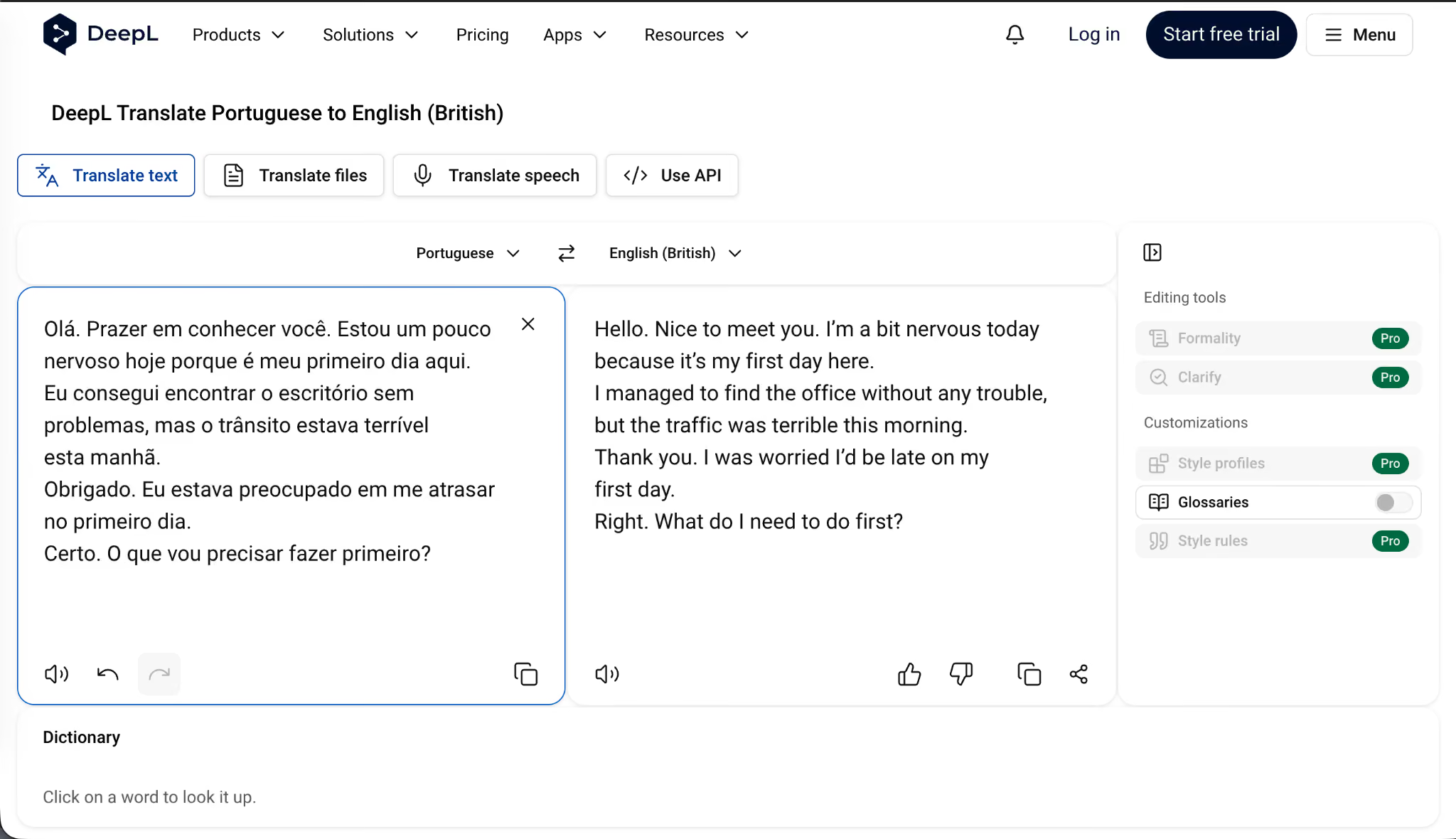
若英文是要交給特定市場的讀者,可以選英式或美式英文,並請編輯確認常用詞和格式。
同一句葡萄牙文常有多種自然譯法,可按情境選擇。
需要統一公司用語時,可查看符合方案的術語表或風格功能,並用實際文件確認可用性。
DeepL 的主要功能與限制
- 支援 Word、PDF 和 PowerPoint 等文件類型。額度、檔案上限和可編輯輸出依方案與格式而定。
- 術語表可協助統一專案名稱、技術詞和品牌用語。先查語言配對與方案支援。
- 風格與語氣功能可依工作需要調整,交稿前仍需核對原意。
- 可用瀏覽器擴充功能翻譯網頁,並抽查版面、圖中文字和連結。
- 需要會議即時字幕或口譯音訊時,請另外查看 DeepL Voice、授權和會議平台支援。
SYSTRAN:葡萄牙文 PDF 和 Office 文件
SYSTRAN 官方列有 Office、PDF 等文件翻譯。把葡萄牙文 PDF 翻成英文前,建議先試一份含表格和圖片的檔案。
先確認企業與個人方案支援的文件類型、語言、格式與部署選項。報價以官網或正式詢價為準。
來源的 Word 範例示範翻成英文後下載,再把輸出和原始文件打開比對。
該例的下載檔只有英文譯文。若團隊要逐條核對,可以把葡萄牙文原檔與英文譯檔並排。
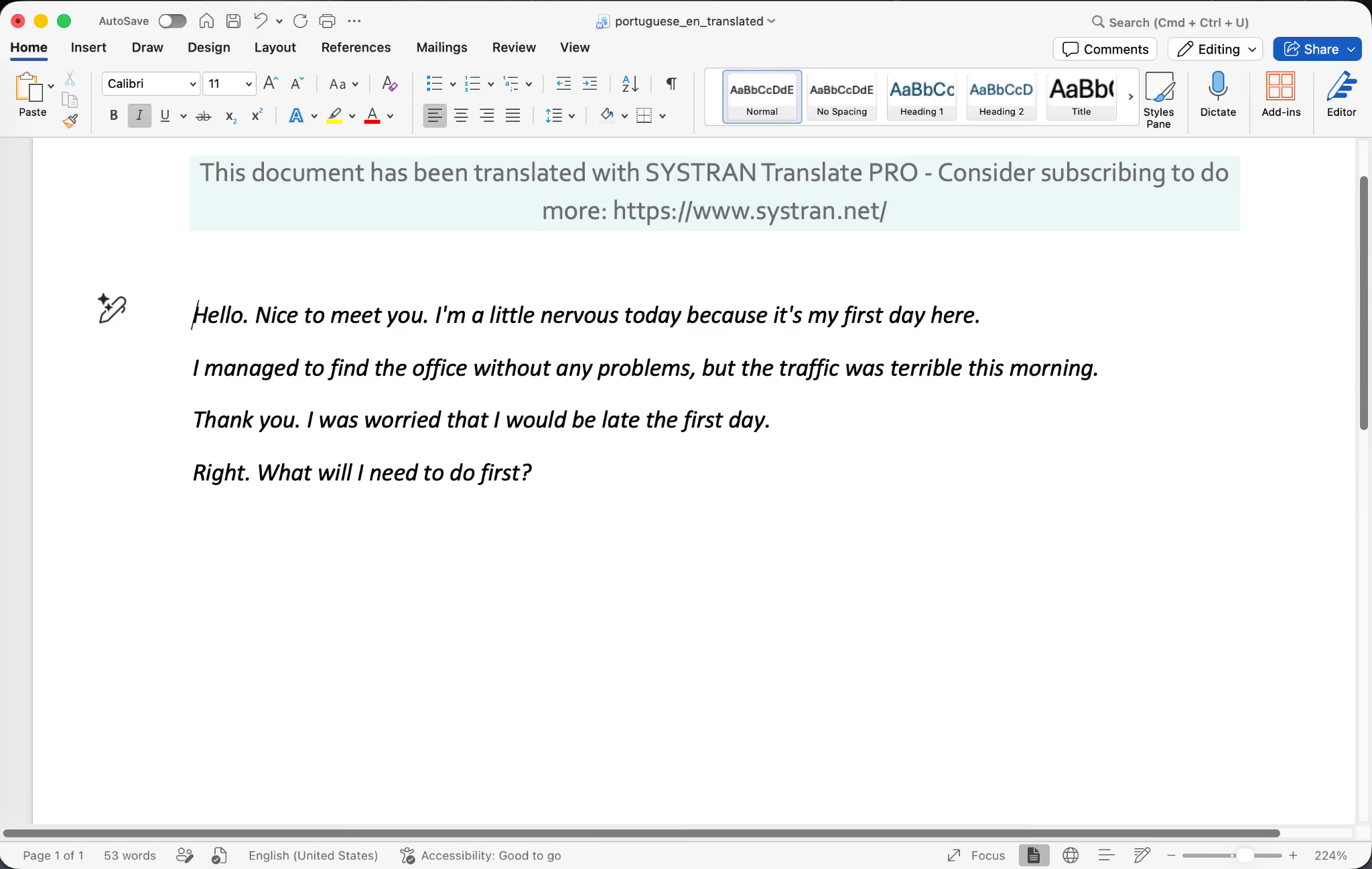
範例中的英文譯文與葡萄牙文分別保存在不同檔案。用於審查或簽核時,要把原始版本和時間一起保留。
有雙語交付需求時,先確認工具是否支援雙語下載;也可以另備對照稿,附上原件與譯件連結。
SYSTRAN 的主要功能與限制
- 專業領域和術語需求請用實際樣本驗證,並向廠商確認所選產品的設定。
- 可處理多種辦公文件。掃描 PDF、圖片或複雜排版請另外測試辨識與輸出。
- 有地端部署要求時,先核對產品版本、資料流程和企業報價。
- 有 Office 等整合需求時,向廠商確認現有帳號、平台與管理權限。
- 若需要一致的譯名,可評估術語管理選項,並指定人員維護和覆核。
Translate.com:葡萄牙文機器翻譯與工作流程整合
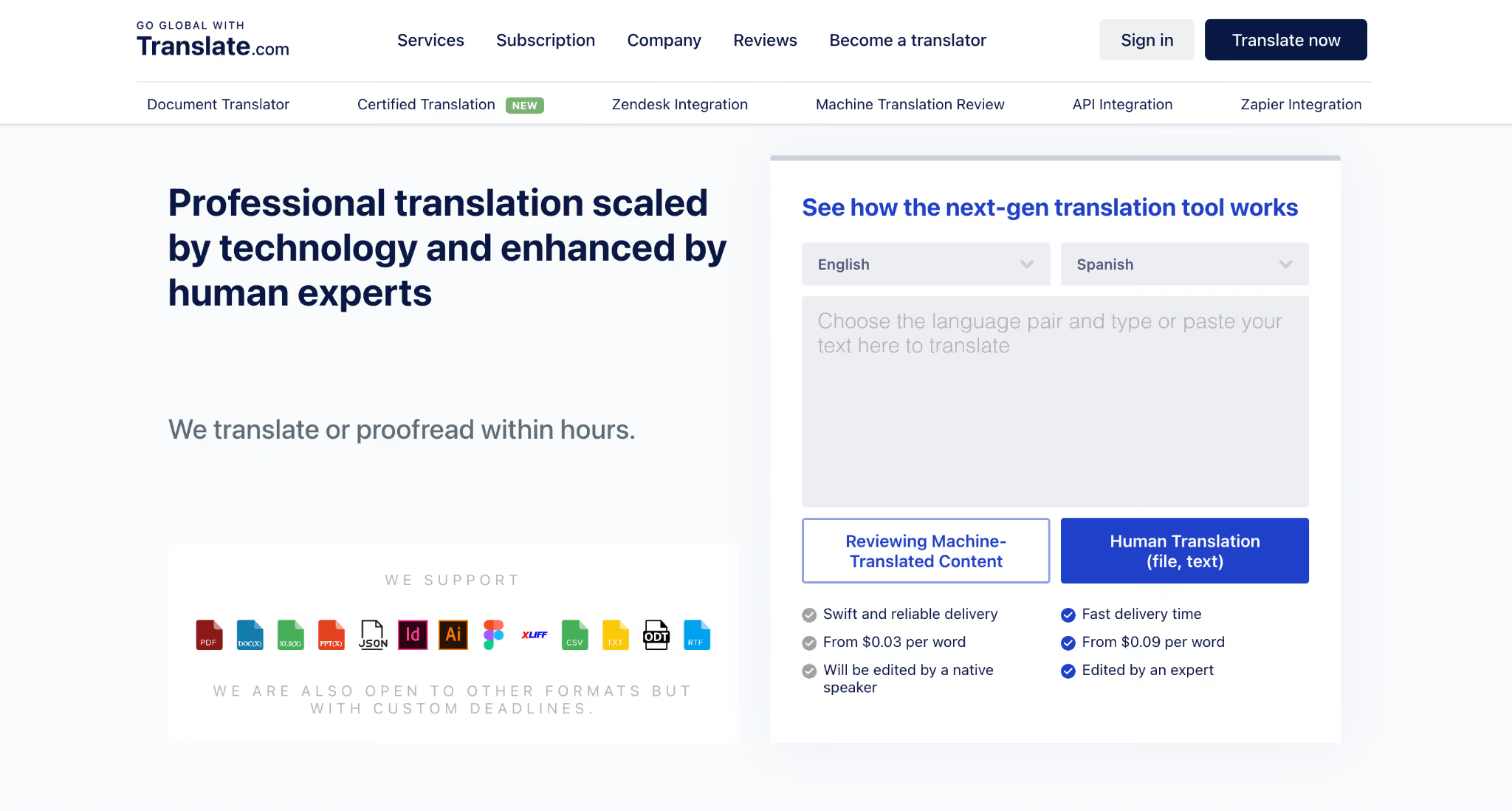
Translate (Translate.com) 提供文字機器翻譯、人工翻譯選項、API 和 Zapier 整合。若想在客服或內容流程中自動將葡萄牙文翻成英文,先用非機密樣本驗證流程。
免費文字翻譯有額度。人工檔案翻譯、機器譯文審閱和其他服務另行計價,請以選定語言和工作內容的報價為準。
先貼一小段報到情境,確認輸出的主詞、日期、設備和承諾事項。
語氣很重要時,請加上講者角色和前後文,並把譯文交給熟悉葡萄牙文的人覆核。
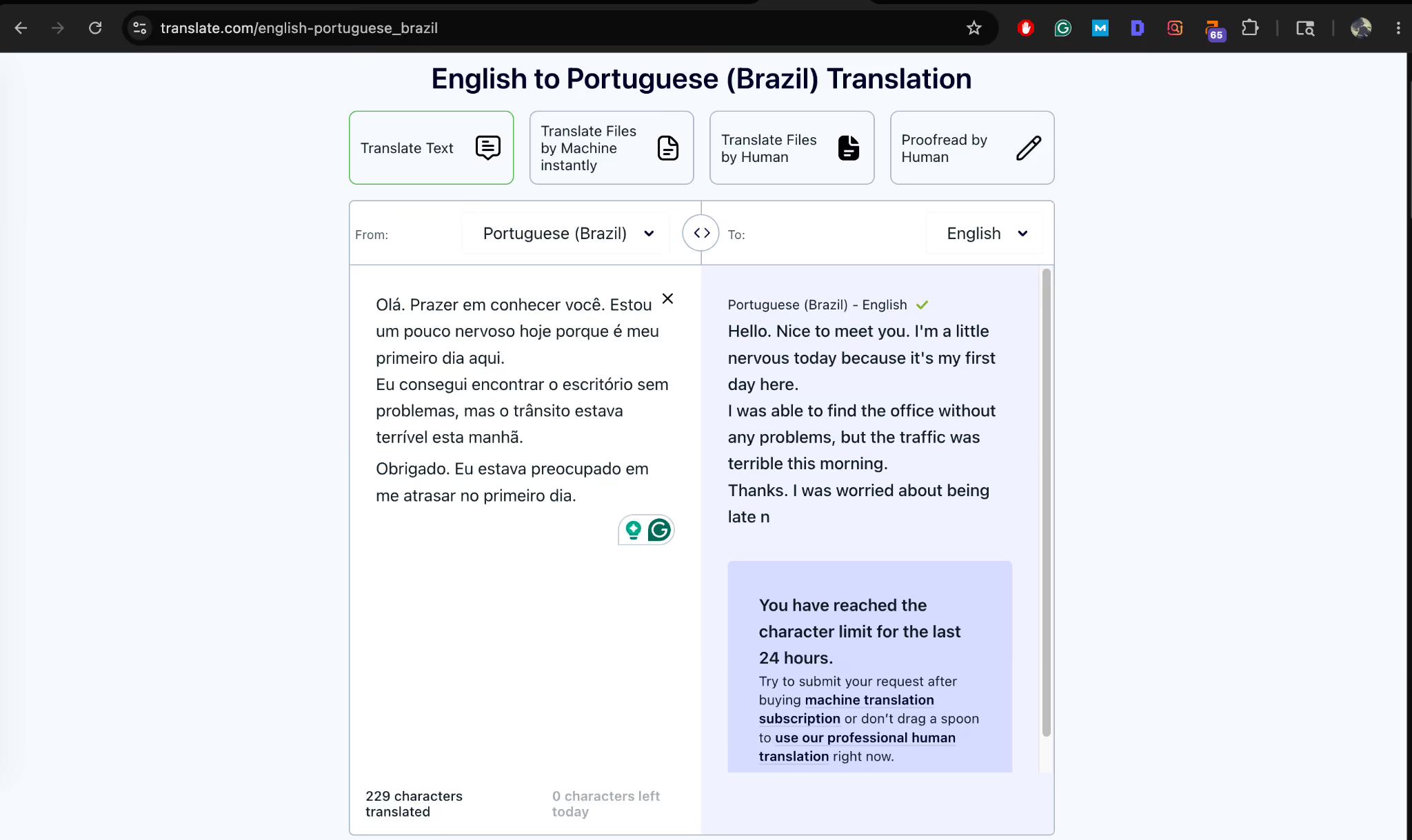
文字介面可對照兩欄。若看到額度提醒,先確認目前的登入狀態和方案。
來源畫面出現「過去 24 小時的字元額度已用完」。不同帳號或入口可能有其他額度,請以當下頁面為準。
大量或定期翻譯時,可比較機器翻譯方案、人工覆核與整份文件的正式報價。
Translate.com 的主要功能與限制
- 有葡萄牙文翻英文頁面,來源和目標的地區選項請在需要的服務裡確認。
- 可用 API 或 Zapier 連接工作流程,先規劃資料存取、錯誤處理和人工審核。
- 可另購人工翻譯或機器譯文審閱,交件條件與認證請個別確認。
- 字數、檔案類型、語言與急件可能影響正式報價。
- 有多種文件翻譯服務,下載格式、版面和可編輯性請用樣本核對。
Google 翻譯:旅行與短文字的免費工具
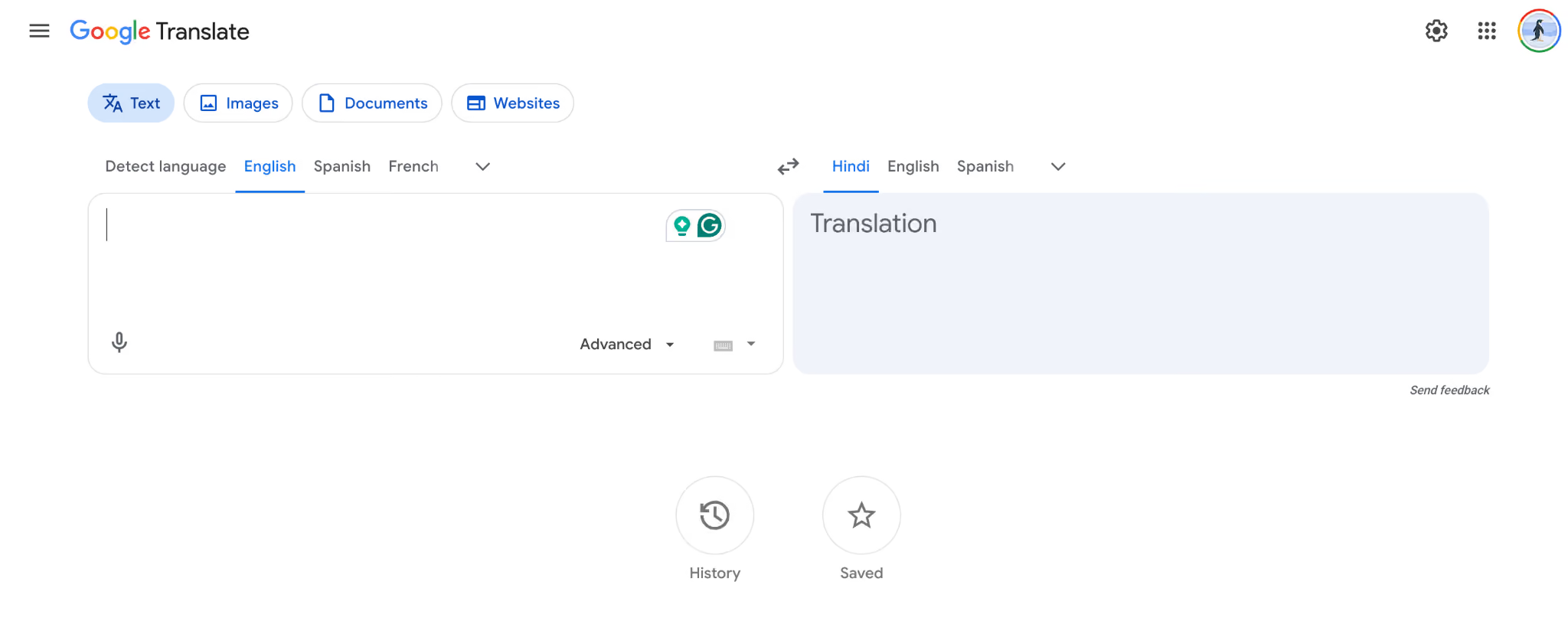
Google 翻譯提供網頁和行動版,可先用於單字、短訊和一般閱讀。相機、離線和語音模式各有語言與裝置限制。
旅行時可以用手機翻譯路標或菜單,重要的食物成分、地址或金額請另向當地人確認。出發前可先檢查需要的離線語言是否可下載。
用報到情境比對時,可先看英文輸出是否保留工作事項,再查語氣和人稱是否一致。
手機語音輸入適合依產品模式處理面對面對話。若要連續收聽視訊會議並共享字幕,請確認實際使用的會議平台和方案。
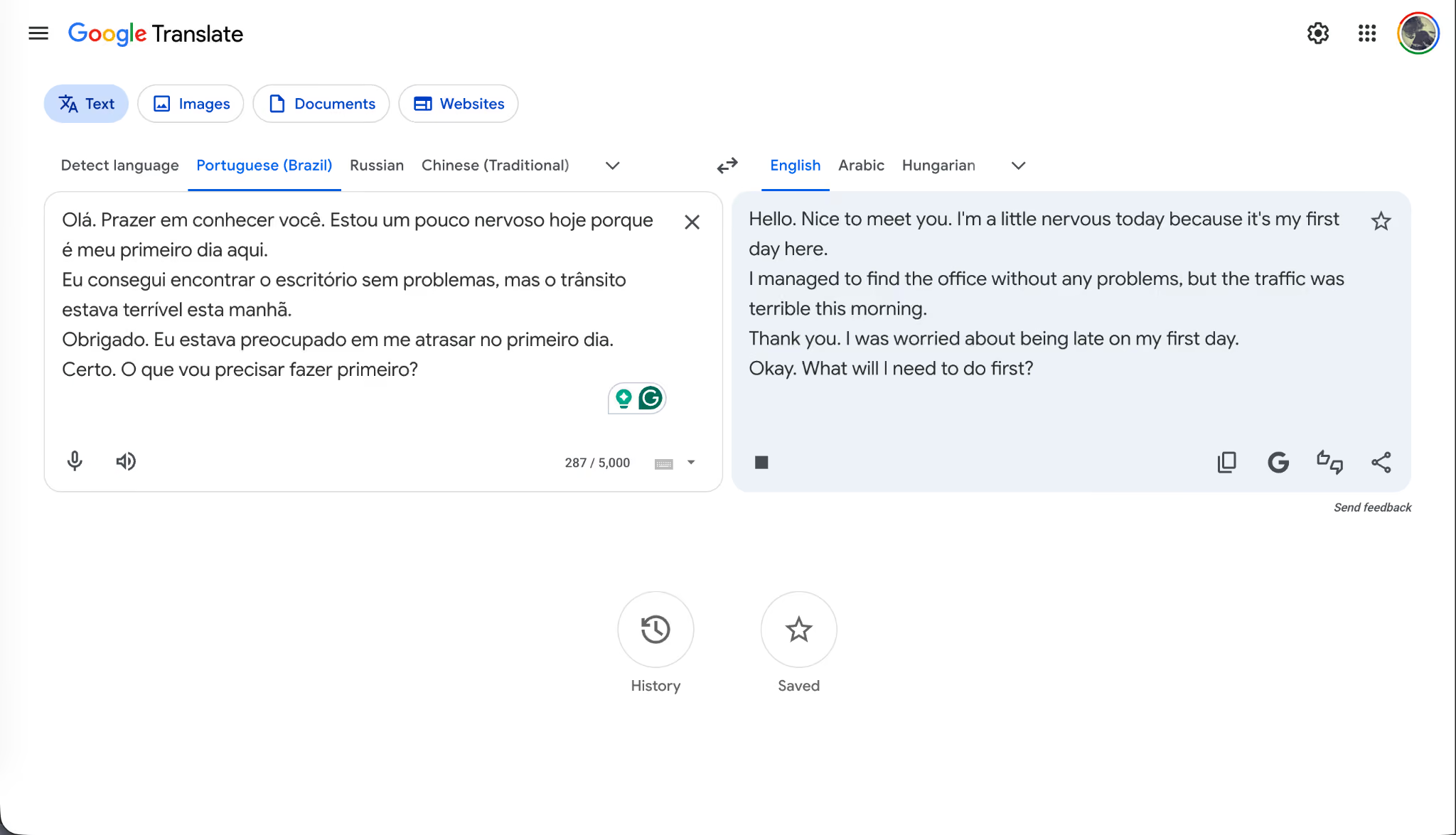
可將葡萄牙文原句和英文結果並排查看,確認漏字或上下文誤判。
Google 翻譯的主要功能與限制
- 免費文字工具可在網頁和行動 App 使用,翻譯方式依裝置和語言而異。
- 手機可用相機翻譯支援的印刷內容。光線、字體與排版會影響辨識結果。
- 需要離線時,先下載可用語言包,並在飛航模式試一次所需功能。
- 面對面對話可查看手機上的語音與對話模式,測試雙方講話是否清楚。
- 桌面版文件可上傳不超過 10 MB 的支援格式,PDF 最多 300 頁。掃描影像中的文字可能需先辨識。
Microsoft Translator:Microsoft 365 與 Teams 的翻譯選項
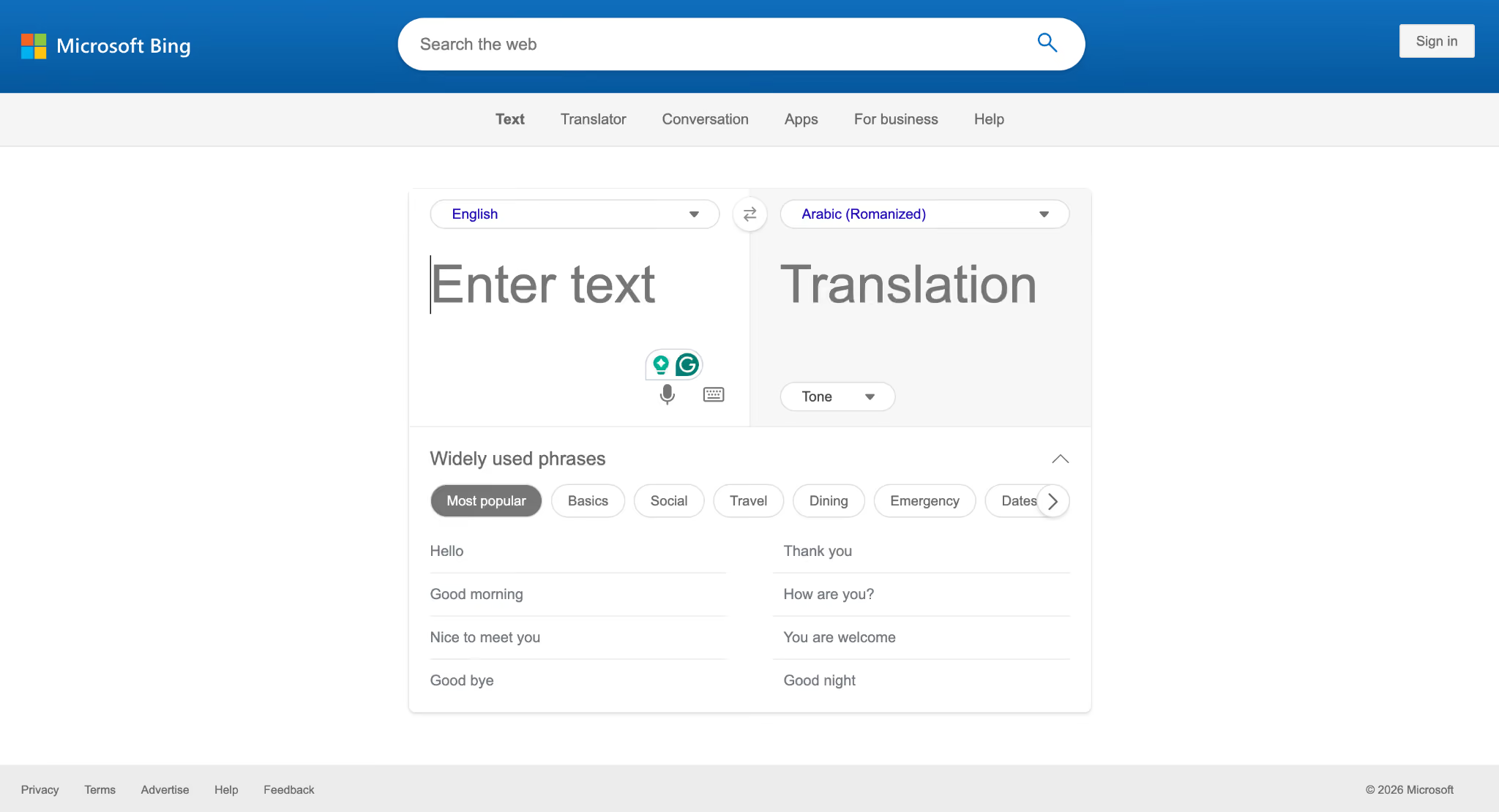
Microsoft Translator 有獨立行動 App。Microsoft 365 旗下的 Outlook、Word 或其他應用程式也各有翻譯入口,Teams 會議的即時翻譯字幕則依授權和設定提供。
Teams 會議中,請先開啟即時輔助字幕,核對會議口語為葡萄牙文(巴西)或葡萄牙文(葡萄牙),再確認可選英文譯文。
兩地口音和會議用語差異會影響轉錄結果。用真正會出現的產品名稱和人名做一輪測試。
團隊已使用 Microsoft 365 時,可以從現有工具的文件翻譯入口開始。
Teams 即時翻譯輔助字幕需要符合資格的 Teams Premium 或 Microsoft 365 Copilot 授權。主辦方或個別參與者持有授權,適用範圍不同。
Microsoft Translator 的主要功能與限制
- Outlook、Word 等應用程式的翻譯選項依版本、帳號和組織設定而異。
- Teams 可依授權使用即時翻譯輔助字幕。官方清單有巴西和葡萄牙的葡萄牙文口語選項。
- Microsoft Translator 有 iOS 和 Android 版。離線語言與支援方式請以裝置上顯示為準。
- 獨立行動 App 的跨裝置多人對話功能已停用。若要讓來賓各自收看字幕,請另行評估會議或活動的分享方式。
- 開發人員可查看 Azure AI Translator,確認語言、功能與用量定價。
Grand View Research 的市場報告討論虛擬活動的發展。規劃活動時,請用自己的觀眾人數、場地音訊、字幕語言與連線條件評估需求。
葡萄牙文翻英文 App 快速比較表
下表並列五款工具的會議、文件與旅行用途。Translate.com 的機器翻譯、API 和人工服務請見上方專節。請以同一段音訊或文件驗證候選工具。
用 JotMe 把葡萄牙文會議翻成英文的準備方式
開會前,用一小段包含人名、地名和下一步的葡萄牙文試跑即時翻譯。確認來源音訊、口語、英文輸出和顯示方式後,再邀請參與者加入。
其他五款工具可按任務搭配。
- 長篇文件或對客戶交付的英文,可先用 DeepL 產生草稿,再由熟悉領域的人覆核。
- 評估 Office 或 PDF 批次翻譯時,可用 SYSTRAN 測試文件格式和企業部署選項。
- 已有客服或內容自動化流程的團隊,可查看 Translate.com 的 API、Zapier 和人工覆核服務。
- 旅行或短文字可先試 Google 翻譯,並預先下載支援的離線語言。
- 已在 Microsoft 365 工作的團隊可先查各 App 的翻譯功能,另確認 Teams 翻譯字幕授權。
會議、網路研討會或活動使用 JotMe 時,先決定要自己看字幕、共用畫面,還是讓觀眾透過連結加入。
巴西或葡萄牙的團隊成員可以各讀一段實際會議用語。彩排後再確認名字、專案術語、時間和責任分工。
可先試免費文字翻譯,並用免費帳號額度驗證字幕。個人 Pro 每月有 200 分鐘與即時摘要共用的額度,模式和分享人數會影響用量。
正式開會前,請邀一位同事用來賓的裝置確認字幕畫面、英文字體大小和連線。
常見問題
Google 翻譯把葡萄牙文翻成英文準確嗎?
查菜單、路標、單字和短訊息時,可以先用 Google 翻譯抓住大意。遇到俚語、委婉語、否定句或缺少上下文的長段落,請對照原文。合約、醫療資訊和對客戶發布的內容,請由熟悉語言與領域的人員覆核。
JotMe 可以即時把葡萄牙文語音翻成英文嗎?
可以。JotMe 桌面版可在 Zoom、Google Meet、Microsoft Teams、Webex 或 Slack Huddles 通話時擷取裝置的會議音訊,以英文字幕呈現葡萄牙文發言。請先確認音訊來源、權限和語言設定。使用字幕模式時可對照葡萄牙文逐字稿。
JotMe 支援巴西和葡萄牙的葡萄牙文嗎?
JotMe 桌面版 Basic 口語選單列有葡萄牙文(巴西)和葡萄牙文(葡萄牙)。開會前請選擇接近講者口音的選項,並將字幕目標設為英文。Fast 音訊模式會自動辨識來源,輸出語言另有清單。
哪款免費 App 適合把葡萄牙文翻成英文?
短文字和旅行可先試 Google 翻譯。要比較語氣或看看譯法的說明,也可以試 JotMe 免費文字翻譯。會議字幕、檔案和額外用量各有自己的條件與額度,請以介面顯示為準。
如何把葡萄牙文 PDF 翻成英文?
桌面版 Google 翻譯可上傳不超過 10 MB、300 頁的 PDF。DeepL 和 SYSTRAN 也有文件翻譯,格式與額度依方案而定。掃描檔先確認是否需要文字辨識,翻譯後對照原檔檢查表格、頁碼、數字和專有名詞。
葡萄牙文活動或網路研討會可以用 JotMe 嗎?
可以。主辦方在 JotMe 建立分享工作階段後,可以用連結或 QR Code 讓觀眾以瀏覽器加入,選擇可用的字幕語言。請先用實際場地音源彩排,並按參與人數、模式和時長估算主辦方額度。
多語活動用了 JotMe 還需要人工口譯嗎?
一般內部簡報或例行交流可以用即時字幕輔助理解。法律、醫療、外交或其他需要精確傳達的場合,請安排合格的人工口譯,並讓活動團隊知道遇到字幕遺漏時如何處理。
JotMe 如何處理巴西俚語和地方用語?
先設定接近講者口音的來源語言,並用實際可能聽到的縮寫、行話和俚語試一次。俚語和地方用法常需要上下文。若英文字幕和原話意思有落差,請對照原文或向講者確認。


