







如果 JotMe Chrome 擴充功能無法在 Google Meet 使用,可先確認帳號與管理員對擴充功能的限制。原文介紹改用桌面版的方式;這不表示 Chrome 擴充功能已全面停止服務,也不要用其他安裝方式繞過組織政策。想在支援的桌面流程繼續使用逐字稿與即時翻譯,可依下列步驟設定。
- 先停止擴充功能中的工作階段
- 下載合適的桌面版
- 設定收音並開始轉錄及翻譯
步驟 1:停止擴充功能的工作階段,視需要停用
切換前先停止正在執行的 JotMe 擴充功能工作階段,避免同一場 Google Meet 的流程互相干擾。不能只因擴充功能仍安裝著,就推論桌面版一定無法執行,或所有帳號活動都不能並行。若不再使用擴充功能,可按 Chrome 的拼圖圖示找到 JotMe,再依需要停用或移除。
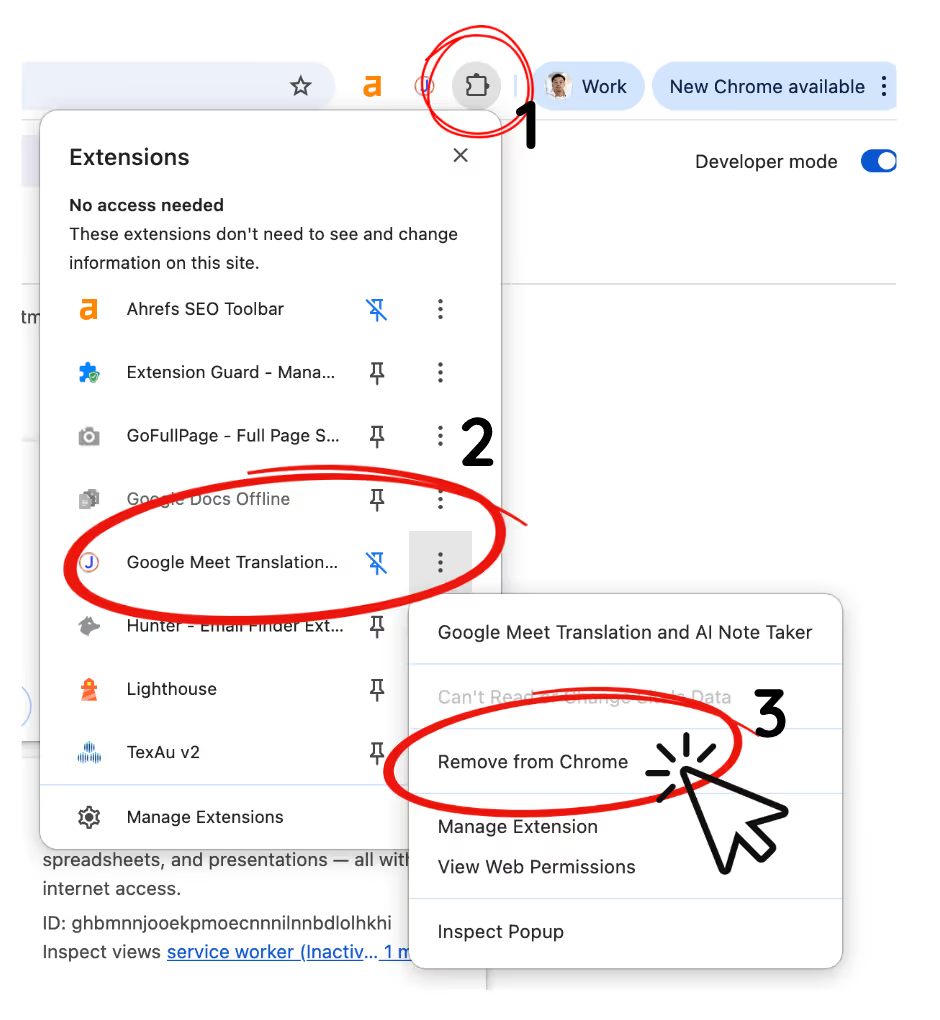
步驟 2:下載 JotMe 桌面版
前往 JotMe 網站,按免費開始使用等下載按鈕,選擇符合裝置的安裝程式:Apple Silicon Mac、Intel Mac 或 Windows。完成下載及安裝後,再確認系統版本、帳號與組織規範;桌面版也有作業系統音訊權限及方案限制。
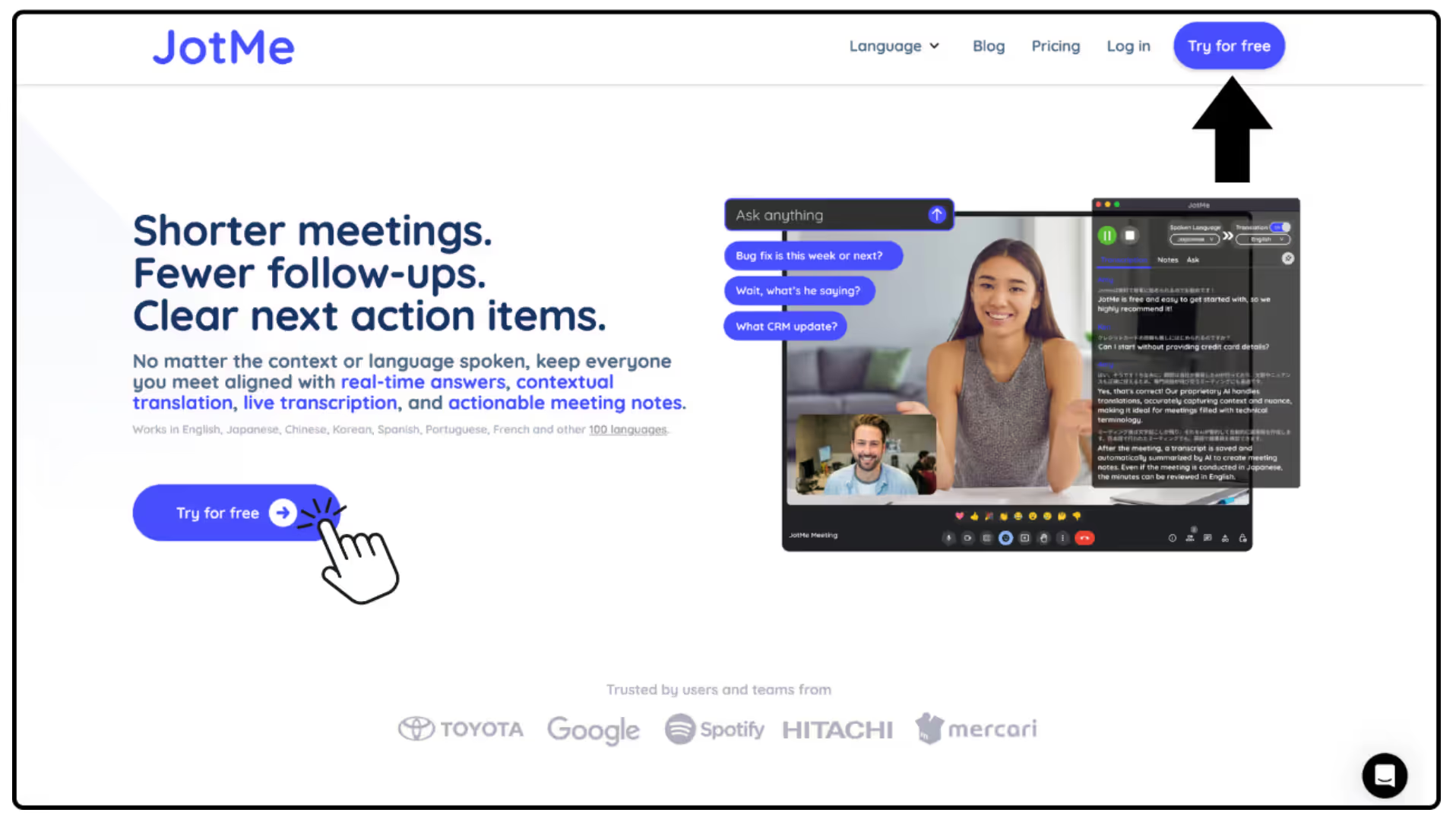
步驟 3:設定桌面版轉錄及即時翻譯
開啟桌面版,選擇支援的口語與翻譯目標語言,設定正確的麥克風及已授權的電腦音訊,再啟動轉錄與翻譯。先測試收音與譯文是否正常,並確認目前模式與額度。逐步操作可參考:JotMe 使用指南。
最後更新日期
2026年4月14日
追蹤我們的社群動態:


