






用手機翻譯現場對話時,可以在支援的 iPhone 或 Android 開啟 JotMe,選擇說話和翻譯語言,允許麥克風後開始。線上會議與手機麥克風的收音方式不同。
即時翻譯可用於出差、旅行、語言學習與跨國會議。先分清楚要翻的是現場對話、桌面會議音訊,還是路標上的文字。
以下說明三款即時翻譯 App 的設定方式。
- JotMe 適合評估桌面會議和手機面對面對話
- Google 翻譯可用於旅行短句、語音和相機翻譯
- Apple 翻譯可在相容 iPhone 上處理文字及語音
按裝置和用途選擇以下步驟。離線、語音輸出和語言支援各自不同,出發前最好實際試用。
JotMe 行動版即時翻譯怎麼用?
在支援的 iPhone 或 Android 安裝JotMe 即時翻譯 App。開啟後選說話語言及翻譯語言,允許麥克風,再開始。
以下用面對面對話示範。
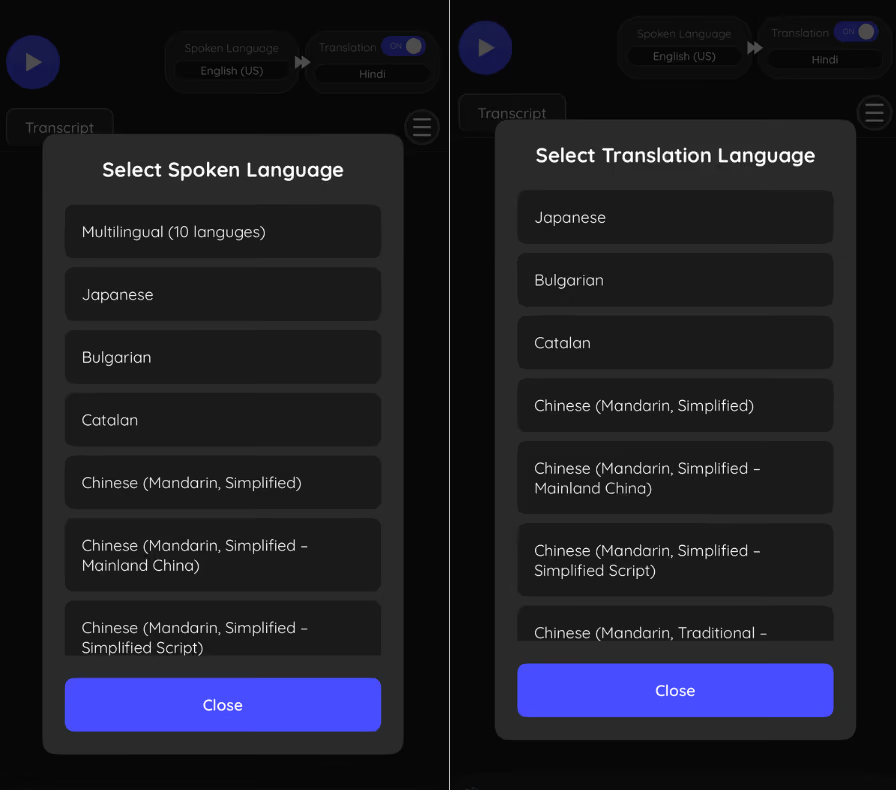
步驟 1 選擇即時翻譯的語言
開啟 JotMe。選擇對方實際說的語言,再選想閱讀或聆聽的語言。
步驟 2 確認可用的翻譯品質
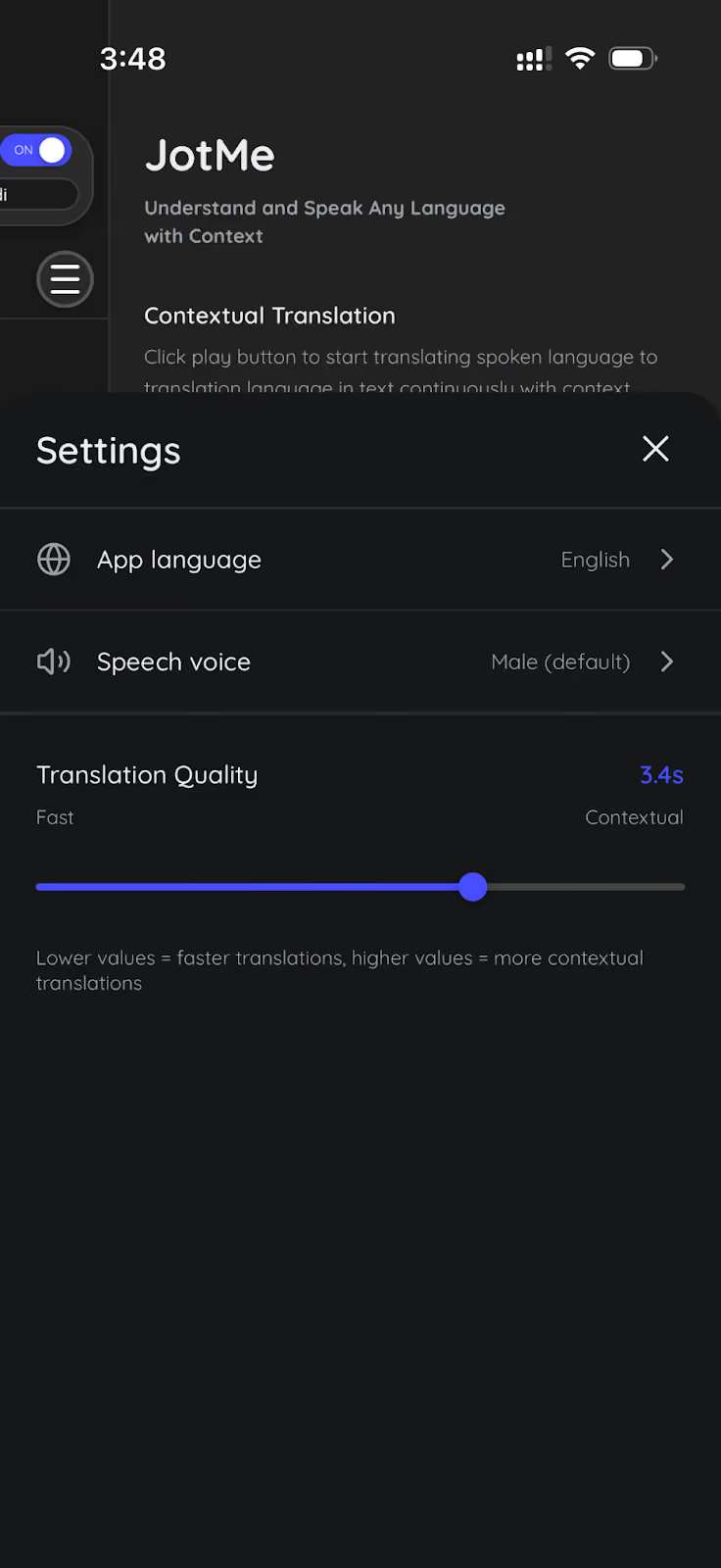
若目前版本提供品質或模式設定,開啟設定查看。可用選項依裝置、方案和語言而異。
- 較快的模式。可先用於問路或簡短對話,確認回應速度是否合適。
- 較重視內容的模式。可用商務用詞、姓名或較長段落試跑,核對語氣與關鍵資訊。
步驟 3 開始翻譯
確認音源及語言後,按開始並說一小段話。看畫面是否顯示原文和譯文,再決定要不要播放。
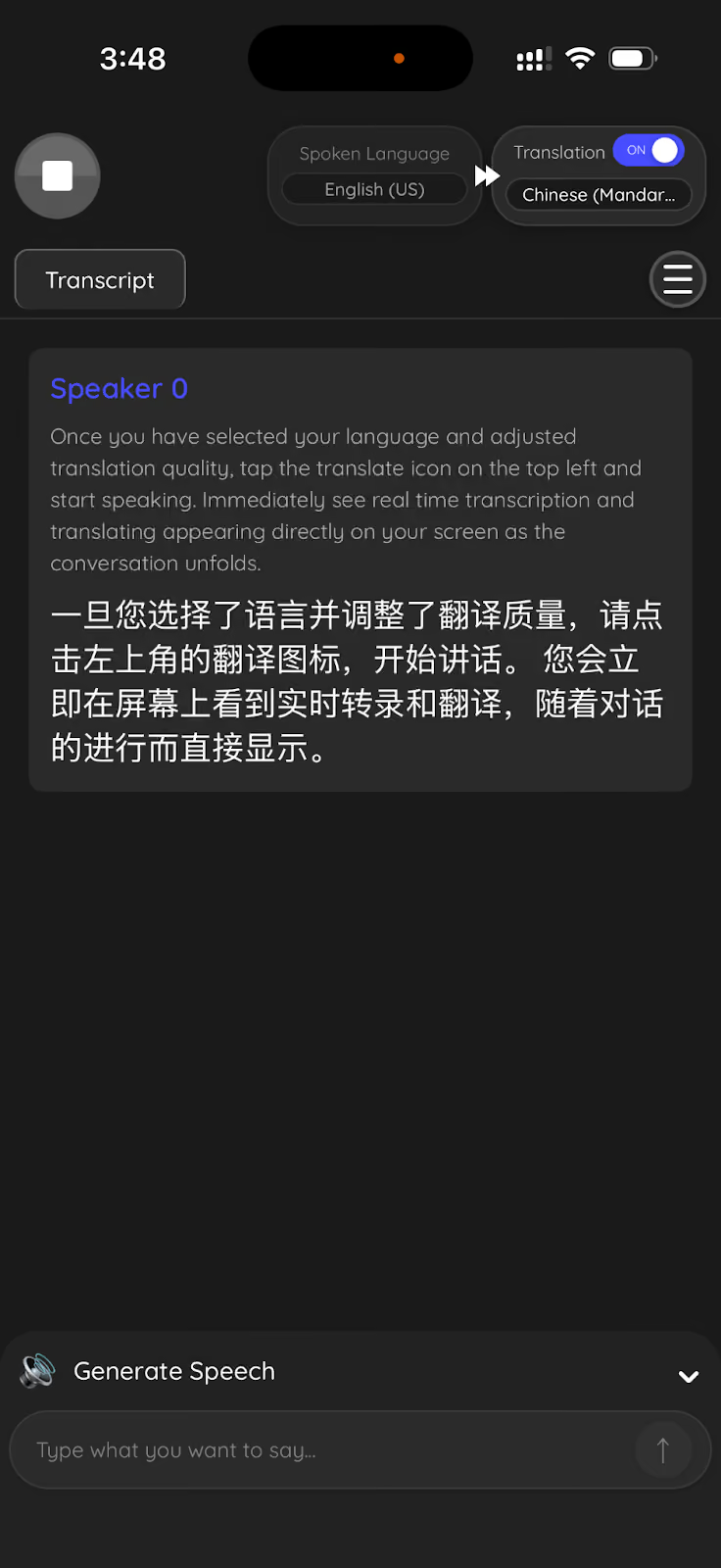
提示 選擇支援持續翻譯的模式時,通常不必每句重新按下開始。 持續接收音訊並顯示譯文 的功能取決於使用模式。若音訊中斷,先檢查麥克風、網路及目前工作階段。
如何用 JotMe 即時翻譯線上會議?
在支援的電腦開啟 JotMe Desktop,和 Zoom、Google Meet、Teams、Webex 或其他應用程式一起使用。先設定裝置音訊、麥克風和翻譯語言。
以下是桌面會議的操作步驟。
步驟 1 開啟 JotMe 與會議
建議提早啟動 JotMe,確認音訊和所需權限。會議已開始也可加入,但開始前的聲音不會被收錄。
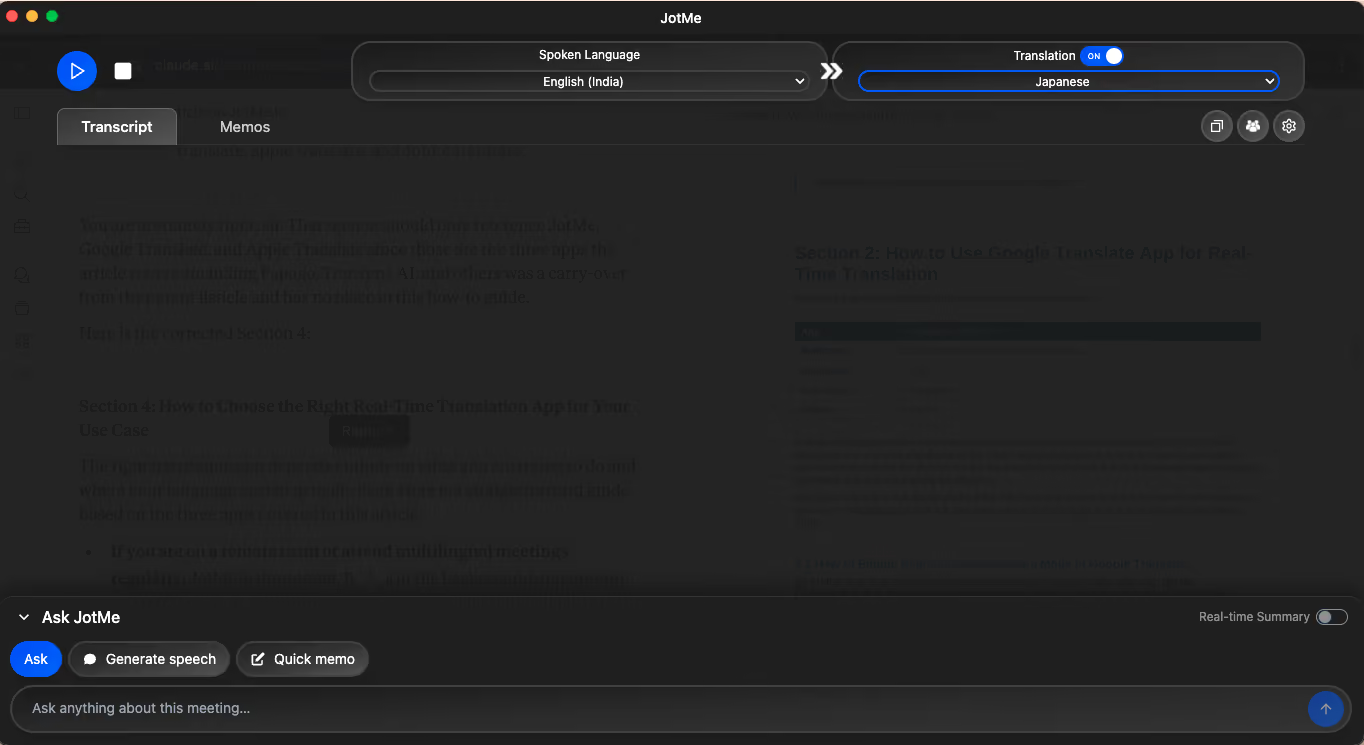
步驟 2 設定說話及翻譯語言
分別選擇與會者說的語言和你要閱讀的語言。多人使用不同語言時,確認模型是否支援該語言組合或自動辨識。
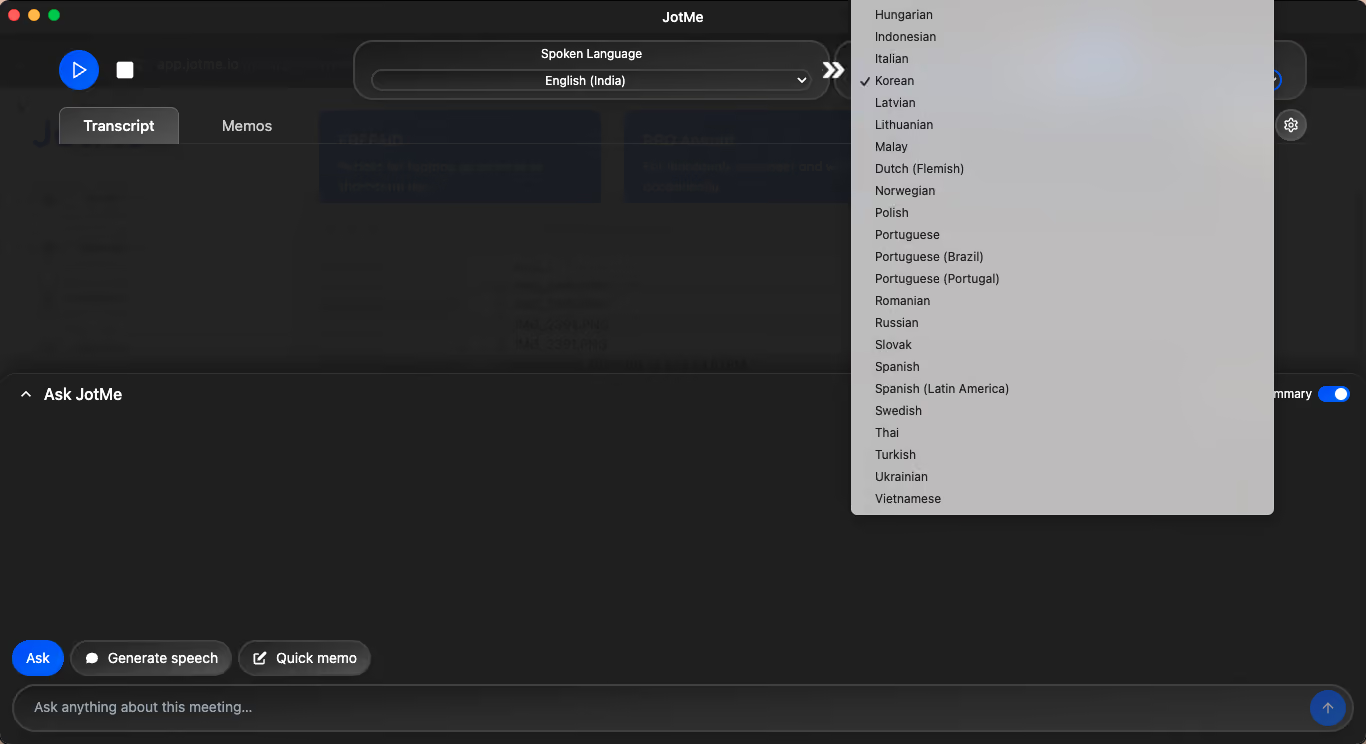
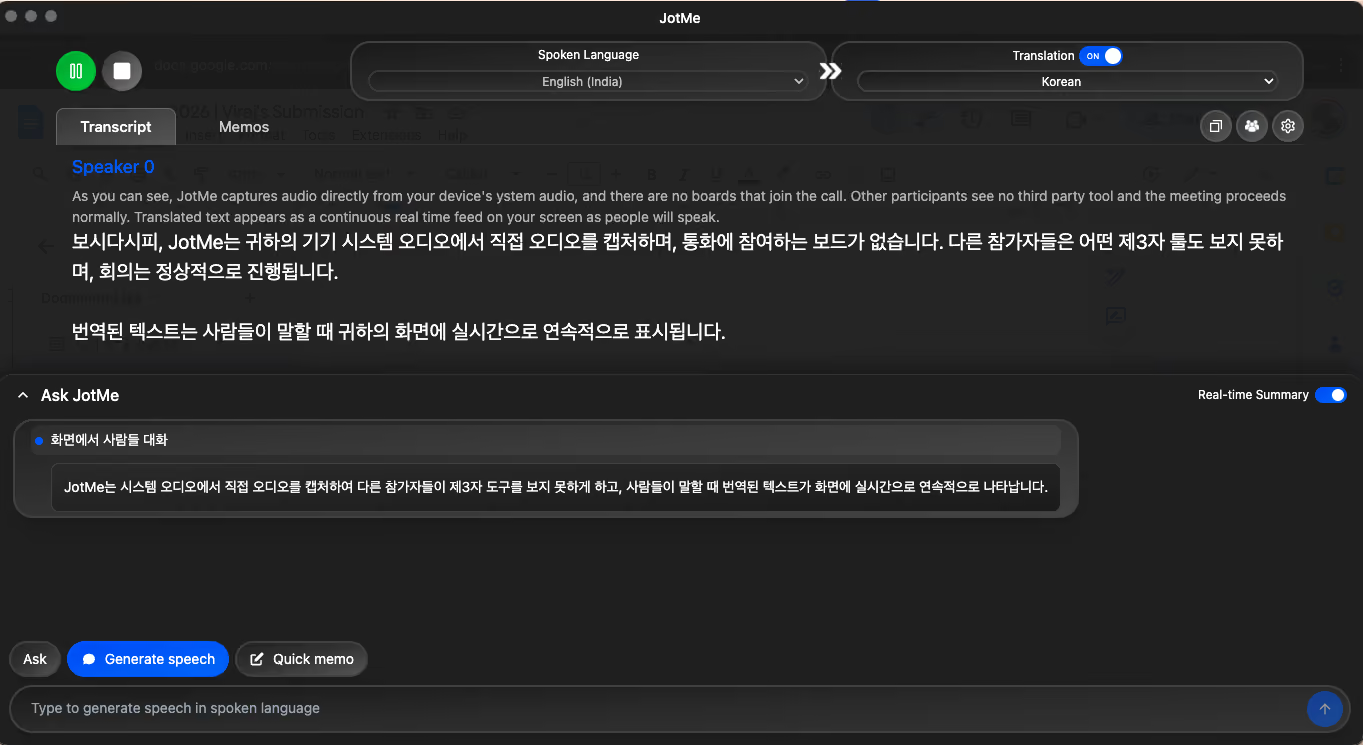
步驟 3 確認 JotMe 能收到會議音訊
麥克風主要接收周遭聲音,系統音訊才可接收線上會議對方的聲音。支援的桌面模式可不讓機器人加入。先告知參與者並取得所需同意。
步驟 4 查看或分享結果
結束後查看逐字稿、會議摘要及待辦。若要在會議中分享即時翻譯,請設定連結或 QR code,核對訪客權限和可見內容。
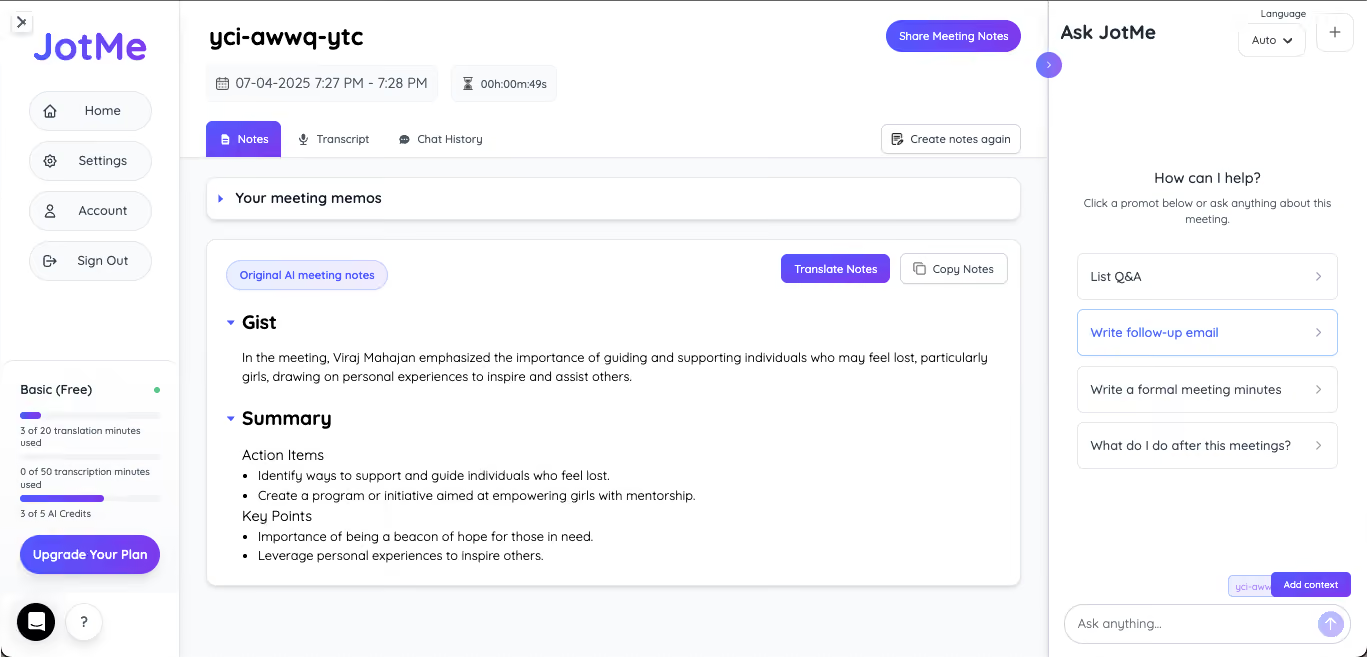
說明: 逐字稿、AI 會議記錄和字幕分享各有支援模式。使用前請確認登入、用量和權限。
旅行時如何使用 JotMe 預付翻譯分鐘?
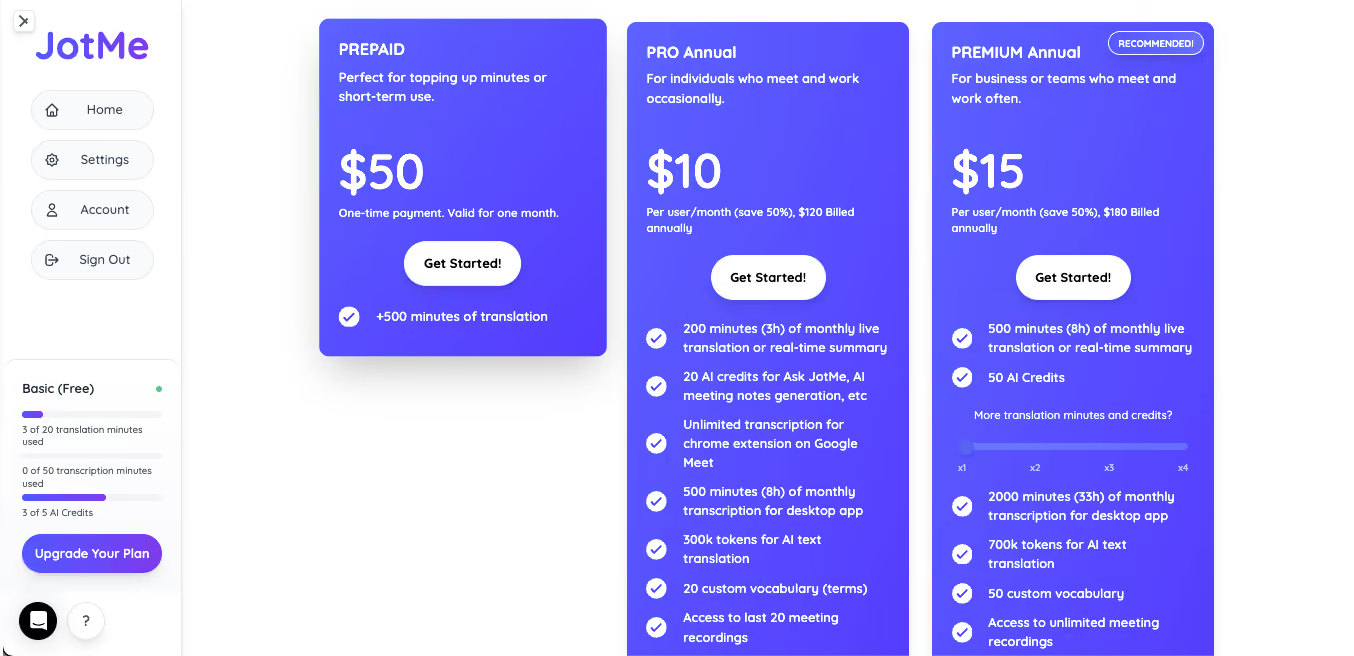
JotMe 官方價格頁提供一次性預付分鐘選項。購買前確認帳戶、裝置、目前費用和語言,避免把一次性加購和定期訂閱混在一起。
以下說明旅行前的兩項設定。
步驟 1 查看預付方案
在 JotMe 的價格頁或支援的購買介面確認預付分鐘。文件列出的選項為一次增加 500 分鐘、有效一個月。實際費用和資格以結帳畫面為準。
步驟 2 用於面對面對話
開啟 App,選擇語言,並讓麥克風靠近講者。先測試譯文和可用的語音播放,再用於正式對話。
提示。500 分鐘約為 8 小時 20 分。請依行程估算用量。正式談判或重要場合仍可安排 專業口譯員.
Google 翻譯 App 怎麼即時翻譯?
先在手機安裝 Google 翻譯,再查看可用的對話或即時語音功能。請先確認裝置、地區和語言支援。
以下是手機語音模式的基本步驟。
步驟 1 開啟 Google 翻譯並選模式
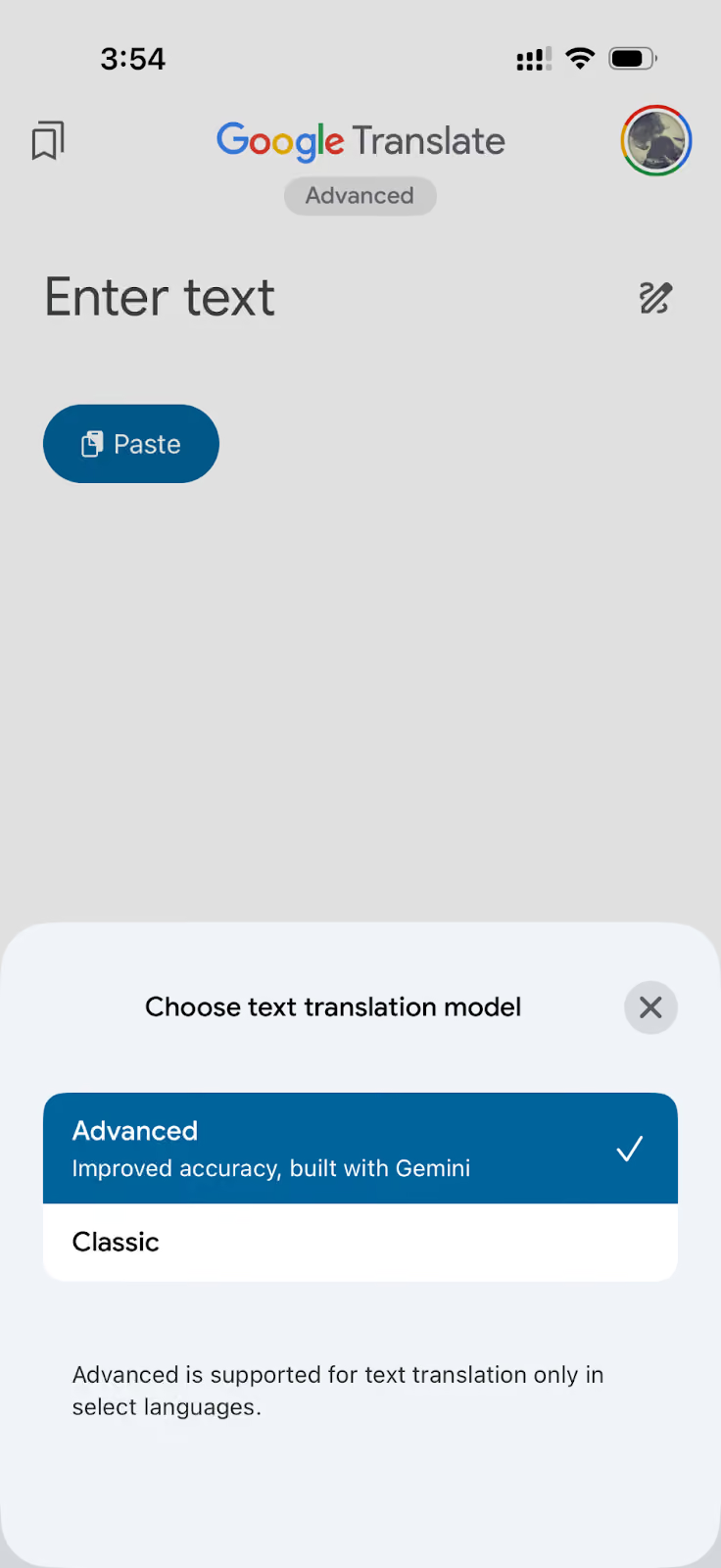
依 App 版本尋找即時翻譯、對話或語音入口。如果裝置提供模型選項,再依需要選擇。不同語言和帳戶可能看到不同介面。
步驟 2 選擇 Google 翻譯的語言
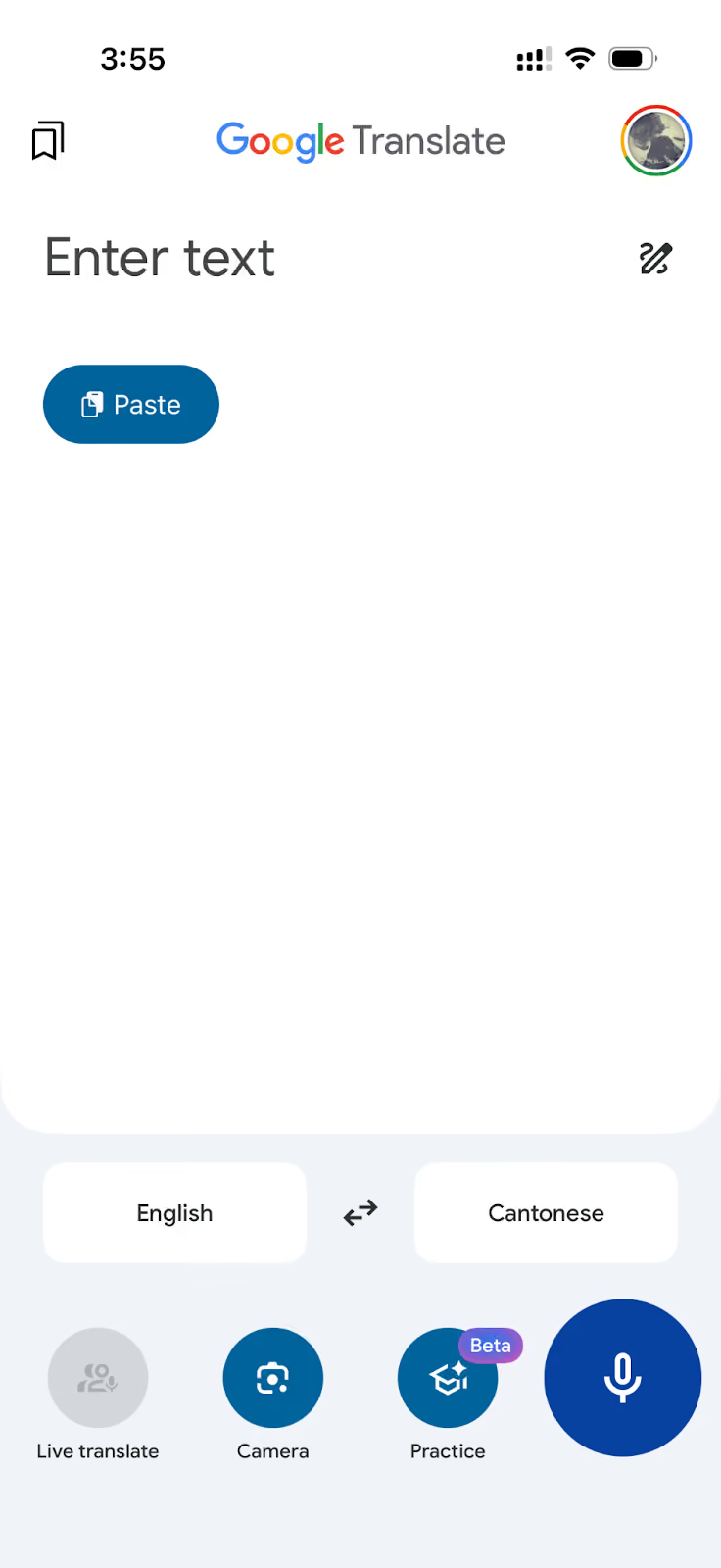
設定來源和目標語言。先說一小段,確認語音能被辨識。
步驟 3 啟用語音翻譯
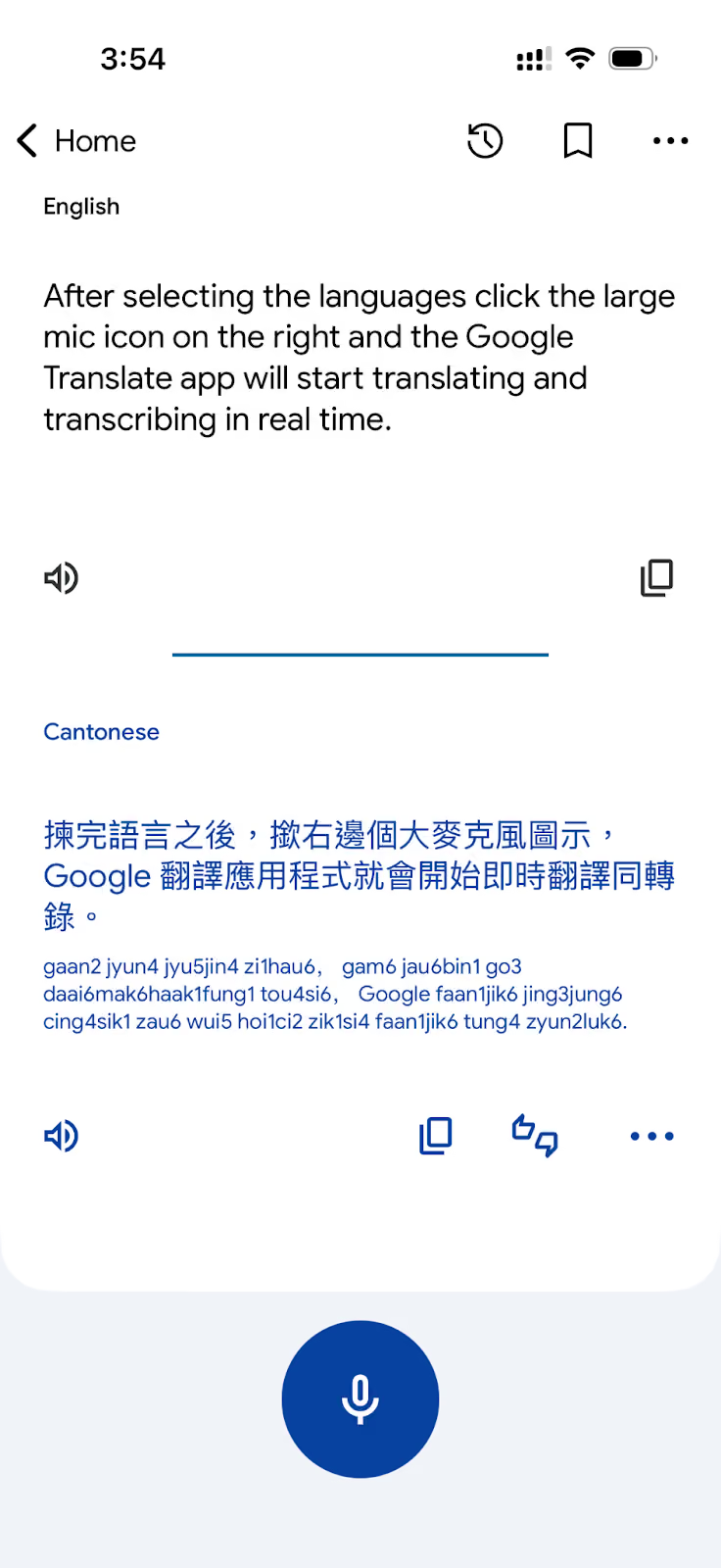
點選可用的麥克風或即時翻譯按鈕,允許收音。請依目前模式選擇閱讀譯文或聆聽語音。
Google 翻譯也提供相機、文字及部分語言的離線套件。出發前請確認你需要的語言和模式。
若想進行較長的會議即時翻譯,請另外驗證連續音源、講者及字幕分享。Google 翻譯則可用於短對話、文件或單字。
如何用 Google 翻譯相機翻譯文字?
開啟 Google 翻譯的相機,對準標示、菜單或包裝。依支援語言顯示疊加譯文,也可選取照片中的字。
以下是相機翻譯的基本步驟。
步驟 1 開啟相機模式
在 Google 翻譯 App 點選相機,並在需要時允許相機存取。
步驟 2 選擇文字的來源語言
手動選擇文字使用的語言,或在支援時用偵測語言。
步驟 3 對準文字並查看譯文
將鏡頭對準菜單、路標或商品標籤。若支援即時模式,譯文會疊在原字上;也可以用照片翻譯。
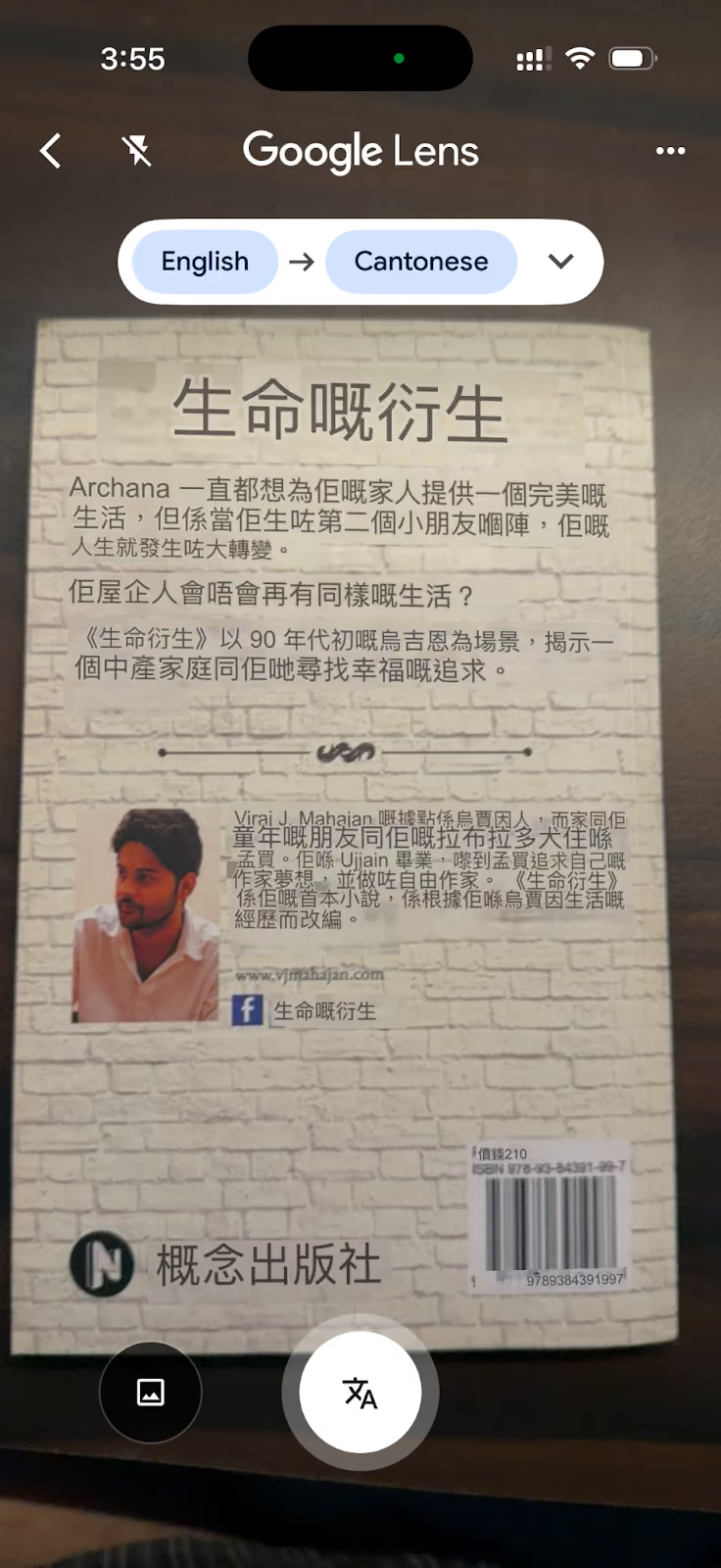
說明: 光線充足、字體清楚時較好辨識。手寫字、斜角或特殊字體請再核對。
Apple 翻譯 App 怎麼用?
在 iPhone 開啟 Apple 翻譯,選擇語言,輸入文字或用麥克風說話。若介面顯示播放選項,可聆聽譯文。
以下說明基本文字和語音翻譯。Apple Intelligence 的即時翻譯是另一項功能。
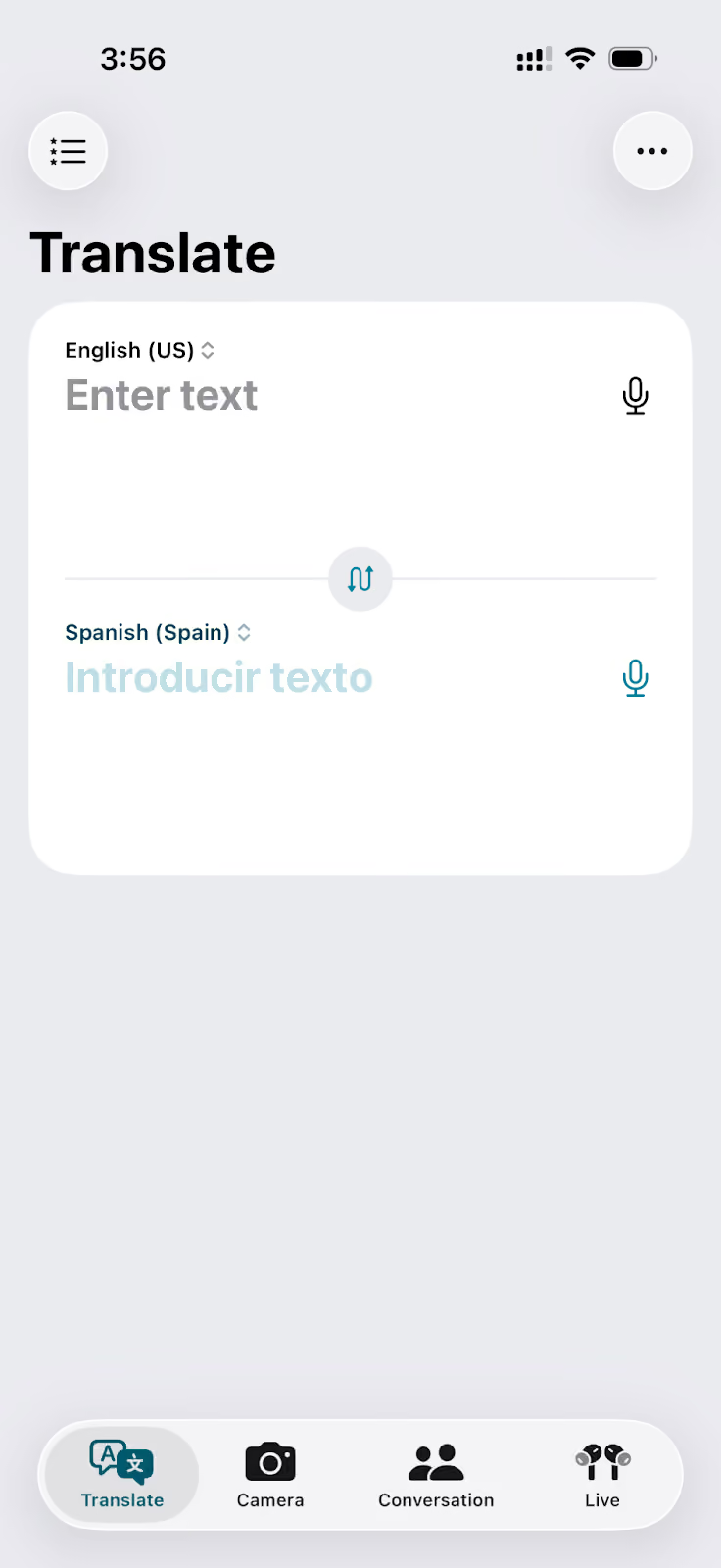
步驟 1 開啟翻譯 App 並選擇語言
在相容裝置開啟「翻譯」。若找不到,可用 Spotlight 搜尋。選擇原文與目標語言。
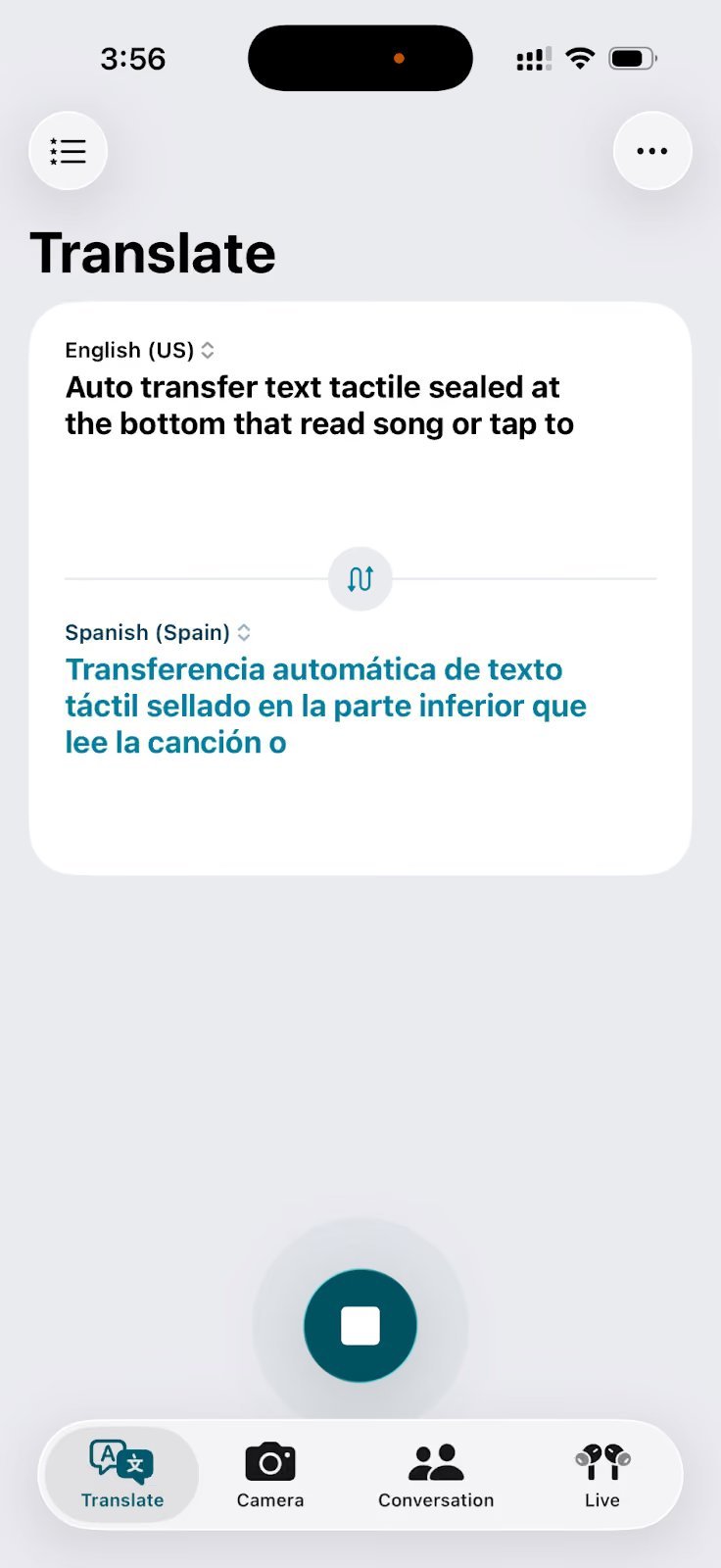
步驟 2 輸入文字或說話
點選文字欄輸入,或使用麥克風說話。譯文顯示後,先核對姓名和數字。
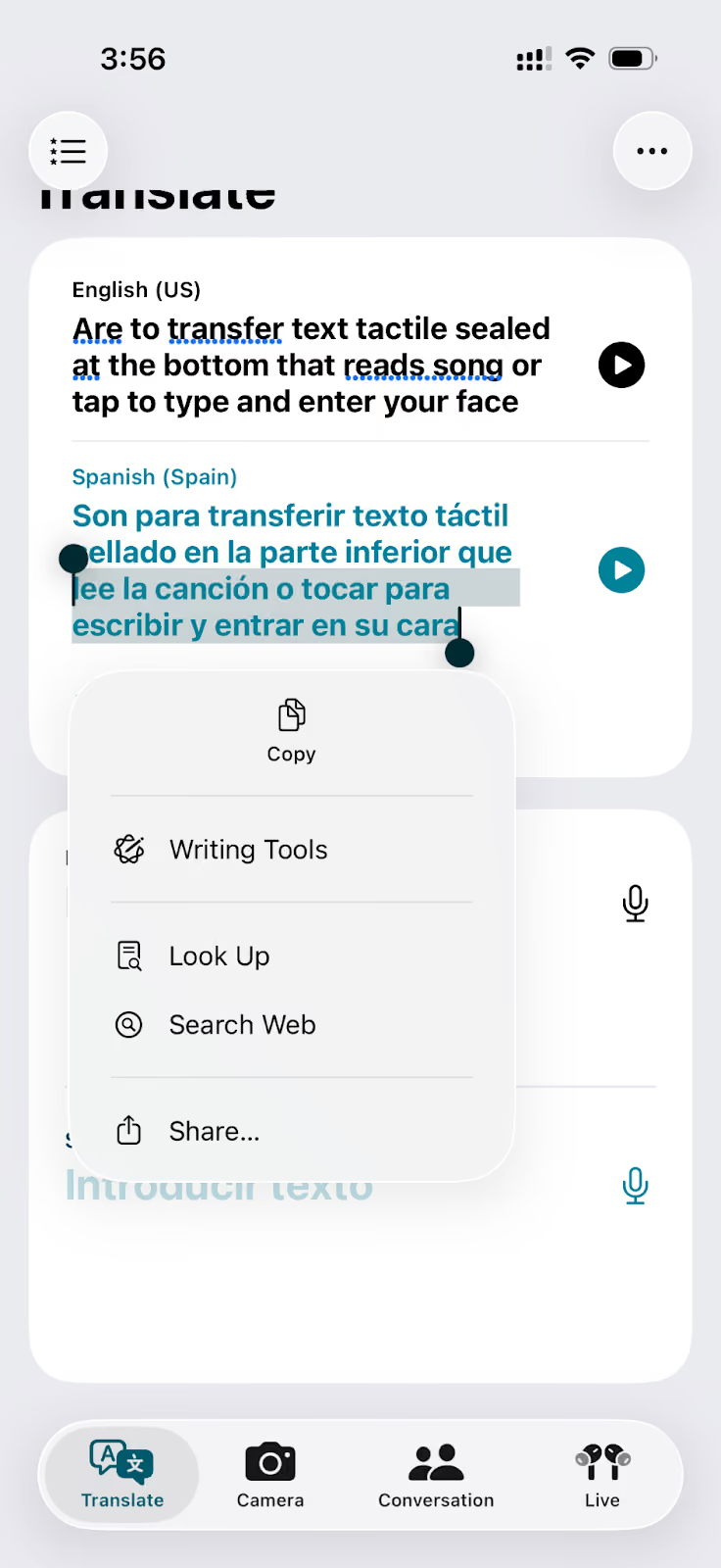
步驟 3 播放或分享譯文
點播放可聽譯音,依介面可加入喜好項目或分享文字。
裝置內翻譯及離線模式依功能、裝置和語言而異。若要搭配 AirPods,請查看專屬的即時翻譯設定與相容型號。
如何選擇適合自己的即時翻譯 App?
先分清楚要處理線上會議、現場對話還是圖片文字。
- 跨國團隊和多語會議。 可試 JotMe Desktop 的持續字幕和會後記錄。需要短期較多用量時,確認預付分鐘。
- 旅行和短對話。 Google 翻譯提供語音、相機和部分離線功能。先下載需要的語言並測試。
- iPhone 使用者。 可試 Apple 翻譯 App 及相容裝置的即時翻譯。先核對語言、裝置與離線模式。
同時有多種需求。 可依情境使用不同工具。會議需要持續音源與字幕分享,旅行通常重視快速查詞和相機。
選一段會議或旅行常用的句子,先試收音、字幕和分享,再帶到實際場合。
哪個 App 適合即時翻譯?
看使用情境。會議可試 JotMe Desktop 的即時字幕,並確認音源、語言和分享方式。旅行短句可用 Google 翻譯。使用相容 iPhone 時,也可比較 Apple 的翻譯功能。
如何用手機即時翻譯對話?
開啟支援的 JotMe、Google 翻譯或 Apple 翻譯 App,選擇語音來源和目標語言,再啟用麥克風。先做一段短測試,確認譯文和播放方式。
有免費的即時翻譯 App 嗎?
有。JotMe 有免費用量可試用。Google 翻譯和 Apple 翻譯在支援的裝置和語言提供語音功能。可用模式和離線支援請依官方清單確認。
iPhone 有哪些即時翻譯 App?
面對面對話可試 Apple 翻譯、Google 翻譯或 JotMe 行動版。若要連續翻譯線上會議的系統音訊,請另外確認桌面模式與字幕分享。
即時翻譯 App 怎麼運作?
App 先透過麥克風或裝置音訊取得聲音,再產生譯文。部分模式先辨識語音再翻譯文字,有些直接處理音訊。延遲依模型、裝置和網路而異。


