






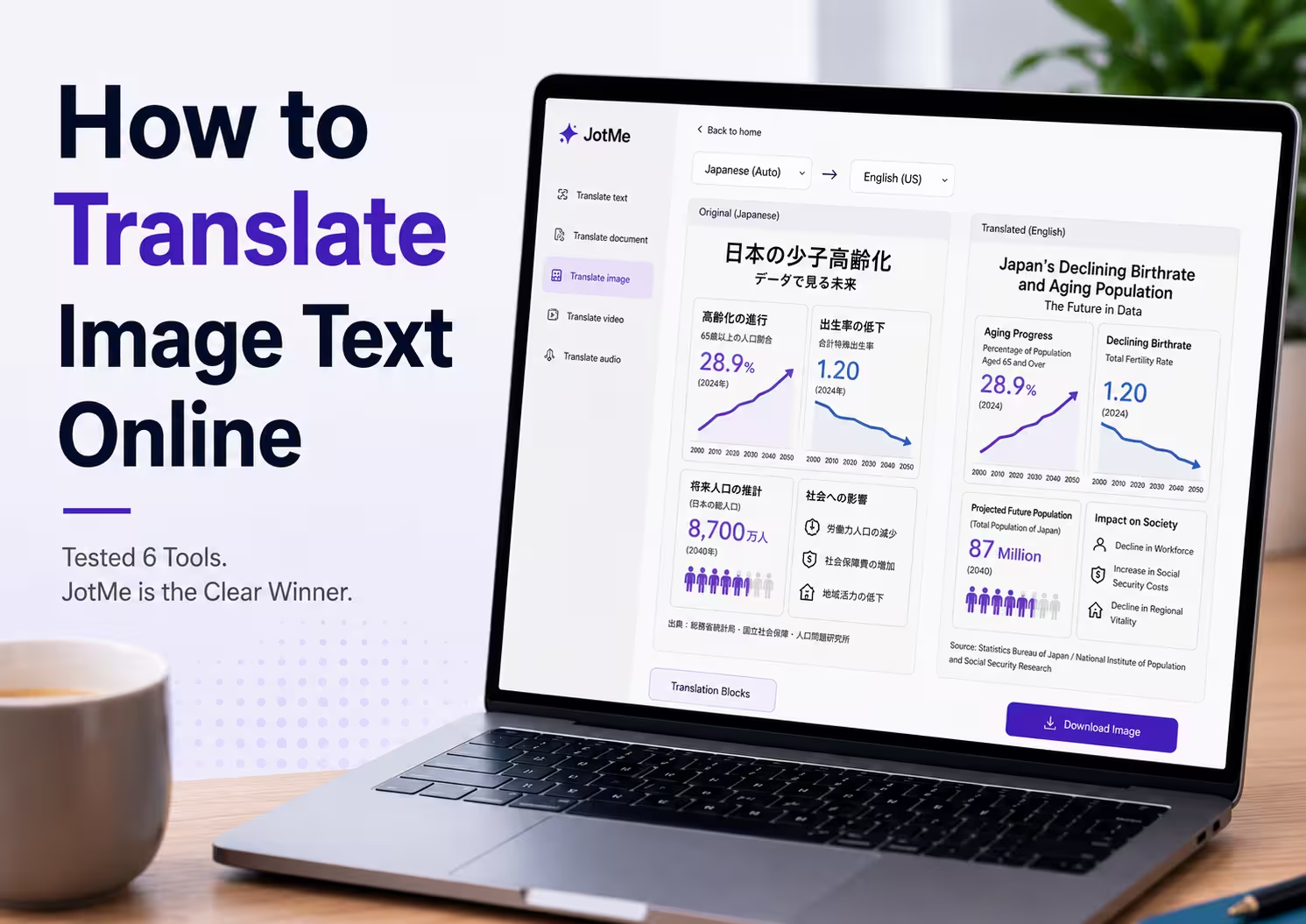
想把圖片文字翻成另一種語言,可以在 JotMe 選「翻譯圖片」,上傳後選擇語言,再核對文字區塊和輸出圖片。原作者用同一張日文資訊圖測試六款工具,也請 ChatGPT 協助比較結果。這是一張圖片的試跑。
菜單或路標通常先求看懂。資訊圖、題目、合約和研究圖表則要確認每個標籤仍對得上,且譯文保留原意。以下先示範圖片文字翻譯的操作,再比較六款工具對同一圖檔的結果。
重點整理
- 比較的工具。原作者用同一張日文資訊圖測試 Imgocr、Google 翻譯、Yandex、ImageToText、Canva 和 JotMe。
- 這次測試的結果。原作者請 ChatGPT 比較可取得的結果。這個模型在該樣本中偏好 JotMe 的譯文和版面。
- 版面和上下文。JotMe 會辨識並重排圖片內的譯文。請檢查圖例、標籤和文字有沒有錯位或被截斷。
- 點數及資料。登入版圖片翻譯每張 5 AI 點數。原檔和結果可存於帳戶的翻譯紀錄,請依資料規則管理。
JotMe 可以把圖片文字翻成哪些語言?
在 JotMe AI 圖片翻譯工具 的選單確認所需譯文語言。工具會辨識圖中文字,依上下文翻譯,再試著將譯文放回原位置;圖表、低對比文字與小字仍需人工核對。
進入「翻譯圖片」,可加入 PNG、JPG、WebP 或受支援的靜態 GIF。系統會嘗試辨識原文。日文、韓文、阿拉伯文等圖片可先以實際檔案核對。桌面版也有圖片翻譯介面,請依網路、方案及版本確認。
如何用 JotMe 翻譯圖片?
以下以原測試的一張日文資訊圖示範六步操作。圖表、海報或螢幕截圖的操作相同,所需時間會因檔案和網路狀況而異。
步驟 1:開啟 JotMe 並選「翻譯圖片」
在 JotMe 首頁的翻譯工具列選擇「翻譯圖片」,確認支援的檔案格式與語言選單。
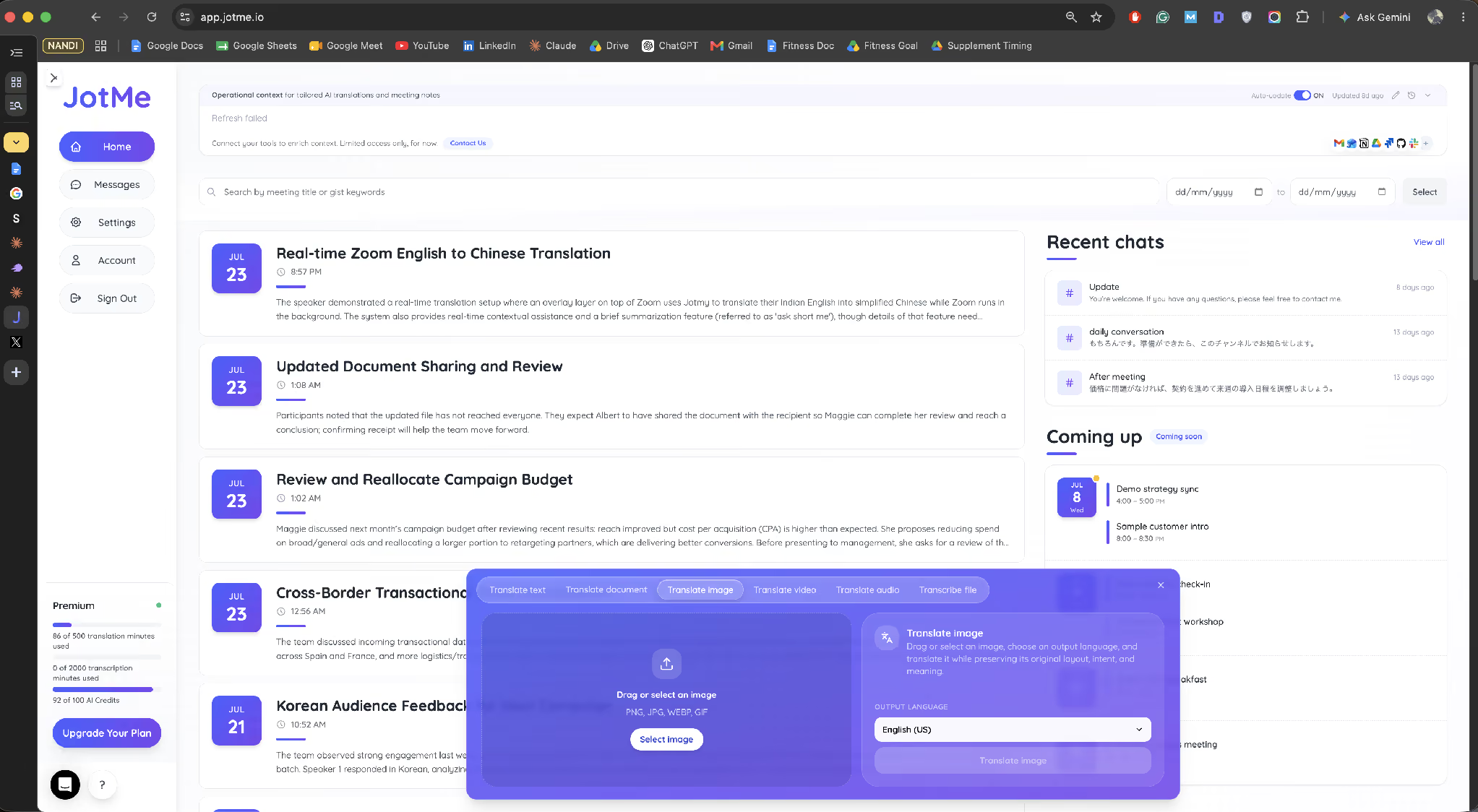
步驟 2:上傳圖片
把圖檔拖到面板,或按圖片選取按鈕。可試 PNG、JPG、WebP 或受支援的靜態 GIF。登入版送出前會顯示檔案和用量。
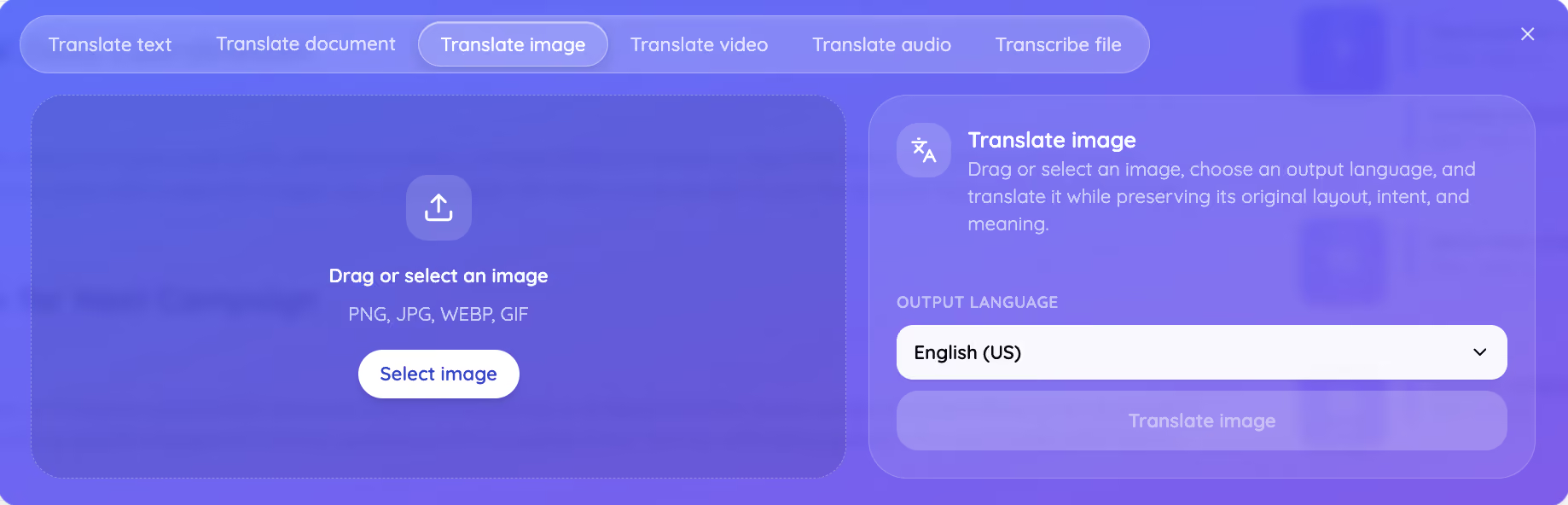
步驟 3:選擇語言並翻譯
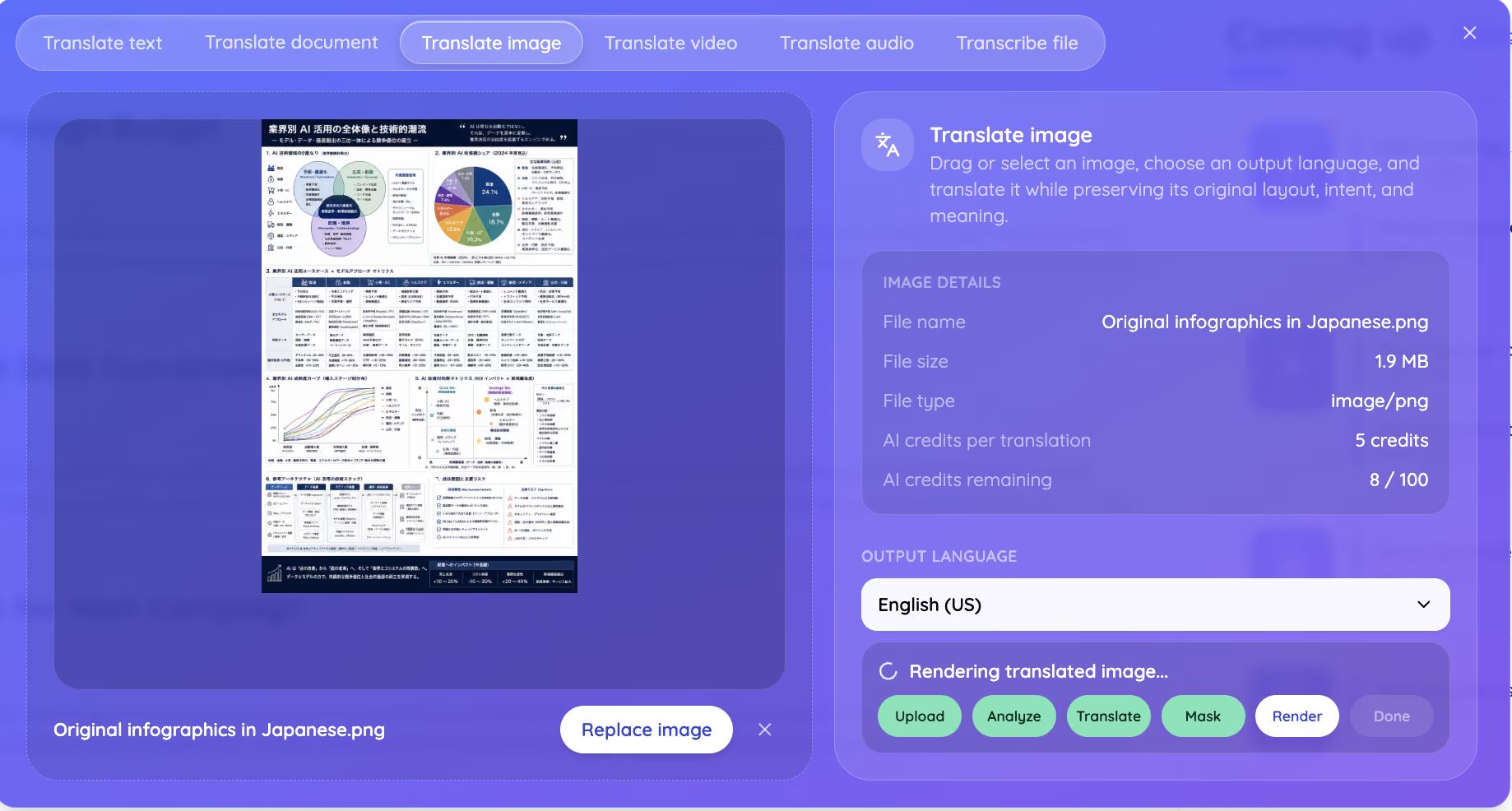
選擇譯文語言。原教學選擇美式英文。送出後,JotMe 辨識圖中文字,再依上下文翻譯。
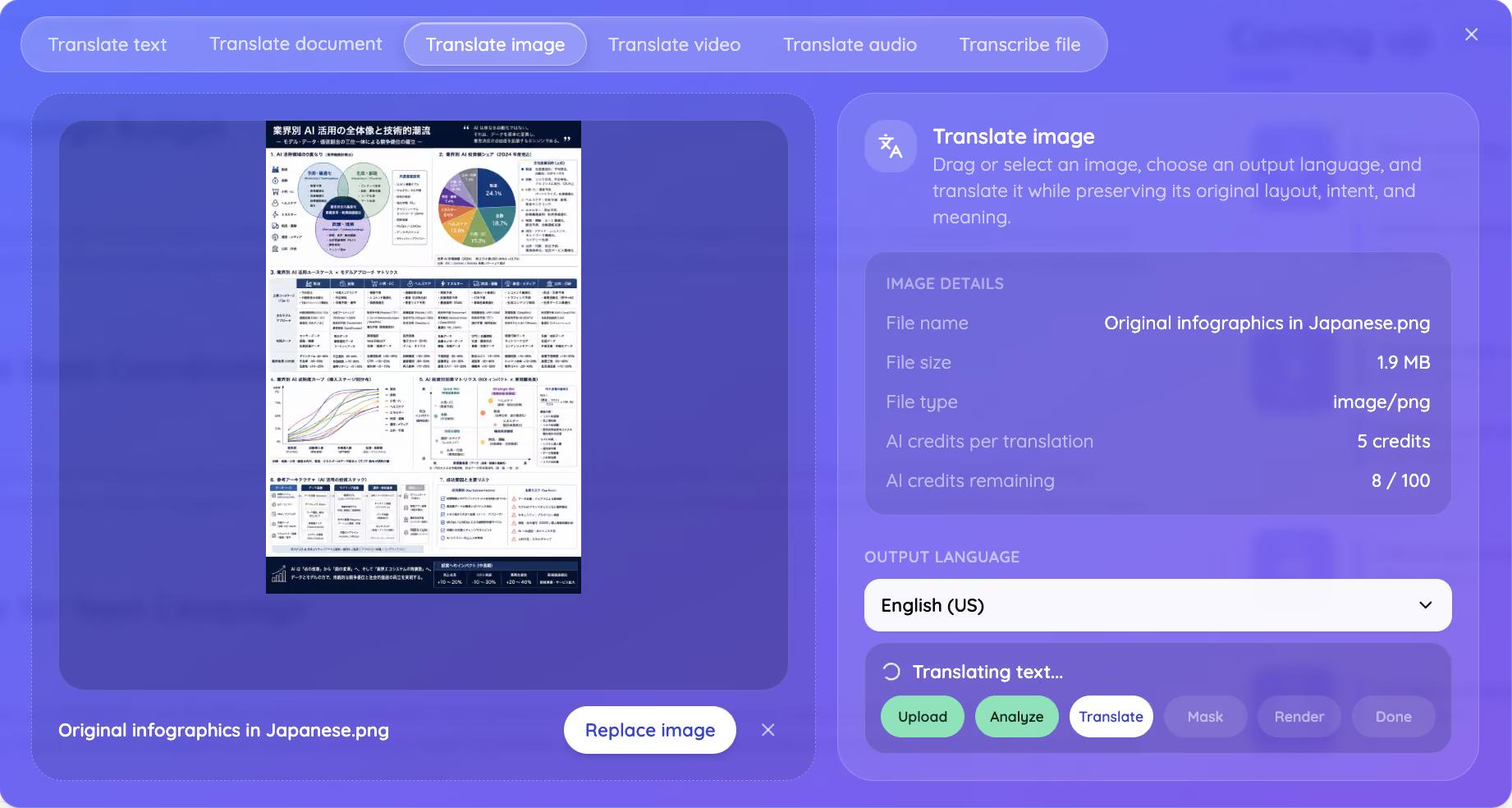
步驟 4:等待 JotMe 產生翻譯圖片
工具會把譯文放回圖片中,盡量維持原有圖表、色彩和版面。查看圖例與標題是否對齊,並核對較長譯文是否超出文字區。
步驟 5:檢查翻譯區塊
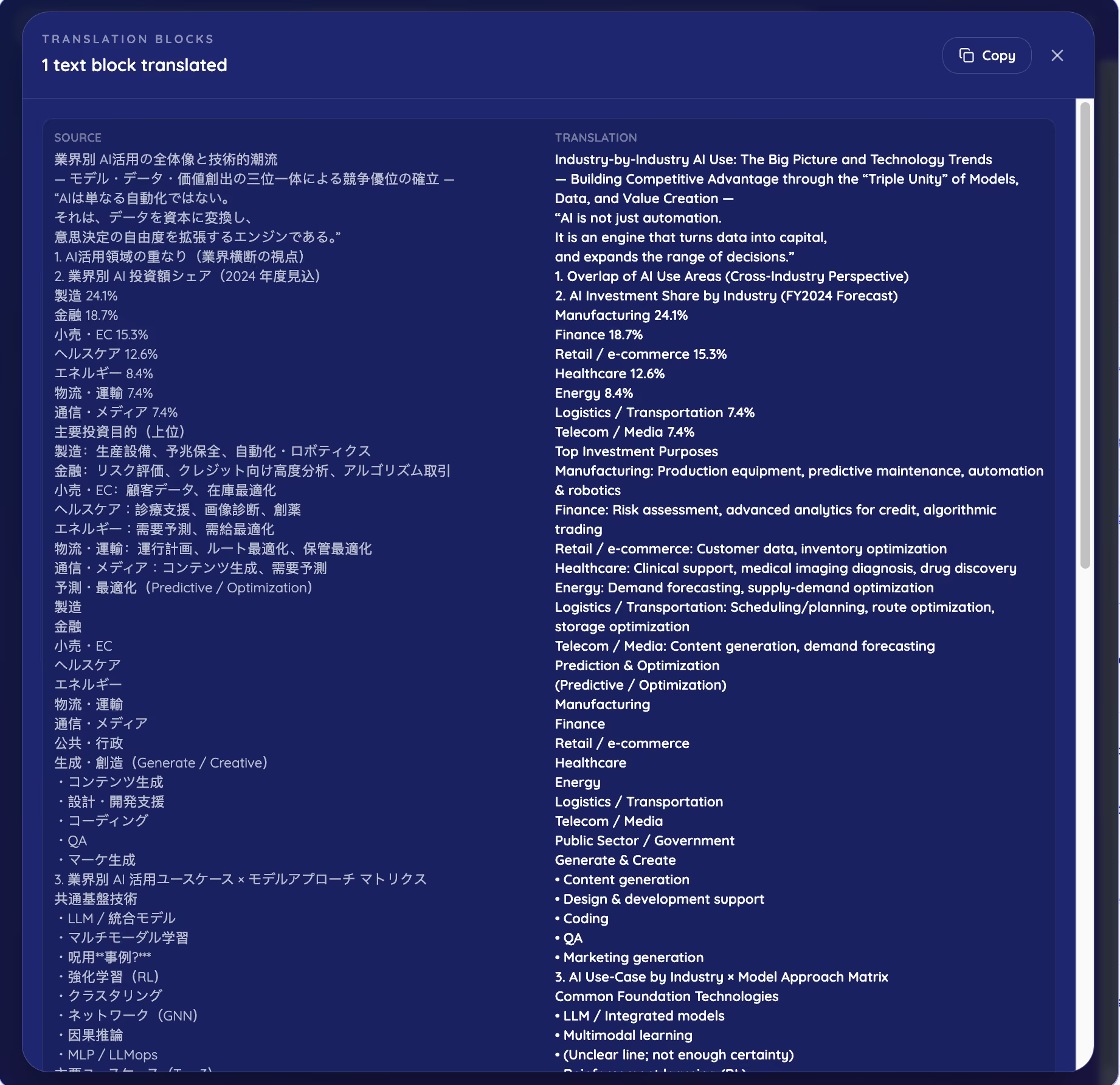
JotMe 的翻譯區塊並列辨識到的文字和譯文。可逐段核對原文、用字和標籤。原作者在這次比較中用此畫面檢查結果。
步驟 6:下載翻譯後的圖片
下載圖檔並檢查實際顯示效果。若要放進投影片、報告或社群貼文,請先以實際尺寸檢查字型、對齊、裁切和重要術語。
圖片翻譯工具如何測試?
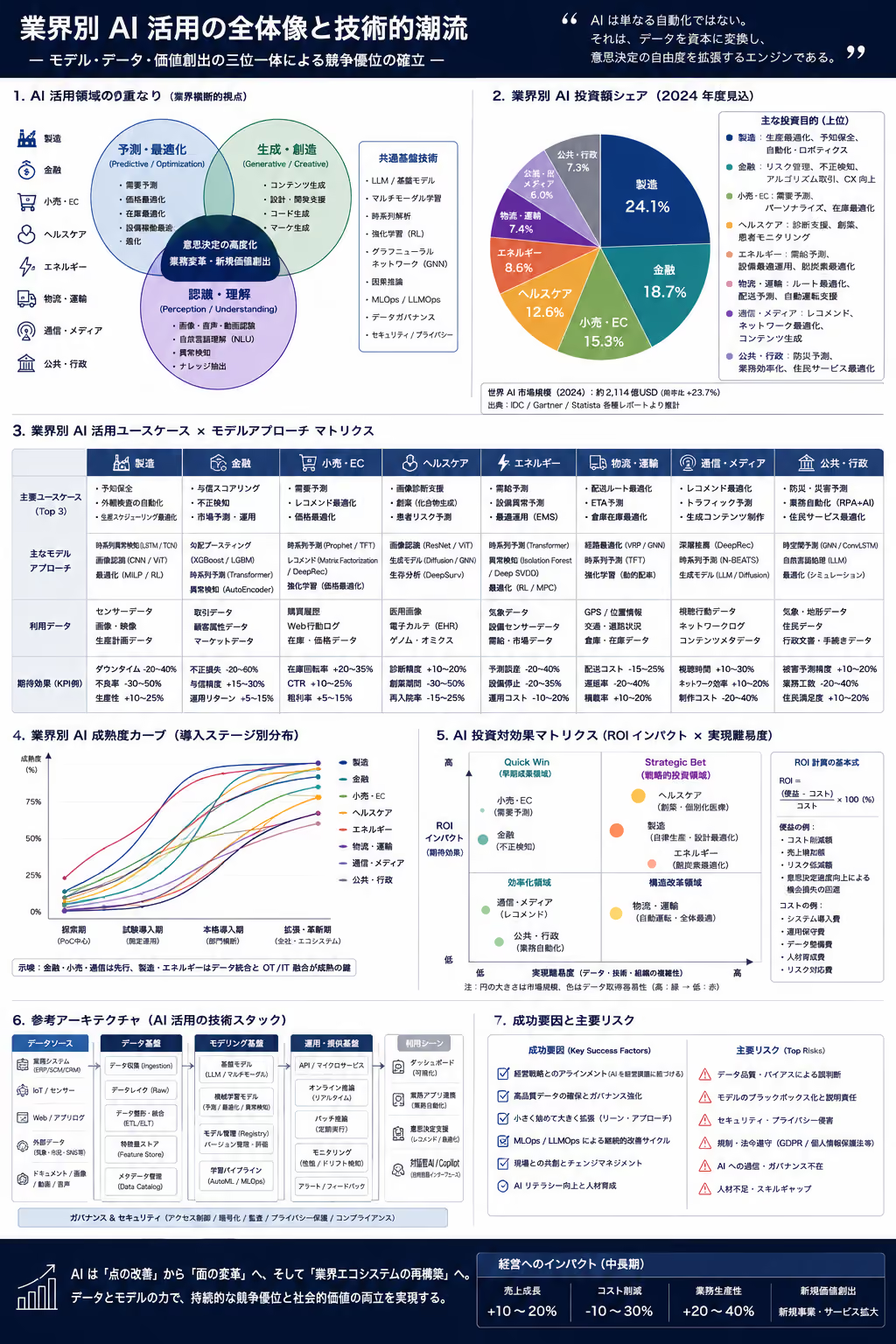
原作者於 2026 年 7 月 28 日,將文章中的同一張日文資訊圖交給各工具,比較未經人工修改的結果。軟體會更新,辨識、字型和可用選項可能與當時不同。
本文列出第三方產品,供辨識並比較特定測試的結果。原文以美國商標法第 1125 條及美國聯邦貿易委員會比較廣告政策說明背景。各產品名稱及商標屬於其權利人。
六款圖片翻譯工具的單張圖檔比較
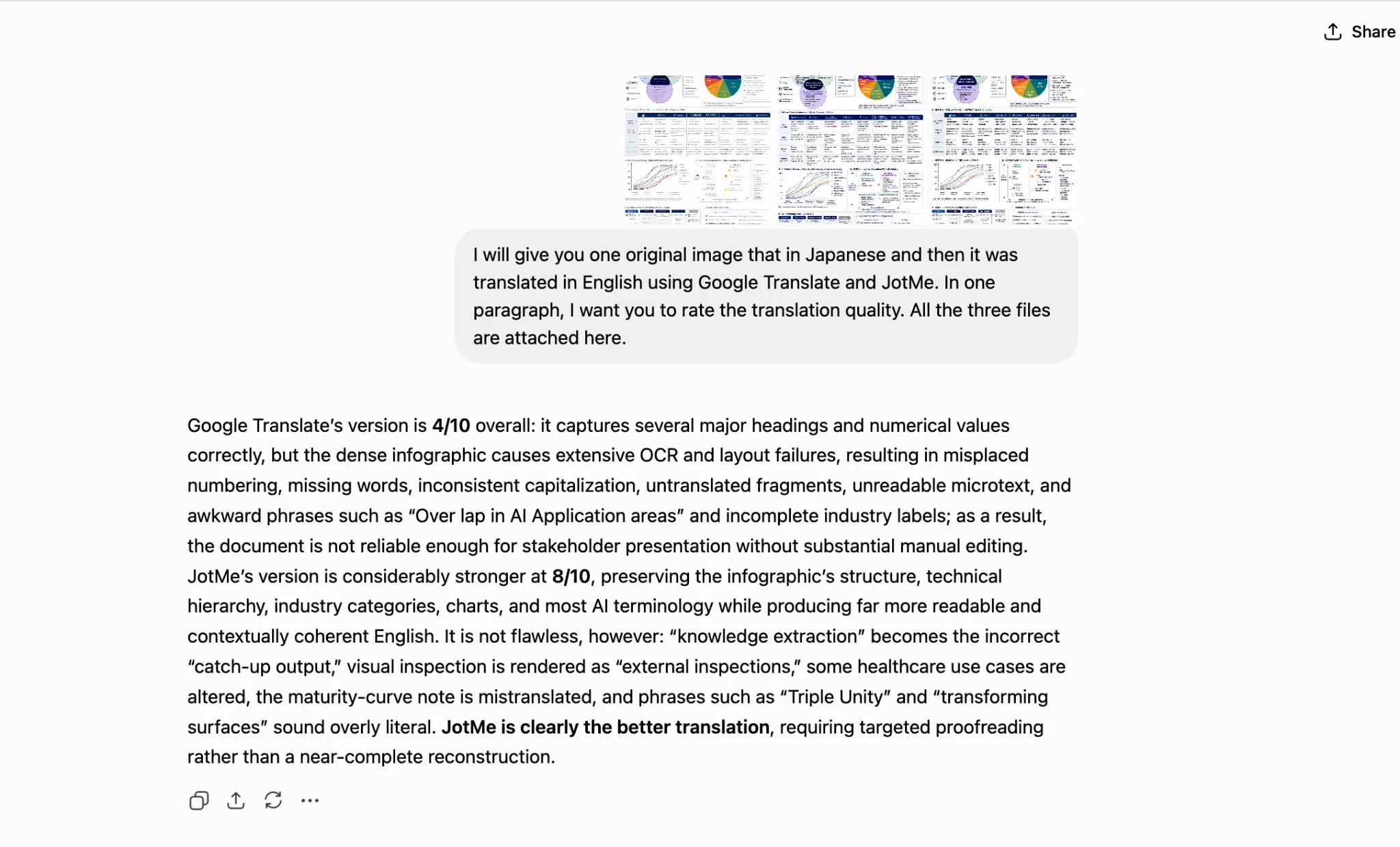
原作者用同一張日文資訊圖記錄各工具的輸出。能取得的結果再交給 ChatGPT 評看。模型在該圖較偏好 JotMe 的版面與譯文;請按你自己的檔案測試。
Imgocr:先擷取文字再翻譯
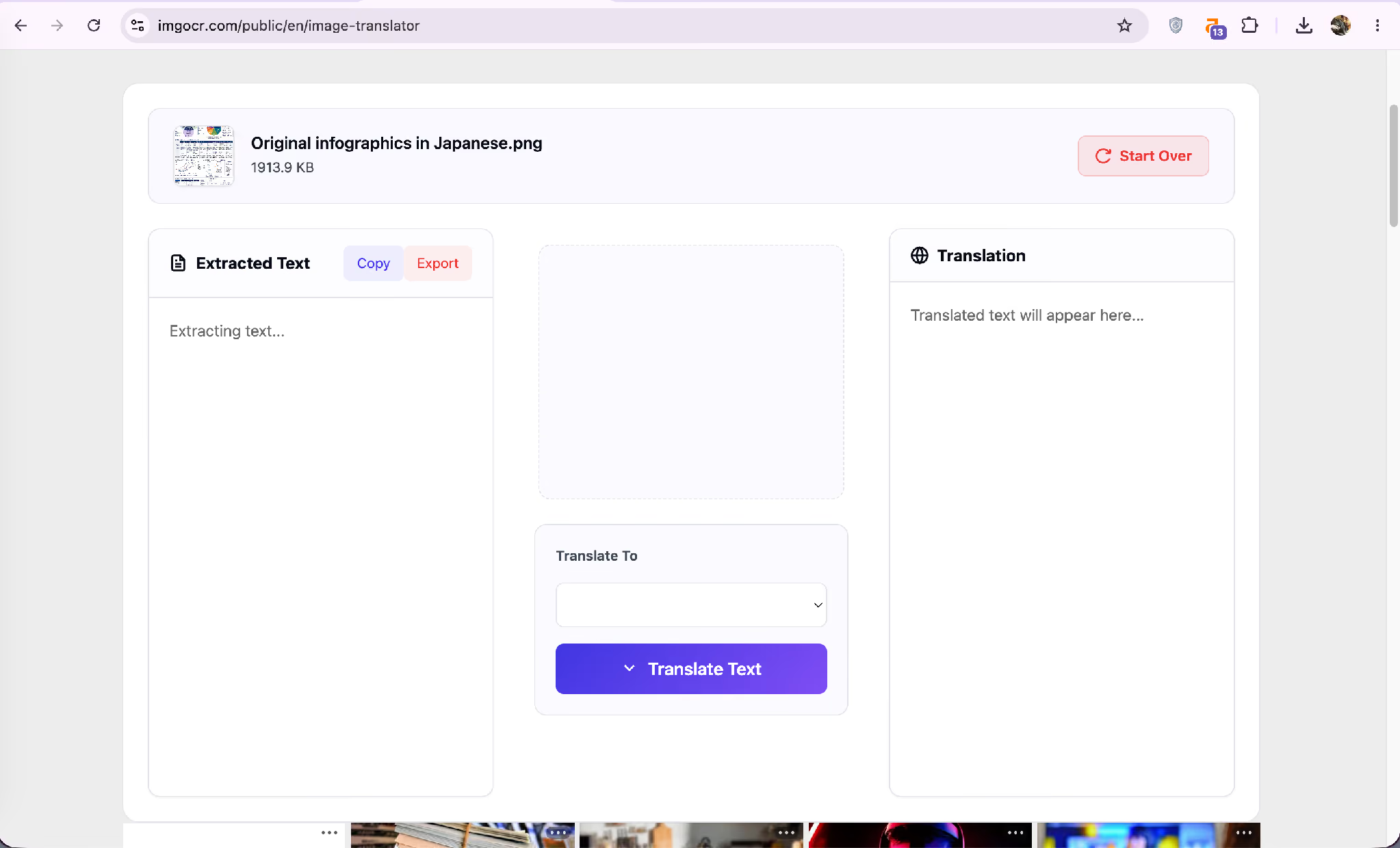
原作者在測試中看到廣告和彈出視窗,並需要先擷取文字,再另做翻譯。這次沒有取得一張已重排譯文的圖片。
Google 翻譯:文字大致可讀,字型有變化
在這張資訊圖上,Google 翻譯的文字大致清楚,也保留主要版面,但原作者看到部分字型與設計不同。
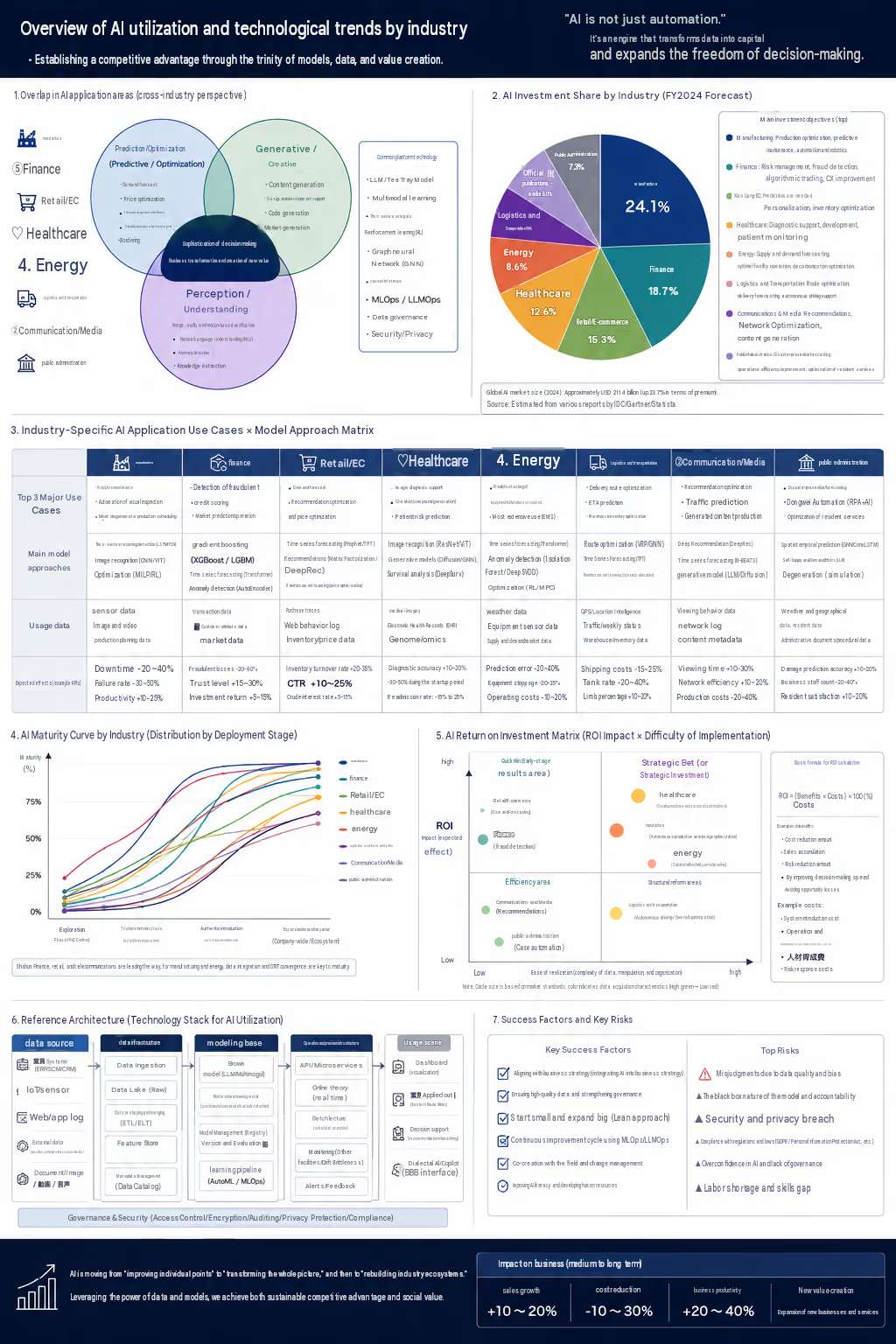
Yandex:這次誤判來源語言
原測試中,Yandex 把日文辨識成中文,輸出則顯示俄文。若遇到相同情況,可先確認來源辨識和目標語言選單。
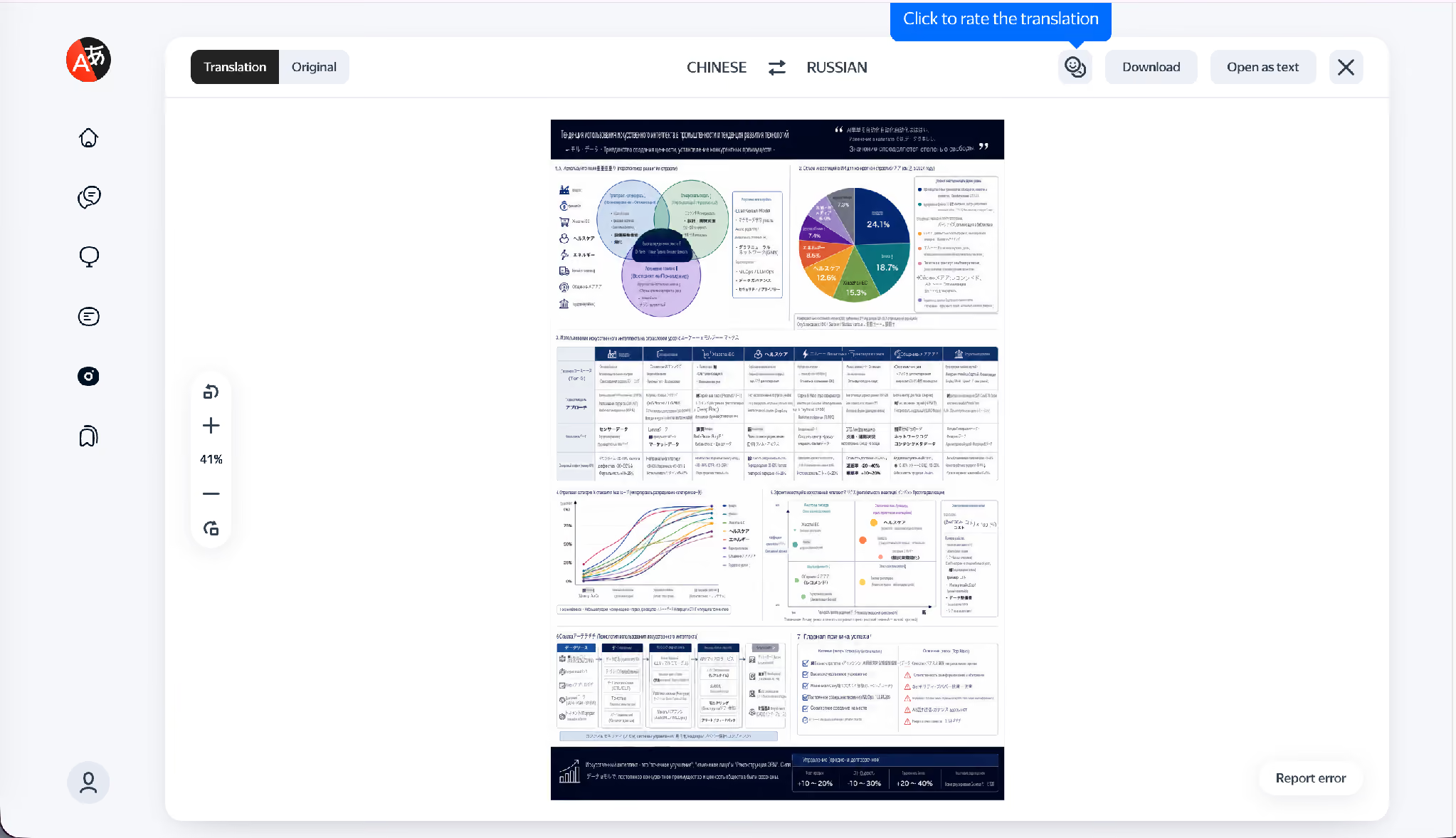
ImageToText:上傳時顯示檔案大小錯誤
原作者上傳約 2 MB 的圖檔時,介面顯示 10 MB 限制錯誤,頁面也有廣告。這次未取得譯圖,無法比較譯文品質。
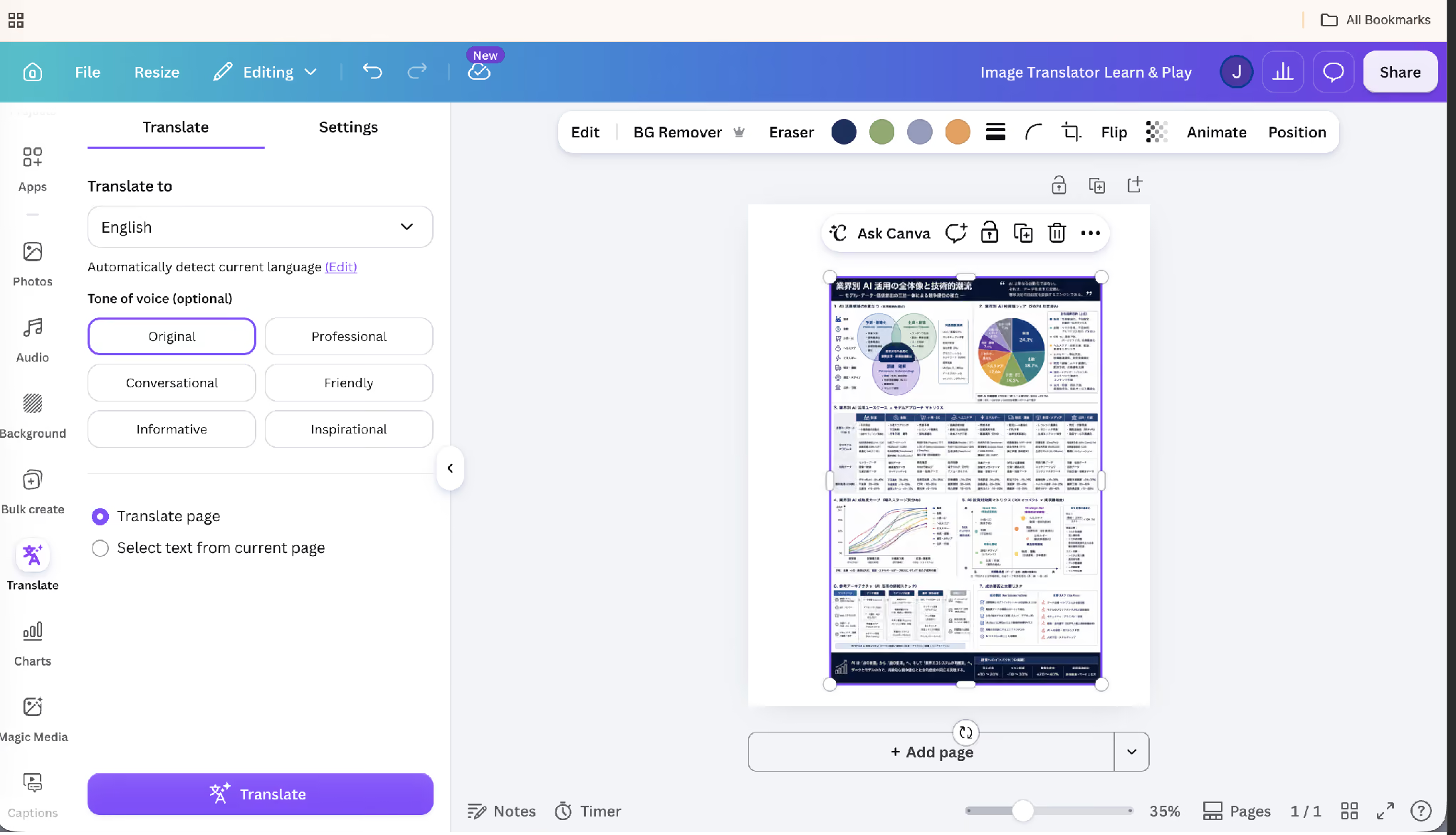
Canva:原作者使用的流程要求手動輸入文字
原作者在當時選用的 Canva 流程中看到手動輸入提示,沒有直接翻譯圖內文字。Canva 的其他工具或更新版本可能採用不同方式。
JotMe:重新排入譯文並保留主要結構
在這次日翻英的測試中,JotMe 將譯文排入圖中,主要圖表、色彩和結構仍可辨識。
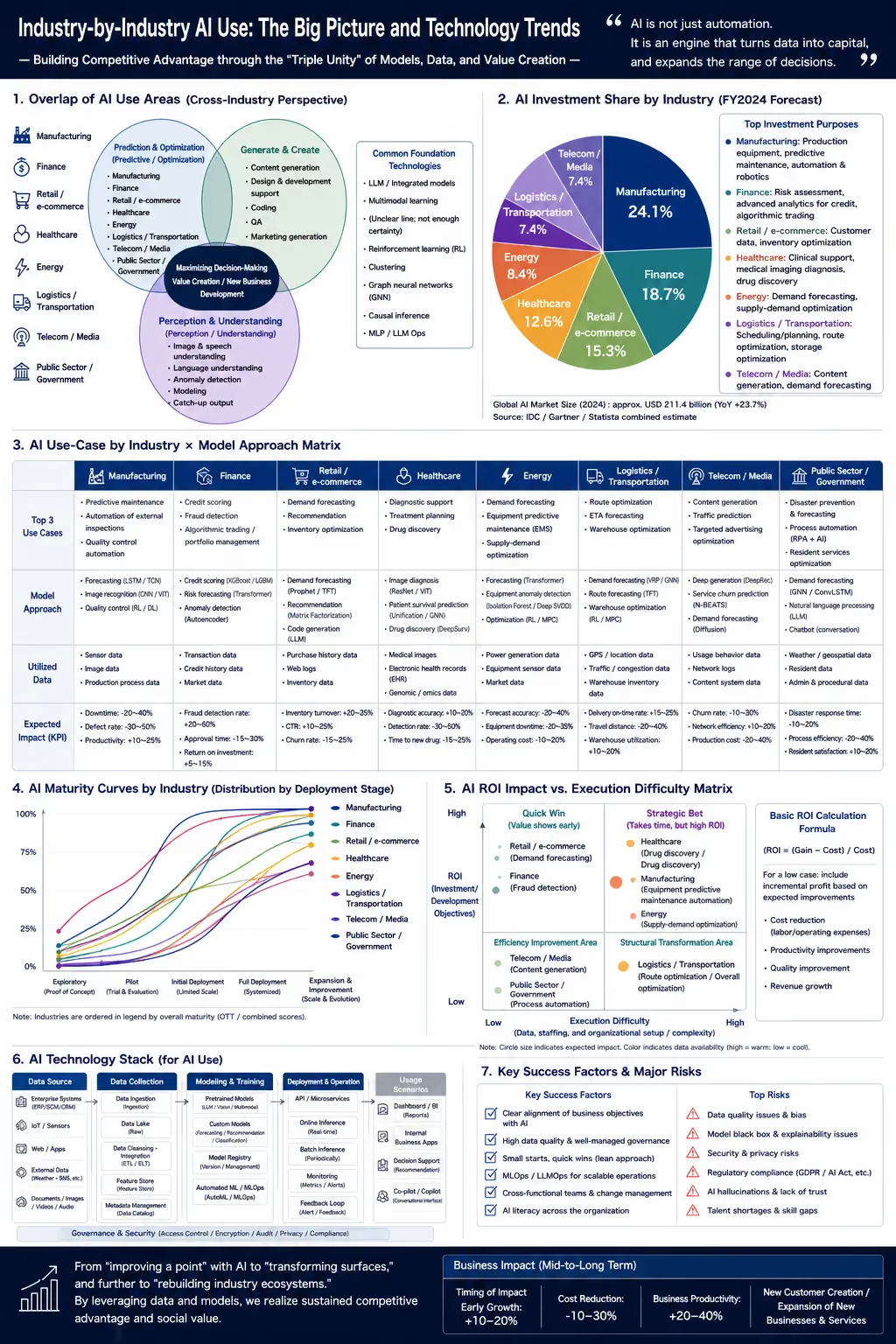
原作者請 ChatGPT 對照可用的輸出。模型在這張圖的比較裡偏好 JotMe 的語義和版面;這是輔助評讀,仍應以實際檔案與人工核對為準。
如何核對圖片翻譯的專有名詞?
JotMe 會參考圖中文字的上下文。技術文件可按原文區塊核對用詞、數字、單位和位置,必要時請熟悉領域的人覆核。
- 工程。核對零件名稱、公差和流程標籤是否一致。
- 科學。比對實驗步驟及圖說中的單位。
- 生物。確認核苷酸、單醣等專有名詞。
- 化學。檢查化合物名稱和反應術語。
- 合約。核對定義用詞和條款措辭,並安排專業覆核。
- 數學。檢查符號、變數、公式和標籤。
團隊可用術語表逐項檢查結果。登入版的翻譯紀錄可保存譯圖及原始檔案。處理考題、合約或未公開研究之前,先確認上傳授權、存取方式與刪除規則。
圖片翻譯需要多少 AI 點數?
JotMe 登入版每次圖片翻譯需要 5 AI 點數。送出前請核對檔案限制、顯示的用量與目前方案。
免費方案每月有 5 AI 點數,若未用於其他功能,可試一張圖。若只要翻譯文字,可參考 免費語言翻譯工具;需要翻譯會議則可查 即時翻譯工具比較。
如何選擇圖片翻譯工具?
看菜單或路標時,先確認大意即可。正式圖表、合約或社群素材要逐項核對術語、圖例和文字位置。
可在 app.jotme.io 或 JotMe 網頁翻譯工具 試用相容圖檔,並和現行工具用同一張圖比較。若需要翻譯日文通話,可用 日文翻英文即時翻譯 的音訊流程。
常見問題
如何翻譯圖片?
把圖片上傳到支援圖片翻譯的工具,選擇譯文語言,再下載結果。在 JotMe 可選「翻譯圖片」,上傳相容檔案後核對翻譯區塊與版面,確認圖表標籤仍在正確位置。
如何翻譯圖片上的文字?
圖片翻譯工具先辨識文字,再依所選語言翻譯。JotMe 可把譯文重新排入圖片並顯示文字區塊。請逐段確認詞義、行距和標籤位置。
ChatGPT 可以翻譯圖片嗎?
可在支援圖片輸入的 ChatGPT 對話中上傳圖片,請它辨識並翻譯文字。若要輸出一張維持版面配置的譯圖,可用有圖片排版功能的工具,再逐一核對。
如何在線上翻譯圖片文字?
可在瀏覽器上傳清晰圖片,選擇譯文語言,查看辨識結果。JotMe 的公開圖片工具可試用;登入版則提供圖片翻譯與翻譯紀錄,依方案扣除 AI 點數。
如何用 Google 翻譯翻譯照片?
開啟 Google 翻譯網頁的圖片頁籤,選擇語言並上傳照片;手機則可用相機或選取既有圖片。請檢查字型和標籤位置,尤其是要對外發布的圖。
哪種圖片翻譯工具適合 Instagram?
若貼文或限時動態的文字在圖檔內,可選能輸出圖片並檢查翻譯區塊的工具。用 JotMe 等工具處理後,發布前應核對文字長度、字型、對比和裁切。


