







如果你用一般免費個人 Gmail 帳號發起會議,通常無法用 Google Meet 內建功能錄影。具備資格的 Workspace 版本、Workspace Individual 或 2 TB 以上的 Google One 訂閱可使用錄影,仍須核對主辦人權限與管理員設定。
自由工作者、學生和小團隊有時只需要留存決定、交付項目和發言內容。先確認要保存的是影片、音訊、逐字稿還是會後摘要,再選擇做法。
若需留下文字紀錄,JotMe 的 Google Meet Chrome 擴充功能可根據 Meet 字幕產生即時譯文與逐字稿,依設定建立 AI 會議筆記。它可和免費 Google Meet 帳號搭配,但仍須登入 JotMe 並確認額度。需要視訊檔時,應使用有權限的 Meet 錄影流程。
下文說明 Google Meet 如何錄影、哪些方案與角色符合資格,以及如何在取得同意後,用翻譯字幕或逐字稿留下文字紀錄。
哪些 Google Meet 方案可以錄影?
先確認會議主辦人使用的方案和組織設定。Google 官方清單包括 Business Standard、Business Plus、Essentials、Enterprise Essentials、Enterprise Starter、Enterprise Standard、Enterprise Plus、Workspace Individual、符合條件的教育授權和 2 TB 以上 Google One 訂閱。下表列出常見情況。
主辦人本身須有錄製權限。若管理員啟用了錄製,共同主辦人可依授權開始,包括獲指定的外部人員。若主辦人管理設定關閉,同機構部分成員也可錄製。會前請確認通知、同意和預定分享對象。
如何用 Google Meet 內建功能錄影?
以符合資格的主辦人或共同主辦人從電腦進入會議,並先確認雲端硬碟空間。以下是錄製流程。
步驟 1:以具備錄製權限的身分發起或加入 Google Meet。
步驟 2:開啟右下方的「會議工具」,選擇「錄製」。
步驟 3:需要錄下字幕時,先選字幕語言。接著按「開始錄製」,並在跳出的視窗確認。
步驟 4:確認錄製開始。與會者會收到通知。若機構要求明確同意,請依畫面和組織流程處理。
步驟 5:錄完後,回到「會議工具」→「錄製」→「停止錄製」,在對話方塊確認。
每次錄影最多 8 小時。到達上限或所有人離開時會自動停止。若活動更長,可事先安排分段錄製,並向與會者說明每段的用途。
免費 Google Meet 帳號如何留下文字紀錄?
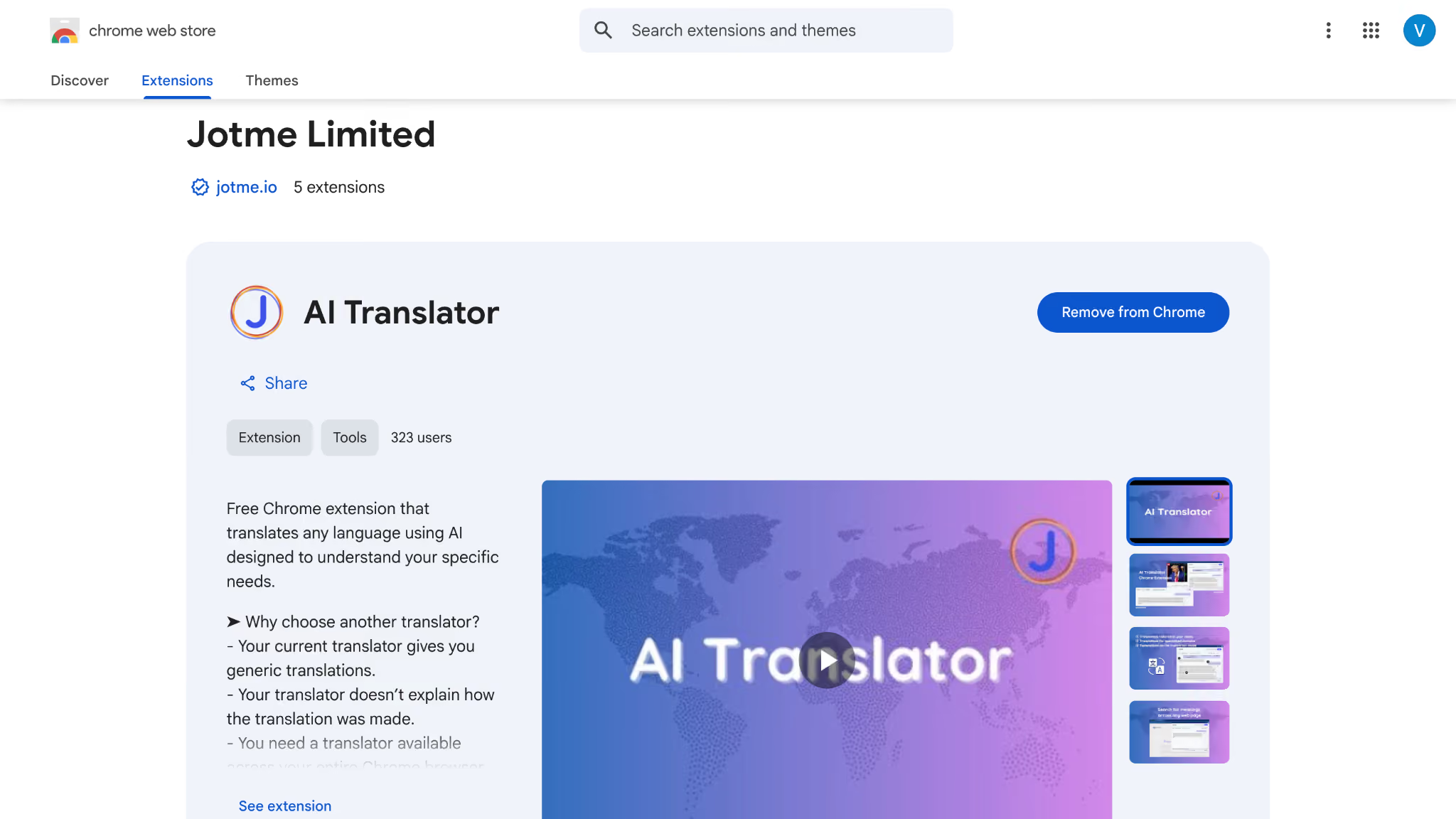
如果目的是保留發言與決定,可透過 JotMe 的 Google Meet 功能整理文字紀錄。Chrome 擴充功能的英翻日教學示範如何在會中選語言。擴充功能讀取 Meet 字幕,顯示譯文並可建立逐字稿與 AI 筆記。需要會議影片時,請由符合權限的主辦人使用 Meet 內建錄影。
步驟 1:安裝 JotMe Chrome 擴充功能並登入,再加入 Google Meet。依需要開啟 Meet 字幕和 JotMe 面板。
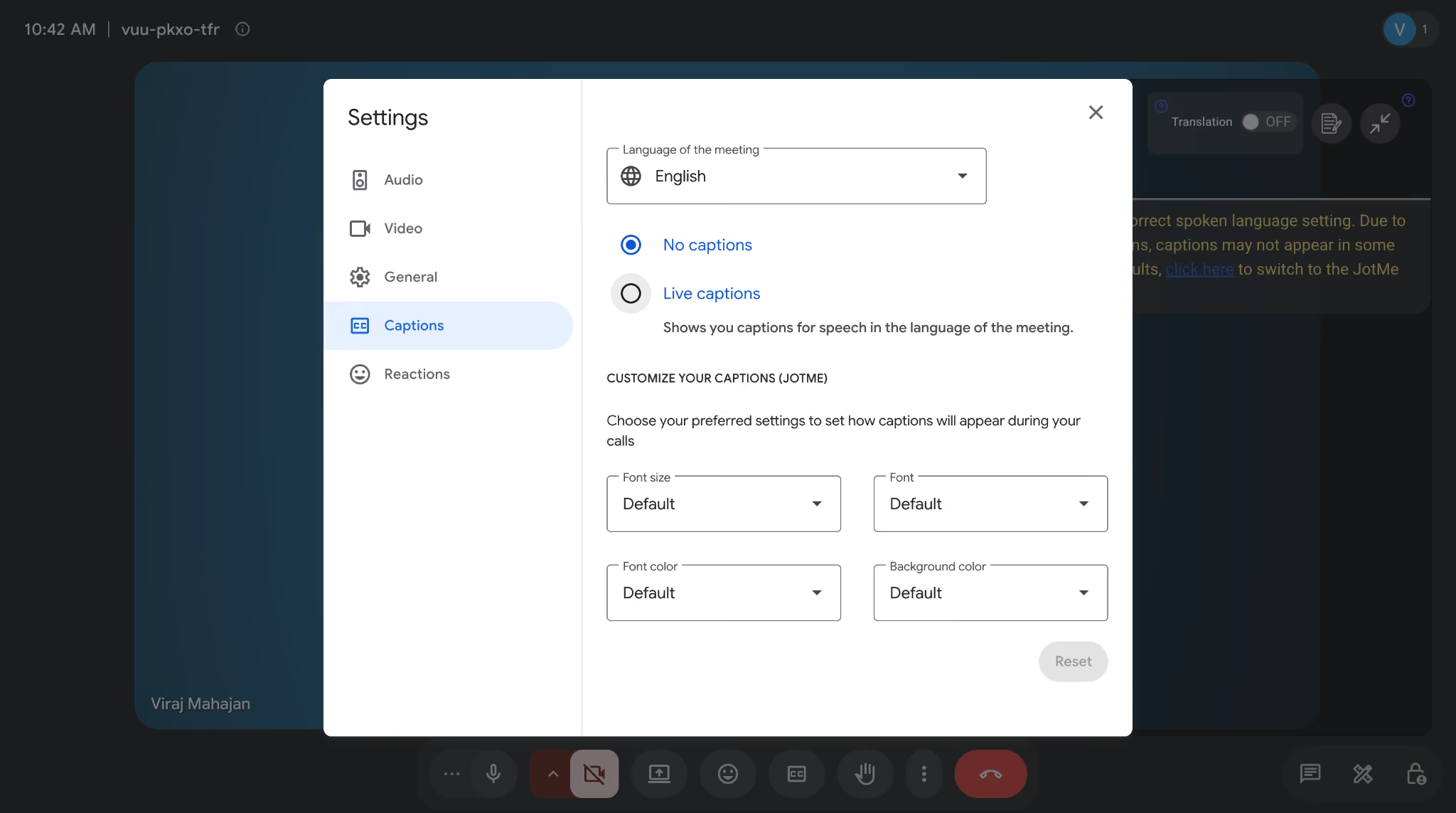
步驟 2:選擇會議發言語言和所需的翻譯語言。
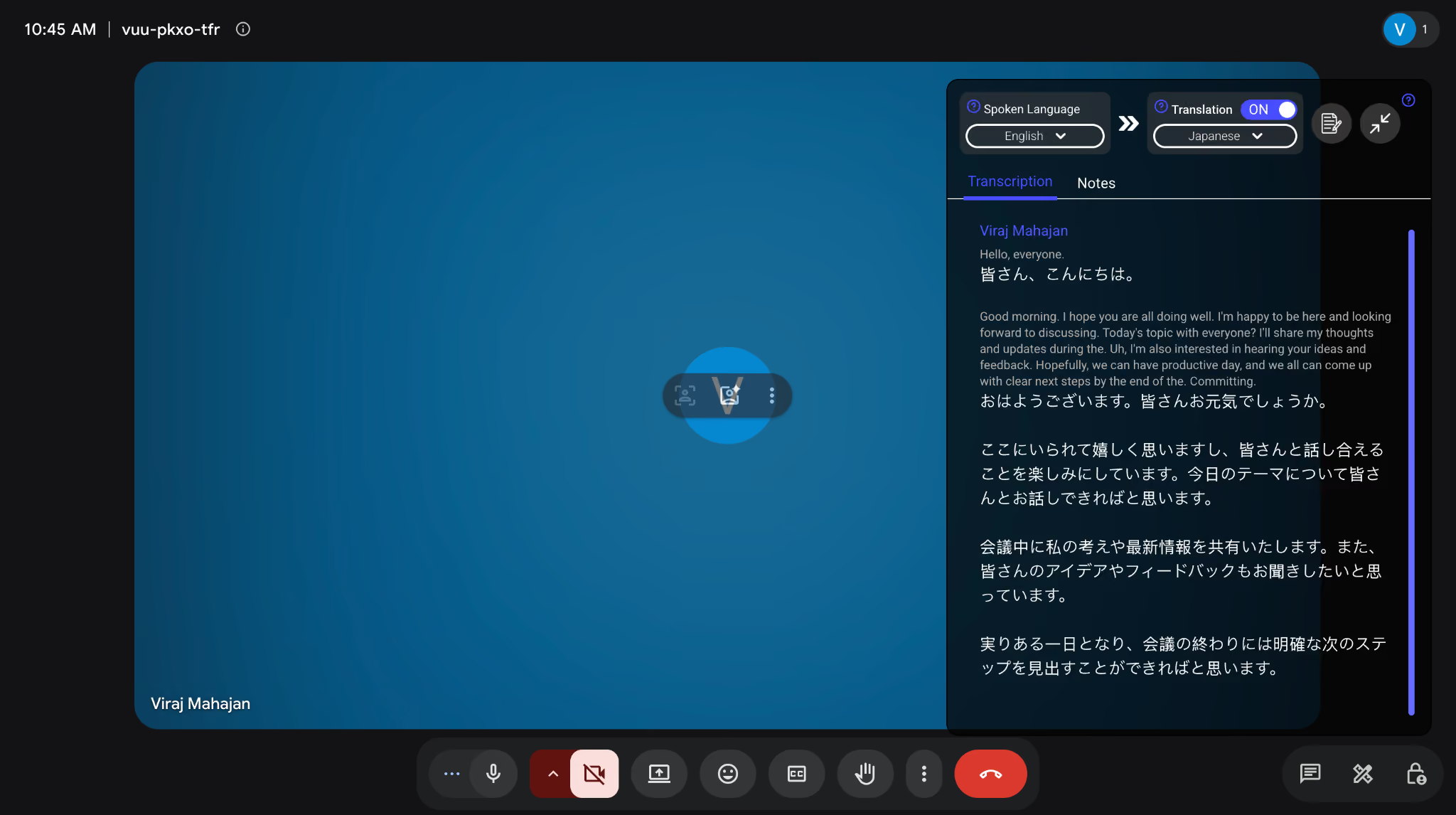
步驟 3:有人發言後,JotMe 面板會根據 Meet 字幕顯示原文與譯文。若面板沒有文字,先檢查 Meet 字幕是否已啟用。
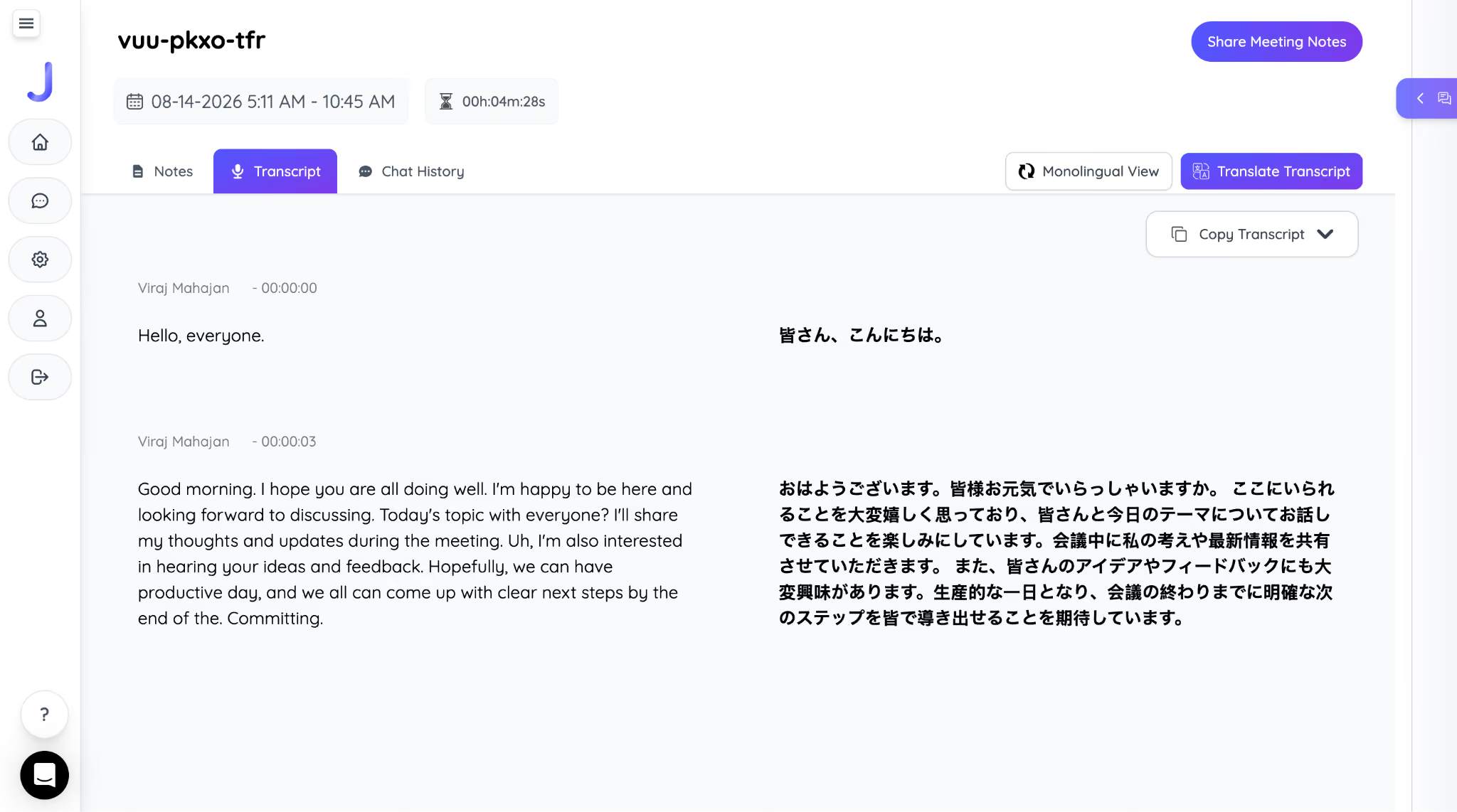
步驟 4:會後開啟逐字稿或筆記,查看雙語逐字稿及依設定建立的 AI 會議筆記。
Google Meet 錄影存在哪裡?
Google 將內建錄影存到會議發起人的雲端硬碟。開啟「Google Meet」資料夾並找該場會議的子資料夾。較早的錄影也可檢查「Legacy Meet Recordings」等舊版資料夾。
檔案處理完成後,會議發起人和啟動錄影的人都會收到連結。符合條件的排程會議也可從 Google 日曆活動查看。字幕可能晚於影片出現。
從雲端硬碟開啟影片,使用「共用」設定收件人,需要本機副本時確認是否可「下載」。Google 在 2026 年 4 月 30 日起更新新錄影的預設下載與複製設定。實際仍取決於管理員政策和檔案擁有者設定,舊檔不會因這次變更自動改權限。
如何保留跨語 Google Meet 的會後紀錄?
已有獲准使用的錄音或錄影時,可事後轉錄和翻譯。若會中就需要確認專有名詞、交期或金額,同時看原文和譯文可及早請發言者釐清。兩種流程的結果都應以原文覆核。
JotMe 的 Google Meet 即時翻譯會在會中並排顯示原文與譯文,方便對照產業用語。請先和主辦人確認是否可擷取音訊、保存逐字稿及分享。
步驟 1:在 Google Meet 開始前安裝並開啟 JotMe 桌面版。
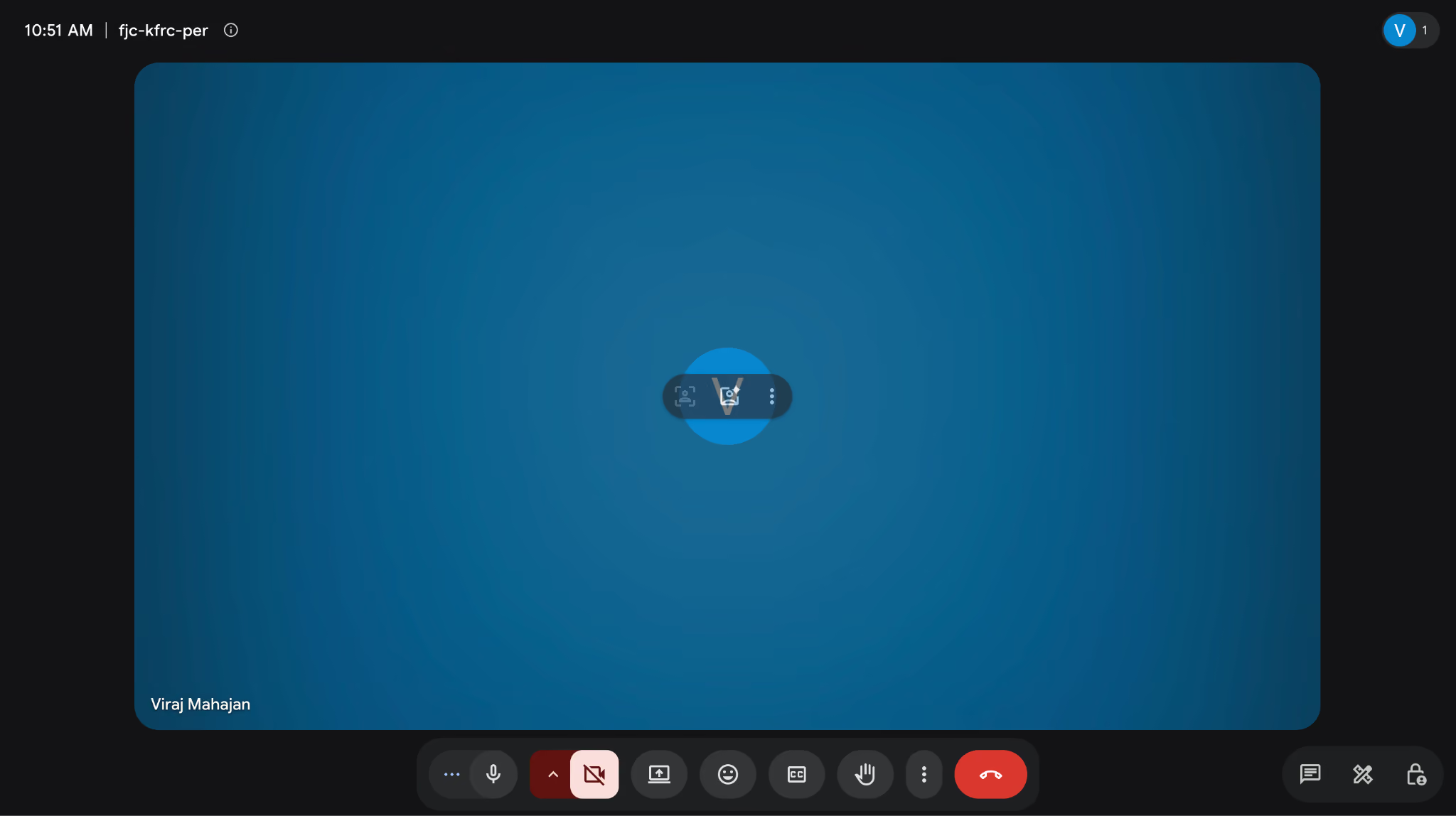
步驟 2:照常加入 Meet,確認桌面版可以擷取會議音訊,並選擇發言語言與翻譯語言。
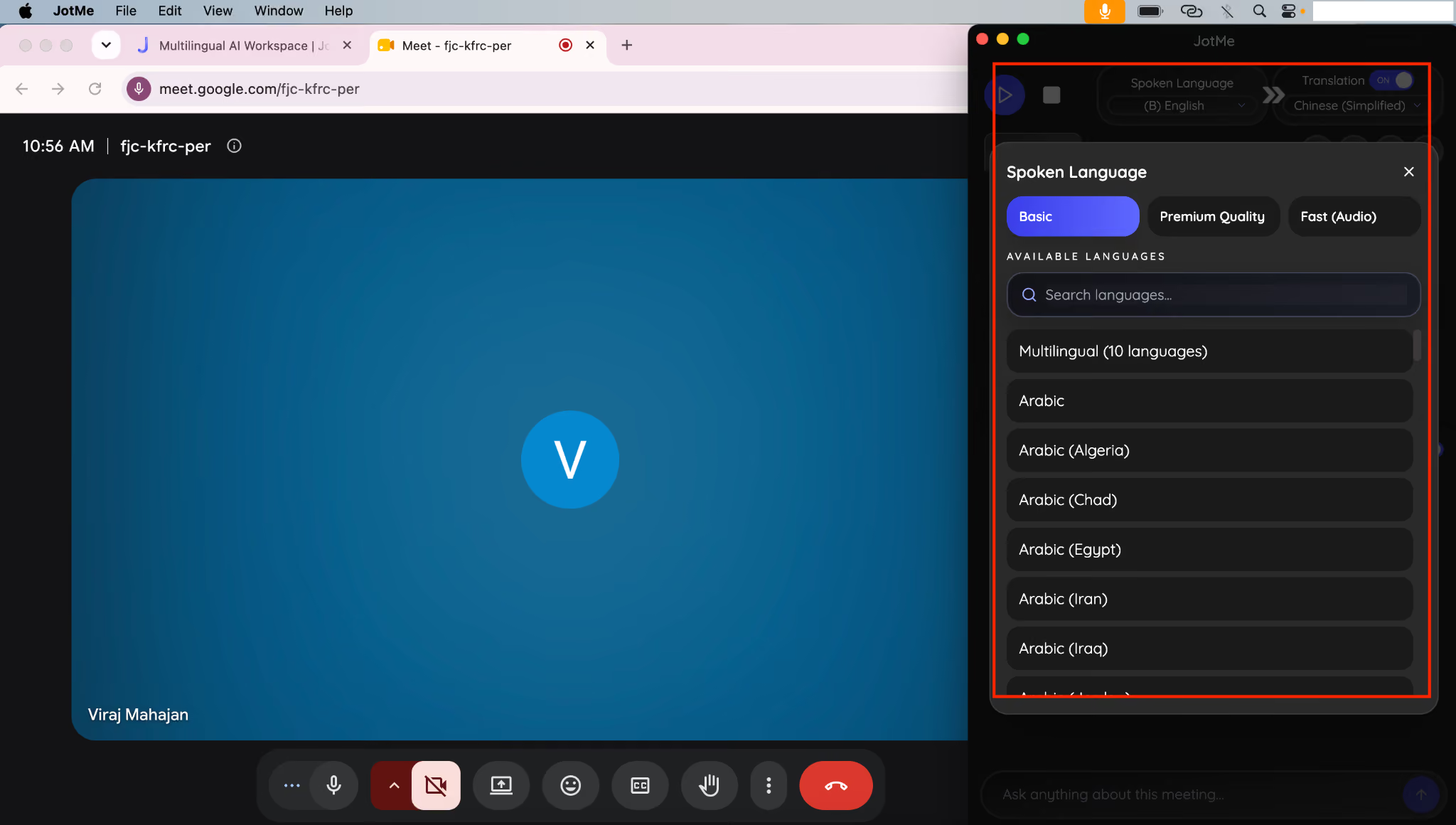
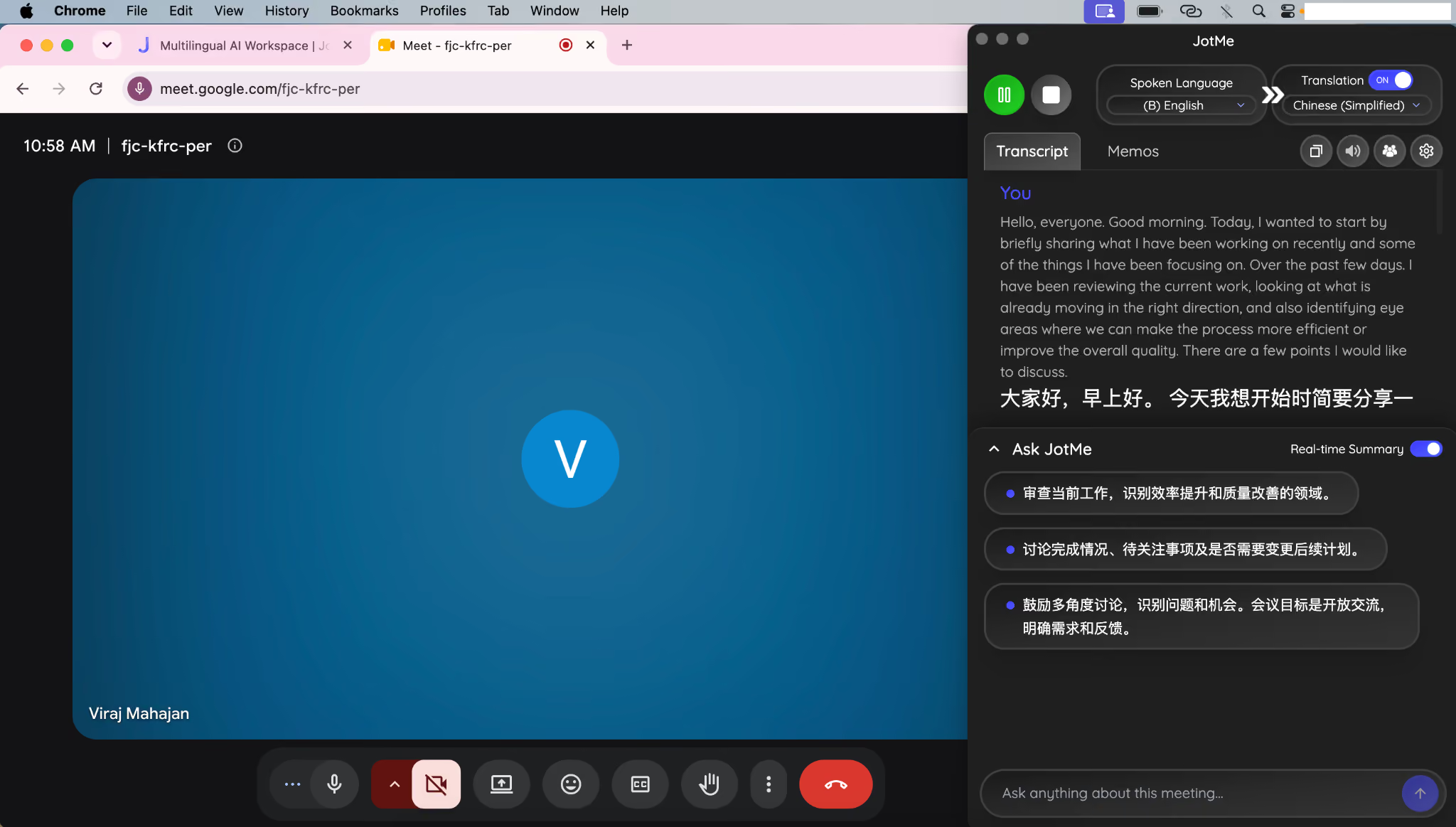
步驟 3:在 JotMe 手動開始。桌面版和 Meet 平行運作,原文及譯文會依發言顯示在逐字稿。
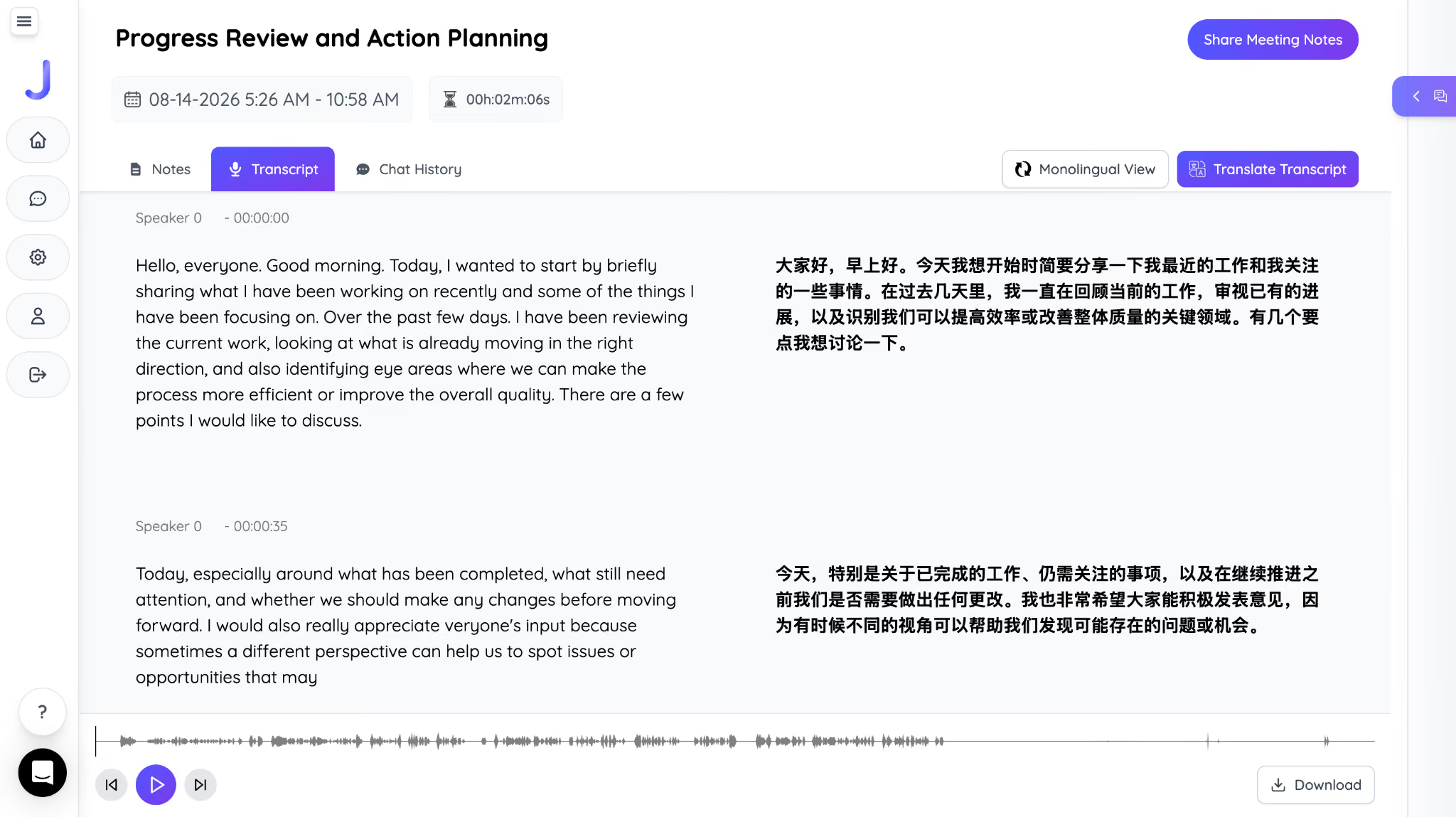
步驟 4:會後依儲存設定開啟逐字稿。需要離線閱讀時,請先確認是否有下載或匯出選項,核對內容後再分享給獲准的收件人。
經常使用 Google Meet 的團隊可參考桌面版和 Chrome 擴充功能的比較,以及Google Meet 自動翻譯指南,依裝置、輸入來源與需要保存的內容選擇。
常見問題
Google Meet 錄影可以不讓主辦人知道嗎?
使用 Google Meet 內建錄影時,系統會在開始和停止時通知與會者。請先向主辦人和與會者說明要錄下什麼、如何保存及分享,並依組織規定取得同意。沒有錄影權限時,可請主辦人錄影或同意以文字記錄重點。
Google Meet 開始錄影時會通知與會者嗎?
會。Google Meet 的內建功能在開始和停止錄製時會通知與會者。管理員也可要求所有出席者在使用錄影、轉錄或筆記功能時明確同意。
Google Meet 錄影需要多久才能處理完成?
處理時間依會議長度及系統狀況而異。完成後,發起人與啟動錄影者會收到連結。若有錄製字幕,影片可能先能在雲端硬碟播放,字幕有時要再等幾個小時。
來賓可以錄製別人發起的 Google Meet 嗎?
先看主辦人是否具備錄製權限,再看參與者身分和管理設定。主辦人可授權共同主辦人,包括符合條件的外部人員。部分同機構成員也可在主辦人管理設定關閉時錄製。只有來賓自己的付費方案並不足以取得錄製權。
Google Meet 錄影有時間上限嗎?
有。每次 Google Meet 內建錄影最多 8 小時,到達上限或全員離開時會自動停止。
可以用手機錄製 Google Meet 嗎?
Google 官方說明列出電腦和符合資格的 Android 裝置。Android 可在會議內從「更多」開啟「工具」並選擇錄製。iPhone 和 iPad 未列在內建錄製的支援平台中,可請有權限的主辦人錄製後分享連結。


