







快速做法:先用 LINE 電腦版加入語音或視訊通話,再開啟 JotMe。選好發言語言和字幕語言後按開始,以一句話測試收音。這個方法由你的電腦接收音訊,不用請機器人加入聊天室。
跟日本客戶用 LINE 通話時,如果每句都要停下來確認,會議很容易漏掉交期、金額或產品名稱。字幕可以幫你跟上談話;遇到重要資訊,仍建議用文字覆誦確認。
JotMe 可與 LINE 電腦版並行。它從你的裝置取得通話音訊並顯示翻譯,不用在 LINE 安裝外掛。多語通話的發言和字幕選項依語言模式及方案而異,先用一場短通話確認。
先按這四步設定,再用一小段對話驗證聲音和翻譯:
- 安裝 JotMe 桌面版:下載適用於 Windows 或 Mac 的版本並完成安裝。
- 開啟 LINE 通話:從 LINE 電腦版開始語音或視訊通話,再開啟 JotMe。
- 設定發言語言與翻譯語言:在 JotMe 開啟翻譯,選擇對方實際使用的發言語言和你要閱讀的字幕語言。
- 開始即時翻譯:按開始,確認能看到一整句測試字幕。
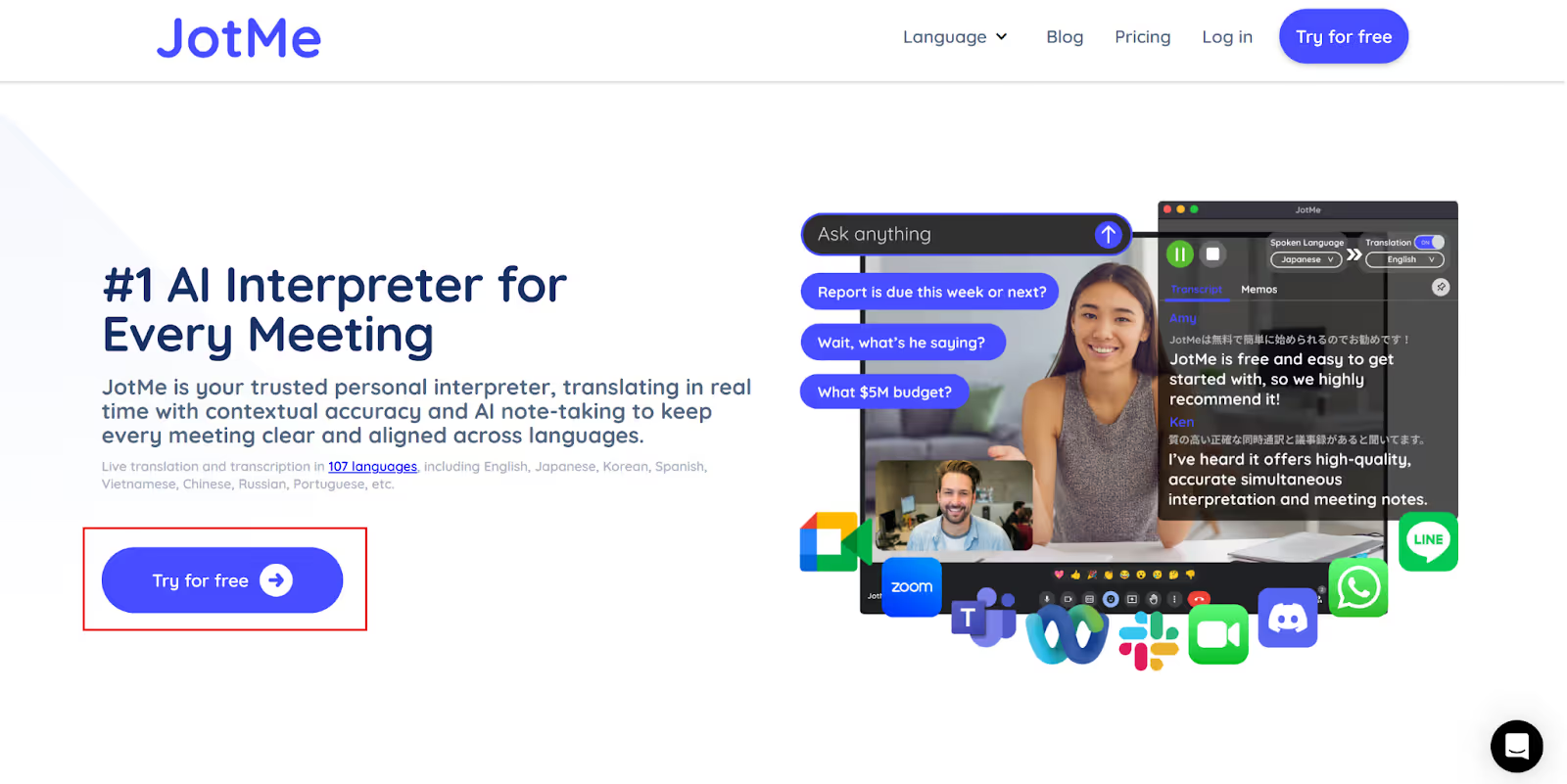
步驟 1:下載並安裝 JotMe
到 JotMe 官方網站選擇 Windows 或 Mac 版本,再依畫面說明安裝。第一次使用時,依作業系統提示開啟所需的音訊權限。
步驟 2:在 LINE 電腦版開始通話
在 LINE 聯絡人或聊天室中開啟語音或視訊通話,並在同一台電腦上開啟 JotMe。先確認對方的聲音會透過你選擇的輸出裝置播放。
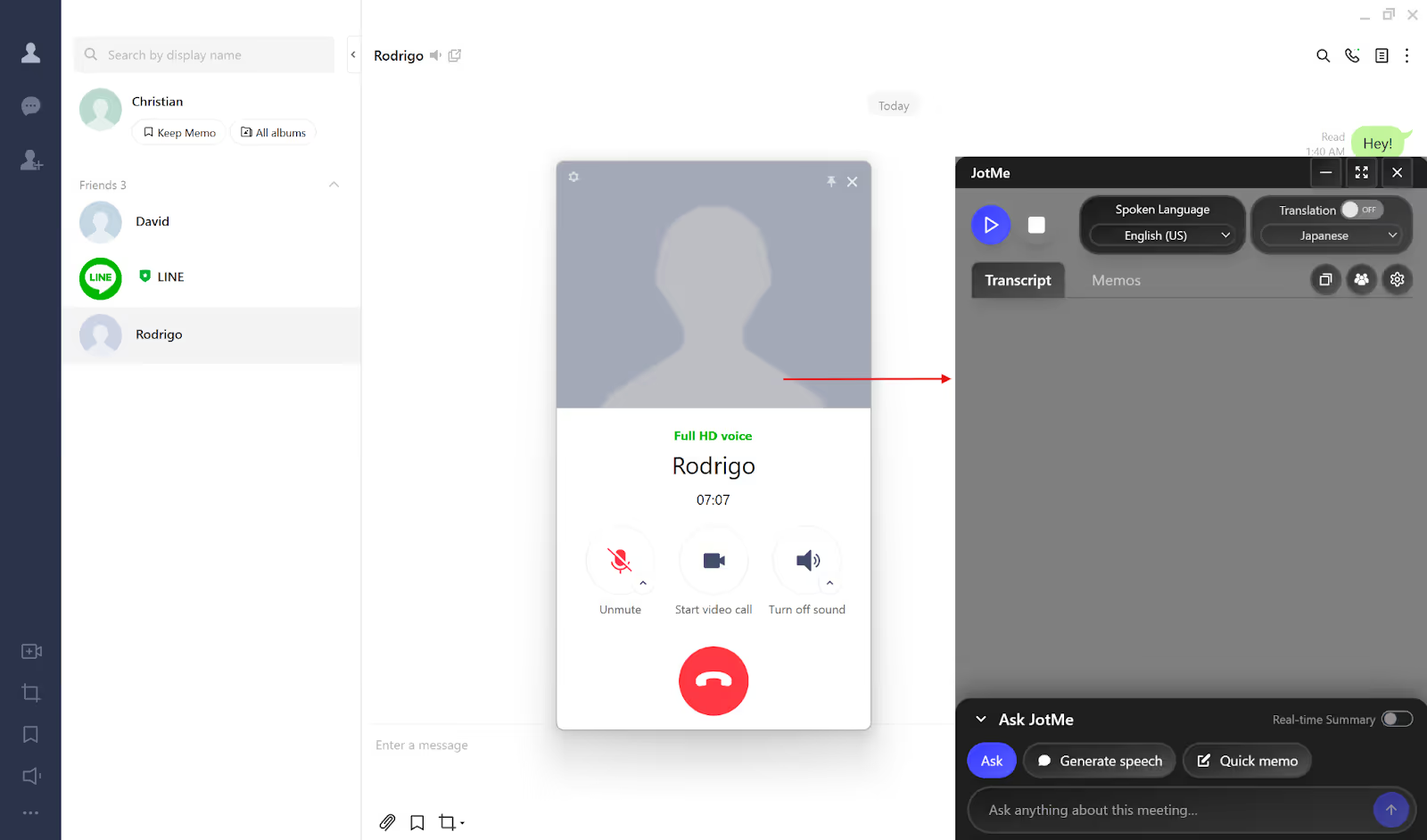
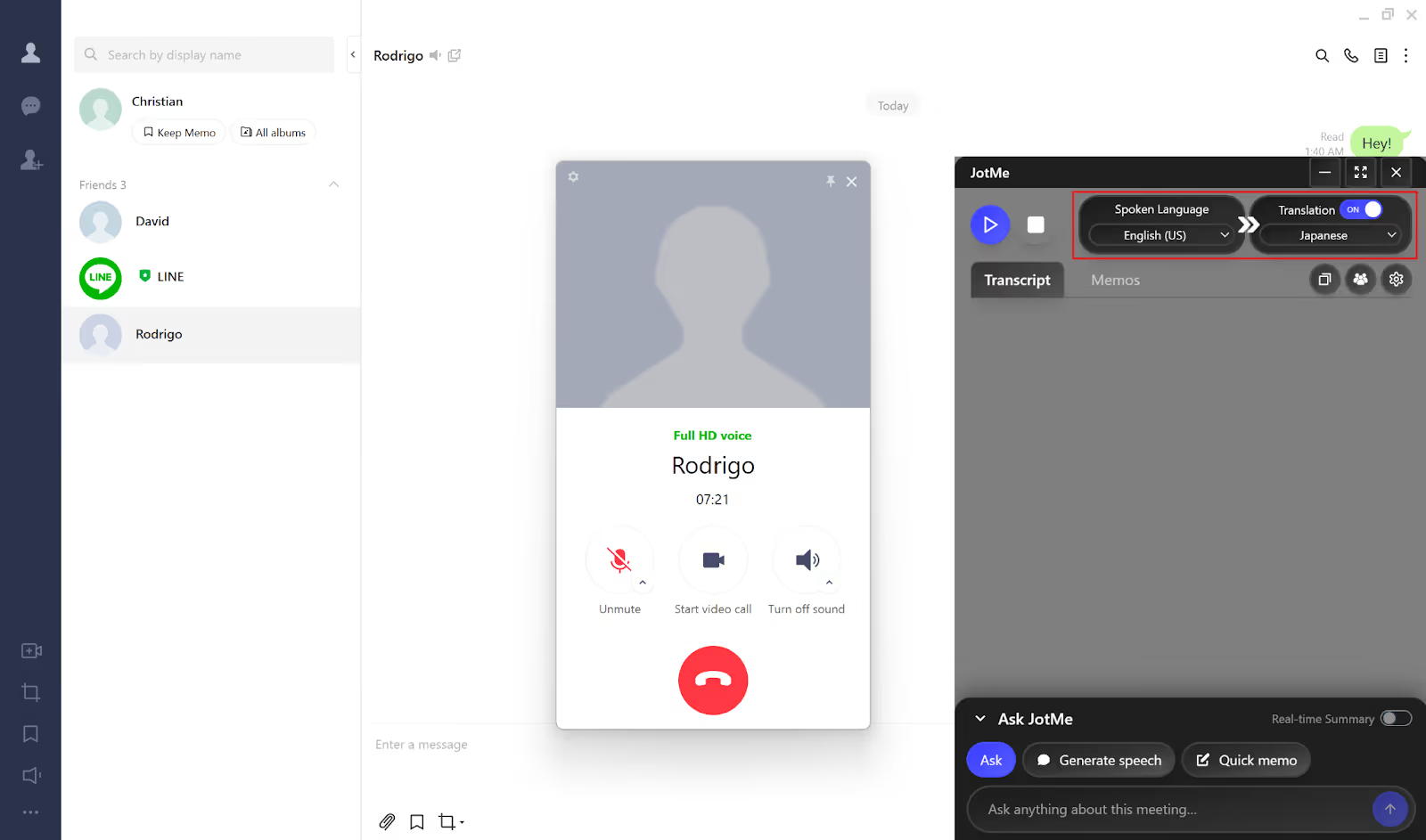
步驟 3:選擇即時翻譯的語言
在 JotMe 開啟翻譯。在發言語言(Spoken Language)選對方說的語言,再在翻譯語言選你要看的語言。若對方用日語而你想讀中文,就分別選日語和對應的中文選項。
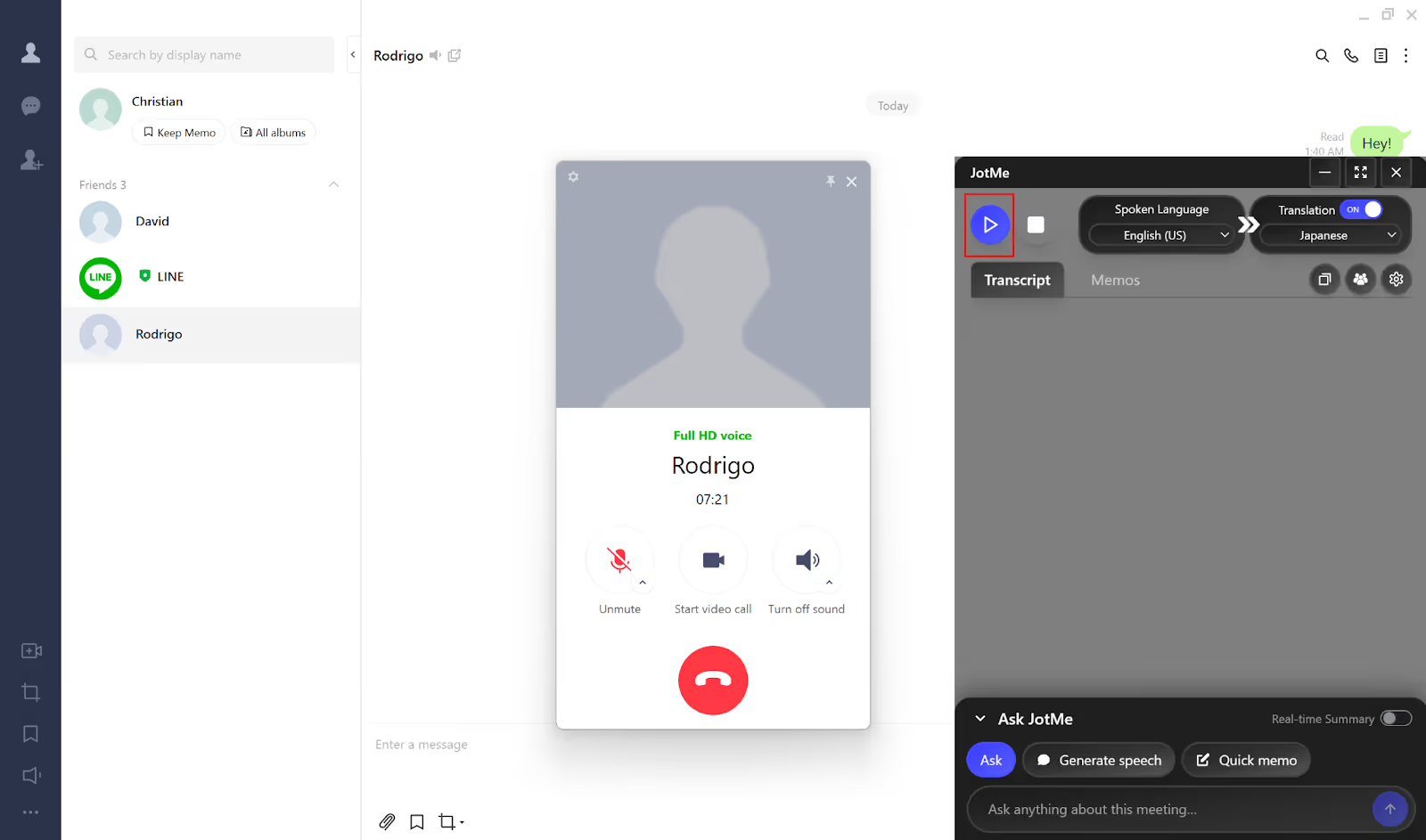
步驟 4:開始翻譯並檢查字幕
選好語言後,按下開始按鈕,為 LINE 語音或視訊通話開啟即時翻譯。有些版本的按鈕會用播放圖示顯示。
字幕出現後,先確認對方的句子有被辨識。若你有相應方案和記錄權限,也可以在通話後查看語音或視訊通話摘要。
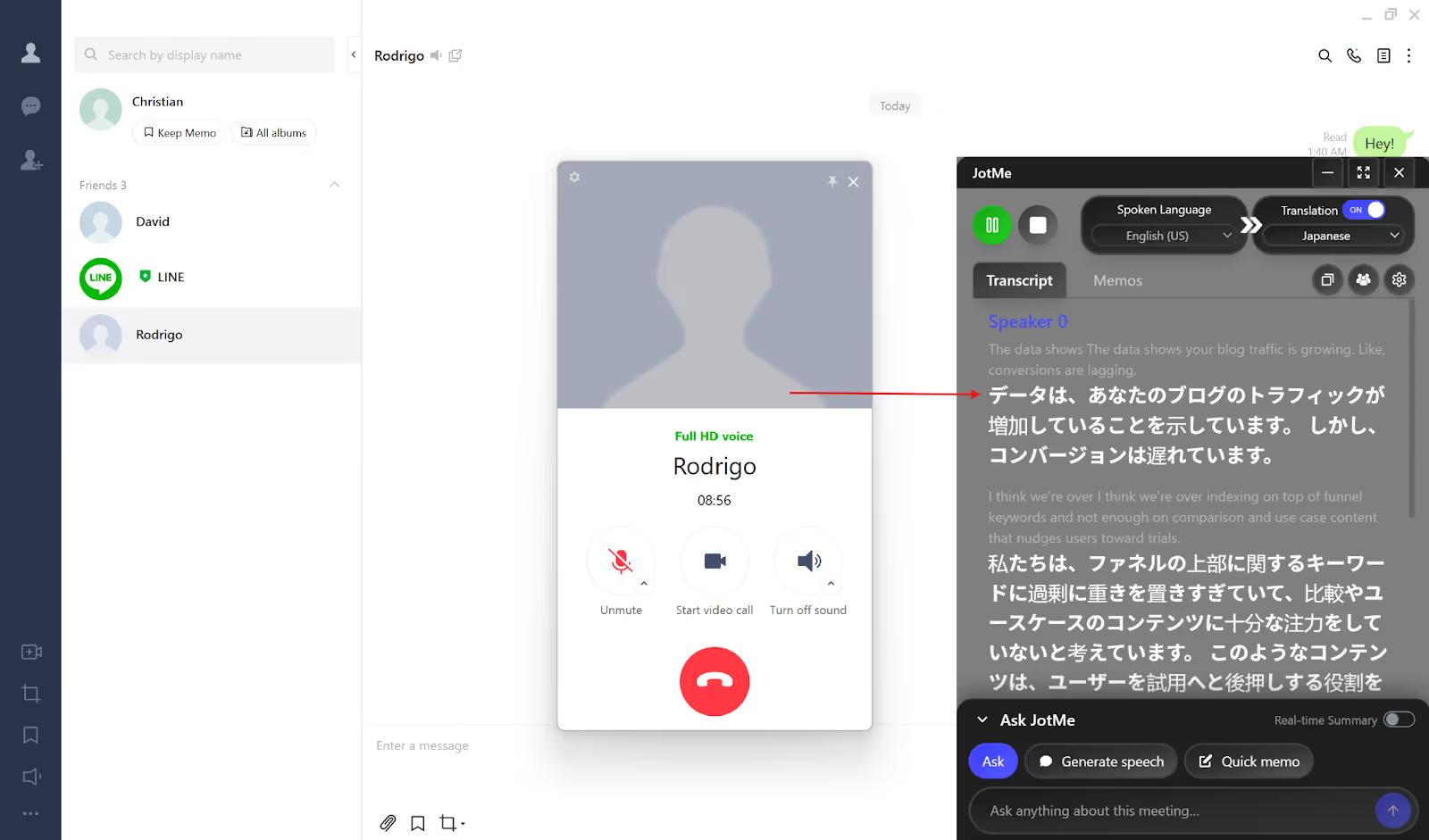
JotMe 如何處理 LINE 通話中的上下文?
即時字幕可參考前後句來處理術語與語意,但專有名詞、數字和講話重疊時仍可能辨識錯誤。重點資訊可以請對方再確認一次,並在會後回看原文。
除了 LINE,JotMe 桌面版也可與 Zoom、Google Meet、Microsoft Teams、Webex 和 Discord 並行。要用手機面對面交談,則可查看 Android 和 iOS 版的語音翻譯選項。手機面對面翻譯和桌面擷取 LINE 通話音訊是不同的操作。
依通話需求,可進一步試用以下功能:
依上下文顯示連續字幕
談話中的停頓不一定代表換話題。連續字幕可以保留前後文,讓你更容易理解句意。首次使用前可先用客戶常提到的名詞測試。
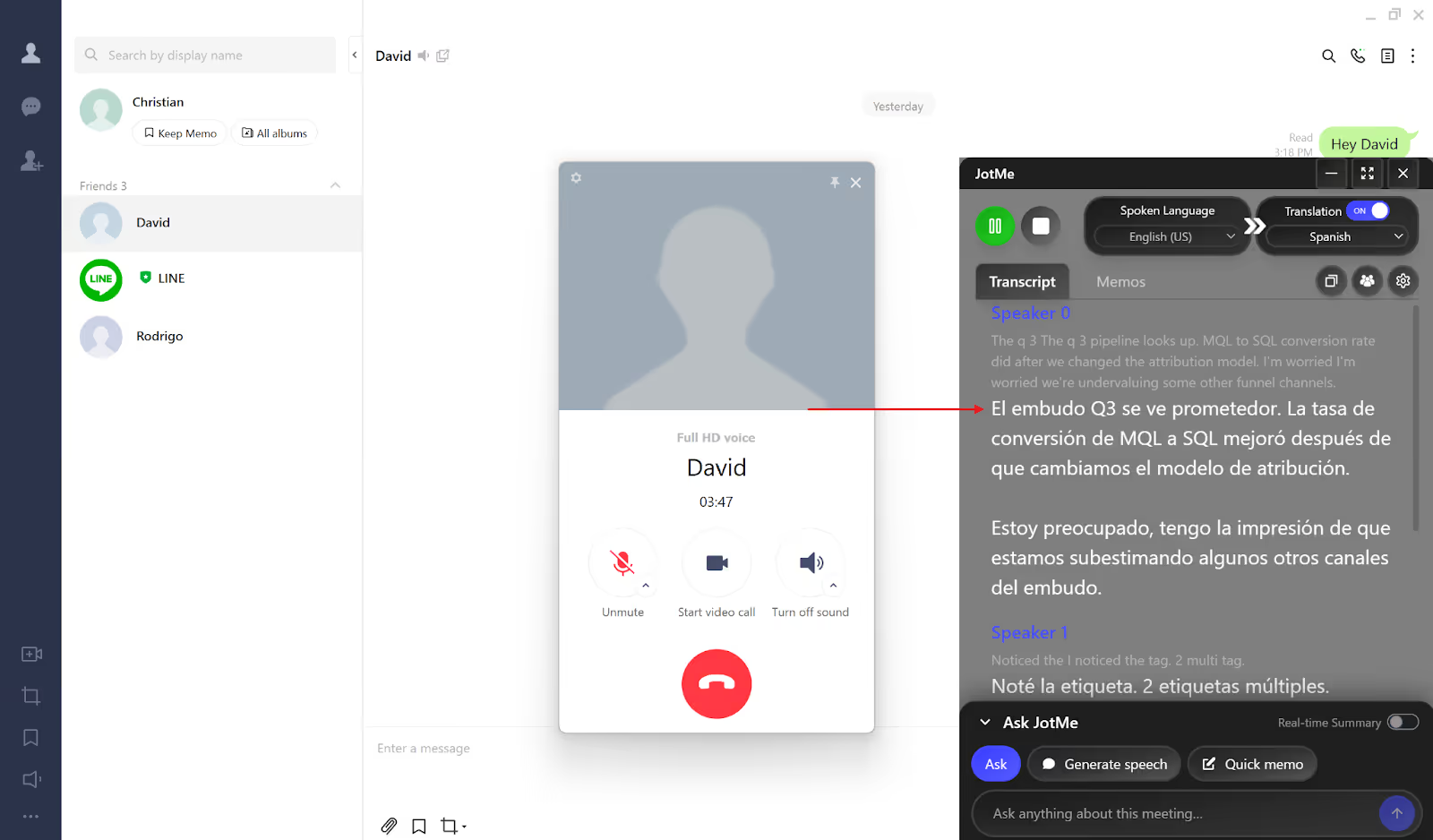
把你輸入的文字轉成語音
在支援語音輸出的模式中,可以輸入句子並播放目標語言的語音。要讓 LINE 另一端也聽到,請先檢查音訊路由與模式,避免回音。
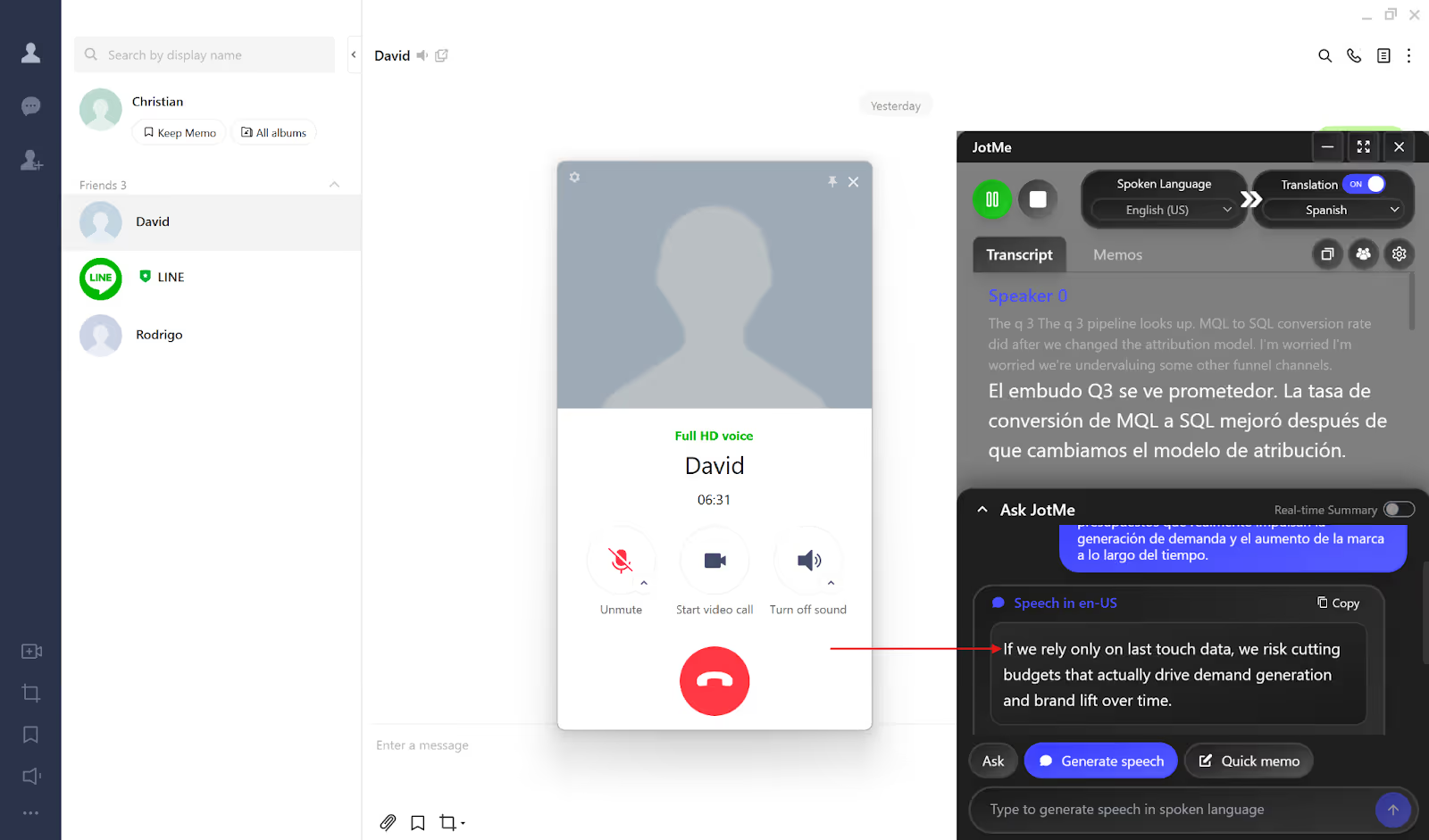
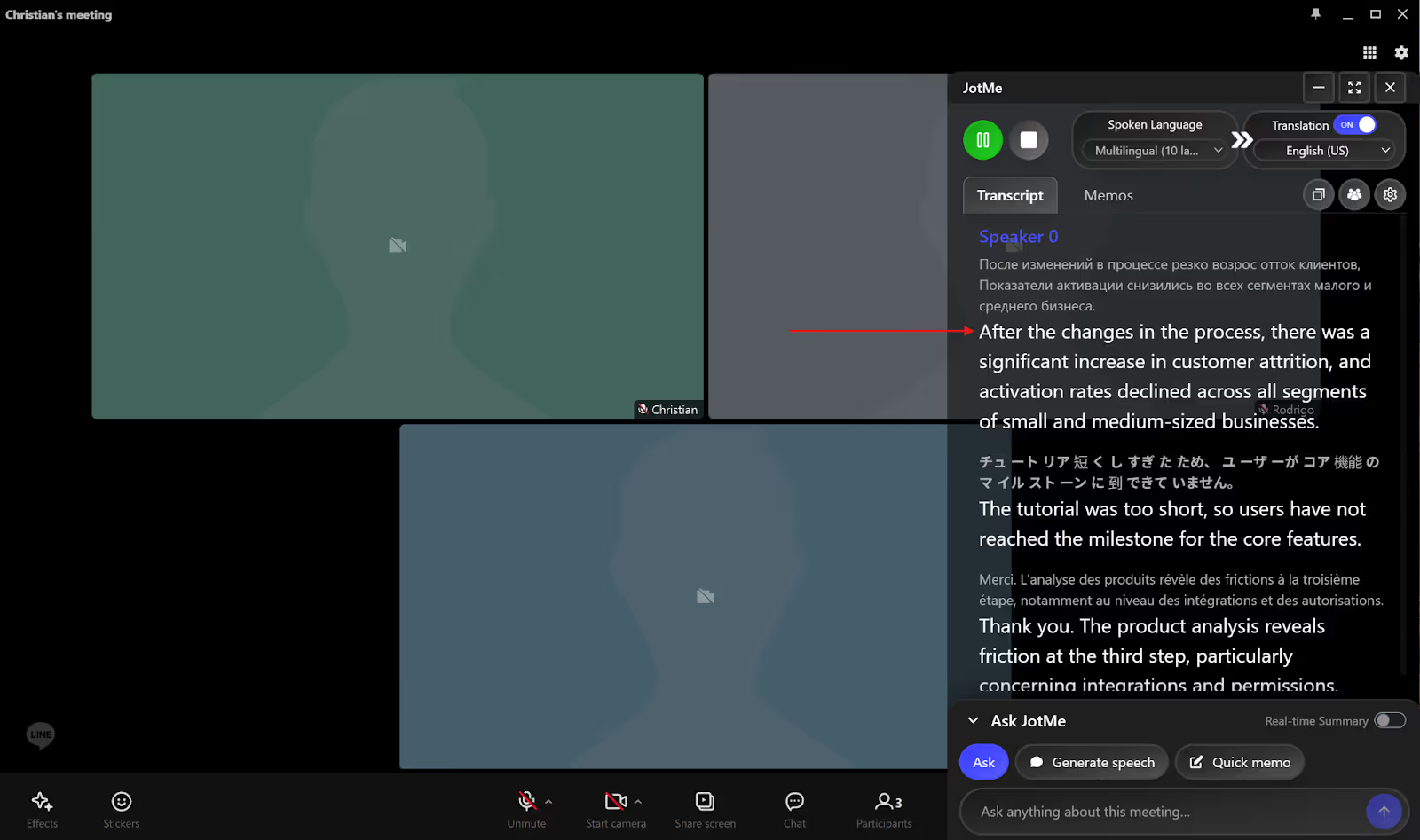
多人通話中使用多語翻譯
當 LINE 群組有不同語言的發言者時,先確認目前方案和模式可處理哪些多種發言語言。發言語言的上限和同時顯示幾種字幕是不同設定。
若使用的模式支援多語輸入,可在發言語言選擇多語模式,再選一種想看的字幕。以英文、日文和法文輪流試說,確認每位與會者的聲音與語言都能正確辨識。
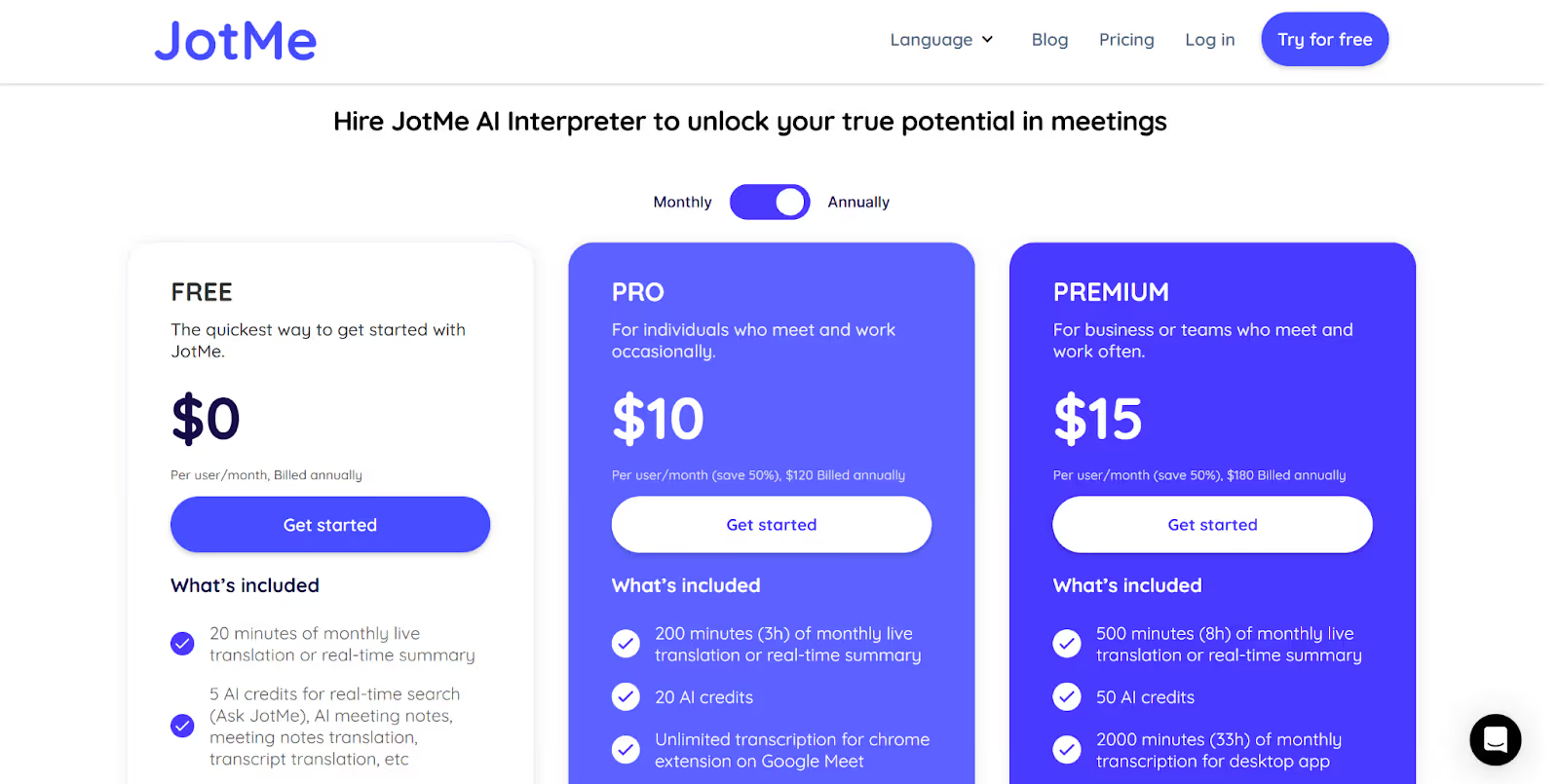
要比較成本,請用實際每月通話時間、翻譯分鐘數、是否需要多人使用和事後記錄來估算。談判、法律或高風險場景若需要人工口譯,應另列人力和審核需求。
不用把機器人加進 LINE 通話
JotMe 桌面版可以直接使用裝置取得的通話音訊,不需將另一個帳號加入 LINE 通話。這並不免除告知、同意或公司資料處理規範。
開始前,用一通測試電話確認喇叭、麥克風和字幕都正常。若環境不允許儲存會議內容,可先確認相關設定,再啟用不需機器人加入的即時翻譯。
LINE 通話翻譯要更準,先檢查這三件事
網路穩定、收音清楚、語言設定正確,都能減少字幕出錯。LY Corporation 提供 LINE 的使用資訊;本篇聚焦語音與視訊通話時的實際操作。
開始正式通話之前,可以依序檢查:
- 網路是否穩定:網路延遲或斷訊會讓字幕中斷。
- 環境是否安靜:減少背景雜音,必要時請對方靠近麥克風。
- 說話是否清楚:保持平常語速,避免多人同時講話;人名和數字可以再說一次。
如果只想跟上通話,先打開即時字幕即可。需要保留行動項目時,再依權限和方案查看AI 會議筆記與摘要,發送前核對內容。
下次 LINE 通話前先試講一分鐘,確認對方的聲音能被收到,字幕語言也選對了。
常見問題
LINE 通話可以用什麼工具即時翻譯?
如果你在 Windows 或 Mac 使用 LINE 電腦版通話,可以並排開啟 JotMe,讓它聽取裝置的通話音訊,顯示翻譯字幕。這和聊天室的文字翻譯不同。請先在你要用的裝置上測試聲音權限、語言和方案。
LINE 通話要怎麼開啟即時翻譯?
在電腦上開啟 LINE 通話與 JotMe。選擇通話所用的發言語言和想閱讀的翻譯語言,然後開始翻譯。讓對方先說一句,確認音訊有進來、字幕顯示正確。
JotMe 安全嗎?
用在客戶或公司通話前,先查看 JotMe 的隱私權政策與組織規範,確認哪些內容會被處理、何時保存,以及誰能存取。需要錄音、轉錄或分享時,先告知參與者並取得必要同意。


