







快速做法:想邊看英文影片邊讀瑞典文,請用 JotMe 桌面版的線上模式,將發言語言設為英文、翻譯語言設為瑞典文。確認可擷取電腦音訊後開始,再播放影片。
YouTube 或串流平台的自動字幕有時會聽錯專有名詞,也可能沒有你要的瑞典文選項。先確認播放器提供哪些字幕。如果需要翻譯獲准處理的播放音訊,可用桌面版在另一個視窗查看瑞典文譯文。
JotMe 先辨識英文旁白,再利用前後句提供譯文。你可以對照原文查看專有名詞,或依設定使用 Ask JotMe 和即時摘要確認影片的重點。
這份指南分開說明觀看時即時讀譯文,以及有權編輯影片時製作字幕的方法。以下先從桌面版的音訊和語言設定開始。
如何將英文影片翻成瑞典文並查看字幕?
若要邊看邊讀瑞典文,可先查看YouTube 即時翻譯的做法,開啟 JotMe 桌面版並確認收音。若目標是製作可交付的字幕檔,請用獲准編輯的影片或現有字幕檔走匯出流程。
步驟 1:準備影片並開啟 JotMe
選擇清楚、少雜音的音訊並把 JotMe 放在播放器旁。先確認已獲准處理這段影音,並授權桌面版擷取電腦播放的音訊。
步驟二:如何在 JotMe 設定語言
開啟 JotMe 的翻譯開關,將「發言語言」(Spoken Language)設為英文,將「翻譯語言」(Translation Language)設為瑞典文。
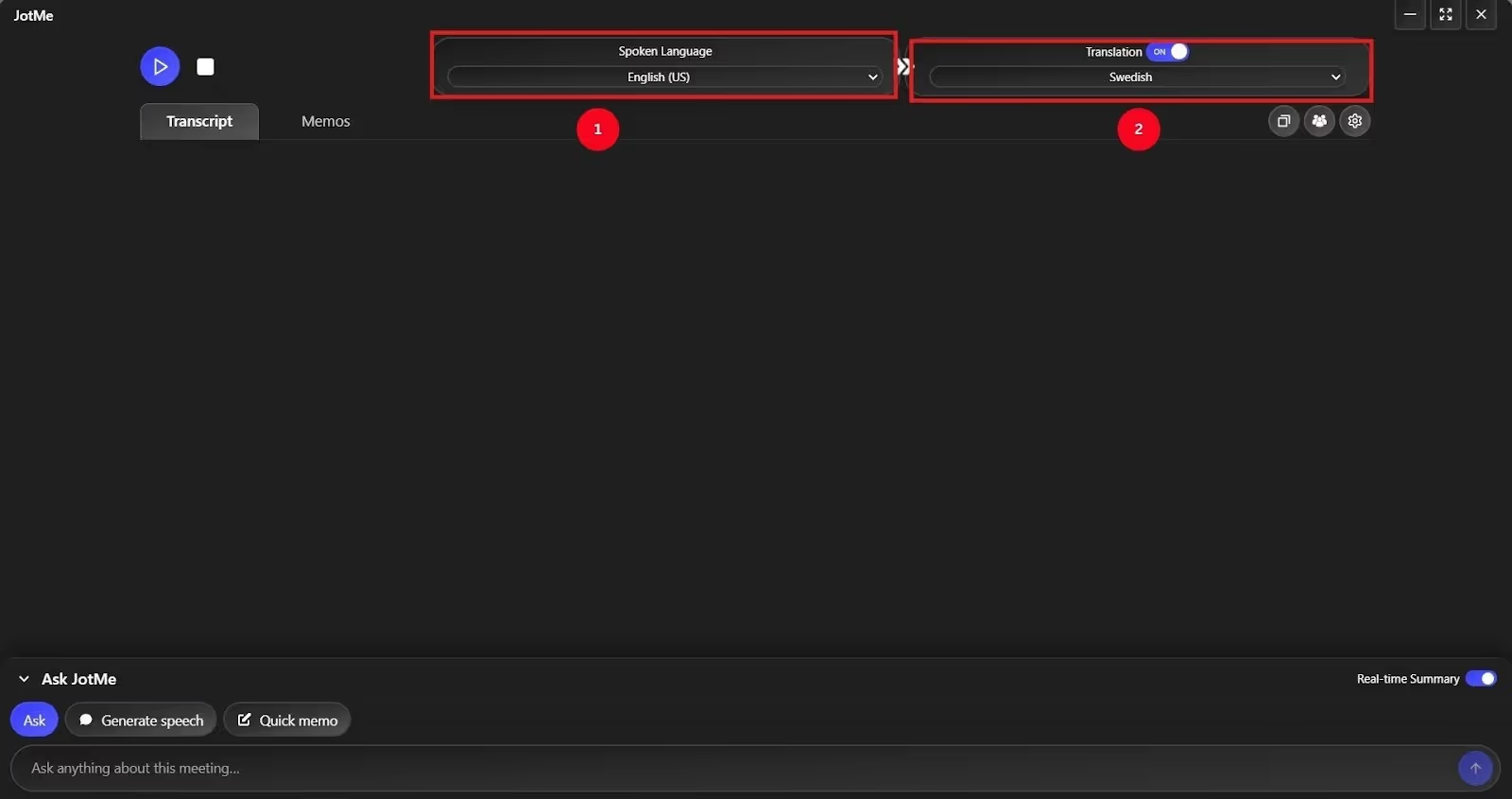
步驟 3:開始即時翻譯影片
確認語言後,按下開始並播放影片。舊版可能顯示播放圖示。請先試播一小段,確認英文逐字稿和瑞典文譯文都有更新。
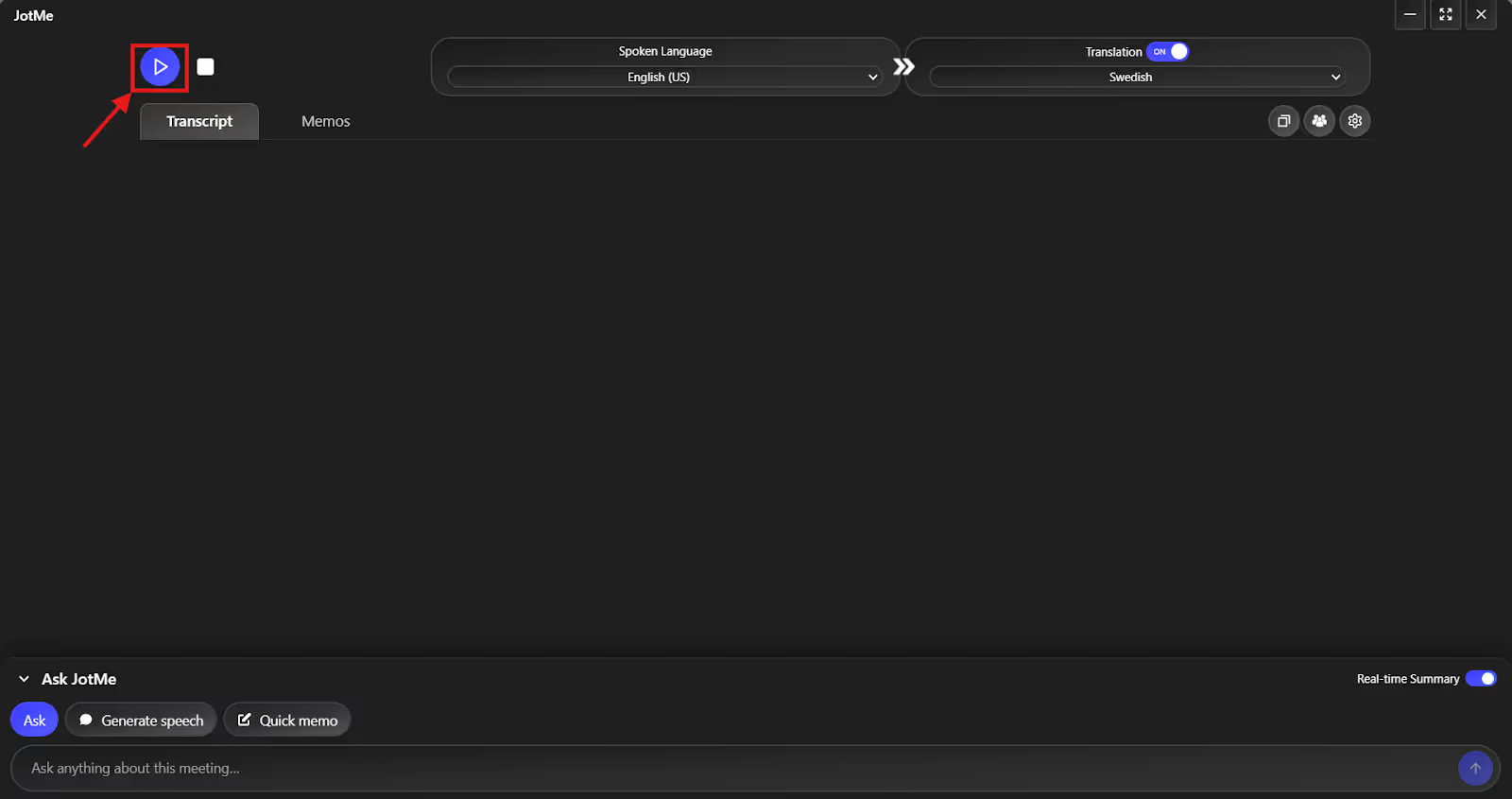
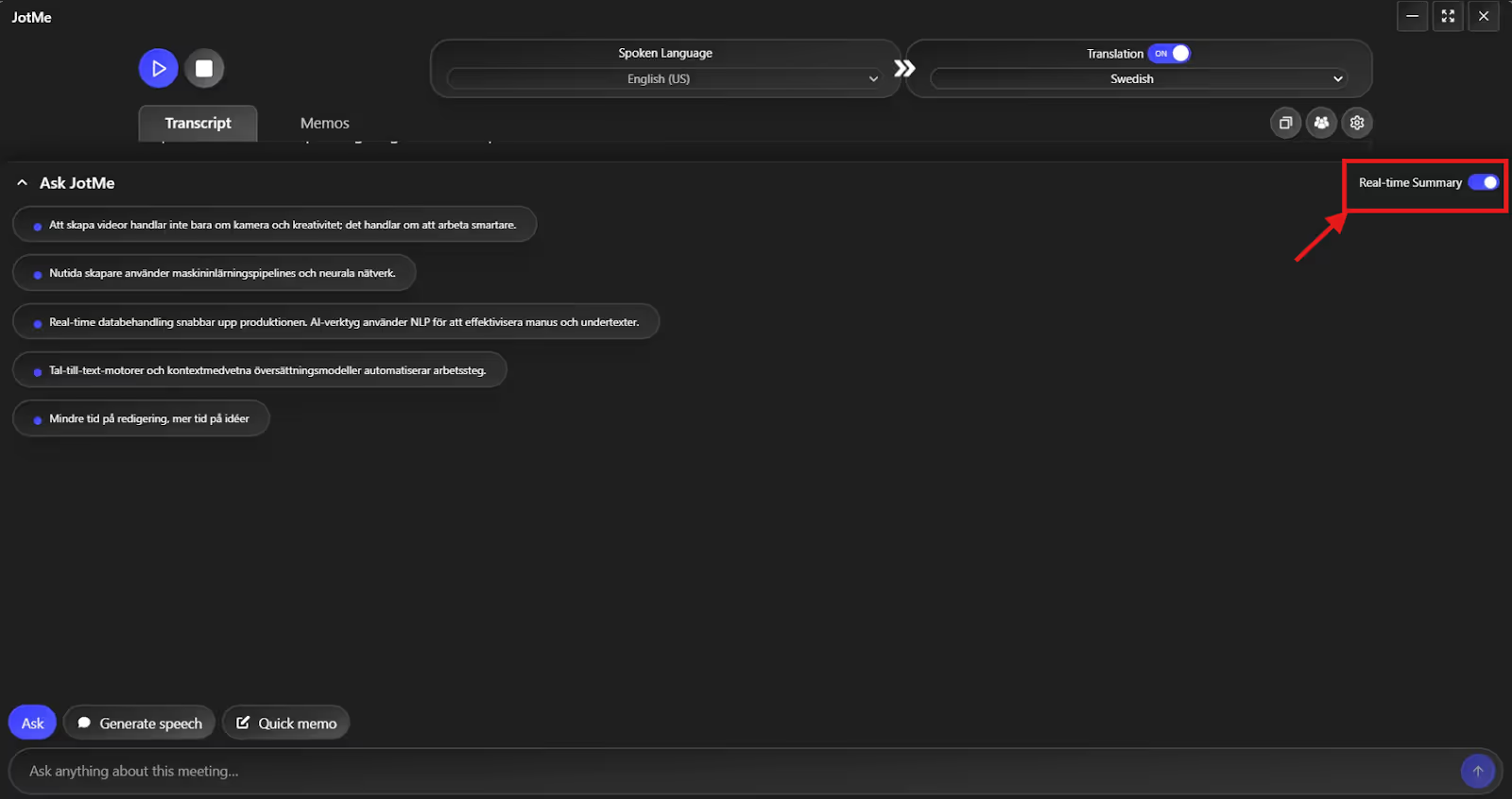
步驟 4:需要時開啟即時摘要
看長篇教學時,可在符合額度與設定的情況下開啟「即時摘要」,閱讀條列重點。回到原文確認重要的操作步驟、數字和例外情況。
除了英文影片,也可在可擷取音訊並取得同意時,用同一類桌面流程處理 Google Meet、Teams、Zoom 等會議。以下列出影片翻譯常見情境。
英譯瑞典文時,該比較哪些功能?
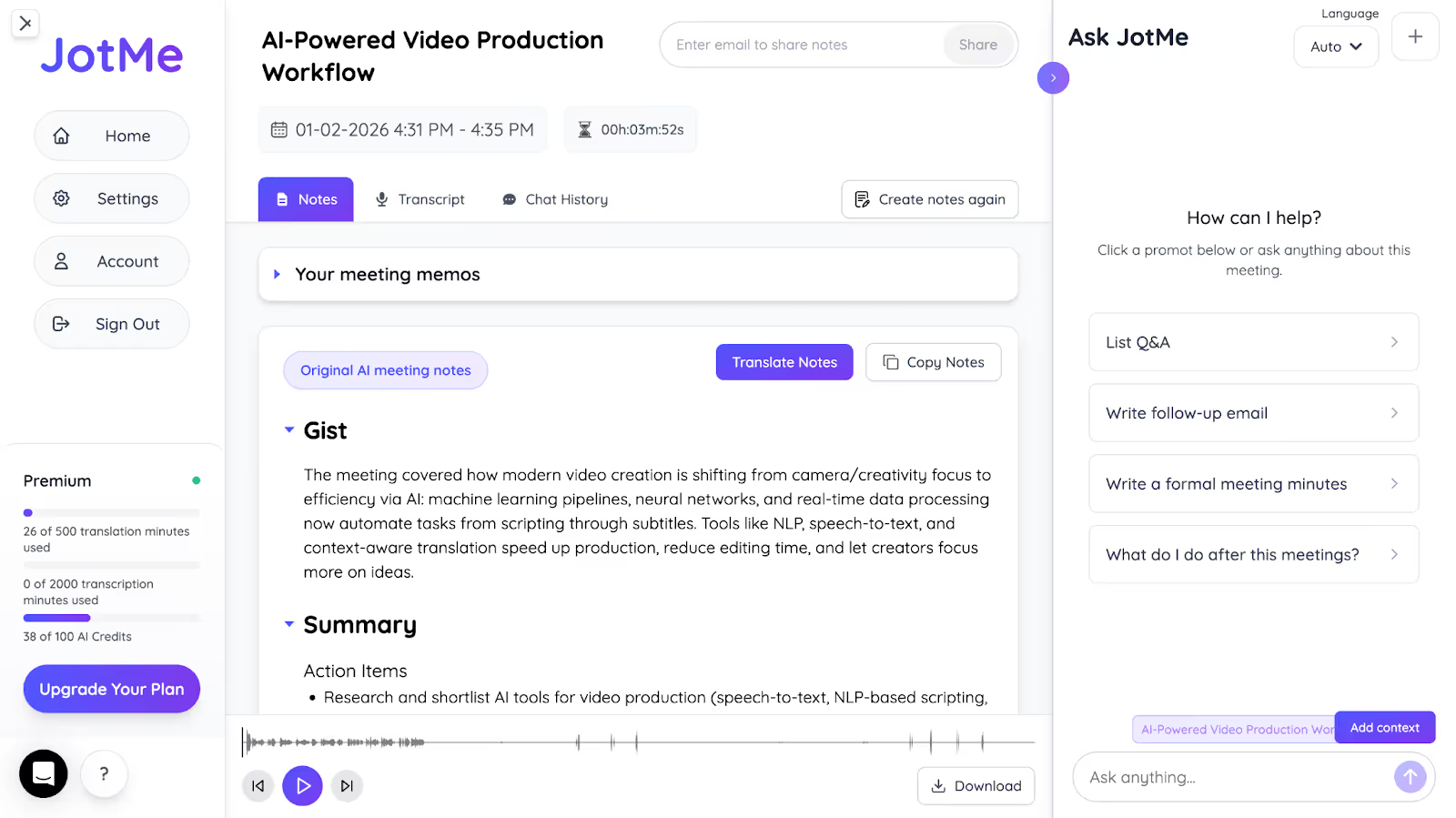
先確認要翻的是影片播放時的音訊、現有檔案還是貼上的文字。JotMe 可提供觀看時的譯文、Ask JotMe 和發言輔助。下表按各家文件能確認的使用方式比較。語氣與延遲仍要用同一段影片實測。
以下用術語、發言輔助與會後摘要說明如何核對實際效果。
依會議前後文理解詞意
文字翻譯服務可查單句。觀看專業教學或產品影片時,也要知道上一句提到的是哪個步驟或功能。用原文逐字稿和瑞典文譯文一起確認。
可挑一段同時包含技術用語和口語說法的教學影片試跑。若有固定產品名或縮寫,可先加入自訂詞彙再測一次。
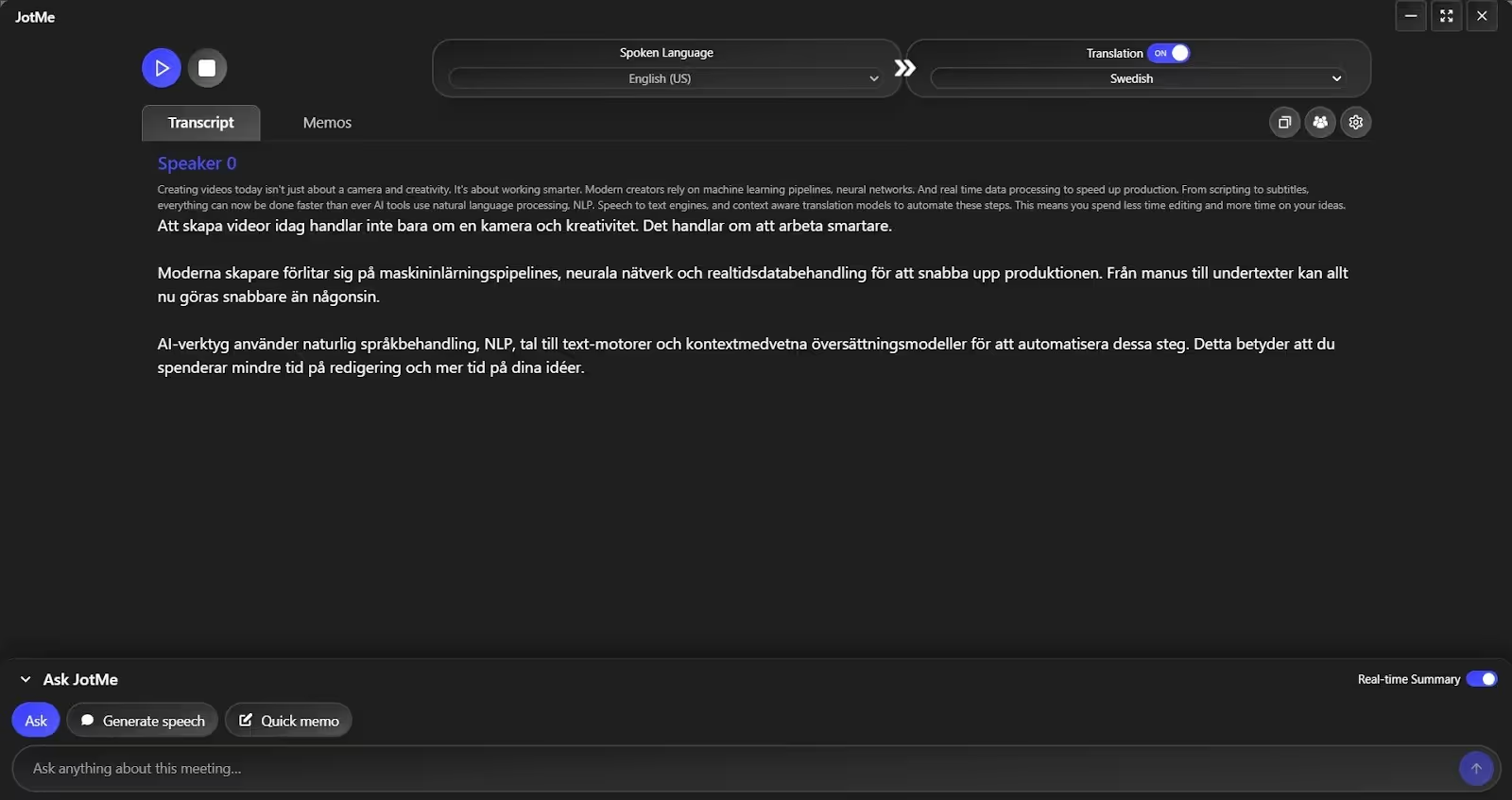
原文文章保留這句英文,內容是 NLP、語音轉文字和依脈絡翻譯:
“AI tools use natural language processing (NLP), speech-to-text engines, and context-aware translation models to automate these steps.”
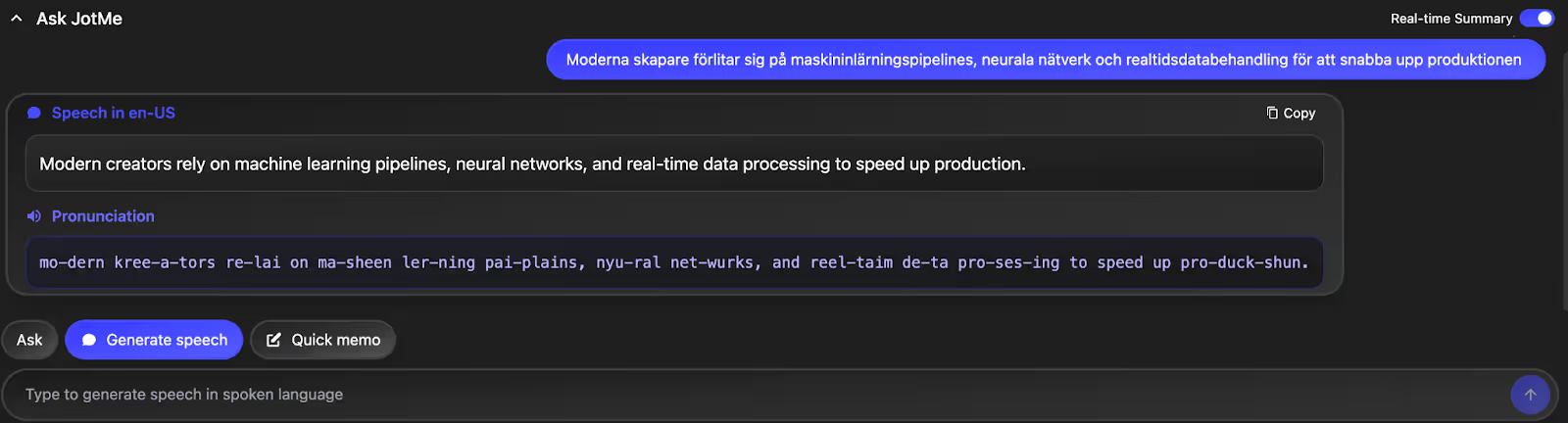
原文接下來的兩句瑞典文談的是機器學習流程和即時資料處理,和上面的英文句子不同。第一句為:
第二句改用另一種瑞典文詞序和措辭:
可比較這兩個瑞典文版本的用字。由於內容和上面的英文不同,這組例子只能說明瑞典文措辭差異。
AI 問答
看技術教學時,可在 Ask JotMe 針對目前這段音訊的逐字稿提問,例如某個縮寫指什麼。生成的答案應和影片原文或教材交叉確認。

AI 會議記錄與摘要
JotMe 提供AI 筆記功能和影片內容摘要的相關流程。依設定,可從逐字稿整理重點、待辦和問題,並回看原始段落。
如果影片用於團隊訓練,也可依獲准處理的原文草擬會後信、重點或問答。對外發送前,請核對內容和分享權限。
Generate Speech:產生翻譯語音
若希望用英文回覆,可在發言輔助中輸入瑞典文,依功能支援查看英文稿和發音。這是瑞典文轉英文,和影片字幕的英譯方向分開。
如何選擇英文影片翻譯瑞典文的方式?
如果只需要邊看邊讀,可先用符合收音條件的即時翻譯服務比較原文和譯文。要重製字幕時,請用有權編輯的影音檔或字幕軌,並另外核對文字、時間碼與斷行。
JotMe 可協助觀看時查看瑞典文譯文,依設定整理摘要或提問。正式字幕交付前,請用母語者或專業審校確認名詞、受眾語氣與權限。
JotMe 另有手機版。從官方手機版入口查看 iOS 與 Android 的下載方式。需要直接擷取電腦播放音訊時,請依前述桌面版設定。
常見問題
怎麼判斷英文翻瑞典文的準確度?
用你實際要翻譯的影片比較原文和譯文,先檢查人名、數字和技術術語。JotMe 可依對話脈絡顯示英文逐字稿和瑞典文譯文,方便你回頭核對。
如何開啟影片的自動翻譯?
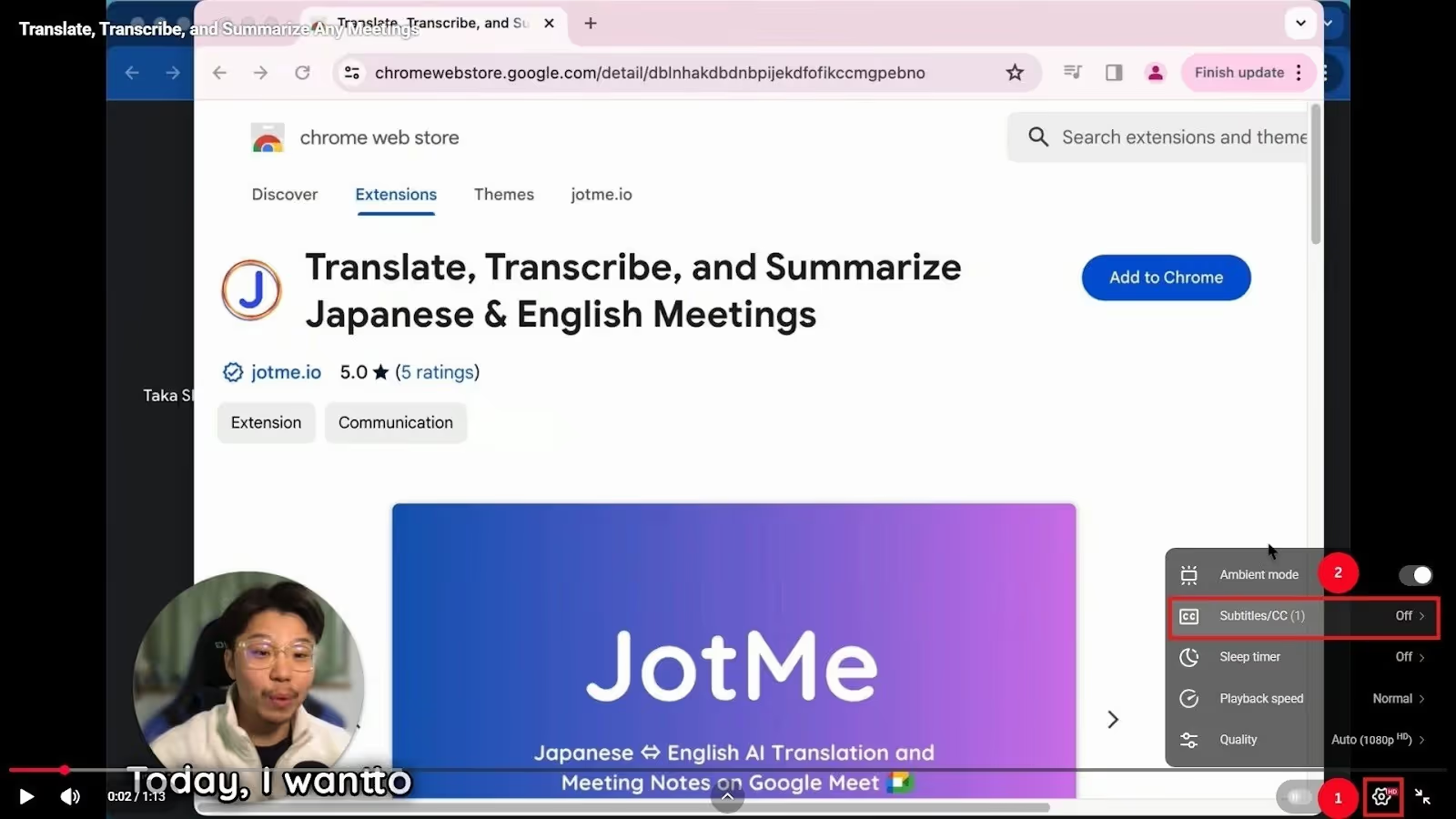
YouTube 有字幕時,可在播放器設定中選擇字幕及可用的自動翻譯。Netflix 的字幕語言依片名、地區與裝置而異,可從音訊與字幕選單查看。若內容沒有瑞典文字幕,可在獲准使用的情況下用 JotMe 桌面版擷取播放音訊並查看譯文。
如何有效練習瑞典文?
從常用句型、聽辨和跟讀開始。看英文影片時,可對照瑞典文譯文與英文原文,記下常見表達。若要練習發音,請先確認發言輔助的瑞典文輸出,並請老師或母語者核對。
如何把字幕直接加到影片?
如果你有權編輯影片,可以用影片編輯器匯入字幕軌或燒錄字幕,再檢查時間碼與斷句。如果只是觀看別人的線上影片,可用播放器的字幕功能,或在有權處理音訊時透過 JotMe 桌面版在另一個視窗讀取譯文。


