快速解答:可在支援且獲准的情況下,安裝 JotMe 桌面版、加入會議、確認音訊與發言/譯文語言,再開始工作階段。英文翻泰文文字與泰文譯音是不同範圍,仍需核對結果及用量。
說泰文的同事在英文會議中可能需要更多時間理解。可先釐清發言及輸出需求,再評估 JotMe 等 AI 翻譯平台或其他流程;是否適合,應以自己的術語、音訊及實際理解結果判斷。
JotMe 可利用已取得的內容協助翻譯,另提供工作階段問答及即時摘要。這些功能是理解輔助,不能把所有其他平台都說成只逐字替換,也不能保證泰文發音、譯音、零停頓或每項意思都正確。
以下四個步驟介紹英文翻泰文的桌面會議流程:
步驟一:安裝 JotMe 桌面版,並加入需要的會議。
步驟二:設定實際發言及譯文語言,確認音訊權限。
步驟三:開始工作階段,檢查是否取得正確發言。
步驟四:需要時查看已取得內容的即時摘要。
如何評估適合的英文翻泰文 App
可先列出自己需要的功能,例如 AI 會議摘要、即時文字或與參與者分享,再比較適用語言、用量及操作方式。不同產品不是只看一個「支援」勾選就能判斷:
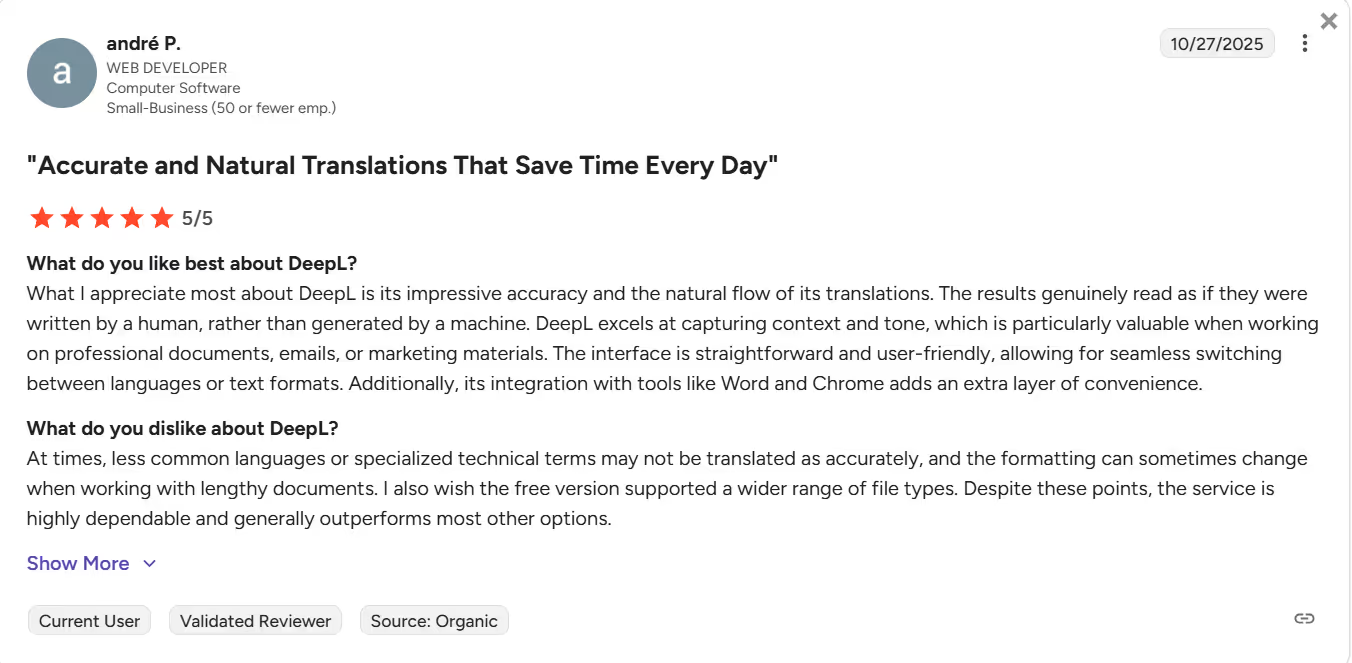
準確度:使用自己的術語、數字及會議內容核對,比泛稱任何平台「像人寫的」更有用。原文引述一位 G2 使用者對 DeepL 專業用語的意見,只是個別體驗;詞彙表是否可用及支援哪個語言/模式,仍須另查。
JotMe 的上下文翻譯可協助理解發言,但慣用語或文化含意仍可能誤判。原文沒有足夠的跨平台對照資料,可以斷言多數其他平台都缺少這種能力。
平台及音訊方式:可比較 Zoom、Google Meet 或 Teams 的原生功能、裝置音訊、字幕擴充功能或會議機器人。原文以 Talo 的機器人方式為例,但使用機器人本身不等於一定比較侵擾或不安全,仍須看設定與組織需求。
JotMe 桌面版可在會議旁執行,不需作為機器人加入清單;仍需安裝、登入、音訊權限與必要設定,不是所有平台都完全不需準備。
免費額度與試用:DeepL 文字翻譯、DeepL Voice、Papago 消費 App、商務服務及 Talo 試用是不同產品,不能一概說免費使用都必須填信用卡。JotMe 免費方案列每月 20 翻譯分鐘、50 語音轉錄分鐘及 5 個 AI 點數;正式使用前,應另外確認模式扣量及試用條件。
其他功能:可比較會後記錄、會議內問答、分享及文字翻譯等需求。發音練習、合成語音及泰文文字不是同一功能,不能因有其中一項就推論全部支援。
下表整理不同產品的比較方向;即時字幕、譯音、摘要、問答及免費試用的範圍與方案各不相同。
如何用免費額度線上將英文翻成泰文
先安裝適用桌面版並登入,確認音訊及語言後開始短工作階段。免費額度有限,且各模式扣量不同,以下四步不代表整場會議或所有功能都免費:
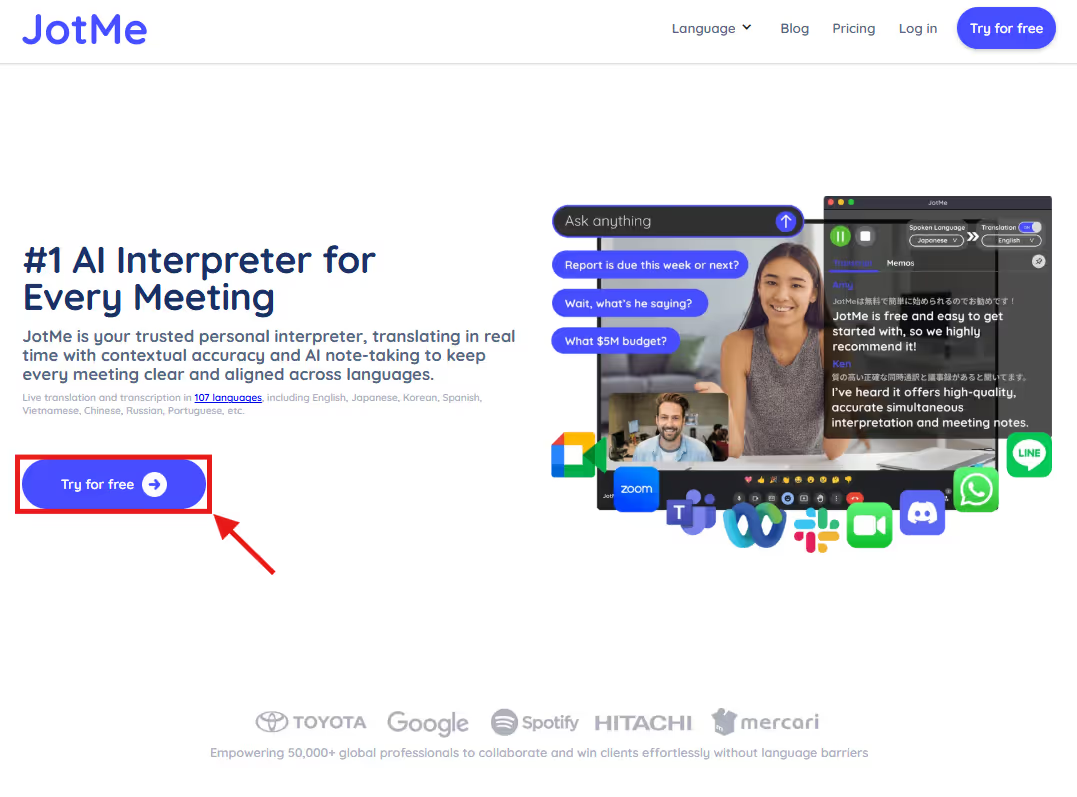
步驟 1:如何安裝 JotMe?
前往 JotMe 官方網站,選擇適用的桌面下載入口,依畫面安裝並登入。再開啟 Zoom、Google Meet 或 Microsoft Teams 等會議平台,依權限開始或加入會議。
步驟二:如何在 JotMe 設定語言
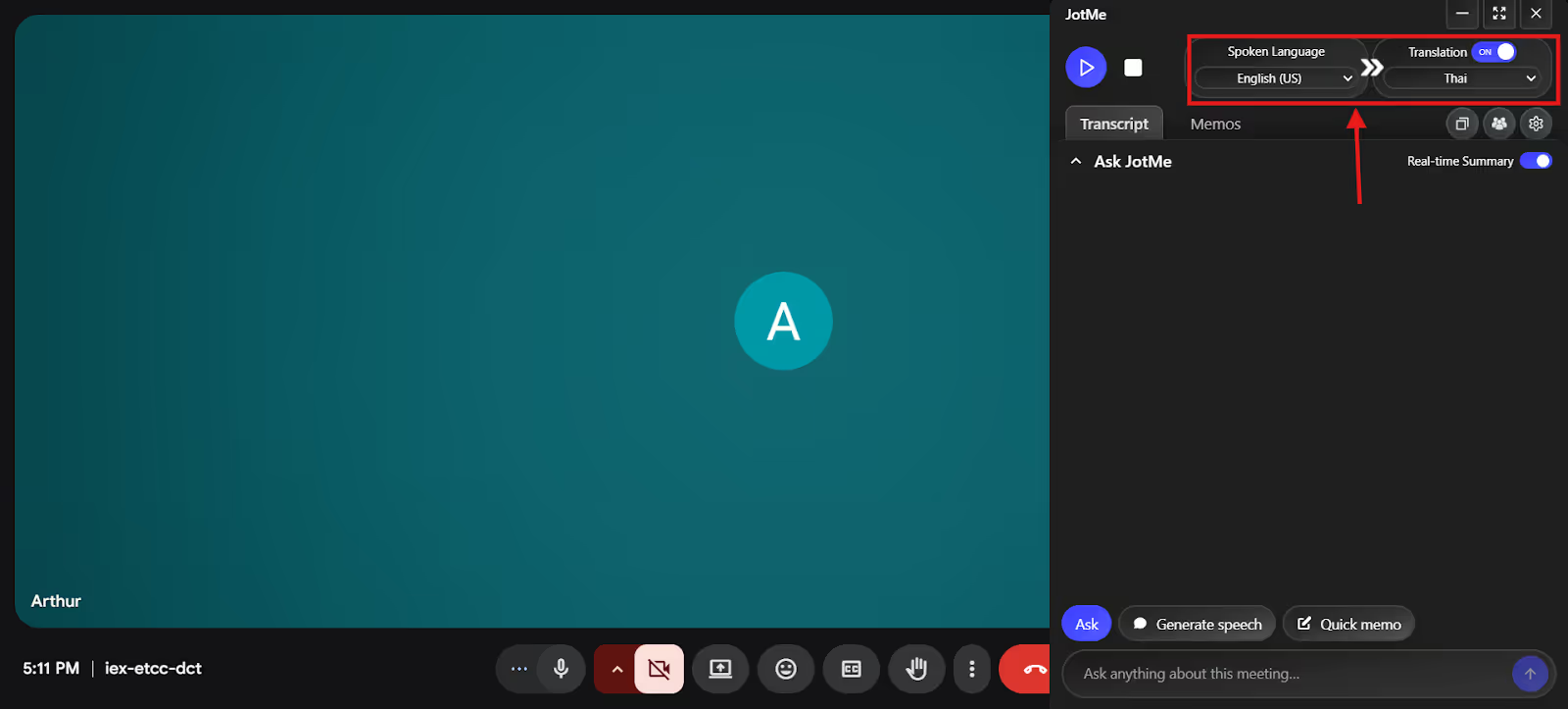
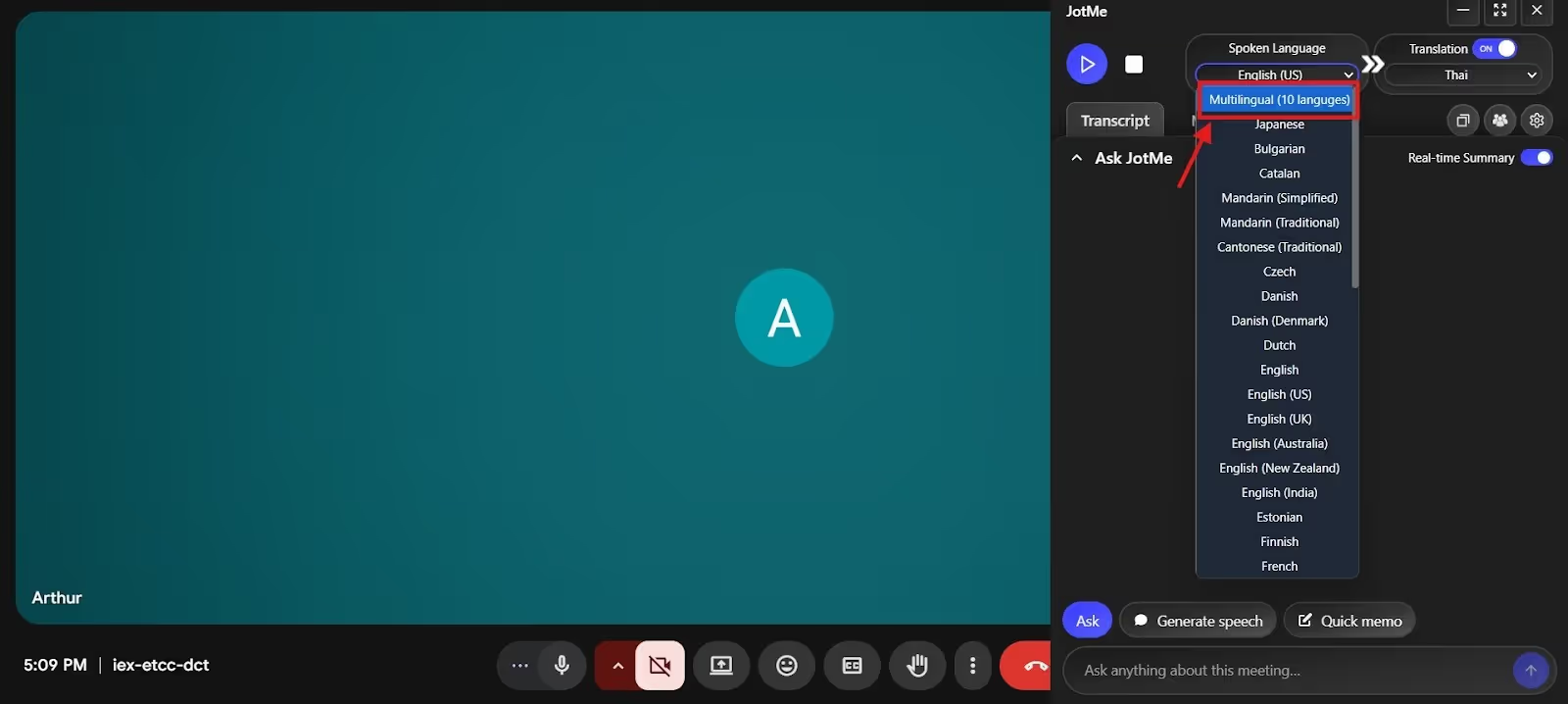
開啟 JotMe,確認翻譯已啟用,把實際發言語言設為英文,譯文設為泰文。視窗位置及控制項名稱可能隨版本改變,仍須確認音訊來源及權限。
若有其他語言的發言,可查看適用的 Multilingual 模式與輸入清單。原文「最多十種」是當時模式說明,不代表所有語言都能自動辨識;多語輸入、泰文文字及譯音是不同範圍與用量。
步驟三:如何開始 JotMe 即時翻譯
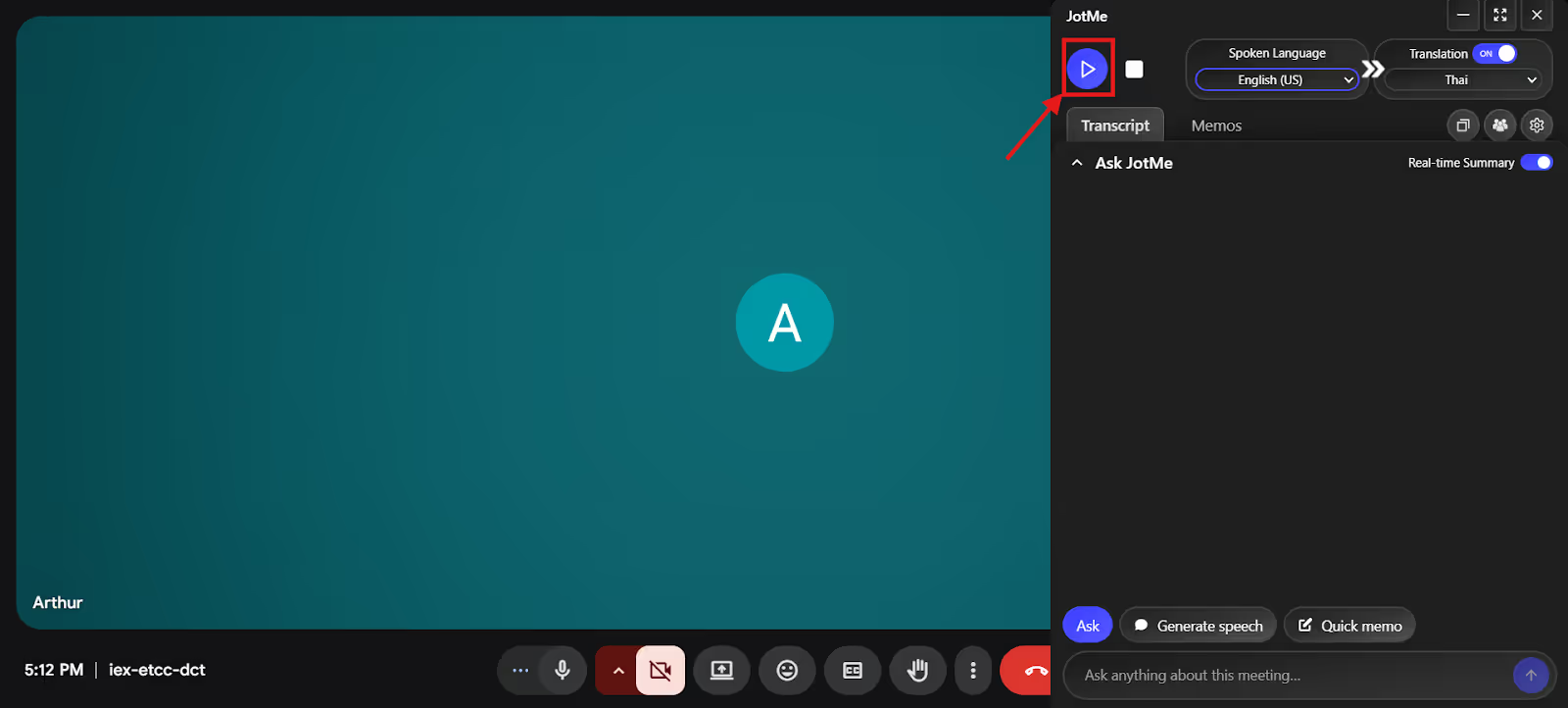
設定完成後開始工作階段,先用短段發言確認原文與泰文譯文。仍有處理延遲,重要術語及決定需核對,不保證開始後每段話都立即或完全準確。
步驟四:如何查看 JotMe 即時摘要
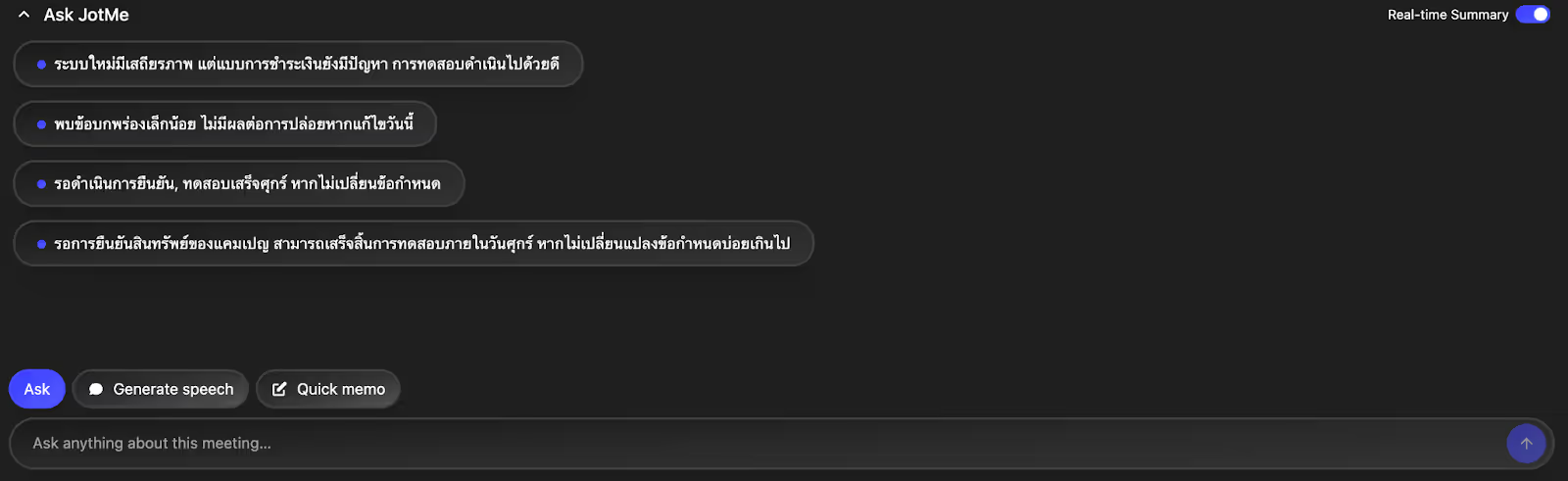
需要時開啟即時摘要,在會議進行中查看已取得內容的條列重點。它可協助回顧目前討論,但不會自動補回未擷取的前段,也不保證立即或完整。
JotMe 的哪些功能可用於英文翻泰文會議
可依模式評估上下文文字翻譯、Ask JotMe、會後記錄與即時譯文分享。這些功能各有語言、用量、儲存及權限條件:
上下文即時翻譯
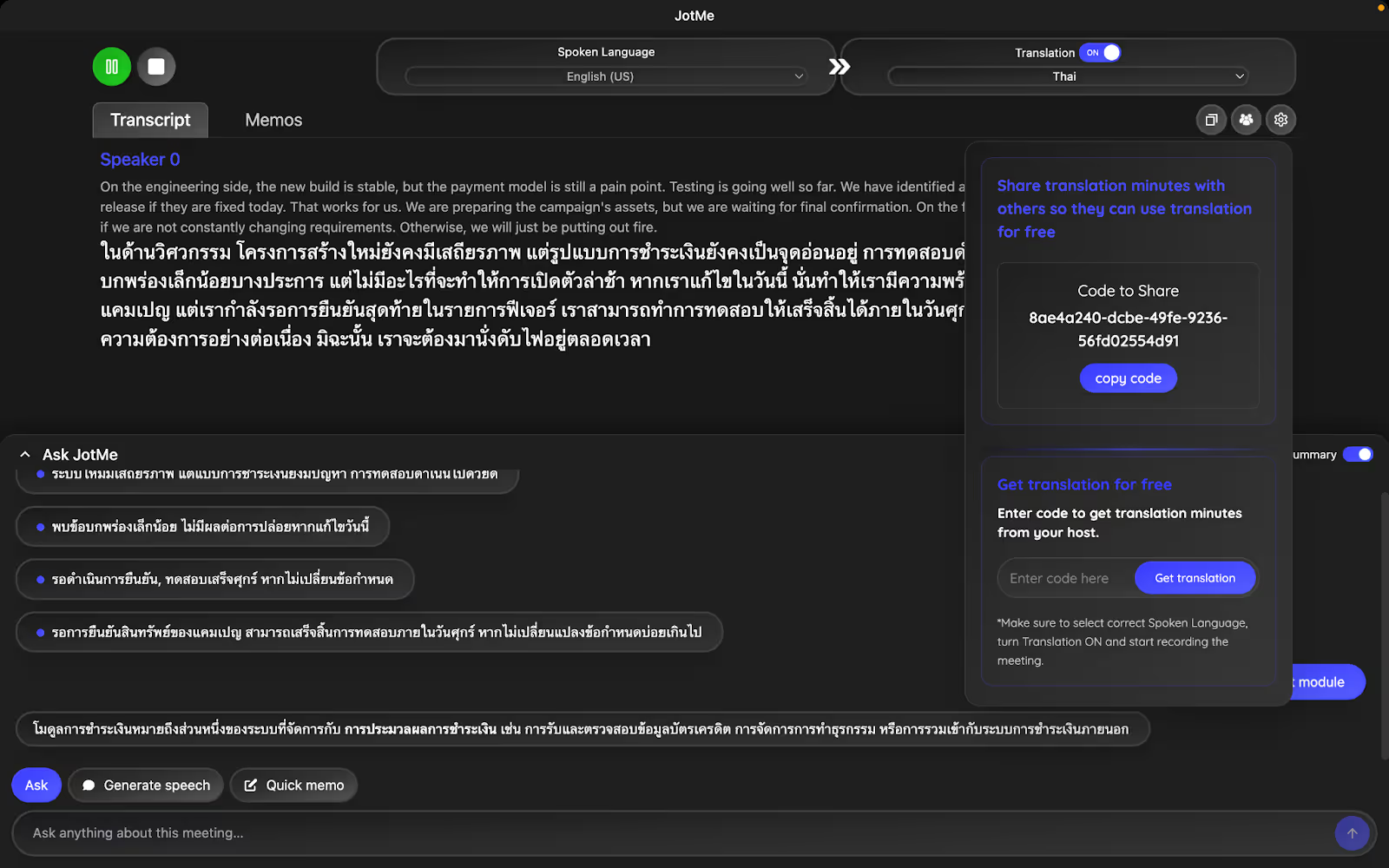
評估即時翻譯時,可檢查 JotMe 是否有助於理解目前語境及術語。原文作者認為泰文同事較容易理解交付項目,屬當時體驗,不代表所有會議都不用再提問或核對,也不能僅由輸出推論各平台的內部語音辨識架構。
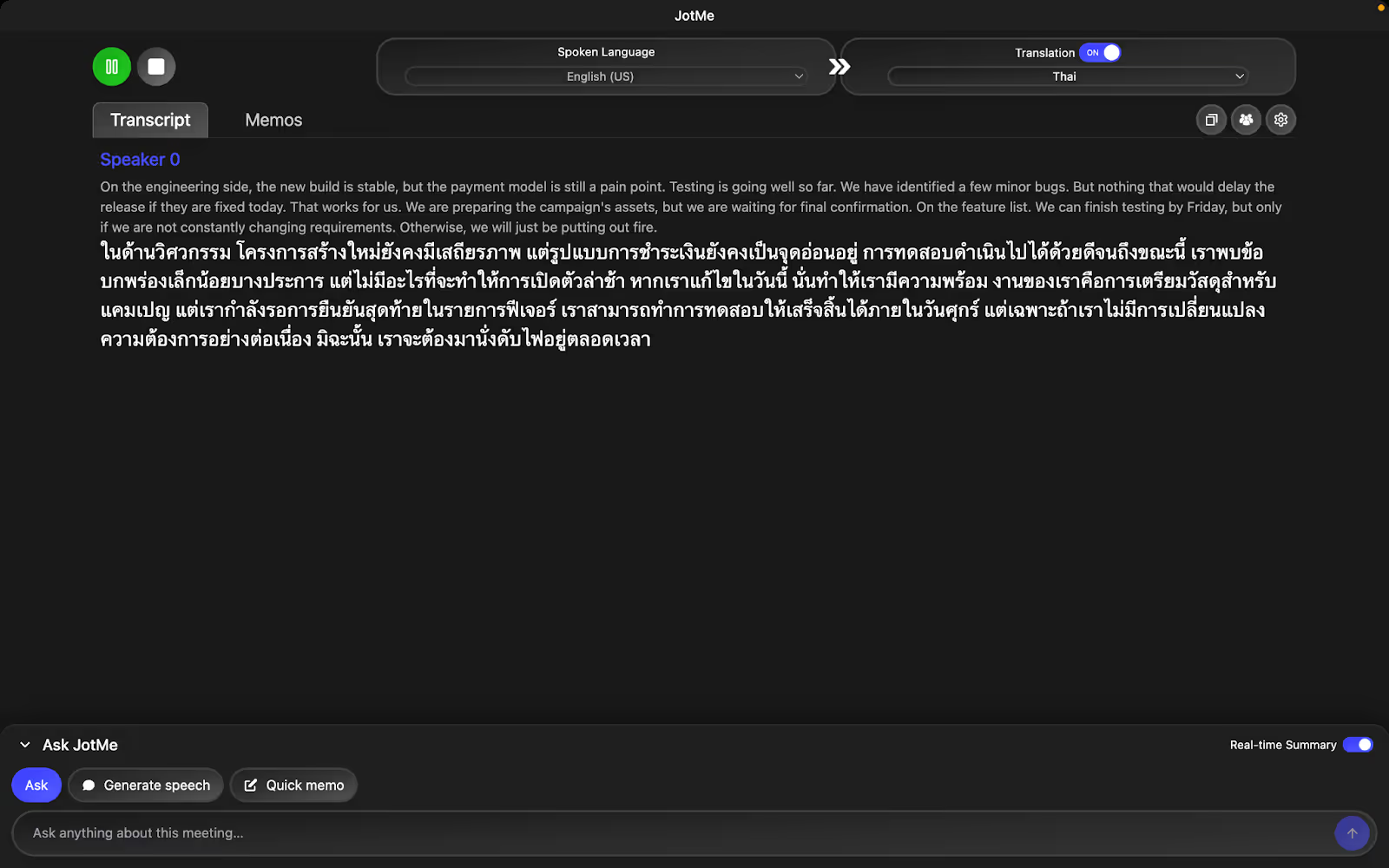
原文英文對話示例:「We can finish testing by Friday, but only if we are not constantly changing requirements. Otherwise, we'll just be putting out fires.」
原文標示的逐字翻譯:
原文標示的 JotMe 譯文:
原文用這兩段泰文比較 putting out fires 的處理:一段保留「滅火」比喻,另一段明說持續解決眼前問題。此處保留原例,沒有重新測試;僅憑譯文保留「火」的字面形式,尚不足以判定此句一定錯誤或不專業。是否準確仍需結合上下文及原音。
AI 問答
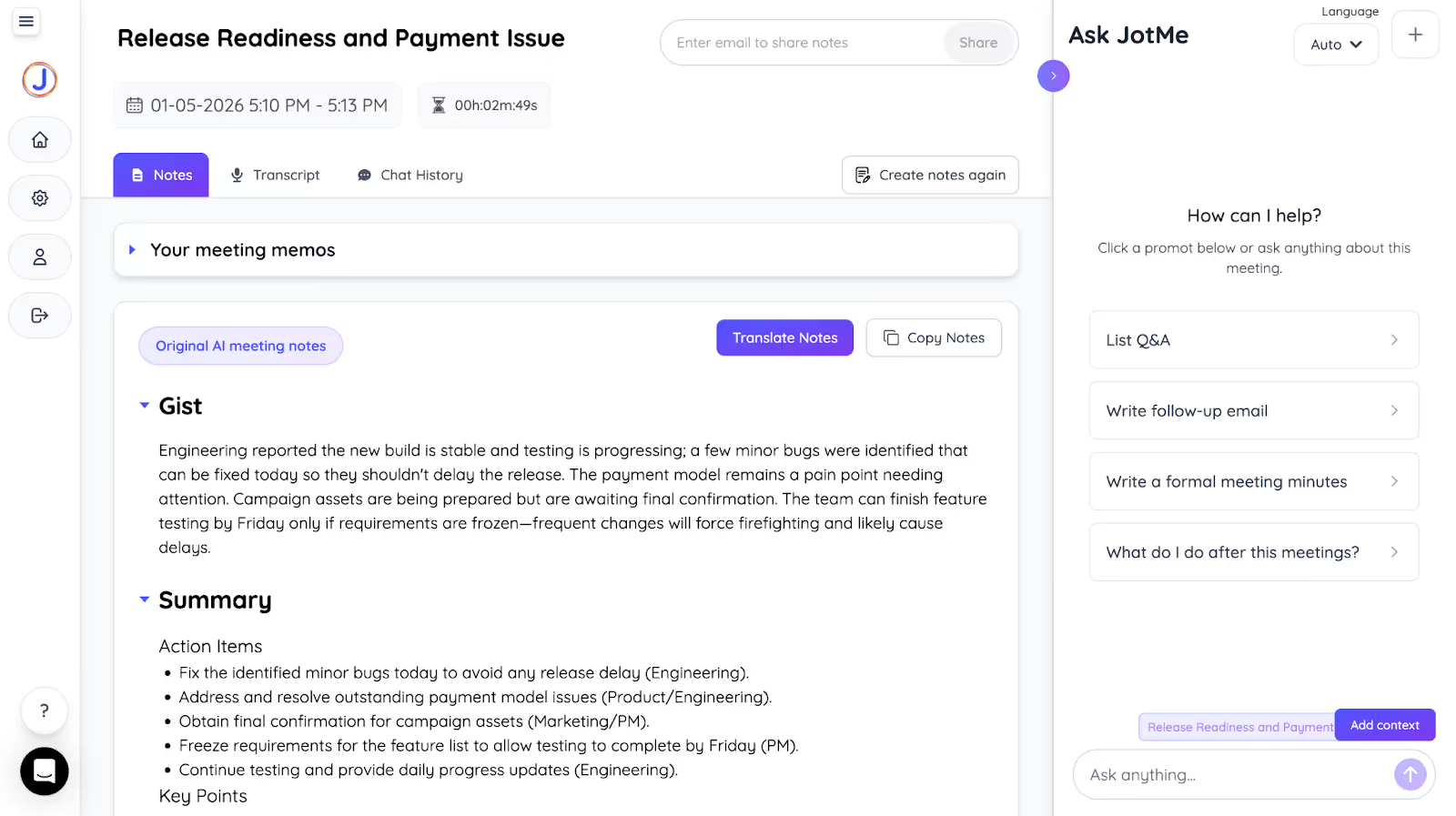
會中有疑問時,可在 Ask JotMe 輸入問題,依目前工作階段已取得的逐字稿及筆記查詢。每題一個 AI 點數,回答仍可能出錯,也不會自動搜尋所有歷史或尚未擷取的內容。

會後記錄
JotMe 的 AI 會議記錄可依設定與額度整理重點摘要、行動項目及關鍵內容。原文作者在 Zoom 的體驗可作參考;分享給未出席者前仍須核對內容、儲存與收件者權限,不是每場都自動完整寄出。
分享即時翻譯與分鐘額度
符合資格的主辦方可依模式與剩餘用量透過桌面代碼分享譯文,網址/QR 則是另一種流程。參與者的轉錄、錄音及筆記權益不會因輸入代碼就全部自動取得,多語、品質及人數也可能增加扣量;這不是市場唯一的分享方式。
應如何選擇英文翻泰文服務
可用自己的實際內容試用 JotMe,確認原文、泰文譯文、語速、術語與保存需求。Ask JotMe、摘要及分享等功能可輔助理解,但沒有證據支持它在所有場景最準確或一定消除所有誤解;需要正式專業交付時,應另行評估人工審閱。
原文「行動版即將推出」屬舊時點,可從行動版頁面查看實際商店及功能。面對面交談、電腦音訊及 Meet 字幕流程不同,不把桌面功能全部套到手機。
常見問題
如何遠端安排專業英文翻泰文服務?
若需正式專業服務,可依場合尋找合資格譯者或口譯員,並確認保密及交付要求。JotMe 是支援模式下的 AI 即時翻譯選項,可搭配 Zoom、Google Meet 或 Teams 的電腦音訊,另提供工作階段問答與摘要;AI 文字翻譯不等於經認證的人工服務,泰文譯音也需另外確認。
哪種 AI 翻譯適合泰文會議?
應以自己的術語、發言語言、音訊及保存需求測試。JotMe 可提供適用的上下文翻譯、Ask JotMe 及會議摘要,但沒有證據支持其在所有泰文會議都最佳,或一定完整保留文化及語氣。
Google 翻譯適合泰文嗎?
可以先用自己的內容核對結果,尤其是專業術語、語氣及重要條件。準確度依輸入及脈絡而異,不能一概說 Google 翻譯對泰文無效,也不能保證改用 JotMe 就一定沒有誤解。
如何用 AI 助理把英文文字翻成泰文?
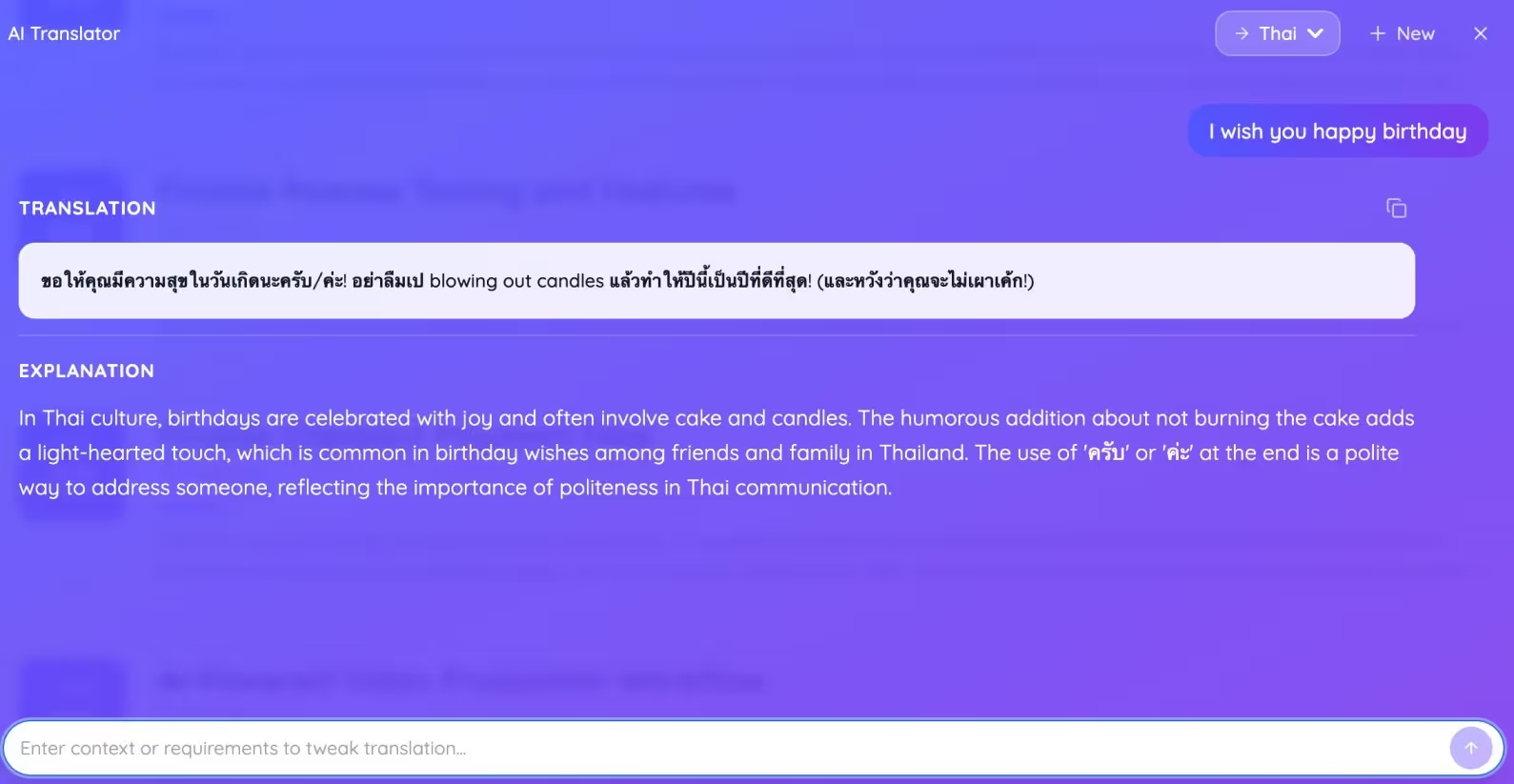
在 JotMe 的文字翻譯介面輸入英文,選泰文目標,並依需要提供語氣或風格要求,再送出請求。介面位置、額度及說明是否出現依目前版本與內容,不保證固定數秒內完成或每次都有深入解釋。
例如可輸入「I wish you happy birthday,」並要求幽默語氣,取得泰文候選後再檢查是否適合同事關係。原文例子不代表所有說明都一定用英文,也不能把 AI 自己的解釋當成譯文準確性的獨立證據。