







快速解答。到波蘭開會時,先在 JotMe 選英文為口說語言、波蘭文為字幕語言,再試讀一段。需要反方向時換成波蘭文輸入、英文輸出。
赴波蘭出差,最常碰到兩種需求。會議或簡報要跟上對話,路上問路、點餐或搭車則只需要翻譯幾句。先判斷要讀字幕、輸入文字,還是播放一句譯文。
即時語音翻譯會先辨識語音,再依上下文翻譯。遇到客戶名稱、料號或交期,仍要確認對方是否理解你真正要表達的意思。
JotMe 還可依方案和設定提供 Ask JotMe、即時摘要和會議記錄。分享之前請核對專有名詞、日期和負責人。
以下從桌面版會議和手機面對面翻譯兩種情境說明英文和波蘭文怎麼切換。
出差時怎麼在電腦上用英文翻波蘭文?
你可以在 JotMe 桌面版從麥克風或系統音訊收音,用來為線上會議與活動加上即時翻譯。開始前先用你會使用的裝置和語言試跑。
步驟 1.接好麥克風並測試收音
簡報可用有線麥克風或透過介面連接無線領夾麥克風。線上會議還要開啟系統音訊權限,測試台上和遠端與會者的聲音。
步驟 2.安裝並登入 JotMe
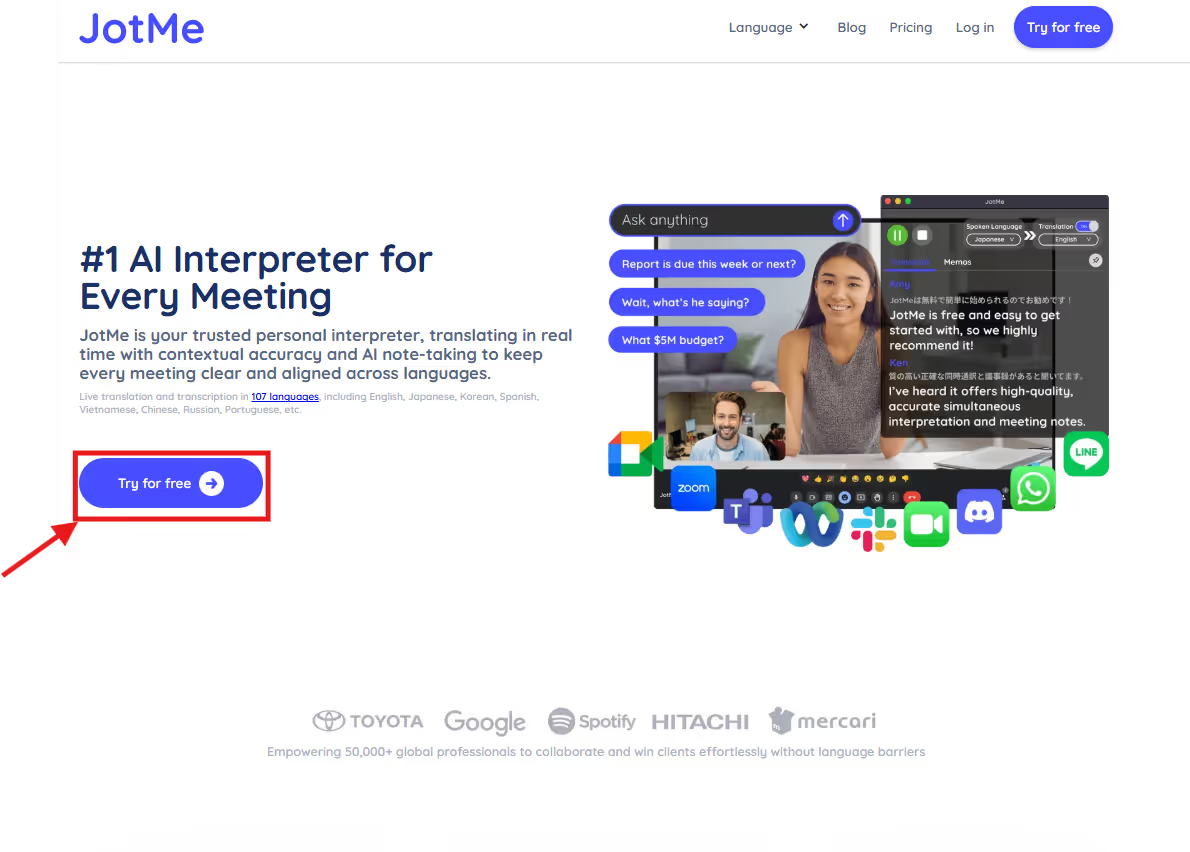
到 JotMe 官網下載桌面版,依畫面完成安裝和登入。macOS 給予系統音訊權限後,依提示重新開啟程式。
步驟 3.設定口說語言和字幕語言
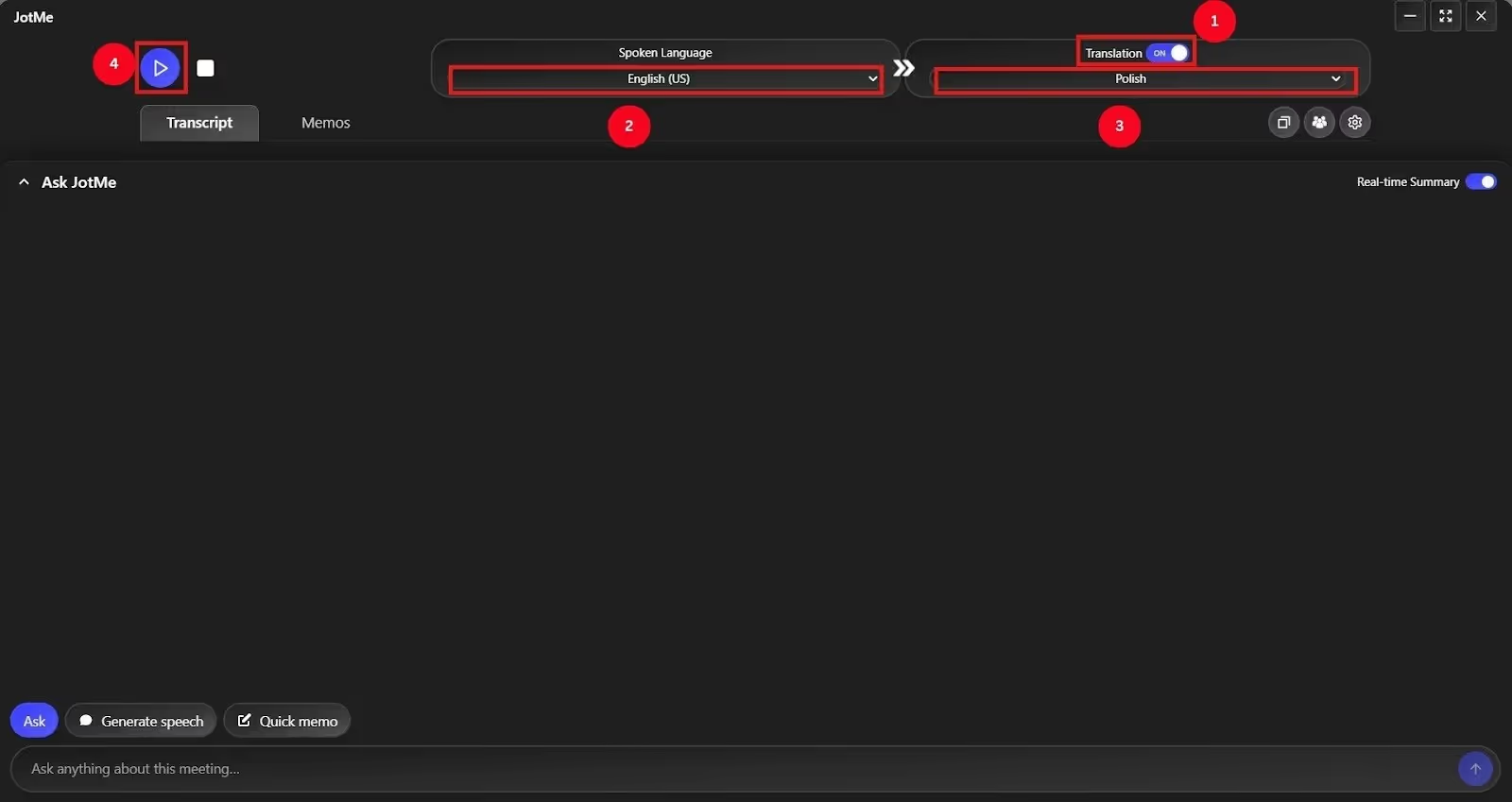
選英文為 Spoken Language、波蘭文為 Translation Language,再開始即時翻譯。JotMe 語言表列有波蘭文字幕。Fast 語音輸出使用另一份語言清單,先確認選到的模式。
步驟 4.需要時開啟即時摘要
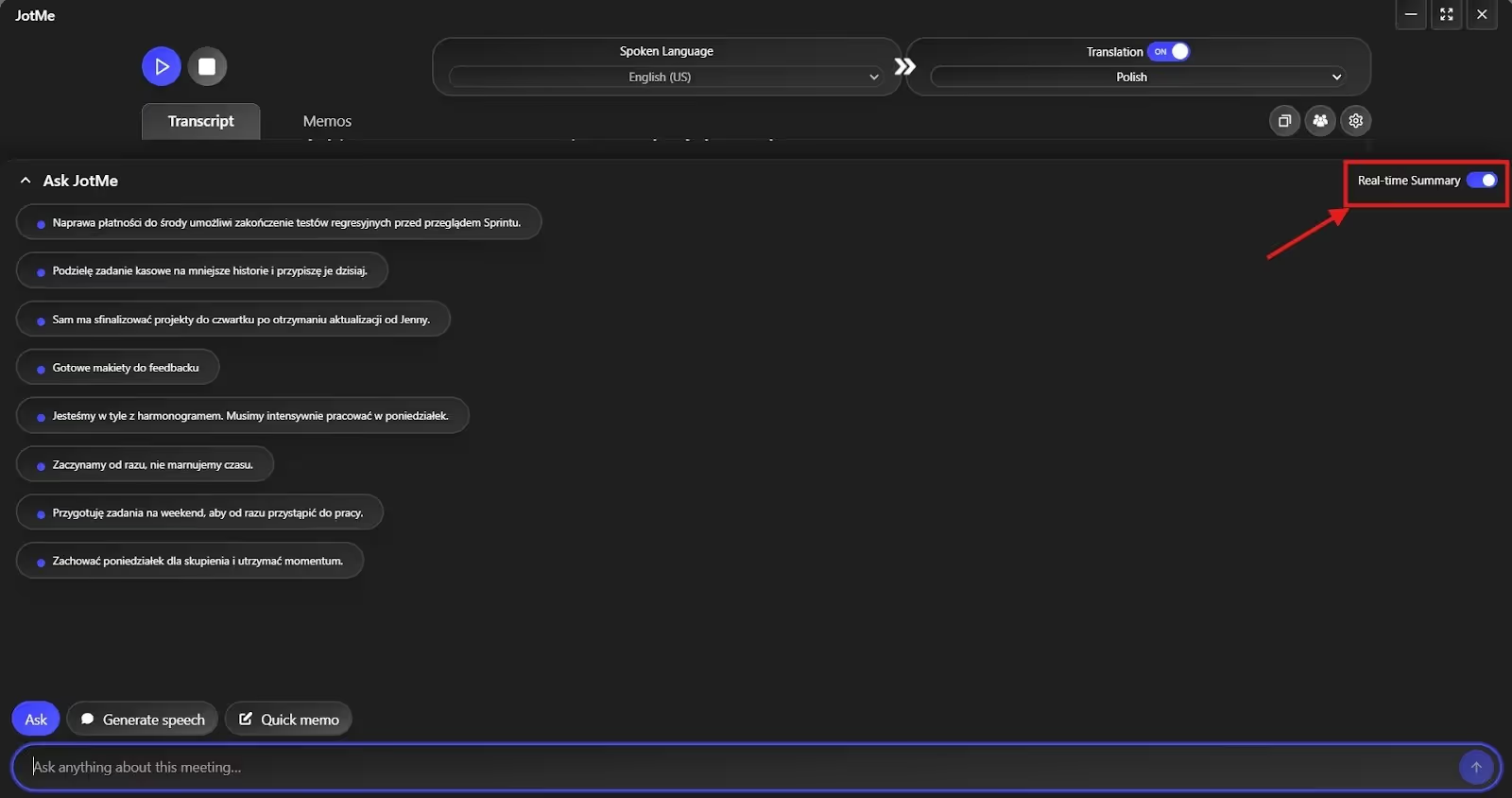
較長的簡報可以視方案和設定啟用即時摘要。先確認輸出語言與額度,並保留原始內容以便核對。
出差時怎麼用手機把英文翻成波蘭文?
面對面問路或短聊可用手機 App。出發前測試英文和波蘭文的語音、文字和播放選項,並確認是否需要網路。
步驟 1.安裝 JotMe 手機 App
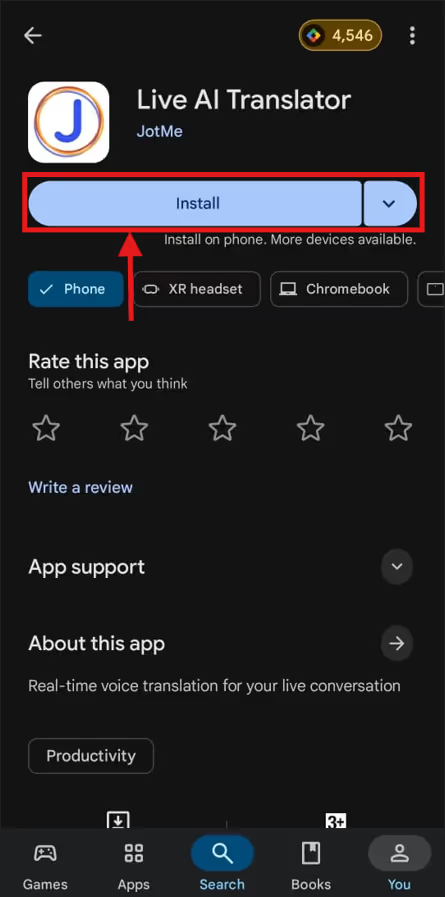
Android 使用者可以開啟 Google Play 安裝 JotMe。開啟後登入並允許麥克風權限。
步驟 2.確認翻譯品質選項
開啟 App 的選單,再進入設定。不同版本的選單位置可能與舊畫面不同。
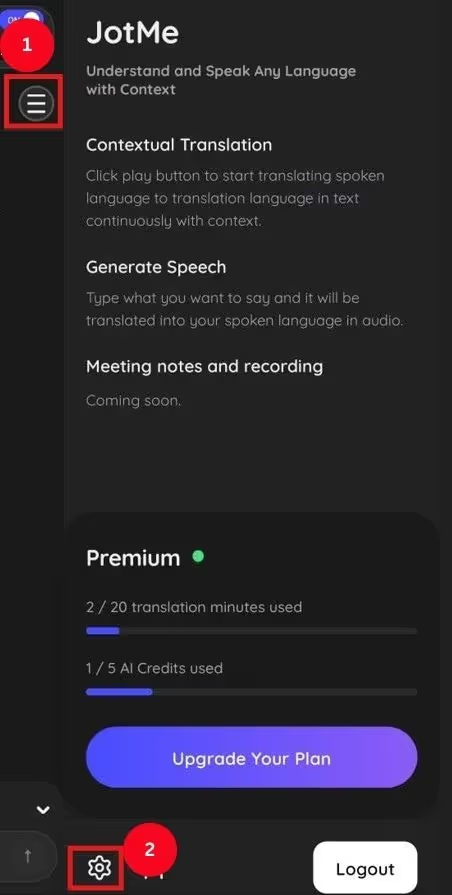
如果版本提供 Translation Quality,可依對話選擇偏速度或偏上下文的設定。
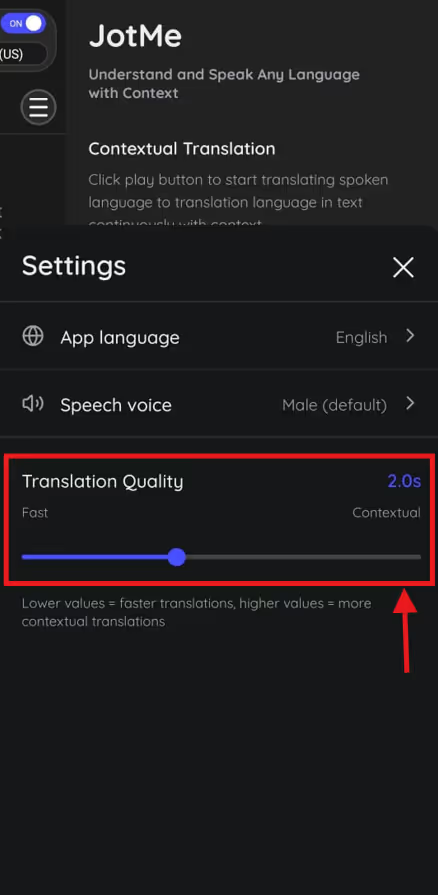
問路等短句可以先試速度較快的設定。談交期或技術細節時,給翻譯多一點上下文,並把關鍵內容再確認一次。延遲會受網路、音量和模式影響。
步驟 3.開始面對面即時翻譯
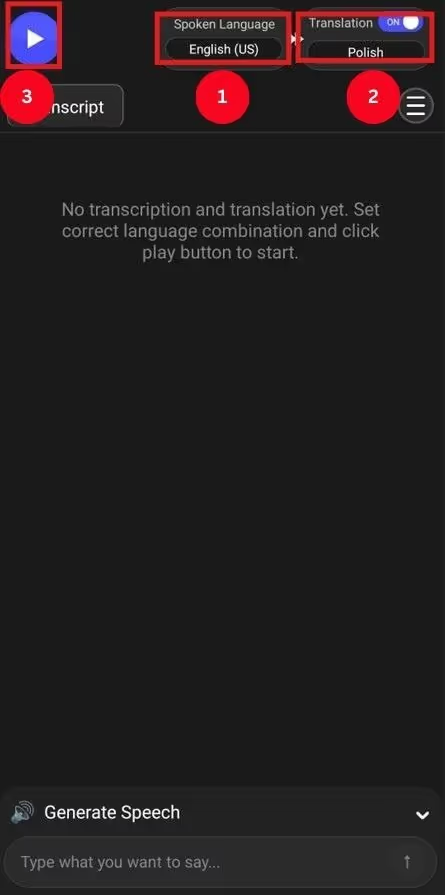
開啟翻譯,選英文為口說語言、波蘭文為翻譯語言,再開始說話。要理解對方的波蘭文回覆時,確認收音方向和目標語言。
步驟 4.讓手機播放波蘭文譯文
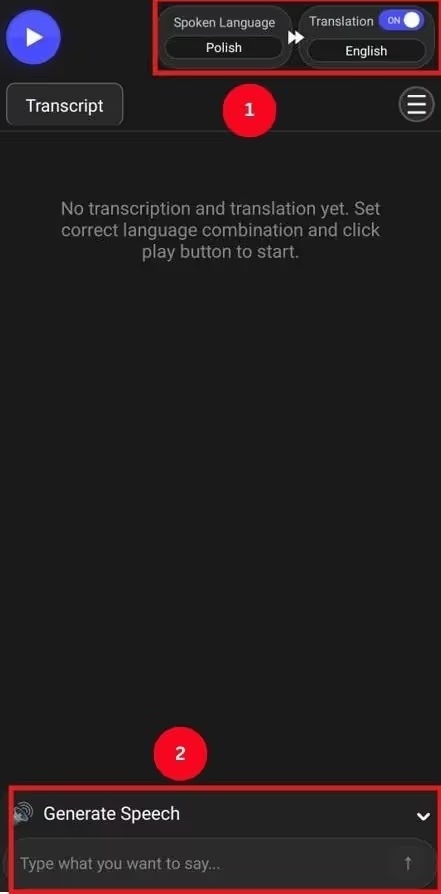
若手機版的文字轉語音支援波蘭文輸出,輸入英文句子、選波蘭文並播放。若裝置或模式不支援,直接把譯文顯示給對方看。
去波蘭出差時,哪些場合需要英波翻譯?
會議、產品簡報、工廠參訪和交通詢問需要的翻譯方式不同。用下面幾個情境來選擇字幕、手機對話或專業口譯。
把專案資訊講清楚。討論交付、費用和工期時,翻譯後再確認數字、單位和哪一方負責。
例如,主管談到年度計畫時說「進度落後了,所以星期一一開始就要全力投入。」
原始測試中的第一個波蘭文版本是
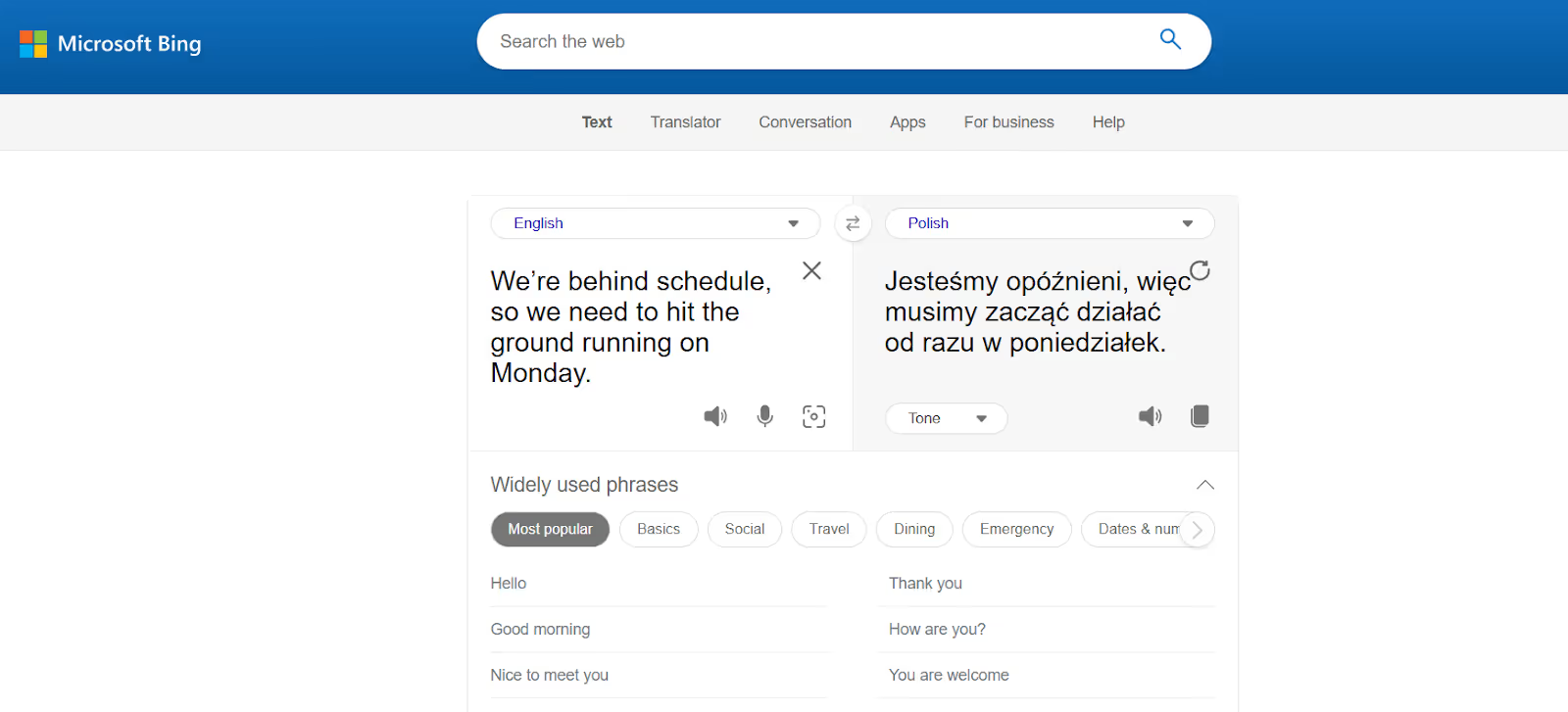
使用 JotMe 的即時翻譯時,測試者也觀察了兩種工具如何處理進度和立即開始的語意。
另一個波蘭文版本是
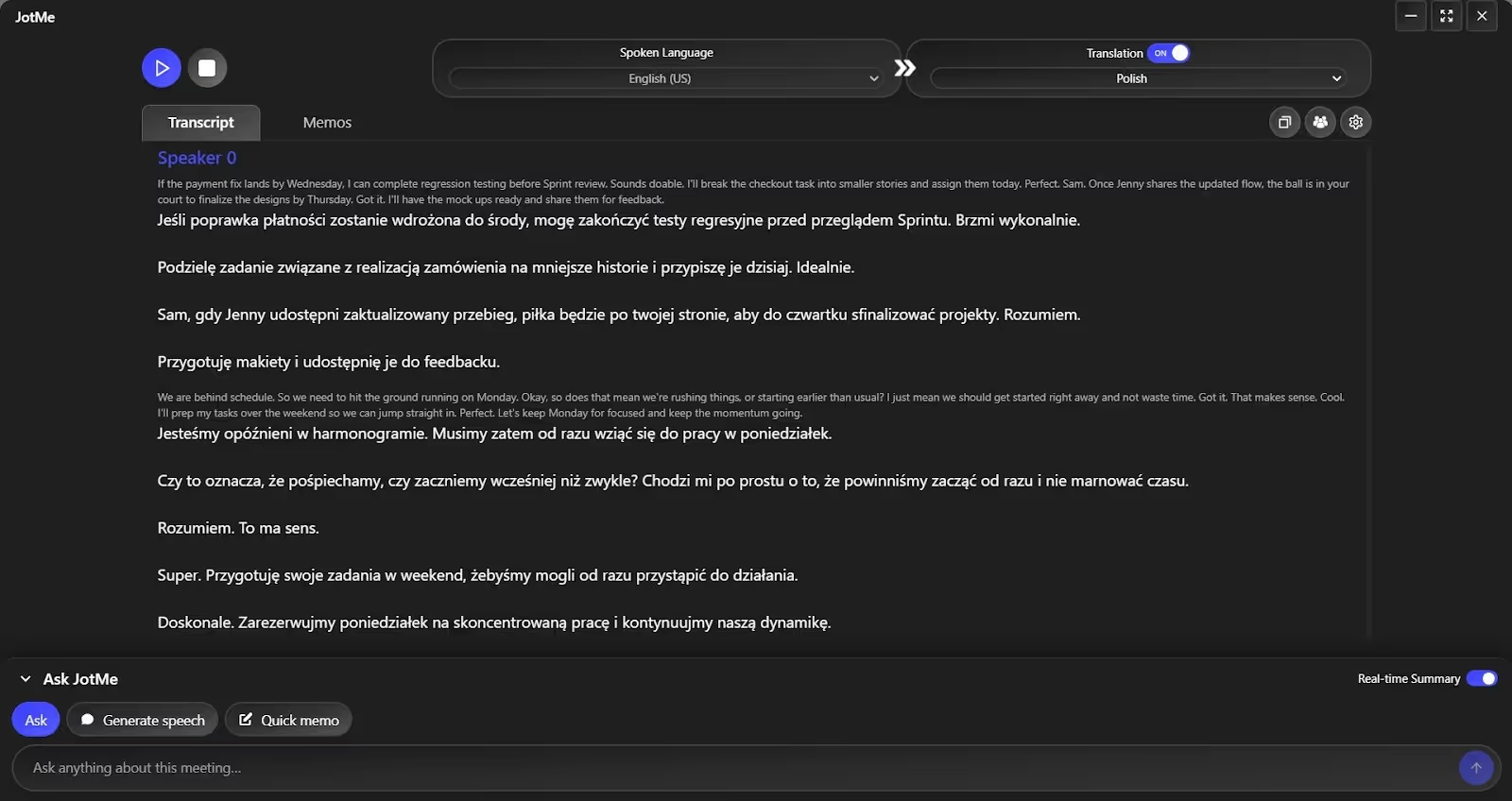
留意語氣和情境。兩個譯文都傳達週一要立即開始的意思。挑選即時翻譯工具時,可以用你在提案或會議裡實際會說的句子比較。
讓與會者跟上簡報和討論。先確定翻譯字幕在會議畫面或與會者裝置上可讀,再留時間讓對方提問和確認。
需要查剛才提到的術語時,可以向 Ask JotMe 提問,並對照逐字稿核實答案。與會者的存取方式取決於分享設定。

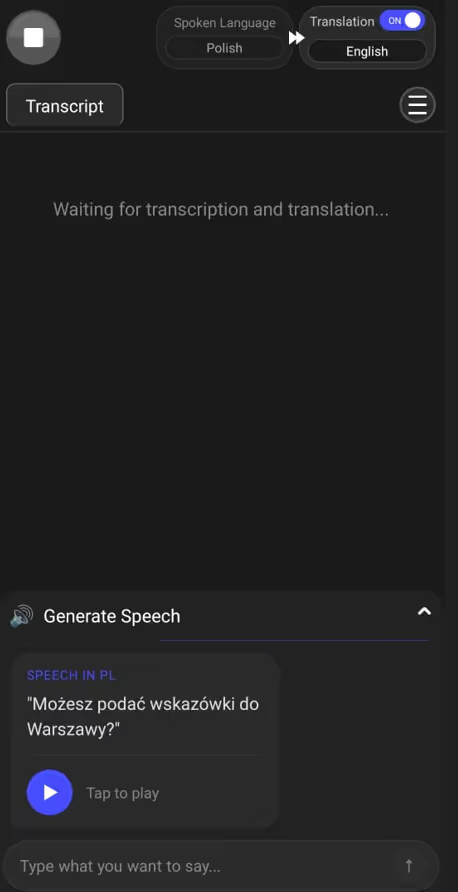
處理交通和行程。例如,你可以在手機輸入「請問怎麼去華沙?」。確認目的地地名無誤後,顯示波蘭文譯文,或在支援的模式播放語音。
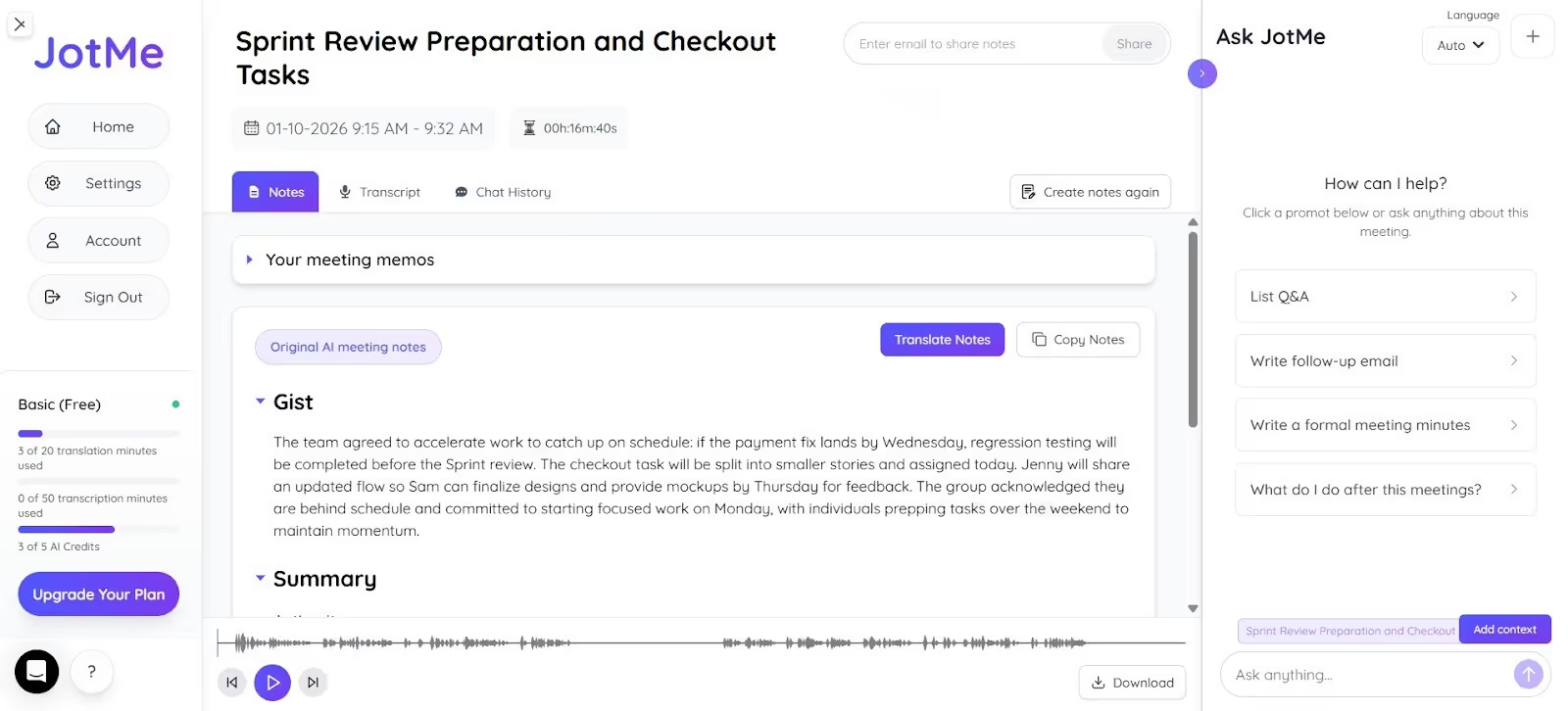
整理會後記錄。用AI 會議記錄工具把討論整理成重點、摘要和待辦,再回到逐字稿核對負責人和期限。
下表整理出差會用到的幾種翻譯情境。
波蘭出差要怎麼選英波翻譯工具?
如果是正式簡報或線上會議,先用桌面即時字幕測試收音、英文與波蘭文方向和觀眾畫面。短程交通或寒暄可用手機文字或語音翻譯。
到現場前先用會議裡會出現的人名、交期和術語做一次測試。如果需要摘要或語音播放,也一併確認方案和語言支援。
常見問題
去波蘭出差,哪種翻譯 App 好用?
開會需要英文和波蘭文即時字幕時,可測試 JotMe 桌面版。問路和簡短對話可用手機翻譯。合約、談判和安全指令則安排專業口譯與複核。
Google 翻譯的波蘭文準確嗎?
Google 翻譯可應付短句和常見旅遊文字。產業術語、慣用語和條件句要對照原文。正在進行的會議則用支援該語言方向的即時字幕工具。
出國時可以找口譯員嗎?
可以。先確認語言組合、專業領域和收費。日常問路可用手機翻譯,正式談判則由合適的口譯員協助。
Zoom 會議怎麼開啟翻譯?
要為 Zoom 會議加上翻譯,先開 Zoom 和 JotMe 桌面版,允許麥克風和系統音訊,選好口說語言和目標語言再開始。正式會議前,請用短通話檢查對方的聲音和字幕。


