






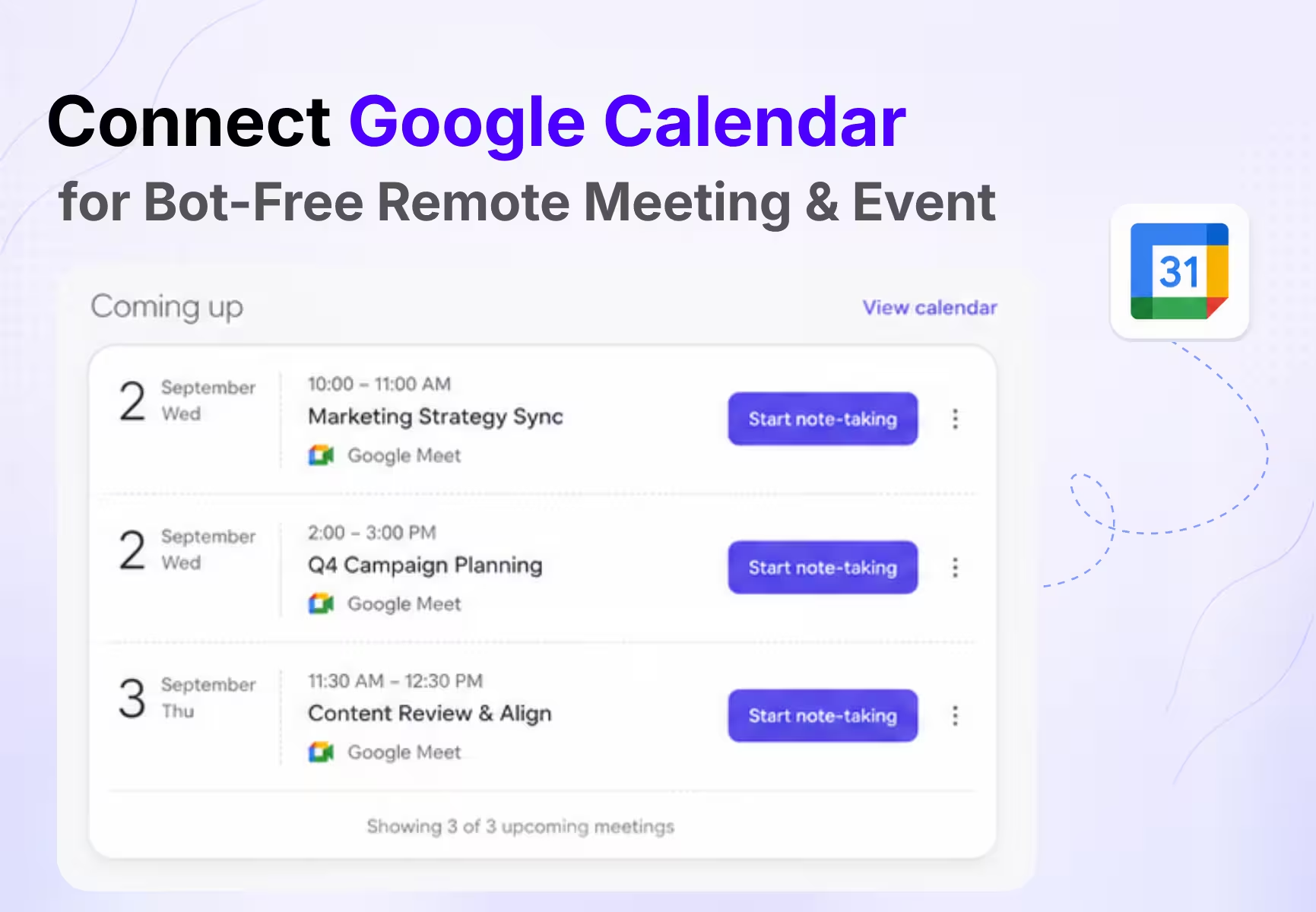
要把 Google 日曆連到 JotMe 桌面版,開啟首頁(Home),在面板中按連結日曆(Link calendar)。在近期活動(Coming up)面板可查看連結狀態。瀏覽器會要求選 Google 帳號並查看權限,完成後回到 JotMe 確認帳號與近期活動。
連結讓 JotMe 在首頁顯示行程、準備筆記工作區,並保留活動的語言與音訊設定。每次會議開始擷取、轉錄或翻譯的時機仍由你決定。
有些 AI 會議助理會依日曆規則派機器人入場,Google Meet 的「幫我做筆記」則依帳號和主持設定運作。JotMe 讀取活動資料,在你手動開始時從桌面擷取音訊。
以下說明如何連結、準備會議和筆記、調整每場設定,以及活動未顯示時怎麼查。
先看你的通話方式 在 JotMe 桌面版,依序開啟 首頁(Home)→ 近期活動(Coming up)→ 連結日曆(Link calendar),在瀏覽器完成 Google 授權,再回到程式。活動會顯示在近期活動面板;等你選擇 開始做筆記(Start note-taking) 或 開始即時翻譯(Start live translation)後才會擷取音訊。.
可以把 Google 日曆連到 AI 會議筆記工具嗎?
可以。連到AI 會議筆記工具後,可從已排定的活動開啟工作區,讓紀錄保留原本會議名稱和相關資訊。
JotMe 桌面版的日曆連結可用於以下五件事。
- 在首頁查看今天的近期會議和活動。
- 會前開啟活動,先準備議程、提問或自己的筆記。
- 從活動開始做筆記或即時翻譯,帶入會議名稱和與會者。
- 依不同活動保存語言、麥克風、裝置音訊和品質設定。
- 會後按活動名稱查找筆記、逐字稿和錄音。
目前 JotMe 桌面版支援 Google 日曆。依桌面日曆說明,此整合讀取活動,不會建立或修改。Outlook 和 Apple 日曆目前不在此流程中。
你仍在 Google 日曆管理行程。JotMe 使用活動資訊把會前草稿、會中工作區和會後紀錄串在一起。
如何在 JotMe 桌面版連結 Google 日曆?
從桌面程式開始,再到瀏覽器授權。在完成前,先保持兩邊開啟。
步驟一 安裝 JotMe 桌面版並登入
在 macOS 或 Windows 安裝目前版本並登入 JotMe 帳號。若已安裝,可從設定(Settings)查看版本。
JotMe 帳號和日曆帳號可以使用不同電子郵件地址。日曆會讀取你在 Google 授權頁選擇的帳號。
步驟二 在首頁找到近期活動
從側欄選首頁(Home)。上方的近期活動(Coming up)面板在連結前會顯示連結你的日曆(Link your calendar)、連結 Google 日曆以查看近期會議及連結日曆(Link calendar)。
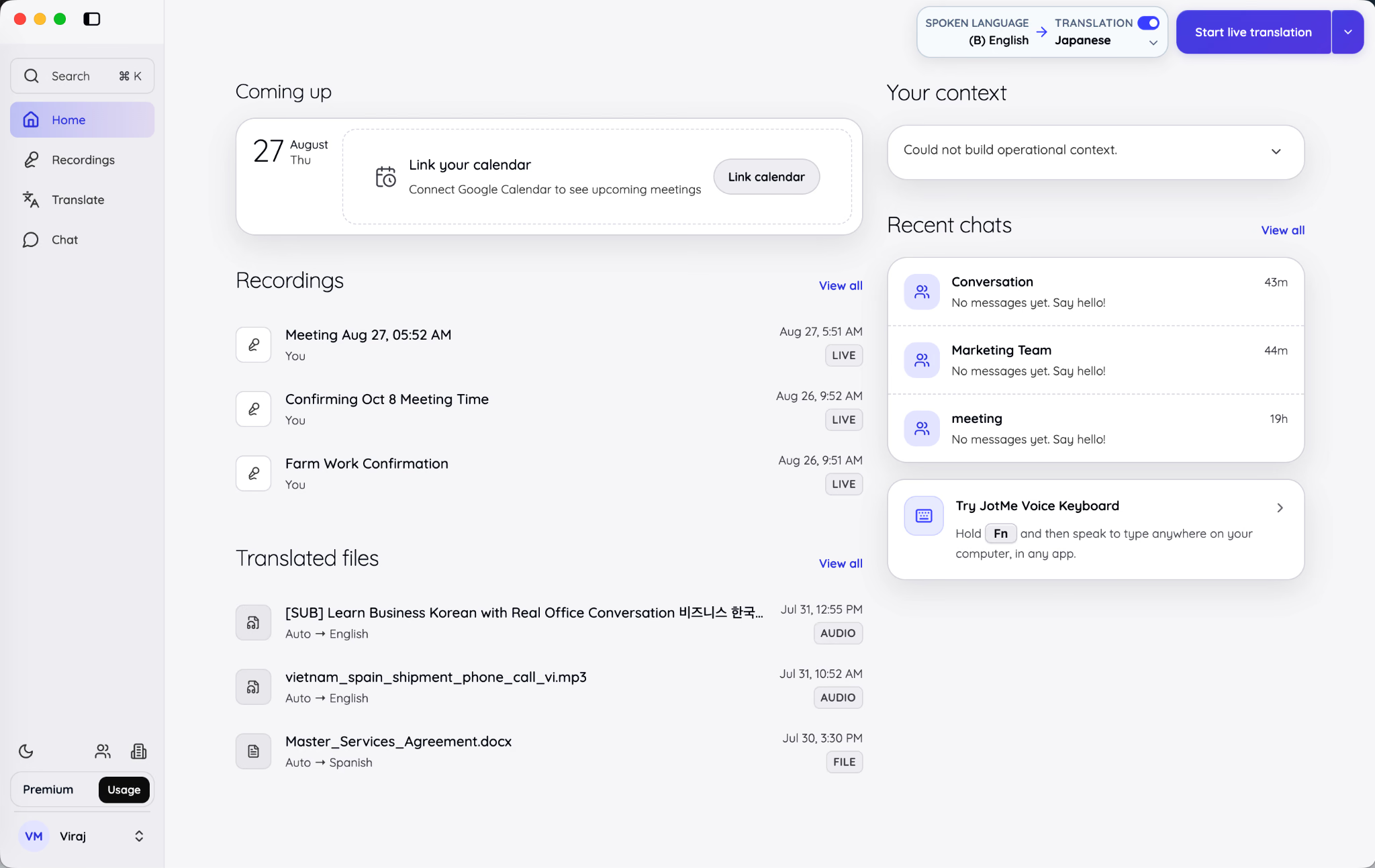
按連結日曆(Link calendar),預設瀏覽器會開啟 Google 授權頁。完成前,近期活動可能顯示等待 Google 授權(Waiting for Google)。
步驟三 選擇正確的 Google 帳號
若瀏覽器已登入個人和工作帳號,請在帳號選擇畫面先核對電子郵件地址。
選擇你要在 JotMe 查看行程的帳號。如果選錯,面板可能顯示已連結,但找不到需要的活動。
確認工作帳號。公司會議如果排在 Google Workspace,請選有這些活動的工作帳號。
步驟四 查看要求的權限
在 Google 同意畫面確認應用程式名稱、要求存取的資料和可執行的動作。Google 不會把帳號密碼交給已連結的應用程式。
確認辨識得出 JotMe,且允許的日曆存取符合組織規定,再選允許(Allow)。如有疑問,先看隱私政策或詢問管理員。
步驟五 返回 JotMe 核對帳號
回到桌面版後,近期活動應重新整理。帳號欄會用類似Google 日曆-you@company.com的格式顯示連結來源。
如果瀏覽器有多個已登入帳號,可用這個標籤確認 JotMe 正在讀取哪一個日曆。
步驟六 確認近期活動有顯示
面板會列出當天活動及起訖時間。可移到前一天或後一天;剛新增或修改的活動可按重新整理。
當天無行程時,會顯示今天沒有活動(No events today)並提供連結狀態。此時可先切到確定有行程的日期檢查。
如何從 Google 日曆活動開始 AI 會議筆記?
連結完成後,可從已排定的活動開始,將名稱、時間、與會者和設定留在同一份會議紀錄。
在開會前開啟活動
點選日曆活動可直接開啟筆記工作區。你可以先整理議程、提問或提醒,這一步不會擷取音訊。
在我的筆記(My notes)輸入的文字會以活動草稿保存。開始會議後,這些內容仍在。會後的AI 會議筆記可參考原始筆記,並另存成獨立版本。
選擇開始做筆記或即時翻譯
當天第一個即將開始的活動會顯示分割按鈕。按主按鈕會啟動目前顯示的模式;按箭頭可切換開始做筆記(Start note-taking)或開始即時翻譯(Start live translation)。
選開始做筆記,可取得原語逐字稿和會議筆記。若會中需要翻譯文字或語音,選開始即時翻譯。
右上角的動作選單另有即時轉錄、翻譯、語音翻譯、即時分享、上傳檔案及會議筆記語言設定。
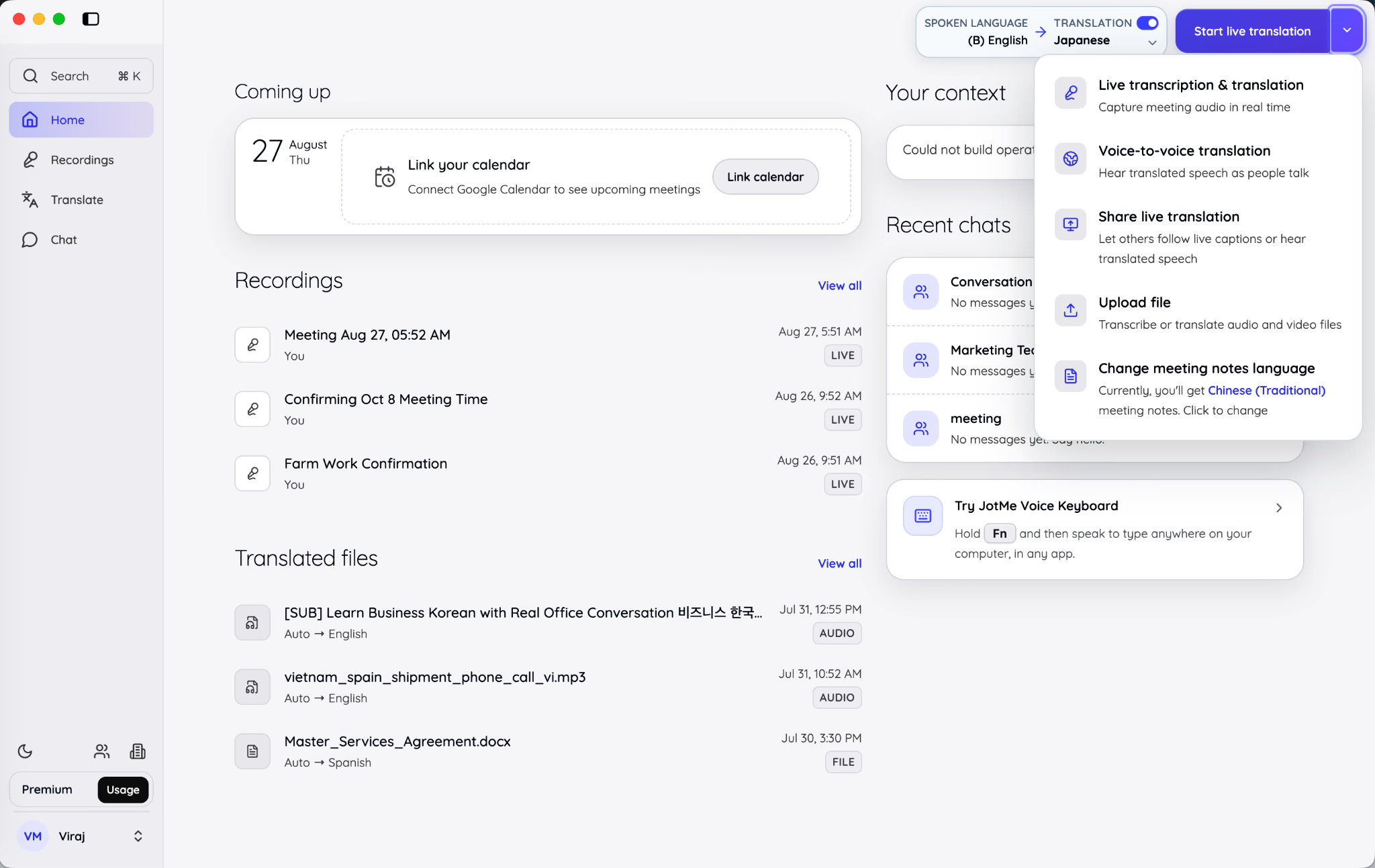
從已排定的活動開始,可讓錄音、會議名稱和與會者對在一起。臨時通話、訪談或現場對談則可從全域選單開始。
會前先設定活動
選擇活動旁的齒輪,依所選工作流程設定下列項目。
- 要轉錄的發言語言。
- 需要即時翻譯時的目標語言。
- 線上或現場收音情境,以便使用合適的講者標籤。
- 麥克風及會議音訊擷取裝置。
- 翻譯與轉錄品質。
- 自動調整品質與即時記憶。
- 語音對語音翻譯的音訊路由與即時翻譯分享。
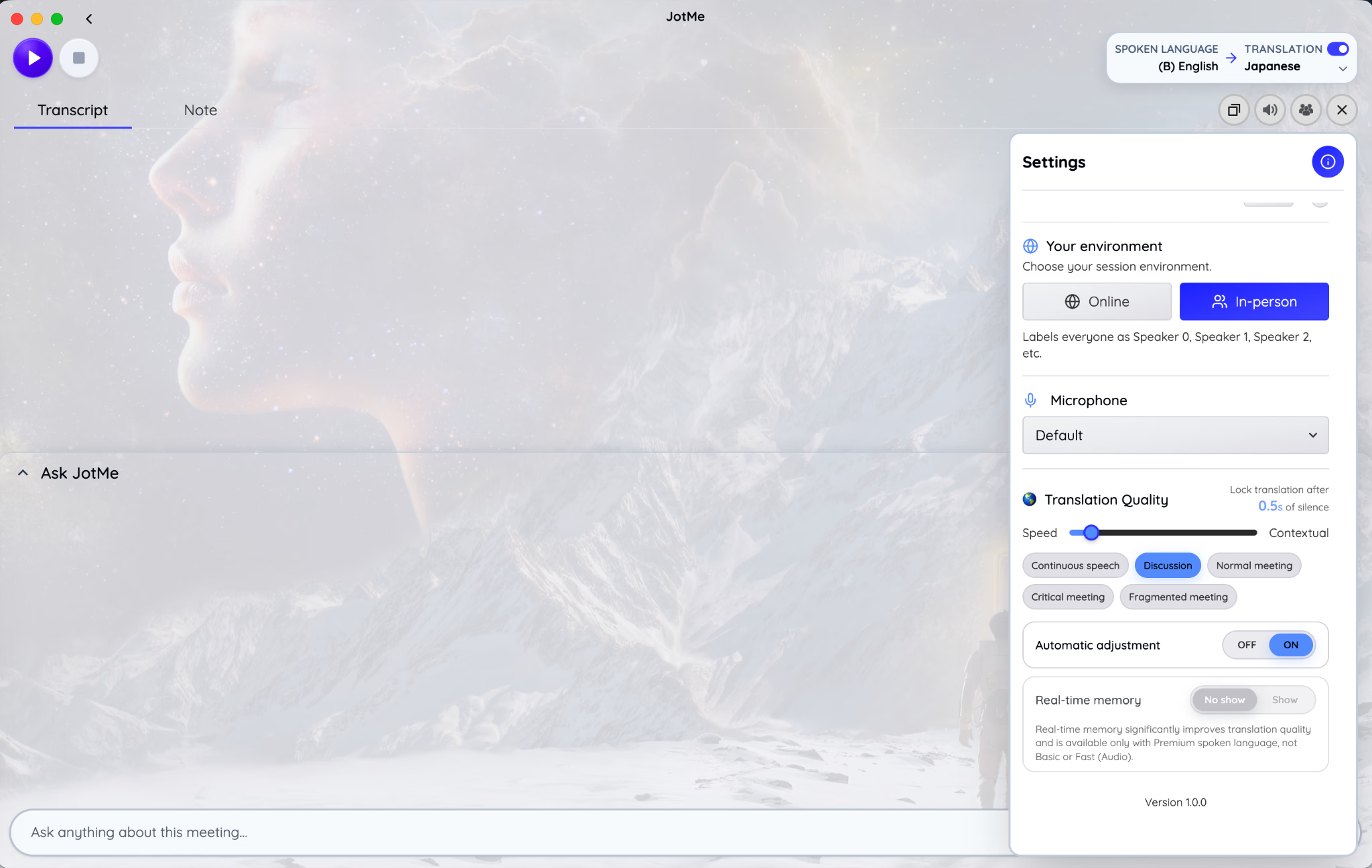
重要會議前可試錄一小段。如果只能聽到自己,先查電腦音訊權限和會議音訊來源。若完全沒有收音,核對麥克風、系統權限及輸入選擇。
手動開始會議擷取
準備好後按活動的主按鈕。做筆記模式會開啟筆記檢視,即時翻譯會開啟逐字稿檢視。
到了活動開始時間,JotMe 不會自行擷取。通知裡的加入會議並開啟 JotMe(Join meeting & open JotMe)只會打開會議和程式,接下來由你選擇是否擷取。
停止後產生 AI 會議筆記
會議結束時按停止(Stop)。若已開啟 AI 會議筆記,JotMe 會用逐字稿和「我的筆記」內容,另產生「加強版」(Enhanced)筆記。
依JotMe 筆記說明,加強版可整理會議概況、摘要、重點、待辦和其他事項。原始手寫筆記仍保留。
JotMe 會讀取哪些 Google 日曆資訊?
JotMe 用活動資料辨認和整理會議。官方文件列出的內容如下。
日曆整合讀取活動。若要改期、改名、建立或刪除,請在 Google 日曆處理,再重新整理 JotMe。
日曆存取和錄音同意要分開處理。活動資料供辨認行程,音訊擷取由你在桌面另行啟動。
AI 會議筆記工具會自動加入日曆會議嗎?
要看工具如何整合日曆。有些會議助理會把機器人派進排定的Google Meet、Zoom或Microsoft Teams。主辦者可依產品設定決定加入所有、自己主持或指定的場次。
JotMe 從桌面擷取麥克風與電腦音訊,毋須在與會者名單加入機器人。連結 Google 日曆後也是同樣的擷取方式。
連結日曆可以顯示活動和準備設定。以下動作需要另行處理。
- 進入視訊會議,由你或與會者手動加入。
- 到了開始時間,仍由你決定是否開始錄音或翻譯。
- 新增或修改活動,到 Google 日曆操作。
- 開啟會議連結後,仍需按開始才能擷取。
- 解除日曆連結後,JotMe 停止讀取活動。若需要手動擷取其他會議,仍由你在桌面版啟動。
日曆裡的暫定會議、私人行程或專注時段可繼續顯示;你可依每場需求決定是否使用筆記和轉錄。
JotMe 怎麼記住每場活動的設定?
JotMe 在目前電腦以 Google 日曆活動 ID 保存設定。用同一台電腦再次開啟同一場活動,會恢復該活動的設定。
活動設定可包含下列內容。
- 發言語言與翻譯語言。
- 翻譯模式與品質。
- 自動調整與即時記憶。
- 麥克風與會議音訊擷取裝置。
- AI 語音輸出和語音翻譯路由。
- 即時翻譯的分享選項。
每週英文專案例會可能只要逐字稿。跟日本供應商開會時可用英翻日即時翻譯。現場訪談則可改用會議室麥克風及現場講者標籤。
依官方文件,桌面版在該電腦保留最近使用的 100 場活動設定。視窗釘選、字體大小、背景透明度及主題是整個程式的偏好。
開會前怎麼設定 AI 會議筆記?
從個人選單進入設定(Settings),在一般(General)找到 AI 會議筆記。桌面版提供三種保存方式。
- 產生 AI 會議筆記 保存逐字稿,會後產生加強版筆記。
- 不產生 AI 會議筆記 保留逐字稿,不產生加強版。
- 不儲存任何內容 工作階段結束後不保留會議筆記或逐字稿。
若開啟 AI 會議筆記,可以另外選輸出語言。例如日語會議即時翻成英語,會後筆記可按使用者需要選西班牙語。
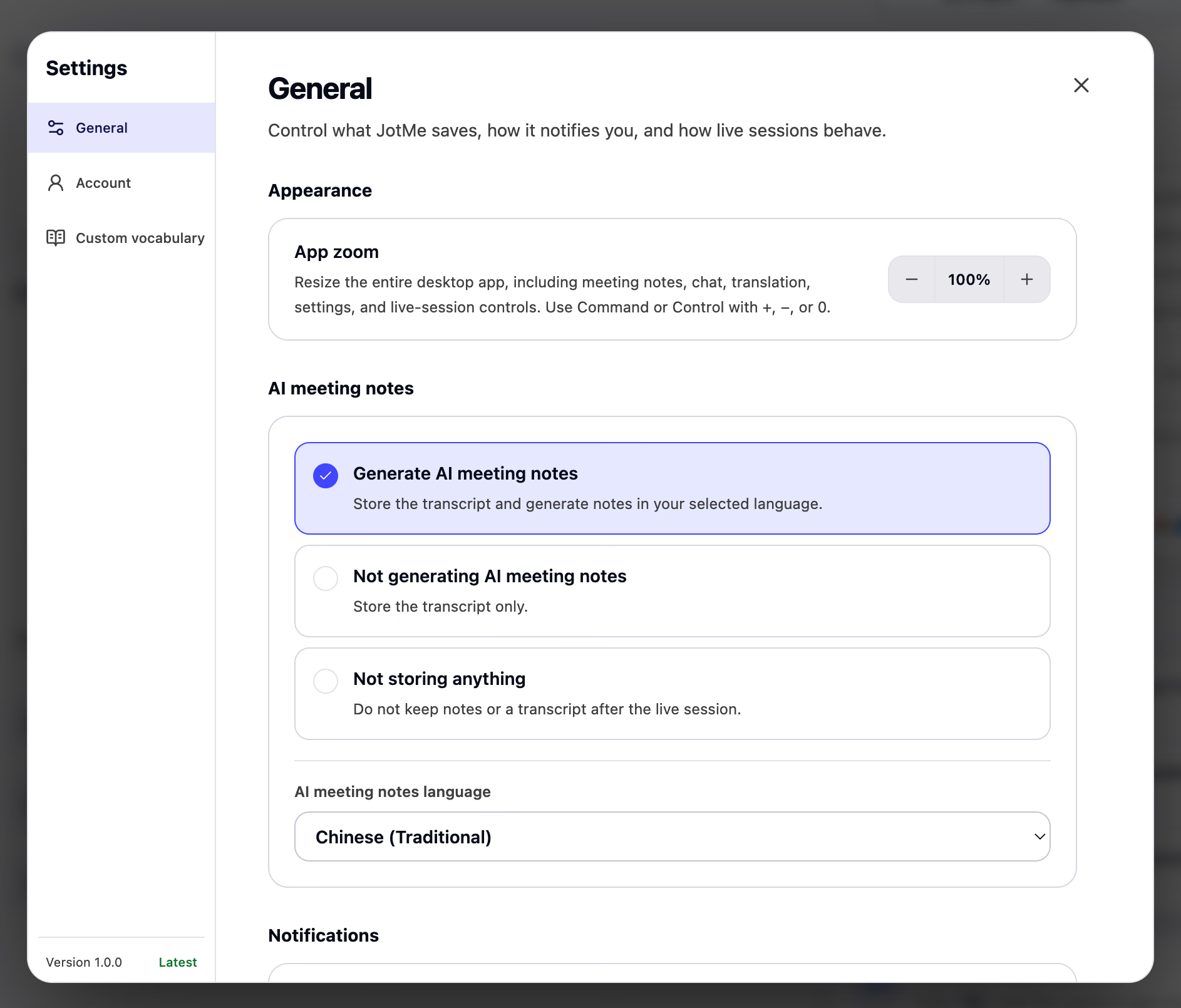
請在會前確認保存方式。若選不儲存任何內容,會後便無法開啟這些紀錄。涉及敏感資料時,按公司規範設定,並先向與會者說明擷取範圍。
會後去哪裡找 AI 會議筆記?
打開錄音(Recordings)並選擇保存的活動,可在同一工作區查看相關內容。
- 我的筆記(My notes)會顯示自己輸入的文字。
- 加強版(Enhanced)會顯示會後生成的 AI 會議筆記。
- 逐字稿(Transcript)包含講者標籤與時間戳記,可核對對話。
- 若有保存錄音,可用播放器回聽原話。
- Ask JotMe可查詢這場會議的內容。
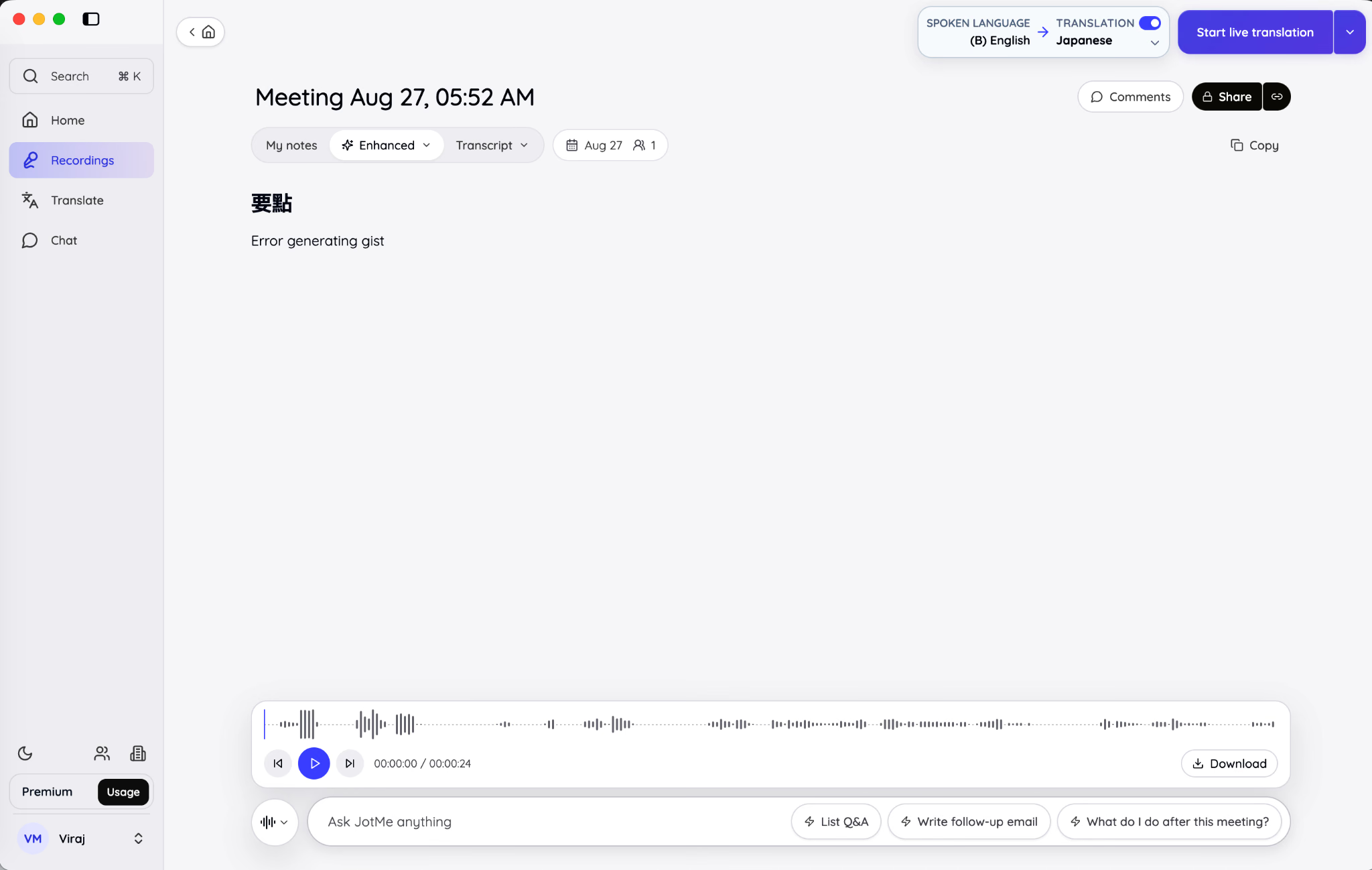
加強版適合瀏覽決議和待辦。涉及確切用詞、上下文或發言歸屬時,請回到逐字稿。對外寄送或當成正式紀錄之前,由負責人核對。
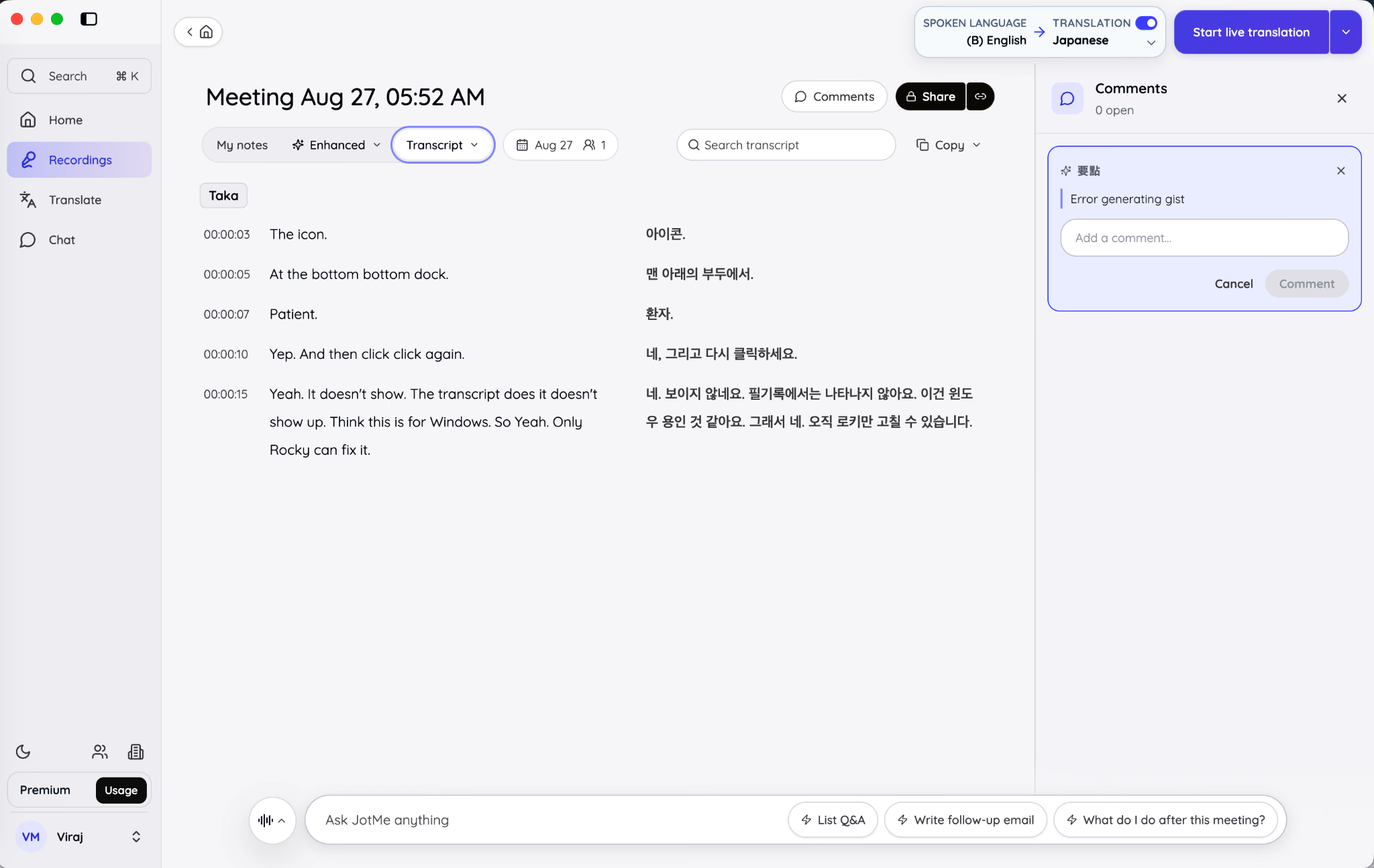
日曆可提供活動名稱和與會者資訊。人名、數字及決議仍要核對,因為收音、交談重疊、術語或含糊說法都可能影響轉錄和摘要。
Google 日曆連不上 JotMe 時怎麼處理?
可依面板顯示的情形,檢查下面幾項。
面板一直顯示等待 Google 授權
回到瀏覽器完成授權。請看 Google 同意畫面是否在另一個視窗或瀏覽器個人設定檔,並保持 JotMe 開啟。
如果先前取消或關閉同意畫面,回到桌面版再次選連結日曆。
連結到錯的 Google 日曆
核對近期活動顯示的帳號。若地址有誤,解除連結後再選有活動的帳號。
若瀏覽器直接選了個人帳號,可用帳號選擇畫面切換成安排公司行程的帳號。
已連結,但沒有顯示會議
確認 Google 日曆有該活動,且 JotMe 正在看同一天。必要時切換日期再按重新整理。
正常連結但無行程時顯示今天沒有活動。未命名的活動會顯示未命名活動(Untitled event)。
Google 授權已到期
授權到期時,面板會顯示重新連結 Google 日曆(Reconnect Google Calendar)並暫停更新。重新授權後繼續同步,先前已建立的紀錄仍可管理。
Google Workspace 管理員限制連結
工作或學校帳號可能限制第三方應用程式。若同意畫面指出應用程式被封鎖或需要核准,請聯絡組織的 Google Workspace 管理員。
請用組織允許的帳號和流程,確認能顯示需要的工作活動。
活動或設定沒有更新
先重新整理日曆。若仍未更新,可重開 JotMe,並到設定確認已安裝目前版本。
各活動的設定保存在目前電腦。換裝置時,請重新確認音訊路由、麥克風和品質。
如何解除 Google 日曆連結?
在近期活動面板選解除連結(Disconnect),再確認。近期活動會停止顯示,已建立的錄音和筆記仍保留。
也可以在 Google 帳號的第三方連結頁查看或撤銷權限。撤銷會停止後續存取;若要管理已存在 JotMe 的錄音、逐字稿或筆記,可另到產品的資料設定。
這幾種情況可以解除連結。
- 連到錯的 Google 帳號。
- 不再需要 JotMe 顯示日曆行程。
- 更換工作,或離開原有 Google Workspace 網域。
- 組織要求移除日曆存取。
- 持續同步異常,需要重新授權。
連結 Google 日曆前要檢查哪些權限?
活動標題、時間和與會名單可能含有業務資訊。授權前,先看 Google 要求的存取範圍和工具的資料保存政策。
Google 不會把帳號密碼交給第三方應用程式。你可以在 Google 帳號查看及撤銷授權。JotMe 的日曆整合只讀取活動,不會建立或修改日曆項目。
在選擇錄音、轉錄或翻譯前,另向與會者說明處理方式,並依適用的同意要求及組織政策執行。
常見問題
JotMe 可以同時連結多個 Google 日曆帳號嗎?
桌面版一次連結一個 Google 帳號。近期活動(Coming up)會顯示已連結的帳號。要換帳號時,先解除目前連結再重新選擇。
連結 Google 日曆後,JotMe 會自動錄下所有會議嗎?
JotMe 會顯示近期活動並準備工作區。你在該活動選擇開始做筆記或開始即時翻譯後,才會開始擷取音訊。
可以連結 Outlook 或 Apple 日曆嗎?
目前 JotMe 桌面版的日曆整合支援 Google 日曆。Outlook 和 Apple 日曆不在這個整合流程中。
JotMe 會修改我的 Google 日曆活動嗎?
JotMe 讀取活動資料以顯示近期行程,不會建立、編輯、改期或刪除 Google 日曆活動。
可以在會議開始前先準備筆記嗎?
可以。從日曆活動開啟筆記工作區,輸入議程或提醒。內容會以該活動的草稿保存。
解除 Google 日曆連結後,原有資料會怎樣?
解除連結後,JotMe 停止更新日曆活動。已經建立的錄音、逐字稿和筆記仍可按原有權限管理。
為什麼日曆已連結卻沒有活動?
先看帳號和目前日期是否正確。當天沒有活動時,面板會顯示空白狀態。剛新增或變更的活動,可以重新整理後再看。
與會者要安裝 JotMe 嗎?
主持人在桌面端擷取會議音訊時,其他與會者毋須安裝。若要共用即時翻譯,來賓可透過連結或 QR Code 在支援的瀏覽器加入。


