







Mẹo
Cách Record Trên Teams: Ghi Lại Cuộc Họp Microsoft Teams

Taka Shirasu
August 6, 2026
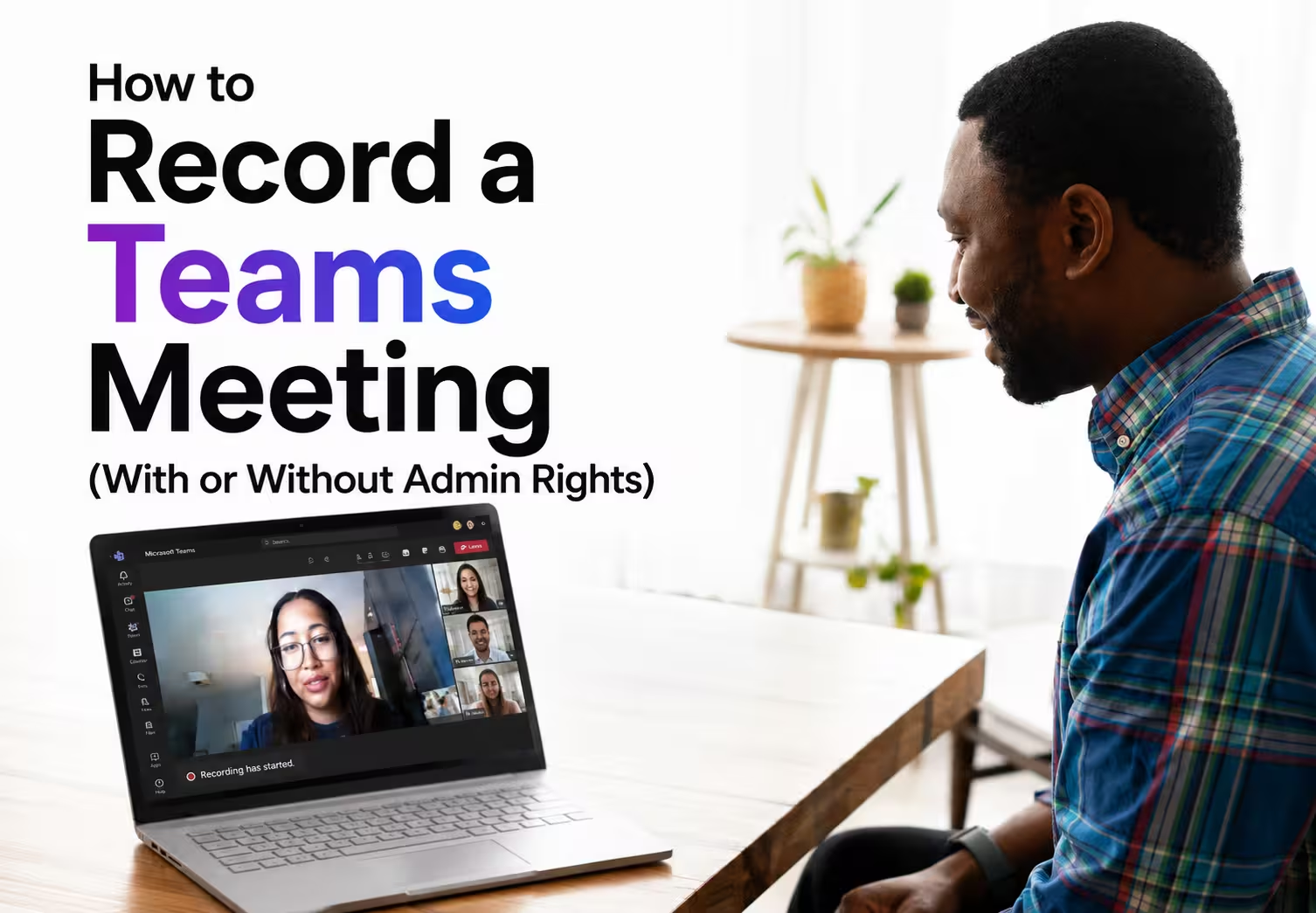
Nếu có đủ quyền, việc record trên Teams rất đơn giản. Ngay trong cuộc họp, bạn chọn Thao tác khác (biểu tượng ba chấm) > Ghi lại và phiên âm > Bắt đầu ghi. Khi cuộc họp kết thúc, bản ghi sẽ được lưu vào OneDrive hoặc SharePoint của người tổ chức.
Nếu không thấy nút Ghi lại, thường là vì bạn tham gia với tư cách khách, giấy phép Microsoft 365 của bạn không có tính năng ghi, hoặc admin của tổ chức đã tắt tính năng này. Trong những trường hợp đó, bạn không thể tự bật ghi bên trong Teams.
Bài viết này hướng dẫn cách record trên Teams bằng tính năng có sẵn, giải thích vì sao nút Ghi lại có thể biến mất, bản ghi được lưu ở đâu, và cách những công cụ như JotMe giúp bạn thu lại cuộc họp ngay từ máy tính của mình khi tính năng ghi của Teams không khả dụng.
Ai được phép ghi lại cuộc họp trên Teams
Chỉ người tổ chức, đồng tổ chức và người trình bày thuộc cùng tổ chức Microsoft 365 mới dùng được tính năng ghi có sẵn của Teams. Khách, người tham gia bên ngoài và người ẩn danh không thể ghi lại cuộc họp Teams bằng tính năng gốc, kể cả khi họ vẫn thấy đầy đủ các nút điều khiển khác.
Ba điều kiện phải cùng thỏa mãn thì nút ghi mới hoạt động.
- Giấy phép của bạn: Tính năng ghi yêu cầu giấy phép Microsoft 365 dành cho doanh nghiệp hoặc tổ chức. Tài khoản cá nhân và miễn phí không có.
- Tổ chức của bạn: Bạn phải thuộc tenant đang tổ chức cuộc họp. Tham gia cuộc gọi của khách hàng với tư cách khách bên ngoài là bị loại ngay.
- Chính sách admin: Quản trị viên có thể tắt tính năng ghi cho toàn bộ tenant hoặc cho một nhóm chính sách cụ thể, và thiết lập này ghi đè lên mọi thứ còn lại.
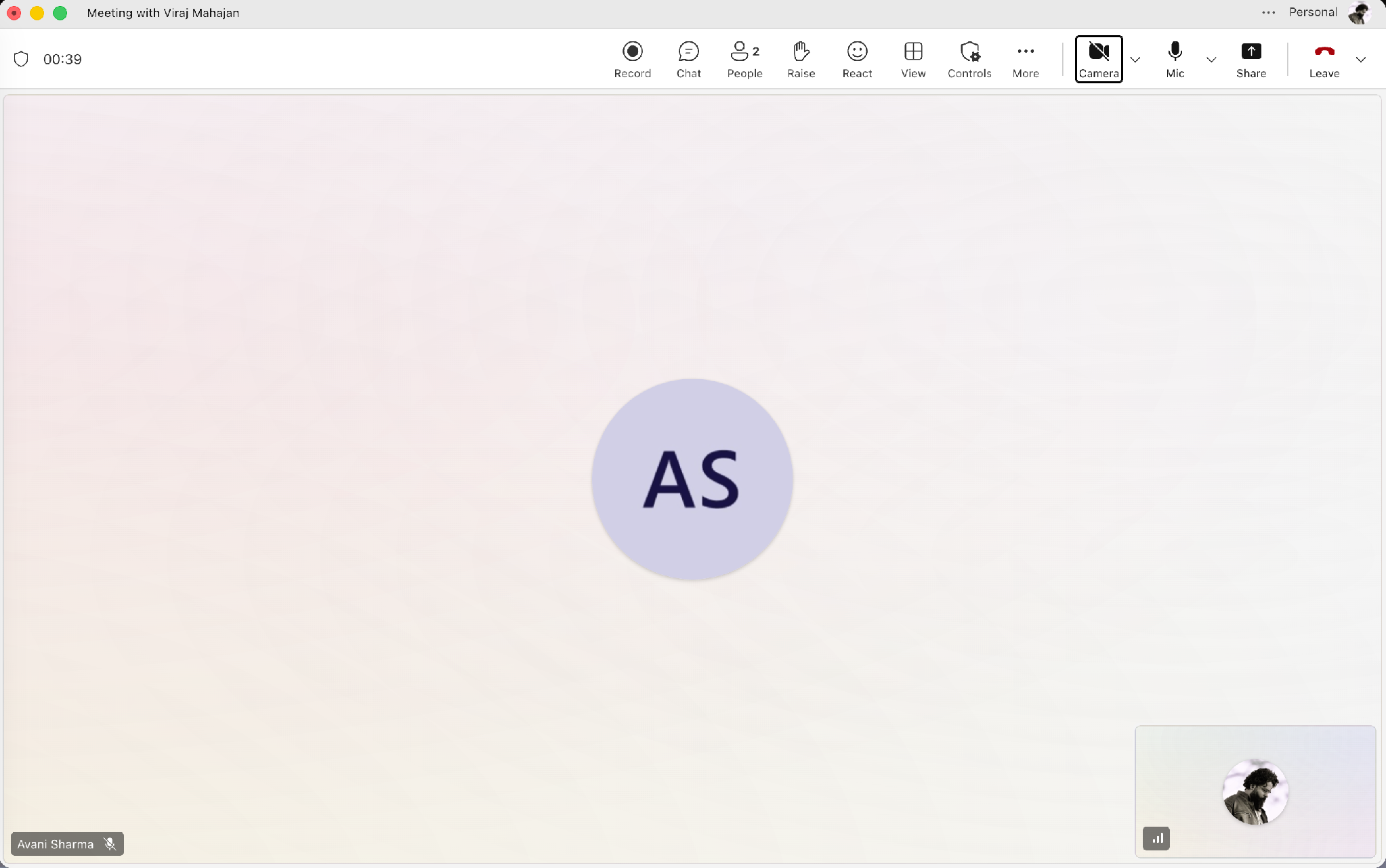
Chính điều kiện thứ ba gây nhầm lẫn nhiều nhất, vì Teams không hề giải thích khi một chính sách chặn bạn. Ảnh chụp bên dưới cho thấy thanh công cụ cuộc họp với nút Ghi lại đang sẵn sàng, nghĩa là cả giấy phép lẫn chính sách đều cho phép.
Nếu công việc của bạn thường xuyên có các cuộc gọi với đối tác hay nhà cung cấp ngoài tenant, bạn sẽ liên tục vướng vào giới hạn dành cho khách. Đó chính là lý do phần 5 giới thiệu hướng thu trực tiếp từ máy tính, và tích hợp Microsoft Teams của JotMe được xây dựng đúng cho tình huống này.
Cách record trên Teams trên máy tính, web và điện thoại
Cách ghi gốc chạy giống hệt nhau trên cả 3 nền tảng, nên đây là hướng nhanh nhất khi tài khoản của bạn được phép.
- Bước 1: Tham gia hoặc bắt đầu cuộc họp từ ứng dụng Teams trên máy tính, trên trình duyệt web hoặc trên điện thoại.
- Bước 2: Mở thanh điều khiển ở phía trên cửa sổ cuộc họp và chọn Thao tác khác, hiển thị dưới dạng biểu tượng ba chấm.
- Bước 3: Chọn Ghi lại và phiên âm, rồi chọn Bắt đầu ghi.
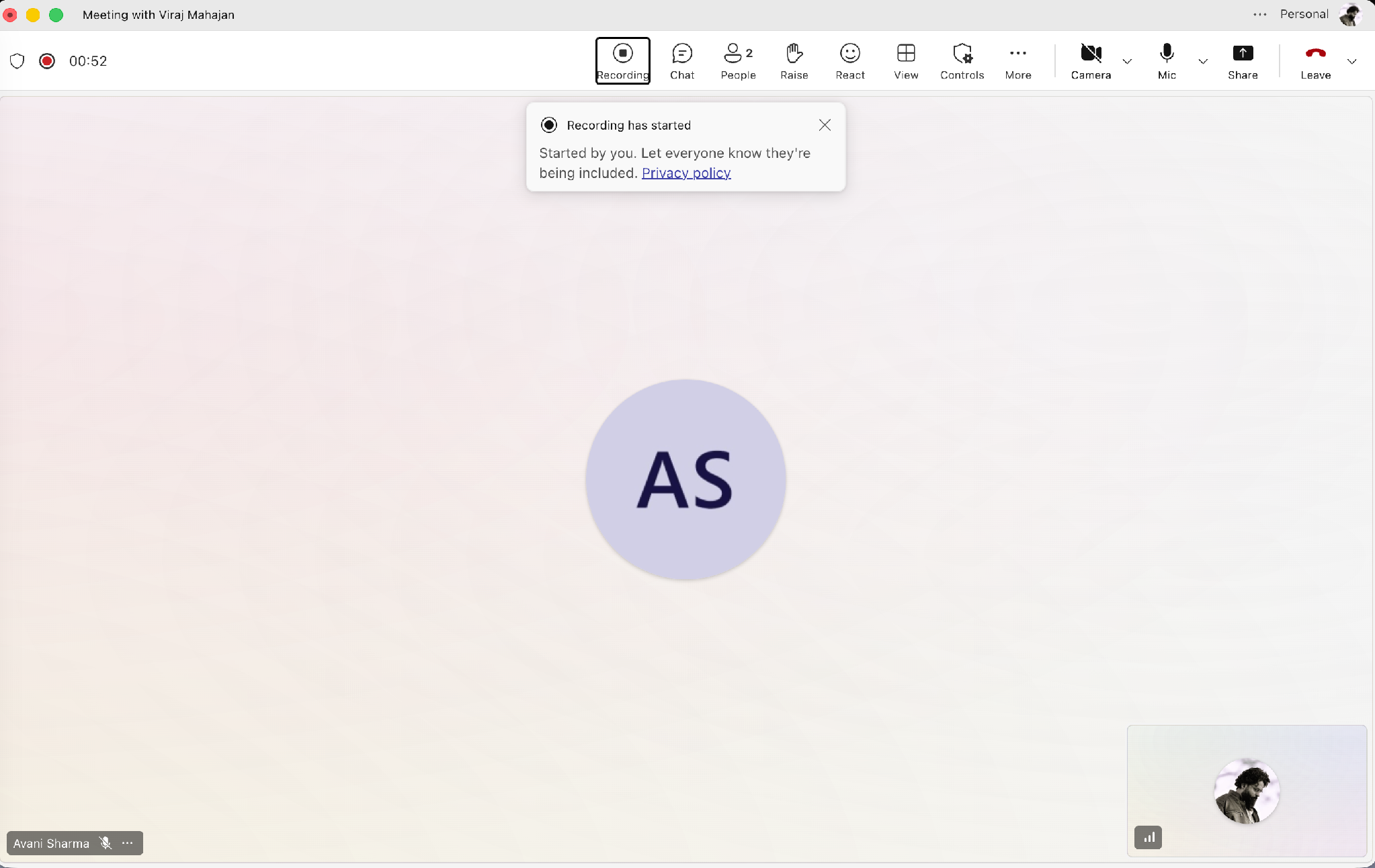
- Bước 4: Xác nhận rằng chỉ báo đang ghi hiện lên và biểu ngữ thông báo cho cả phòng biết cuộc họp đang được ghi.
- Bước 5: Chọn Thao tác khác rồi Dừng ghi khi cuộc họp kết thúc, hoặc cứ ngắt máy và để Teams tự tắt bản ghi cho bạn.
Teams thông báo cho mọi người ngay khi bắt đầu ghi. Không ai record được một cuộc họp Teams trong bí mật bằng tính năng gốc, và biểu ngữ còn nêu rõ tên người đã bật ghi.
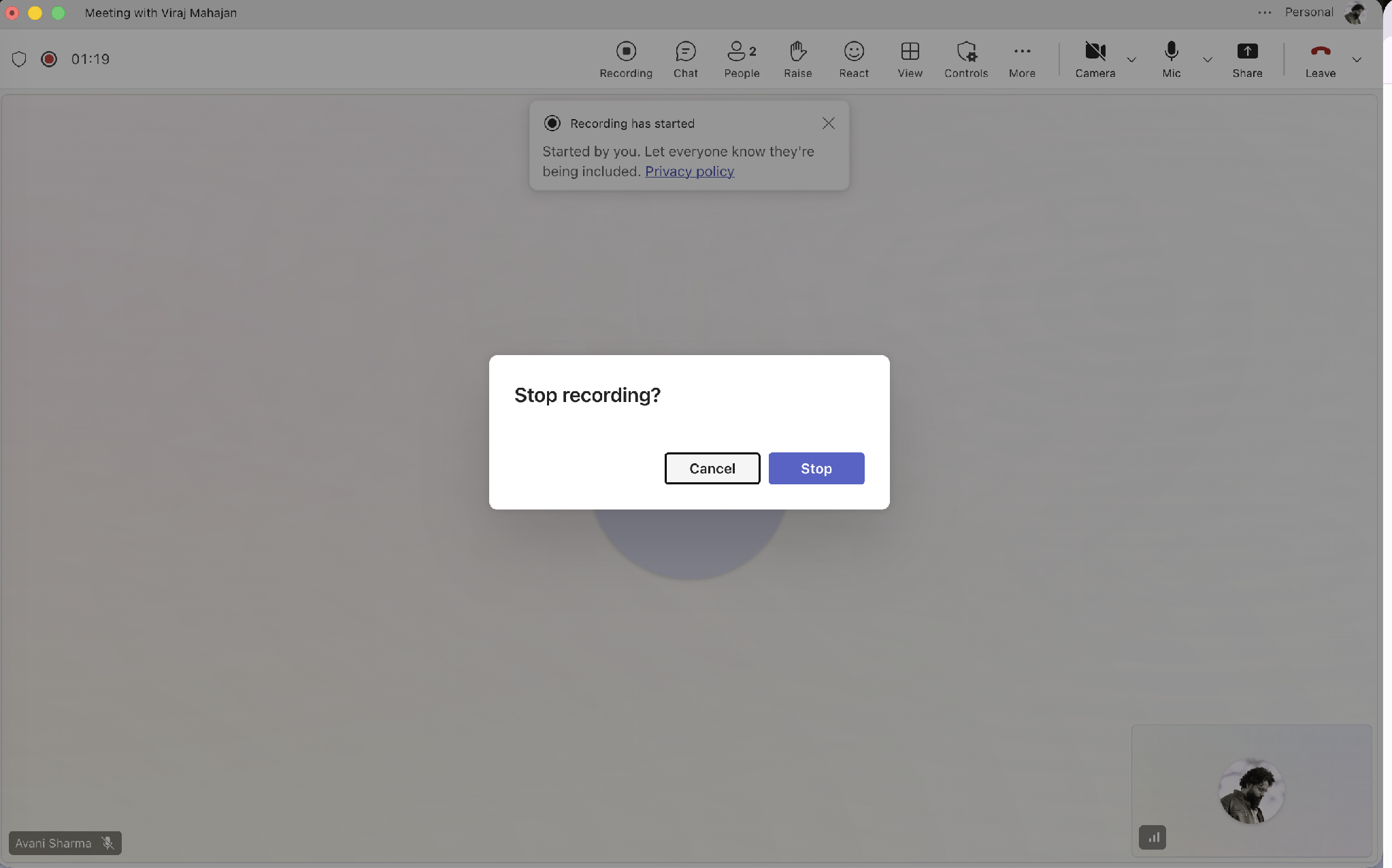
Khi bạn dừng, Teams hỏi xác nhận trước khi kết thúc bản ghi, giúp tránh lỗi phổ biến là lỡ tay tắt bản ghi ngay giữa lúc đang chốt một quyết định.
Hai giới hạn đáng biết trước khi bạn phụ thuộc vào cách này:
- Một bản ghi kéo dài tối đa 4 giờ và tự dừng ngay khi mọi người rời khỏi cuộc gọi. Microsoft mô tả đầy đủ hành vi này trên trang bắt đầu, dừng và tìm bản ghi cuộc họp.
- Và các bản cập nhật Teams thay đổi những chi tiết này đủ thường xuyên để nhật ký cập nhật Microsoft Teams của chúng tôi theo dõi những thay đổi ảnh hưởng tới việc thu cuộc họp.
Vì sao nút Record trên Teams bị mờ
Nút Ghi lại biến mất có 4 nguyên nhân, và bạn nên loại trừ theo đúng thứ tự này vì càng xuống dưới thì cách khắc phục càng chậm.
- Bạn tham gia với tư cách khách hoặc người bên ngoài: Thay đổi gì ở phía bạn cũng vô ích. Hãy nhờ một người trong tổ chức chủ trì ghi giúp, hoặc dùng cách thu từ máy tính bên dưới.
- Vai trò của bạn là người tham dự chứ không phải người trình bày: Người tổ chức có thể nâng bạn lên người trình bày ngay trong cuộc gọi chỉ trong vài giây qua bảng Mọi người.
- Giấy phép của bạn không bao gồm tính năng ghi: Hãy kiểm tra với người quản lý gói Microsoft 365 của bạn. Tài khoản miễn phí và cá nhân vốn không có tính năng ghi để bật.
- Chính sách admin chặn: Quản trị viên IT phải thay đổi chính sách cuộc họp được gán cho tài khoản của bạn. Đây là cách khắc phục chậm nhất và cũng là nguyên nhân phổ biến nhất ở các tổ chức lớn.
Với nguyên nhân cuối, hãy gửi cho quản trị viên một yêu cầu nêu đích danh thiết lập cần bật. Nhờ họ kiểm tra chính sách cuộc họp Teams gán cho tài khoản của bạn và bật ghi trên đám mây (cloud recording). Nêu rõ tên thiết lập biến một yêu cầu mơ hồ thành việc chỉ mất 2 phút, và thường được xử lý ngay trong ngày.
Chờ một phiếu yêu cầu tới admin chẳng giúp được gì khi cuộc họp diễn ra ngay chiều nay. Mọi thứ trong 2 phần tiếp theo đều chạy được mà không cần đổi bất kỳ chính sách nào, vì nó chạy hoàn toàn trên máy của bạn.
Teams lưu bản ghi của bạn ở đâu và ai xem được
Teams gửi tập tin đến 1 trong 2 nơi, và đích đến tùy vào loại cuộc họp chứ không phải một thiết lập nào bạn chọn.
- Cuộc họp thường: Bản ghi nằm trong OneDrive for Business của người tổ chức, trong thư mục Recordings.
- Cuộc họp trong kênh (channel): Bản ghi nằm trong thư viện tài liệu SharePoint của kênh, nơi mọi người có quyền truy cập kênh đều xem được.
Đường dẫn xuất hiện trong khung chat cuộc họp vài phút sau khi bạn dừng, và cũng hiển thị ở mục Tóm tắt (Recap) trên mục lịch.
Có hai điều khiến người dùng bất ngờ. Chính sách lưu giữ (retention) có thể tự động xóa bản ghi, nên một tập tin bạn tưởng là vĩnh viễn có thể biến mất theo lịch mà quản trị viên đặt. Và người tổ chức mới là chủ sở hữu tập tin, nghĩa là bản ghi cuộc gọi với chính khách hàng của bạn lại nằm trong OneDrive của người khác.
JotMe lưu cùng cuộc họp đó dưới tài khoản của chính bạn tại app.jotme.io, với âm thanh, bản phiên âm và ghi chú cuộc họp AI gắn chung trong một hồ sơ. Quyền sở hữu thuộc về người đã thực hiện thu, và không chính sách lưu giữ nào của tenant khác áp lên nó.
Cách record trên Teams mà không cần bot tham gia cuộc gọi
Bạn có thể ghi lại cuộc họp Microsoft Teams mà không thêm bot bằng cách dùng công cụ thu trên máy tính như JotMe. JotMe thu âm thanh cuộc họp trực tiếp từ máy tính của bạn, nên nó không xuất hiện như một người tham gia trong cuộc gọi Teams và không cần xin phép tenant Microsoft 365 của người tổ chức.
Phần lớn công cụ ghi chú AI hoạt động bằng cách gửi một bot vào cuộc họp. Bot này hiện trong danh sách người tham gia, gây lo ngại về quyền riêng tư hoặc thất bại khi thiết lập admin của tổ chức chặn công cụ thu bên ngoài. JotMe tránh điều này bằng cách thu từ chính thiết bị của bạn thay vì tham gia cuộc họp như một người dự.
Việc thiết lập chỉ mất 3 bước trước khi cuộc gọi kết nối.
- Mở ứng dụng JotMe trên máy tính
- Đặt ngôn ngữ nói và ngôn ngữ dịch đầu ra
- Rồi bắt đầu thu.
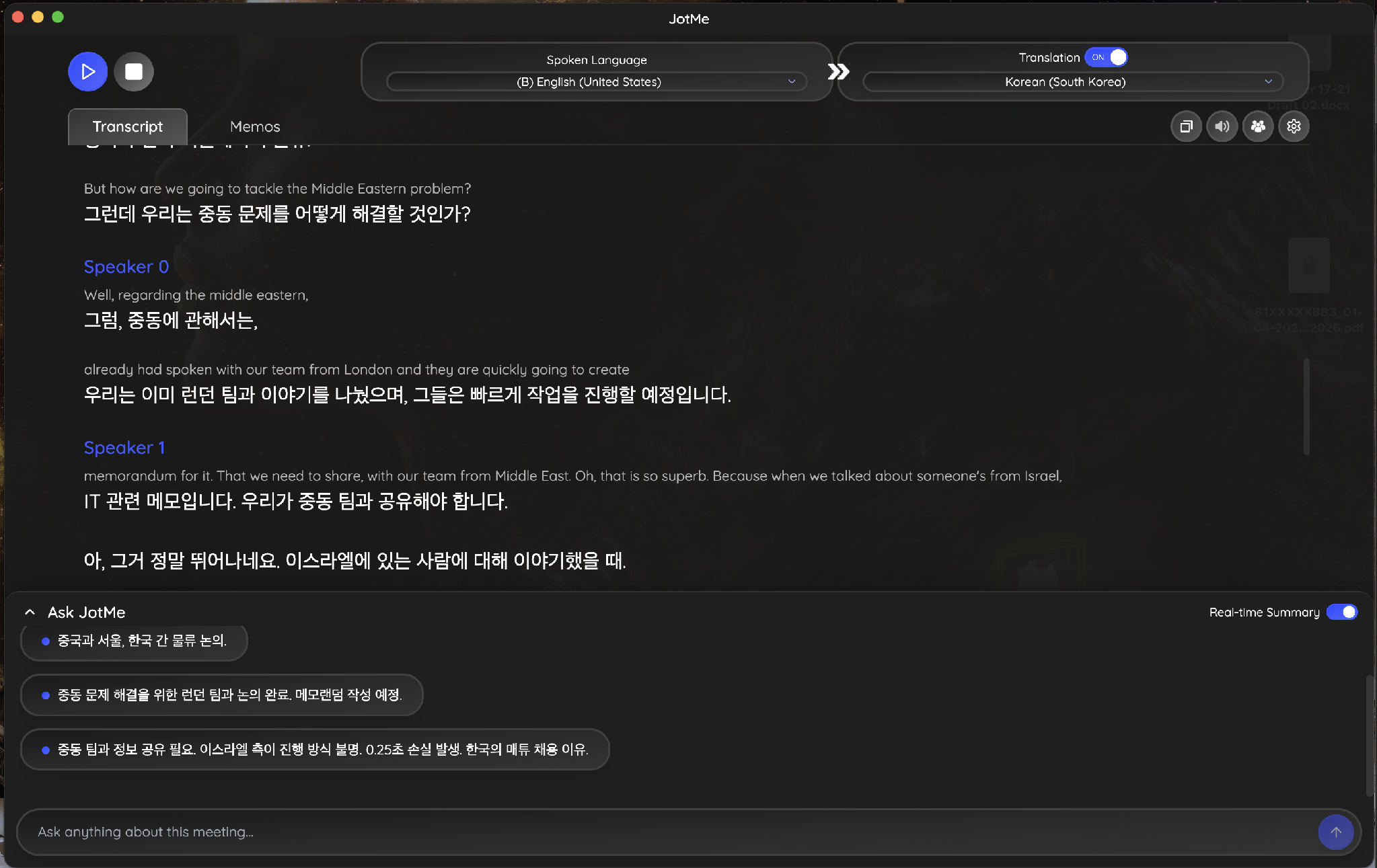
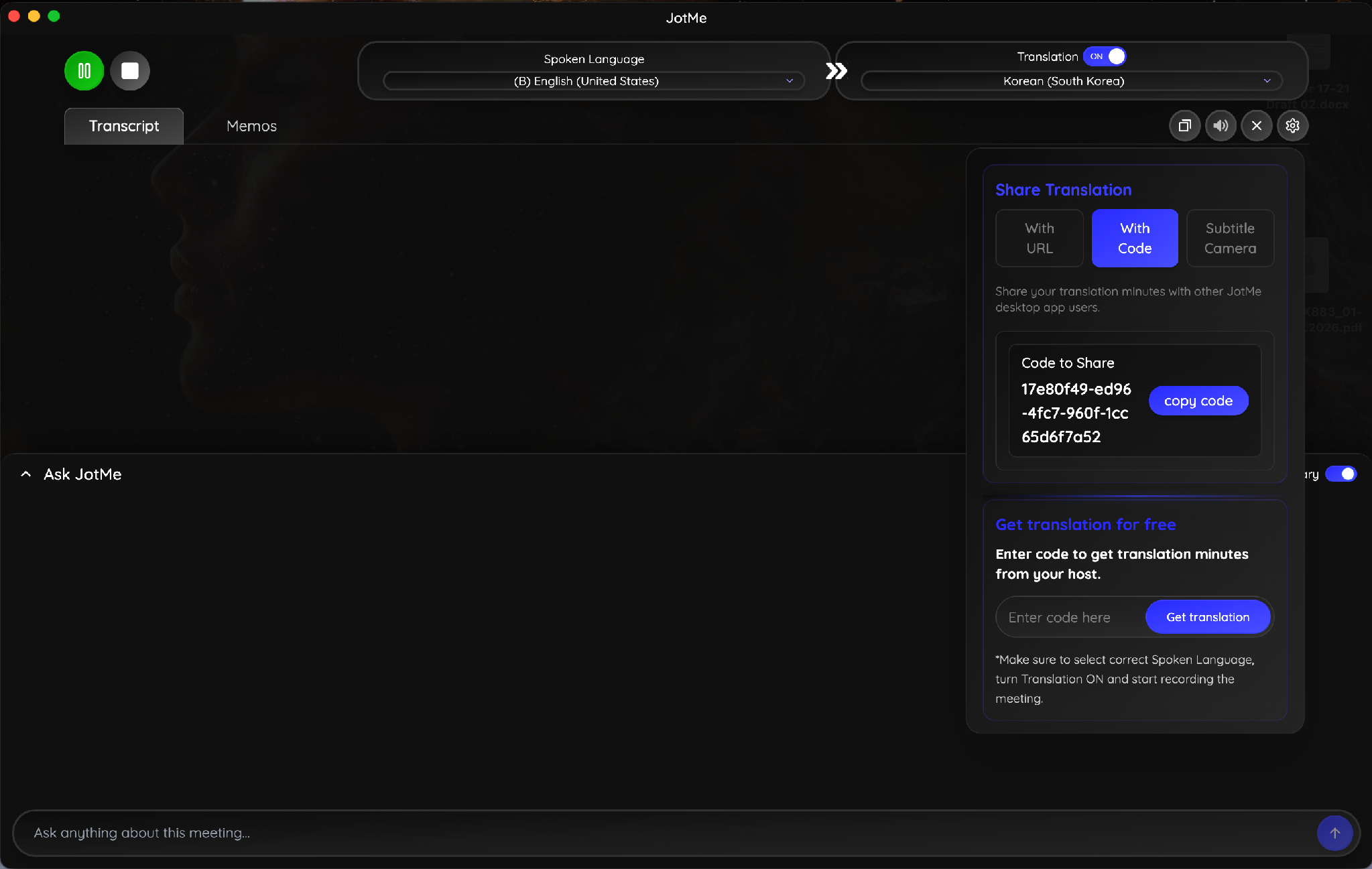
Ảnh chụp bên dưới cho thấy Tiếng Anh (Hoa Kỳ) là ngôn ngữ nói và Tiếng Hàn là ngôn ngữ dịch, với bản phiên âm dựng lên bằng cả hai ngôn ngữ ngay khi cuộc họp diễn ra.
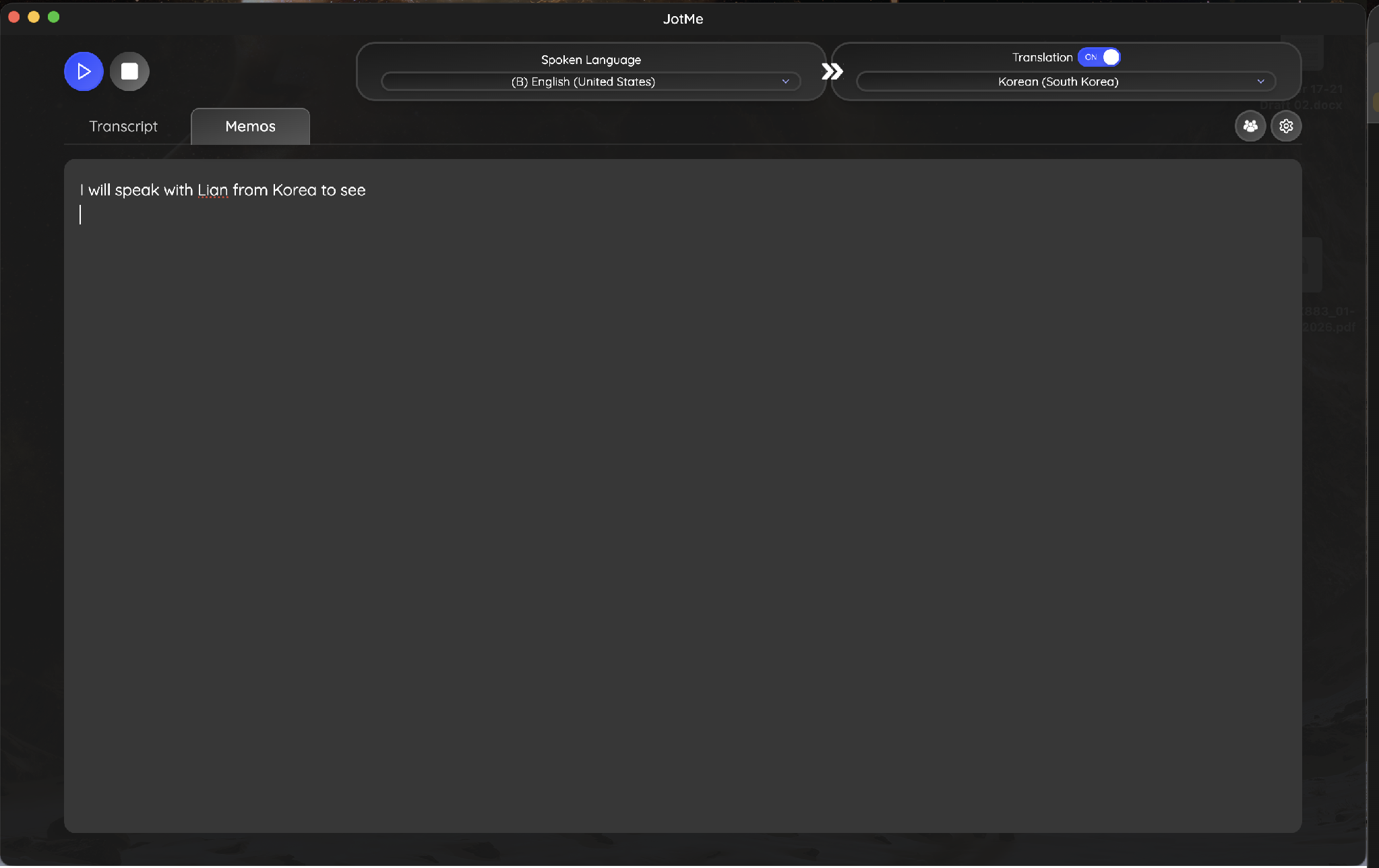
Tab Memos chạy song song với bản phiên âm cho bất cứ điều gì bạn muốn tự ghi chú. Gõ một memo trong lúc gọi sẽ đưa thẳng vào phần ghi chú mà JotMe tạo sau đó, đó là cách một lời nhắc riêng tư trở thành một hạng mục hành động được theo dõi thay vì một dòng bạn bỏ quên trong sổ tay.
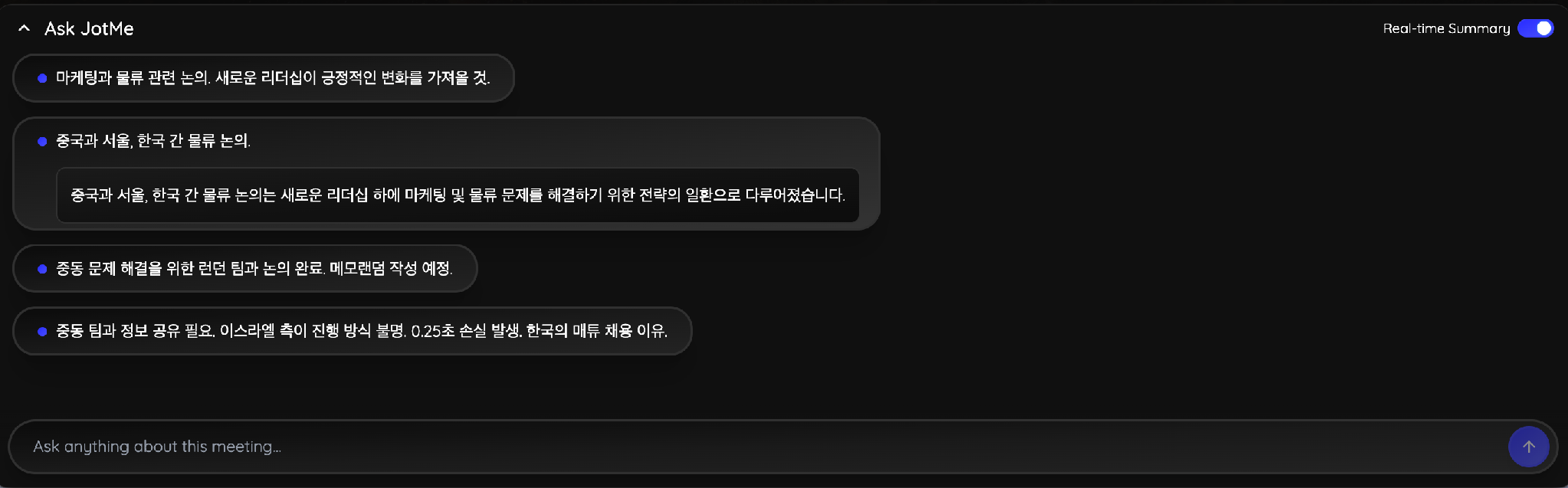
Một bảng tóm tắt thời gian thực chạy ngay dưới bản phiên âm và cập nhật trong khi mọi người vẫn đang nói. Trong một cuộc gọi về hậu cần tài khoản trải khắp Trung Quốc, Seoul và Trung Đông, bảng này ghi lại quyết định về bản ghi nhớ London và điểm tuyển dụng ở Hàn Quốc ngay khi chúng diễn ra, bằng tiếng Hàn, cho người tham gia đang đọc bằng ngôn ngữ đó.
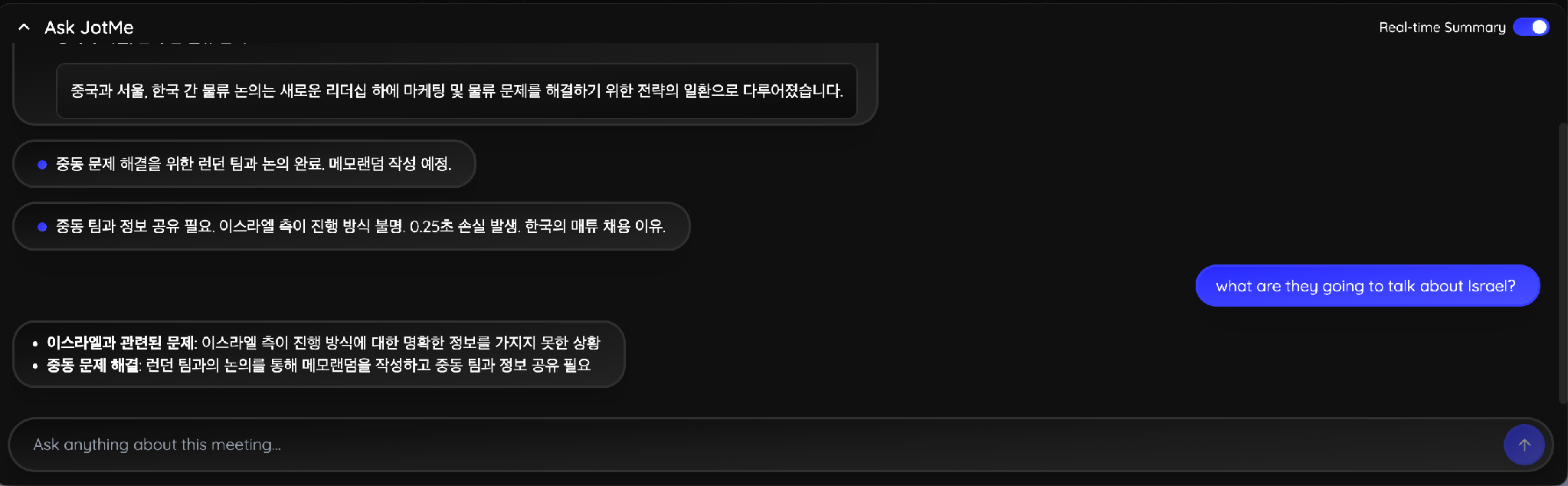
Bạn cũng có thể hỏi trợ lý một câu trực tiếp ngay giữa cuộc gọi thay vì cuộn ngược lại bản phiên âm. Hỏi nhóm dự định làm gì với một khu vực cụ thể sẽ trả về câu trả lời bằng ngôn ngữ bạn đang đọc, rút ra từ những gì đã được nói tính đến thời điểm đó.
Người chủ trì còn có thể mở rộng dịch trực tiếp cho tất cả những người còn lại trong cuộc gọi. Bảng Chia sẻ bản dịch cung cấp 3 cách: một đường dẫn URL, một mã chia sẻ, hoặc luồng phụ đề qua camera. Người tham gia nhập mã vào ứng dụng JotMe trên máy tính của họ và đọc cuộc họp bằng ngôn ngữ của mình bằng phút dịch của người chủ trì, nghĩa là không ai khác trong cuộc gọi phải mua gì trước khi cuộc họp bắt đầu. Hướng dẫn thiết lập đầy đủ nằm trên trang dịch trực tiếp cho Teams.
Bản ghi Teams bỏ sót những gì
Đây là chi tiết quyết định với bất kỳ ai chạy các cuộc gọi xuyên biên giới. Microsoft nói thẳng rằng phụ đề trực tiếp chỉ hiện trong lúc họp và không được ghi lại. Phụ đề dịch mà đồng nghiệp người Hàn hay người Nhật của bạn dựa vào suốt 45 phút không hề tồn tại trong tập tin sau đó. Bạn nhận được một video tiếng Anh và không gì khác, còn việc tạo phụ đề cho bản ghi về sau đồng nghĩa với việc làm lại toàn bộ phần ngôn ngữ từ đầu.
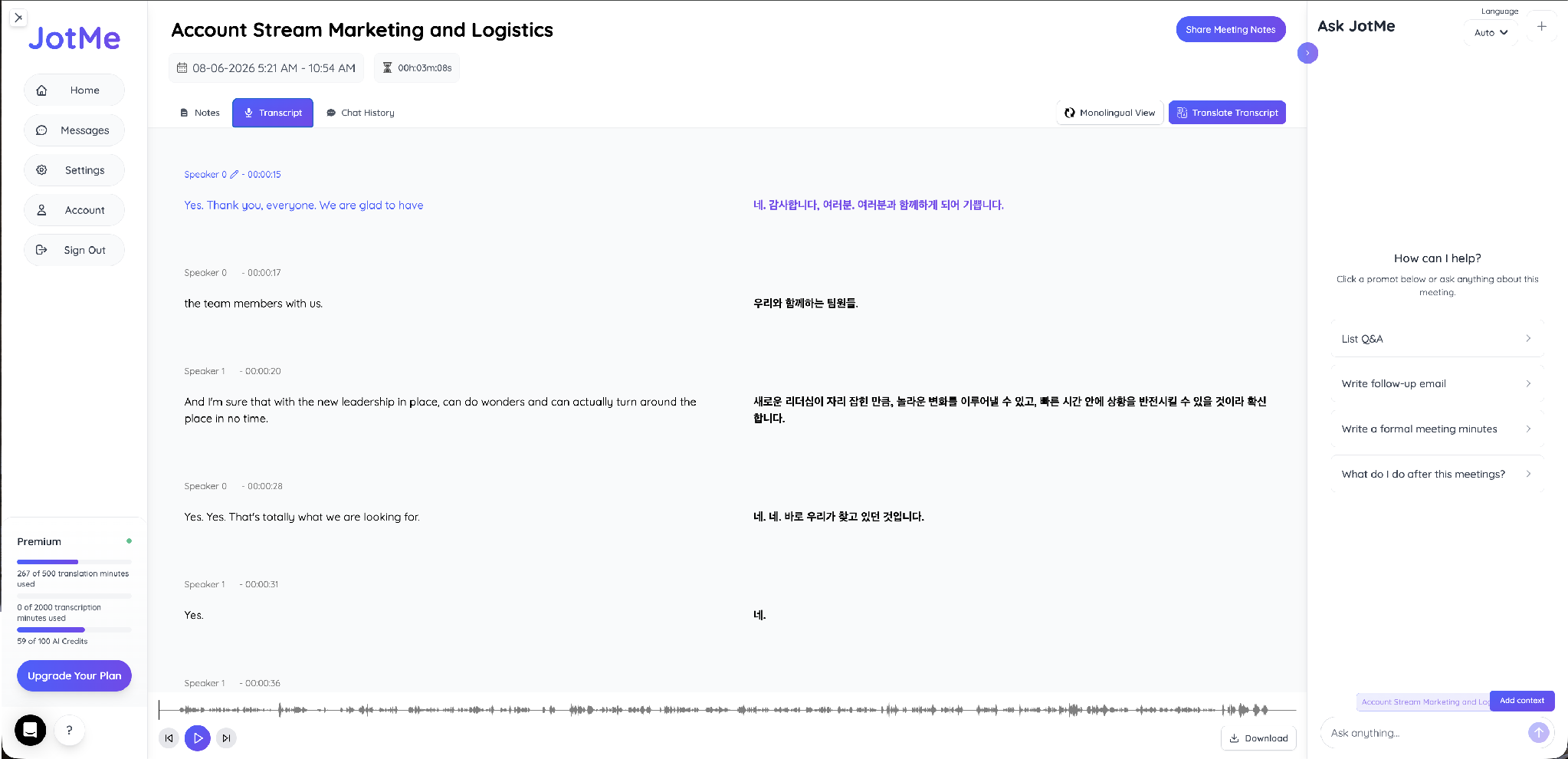
JotMe giữ cả hai ngôn ngữ trong hồ sơ. Bản phiên âm mở ra cạnh nhau, có nhãn người nói và dấu thời gian trên từng dòng, và nhấp vào một dòng sẽ nhảy âm thanh đến đúng giây đó.
Tab Notes biến chính bản ghi đó thành một bản Gist, một bộ hạng mục hành động nhóm theo luồng công việc, và các điểm mấu chốt đằng sau chúng. Không có gì ở đây cần một câu lệnh. JotMe tạo cấu trúc tóm tắt cuộc họp Teams theo mặc định ngay khi cuộc họp kết thúc.
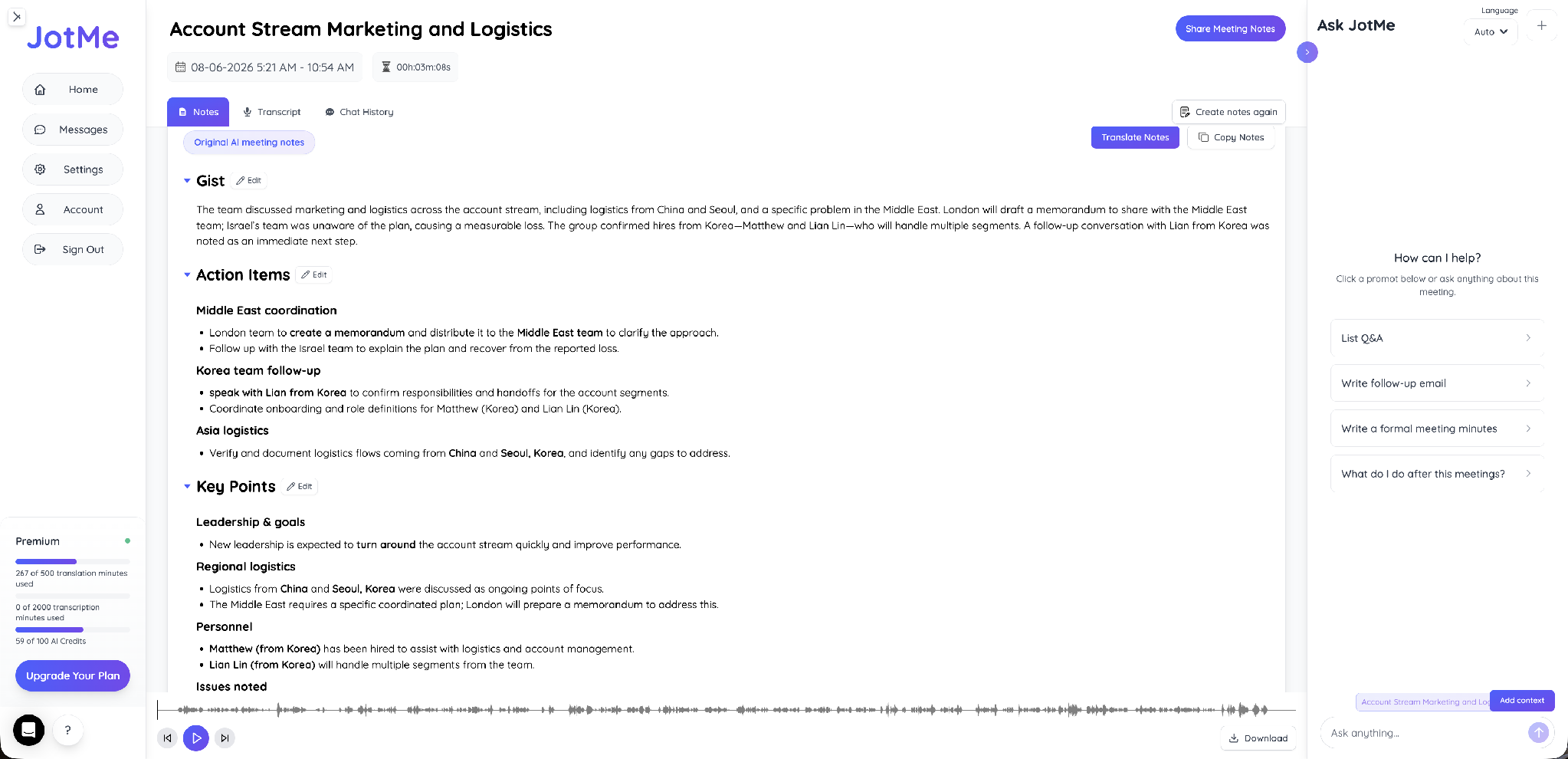
Một mục Other Points mang theo phần nội dung thường rơi rớt hoàn toàn khỏi một bản ghi, gồm cả sắc thái của người tham dự và bất kỳ memo nào bạn gõ trong cuộc gọi. Hạng mục ghi chú từ tab Memos xuất hiện ở đây như một mục cần theo dõi.

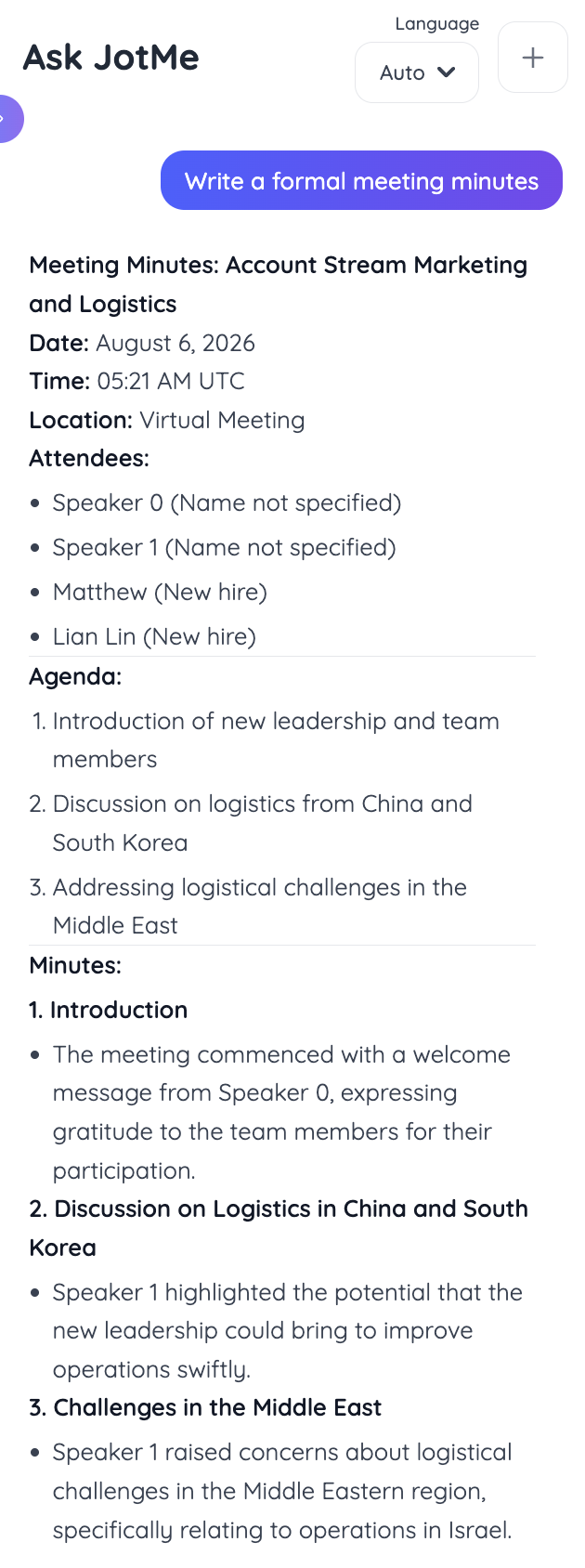
Yêu cầu một biên bản cuộc họp chính thức sẽ trả về đầy đủ cấu trúc, với ngày, giờ, địa điểm, người tham dự, chương trình nghị sự, và các mục được đánh số cho từng điểm thảo luận. Kết quả đó gửi thẳng cho hội đồng hay khách hàng mà không cần chỉnh sửa thêm, và có thể được dịch sang bất kỳ ngôn ngữ nào trong 21 ngôn ngữ cho ghi chú cuộc họp AI, để mỗi người tham dự đọc cùng một bản ghi bằng ngôn ngữ của mình.
Một bản ghi và một bản phiên âm giải quyết hai vấn đề khác nhau, và phần văn bản có quy trình riêng được nói tới trong hướng dẫn của chúng tôi về cách phiên âm cuộc họp Teams.
Để có góc nhìn rộng hơn về những công cụ khác xử lý cuộc gọi Teams đa ngôn ngữ, bài so sánh công cụ dịch trực tiếp tốt nhất cho Teams đặt JotMe cạnh các lựa chọn thay thế trên 200+ ngôn ngữ và 39.000+ cặp ngôn ngữ.
Bạn nên dùng cách nào để record cuộc họp Teams
Hãy dùng tính năng ghi gốc của Teams khi bạn là người tổ chức, giấy phép của bạn bao gồm tính năng này, admin cho phép, và mọi người nói cùng một ngôn ngữ. Nó không tốn thêm chi phí, và tập tin nằm đúng nơi tổ chức của bạn mong đợi.
Hãy dùng ứng dụng JotMe trên máy tính khi một trong những điều kiện đó không thành. Tham gia tenant của khách hàng với tư cách khách, vướng hạn chế của admin, hay chạy một cuộc họp đa ngôn ngữ mà người tham dự cần dịch trực tiếp đều dẫn về cùng một hướng. JotMe thu cuộc họp từ máy của bạn và dịch hội thoại theo thời gian thực mà không thêm một người tham gia nào vào danh sách.
Câu hỏi thường gặp
Khách có ghi lại được cuộc họp Teams không?
Không. Khách, người tham gia bên ngoài và người ẩn danh không có quyền dùng nút ghi gốc, và không thiết lập nào ở phía họ thay đổi được điều đó. Hoặc một người trong tổ chức chủ trì ghi, hoặc chính vị khách đó thu cuộc gọi từ máy của mình bằng một ứng dụng desktop.
Mọi người có được thông báo khi bạn record cuộc họp Teams không?
Có. Teams đăng một biểu ngữ tới mọi người tham gia ngay khi bắt đầu ghi và nêu tên người đã bật, thông báo cũng xuất hiện trong khung chat cuộc họp. Ghi mà không có thông báo là điều không xảy ra với tính năng gốc.
Bản ghi Teams được lưu giữ bao lâu?
Điều đó tùy tổ chức của bạn. Teams áp dụng bất kỳ chính sách lưu giữ nào mà quản trị viên đã cấu hình, và nhiều tenant tự động xóa bản ghi cuộc họp sau một khoảng thời gian nhất định. Hãy kiểm tra chính sách trước khi cho rằng một tập tin vẫn còn đó vào quý sau.
Bạn có record được cuộc họp Teams trên điện thoại không?
Có, qua chính menu Thao tác khác trong ứng dụng điện thoại, miễn là vai trò và giấy phép của bạn cho phép. Bản ghi vẫn lưu vào OneDrive của người tổ chức chứ không lưu vào điện thoại của bạn.
Bản ghi Teams có kèm phụ đề dịch không?
Không. Microsoft nói rõ phụ đề trực tiếp không được ghi lại, nên mọi bản dịch mà đồng nghiệp của bạn đọc trong lúc họp đều biến mất khỏi tập tin. Phụ đề trên video đã ghi phải được tạo sau đó và rồi được dịch như một bước riêng.
Làm sao record trên Teams mà không cần đổi chính sách admin?
Hãy thu cuộc gọi từ chính thiết bị của bạn thay vì qua Teams. Một ứng dụng desktop đọc âm thanh hệ thống không cần quyền tenant nào, không thêm người tham gia nào vào cuộc họp, và lưu kết quả dưới tài khoản của chính bạn thay vì OneDrive của người tổ chức.
Last updated on
August 21, 2026
Follow us on social media:


