Trả lời nhanh
Để thêm dấu thời gian trên Discord bản máy tính, nhập @time trong ô soạn tin nhắn, điền ngày hoặc giờ rồi chọn một định dạng được đề xuất.
Gửi tin nhắn để chia sẻ dấu thời gian. Bạn cũng có thể dùng HammerTime tạo mã rồi dán vào Discord trên máy tính hoặc điện thoại. Dùng F để hiện đầy đủ ngày giờ, hoặc R để hiện thời gian tương đối như “sau 8 giờ”. Discord sẽ hiển thị giờ theo múi giờ của từng người đọc.
Bạn hẹn gọi trên Discord với mọi người ở nhiều múi giờ và lần nào cũng phải giải thích “8 giờ tối” là mấy giờ ở chỗ họ? Với dấu thời gian Discord, bạn chỉ cần đăng ngày giờ một lần. Mỗi người sẽ thấy thời điểm đó theo múi giờ của mình.
Tháng 2/2026, Discord công bố tính năng @time tích hợp trên máy tính. Bạn có thể tạo dấu thời gian ngay trong ô soạn tin nhắn mà không cần mở một trang web khác.
Tôi đã thử @time trên Mac và điện thoại Android, sau đó dùng HammerTime tạo mã cho cùng một cuộc gọi dự án.
Khi thử trên Mac và Android, tôi nhận thấy:
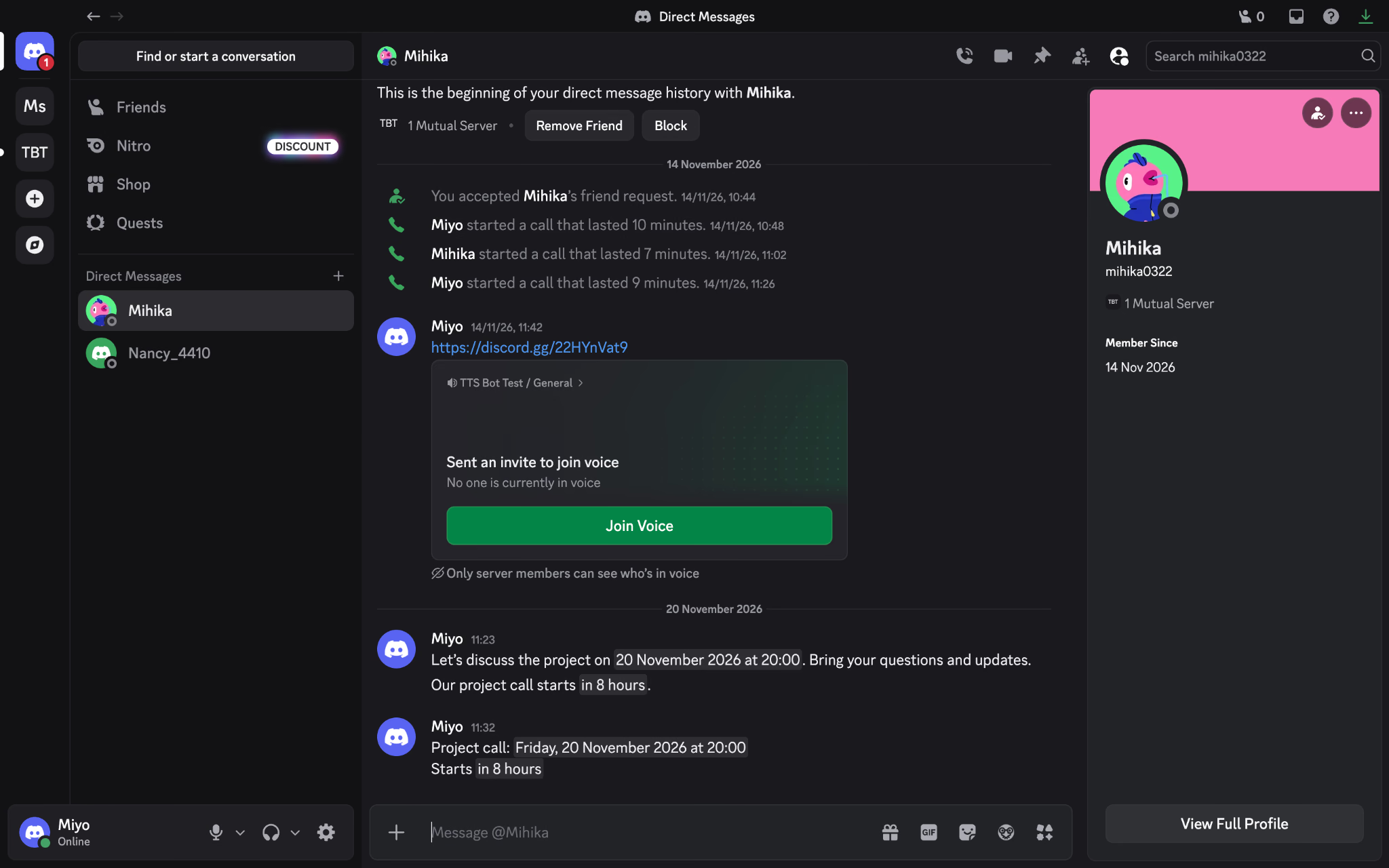
- Trên Mac, Discord hiện ngày giờ ngay khi tôi dán mã, trước cả khi gửi tin nhắn.
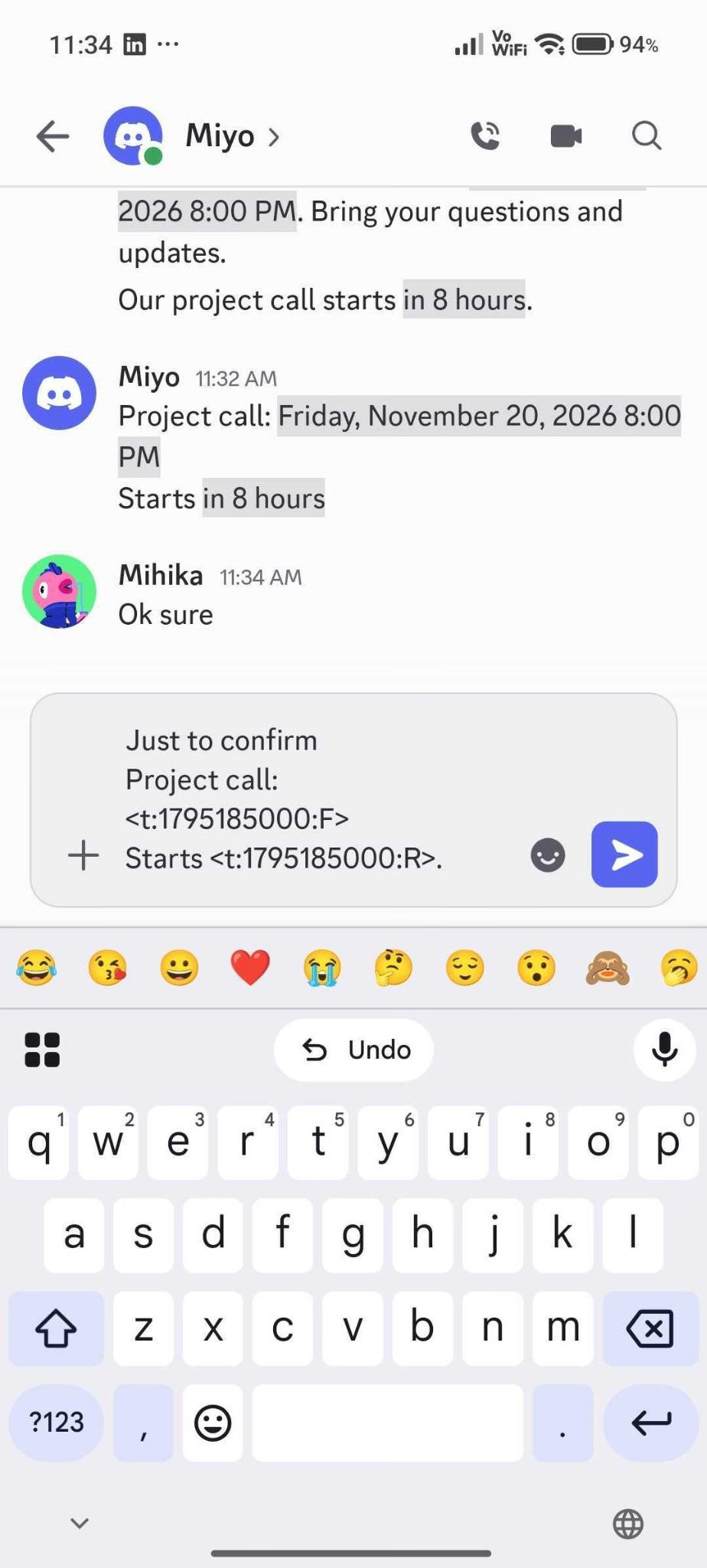
- Trên Android, mã vẫn hiện nguyên trong lúc soạn. Sau khi tôi bấm gửi, mã mới chuyển thành ngày giờ và bộ đếm ngược.
- Cùng một giờ gọi nhưng trên Mac hiện 20:00, còn điện thoại hiện 8:00 PM.
- Tôi không phải sửa bộ đếm. Khi giờ gọi đến gần, nội dung tự đổi từ “sau 9 giờ” thành “sau 8 giờ”.
Bài viết này hướng dẫn tạo dấu thời gian trên Discord, chọn một trong 9 định dạng và dùng JotMe để chép lời và dịch cuộc gọi Discord.
Các ý chính
- Dấu thời gian Discord hiển thị lịch hẹn theo múi giờ địa phương của người đọc. Hãy dùng trong lời mời gọi hoặc thông báo hạn chót để mọi người không phải tự tính chênh lệch giờ.
- Trên ứng dụng Discord cho máy tính hoặc điện thoại, bạn có thể nhập @time trong tin nhắn để tạo dấu thời gian. Nhập ngày hoặc giờ của sự kiện, chọn định dạng được đề xuất rồi gửi.
- Bạn cũng có thể dùng một trang như HammerTime để tạo mã. Chọn ngày, giờ và múi giờ của sự kiện, sao chép mã vào ô chat Discord rồi gửi.
- Cùng một sự kiện có thể hiện ngày giờ chính xác hoặc thời gian đếm ngược. F hiện thứ, ngày và giờ, còn R hiện thông tin thay đổi như “sau 8 giờ”.
- JotMe là công cụ dịch trực tiếp để bạn xem lại nội dung cuộc gọi Discord. Công cụ có thể chép lời và dịch cuộc trò chuyện. Bấm dấu thời gian trong bản chép lời đã lưu để phát lại đúng đoạn cần nghe.
Dấu thời gian Discord là gì?
Dấu thời gian Discord cho mỗi người biết sự kiện bắt đầu lúc nào theo múi giờ của họ. Ví dụ, cuộc gọi hẹn lúc 8:00 tối ở Ấn Độ sẽ hiện là 2:30 chiều cùng ngày 20/11/2026 với người ở Vương quốc Anh. Discord dùng dấu thời gian Unix, tức số giây đã trôi qua kể từ 00:00:00 UTC ngày 1/1/1970.
Discord hỗ trợ 9 định dạng dấu thời gian có phân biệt chữ hoa và chữ thường. Bảng dưới đây minh họa cách mỗi định dạng xuất hiện.
Định dạng | Nội dung hiển thị | Ví dụ hiển thị bằng tiếng Anh (Mỹ) |
|---|---|---|
d | Ngày dạng ngắn | 11/20/2026 |
D | Ngày dạng dài | November 20, 2026 |
t | Giờ | 8:00 PM |
T | Giờ có giây | 8:00:00 PM |
f | Ngày và giờ | November 20, 2026 8:00 PM |
F | Thứ, ngày và giờ | Friday, November 20, 2026 8:00 PM |
s | Ngày và giờ dạng số | 11/20/2026 8:00 PM |
S | Ngày và giờ dạng số có giây | 11/20/2026 8:00:00 PM |
R | Thời gian tương đối | in 8 hours (thay đổi theo thời gian) |
**Thứ tự ngày tháng và kiểu đồng hồ có thể khác nhau tùy người xem.
Khi mời mọi người vào cuộc gọi, chọn F để hiện đầy đủ ngày giờ. Bạn có thể thêm dấu thời gian R để cho biết còn bao lâu nữa thì bắt đầu, hoặc dùng t khi ai cũng đã biết ngày và chỉ cần xem giờ.
Lưu ý: Ký tự định dạng phân biệt chữ hoa và chữ thường. Ví dụ, t hiện giờ và phút, còn T hiện cả giây. Nếu bỏ ký tự định dạng như trong <t:1795185000>, Discord sẽ dùng f mặc định để hiện ngày và giờ.
Vì sao nên dùng dấu thời gian Discord thay cho văn bản?
Khi thông báo cho những người ở nhiều múi giờ, tin nhắn ghi “8 giờ tối” buộc từng người trong cuộc trò chuyện hay kênh phải tự đổi sang giờ địa phương. Dấu thời gian hiển thị ngày và giờ theo người xem, kể cả khi phải chuyển sang ngày khác.
Bạn có thể đặt ngày giờ đầy đủ cạnh một dấu thời gian tương đối trong lời mời. Nhờ vậy, người đọc thấy cả thời điểm diễn ra lẫn quãng thời gian còn lại. Hãy giữ ngày giờ đầy đủ vì nếu chỉ để bộ đếm ngược, người đọc tin nhắn muộn sẽ khó xác định lịch.
Cách tạo dấu thời gian trên Discord
Bạn có thể dùng @time trên máy tính hoặc dán mã tạo trong trình duyệt. Tôi đã thử cả hai cách cho một cuộc gọi dự án hẹn lúc 20:00 ngày 20/11/2026 theo giờ Ấn Độ. Dưới đây là các bước kèm ảnh chụp màn hình.
Cách 1. Dùng @time trên máy tính hoặc điện thoại
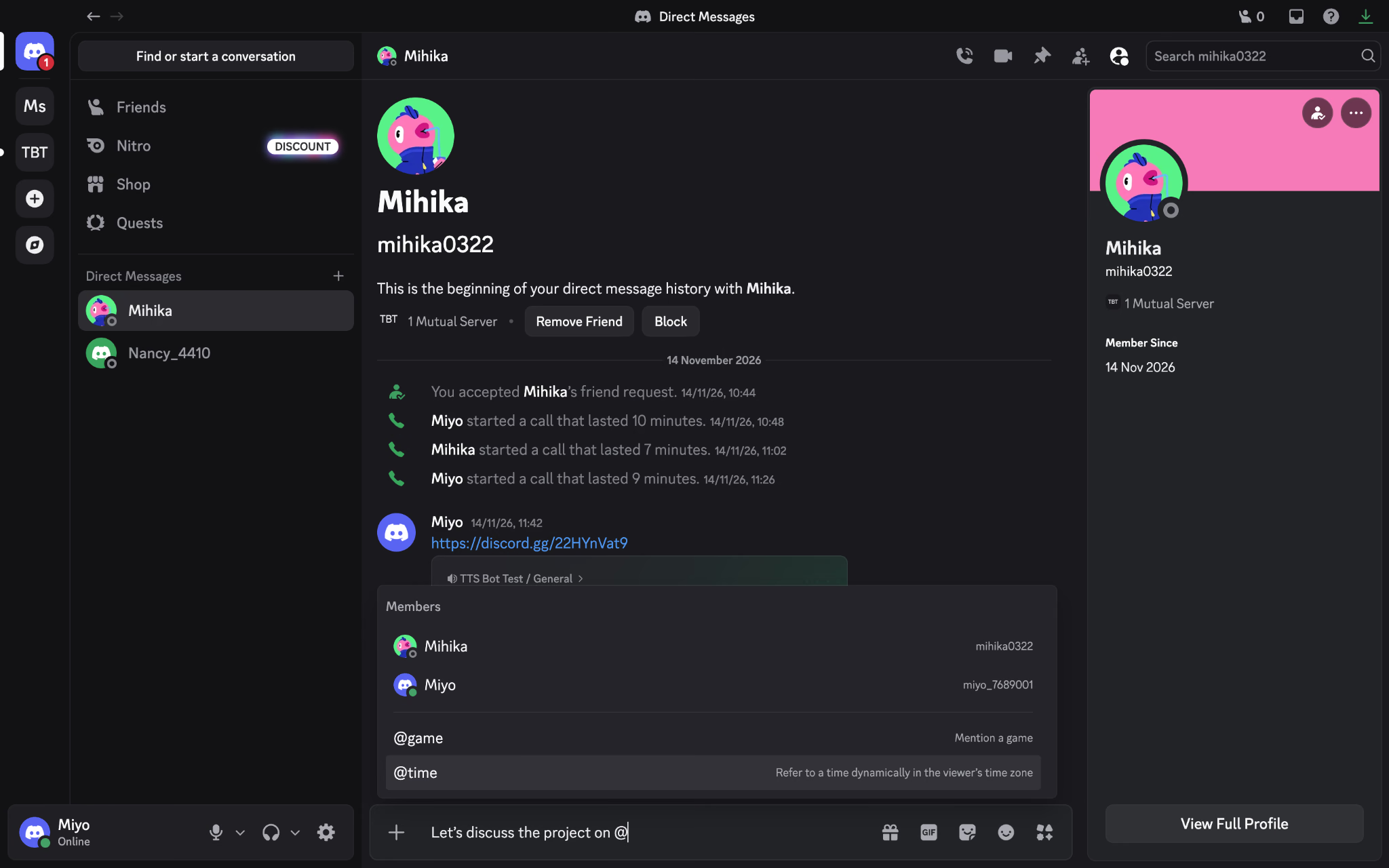
Bước 1. Mở cuộc trò chuyện Discord và chọn @time
Mở cuộc trò chuyện hoặc kênh văn bản mà bạn muốn đăng tin. Bắt đầu soạn, nhập @ rồi chọn @time từ danh sách gợi ý. Tôi mở đầu bằng câu “Cùng bàn về dự án vào” để gắn dấu thời gian vào lời mời cho tự nhiên.
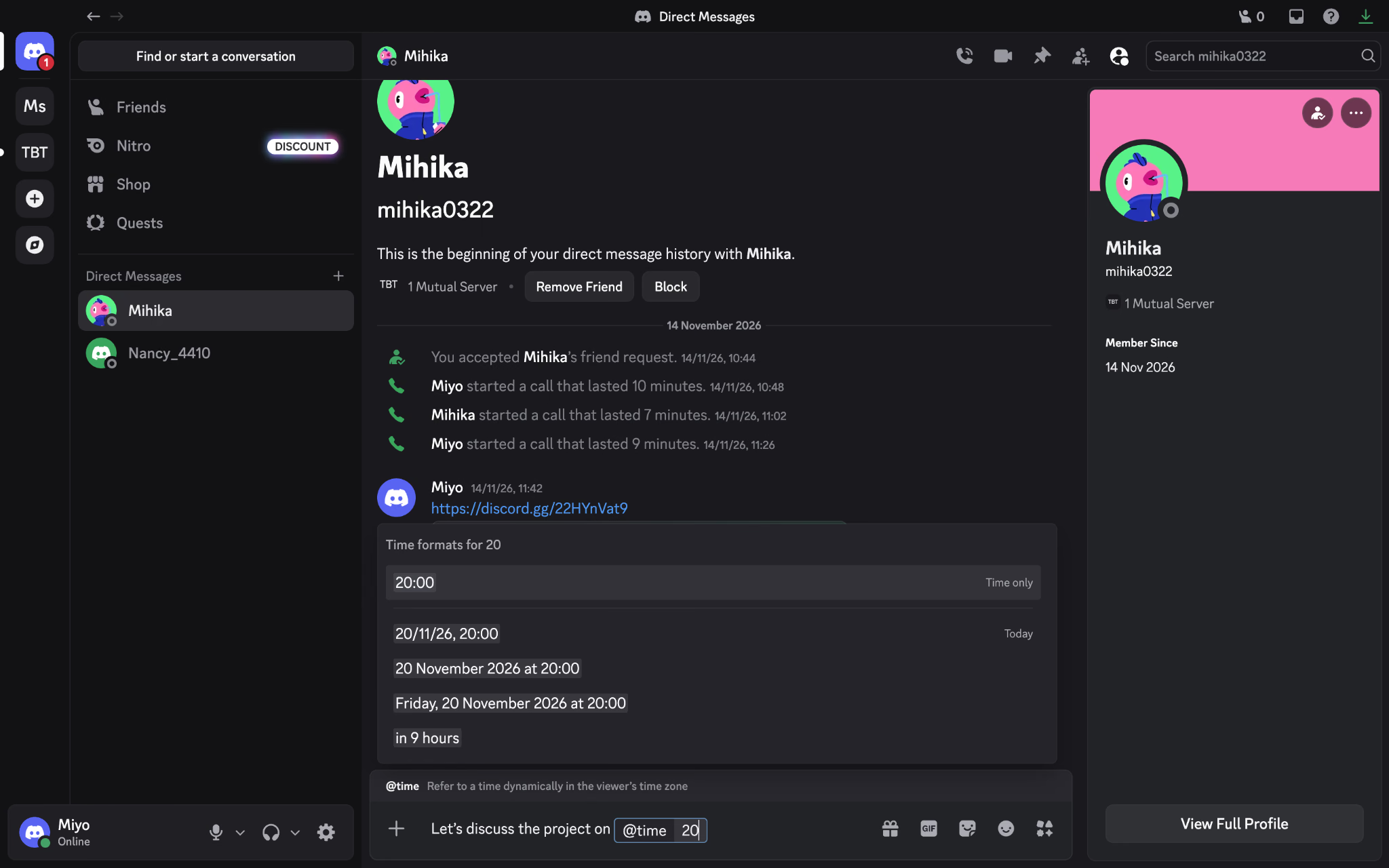
Bước 2. Nhập thời gian và chọn định dạng
Nhập giờ vào ô @time. Khi tôi nhập 20, Discord gợi ý các định dạng cho 20:00 trong ngày. Hãy kiểm tra ngày được gợi ý trước khi chọn. Nếu chỉ nhập giờ, Discord có thể hiểu là hôm nay dù bạn muốn hẹn vào ngày khác.
Để gửi lời mời, chọn gợi ý có cả ngày và giờ. Nếu muốn đếm ngược, chọn một mục thời gian tương đối ở gần cuối danh sách, chẳng hạn “sau 9 giờ”.
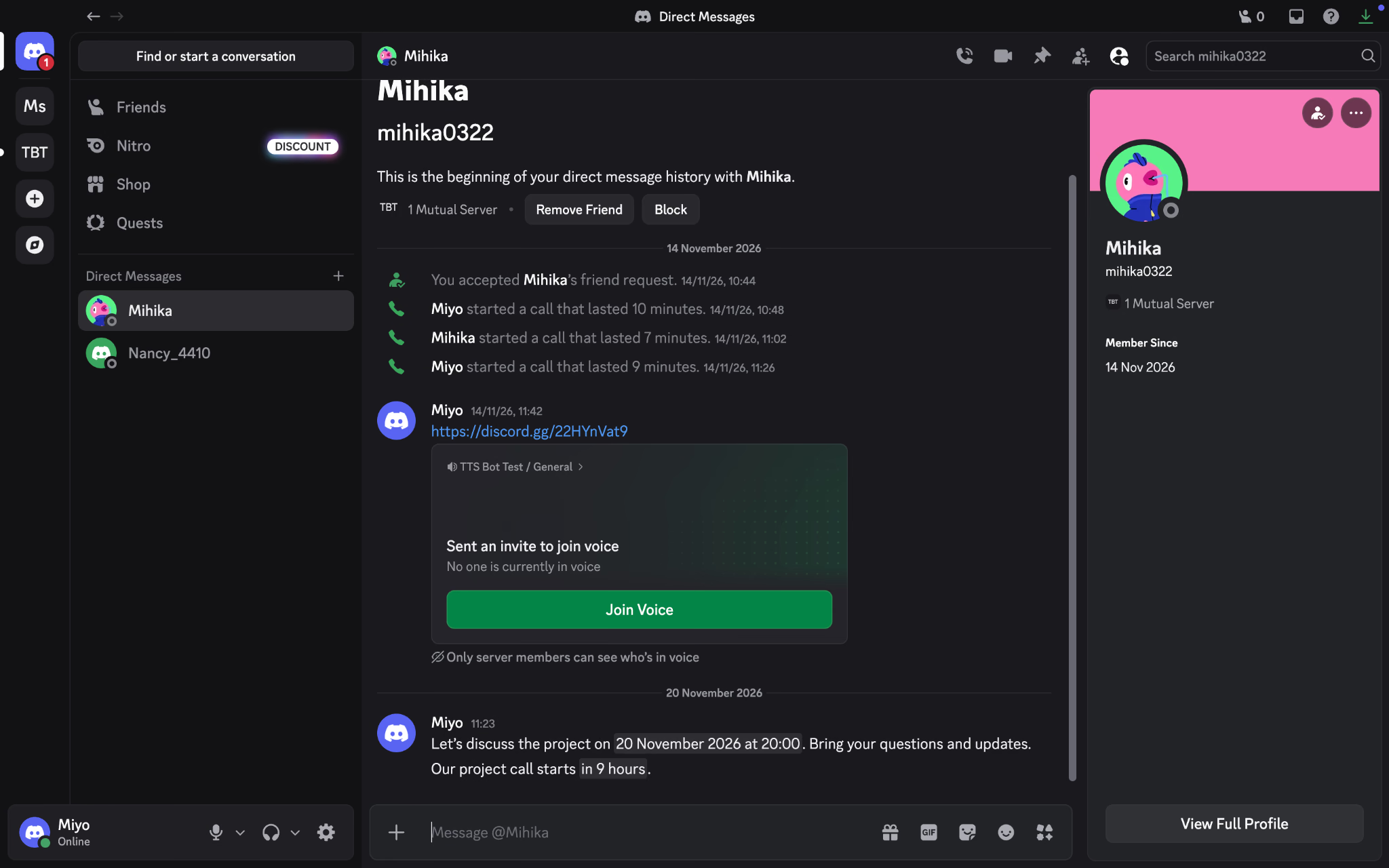
Bước 3. Soạn nốt và gửi tin nhắn
Thêm phần còn lại của tin nhắn và bấm Enter. Lời mời của tôi hiển thị 20:00 ngày 20/11/2026. Tôi làm lại thao tác rồi chọn định dạng tương đối để thêm dòng “Cuộc gọi dự án sẽ bắt đầu sau 9 giờ”.
Cách 2. Tạo mã dấu thời gian Discord
Bạn cũng có thể tạo mã rồi sao chép vào Discord để làm dấu thời gian. Tôi dùng HammerTime cho cùng cuộc gọi dự án với các bước sau:
Bước 1. Chọn ngày sự kiện và múi giờ gốc
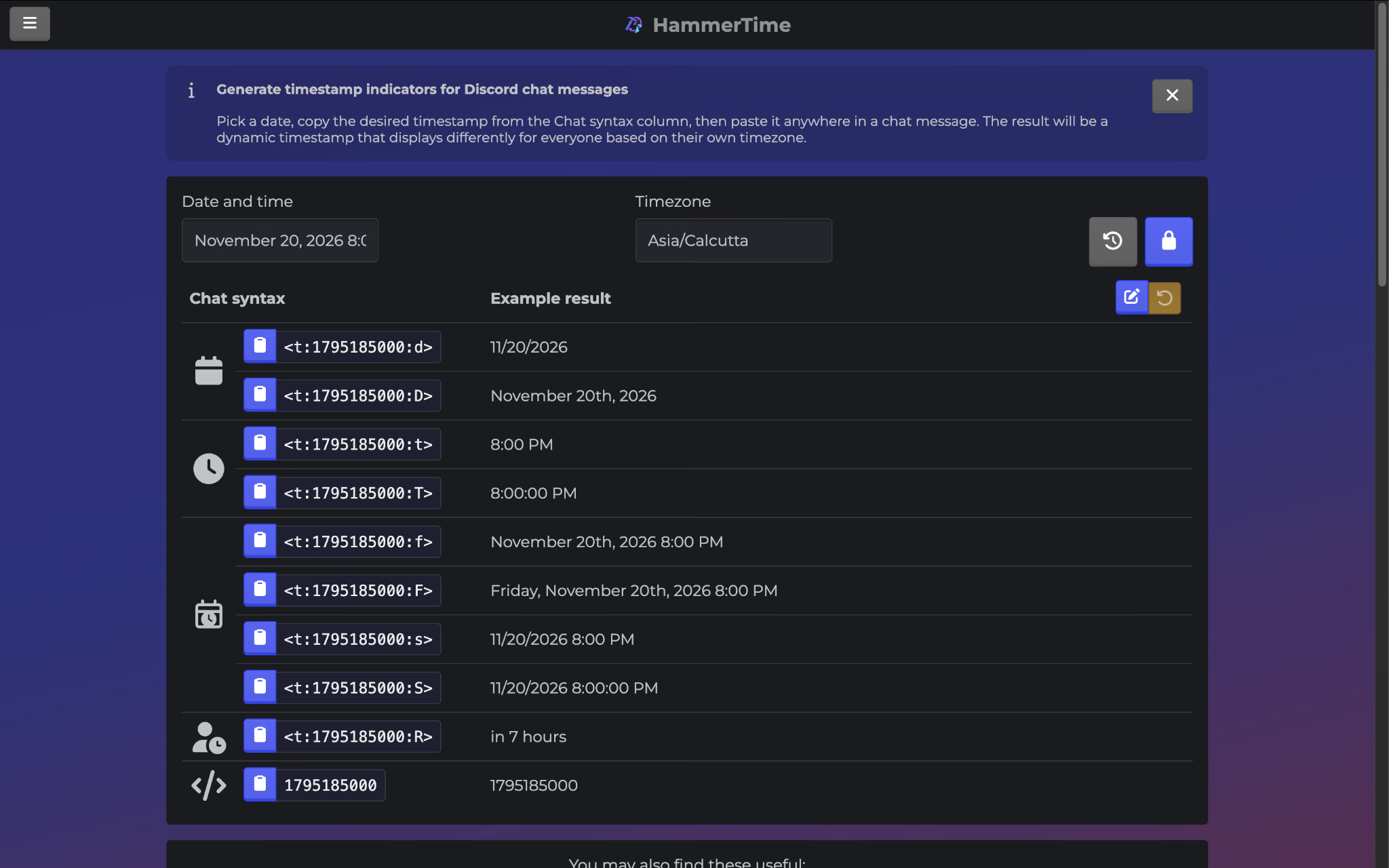
Đặt ngày giờ sự kiện, rồi kiểm tra mục Timezone (Múi giờ). Ví dụ của tôi là 20:00 ngày 20/11/2026 theo giờ Ấn Độ, nên múi giờ gốc là Asia/Calcutta.
Lưu ý: Múi giờ gốc là múi giờ của lịch ban đầu. Nếu người tổ chức hẹn theo giờ New York, hãy chọn múi giờ New York ngay cả khi bạn đăng tin từ Ấn Độ. Discord sẽ tự chuyển sang múi giờ địa phương của người đọc.
Bước 2. Sao chép mã cho định dạng cần dùng
Tìm định dạng mong muốn trong Chat syntax (Cú pháp tin nhắn) rồi sao chép mã tương ứng. Dùng F cho ngày giờ đầy đủ và R cho bộ đếm ngược. Hai mã đều chứa cùng số 1795185000 vì cùng chỉ đến một thời điểm.
Trong <t:1795185000:F>, phần số xác định thời điểm đã hẹn, còn F hiển thị thứ, ngày và giờ. Đổi F thành R chỉ thay đổi cách hiển thị sang thời gian tương đối, không đổi lịch. Tôi đã soạn tin như sau:
Cuộc gọi dự án: <t:1795185000:F>
Bắt đầu: <t:1795185000:R>.
Bước 3. Dán mã vào Discord và gửi
Dán mã vào Discord như tin nhắn văn bản thông thường. Tôi đã dán cả hai mã vào cuộc trò chuyện trên Mac và thấy ngày giờ cùng bộ đếm ngược trước khi gửi. Bấm Enter để đăng tin.
Bạn có thể tạo và gửi mã theo cách tương tự trên điện thoại. Trong ứng dụng Discord, mở cuộc trò chuyện, dán tin nhắn và mã vào ô soạn, rồi bấm mũi tên Send (Gửi). Sau đó, kiểm tra ngày giờ và bộ đếm ngược trong tin nhắn đã đăng.
Nếu dấu thời gian không hoạt động, trước tiên hãy kiểm tra xem mã có đầy đủ dấu ngoặc góc, dấu hai chấm, phần số và ký tự định dạng được hỗ trợ hay không. Dùng giá trị Unix tính bằng giây thay vì mili giây. Để Discord hiển thị dấu thời gian, hãy dán mã bên ngoài dấu huyền ngược hoặc khối mã.
Nếu giờ sự kiện không đúng, kiểm tra lại ngày đã chọn và múi giờ gốc trong công cụ tạo mã. Nếu không thấy @time trên ứng dụng máy tính hoặc điện thoại, hãy dùng mã từ công cụ tạo. Trên Android, mã gốc còn hiện trong lúc soạn nên hãy kiểm tra kết quả sau khi gửi.
Cách lấy bản chép lời và bản dịch có dấu thời gian cho cuộc gọi Discord
Khi cần bản chép lời hoặc bản dịch, hãy chạy JotMe cùng Discord, chọn ngôn ngữ rồi bắt đầu phiên. Sau cuộc gọi, mở bản chép lời đã lưu để xem mọi người đã nói gì. Cách này tiện khi bạn cần kiểm tra một hạn chót được nhắc đến hoặc nghe lại một đoạn thảo luận.
Bước 1. Chọn ngôn ngữ trong JotMe
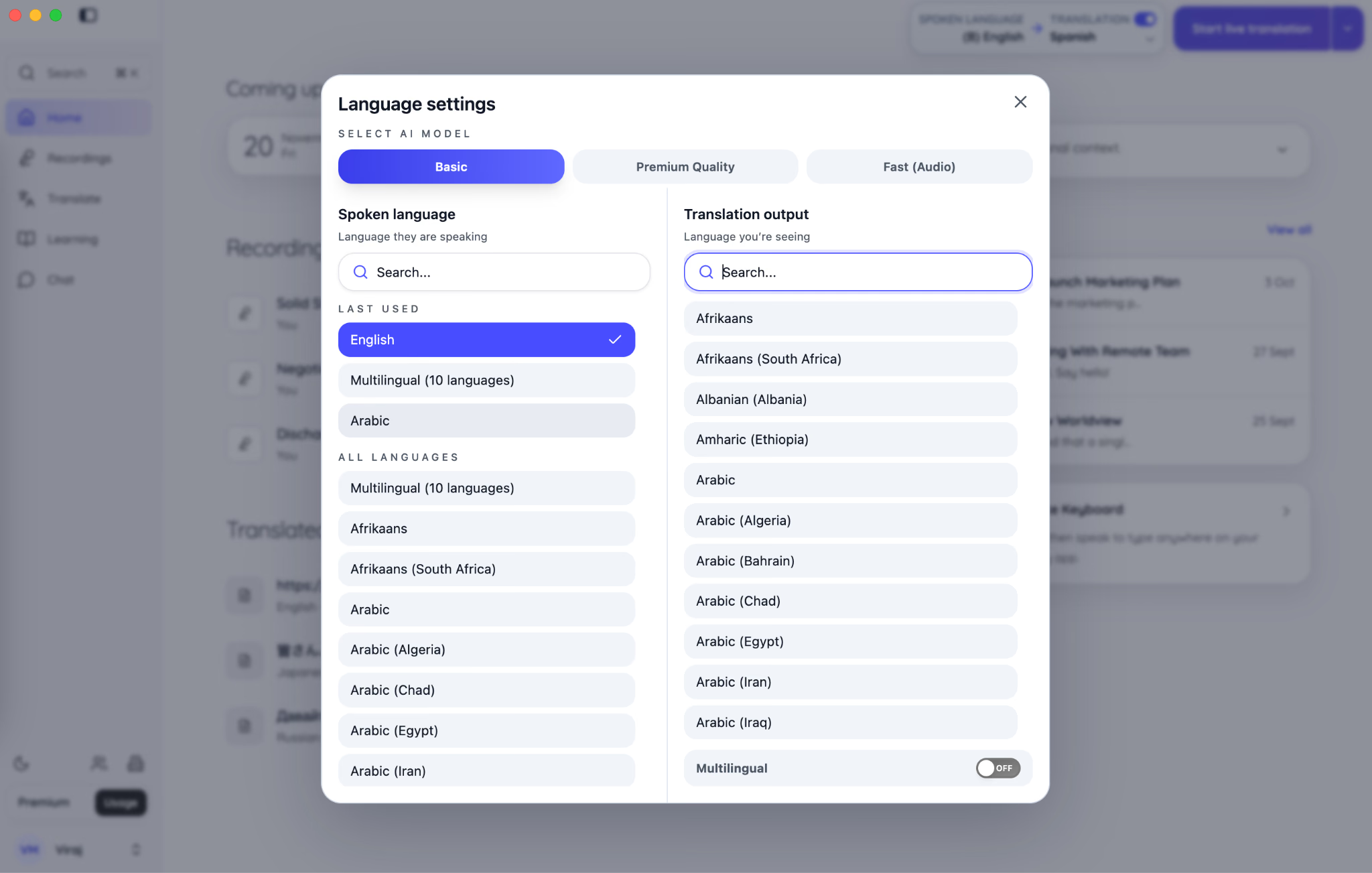
Mở ứng dụng JotMe trên máy tính. Đặt Spoken Language (Ngôn ngữ nói) thành ngôn ngữ đang dùng trong cuộc gọi, và đặt Translation (Bản dịch) thành ngôn ngữ bạn muốn đọc. Cấp quyền truy cập micrô và âm thanh hệ thống để JotMe thu được tiếng của cả hai phía.
Bước 2. Bắt đầu chép lời và dịch
Bấm Start live translation (Bắt đầu dịch trực tiếp) để mở cửa sổ JotMe và chép lời, dịch nội dung cuộc gọi theo thời gian thực. Bấm nút Play (Phát) rồi bắt đầu nói.
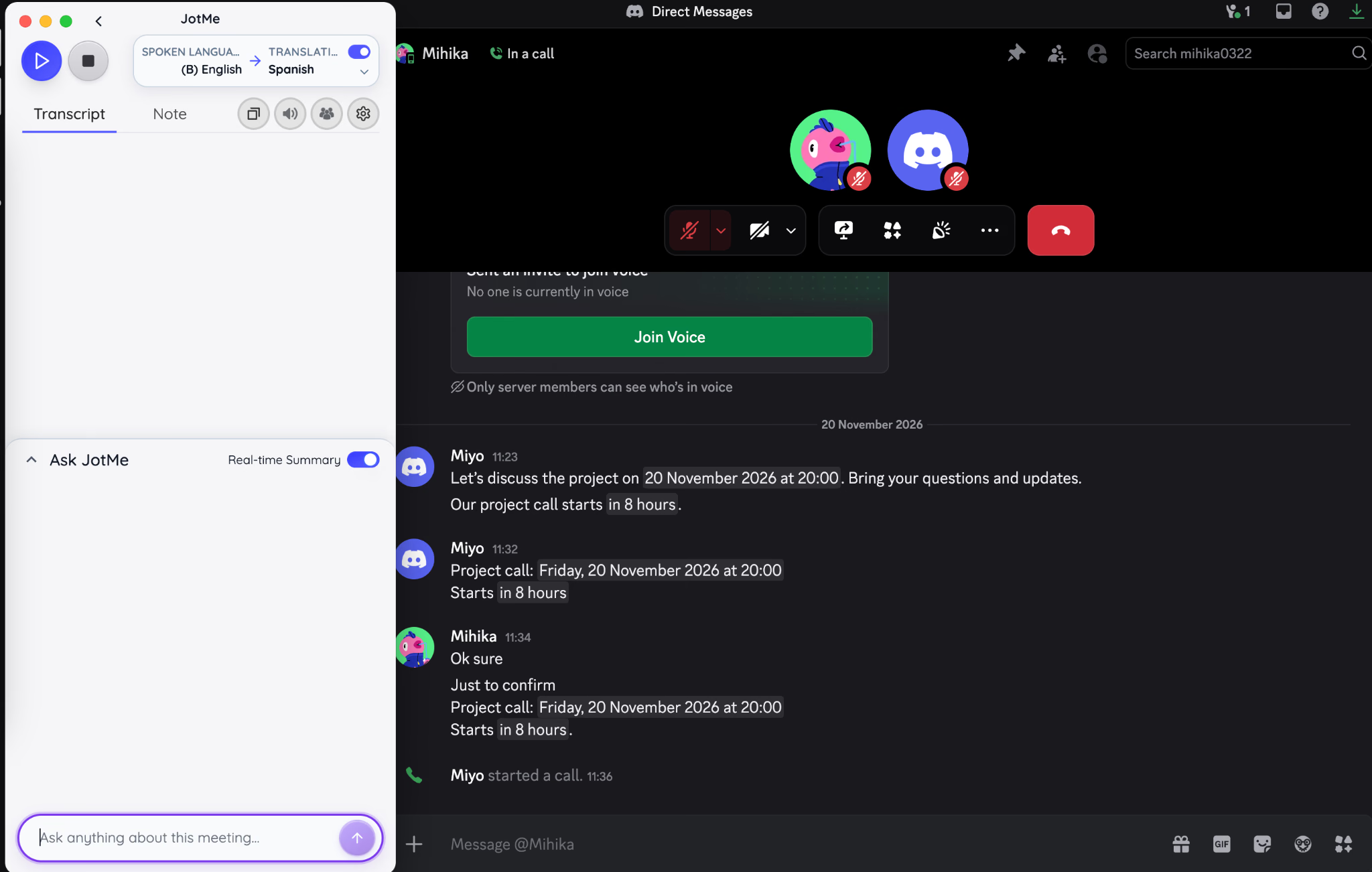
Nếu định trình bày trong cuộc gọi, hãy xem hướng dẫn chia sẻ màn hình Discord để biết cách chia sẻ. Nếu chỉ cần chuyển lời nói thành văn bản, hãy đọc cách chép lời cuộc gọi Discord.
Bước 3. Xem lại bản chép lời đã lưu
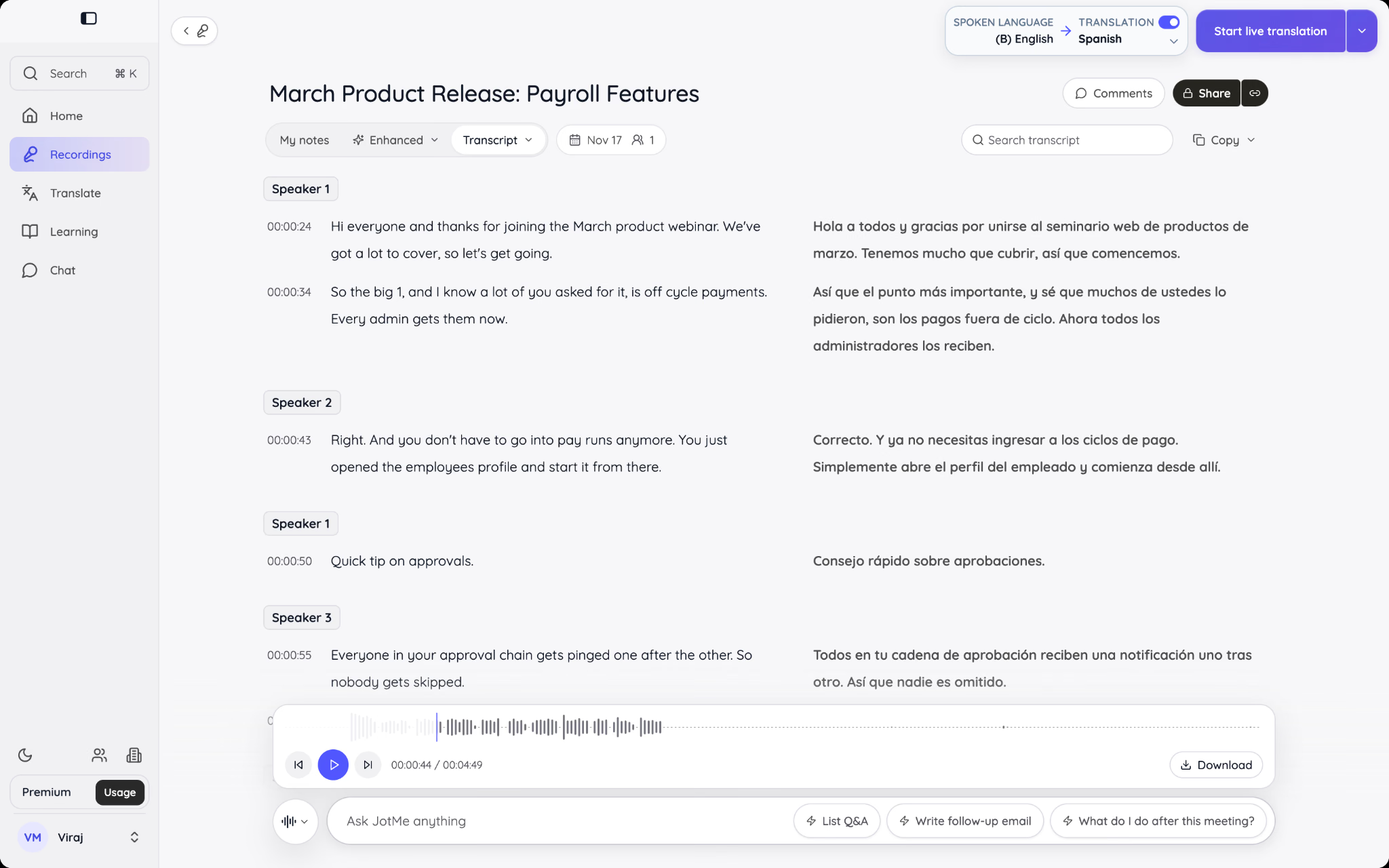
Sau khi ghi âm cuộc gọi Discord, bấm Stop (Dừng). Mở phiên đã lưu trong Recordings (Bản ghi) rồi chọn Transcript (Bản chép lời). Tìm phần cần nghe và bấm dấu thời gian để phát bản ghi từ đoạn đó.
Lưu bản chép lời cho cuộc gọi Discord tiếp theo
Bạn muốn kiểm tra hạn chót hay nghe lại lời ai đó? Chạy JotMe cùng Discord để chép lời và đọc phụ đề dịch. Sau cuộc gọi, mở bản chép lời đã lưu, tìm đoạn cần xem và phát lại từ dấu thời gian tương ứng.
Tải JotMe miễn phíKết luận
Dùng @time để nhanh chóng gửi lời mời kèm dấu thời gian trên Discord, hoặc tạo mã rồi dán vào ô chat. Khi thời gian đếm ngược quan trọng, bạn có thể hiển thị ngày giờ đầy đủ bên cạnh dấu thời gian tương đối. Nếu cuộc gọi có hạn chót hay quyết định cần kiểm tra sau này, hãy dùng JotMe cùng Discord để lưu bản chép lời và bản dịch.
Theo dõi cuộc gọi Discord bằng ngôn ngữ khác
Khi mọi người đã biết giờ tham gia, hãy giúp họ theo dõi nội dung. JotMe hiển thị phụ đề dịch bên cạnh Discord và lưu bản chép lời để xem lại sau. Hãy thử trong cuộc gọi tiếp theo để theo kịp cuộc trò chuyện và đối chiếu chi tiết khi cần.
Tải JotMe miễn phíCâu hỏi thường gặp
Cách dùng dấu thời gian đúng trong tin nhắn Discord là gì?
Chèn <t:UNIX_SECONDS:STYLE> vào nội dung tin nhắn thông thường. Thay phần giữ chỗ bằng số giây Unix của sự kiện và ký tự định dạng. Đặt mã bên ngoài dấu huyền ngược để Discord hiển thị dưới dạng dấu thời gian.
Làm sao để tạo dấu thời gian với các định dạng khác nhau?
Giữ nguyên phần số và đổi ký tự cuối. Ví dụ, <t:1795185000:t> hiện giờ, còn <t:1795185000:D> hiện ngày. Định dạng thay đổi cách hiển thị nhưng không đổi lịch đã hẹn. Nếu đổi lịch, bạn cần tạo phần số mới.
Làm sao dùng dấu thời gian tương đối trên Discord?
Đặt dấu thời gian Unix và :R trong dấu ngoặc góc, chẳng hạn <t:UNIX_SECONDS:R>, hoặc nhập @time trong ô soạn trên máy tính rồi chọn thời gian tương đối. Discord cập nhật các mốc như “sau 5 giờ” hoặc “15 phút trước” theo thời gian thực cho từng người đọc.
Làm cách nào để thêm ngày và giờ trên Discord?
Dùng @time trong ô soạn hoặc dán mã dấu thời gian Unix (<t:TIMESTAMP:STYLE>) để hiện ngày và giờ theo múi giờ địa phương của từng người đọc. Các mã định dạng thường dùng gồm:
- :t — Giờ dạng ngắn (ví dụ 5:18 PM)
- :T — Giờ dạng dài có giây (ví dụ 5:18:00 PM)
- :d — Ngày dạng ngắn (ví dụ 11/20/2026)
- :D — Ngày dạng dài (ví dụ November 20, 2026)
- :f — Ngày và giờ dạng ngắn (ví dụ November 20, 2026 at 5:18 PM)
- :F — Đầy đủ thứ, ngày và giờ (ví dụ Friday, November 20, 2026 at 5:18 PM)
- :R — Thời gian tương đối (ví dụ sau 2 giờ hoặc 3 ngày trước)
Làm sao chuyển Discord sang kiểu 12 giờ hoặc 24 giờ?
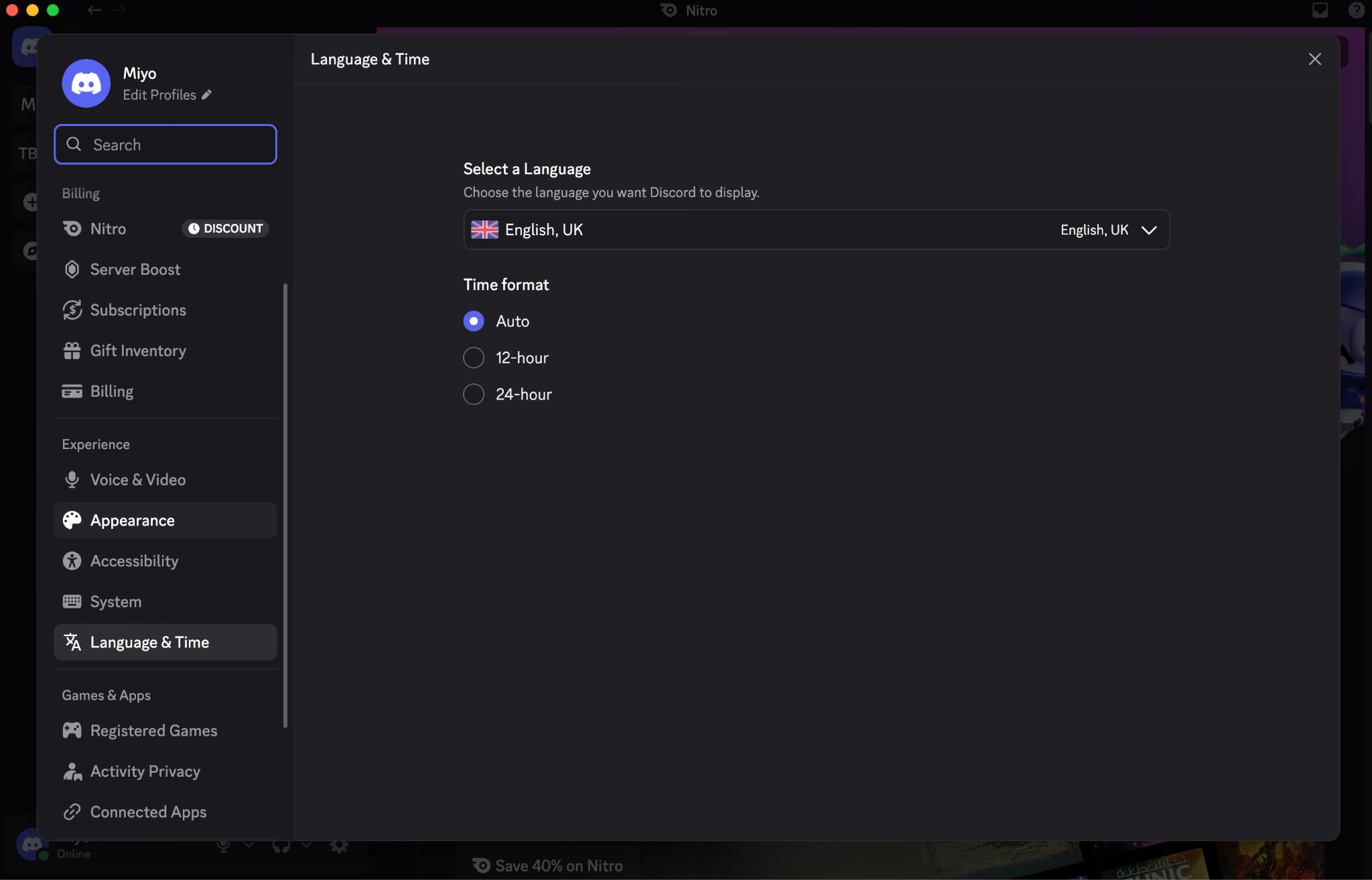
Mở User Settings (Cài đặt người dùng) trên Discord, vào Language & Time (Ngôn ngữ và thời gian) rồi chọn kiểu 12 giờ hoặc 24 giờ.