







Mẹo
Cách ghi âm cuộc gọi Discord có hoặc không cần bot

Taka Shirasu
August 15, 2026
Discord không có sẵn công cụ ghi âm cuộc gọi, nên bất kỳ ai muốn biết cách ghi âm cuộc gọi Discord đều phải nhờ đến giải pháp bên ngoài. Bạn có ba cách thực tế để ghi âm một cuộc gọi Discord: dùng bot như Craig, quay màn hình hoặc thu âm thanh máy tính, hoặc dùng ứng dụng máy tính không cần bot như JotMe. JotMe chạy song song cùng Discord, ghi lại cuộc gọi và trả cho bạn một bản phiên âm sau khi cuộc trò chuyện kết thúc.
Trong hướng dẫn này, bạn sẽ tìm thấy cách thực tế để ghi âm cuộc gọi Discord — từ các bot nằm ngay trên máy chủ của bạn đến những ứng dụng như JotMe chạy lặng lẽ ở nền — để chọn đúng phương pháp phù hợp với thiết lập của mình.
Discord có tính năng ghi âm tích hợp sẵn không
Không, Discord không có tính năng tích hợp để ghi âm cuộc gọi thoại hay video. Discord đã tuyên bố rằng họ không ghi lại hay lưu trữ nội dung của các kênh thoại và video, đồng thời các cuộc gọi thoại được mã hóa nên chỉ những người tham gia cuộc trò chuyện mới nghe được. Vì vậy, nếu muốn ghi âm một cuộc gọi Discord, bạn cần dùng công cụ của bên thứ ba thay vì tìm một tùy chọn ghi âm bên trong Discord.
Nếu bạn cần ghi âm một cuộc gọi Discord, các lựa chọn chính là bot của bên thứ ba, phần mềm quay màn hình, hoặc các công cụ ghi âm và họp chuyên dụng. Lựa chọn tốt nhất tùy thuộc vào việc bạn muốn quay video, chỉ ghi âm thanh, lưu lại cuộc trò chuyện để xem sau, hay biến buổi thảo luận thành ghi chú có thể tìm kiếm được.
Ví dụ, những công cụ như JotMe sẽ hữu ích khi bạn cần nhiều hơn một bản thu thô, đặc biệt nếu bạn muốn nắm và làm việc với những gì được nói trong một cuộc trò chuyện Discord. Nếu mục tiêu của bạn là hiểu hoặc dịch một cuộc trò chuyện Discord đa ngôn ngữ, hãy xem hướng dẫn của chúng tôi về cách dịch một cuộc gọi Discord.
Cách ghi âm cuộc gọi Discord bằng bot
Một trong những cách đơn giản nhất để ghi âm cuộc gọi thoại Discord là dùng Craig, một bot ghi âm chuyên dụng cho Discord. Craig có thể ghi mỗi người nói thành một track âm thanh riêng, giúp bạn dễ chỉnh sửa hoặc xem lại cuộc trò chuyện về sau.
Bước 1: Truy cập trang web chính thức của Craig và chọn tùy chọn mời Craig vào máy chủ Discord của bạn. Đăng nhập Discord nếu được nhắc, chọn máy chủ bạn muốn dùng, xem lại các quyền được yêu cầu và nhấn Authorize.
Bước 2: Mở máy chủ Discord nơi bạn đã thêm Craig và vào kênh thoại nơi bạn muốn ghi âm cuộc gọi.
Bước 3: Trong khung chat của máy chủ, gõ /join và chọn kênh thoại bạn đang dùng. Craig sẽ vào kênh và bắt đầu ghi âm cuộc trò chuyện.
Bước 4: Khi cuộc gọi kết thúc, quay lại khung chat của máy chủ và dùng /stop. Craig sẽ dừng ghi âm và chuẩn bị các tệp âm thanh.
Bước 5: Craig gửi cho bạn một tùy chọn tải xuống, nơi bạn có thể lưu bản ghi ở các định dạng được hỗ trợ như AAC, MP3 hoặc FLAC. Bạn cũng có thể chọn một bản ghi gộp chung hoặc các track riêng cho từng người nói.
Lưu ý quan trọng: Hãy báo cho mọi người trong cuộc gọi biết rằng cuộc gọi đang được ghi âm và xin sự đồng ý khi luật ghi âm và bảo mật hiện hành yêu cầu.
Cách ghi âm Discord mà không cần bot
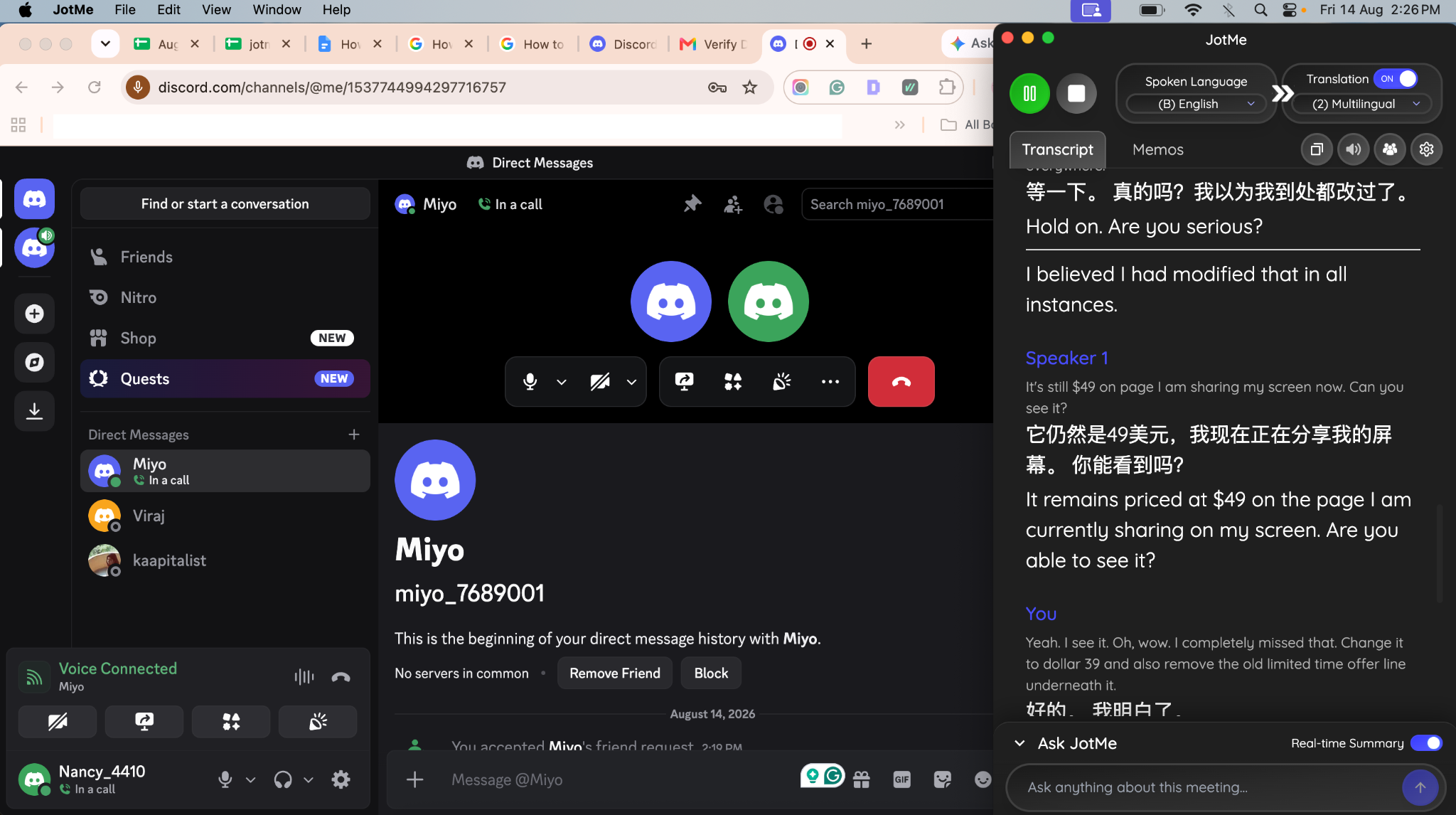
Nếu bạn muốn biết cách ghi âm một cuộc gọi Discord mà không cần bot, JotMe cho phép bạn thu lại cuộc trò chuyện qua ứng dụng máy tính mà không cần thêm bot nào vào máy chủ Discord. Bạn có thể để JotMe chạy song song cùng Discord và ghi âm cuộc gọi, đồng thời dùng luôn các tính năng phiên âm và dịch của nó.
Bước 1: Bắt đầu cuộc gọi thoại hoặc video trên Discord và mở JotMe trên máy tính song song cùng Discord.
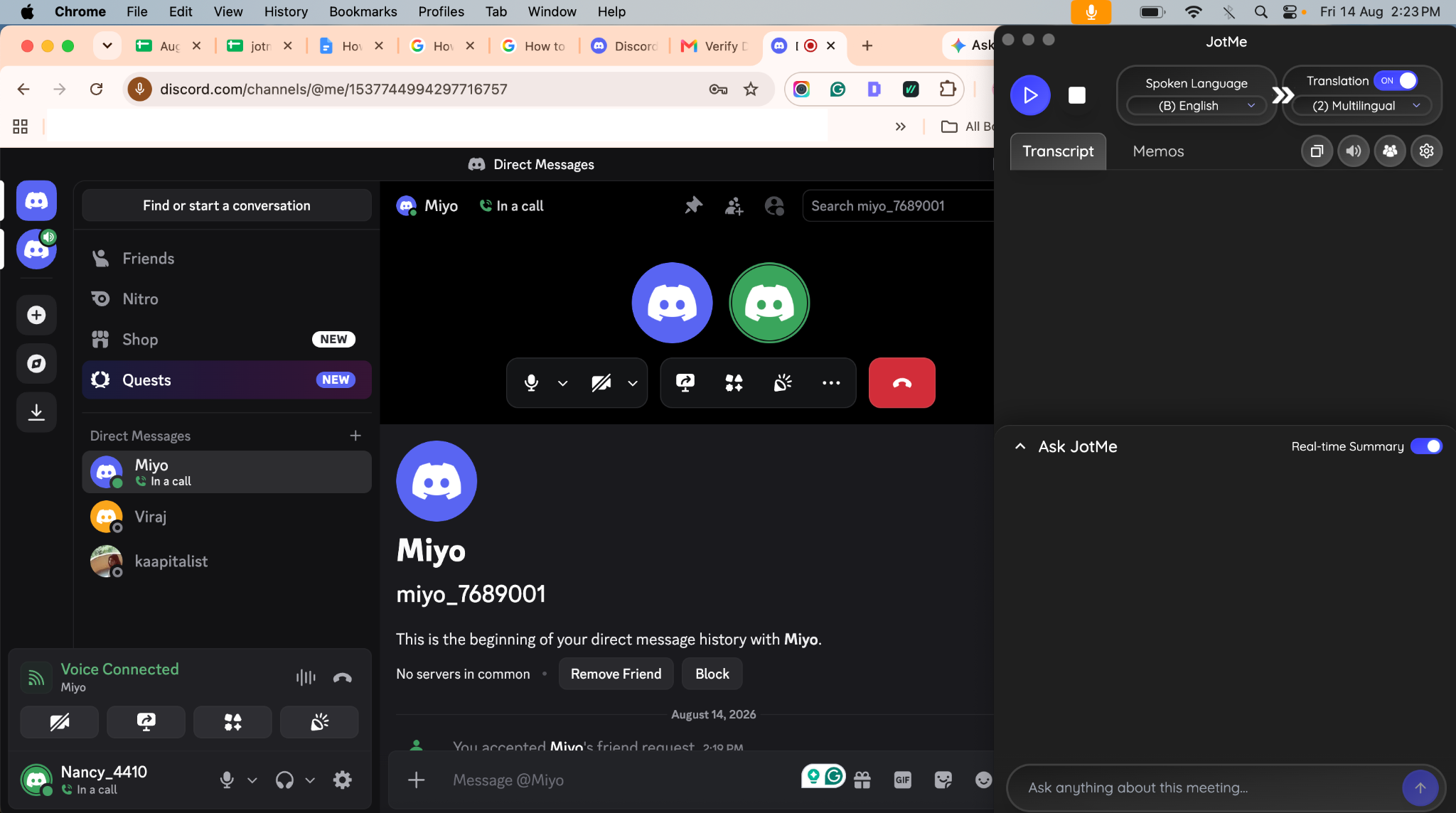
Bước 2: Trong JotMe, chọn ngôn ngữ nói của cuộc trò chuyện. Nếu cuộc gọi có nhiều ngôn ngữ, bạn có thể chọn nhiều ngôn ngữ nói để JotMe nhận diện các ngôn ngữ khác nhau trong lúc trò chuyện.
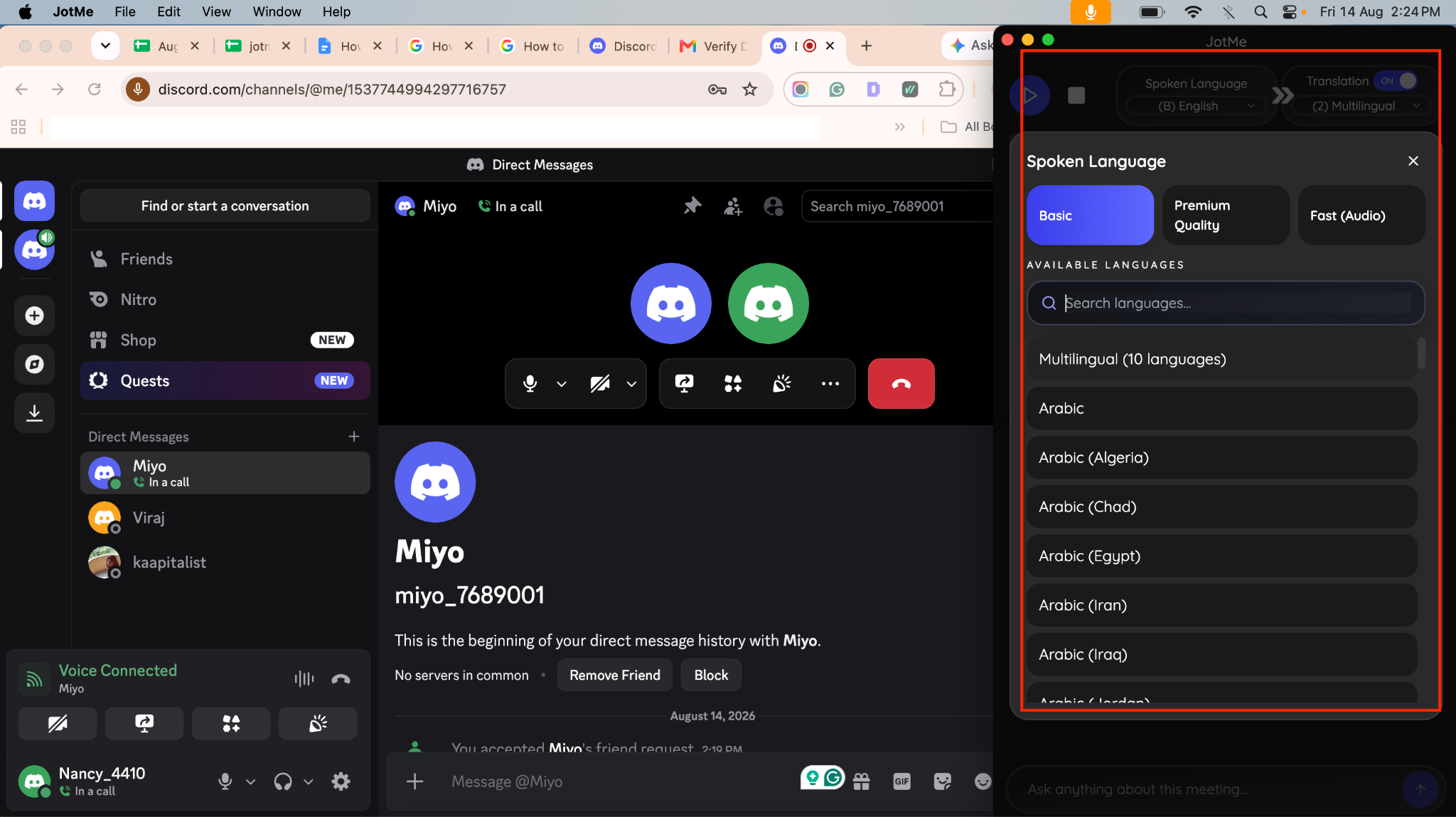
Bước 3: Nếu muốn dịch trực tiếp, hãy chọn ngôn ngữ dịch. Người chủ trì sau đó có thể chia sẻ bản dịch Discord cho những người tham gia khác qua mã QR hoặc liên kết.
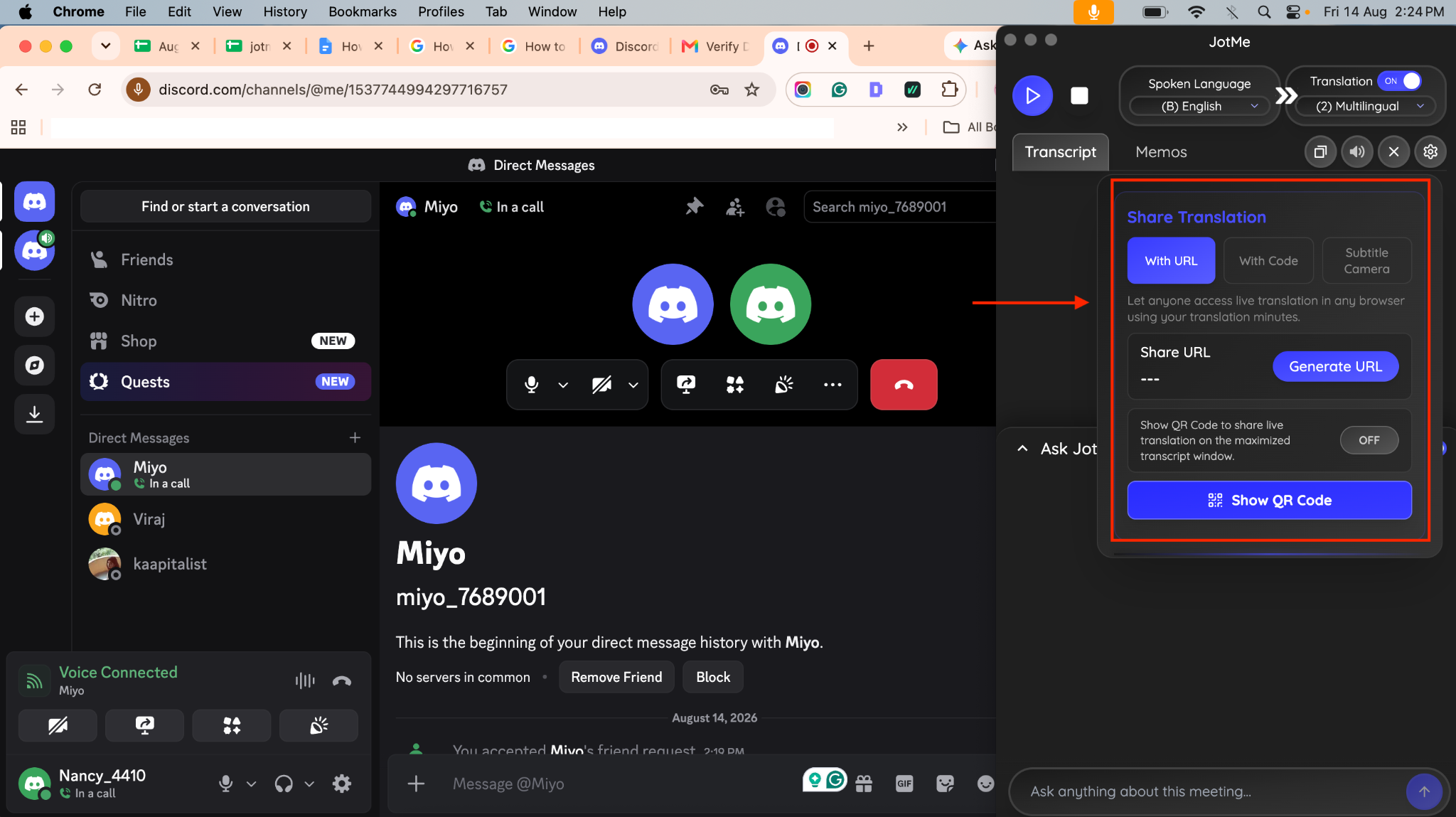
Bước 4: Những người tham gia khác có thể mở phiên dịch được chia sẻ qua liên kết hoặc mã QR mà không cần cài JotMe. Họ có thể theo dõi cuộc trò chuyện đã dịch theo thời gian thực trong khi cuộc gọi Discord vẫn diễn ra bình thường.
Bước 5: Khi cuộc gọi kết thúc, mở bảng điều khiển JotMe để truy cập bản ghi âm và nghe lại cuộc trò chuyện. Bạn cũng có thể xem bản phiên âm cuộc gọi Discord, cho bạn cả bản thu gốc lẫn phiên bản văn bản có thể tìm kiếm của buổi thảo luận.
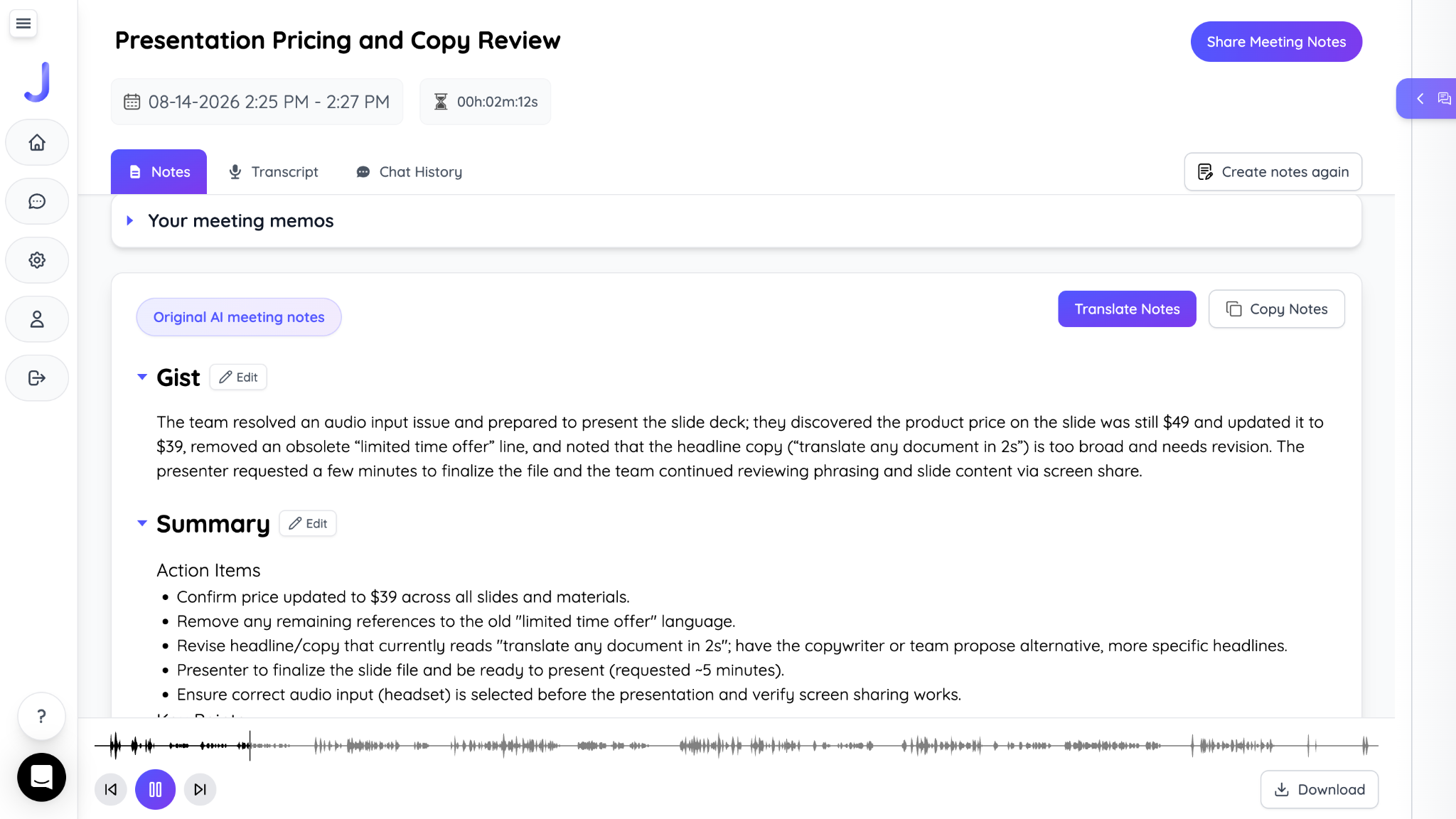
Nếu bạn muốn tìm hiểu thêm về việc biến các cuộc trò chuyện Discord thành văn bản có thể tìm kiếm, hãy xem hướng dẫn của chúng tôi về cách phiên âm một cuộc gọi Discord.
Cách ghi âm cuộc gọi Discord trên điện thoại
Bạn có thể ghi âm một cuộc gọi Discord trên cả iPhone lẫn Android bằng trình quay màn hình tích hợp sẵn của điện thoại. Các bước có thể khác nhau đôi chút tùy thiết bị, và hạn chế lớn nhất là liệu điện thoại của bạn có thu được âm thanh trong của cuộc gọi hay không.
Trên iPhone
Bước 1: Mở Trung tâm điều khiển và đảm bảo nút Quay màn hình đã có sẵn.
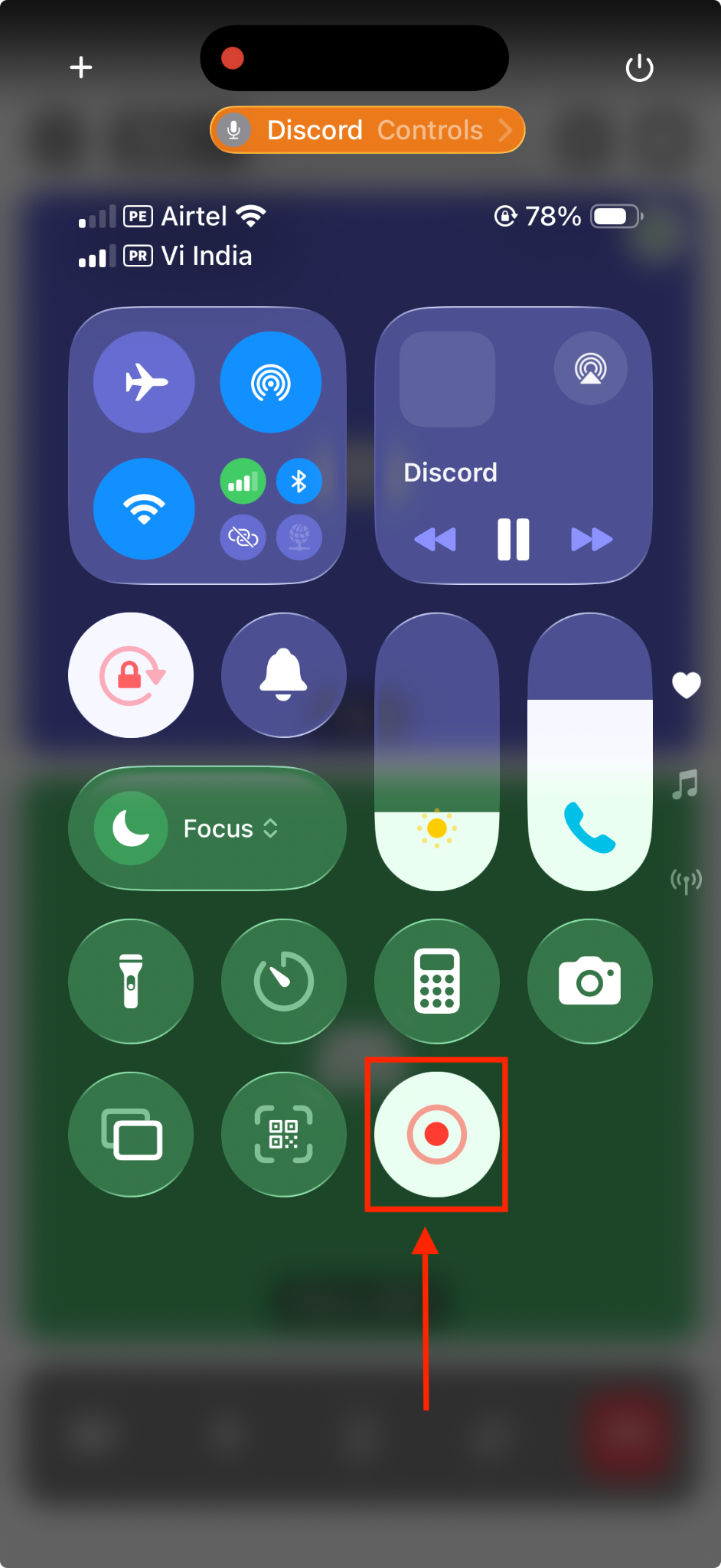
Bước 2: Bắt đầu cuộc gọi thoại hoặc video trên Discord, mở Trung tâm điều khiển và nhấn nút Quay màn hình.
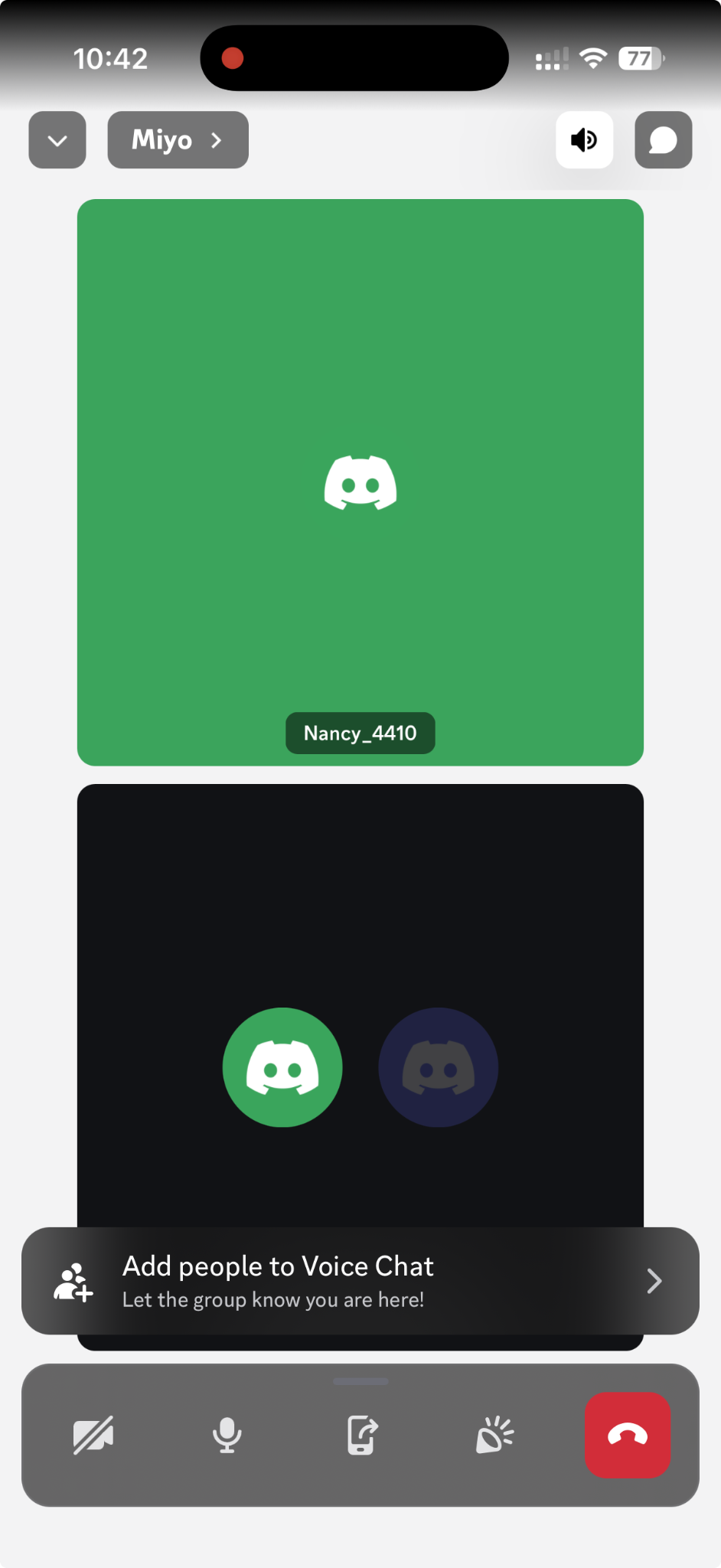
Bước 3: Dừng quay khi cuộc gọi kết thúc. Video sẽ được lưu vào ứng dụng Ảnh.
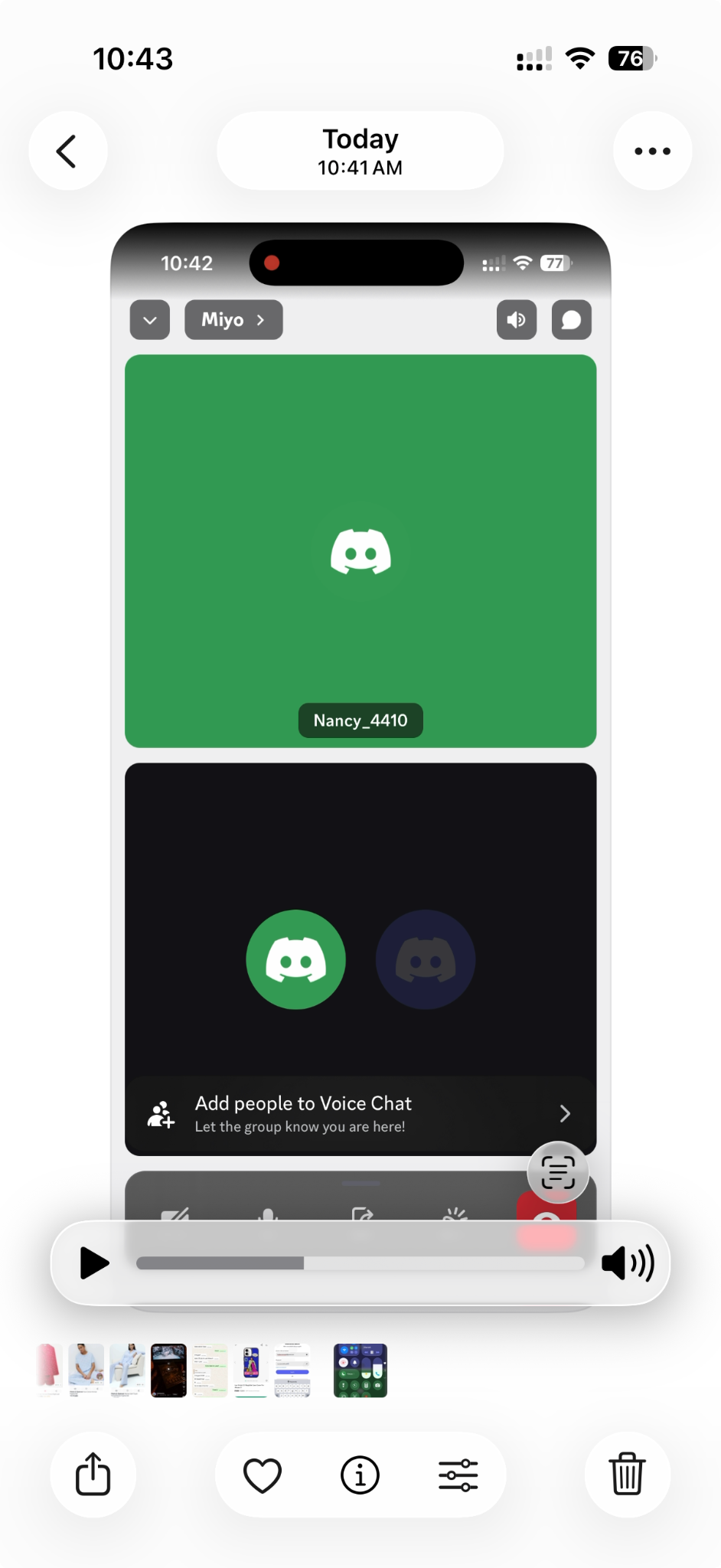
Hạn chế trên iPhone: Việc thu âm thanh có thể phụ thuộc vào thiết lập của bạn. Dùng tai nghe hoặc thiết bị âm thanh khác có thể khiến giọng của người tham gia kia không được thu đúng cách, nên hãy thử quay ngắn trước một cuộc gọi quan trọng.
Trên Android
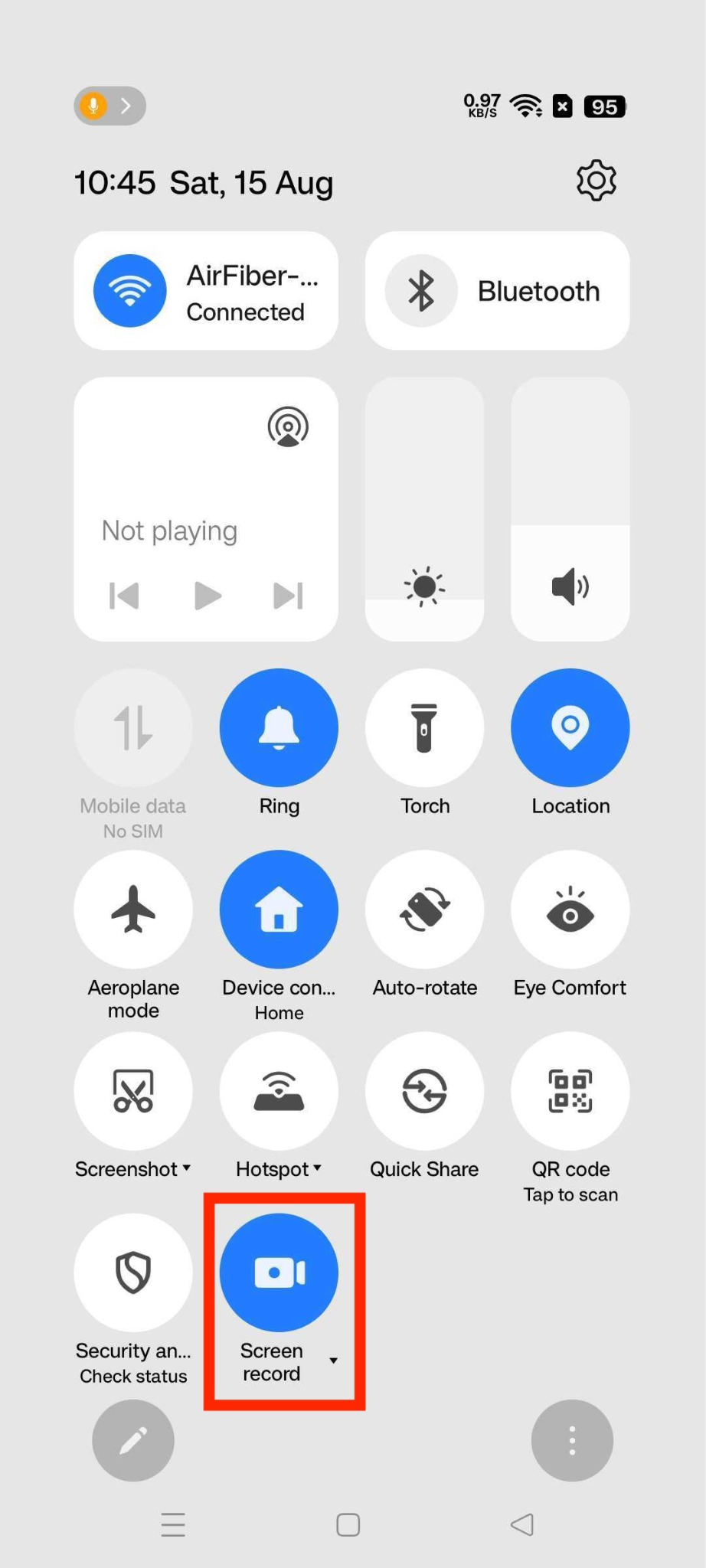
Bước 1: Bắt đầu cuộc gọi thoại hoặc video trên Discord, vuốt xuống để mở Cài đặt nhanh và nhấn Quay màn hình.
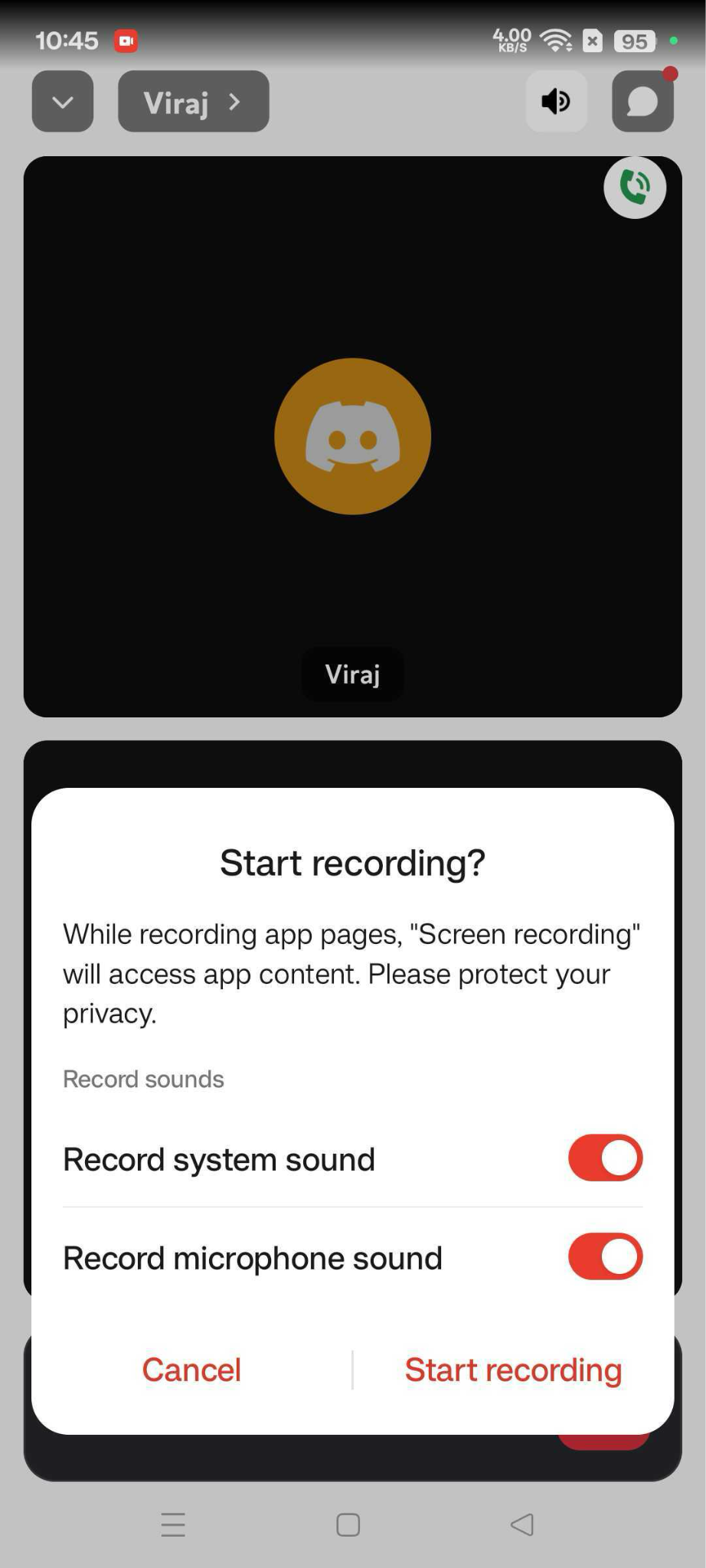
Bước 2: Chọn tùy chọn thu âm thanh thiết bị và, nếu có, cả micrô của bạn.
Bước 3: Bắt đầu quay và tiếp tục cuộc gọi Discord của bạn.
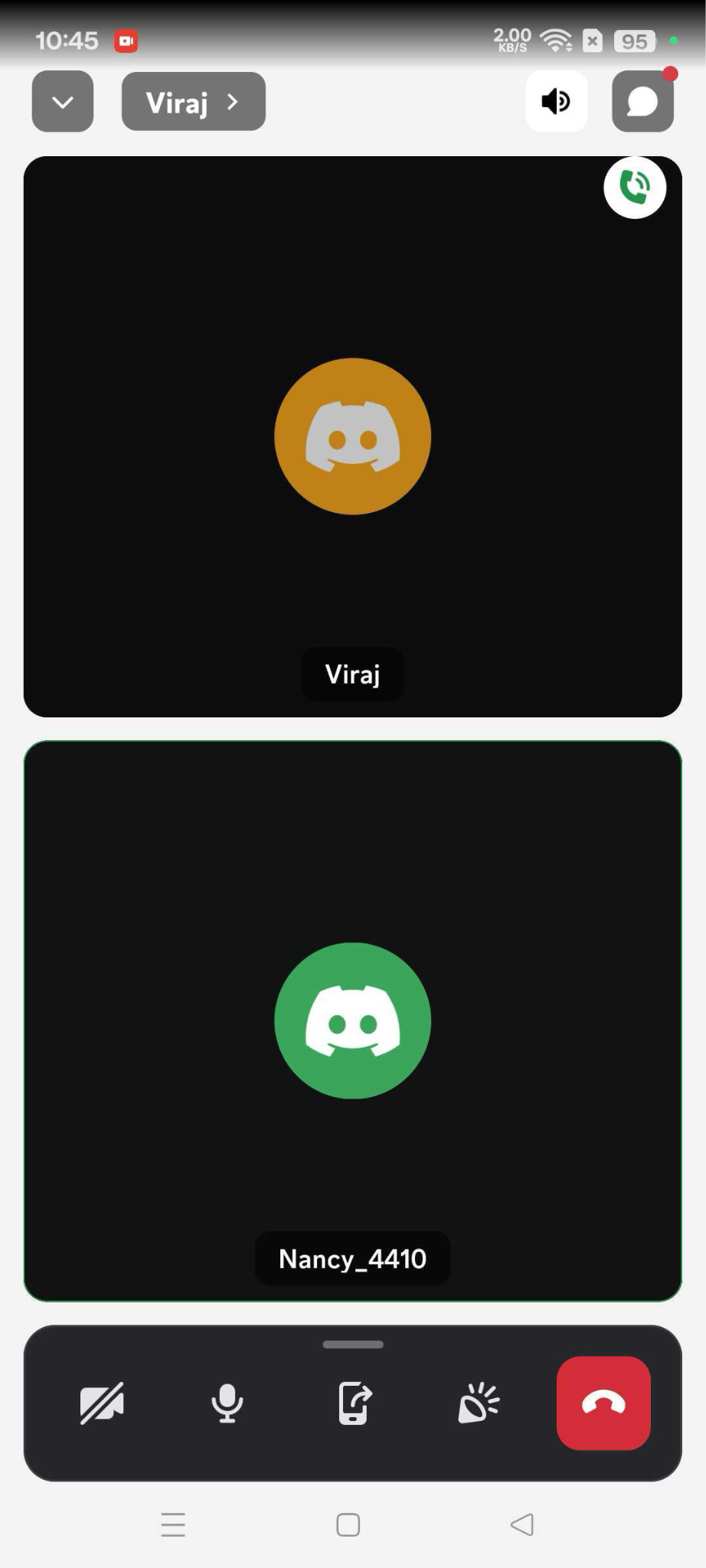
Bước 4: Dừng quay khi bạn đã xong và tìm tệp đã lưu trong thư viện ảnh hoặc thư mục bản ghi của điện thoại.
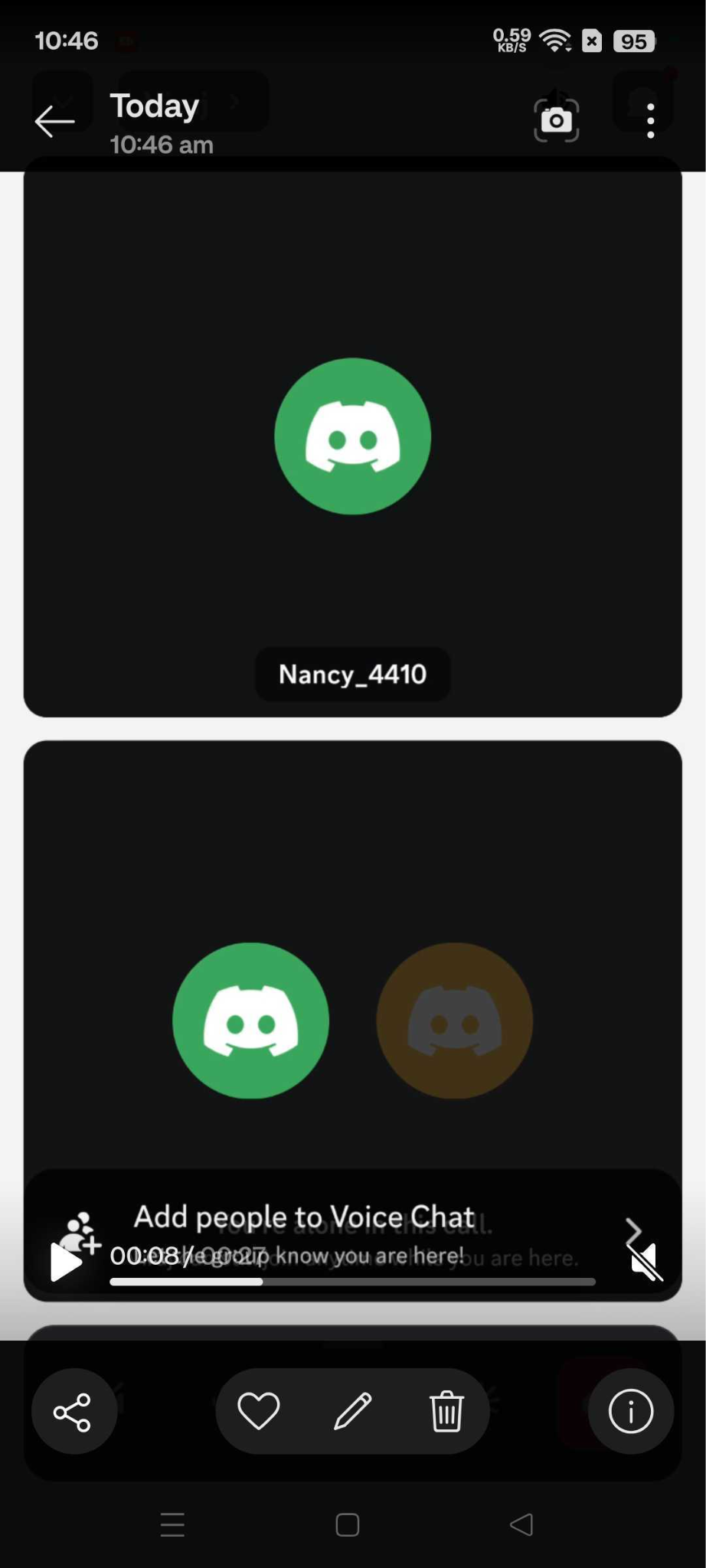
Hạn chế trên Android: Tùy chọn quay màn hình khác nhau giữa các nhà sản xuất và phiên bản Android. Một số thiết bị có thể hạn chế thu âm thanh trong khi gọi, dẫn đến âm thanh bị thiếu hoặc chỉ có một chiều.
Trước khi ghi một cuộc gọi Discord quan trọng, hãy quay thử một đoạn ngắn để xác nhận cả hai phía của cuộc trò chuyện đều được thu.
Ghi âm cuộc gọi Discord mà không xin phép có hợp pháp không
Điều đó tùy thuộc vào nơi bạn và những người tham gia khác đang ở. Bản thân Discord không ghi lại hay lưu trữ nội dung của các cuộc gọi thoại và video như một thông lệ tiêu chuẩn, và các liên lạc âm thanh, video hiện tại của họ được mã hóa đầu cuối. Tuy nhiên, việc tự ghi âm một cuộc gọi lại chịu sự điều chỉnh của luật và quy định áp dụng cho tình huống của bạn.
- Kiểm tra luật ghi âm địa phương: Một số nơi cho phép ghi âm khi chỉ cần một người tham gia đồng ý, trong khi những nơi khác yêu cầu tất cả mọi người trong cuộc gọi phải đồng ý.
- Xin phép trước: Cách an toàn nhất là báo cho mọi người biết bạn đang ghi âm và xin sự đồng ý của họ trước khi bắt đầu.
- Kiểm tra quy định của máy chủ: Một máy chủ Discord có thể có quy định riêng về việc ghi âm cuộc trò chuyện hoặc sử dụng ứng dụng và bot của bên thứ ba.
- Tôn trọng nội dung của người khác: Điều khoản dịch vụ của Discord nêu rằng bạn không được sử dụng nội dung của người khác khi chưa có sự đồng ý của họ hoặc cơ sở pháp lý để làm vậy.
- Cẩn trọng với bản ghi: Một bản ghi có thể chứa cuộc trò chuyện riêng tư, thông tin cá nhân hoặc nội dung nhạy cảm khác, nên hãy lưu trữ và chia sẻ nó một cách có trách nhiệm.
Bạn cũng có thể xem lại Điều khoản dịch vụ và Chính sách quyền riêng tư của Discord để biết các quy định hiện hành của nền tảng.
Ghi âm cuộc gọi Discord đa ngôn ngữ
Biết cách ghi âm một cuộc gọi Discord mới chỉ là một phần của thử thách khi cuộc trò chuyện diễn ra bằng nhiều ngôn ngữ. Một bản ghi có thể lưu lại tất cả những gì được nói, nhưng nó không làm cho cuộc trò chuyện dễ hiểu hơn với người nói một ngôn ngữ khác.
Đó là lúc JotMe trở nên hữu ích. Thay vì kết thúc với một tệp âm thanh đa ngôn ngữ thô, bạn có thể ghi âm cuộc gọi Discord đồng thời nhận bản dịch trực tiếp ngay trong lúc trò chuyện. Người tham gia có thể theo dõi bằng ngôn ngữ họ chọn qua một liên kết hoặc mã QR được chia sẻ, và cuộc trò chuyện được phiên âm sau cuộc gọi để dễ xem lại.
Vậy nên, nếu bạn đang tìm cách ghi âm một cuộc gọi Discord cho buổi chơi game đa ngôn ngữ, buổi họp cộng đồng hay cuộc thảo luận nhóm, JotMe mang lại cho bạn nhiều hơn một bản ghi đơn thuần. Hãy thử JotMe để ghi âm, dịch và phiên âm các cuộc trò chuyện Discord của bạn ở cùng một nơi.
Câu hỏi thường gặp
Ghi âm có vi phạm Điều khoản dịch vụ của Discord không?
Discord không cung cấp tính năng ghi âm cuộc gọi tích hợp sẵn, nhưng việc dùng một trình ghi âm của bên thứ ba không mặc nhiên bị cấm. Bạn vẫn cần tuân theo Điều khoản dịch vụ, Nguyên tắc cộng đồng của Discord, luật hiện hành và mọi quy định do máy chủ đặt ra. Điều khoản của Discord cũng nêu rằng bạn không nên sử dụng nội dung của người khác khi chưa có sự đồng ý của họ hoặc khi luật không cho phép.
Discord có thông báo cho mọi người khi một cuộc gọi được ghi âm không?
Bản thân Discord không gửi thông báo ghi âm vì nó không có tính năng ghi âm cuộc gọi tích hợp. Các công cụ của bên thứ ba có thể hoạt động khác nhau. Ví dụ, Craig hiển thị trạng thái ghi âm bằng cách thêm [RECORDING] vào biệt danh của nó trong lúc đang ghi.
Bạn có thể ghi lại một luồng phát (stream) trên Discord không?
Có, bạn có thể thu một luồng phát Discord bằng trình quay màn hình như OBS hoặc công cụ ghi tích hợp của thiết bị. Tuy nhiên, Craig không thể ghi các luồng phát trực tiếp hay video. Craig được thiết kế để ghi âm thanh từ các kênh thoại Discord.
Bạn có thể chỉ ghi âm một người trong cuộc gọi Discord không?
Có, với một bot đa track như Craig. Thay vì gộp tất cả mọi người vào một track âm thanh, Craig tạo một tệp âm thanh riêng cho từng người nói, nên bạn có thể chỉnh sửa hoặc xóa từng người sau này.
Craig có miễn phí không?
Có, Craig cung cấp dịch vụ ghi âm kênh thoại Discord miễn phí. Nó hỗ trợ âm thanh đa track và nhiều định dạng xuất, bao gồm FLAC và MPEG-4 AAC. Để biết thông tin mới nhất về các tính năng hoặc giới hạn hiện có, hãy kiểm tra trang web chính thức của Craig trước khi chọn nó cho nhu cầu ghi âm của bạn.
Bạn có thể ghi âm Discord trên điện thoại không?
Có, cả thiết bị iPhone lẫn Android đều có công cụ quay màn hình tích hợp có thể dùng để thu lại một cuộc gọi Discord. Tuy nhiên, việc thu âm thanh có thể khác nhau tùy thiết bị và thiết lập ghi, nên hãy quay thử một đoạn ngắn trước để chắc chắn cả hai phía của cuộc trò chuyện đều được thu đúng cách.
Last updated on
August 24, 2026
Follow us on social media:


