





7 ứng dụng nhập liệu bằng giọng nói năm 2026: miễn phí và trả phí

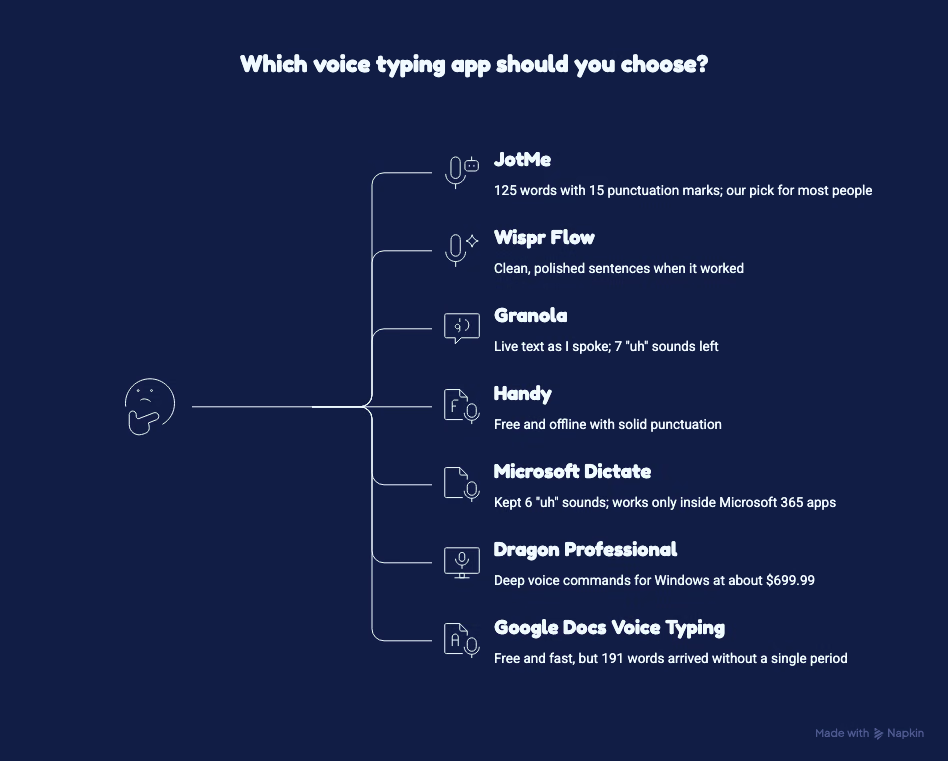
Trả lời nhanh: Với sinh viên, người đi làm và người thường xuyên di chuyển, lựa chọn nhập liệu bằng giọng nói tôi ưu tiên là JotMe. Tiếp theo là Wispr Flow, Granola, Handy, Microsoft Dictate, Dragon Professional và Google Docs Voice Typing.
Một ứng dụng nhập liệu bằng giọng nói tốt phải giúp bạn nói xong là có văn bản sẵn sàng gửi. Thực tế, nhiều phần mềm vẫn giữ nguyên tiếng ngập ngừng và bỏ sót dấu chấm, khiến bạn phải ngồi sửa lại bằng tay.
Tôi thử nói tự nhiên trên MacBook Pro, giữ cả thói quen “uh” và những lần nói lại giữa chừng, rồi đếm kết quả trên màn hình. Đây là ghi nhận về cách sử dụng thực tế, không phải phép đo độ chính xác có kiểm soát. Với Granola, tôi thử chép lời cuộc họp trực tiếp, không phải tính năng Voice Typing riêng. Microsoft Dictate được tắt tự động thêm dấu câu. Riêng Dragon chỉ chạy trên Windows nên tôi đánh giá theo tài liệu, không trực tiếp thử.
Kết quả của từng ứng dụng như sau:
- JotMe: 125 từ, 15 dấu câu, không còn từ đệm; hỗ trợ vừa nhập vừa dịch trên Mac và Windows. Chế độ Translate chuyển 51 giây nói tiếng Anh thành 120 từ tiếng Tây Ban Nha (Mexico). Đây là lựa chọn tôi đề xuất cho phần lớn người dùng.
- Wispr Flow: Khi hoạt động, câu văn gọn gàng, trau chuốt; nhưng 2 trong 5 lượt đọc của tôi trả về kết quả trống.
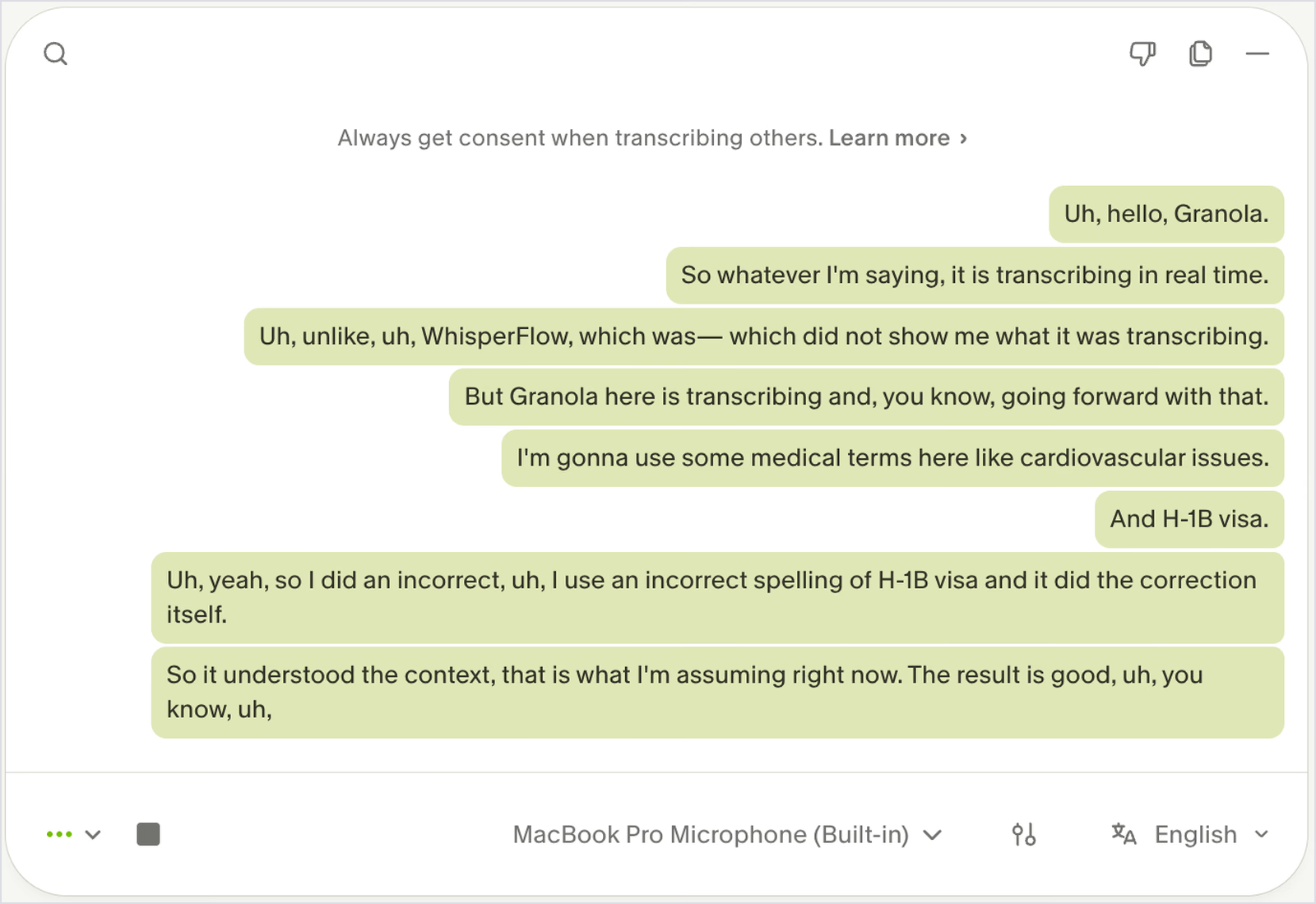
- Granola: Văn bản hiện ngay khi tôi nói và nhận đúng những cụm như “H-1B visa”; bản chép lời ghi chú vẫn giữ 7 tiếng “uh”.
- Handy: Miễn phí, chạy ngoại tuyến và thêm dấu câu khá tốt, nhưng nghe “Option + Space” thành “optional space”.
- Microsoft Dictate: Giữ lại 6 tiếng “uh” và chỉ nhập được trong các ứng dụng Microsoft 365.
- Dragon Professional: Nhiều lệnh điều khiển bằng giọng nói cho Windows, giá khoảng 699,99 USD; không còn phiên bản Mac từ năm 2018.
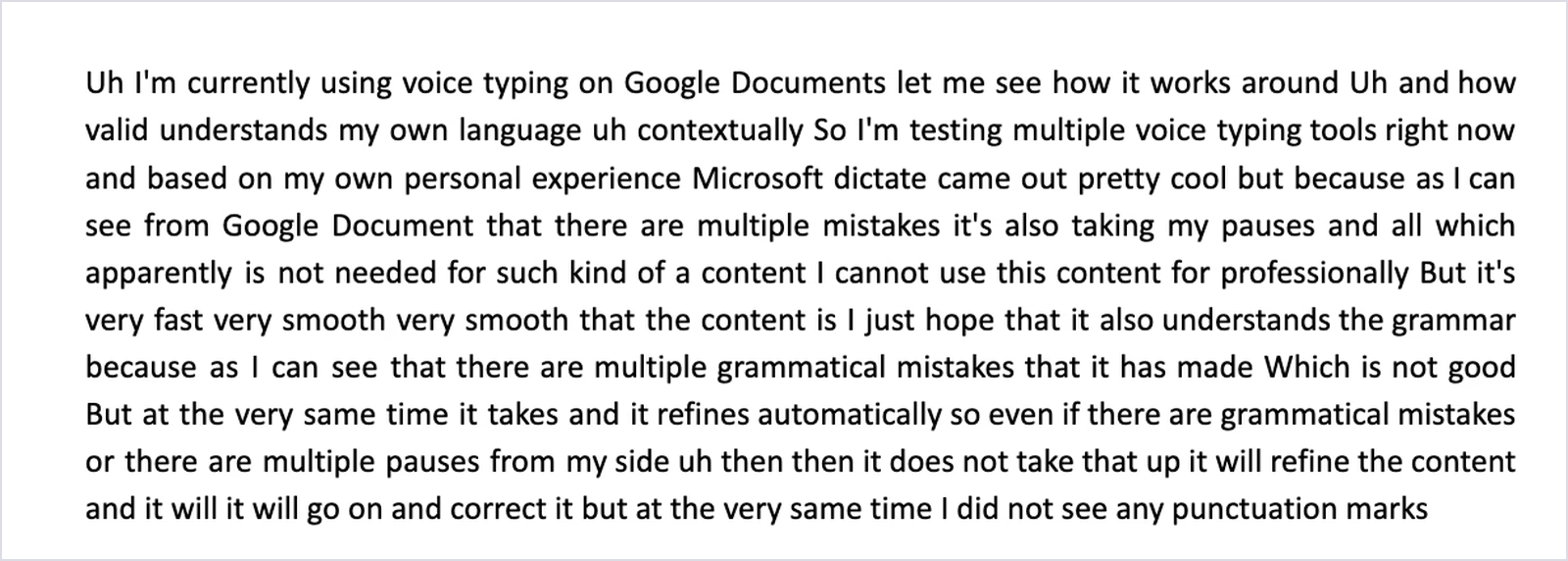
- Google Docs Voice Typing: Miễn phí, nhập nhanh, nhưng 191 từ liền nhau không có một dấu chấm.
JotMe có bàn phím dịch riêng với một bước thao tác: nói bằng ngôn ngữ đầu vào được hỗ trợ và chọn trong hơn 200 ngôn ngữ, biến thể vùng miền cho văn bản đầu ra. Wispr Flow dịch văn bản sau khi đọc qua Command Mode của gói Pro. Handy có khả năng dịch lời nói tùy mô hình, cùng bước xử lý AI bổ sung có thể dịch; phạm vi ngôn ngữ và cách thiết lập tùy mô hình, nhà cung cấp.
Nếu bạn phải soạn thảo trong nhiều ứng dụng suốt ngày, JotMe là lựa chọn nhập liệu bằng giọng nói tôi đánh giá cao nhất năm 2026. Bên dưới là kết quả thử và giá của từng sản phẩm.
Trả lời nhanh
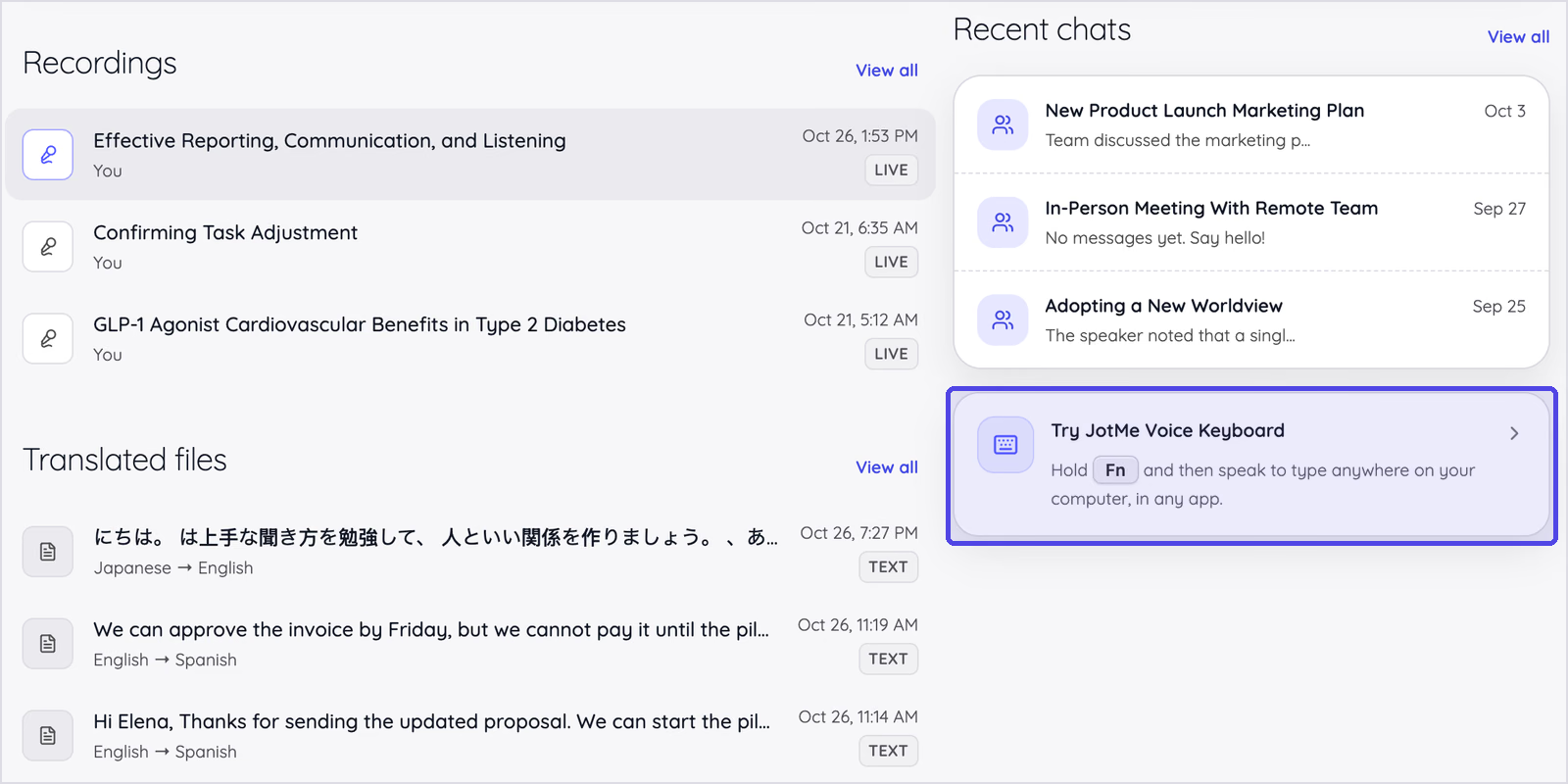
Với phần lớn người dùng năm 2026, tôi chọn JotMe Voice Keyboard. Giữ Fn trên Mac hoặc Ctrl + Win trên Windows rồi nói: JotMe nhập văn bản gọn gàng, có dấu câu vào bất kỳ ứng dụng nào và dùng từ vựng tùy chỉnh để hỗ trợ nhận diện tên riêng. Chuyển sang Translate, bạn có thể nhập lời nói thành văn bản ở một trong hơn 200 ngôn ngữ và biến thể vùng miền chỉ trong một bước.
- Lựa chọn tổng thể tốt nhất: JotMe
- Nhập lời nói thành ngôn ngữ khác: JotMe, chế độ Translate
- Đọc soạn văn bản nhiều trên 4 loại thiết bị: Wispr Flow
- Nhập bằng giọng nói miễn phí cho người dùng Granola trên Mac: Granola
- Bàn phím giọng nói ngoại tuyến miễn phí: Handy
- Soạn thảo trong Word và Outlook: Microsoft Dictate
- Đọc soạn văn bản chuyên sâu trên Windows: Dragon Professional
- Lựa chọn miễn phí trong Google Docs: Google Docs Voice Typing
Những điểm đáng chú ý
- 5 trong 7 ứng dụng có thể nhập vào bất kỳ ứng dụng nào. Google Docs Voice Typing và Microsoft Dictate chỉ hoạt động trong tài liệu thuộc hệ sinh thái của mình.
- Các tính năng có sẵn giữ nguyên từ đệm: Google Docs nhập 191 từ không có dấu câu; Microsoft Dictate giữ lại 6 tiếng “uh”.
- JotMe tạo 125 từ với 15 dấu câu, không còn từ đệm, đồng thời hỗ trợ dịch lời nói khi nhập trên Mac và Windows.
- Translate của JotMe chuyển 51 giây nói tiếng Anh thành 120 từ tiếng Tây Ban Nha (Mexico) trong một bước. Wispr Flow cần thêm bước Command Mode trên Pro. Khả năng dịch tích hợp của Handy tùy mô hình; xử lý AI bổ sung là một cách khác cần cấu hình.
- Ba ứng dụng viết sai tên sản phẩm trong bài thử, từ “Jot.me's” của JotMe đến “WhisperFlow” của Granola. Từ vựng tùy chỉnh có thể giảm lỗi này, vì vậy nên khai báo trước.
- Tôi chọn Handy khi cần bàn phím giọng nói ngoại tuyến miễn phí. Lúc đánh giá, danh sách tải về có 69 mô hình, một số có tùy chọn Translate. Danh mục này thay đổi theo thời gian.
- Dragon Professional có giá mua một lần khoảng 699,99 USD và đã ngừng phiên bản Mac từ năm 2018.
JotMe Voice Keyboard
Nói để soạn thảo trong mọi ứng dụng
Giữ Fn trên Mac hoặc Ctrl + Win trên Windows, nói bằng ngôn ngữ đầu vào được hỗ trợ. JotMe sẽ nhập văn bản gọn gàng hoặc bản dịch ở hơn 200 ngôn ngữ và biến thể vùng miền ngay tại con trỏ.
Cũng có trên Windows. Không cần thẻ tín dụng.
Bài đánh giá này dành cho ai?
Nhập liệu bằng giọng nói không còn chỉ là tính năng hỗ trợ tiếp cận; nhiều người đã dùng nó để viết mỗi ngày. Chọn ứng dụng nào phụ thuộc vào nơi bạn cần đưa văn bản vào. Bài viết này dành cho người phải gõ nhiều trong công việc và muốn chuyển sang nói để soạn thảo.
- Quản lý làm việc với đội ngũ quốc tế: Trả lời nhà cung cấp hay khách hàng Nhật Bản, Hàn Quốc hằng ngày sẽ thuận tiện hơn khi bàn phím giọng nói nhập được bằng ngôn ngữ của họ.
- Người viết và nhóm nội dung: Báo cáo, bản yêu cầu dài cần khả năng đọc soạn theo kịp ý tưởng và tự thêm dấu câu.
- Người thường dùng AI: Nói một yêu cầu chi tiết cho Claude hoặc ChatGPT đỡ tốn công hơn gõ từng chữ.
- Người bị mỏi cổ tay hoặc chấn thương do vận động lặp lại (RSI): Nhập bằng giọng nói trong mọi ứng dụng giúp giảm sự phụ thuộc vào bàn phím.
- Nhóm hướng dẫn nhân viên mới hoặc bán hàng bằng ngôn ngữ khác: Bàn phím vừa nhập vừa dịch có thể tạo hướng dẫn tiếng Tây Ban Nha hoặc câu trả lời tiếng Nhật cho nhà cung cấp từ một lượt nói.
- Sinh viên và người có ngân sách hạn chế: Chọn đúng ứng dụng miễn phí, bạn vẫn có thể nhận được văn bản dùng được.
Nếu chủ yếu cần nhập bằng giọng nói trên bàn phím điện thoại Android, hãy xem danh sách ứng dụng chuyển giọng nói thành văn bản cho Android.
Điểm khác biệt của bài đánh giá này
Nhiều bài so sánh dùng một kịch bản đọc sẵn, nên khó thấy những lỗi xuất hiện khi nói tự nhiên. Tôi nói như trong cuộc gọi với khách hàng, có từ đệm và câu chưa trọn ý, rồi đếm những gì từng ứng dụng đưa lên trang.
- Các lượt thử trực tiếp dùng cùng một MacBook Pro, micro tích hợp, tiếng Anh (Mỹ) và lời nói không theo kịch bản. Chế độ sử dụng khác nhau: Granola chép lời cuộc họp, Microsoft tắt tự động thêm dấu câu, còn Dragon không được chạy thử.
- Đưa số liệu thay cho chấm sao: Bạn có thể xem số từ, số từ đệm, số dấu câu và từng lỗi diễn đạt.
- Nói rõ phần chưa thử: Dragon Professional chỉ chạy trên Windows, nên tôi ghi rõ giới hạn và dựa vào trang sản phẩm của Nuance.
- Có thử khả năng dịch: Ít bài đánh giá nhập liệu bằng giọng nói kiểm tra phần này. Tôi nói tiếng Anh, chọn đầu ra tiếng Tây Ban Nha (Mexico), để xem bàn phím giọng nói có thay được việc mở thêm trang dịch hay không.
- Áp dụng cùng tiêu chí cho sản phẩm của mình: JotMe xuất bản bài viết và cũng nằm trong danh sách. Đoạn thử đầu tiên viết sai chính tên JotMe; tôi giữ nguyên kết quả đó.
Chúng tôi cũng dùng cách nói tự nhiên này trong bài so sánh phần mềm chuyển lời nói thành văn bản, nhưng bài đó tập trung vào tệp ghi âm và cuộc họp thay vì nhập trực tiếp trong ứng dụng.
Nhìn nhanh 7 ứng dụng nhập liệu bằng giọng nói
- JotMe: Bàn phím giọng nói tôi ưu tiên cho công việc đa ngôn ngữ, có Direct, Curate, Translate, từ vựng tùy chỉnh và khả năng vừa nhập vừa dịch sang hơn 200 ngôn ngữ, biến thể vùng miền.
- Wispr Flow: Phù hợp với người đọc soạn nhiều mỗi ngày trên Mac, Windows, iPhone và Android.
- Granola: Nhập bằng giọng nói miễn phí cho người vốn dùng Granola ghi chú cuộc họp trên Mac.
- Handy: Ứng dụng miễn phí, mã nguồn mở, hoạt động ngoại tuyến.
- Microsoft Dictate: Đọc soạn ngay trong Word và Outlook dành cho người đăng ký Microsoft 365.
- Dragon Professional: Dành cho người dùng Windows cần lệnh giọng nói và macro.
- Google Docs Voice Typing: Lựa chọn nhập liệu bằng giọng nói miễn phí ngay trong Google Docs.
So sánh trực tiếp các ứng dụng
Khác biệt lớn nhất là phạm vi nhập liệu. 5 trong 7 ứng dụng nhập được vào mọi ô văn bản trên máy tính; Google Docs Voice Typing và Microsoft Dictate chỉ làm việc trong tài liệu của mình.
| Ứng dụng | Nhập trong mọi ứng dụng | Loại từ đệm và thêm dấu câu | Từ vựng tùy chỉnh | Vừa nhập vừa dịch | Nền tảng | Lựa chọn miễn phí |
|---|---|---|---|---|---|---|
| JotMe | ✅ Mọi ứng dụng trên Mac và Windows | ✅ Kết quả gọn gàng trong bài thử, có thêm Curate | ✅ 20 mục từ ở Pro, 50 mục từ ở Premium | ✅ Translate: đầu vào giọng nói được hỗ trợ; hơn 200 ngôn ngữ và biến thể vùng miền đầu ra | Ứng dụng máy tính Mac và Windows | ✅ Freemium: 50 phút chép lời mỗi tháng |
| Wispr Flow | ✅ | ✅ AI tự chỉnh; kết quả sạch trong bài thử | ✅ Từ điển và đoạn văn bản lưu sẵn | Hai bước: Command Mode trên Pro | Mac, Windows, iPhone, Android | ✅ Giới hạn mềm/cứng hằng tuần trên máy tính; xem phần giá |
| Granola | ✅ Mac và Windows; trang sản phẩm cũng giới thiệu iOS | ✅ Với Voice Typing; bản chép lời ghi chú trực tiếp vẫn giữ từ đệm | ✅ Tên riêng và thuật ngữ | ❌ | Mac và Windows; trang sản phẩm cũng giới thiệu iOS | ✅ Miễn phí trên mọi gói |
| Handy | ✅ | Dấu câu tùy mô hình; có xử lý AI bổ sung | Chưa có tài liệu xác nhận | Dịch tùy mô hình; có xử lý AI bổ sung | macOS, Windows, Linux | ✅ Miễn phí, mã nguồn mở |
| Microsoft Dictate | ❌ Chỉ trong ứng dụng Microsoft 365 | ❌ Giữ từ đệm; có tùy chọn tự thêm dấu câu | ❌ | Không thấy liệt kê | Windows, Mac, web, thiết bị di động | ❌ Cần gói Microsoft 365 |
| Dragon Professional | ✅ Ứng dụng Windows | Đọc dấu câu và dùng lệnh giọng nói | ✅ Từ tùy chỉnh và văn bản tự động | ❌ | Windows 10 và 11 | ❌ |
| Google Docs Voice Typing | ❌ Chỉ Google Docs | ❌ Giữ từ đệm; phải đọc dấu câu | ❌ | ❌ | Trình duyệt máy tính như Chrome | ✅ Miễn phí |
Giá giữa các ứng dụng khác nhau còn rõ hơn tính năng. Handy và Google Docs không thu phí; Granola có nhập bằng giọng nói trong gói miễn phí. Dragon vẫn bán giấy phép mua một lần với mức giá của phần mềm máy tính chuyên dụng. Các lựa chọn còn lại chủ yếu thu phí theo tháng hoặc năm.
Giá các ứng dụng nhập liệu bằng giọng nói
| Ứng dụng | Gói miễn phí | Gói trả phí | Lưu ý thanh toán |
|---|---|---|---|
| JotMe | Freemium: 50 phút chép lời/tháng, dùng chung cho Voice Keyboard; 20 phút dịch trực tiếp; 5 tín dụng AI | Pro: 10 USD/người/tháng; Premium: 15 USD/người/tháng, thanh toán theo năm | Thanh toán từng tháng: 20 USD và 30 USD; gói trả trước 50 USD bổ sung 500 phút dịch trực tiếp |
| Wispr Flow | Miễn phí: giới hạn mềm 2.000 từ, cứng 5.000 từ trên máy tính; hạn mức di động hiển thị trong ứng dụng | Pro: 12 USD/người/tháng khi trả theo năm, hoặc 15 USD khi trả từng tháng; Growth từ 18 USD/người/tháng khi trả theo năm | Enterprise: liên hệ báo giá |
| Granola | Nhập bằng giọng nói miễn phí trên mọi gói | Business: 14 USD/người/tháng; Enterprise: 35 USD/người/tháng | Gói trả phí bổ sung lịch sử cuộc họp và tích hợp |
| Handy | Miễn phí | Không có | Mã nguồn mở theo giấy phép MIT |
| Microsoft Dictate | Không có với ứng dụng máy tính | Microsoft 365 Personal: 99,99 USD/năm hoặc 9,99 USD/tháng; Family: 129,99 USD/năm | Dictate nằm trong phí đăng ký |
| Dragon Professional | Không có | Bản v16 bán lẻ khoảng 699,99 USD, mua một lần | Nuance không công bố giá trên trang sản phẩm; cần liên hệ bán hàng |
| Google Docs Voice Typing | Miễn phí | Không có | Cần tài khoản Google và trình duyệt máy tính |
Ứng dụng nào dịch ngay khi bạn đọc soạn?
Bàn phím chuyển lời nói sang văn bản ở ngôn ngữ khác giúp bạn không phải mở thêm trang dịch: chỉ cần nói, văn bản sẽ xuất hiện bằng ngôn ngữ của người nhận. JotMe có chế độ Translate riêng. Wispr Flow cần thêm một lệnh sau khi nhập; Handy hỗ trợ dịch tùy mô hình và xử lý AI bổ sung có thể cấu hình. Các ứng dụng còn lại trong bài không có tài liệu mô tả quy trình dịch này.
| Ứng dụng | Dịch khi đọc soạn | Ngôn ngữ đầu ra | Các bước để nhận bản dịch |
|---|---|---|---|
| JotMe | ✅ Chế độ Translate riêng | Hơn 200 | Một bước: chọn ngôn ngữ đầu ra một lần, sau đó giữ phím tắt và nói |
| Wispr Flow | Một phần: Command Mode trên Pro | Không công bố | Hai bước: đọc soạn, rồi chọn văn bản và yêu cầu Command Mode dịch |
| Handy | Một phần: mô hình có nhãn Translate | Whisper dịch sang tiếng Anh; Canary Flash hỗ trợ 4 ngôn ngữ, Canary 1B v2 hỗ trợ 25; xử lý AI bổ sung tùy nhà cung cấp | Một quy trình đọc soạn sau khi thiết lập mô hình; xử lý AI bổ sung cần cấu hình riêng |
| Granola | ❌ | Không có | Giữ từng đoạn ở đúng ngôn ngữ bạn nói |
| Microsoft Dictate | Không thấy liệt kê | Không có | Nhập bằng ngôn ngữ bạn nói |
| Dragon Professional | ❌ | Không có | Nhập bằng ngôn ngữ bạn nói |
| Google Docs Voice Typing | ❌ | Không có | Nhập bằng ngôn ngữ bạn chọn |
Số bước ảnh hưởng khá nhiều đến việc dùng hằng ngày. Với JotMe, bạn chọn ngôn ngữ đầu ra một lần; các lượt đọc sau đều được dịch. Với Wispr Flow, mỗi lần dịch lại phải đọc, chọn văn bản rồi nói thêm một lệnh.
Kết quả thử đọc soạn văn bản
Tôi dùng MacBook Pro, micro tích hợp và tiếng Anh (Mỹ), nói không theo kịch bản về ứng dụng đang thử. Tôi giữ tiếng “uh” và những lần nói lại, rồi đếm văn bản xuất hiện để xem có thể gửi ngay không. Dòng Granola đo bản chép lời cuộc họp trực tiếp, không phải Voice Typing; Microsoft tắt tự động thêm dấu câu; Dragon chưa được thử. Các đoạn nói cũng khác độ dài và cách diễn đạt, nên không thể coi số đếm này là điểm độ chính xác tương đương.
| Ứng dụng | Số từ được nhập | Số tiếng “uh” còn lại | Số dấu câu | Lỗi diễn đạt tôi ghi nhận | Dùng ngoài ứng dụng riêng |
|---|---|---|---|---|---|
| JotMe Voice Keyboard, chế độ Direct | 125, từ hai đoạn dài 28 và 32 giây | 0 | 15 | Viết tên sản phẩm thành “Jot.me's” ở đoạn 1; giữ phần vấp “their during their” | ✅ Mọi ứng dụng trên Mac và Windows |
| JotMe Voice Keyboard, Translate từ tiếng Anh sang tiếng Tây Ban Nha (Mexico) | 120 từ tiếng Tây Ban Nha từ 131 từ tiếng Anh được nói trong 51 giây | 0 | 14 | Giữ cách viết “Jot.me” từ lời nói tiếng Anh | ✅ Mọi ứng dụng trên Mac và Windows |
| Wispr Flow | 84, trong ba mục lịch sử; hai lượt khác trả về trống | 0 | 9 | Viết tên sản phẩm thành “jot me”; một mục dừng sau 4 từ | ✅ Mọi ứng dụng |
| Handy | 114, từ hai đoạn | 0 | 13 | Nghe “Option + Space” thành “optional space”; cả hai đoạn thiếu dấu chấm cuối | ✅ Mọi ứng dụng |
| Granola, bản chép lời ghi chú trực tiếp | 95 | 7 | 26 | Viết “Wispr Flow” thành “WhisperFlow”; nhận đúng “H-1B visa” | ✅ Nhập bằng giọng nói trên Mac |
| Microsoft Dictate, tắt tự động thêm dấu câu | 156 | 6 | 2, chỉ ở chỗ tôi nói “full stop” | Nghe “dictation” thành “dictators”; giữ “my my” và “there are there are” | ❌ Chỉ trong ứng dụng Microsoft 365 |
| Google Docs Voice Typing | 191 | 4 | 0 | Nghe “how well it understands” thành “how valid understands”; giữ “then then” | ❌ Chỉ Google Docs |
| Dragon Professional | Chưa thử | Chưa thử | Chưa thử | Chỉ chạy Windows nên không thử được trên MacBook của tôi | ✅ Ứng dụng Windows |
Tính năng có sẵn giữ nguyên từ đệm
Google Docs Voice Typing và Microsoft Dictate chép từng lời tôi nói, kể cả “uh”. Google Docs không thêm dấu câu nào trong 191 từ; Microsoft Dictate chỉ đặt dấu chấm khi tôi nói “full stop”. Cả hai đều có thể dùng để tạo bản nháp, nhưng kết quả chưa phải văn bản tôi muốn gửi ngay.
Ứng dụng nhập liệu dùng AI cho văn bản gọn hơn
JotMe và Wispr Flow đều trả về văn bản có dấu câu, không còn từ đệm. Với một lựa chọn ngoại tuyến miễn phí, Handy thêm dấu câu khá tốt, dù cả hai đoạn đều thiếu dấu chấm kết thúc. Bản chép lời ghi chú trực tiếp của Granola giữ tiếng ngập ngừng, phù hợp với ghi nhận cuộc họp hơn là tin nhắn.
Ba ứng dụng viết sai tên sản phẩm
Tên riêng gây nhiều lỗi hơn từ thông dụng. JotMe viết chính tên mình thành “Jot.me's” trong một đoạn, còn Wispr Flow ghi “jot me”. Granola lại biến “Wispr Flow” thành “WhisperFlow”. Nếu ứng dụng có từ vựng tùy chỉnh, khai báo tên thương hiệu và tên người có thể hỗ trợ nhận diện. Vẫn cần kiểm tra kết quả, đừng mặc định đã khai báo là sẽ luôn đúng.
Cách nhận diện tên riêng phụ thuộc vào mô hình phía sau ứng dụng. Bài thử ba cách chép lời âm thanh bằng ChatGPT của chúng tôi so sánh các mô hình trên tệp ghi âm.
JotMe dịch 51 giây lời nói sang tiếng Tây Ban Nha (Mexico)
Translate nhận 51 giây nói tiếng Anh và tạo 120 từ tiếng Tây Ban Nha (Mexico), diễn đạt lại cụm thời gian tự nhiên mà giữ nguyên các con số. Mô hình Canary của Handy cũng có thể dịch, nhưng phạm vi tùy mô hình; xử lý AI bổ sung là một hướng khác. JotMe đưa lựa chọn này vào bàn phím dùng xuyên ứng dụng, với hơn 200 ngôn ngữ và biến thể vùng miền đầu ra.
Wispr Flow bỏ trống 2 trong 5 lượt đọc
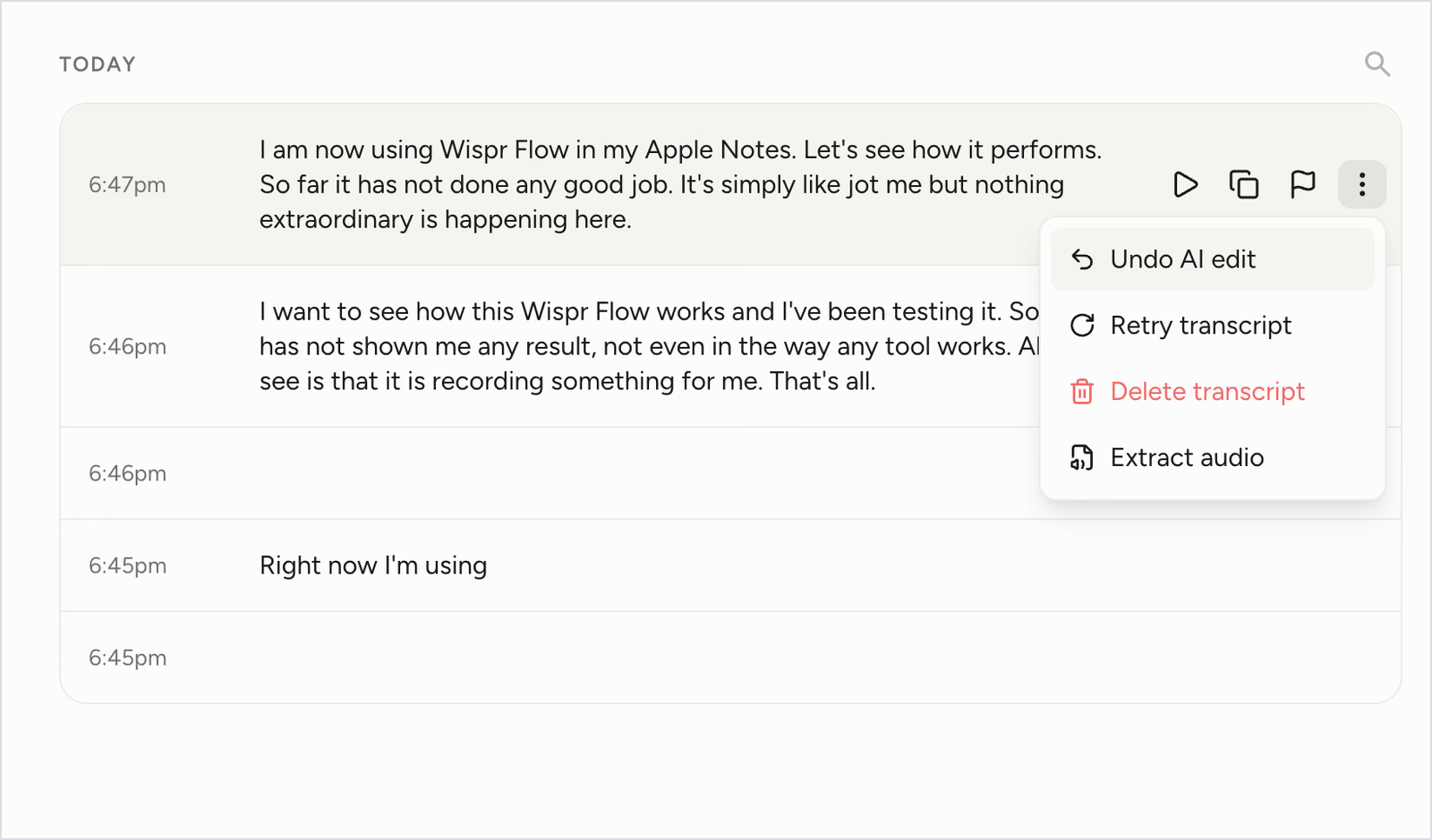
Lịch sử Wispr Flow có hai mục trống và một mục chỉ dừng ở “Right now I'm using”, khiến tôi phải nói lại để lấy đủ văn bản. Hai đoạn đầy đủ được xử lý gọn gàng, nên những lần mất nội dung còn gây khó chịu hơn các lỗi chữ.
Tôi chọn các ứng dụng này như thế nào?
Tôi bắt đầu với những ứng dụng thường được nhắc đến trong năm 2026, rồi giữ lại các lựa chọn đáp ứng nhu cầu khác nhau: nhập liệu bằng AI trong mọi ứng dụng, tính năng miễn phí đi kèm ứng dụng họp, mã nguồn mở ngoại tuyến, tính năng có sẵn trong bộ văn phòng và phần mềm đọc soạn chuyên nghiệp cho Windows.
Văn bản gọn gàng từ lời nói tự nhiên
Kết quả đọc một kịch bản chuẩn chưa nói lên nhiều điều. Tôi đánh giá bằng lời nói tự nhiên, đếm từ đệm, dấu câu và lỗi diễn đạt trong văn bản cuối cùng.
Nhập được ở mọi nơi bạn cần viết
Bàn phím giọng nói chỉ dùng trong một trình soạn thảo sẽ khiến bạn phải sao chép, dán liên tục. Ứng dụng nhập được vào mọi ô văn bản, từ email, Slack, Notes đến chat Zoom hay ô yêu cầu Claude, hữu ích hơn cho công việc hằng ngày.
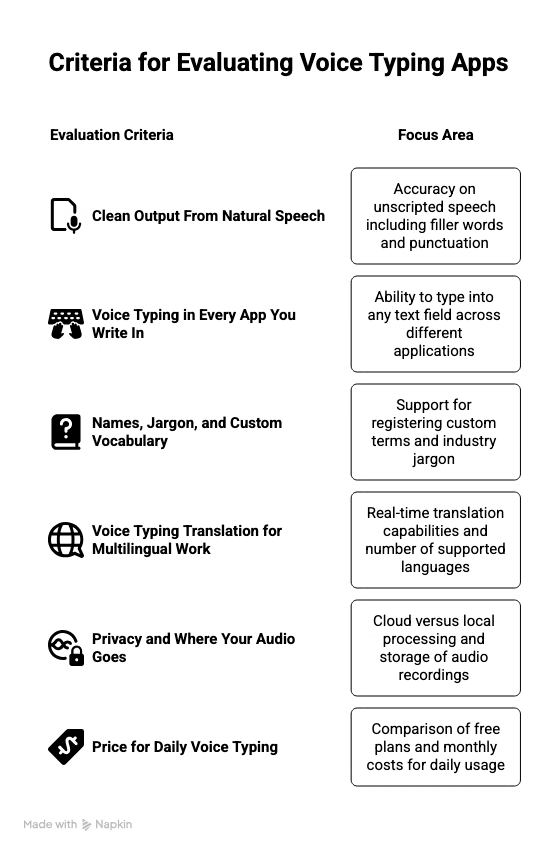
Tên riêng, thuật ngữ và từ vựng tùy chỉnh
Tên khách hàng và thuật ngữ chuyên ngành dễ làm phần mềm nhận sai hơn từ thông dụng. Tôi kiểm tra khả năng khai báo từ riêng, giới hạn số mục và việc dùng chung danh sách cho chép lời đa ngôn ngữ cùng ghi chú cuộc họp.
Vừa nhập vừa dịch cho công việc đa ngôn ngữ
Bàn phím nhập được bằng ngôn ngữ khác có thể thay bước mở trang dịch. Tôi kiểm tra ứng dụng nào dịch khi đọc soạn, có bao nhiêu ngôn ngữ đầu ra và cần mấy bước để nhận bản dịch.
Quyền riêng tư và nơi xử lý âm thanh
Một số ứng dụng xử lý lời nói trên đám mây; số khác giữ toàn bộ trên máy tính. Tôi ghi rõ âm thanh được gửi đi đâu và ứng dụng có lưu bản ghi âm sau đó hay không.
Chi phí khi dùng mỗi ngày
Hạn mức từ hằng tuần thoạt nhìn có vẻ nhiều, nhưng sẽ khác khi bạn đọc soạn mọi email. Tôi đối chiếu gói miễn phí với chi phí mỗi tháng nếu dùng thường xuyên.
Đánh giá 7 ứng dụng nhập liệu bằng giọng nói năm 2026
JotMe: Nhập liệu bằng giọng nói kèm dịch tích hợp
Nền tảng: Ứng dụng máy tính Mac và Windows; giữ Fn trên Mac, Ctrl + Win trên Windows
Phù hợp với: Người soạn thảo trong nhiều ứng dụng hằng ngày và trả lời đồng nghiệp, khách hàng bằng ngôn ngữ khác, kể cả ngôn ngữ mình không nói được
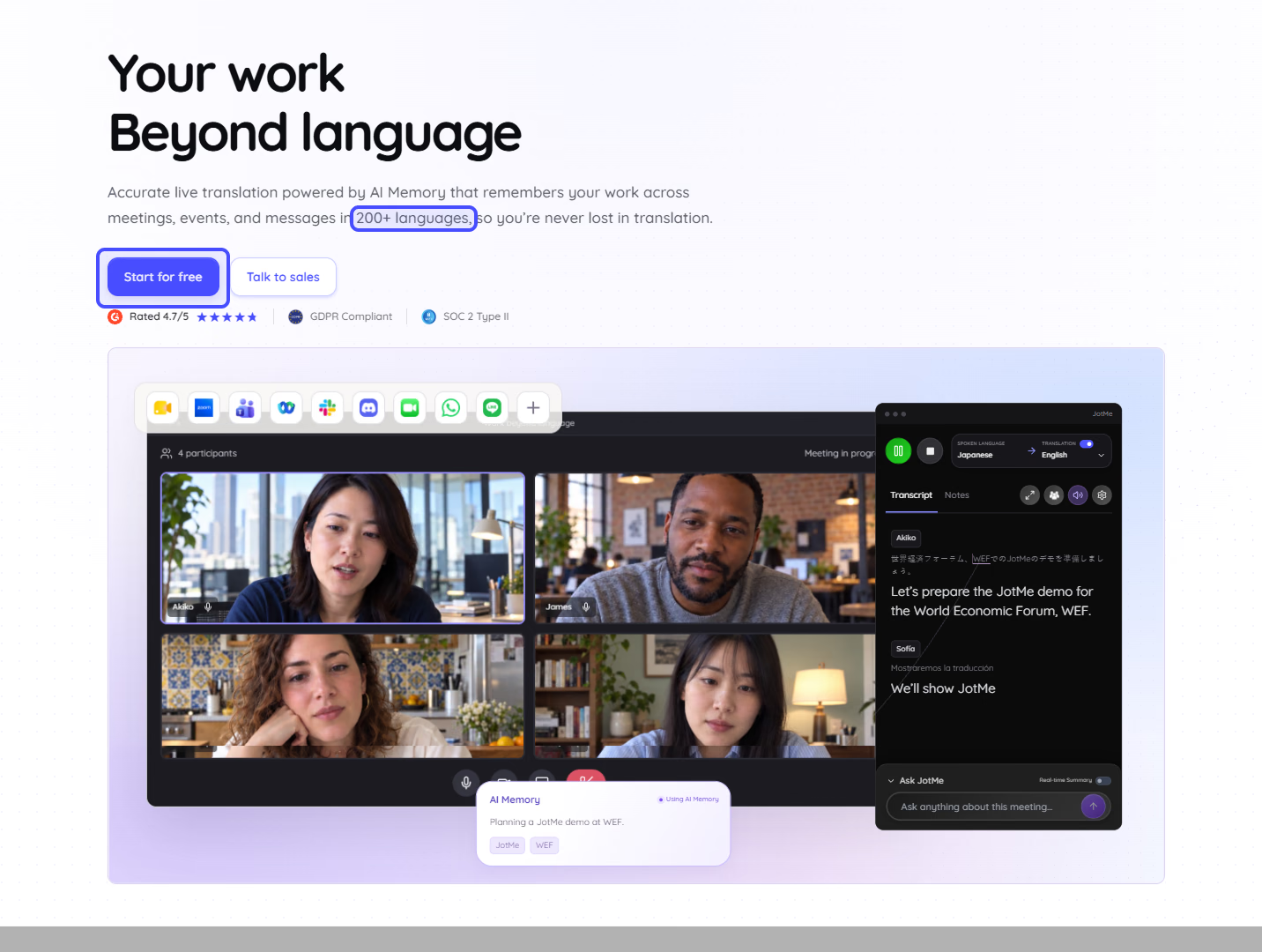
Ban đầu, chúng tôi xây dựng JotMe cho cuộc họp đa ngôn ngữ với dịch trực tiếp trên Zoom, Google Meet và Teams. Voice Keyboard đưa khả năng xử lý ngôn ngữ đó vào mọi ô văn bản trên máy tính. Trên MacBook, tôi giữ Fn, nói rồi thả phím; chữ xuất hiện ngay tại con trỏ. Trên Windows, thao tác tương tự dùng Ctrl + Win.
Người dùng cốt lõi của chúng tôi là các quản lý và trưởng bộ phận vận hành nói tiếng Anh, làm việc với đối tác, nhà cung cấp Nhật Bản hoặc Hàn Quốc. Vì vậy, khả năng nói bằng ngôn ngữ quen thuộc nhưng gửi văn bản bằng ngôn ngữ khác trở thành ưu tiên lớn.
Translate hiện đã hoạt động, nên Voice Keyboard cũng là bàn phím dịch: bạn nói tiếng Anh và văn bản tiếng Nhật hoặc tiếng Tây Ban Nha xuất hiện ngay tại con trỏ.
Tính năng chính
Voice Keyboard trong mọi ứng dụng: Giữ phím tắt, nói rồi thả. JotMe nhập tại con trỏ trong email, tin nhắn Slack, tài liệu hay biểu mẫu, nên cách thao tác không đổi dù bạn đang viết ở đâu.
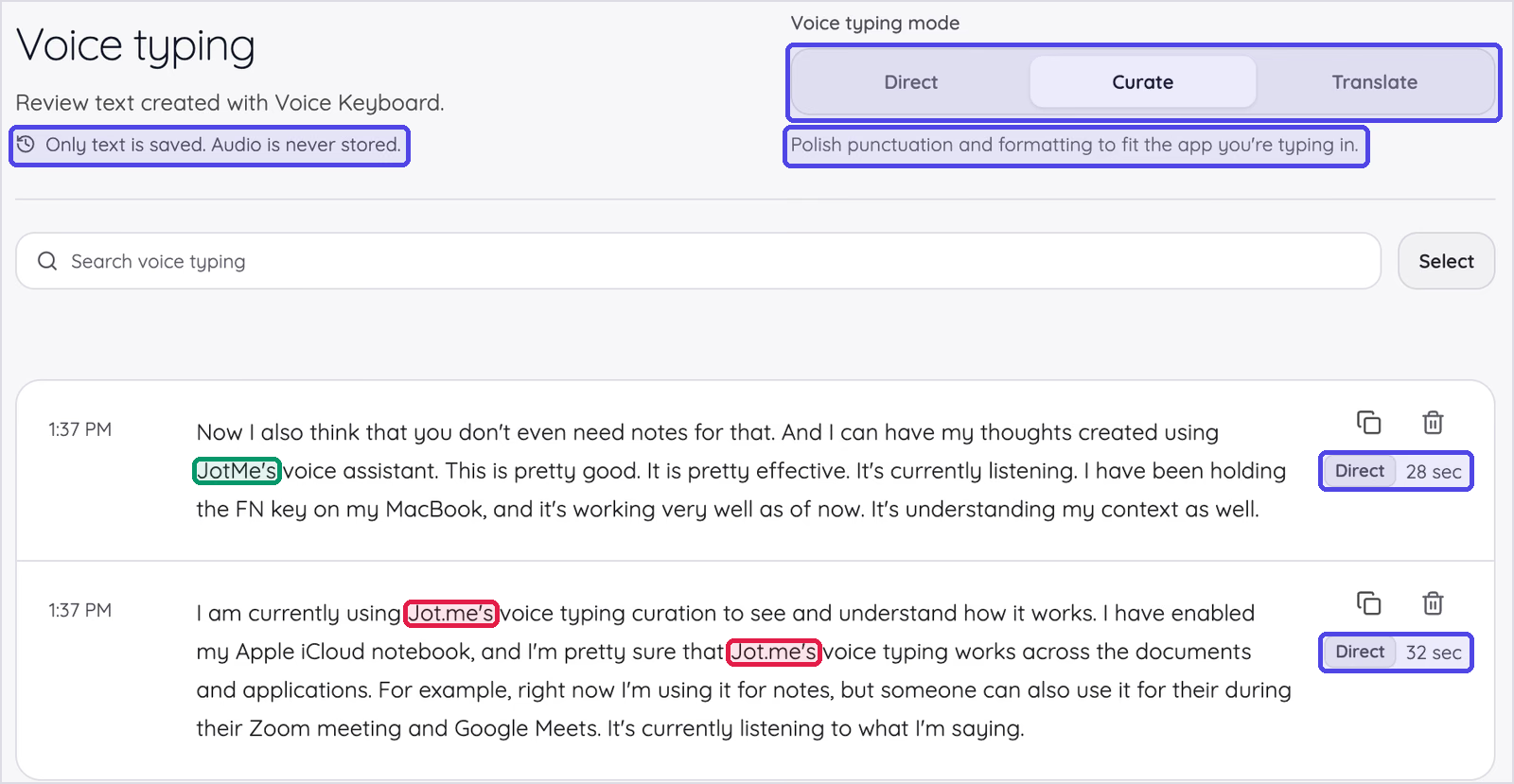
Direct, Curate và Translate: Direct giữ nội dung nhận diện được nhưng vẫn thêm dấu câu, ngắt câu, như bài thử của tôi cho thấy. Curate sắp xếp lời nói lan man thành đoạn rõ ràng, chỉnh dấu câu và định dạng theo ứng dụng đang dùng. Tôi chọn chế độ này khi trả lời email hoặc cập nhật dài trên Slack mà vừa nói vừa nghĩ.
Translate chuyển lời nói ở ngôn ngữ đầu vào được hỗ trợ thành văn bản ở ngôn ngữ bạn chọn. View original cho phép đối chiếu bản đã biên tập với lời đọc thô; bạn có thể sao chép hoặc sửa một trong hai bản.
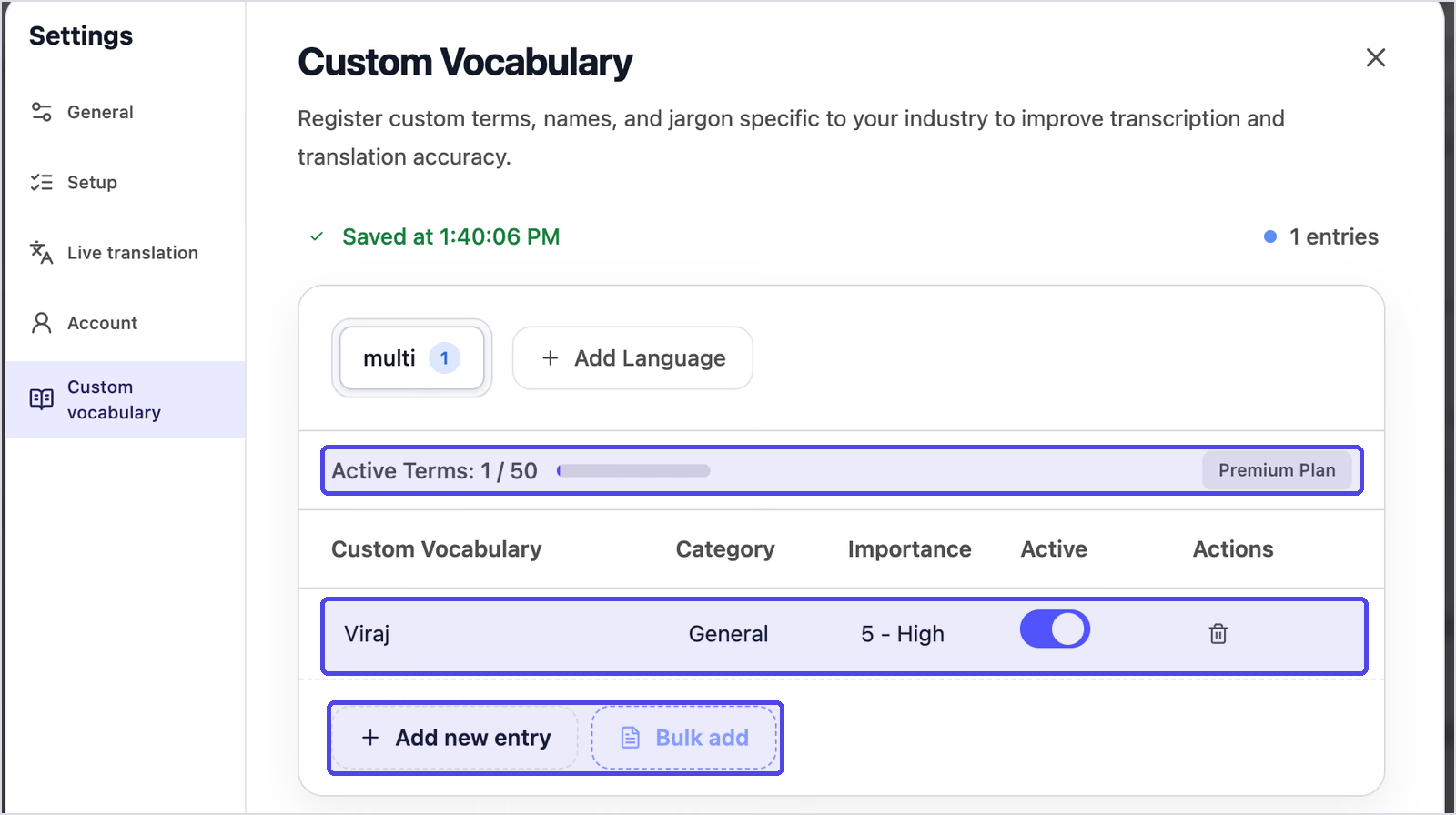
Ngữ cảnh và thuật ngữ riêng: JotMe dùng ngữ cảnh lời nói cùng từ vựng tùy chỉnh đang bật để hỗ trợ nhận đúng tên khách hàng, tên sản phẩm. Hãy kiểm tra tên quan trọng trước khi gửi. Danh sách thuộc cấp tài khoản, dùng chung cho các tính năng nhập bằng giọng nói, chép lời cuộc họp và dịch được hỗ trợ. Mỗi mục tối đa ba từ, có danh mục và mức độ quan trọng từ 1 đến 5.
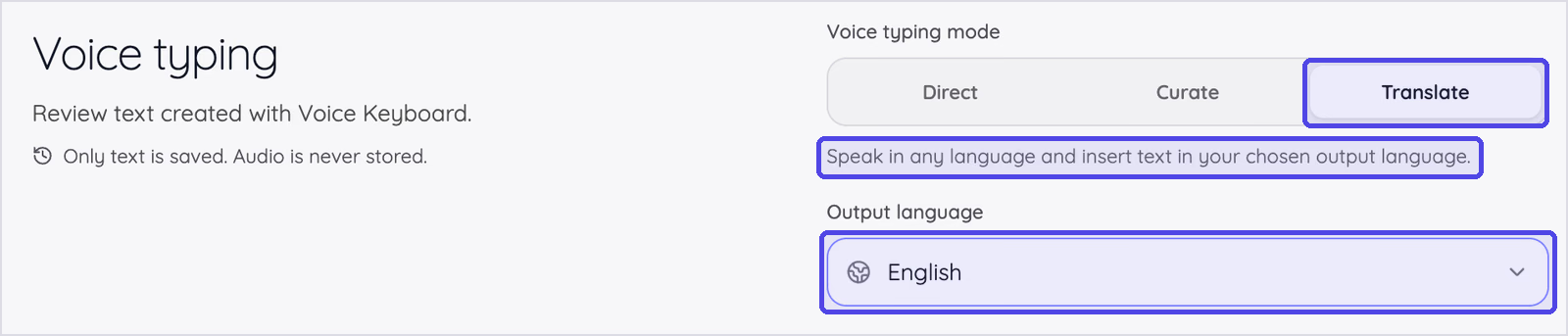
Vừa nhập vừa dịch: Translate là chế độ thứ ba bên cạnh Direct và Curate. Bạn nói bằng ngôn ngữ đầu vào được hỗ trợ, JotMe nhập văn bản bằng ngôn ngữ đầu ra đã chọn. Chỉ cần chọn một lần trong hơn 200 lựa chọn; ứng dụng nhập bản dịch tại con trỏ và nhớ lựa chọn cho lần sau. Lịch sử gắn nhãn ngôn ngữ đầu ra cho mỗi mục đã dịch. View original đặt lời gốc cạnh bản dịch để bạn kiểm tra tên và số liệu trước khi gửi.
Chẳng hạn, một quản lý thu mua nói tiếng Anh có thể trả lời tin LINE của nhà cung cấp bằng tiếng Nhật mà không mở thêm trang dịch. Để biết khi nào nên nói thay vì gõ nội dung cần dịch, xem bài so sánh dịch giọng nói và dịch văn bản.
Lịch sử riêng tư, tìm kiếm được: Mỗi lượt đọc vào Voice Keyboard nằm trong danh sách theo ngày, có thời lượng, thanh tìm kiếm, nút sao chép và xóa. Mục đã dịch hiển thị ngôn ngữ đầu ra; View original cho xem lời trước khi dịch. Với các lượt đọc Voice Keyboard, JotMe lưu lịch sử văn bản, không lưu bản ghi âm.
Không chỉ có bàn phím giọng nói: Cùng nền tảng còn có chép lời thời gian thực, trả lời qua Ask JotMe và ghi chú cuộc họp bằng AI, dùng với Zoom, Google Meet, Microsoft Teams và Webex. Dịch phụ đề cuộc họp ở Basic hoặc Premium Quality có hơn 200 lựa chọn ngôn ngữ, vùng miền đầu ra; ngôn ngữ nói đầu vào tùy mô hình. Ghi chú cuộc họp hỗ trợ 21 lựa chọn ngôn ngữ.
Cách dùng JotMe để vừa nhập vừa dịch
- Bước 1: Mở ứng dụng JotMe trên Mac hoặc máy tính Windows, vào Voice typing.
- Bước 2: Đặt Voice typing mode thành Translate và chọn ngôn ngữ đầu ra, chẳng hạn Spanish (Mexico) hoặc Japanese.
- Bước 3: Đặt con trỏ ở nơi cần nhập, ví dụ bản nháp email hoặc ô chat LINE.
- Bước 4: Giữ Fn trên Mac hoặc Ctrl + Win trên Windows rồi nói bằng ngôn ngữ của bạn.
- Bước 5: Thả phím tắt. JotMe nhập bản dịch tại con trỏ và lưu lời gốc trong lịch sử.
Kết quả tôi ghi nhận
Hai đoạn ở Direct dài 28 và 32 giây tạo 125 từ, 15 dấu câu và không có từ đệm. Đoạn thứ hai không cần sửa, kể cả cách viết hoa “FN key”. Đoạn đầu viết tên sản phẩm thành “Jot.me's”, khi danh sách từ vựng tùy chỉnh của tôi chỉ có “Viraj”. Đây là thiết lập đầu tiên tôi khuyên người mới điền đầy đủ.
Direct cũng giữ nguyên chỗ tôi vấp “their during their”; Curate có thể xử lý phần này gọn hơn.
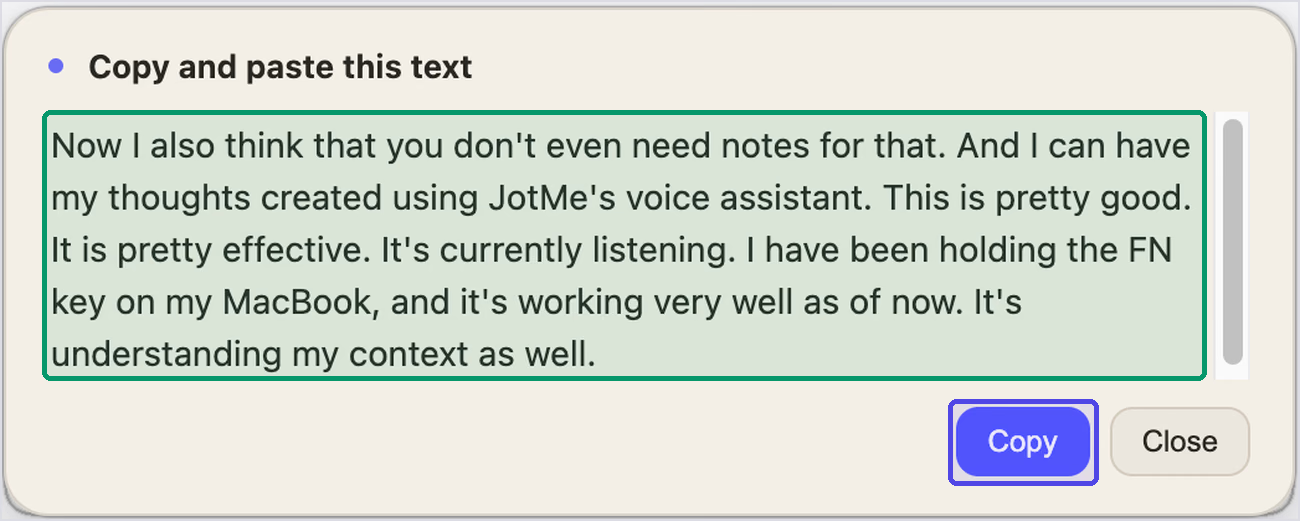
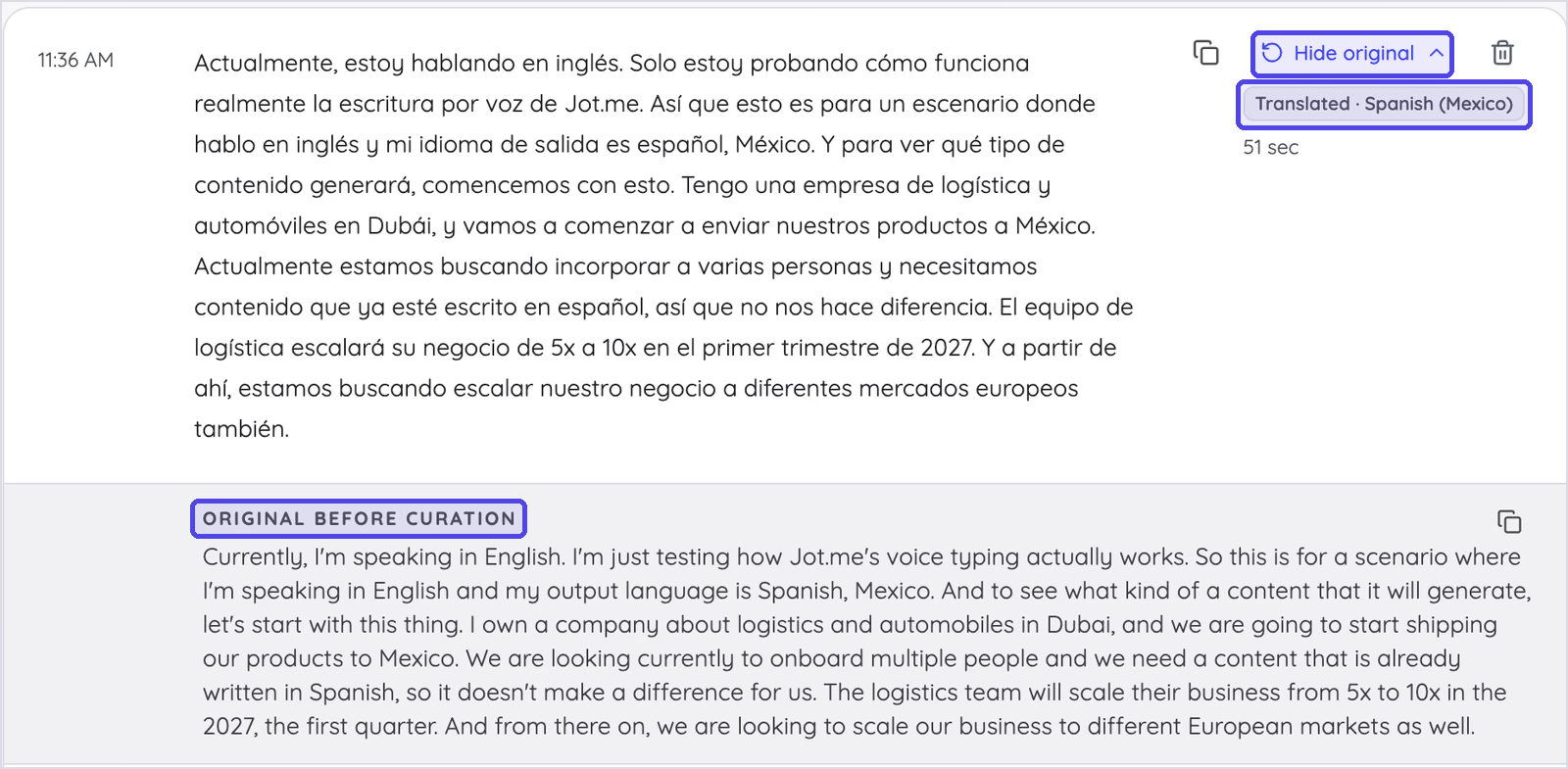
Để thử dịch, tôi nói tiếng Anh trong 51 giây và chọn đầu ra Spanish (Mexico). Tình huống giả định là một công ty logistics và ô tô tại Dubai chuẩn bị giao hàng sang Mexico, đồng thời hướng dẫn nhân sự nói tiếng Tây Ban Nha mới vào làm. JotMe tạo 120 từ tiếng Tây Ban Nha với 14 dấu câu, không có từ đệm, sẵn để lấy từ cửa sổ sao chép.
Bản dịch còn chỉnh cách nói chưa trôi chảy. Cụm “in the 2027, the first quarter” thành “en el primer trimestre de 2027”; Dubai được viết có dấu theo tiếng Tây Ban Nha là “Dubái”; các số như “5x a 10x” được giữ nguyên. Tên sản phẩm vẫn thành “Jot.me” theo lời tiếng Anh, do cùng khoảng trống trong danh sách từ vựng như trước.
Giá
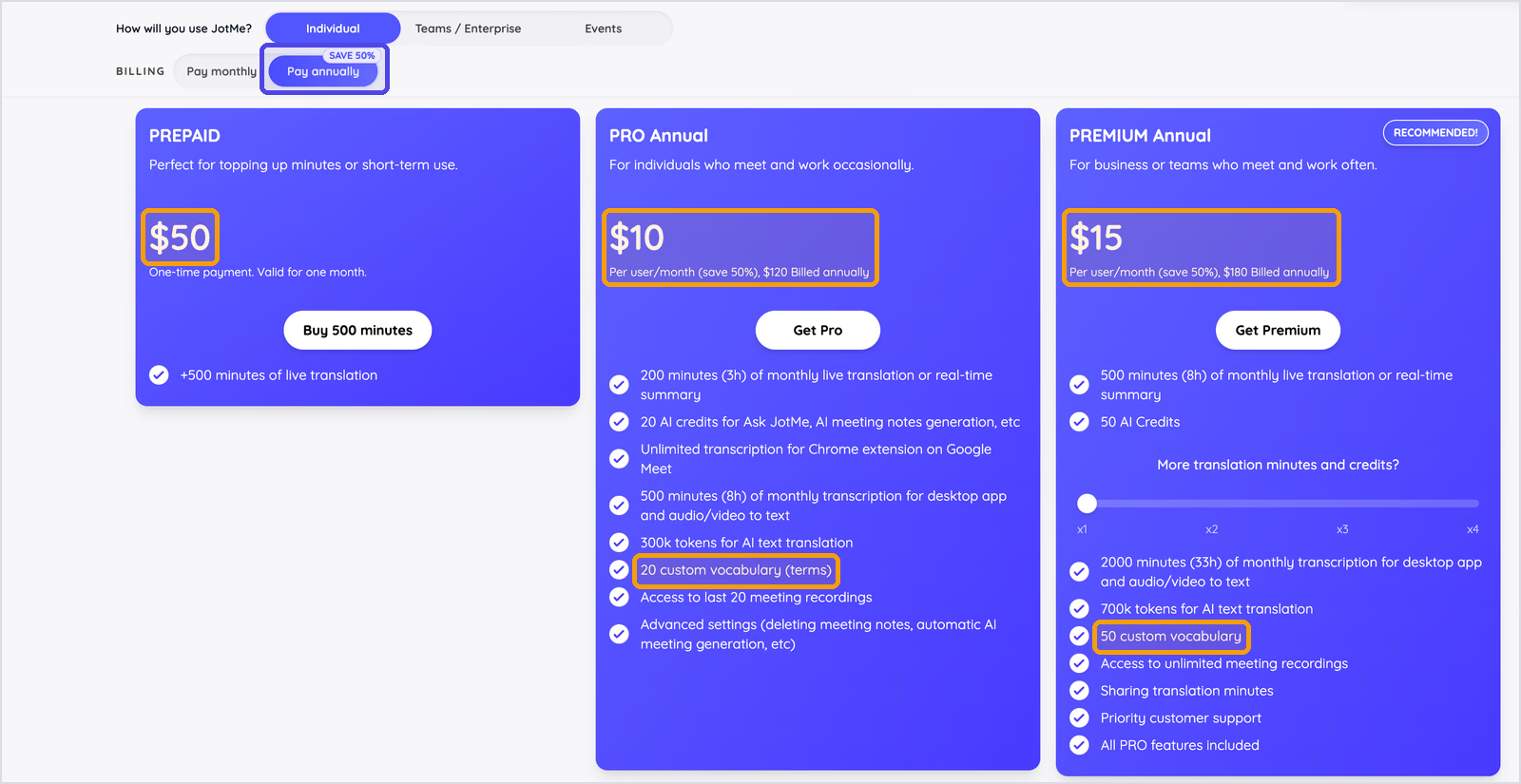
- Freemium: Miễn phí, có 50 phút chép lời mỗi tháng; Voice Keyboard dùng chung hạn mức này. Ngoài ra có 20 phút dịch trực tiếp và 5 tín dụng AI.
- Trả trước: Thanh toán một lần 50 USD để có 500 phút dịch trực tiếp, hiệu lực một tháng.
- Pro: 10 USD/người/tháng khi thanh toán theo năm, tổng 120 USD. Gồm 500 phút chép lời dùng cho đọc soạn và bản ghi, 200 phút dịch trực tiếp, 20 tín dụng AI và 20 mục từ vựng tùy chỉnh.
- Premium: 15 USD/người/tháng khi thanh toán theo năm, tổng 180 USD. Gồm 2.000 phút chép lời, 500 phút dịch trực tiếp, 50 tín dụng AI, 50 mục từ vựng tùy chỉnh, bản ghi không giới hạn và hỗ trợ ưu tiên.
- Thanh toán theo tháng: Gói năm tiết kiệm 50%, nên nếu trả từng tháng, Pro là 20 USD và Premium là 30 USD.
Ưu điểm
- Văn bản gọn, có dấu câu và không có từ đệm trong bài thử của tôi.
- Hoạt động trên Mac và Windows với một phím tắt giữ để nói.
- Ba chế độ cho ba nhu cầu: Direct giữ nội dung nhận diện, Curate sắp xếp thành đoạn và Translate chuyển sang ngôn ngữ đầu ra đã chọn.
- Khả năng vừa nhập vừa dịch giúp trả lời bằng ngôn ngữ của người nhận.
- Translate chuyển lời nói đầu vào được hỗ trợ thành văn bản ở hơn 200 ngôn ngữ và biến thể vùng miền đầu ra trong một bước.
- Một danh sách từ vựng dùng chung ở cấp tài khoản cho nhập giọng nói, chép lời và dịch.
- Lịch sử Voice Keyboard lưu văn bản thay vì bản ghi âm.
Hạn chế
- Nhập bằng giọng nói chỉ có trong ứng dụng máy tính; chưa có phiên bản trình duyệt hoặc di động.
- Lượt đọc dùng phút chép lời, nên 50 phút mỗi tháng của Freemium hợp để thử hơn là dùng nhiều hằng ngày.
- Cần khai báo tên riêng, tên thương hiệu vào từ vựng tùy chỉnh; đoạn đầu của tôi viết sai chính tên sản phẩm.
- Thêm hàng loạt mục từ vựng tùy chỉnh cần Pro hoặc Premium.
Vừa nhập vừa dịch
Bạn nói ngôn ngữ của mình, người nhận đọc ngôn ngữ của họ
Bật Translate, chọn trong hơn 200 ngôn ngữ và biến thể vùng miền đầu ra. Voice Keyboard sẽ nhập bản dịch ngay tại con trỏ, trong bất kỳ ứng dụng nào.
Cũng có trên Windows. Không cần thẻ tín dụng.
Wispr Flow: Đọc soạn nhiều mỗi ngày trên nhiều thiết bị
Nền tảng: Mac, Windows, iPhone và Android
Phù hợp với: Người đọc soạn hàng nghìn từ mỗi tuần trên cả máy tính và điện thoại, muốn AI chỉnh văn bản ở mọi nơi
Wispr Flow thường là cái tên được nhắc đầu tiên khi nói về nhập liệu bằng giọng nói. Điểm mạnh là AI xử lý văn bản khá trau chuốt và dùng được trong mọi ứng dụng. Flow bỏ từ đệm, hiểu những lần bạn tự sửa giữa câu, rồi định dạng trước khi đưa văn bản vào ô nhập.
Hỗ trợ 4 loại thiết bị khiến Flow phù hợp khi bạn thường chuyển từ MacBook sang điện thoại. Nếu cần một lựa chọn thay Wispr Flow để nhập bằng ngôn ngữ của người nhận, JotMe là sản phẩm gần nhất trong danh sách này. Bài so sánh Wispr Flow và JotMe đi vào từng tính năng.
Tính năng chính
- AI tự chỉnh: Flow bỏ “um”, “uh”, xử lý chỗ tự sửa lời rồi thêm dấu câu và định dạng. Undo AI edit khôi phục lời gốc của từng mục, còn Retry transcript chạy nhận diện lại.
- Hơn 100 ngôn ngữ: Hỗ trợ nhập bằng giọng nói ở hơn 100 ngôn ngữ, có tự nhận diện và bộ chọn ngôn ngữ trên thanh Flow.
- Văn phong theo ứng dụng: Chọn Formal, Casual hoặc Very casual; có thể đặt phong cách riêng cho từng ứng dụng.
- Từ điển cá nhân và đoạn văn bản lưu sẵn: Flow tự học tên, thuật ngữ hoặc cho bạn thêm thủ công. Snippet chèn nội dung đã lưu, như địa chỉ hay câu trả lời mẫu, khi bạn đọc một cụm kích hoạt.
- Command Mode trên Pro: Chọn văn bản và nói yêu cầu như “make this more formal” hoặc “translate this to Spanish” để Flow viết lại. Đây là cách duy nhất để dịch trong Flow và được thực hiện sau khi đọc soạn.
- Thống kê sử dụng: Bảng điều khiển ghi tổng số từ, tốc độ nói và chuỗi ngày sử dụng liên tục.
- Notetaker: Flow ghi lại cuộc họp trên Mac hoặc Windows, tạo bản chép lời có tên người nói và các bước tiếp theo.
- Bảo mật: Wispr cho biết đã hoàn tất kiểm toán SOC 2 Type II. Trang bảo mật hiện ghi việc cấp chứng nhận ISO 27001 đã được khuyến nghị nhưng chứng chỉ vẫn đang chờ. Hỗ trợ HIPAA yêu cầu ký BAA ở gói Growth hoặc Enterprise. Người dùng có thể kiểm soát việc dùng dữ liệu để cải thiện sản phẩm. Xem chi tiết bảo mật Wispr.
Kết quả tôi ghi nhận
Tôi thử bàn phím Flow trong Apple Notes bằng cách giữ fn. Ba mục lịch sử có tổng 84 từ, 9 dấu câu và không có từ đệm; Flow viết đúng “Wispr Flow” nhưng tên sản phẩm của chúng tôi thành “jot me”. Hai mục khác hoàn toàn trống, còn một mục dừng ở “Right now I'm using”. Flow hiện thanh ghi khi bạn nói và chỉ chèn chữ khi thả phím, nên tôi nhận ra phần thiếu sau đó. Bảng điều khiển đo tốc độ nói của tôi là 118 từ/phút.
Giá
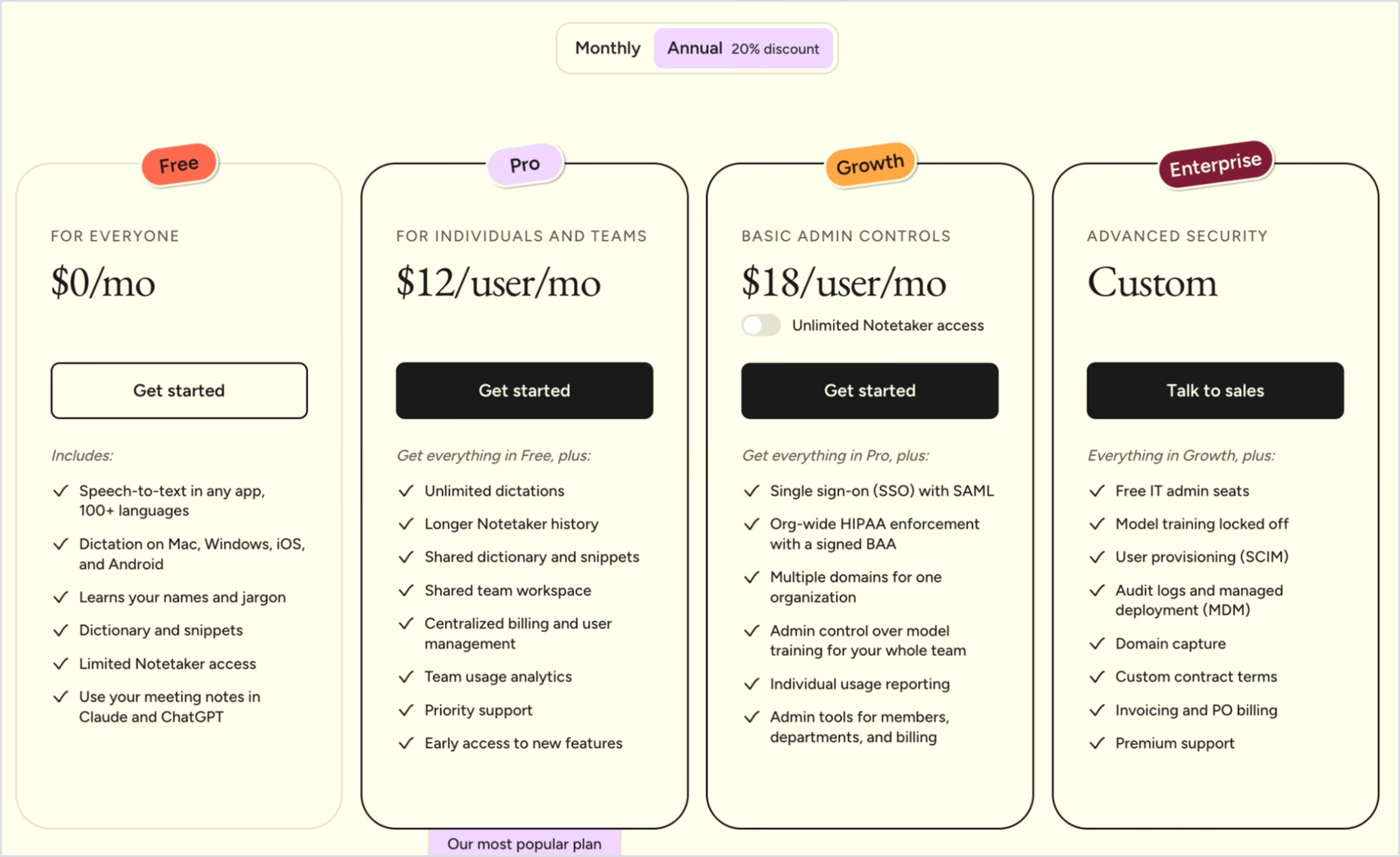
- Miễn phí: Trên máy tính, hiện có giới hạn mềm 2.000 từ/tuần và giới hạn cứng 5.000 từ/tuần. Hạn mức di động hiển thị trong ứng dụng và có thể khác nhau. Hãy xem tài khoản của bạn vì Wispr có thể thay đổi giới hạn. Tham khảo hạn mức tuần hiện tại của Wispr.
- Pro: 15 USD/người/tháng khi trả từng tháng, hoặc 12 USD/người/tháng khi trả theo năm, tổng 144 USD; đọc soạn không giới hạn.
- Growth: 18 USD/người/tháng khi trả theo năm, bổ sung SSO qua SAML, thực thi HIPAA trên toàn tổ chức với BAA đã ký và quyền quản trị.
- Enterprise: Báo giá riêng, có quản lý tên miền tổ chức, nhật ký kiểm toán và hỗ trợ cao cấp.
Ưu điểm
- AI tạo văn bản trau chuốt trong mọi ứng dụng trên 4 loại thiết bị.
- Undo AI edit cho lấy lại bản chép thô khi AI sửa quá mức.
- Đặt phong cách theo ứng dụng để Slack gần gũi, email trang trọng.
- Có nhiều lựa chọn tuân thủ cho các đội ngũ làm việc trong lĩnh vực chịu quy định.
Hạn chế
- 2 trong 5 lượt đọc của tôi trả về trống, một lượt khác bị cắt sớm.
- Gói Free trên máy tính đạt giới hạn mềm ở 2.000 từ/tuần, tức chưa đến 300 từ/ngày, nhưng vẫn đọc soạn tiếp được cho đến giới hạn cứng hiện tại là 5.000 từ. Nếu dùng mỗi ngày, bạn vẫn có thể vượt hạn mức; cần xem con số đang hiển thị trong tài khoản.
- Lời nói được xử lý trên đám mây. Các mục thử của tôi có Extract audio, nhưng thời gian lưu phụ thuộc thiết lập: Wispr cho phép tắt lưu lượt đọc trên đám mây và điều chỉnh riêng lịch sử cục bộ. Trước khi đọc nội dung nhạy cảm, hãy kiểm tra các tùy chọn này cùng chính sách lưu của bên xử lý.
- Các gói Wispr Flow không liệt kê tính năng dịch ngay trong bước nhập bằng giọng nói.
- Muốn dịch phải làm thêm bước: đọc soạn trước, chọn văn bản rồi yêu cầu Command Mode ở Pro chuyển ngôn ngữ.
Granola: Nhập bằng giọng nói miễn phí cho người dùng Mac đã có Granola
Nền tảng: Voice Typing trên máy tính hỗ trợ Mac và Windows. Trang sản phẩm cũng giới thiệu iOS, còn Android được ghi là sắp có; tài liệu máy tính vẫn nói bản di động sắp ra mắt. Hãy kiểm tra ứng dụng iOS hiện tại để biết khả năng dùng thực tế. Ghi chú cuộc họp có trên macOS, Windows, iOS và Android. Xem thông tin nền tảng của Granola Voice Typing.
Phù hợp với: Người đã dùng Granola ghi chú cuộc họp và muốn nhập bằng giọng nói trên Mac mà không trả thêm
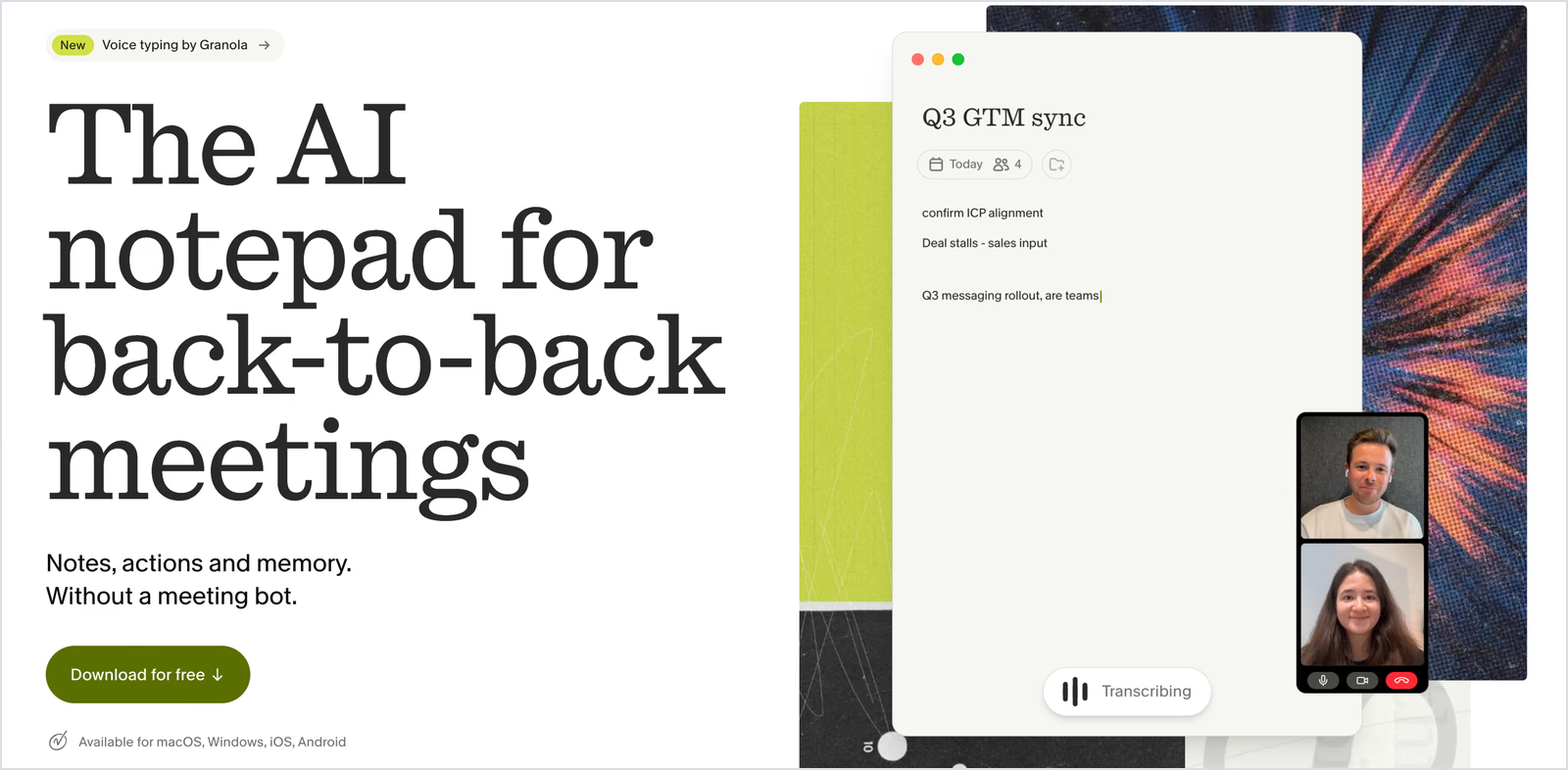
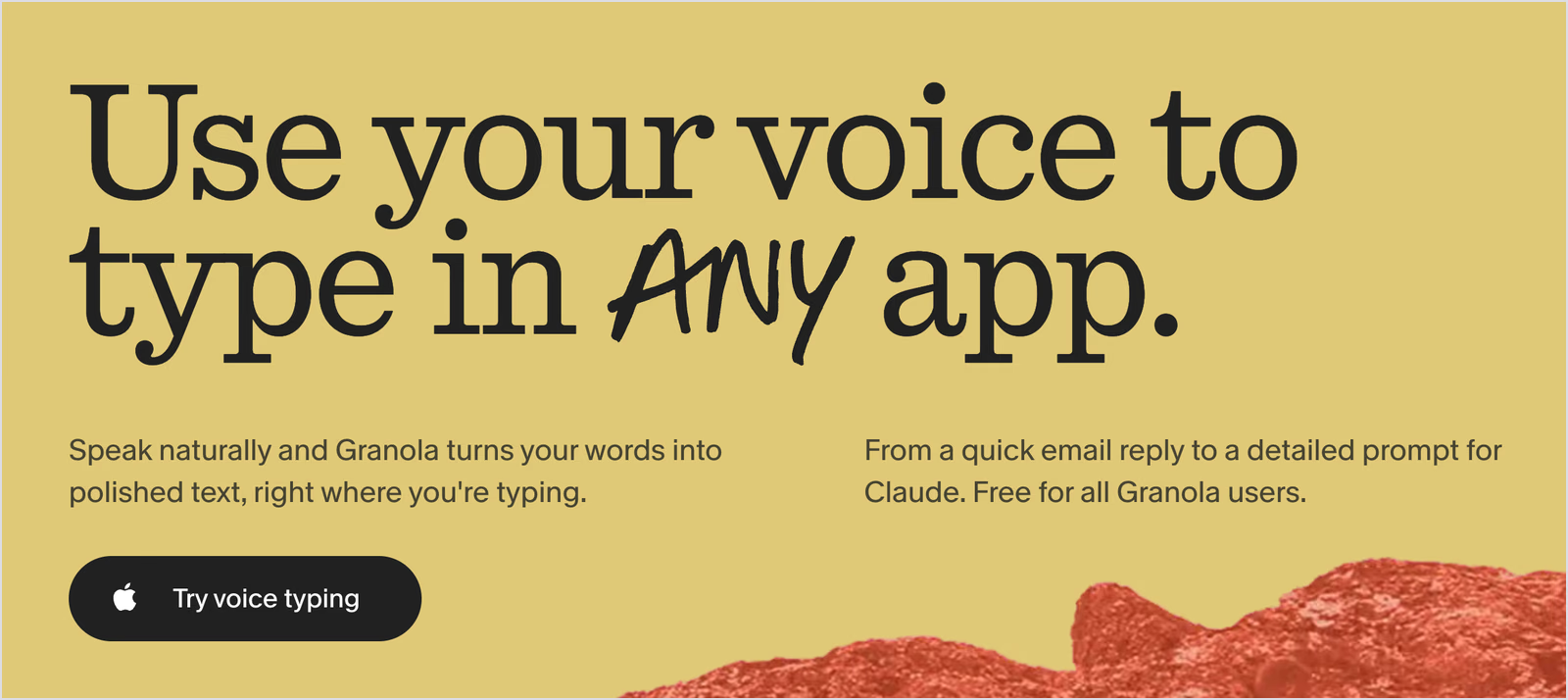
Granola nổi lên nhờ ghi chú cuộc họp bằng AI không cần bot, rồi bổ sung tính năng nhập bằng giọng nói riêng cho những ứng dụng khác như Gmail và Claude. Thông báo này thu hút sự chú ý của người vốn làm việc với Granola cả ngày.
Granola nay có tính năng nhập bằng giọng nói. Không giới hạn từ, miễn phí. Granola đã ghi chú cuộc họp cho bạn; giờ còn có thể nhập văn bản thay bạn trong mọi ứng dụng. https://t.co/et60VtwWA0
— Granola (@meetgranola) 29 tháng 10 năm 2026
Bàn phím Granola dùng thao tác giữ phím: nhấn giữ, nói rồi ứng dụng dán văn bản gọn gàng tại con trỏ. Nhập bằng giọng nói không mở cuộc họp mới hay thêm vào cuộc họp đang có; ghi chú và lượt đọc luôn tách biệt. Phần cuộc họp của Granola được đề cập trong bài phần mềm cho cuộc họp trực tiếp.
Tính năng chính
- Giữ phím hoặc rảnh tay: Giữ fn, phím tắt mặc định, để đọc; nhấn hai lần để dùng chế độ rảnh tay. Nhấn Esc bất cứ lúc nào để hủy mà không dán nội dung.
- Đọc dài: Mỗi lượt có thể kéo dài đến 20 phút, sau đó Granola dừng và dán những gì bạn đã nói.
- Làm gọn và định dạng: Voice Typing bỏ từ đệm, chỗ lặp vô ý, thêm dấu câu, chia ý thành đoạn và định dạng danh sách bằng dấu đầu dòng hoặc số.
- Văn phong theo ứng dụng: Email được thêm lời chào và chia đoạn; tin nhắn Slack được giữ ngắn gọn.
- Chỉ nhập lời bạn nói: Granola không trả lời hay thực hiện nội dung lời đọc. Nếu bạn đọc một yêu cầu vào ChatGPT, ứng dụng chỉ dán chính yêu cầu đó.
- Nhiều ngôn ngữ trong một lượt: Granola dùng tối đa ba ngôn ngữ của máy tính. Auto-detect giữ từng phần ở ngôn ngữ đã nói, không dịch sang ngôn ngữ khác.
Kết quả tôi ghi nhận
Tôi thử Granola trong một ghi chú mới, bật chép lời trực tiếp để chữ hiện khi đang nói. Kết quả có 95 từ, 26 dấu câu và giữ 7 tiếng “uh”, phù hợp với mục đích ghi lại nguyên lời phát biểu trong cuộc họp.
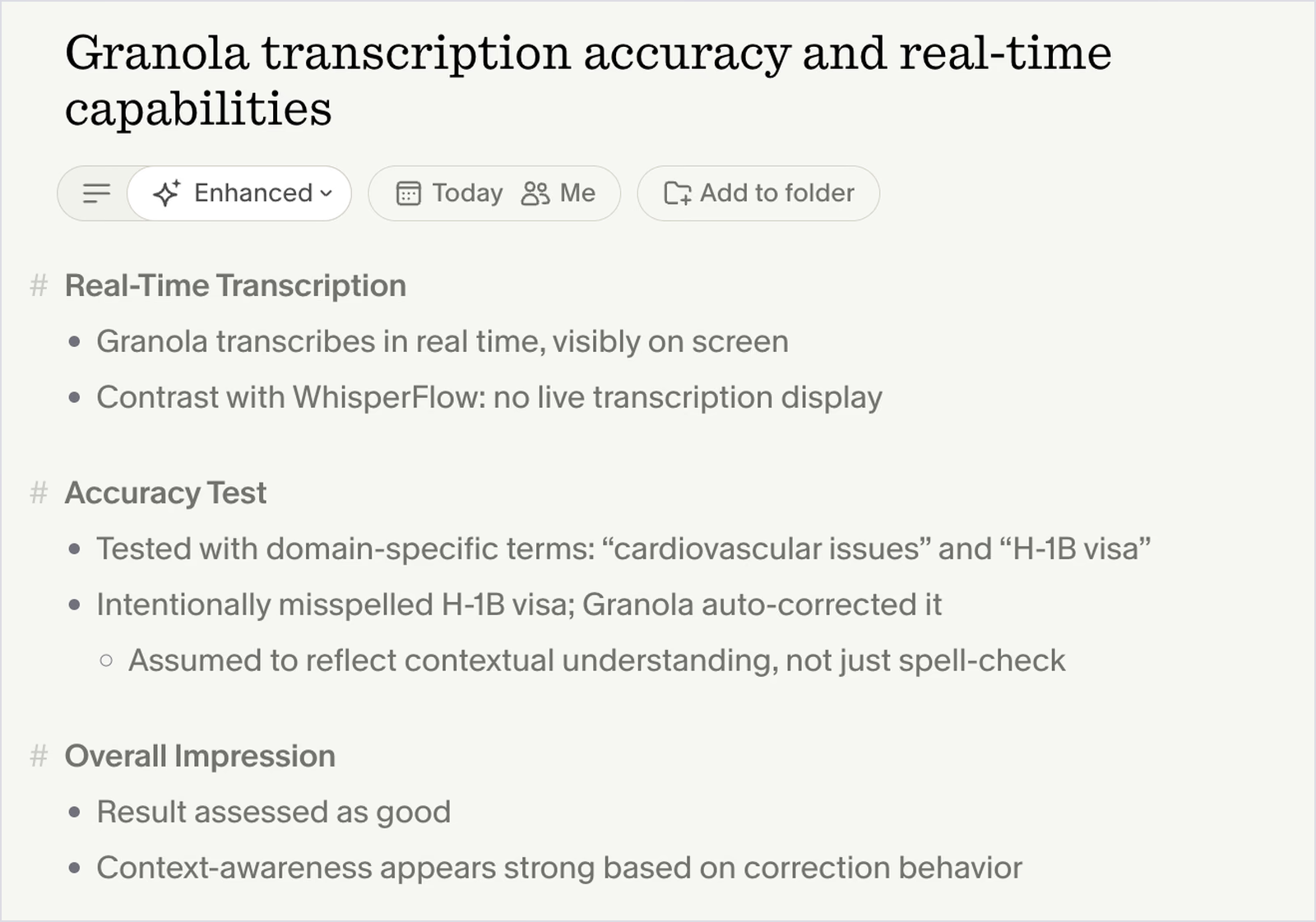
Granola nhận đúng “cardiovascular issues” và “H-1B visa”, nhưng viết “Wispr Flow” thành “WhisperFlow”. Sau đó ứng dụng sắp xếp lời nói lan man thành ghi chú gọn, có tiêu đề và gạch đầu dòng. Điều đó cho thấy thế mạnh thật sự nằm ở cuộc họp. Theo tài liệu trợ giúp của Granola, tính năng nhập bằng fn riêng biệt có loại từ đệm trước khi dán.
Giá
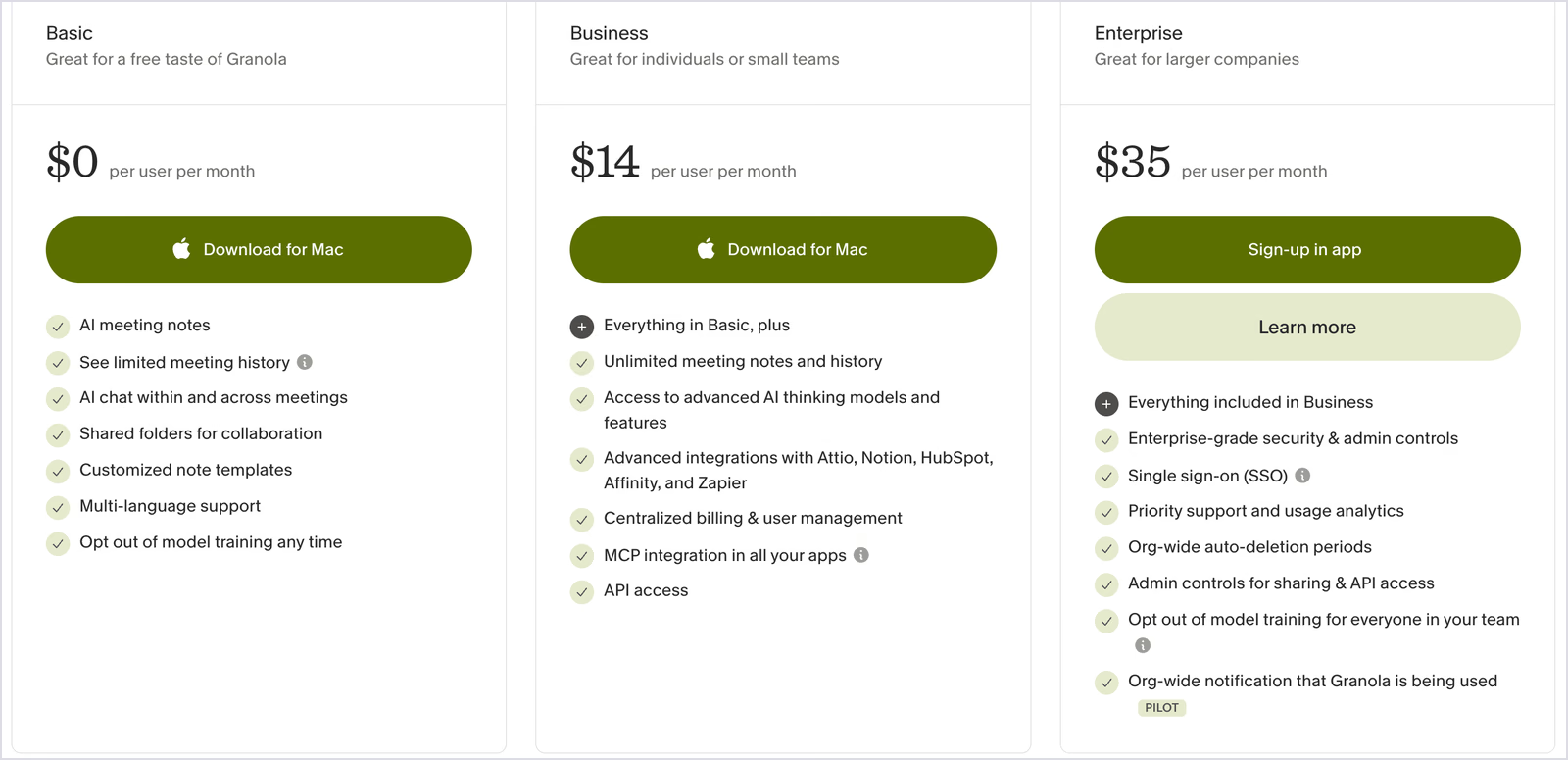
- Nhập bằng giọng nói: Miễn phí trên mọi gói Granola.
- Basic: 0 USD, lịch sử cuộc họp có giới hạn.
- Business: 14 USD/người/tháng, có ghi chú và lịch sử cuộc họp không giới hạn cùng các tích hợp nâng cao.
- Enterprise: 35 USD/người/tháng, có SSO và quyền quản trị doanh nghiệp.
Ưu điểm
- Người có tài khoản Granola đều được nhập bằng giọng nói miễn phí.
- Bản chép lời trực tiếp trong ghi chú hiện chữ ngay khi nói.
- Chế độ rảnh tay và lượt đọc tối đa 20 phút phù hợp với bản nháp dài.
- Định dạng theo ứng dụng giảm công sửa email và câu trả lời chat.
Hạn chế
- Tài liệu xác nhận Voice Typing trên Mac và Windows. Trang sản phẩm hiện thêm iOS, trong khi tài liệu máy tính vẫn ghi bản di động sắp có; Android tiếp tục được liệt kê là sắp ra mắt.
- Granola không dịch lời nói sang ngôn ngữ khác.
- Granola cần quyền Accessibility để đọc ngữ cảnh trong ứng dụng bạn đang nhập; một số nhóm bảo mật sẽ cần xem xét quyền này trước.
- Theo hướng dẫn thiết lập của Granola, micro Bluetooth hoạt động kém ổn định hơn.
Handy: Nhập bằng giọng nói ngoại tuyến miễn phí
Nền tảng: macOS, Windows và Linux
Phù hợp với: Người ưu tiên riêng tư và lập trình viên cần nhập bằng giọng nói miễn phí mà không gửi âm thanh lên đám mây
Handy đi theo hướng khác với các ứng dụng AI trong bài: hoàn toàn miễn phí và phát hành mã nguồn mở theo giấy phép MIT.
Nhận dạng giọng nói diễn ra trên chính máy tính, nên âm thanh không rời thiết bị. Bạn nhấn phím tắt, nói và Handy dán chữ vào ô văn bản đang mở. Nếu đã có tệp ghi âm, hãy xem hướng dẫn chuyển âm thanh thành văn bản dành cho quy trình xử lý tệp.
Tính năng chính
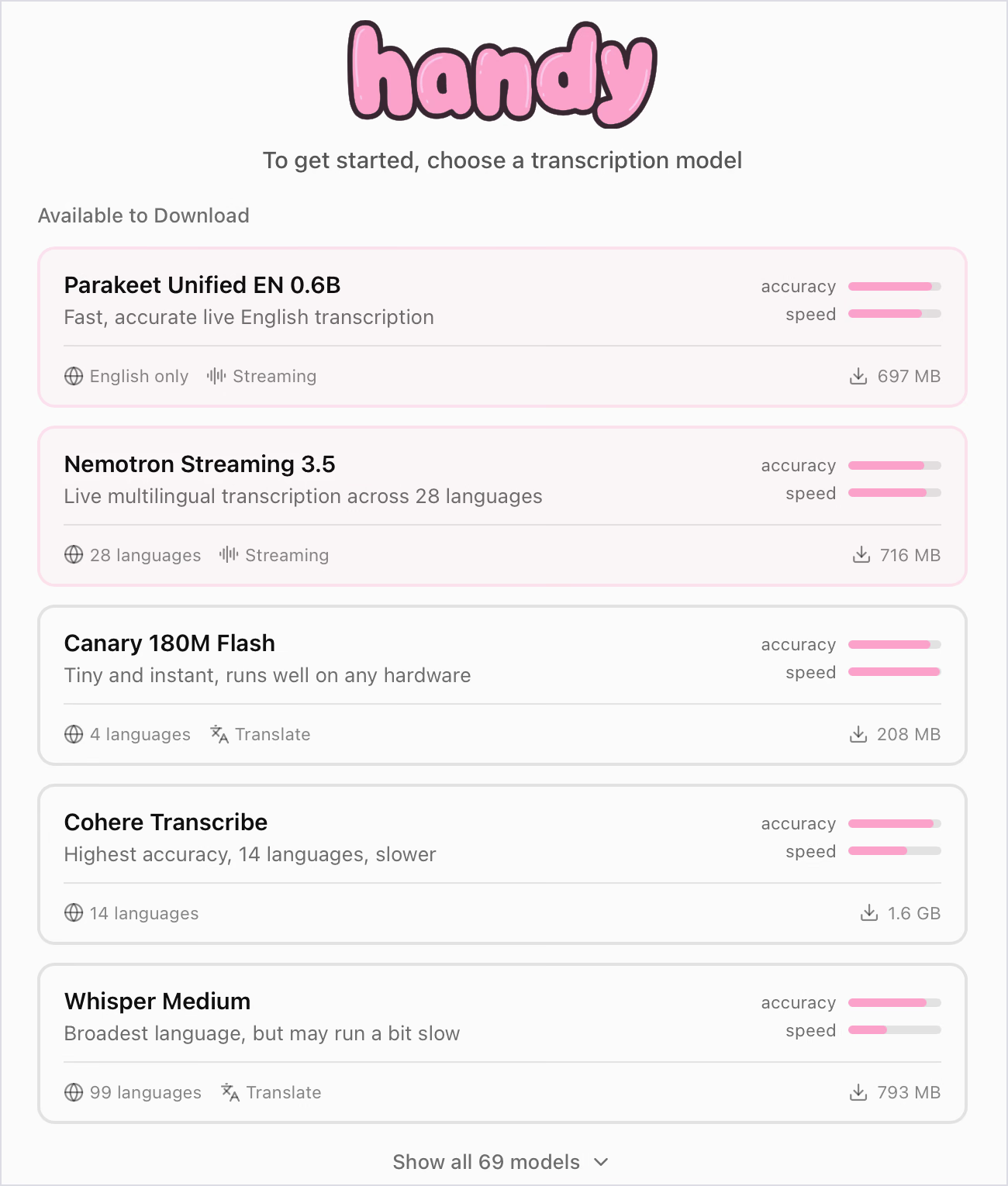
- Thư viện mô hình: Lúc tôi đánh giá, bộ chọn có 69 mô hình. Canary 180M Flash được ghi 208 MB, 4 ngôn ngữ; Cohere Transcribe là 1,6 GB, 14 ngôn ngữ và có nhãn độ chính xác cao nhất. Danh sách còn có Parakeet Unified EN 0.6B cho tiếng Anh truyền liên tục, Nemotron Streaming 3.5 với 28 ngôn ngữ và Whisper Medium với 99 ngôn ngữ. Đây là số liệu trên bộ chọn tại thời điểm thử, không phải thông số tải về cố định. Tài liệu Handy hiện có kích thước, biến thể khác, như Canary 1B v2 hỗ trợ 25 ngôn ngữ; hãy kiểm tra mô hình mình chọn.
- Tùy chọn Translate: Mô hình có nhãn Translate có thể dịch lời nói thay vì chỉ chép lại. Whisper dịch sang tiếng Anh; Canary 180M Flash hỗ trợ tiếng Anh, Đức, Tây Ban Nha và Pháp; tài liệu Canary 1B v2 hiện liệt kê 25 ngôn ngữ. Handy còn có xử lý AI bổ sung mang tính thử nghiệm để dịch và làm gọn văn bản, qua nhà cung cấp đám mây hoặc cục bộ đã cấu hình. Xem tài liệu mô hình Handy.
- Giữ để nói hoặc bật/tắt: Phím tắt ghi khi giữ, dừng khi thả; hoặc bạn nhấn một lần để bắt đầu, lần nữa để kết thúc.
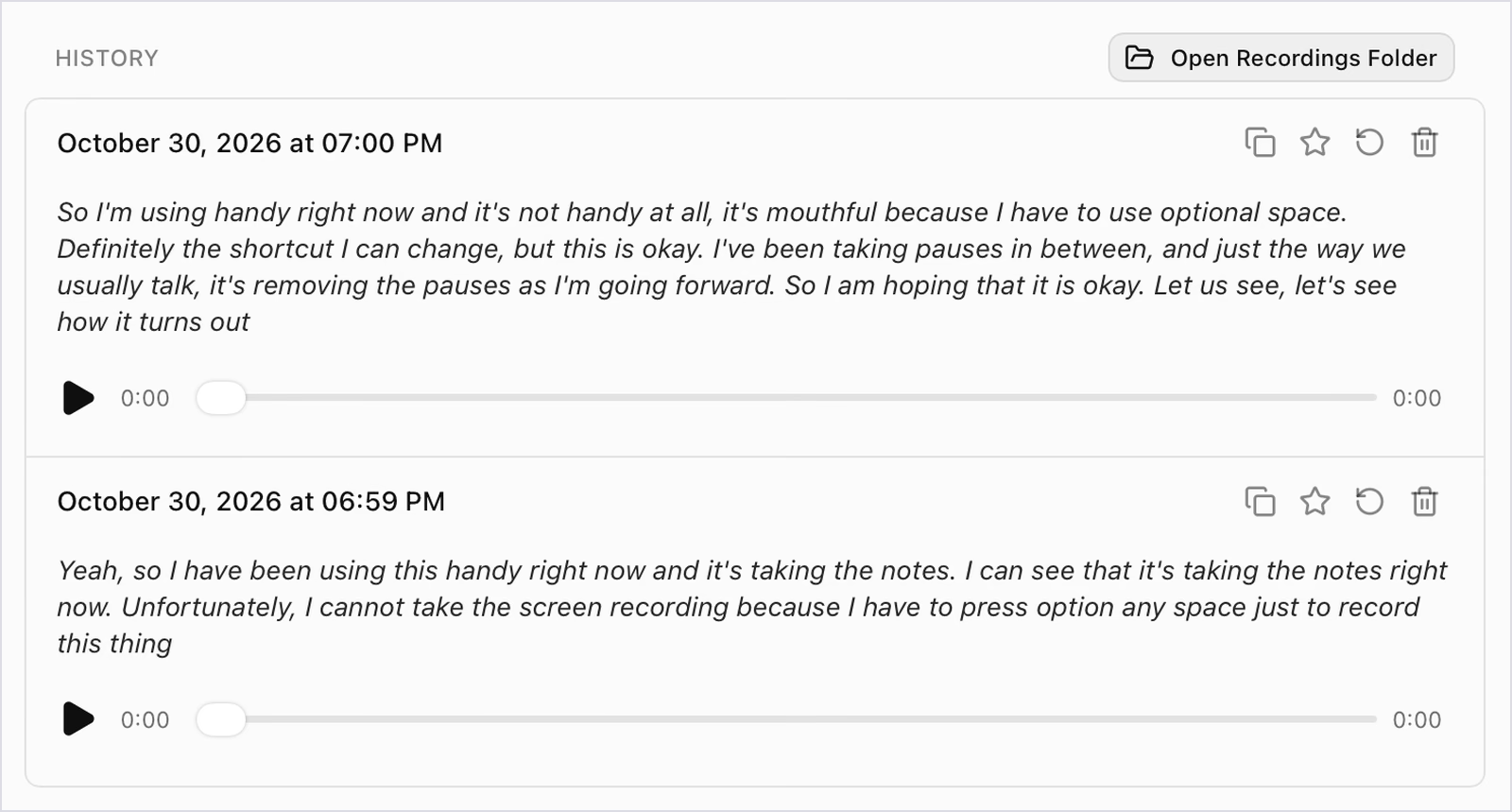
- Lịch sử cục bộ: Mỗi bản ghi và bản chép lời được giữ trên máy. Bạn có thể nghe lại, đánh dấu sao, chạy lại hoặc mở thư mục bản ghi.
- Lọc khoảng lặng: Phát hiện hoạt động giọng nói loại bớt khoảng dừng, tránh khoảng trống trong văn bản.
Kết quả tôi ghi nhận
Hai đoạn của Handy tạo 114 từ, 13 dấu câu và không có từ đệm. “Option + Space”, phím tắt tôi dùng trên Mac, bị nghe thành “optional space” ở đoạn đầu và “option any space” ở đoạn sau. Ứng dụng viết thường chính tên mình và không thêm dấu chấm cuối ở cả hai đoạn. Phím tắt khá khó giữ và còn cản thao tác quay màn hình của tôi, dù có thể đổi trong cài đặt.
Giá
- Miễn phí: Toàn bộ tính năng, không cần tài khoản hay đăng ký trả phí. Dự án nhận đóng góp tự nguyện.
Ưu điểm
- Nhập bằng giọng nói miễn phí, không giới hạn số từ.
- Chép lời ngoại tuyến giữ âm thanh trên máy tính.
- 69 mô hình thấy trong bài thử cho phép cân nhắc tốc độ, độ chính xác và ngôn ngữ; danh mục có thể thay đổi.
- Chạy được trên Linux, nền tảng ít ứng dụng thương mại trong nhóm này hỗ trợ.
Hạn chế
- Các đoạn đọc thông thường của tôi thiếu dấu chấm cuối. Xử lý AI bổ sung mang tính thử nghiệm có thể làm gọn hoặc định dạng lại, nhưng cần nhà cung cấp đã cấu hình và phím tắt riêng. Nếu dùng đám mây, bản chép lời được gửi ra ngoài; phương án cục bộ cần phần cứng tương thích hoặc máy chủ cục bộ. Xem tài liệu xử lý bổ sung của Handy.
- Bộ chọn lúc đánh giá hiển thị dung lượng tải từ 208 MB đến 1,6 GB. Những biến thể hiện tại khác có thể nhỏ hoặc lớn hơn; cần kiểm tra dung lượng và yêu cầu phần cứng của mô hình chọn dùng.
- Phím tắt dùng fn, biểu tượng quả địa cầu, chỉ hoạt động với bàn phím Apple.
- Micro tai nghe Bluetooth có thể làm giảm chất lượng phát âm thanh trên macOS; hỗ trợ Wayland trên Linux còn hạn chế.
- Không có ứng dụng di động.
Microsoft Dictate: Đọc soạn ngay trong Word và Outlook
Nền tảng: Word, Outlook, PowerPoint và OneNote thuộc Microsoft 365 trên Windows, Mac, web và thiết bị di động
Phù hợp với: Người soạn tài liệu dài trong Word và đã trả phí Microsoft 365

Dictate nằm sẵn trong Microsoft 365, nên người đã đăng ký không phải trả thêm để đọc soạn trong Word. Tính năng này phù hợp với tài liệu dài, có lệnh đọc dấu câu, chỉnh sửa, tự động thêm dấu câu tùy chọn và lọc từ tục. Giới hạn lộ rõ khi rời Word: Dictate chỉ nhập trong ứng dụng Microsoft, không theo bạn sang chat Zoom hay ô văn bản trình duyệt. Với cuộc gọi Teams, JotMe bổ sung dịch trực tiếp trong Microsoft Teams mà không đưa bot vào cuộc họp.
Tính năng chính
- Mở từ thanh công cụ: Nút Dictate nằm ở thẻ Home của Word; trên Mac có thể bắt đầu bằng Option+F1.
- Đọc dấu câu và lệnh: Nói “period” hoặc “full stop”, “comma”, “new line”; dùng lệnh giọng nói để sửa và định dạng văn bản.
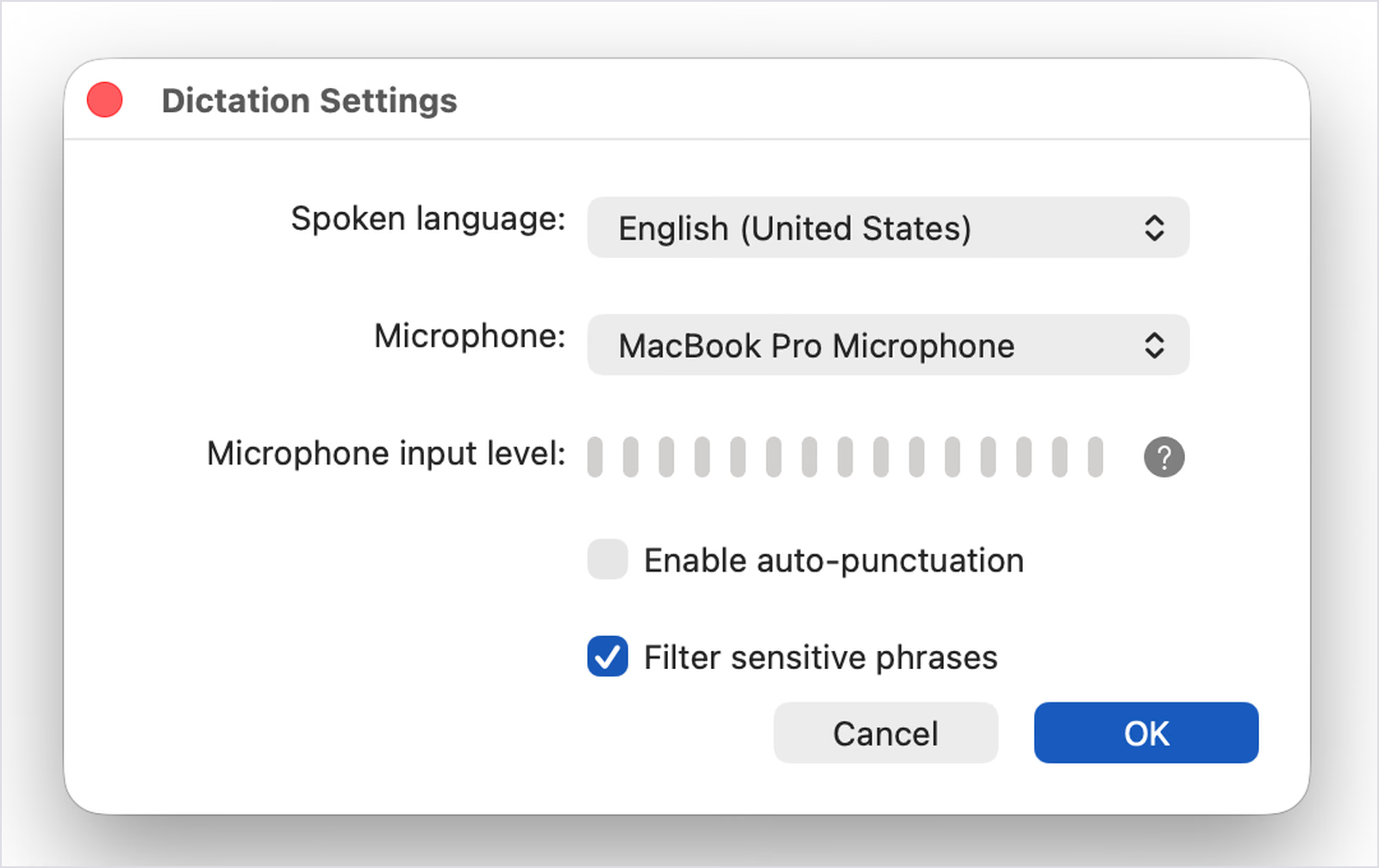
- Tự động thêm dấu câu: Bật trong Dictation Settings để Word căn theo khoảng dừng và thêm dấu, thay vì phải đọc “period”.
- Bộ lọc từ nhạy cảm: Mặc định Dictate che một số từ tục; có thể tắt trong cài đặt.
- Chọn ngôn ngữ: Hộp cài đặt cho chọn ngôn ngữ nói và micro. Một số ngôn ngữ được Microsoft đánh dấu preview, với độ chính xác thấp hơn.
Kết quả tôi ghi nhận
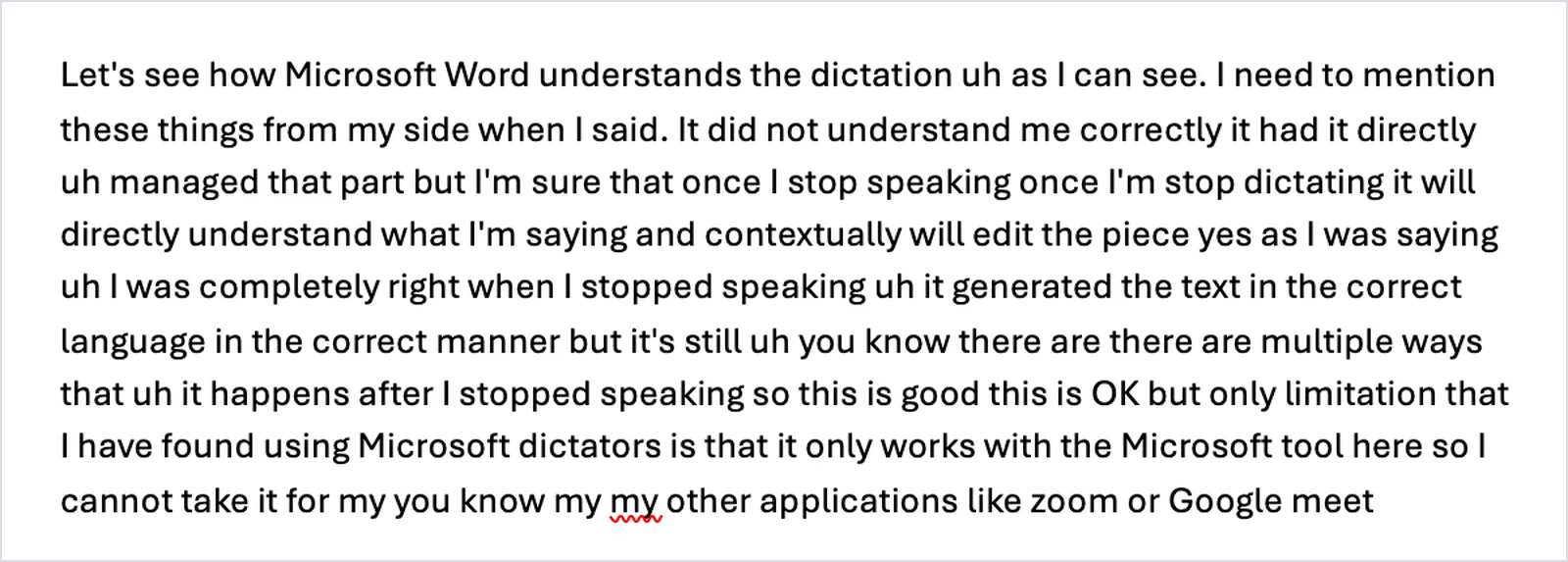
Dictate nhập 156 từ, giữ 6 tiếng “uh” và thêm hai dấu chấm, đều do tôi đọc “full stop”. Vì tắt tự động thêm dấu câu, ứng dụng chờ lệnh đọc. Nó nghe “dictation” thành “dictators”, giữ các từ lặp như “my my”, hiện chữ màu xám trước rồi chuyển sang màu đen sau mỗi khoảng dừng.

Microsoft cho biết khi bật tự động thêm dấu câu, ứng dụng sẽ căn theo khoảng nghỉ. Nên bật lựa chọn đó trước khi đánh giá khả năng đặt dấu.
Giá
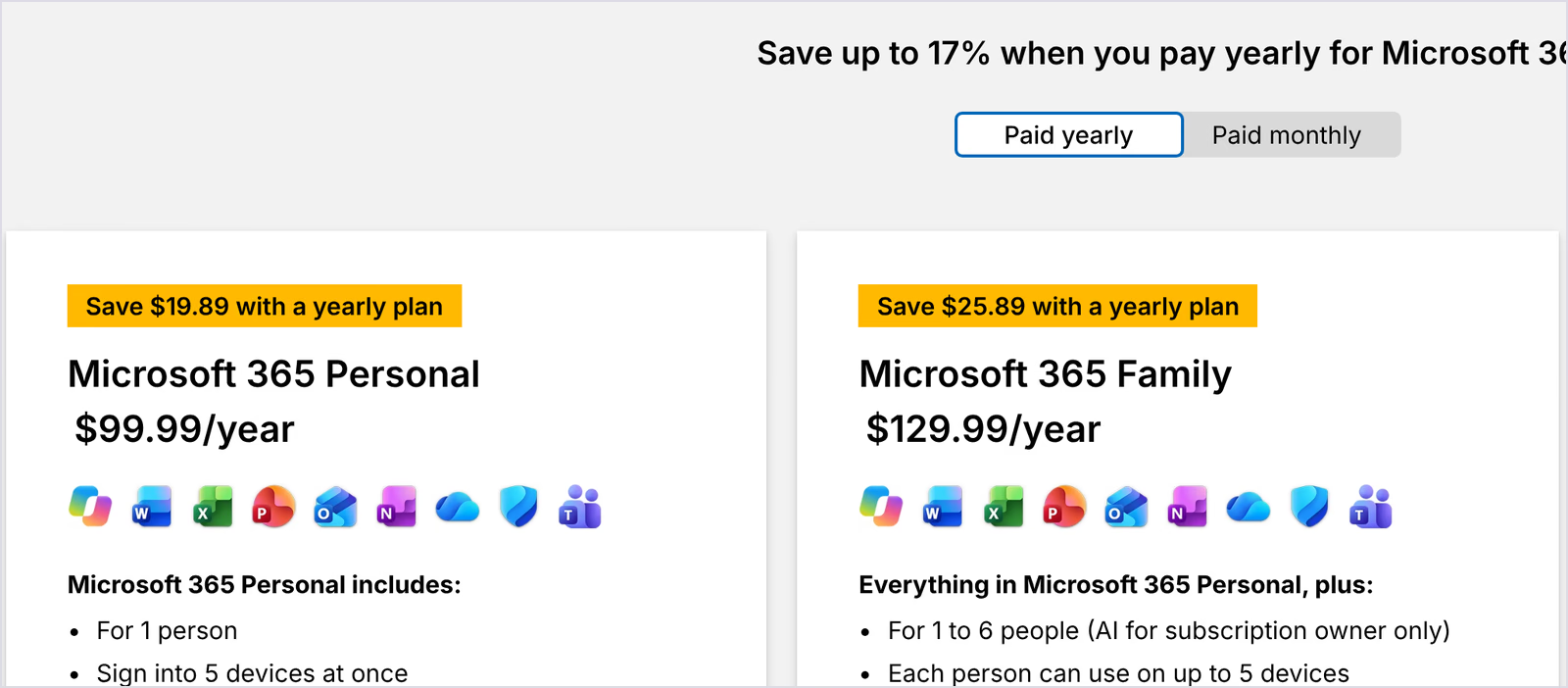
- Microsoft 365 Personal: 99,99 USD/năm hoặc 9,99 USD/tháng cho một người.
- Microsoft 365 Family: 129,99 USD/năm cho tối đa 6 người.
- Microsoft 365 Premium: 199,99 USD/năm, tăng hạn mức dùng Copilot.
- Điều kiện đăng ký: Microsoft liệt kê Dictate là tính năng dành cho thuê bao.
Ưu điểm
- Không tốn thêm nếu đã đăng ký Microsoft 365.
- Có lệnh giọng nói cho dấu câu và định dạng.
- Tự thêm dấu câu và lọc từ tục trong cùng hộp cài đặt.
- Có trong Word, Outlook, PowerPoint và OneNote.
Hạn chế
- Chỉ đọc soạn được trong các ứng dụng Microsoft.
- Giữ nguyên mọi từ đệm trong bài thử của tôi.
- Chữ ban đầu màu xám, chỉ chốt sau khoảng nghỉ; cách này có thể làm đứt nhịp khi nói câu dài.
- Cần kết nối internet và thuê bao Microsoft 365 đang hoạt động.
- Không thấy Dictate liệt kê lựa chọn dịch; ứng dụng chỉ nhập bằng ngôn ngữ bạn nói.
Dragon Professional: Đọc soạn và điều khiển chuyên sâu trên Windows
Nền tảng: Chỉ Windows 10 và Windows 11
Phù hợp với: Nhóm pháp lý, tài chính dùng Windows và người cần hỗ trợ tiếp cận, muốn điều khiển bằng giọng nói cùng macro
Dragon có lịch sử lâu nhất trong số các phần mềm đọc soạn ở đây. Dragon Professional v16 vẫn hướng đến người muốn điều khiển toàn bộ máy tính Windows bằng giọng nói. Tôi không trực tiếp thử Dragon: Nuance đã ngừng bán bản Mac từ năm 2018, trong khi máy thử của tôi là MacBook. Phần dưới dựa trên trang sản phẩm Nuance và niêm yết bán lẻ hiện tại.
Tính năng chính
- Tuyên bố về nhận diện: Nuance cho biết Dragon Professional đạt độ chính xác nhận dạng lên đến 99% ngay từ lần đầu và cho phép đọc soạn tài liệu nhanh gấp ba lần gõ phím.
- Mô hình học sâu: Theo Nuance, bộ máy nhận dạng Deep Learning hỗ trợ xử lý giọng vùng miền và tiếng ồn trong văn phòng mở.
- Lệnh tùy chỉnh và macro: Chèn mẫu nội dung hoặc chữ ký bằng giọng nói, tạo macro tự động hóa công việc gồm nhiều bước.
- Chép lời tệp âm thanh: Dragon xử lý bản ghi một người nói. Auto Transcribe Folder Agent hỗ trợ chạy nhiều tệp theo lô. Cuộc họp có nhiều giọng cần phân biệt người nói, tính năng Dragon không cung cấp.
- Quản lý nhóm: Nuance Management Center cho tổ chức chia sẻ từ tùy chỉnh, lệnh và văn bản tự động giữa các tài khoản.
Phần chưa được thử trực tiếp
Tôi chưa thử Dragon. Phần mềm chỉ chạy Windows, còn môi trường thử của tôi là MacBook Pro.
Giá
- Dragon Professional v16: Trang sản phẩm Nuance yêu cầu liên hệ bán hàng, không niêm yết giá công khai. Dictationstore niêm yết giấy phép ở mức 699,99 USD; hãy kiểm tra nhà bán, phiên bản và giá tại bước thanh toán trước khi mua.
- Dragon Professional Anywhere: Thuê bao đám mây cho Windows, giá theo báo giá.
Ưu điểm
- Điều khiển ứng dụng Windows bằng lệnh giọng nói chuyên sâu.
- Có từ tùy chỉnh, văn bản tự động và macro cho tài liệu lặp lại.
- Chép lời hàng loạt tệp âm thanh một người nói.
- Có lựa chọn giấy phép mua một lần.
Hạn chế
- Không còn bản Mac từ năm 2018.
- Chi phí ban đầu cao cho một giấy phép Windows.
- Chép lời âm thanh chỉ hỗ trợ một người nói, không phù hợp với cuộc họp và phỏng vấn nhiều người.
- Không có vừa nhập bằng giọng nói vừa dịch.
Google Docs Voice Typing: Lựa chọn miễn phí trong Google Docs
Nền tảng: Google Docs và phần ghi chú người thuyết trình của Google Slides trên Chrome cùng các trình duyệt máy tính được hỗ trợ
Phù hợp với: Sinh viên và người dùng Google Workspace cần tạo bản nháp miễn phí ngay trong Docs
Google Docs Voice Typing miễn phí và mở chỉ bằng một lần chọn, nên rất dễ thử. Tính năng nhập nhanh, hỗ trợ nhiều ngôn ngữ và biến thể vùng miền, nhưng nằm trong Google Docs và để người dùng đọc dấu câu. Vì vậy, nó hợp với bản nháp bạn vốn sẽ sửa lại. Nhóm dùng Workspace cần bản chép lời họp có thể bổ sung chép lời Google Meet bằng JotMe.
Tính năng chính
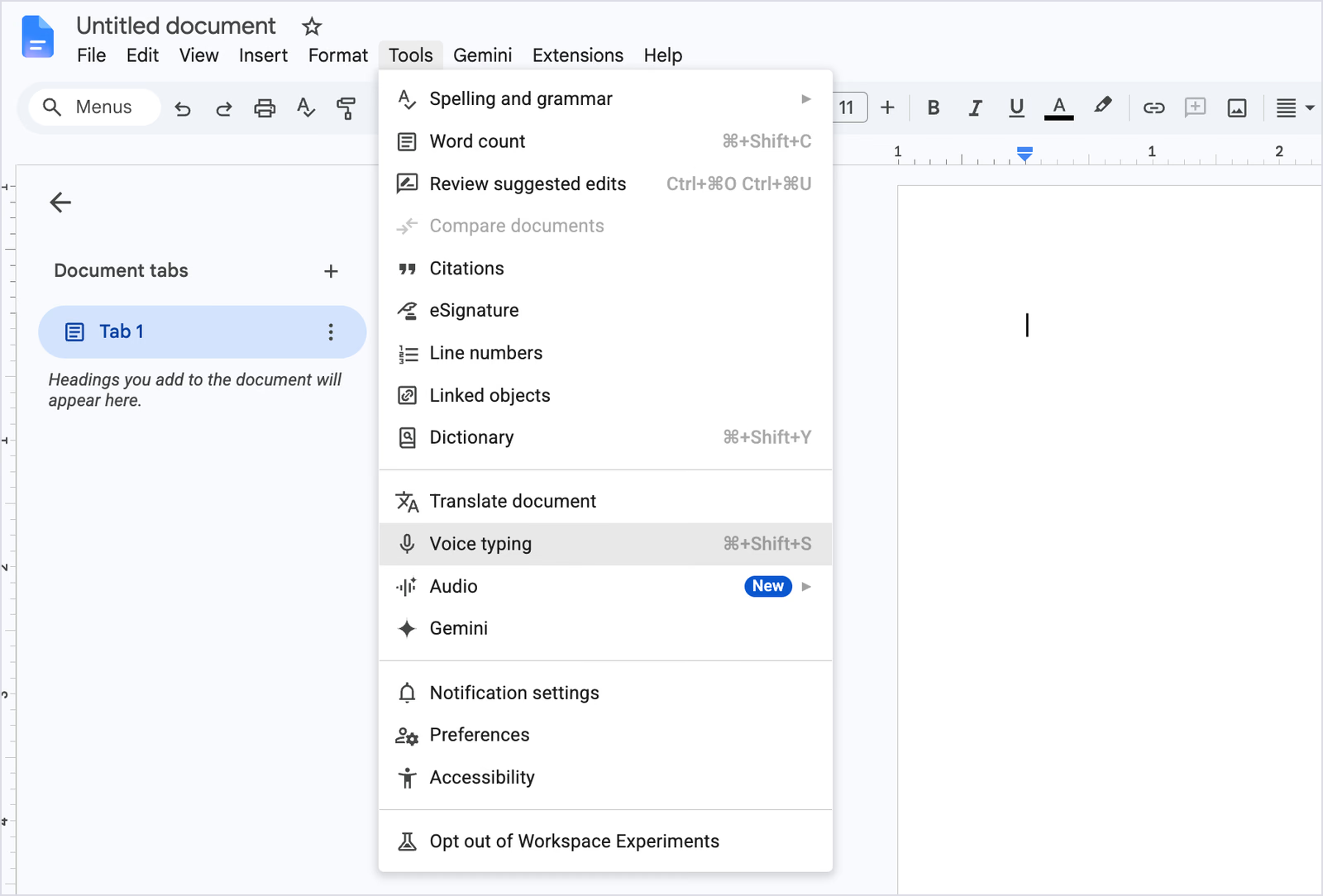
- Mở nhanh: Vào Tools, chọn Voice typing; hoặc nhấn Cmd+Shift+S trên Mac, Ctrl+Shift+S trên Windows.
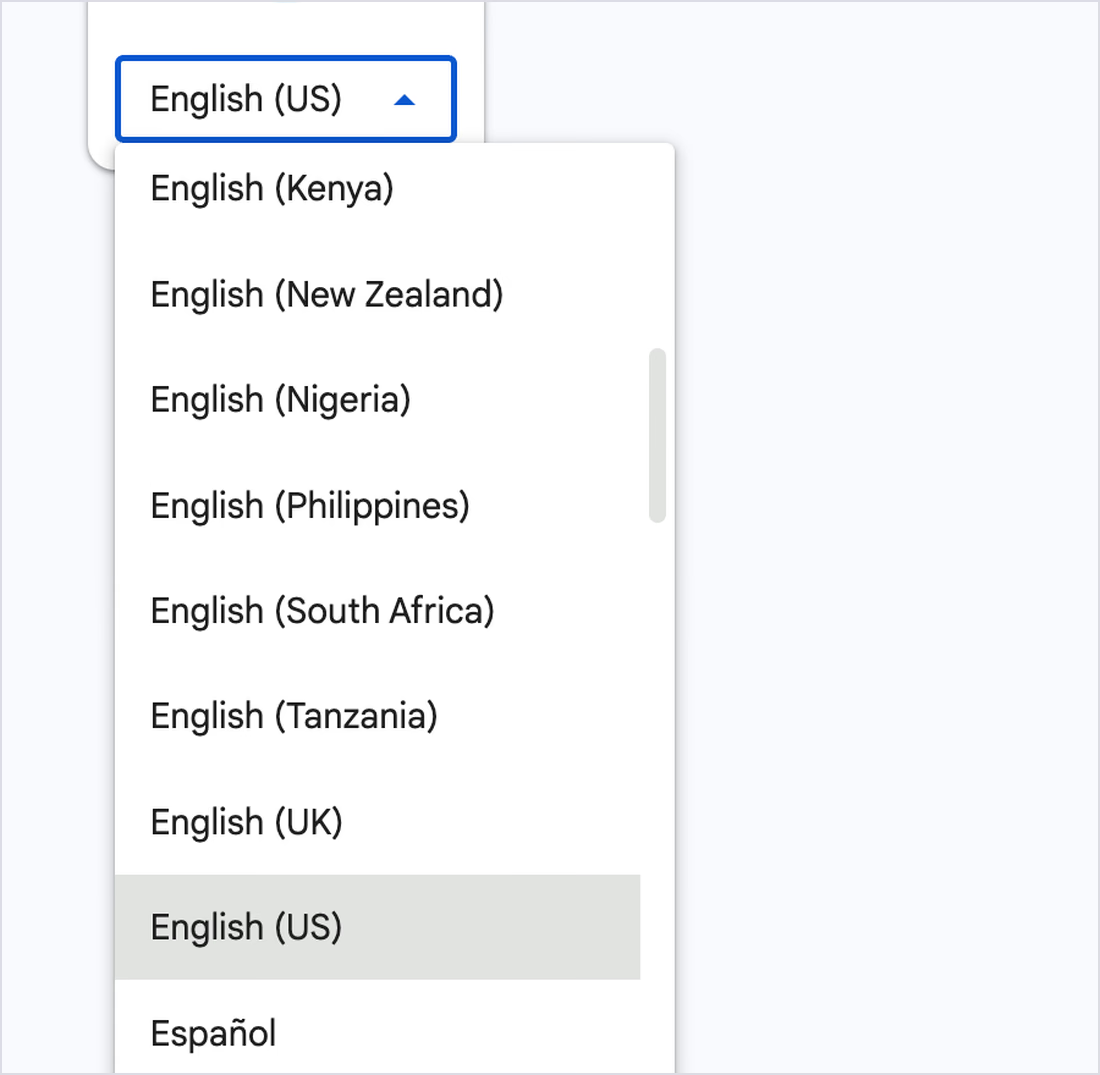
- Nhiều lựa chọn ngôn ngữ: Hỗ trợ hơn 100 ngôn ngữ và phương ngữ, có mục riêng cho các biến thể như English (UK) và English (Kenya).
- Đọc dấu câu: Nói “period”, “comma”, “new line” hoặc “new paragraph”. Google lưu ý dấu câu được hỗ trợ khác nhau tùy ngôn ngữ; các lệnh sửa và định dạng yêu cầu tài khoản cùng tài liệu dùng tiếng Anh.
- Lệnh chỉnh sửa: Chỉ dùng được lệnh giọng nói để sửa, định dạng khi cả tài khoản Google lẫn tài liệu đều đặt tiếng Anh.
- Sửa nhanh: Nhấp chuột phải vào từ có gạch chân xám để xem gợi ý thay thế.
Kết quả tôi ghi nhận
Google Docs nhập liền 191 từ, không có dấu chấm hay phẩy. Cả 4 tiếng “uh” và các chỗ lặp “then then”, “it will it will” đều được giữ. “how well it understands” bị nghe thành “how valid understands”. Sau một lúc, ứng dụng tự sửa “tapping” thành “typing”, cho thấy văn bản trực tiếp vẫn được điều chỉnh trong khi bạn nói.

Google Docs chỉ thêm dấu câu khi tôi đọc chúng; trong bài thử, tôi nói tự nhiên như khi gọi điện.
Giá
- Miễn phí: Dùng với mọi tài khoản Google.
Ưu điểm
- Miễn phí cho mọi tài khoản Google.
- Chữ hiện nhanh, có nhiều lựa chọn ngôn ngữ.
- Hỗ trợ đọc dấu câu và lệnh giọng nói tiếng Anh.
Hạn chế
- Chỉ nhập được trong Google Docs và ghi chú người thuyết trình của Slides trên trình duyệt máy tính.
- Không thêm dấu câu nếu bạn không đọc, không bỏ từ đệm.
- Không có Voice Typing trong ứng dụng Google Docs di động, không dùng ngoại tuyến.
- Không dịch; văn bản được nhập bằng ngôn ngữ đã chọn.
Bạn nên chọn ứng dụng nào?
Trước hết hãy xác định cần nhập văn bản ở đâu, sau đó tính lượng nội dung phải viết mỗi tuần.
- Nhập bằng ngôn ngữ mình không nói được: Translate của JotMe, với hơn 200 ngôn ngữ và biến thể vùng miền đầu ra trên Mac, Windows.
- Trả lời đa ngôn ngữ trong nhiều ứng dụng: JotMe để vừa nhập vừa dịch, cùng Curate để sắp xếp thành đoạn trên Mac và Windows.
- Đọc soạn hàng nghìn từ mỗi tuần trên máy tính và điện thoại: Wispr Flow Pro.
- Đã dùng Granola trên Mac: Bật tính năng nhập bằng giọng nói miễn phí của Granola.
- Âm thanh cần ở lại trên máy: Bàn phím ngoại tuyến Handy với mô hình cục bộ phù hợp ngôn ngữ cần dùng.
- Chủ yếu viết trong Word và Outlook: Microsoft Dictate, bật tự động thêm dấu câu.
- Muốn điều khiển Windows toàn diện bằng giọng nói: Dragon Professional v16.
- Cần ngay một bản nháp miễn phí trong Google Docs: Google Docs Voice Typing.
Chọn theo từng tình huống sử dụng
Trả lời khách hàng quốc tế bằng giọng nói
Một quản lý thu mua ở Anh cần xác nhận thời gian giao hàng với nhà cung cấp bao bì tại Osaka thường phải viết tiếng Anh rồi mong người nhận hiểu đúng, hoặc đưa từng tin qua trang dịch. Với Voice Keyboard của JotMe đặt Translate và chọn đầu ra tiếng Nhật, cô ấy có thể nói câu trả lời bằng tiếng Anh; JotMe nhập tiếng Nhật trực tiếp vào LINE hoặc email. Khi cần trao đổi qua cuộc gọi, cùng ứng dụng có dịch trực tiếp trong cuộc họp, giúp thay chuỗi email dài bằng cuộc trò chuyện ngắn.
Nếu đang cân nhắc thiết bị dịch chuyên dụng và phần mềm, hãy xem hướng dẫn chọn giải pháp dịch giọng nói cho cuộc họp.
Dịch lời đọc để hướng dẫn và tiếp nhận nhân sự
Một công ty logistics tại Dubai mở rộng sang Mexico cần hướng dẫn và email chào mừng bằng tiếng Tây Ban Nha trước ngày nhân viên mới bắt đầu. Trưởng bộ phận vận hành có thể đọc từng tài liệu bằng tiếng Anh, chọn đầu ra Spanish (Mexico), rồi để JotMe nhập tiếng Tây Ban Nha vào phần mềm nhân sự hoặc bản nháp email. Đây chính là tình huống tôi dùng trong bài thử dịch; các mốc thời gian và số liệu đều được giữ nguyên.
Trả lời hỗ trợ bằng ngôn ngữ của khách hàng
Một nhân viên hỗ trợ ở Manila xử lý yêu cầu của khách hàng tại São Paulo có thể nói câu trả lời bằng tiếng Anh và gửi bằng tiếng Bồ Đào Nha (Brazil). View original giữ bản tiếng Anh trong lịch sử JotMe để đưa vào ghi chú nội bộ, không cần dịch ngược lần nữa.
Đọc soạn báo cáo và bài viết dài
Người viết nội dung dài cần ứng dụng biết thêm dấu câu, chia đoạn. Curate của JotMe sắp xếp ý nói thành đoạn gọn; Wispr Flow định dạng trong lúc nói. Nếu làm việc trong Word, Microsoft Dictate phù hợp sau khi bật tự động thêm dấu câu.
Nhập bằng giọng nói cũng giúp viết lại nội dung sau cuộc gọi nhanh hơn. Hướng dẫn cách viết biên bản cuộc họp của chúng tôi có thể kết hợp với bàn phím giọng nói khi soạn phần tóm tắt.
Đọc yêu cầu cho Claude và ChatGPT
Yêu cầu càng rõ chi tiết càng dễ dùng; nói một đoạn 200 từ thường đỡ công hơn gõ. JotMe, Wispr Flow và Granola trên Mac có thể nhập trực tiếp vào ô chat AI. Granola chỉ dán đúng yêu cầu, không tự trả lời. Từ vựng tùy chỉnh của JotMe hỗ trợ nhận diện tên sản phẩm, dự án trong nội dung đó.
Nhập vào chat khi họp Zoom và Google Meet
Khi người khác đang trình bày, trả lời ô chat cuộc họp bằng giọng nói có thể tiện hơn gõ. Bàn phím dùng xuyên ứng dụng như JotMe nhập được vào chat Zoom hoặc Google Meet. Các tính năng họp của JotMe còn thêm dịch trực tiếp và ghi chú cho cuộc gọi Zoom mà không có bot tham gia. Google Docs Voice Typing và Microsoft Dictate không nhập được vào hai ô chat này.
Đọc soạn ngoại tuyến và nội dung nhạy cảm
Handy nhận dạng trên máy và có thể dùng không cần mạng. Với nội dung mật, hãy giữ cả bước xử lý bổ sung ở cục bộ; nếu chọn nhà cung cấp đám mây, bản chép lời sẽ được gửi đi. Dùng trong công việc vẫn phải tuân theo quy định tổ chức. JotMe xử lý giọng nói trực tuyến và lưu lịch sử văn bản, không lưu bản ghi âm của lượt đọc.
Đọc soạn trên Windows
Đội ngũ dùng Windows đồng bộ và cần macro, văn bản tự động, điều khiển mọi ứng dụng bằng giọng nói vẫn có thể cân nhắc Dragon Professional v16. Với nhu cầu nhập liệu hằng ngày, JotMe qua Ctrl + Win và Wispr Flow có chi phí thấp hơn nhiều so với Dragon.
Lựa chọn miễn phí cho sinh viên
Google Docs Voice Typing giúp viết bài và ghi chú miễn phí trong Docs. Handy bổ sung khả năng đọc soạn miễn phí cho mọi ứng dụng trên máy tính. Freemium của JotMe có 50 phút chép lời mỗi tháng dùng cho Voice Keyboard.
Nhập bằng giọng nói khi mỏi cổ tay hoặc cần hỗ trợ tiếp cận
Khi cổ tay mỏi, giảm từng lần gõ đều có ý nghĩa. Nhà phát triển Handy cho rằng tính năng hỗ trợ tiếp cận nên miễn phí; Dragon cung cấp điều khiển Windows toàn diện bằng giọng nói. Với Voice Keyboard của JotMe, bạn giữ một phím tắt để viết trong bất kỳ ứng dụng Mac hay Windows nào.
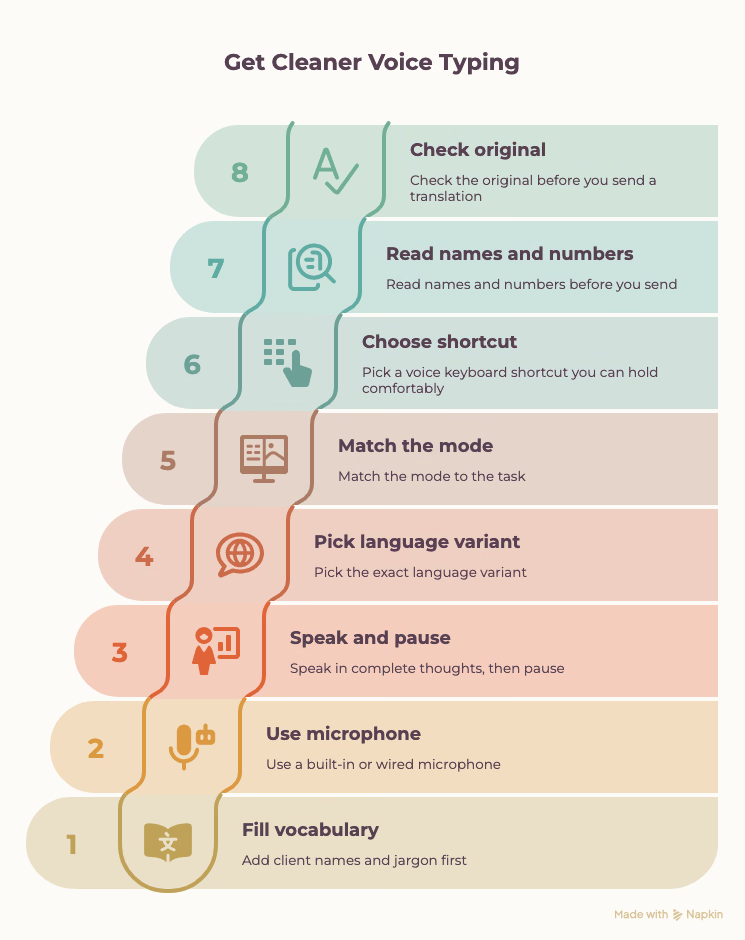
Cách nhận văn bản gọn hơn từ mọi ứng dụng
- Khai báo từ vựng riêng trước: Thêm tên khách hàng, thuật ngữ trước khi dựa vào bàn phím giọng nói. Trong bài thử của tôi, ba ứng dụng viết sai tên sản phẩm.
- Dùng micro tích hợp hoặc có dây: Granola và Handy đều lưu ý micro tai nghe Bluetooth có thể làm giảm chất lượng.
- Nói trọn ý rồi nghỉ: Ứng dụng đặt dấu theo khoảng dừng như Microsoft Dictate sẽ thêm dấu chấm hợp lý hơn khi bạn nói xong câu rồi mới lấy hơi.
- Chọn đúng biến thể ngôn ngữ: Google Docs tách English (US), English (UK), English (India) và các biến thể khác; chọn đúng có thể giảm lỗi.
- Chọn chế độ theo việc cần làm: Dùng chép sát lời cho trích dẫn, ghi chú; dùng biên tập lại cho email và thông báo cập nhật.
- Chọn phím tắt dễ giữ: Option + Space của Handy khá khó dùng trong bài thử, còn Fn trên Mac và Ctrl + Win trên Windows thuận tay hơn.
- Đọc lại tên và số trước khi gửi: Lỗi nhận dạng thường tập trung ở tên riêng và số liệu.
- Đối chiếu bản gốc trước khi gửi bản dịch: View original trong lịch sử JotMe đặt lời gốc cạnh bản dịch để kiểm tra tên và con số.
Tự thử nhập liệu bằng giọng nói với JotMe
Cách chọn nhanh nhất là đọc một câu trả lời bạn thực sự cần gửi hôm nay. Cài JotMe trên Mac hoặc Windows, thêm ba tên dùng nhiều nhất vào từ vựng tùy chỉnh, giữ phím tắt rồi nói vào ứng dụng bạn thường gõ. Sau đó bật Translate và đọc lại tin nhắn cho đồng nghiệp dùng tiếng Tây Ban Nha hoặc Nhật. Lượt thứ hai sẽ cho thấy bàn phím dịch làm được gì ngoài nhập lại lời nói thông thường.
Nếu cần dịch cuộc họp trực tiếp thay vì soạn câu trả lời, hãy xem danh sách các giải pháp AI dịch trực tiếp chúng tôi đã thử.
Một ứng dụng cho soạn thảo và cuộc họp
Nhập bằng giọng nói và dịch cuộc họp trong cùng ứng dụng
Đọc soạn trong ứng dụng, rồi dùng dịch phụ đề cuộc họp chính xác với hơn 200 ngôn ngữ và biến thể vùng miền đầu ra ở Basic hoặc Premium Quality. Ghi chú AI hỗ trợ 21 lựa chọn ngôn ngữ; phạm vi ngôn ngữ nói tùy mô hình.
Cũng có trên Windows. Không cần thẻ tín dụng.
Câu hỏi thường gặp về nhập liệu bằng giọng nói
Nên chọn ứng dụng nhập liệu bằng giọng nói nào năm 2026?
JotMe là lựa chọn tôi ưu tiên cho người viết trong nhiều ứng dụng: Voice Keyboard nhập văn bản gọn, có dấu câu trên Mac và Windows, đồng thời dịch lời nói sang ngôn ngữ khác. Wispr Flow hợp với người đọc soạn nhiều trên 4 loại thiết bị; Handy là lựa chọn ngoại tuyến miễn phí nổi bật.
Voice typing và voice dictation khác nhau thế nào?
Cả hai đều chỉ việc nói để tạo văn bản, nhưng cách dùng thuật ngữ hơi khác. Voice typing thường nói đến nhập nhanh trong ô văn bản, như trả lời chat. Voice dictation thường gắn với đọc soạn tài liệu dài, đọc dấu câu và dùng lệnh giọng nói, kiểu sử dụng vốn quen thuộc với Dragon hay Microsoft Dictate.
Có ứng dụng miễn phí nhập được trong mọi ứng dụng không?
Handy miễn phí, mã nguồn mở và nhập được vào ô văn bản trên macOS, Windows hoặc Linux. Granola có Voice Typing trên mọi gói; Mac, Windows đã được tài liệu xác nhận, còn trang sản phẩm cũng giới thiệu iOS. Wispr Free có giới hạn tuần, hiện là giới hạn mềm 2.000 từ và giới hạn cứng 5.000 từ trên máy tính; hạn mức di động xem trong ứng dụng. JotMe Freemium có 50 phút chép lời mỗi tháng cho Voice Keyboard.
Làm sao nói một ngôn ngữ để nhập văn bản bằng ngôn ngữ khác?
Mở ứng dụng JotMe trên máy tính, đặt Voice typing mode thành Translate rồi chọn ngôn ngữ đầu ra. Giữ Fn trên Mac hoặc Ctrl + Win trên Windows, nói bằng ngôn ngữ của bạn rồi thả phím. JotMe sẽ nhập bản dịch ngay tại con trỏ trong ứng dụng đang dùng.
Bàn phím giọng nói có thể dịch khi tôi nói không?
Có. Voice Keyboard của JotMe nhập lời nói thành văn bản ở hơn 200 ngôn ngữ và biến thể vùng miền đầu ra; chẳng hạn nói tiếng Anh để gửi chữ tiếng Nhật hoặc Hàn. Các mô hình có nhãn Translate của Handy cũng có thể dịch lời nói. Granola xác nhận Voice Typing không dịch; tính năng có sẵn của Google và Microsoft chỉ nhập bằng ngôn ngữ bạn nói. Nếu cần đầu ra bằng âm thanh thay vì chữ, xem hướng dẫn dịch giọng nói sang giọng nói.
JotMe có phù hợp để thay Wispr Flow không?
JotMe phù hợp nếu thường viết cho người dùng ngôn ngữ khác, hoặc muốn nhập bằng giọng nói và dịch cuộc họp trong một ứng dụng. Wispr Flow hiện hỗ trợ nhiều loại thiết bị hơn. JotMe có Translate một bước, trong khi Flow cần Command Mode của Pro và thêm một bước; đồng thời có Direct, Curate và tính năng họp với hơn 200 ngôn ngữ, biến thể vùng miền đầu ra phụ đề tùy chế độ.
Google Docs Voice Typing có tự thêm dấu câu không?
Trong bài thử 191 từ của tôi, Google Docs không tự thêm dấu câu. Tài liệu Google có các lệnh đọc như “period”, “comma”, “new line” và lưu ý không phải ngôn ngữ nào cũng hỗ trợ dấu câu. Hãy thử với đúng ngôn ngữ và trình duyệt bạn dùng.
Ứng dụng đọc soạn nào phù hợp nhất trên Mac?
Tôi chọn JotMe nếu phải viết ở nhiều ứng dụng hoặc trả lời bằng ngôn ngữ khác, vì Voice Keyboard hoạt động ở mọi nơi có thể nhập chữ. Wispr Flow phù hợp khi đọc soạn nhiều mỗi ngày; Granola tiện cho người đã dùng nó ghi chú họp; Handy là lựa chọn ngoại tuyến miễn phí.
Có dùng Dragon Dictation trên Mac được không?
Nuance đã ngừng Dragon for Mac từ năm 2018. Dragon Professional v16 chỉ chạy trên Windows 10 và 11. Người dùng Mac cần ứng dụng tương thích như JotMe, Wispr Flow, Granola hoặc Handy.
Nhập bằng giọng nói có nhanh hơn gõ không?
Với phần lớn người dùng, nói thường nhanh hơn gõ. Hai đoạn JotMe của tôi ghi được 125 từ trong 60 giây; Wispr Flow đo tốc độ nói 118 từ/phút. Cả hai cao hơn tốc độ gõ thông thường, nhưng thời gian tiết kiệm thực tế còn tùy lượng lỗi phải sửa sau khi nhận văn bản.
Nhập bằng giọng nói có dùng ngoại tuyến được không?
Handy nhận dạng trên máy tính và hoạt động ngoại tuyến. Google Docs Voice Typing, Microsoft Dictate cần internet; phần lớn ứng dụng AI, trong đó có Wispr Flow, xử lý lời nói trên đám mây.


