







Hướng dẫn
Top 11 phần mềm chuyển giọng nói thành văn bản (speech to text) tốt nhất 2026

Taka Shirasu
September 10, 2026
Trên trình duyệt của tôi có ba chủ đề Reddit mở suốt một tháng nay. Một bài ở r/accessibility hỏi phần mềm chuyển giọng nói thành văn bản miễn phí hoặc rẻ cho Linux và Windows. Một bài ở r/software hỏi thẳng: phần mềm speech to text nào tốt nhất. Một bài ở r/writers hỏi mọi người đang dùng ứng dụng chuyển giọng nói thành văn bản nào trên điện thoại. Cùng một câu hỏi, ba cộng đồng, và các câu trả lời không bao giờ khớp nhau.
Chúng không khớp vì câu hỏi đó gộp bốn công việc hoàn toàn khác nhau. Đọc chính tả để soạn bản nháp, điều khiển máy tính rảnh tay, chuyển một file ghi âm thành văn bản, và bắt phụ đề cho một cuộc hội thoại đang diễn ra — cả bốn đều được gọi chung là phần mềm chuyển giọng nói thành văn bản, nhưng công cụ thắng ở việc này thường thua rất đậm ở ba việc còn lại.
Tôi đã dành năm tuần thử 11 phần mềm trên một máy Mac, một laptop Windows và một điện thoại Android, và cho tất cả chạy cùng một file thử khắc nghiệt: đoạn âm thanh 59 giây trong đó tôi đổi qua lại giữa tiếng Hindi và tiếng Anh ngay giữa câu. Dưới đây là những cái trụ lại được, xếp theo đúng công việc mà mỗi phần mềm thật sự làm tốt.
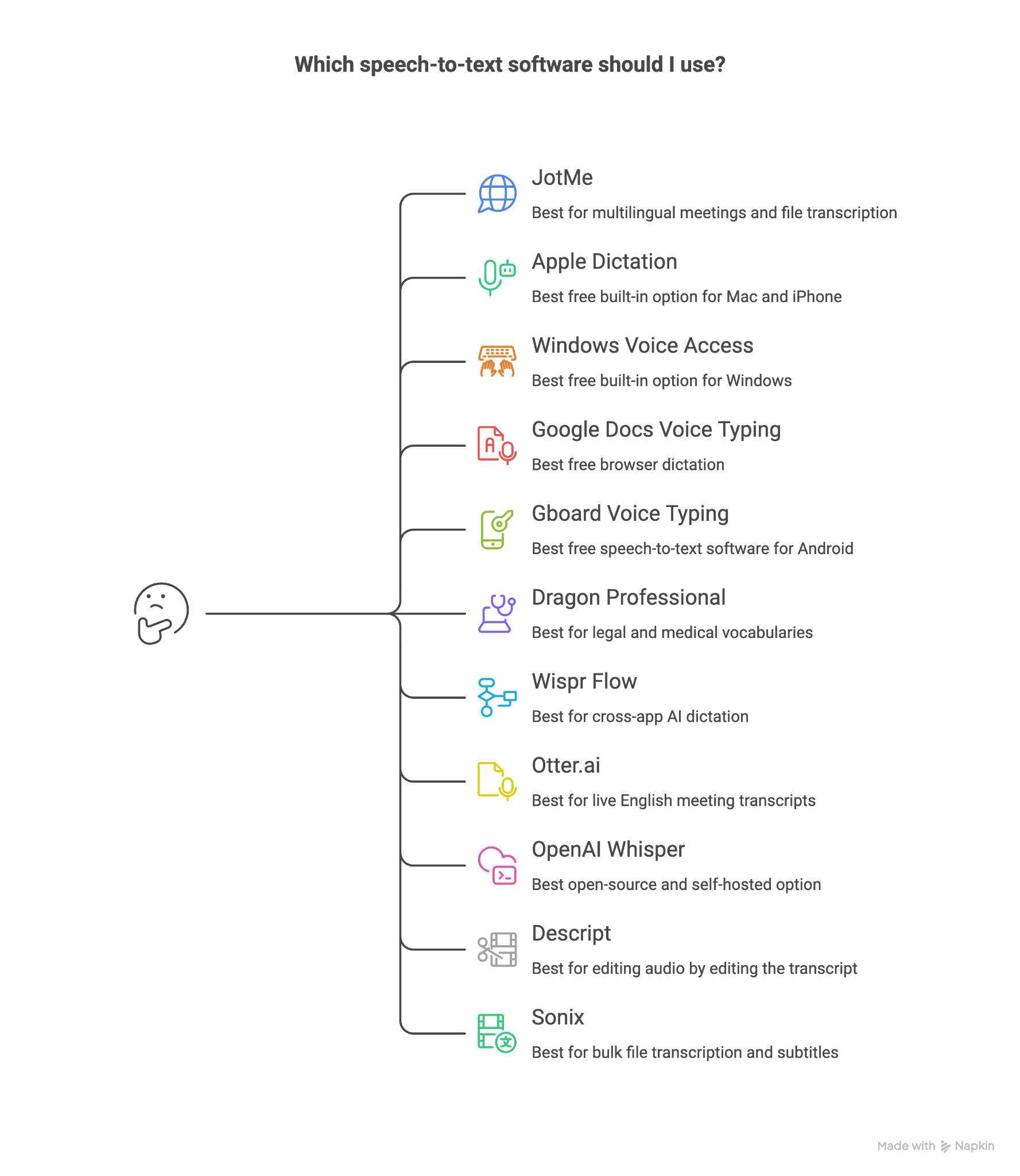
Danh sách rút gọn: phần mềm chuyển giọng nói thành văn bản tốt nhất
Đây là danh sách đã xếp hạng, mỗi công cụ gắn với công việc nó xử lý tốt nhất, bởi vì không có phần mềm speech to text nào mạnh đều ở cả bốn nhóm việc.
- JotMe: Tốt nhất cho cuộc họp đa ngôn ngữ và bóc file ghi âm
- Apple Dictation: Lựa chọn miễn phí có sẵn tốt nhất trên Mac và iPhone
- Windows Voice Access: Lựa chọn miễn phí có sẵn tốt nhất trên Windows
- Google Docs Voice Typing: Đọc chính tả miễn phí tốt nhất trên trình duyệt
- Gboard Voice Typing: Phần mềm chuyển giọng nói thành văn bản tốt nhất cho Android
- Dragon Professional: Tốt nhất cho thuật ngữ luật và y khoa
- Wispr Flow: Tốt nhất để đọc chính tả bằng AI trong mọi ứng dụng
- Otter.ai: Tốt nhất cho bản ghi cuộc họp tiếng Anh theo thời gian thực
- OpenAI Whisper: Lựa chọn mã nguồn mở và tự lưu trữ tốt nhất
- Descript: Tốt nhất để biên tập âm thanh bằng cách sửa bản ghi
- Sonix: Tốt nhất để bóc file hàng loạt và xuất phụ đề
Tôi đã thử từng phần mềm chuyển giọng nói thành văn bản trong danh sách này như thế nào
Tôi giữ nguyên các biến số để phép so sánh giữa các phần mềm speech to text có ý nghĩa thật.
Mọi công cụ đều nhận đúng ba đầu vào giống nhau. Thứ nhất, 400 từ văn xuôi đọc ở tốc độ nói bình thường của tôi, khoảng 150 từ mỗi phút, không cố phát âm rõ hơn thường lệ. Thứ hai, một file ghi âm 59 giây trộn tiếng Hindi và tiếng Anh ngay bên trong từng câu. Thứ ba, một cuộc gọi trực tiếp có hai người nói.
Tôi chấm điểm trên bốn tiêu chí: độ chính xác thô với tiếng Anh sạch, cách xử lý khi câu nói trộn hai ngôn ngữ, thứ công cụ tạo ra sau khi âm thanh kết thúc, và chi phí mỗi tháng ở đúng gói mà người dùng thật sẽ dừng lại, chứ không phải gói họ đăng ký lúc đầu. Tôi tự trả tiền cho mọi gói trả phí trong bài. Quyền truy cập JotMe của tôi đến từ công việc với khách hàng, và tôi nói rõ điều đó ngay từ đầu.
Bài thử trộn ngôn ngữ là phần mà hầu hết các bài đánh giá bỏ qua, và nó cũng là phần phân loại nhóm này nhanh nhất. Phần mềm chuyển giọng nói thành văn bản chỉ hiểu tiếng Anh sẽ rơi từ "dùng được" xuống "vô dụng" ngay khoảnh khắc một ngôn ngữ thứ hai xuất hiện trong câu, mà khoảng 60% các cuộc trao đổi công việc của chính tôi đều như vậy.
Bảng so sánh phần mềm chuyển giọng nói thành văn bản
| Phần mềm | Phù hợp nhất với | Bản miễn phí | Giá khởi điểm | Offline |
|---|---|---|---|---|
| JotMe | Họp và file ghi âm đa ngôn ngữ | ✅ | 10 USD/người/tháng, trả theo năm | ❌ |
| Apple Dictation | Đọc chính tả trên Mac và iPhone | Có sẵn trong máy | Miễn phí | Một phần |
| Windows Voice Access | Đọc chính tả và điều khiển Windows | Có sẵn trong máy | Miễn phí | ✅ |
| Google Docs Voice Typing | Soạn thảo trên trình duyệt | ✅ | Miễn phí | ❌ |
| Gboard Voice Typing | Đọc chính tả từ bàn phím Android | Có sẵn trong máy | Miễn phí | Một phần |
| Dragon Professional | Thuật ngữ luật và y khoa | ❌ | Mua bản quyền một lần | ✅ |
| Wispr Flow | Đọc chính tả bằng AI xuyên ứng dụng | ✅ | 15 USD/người/tháng | ❌ |
| Otter.ai | Bản ghi cuộc họp tiếng Anh | ✅ | 16,99 USD/người/tháng | ❌ |
| OpenAI Whisper | Bóc băng tự lưu trữ | Mã nguồn mở | 0 USD khi tự lưu trữ | ✅ |
| Descript | Biên tập âm thanh dựa trên bản ghi | ✅ | 24 USD/người/tháng | ❌ |
| Sonix | File hàng loạt và phụ đề | Không | Trả theo dung lượng: 10 USD/giờ | ❌ |
Đánh giá chi tiết từng phần mềm chuyển giọng nói thành văn bản
Mỗi bài đánh giá dưới đây theo cùng một khuôn: công cụ dùng để làm gì, nó xử lý các bài thử của tôi ra sao, ưu điểm, nhược điểm, và cái giá bạn phải chấp nhận khi chọn nó.
1. JotMe: Phần mềm chuyển giọng nói thành văn bản tốt nhất cho công việc đa ngôn ngữ
Có bản miễn phí, gói Pro từ 10 USD/người/tháng khi trả theo năm.
JotMe đứng đầu vì đây là phần mềm speech to text duy nhất trong cả đợt thử xử lý được đoạn Hindi - Anh của tôi mà không cần khai báo trước ngôn ngữ, và cũng là công cụ duy nhất biến kết quả thành thứ mà đồng nghiệp có thể dùng được ngay.
JotMe bao gồm dịch theo thời gian thực bằng tác tử AI, bóc băng đa ngôn ngữ và biên bản cuộc họp bằng AI trên hơn 200 ngôn ngữ, với hơn 39.000 cặp ngôn ngữ. Không có bot nào vào phòng họp của bạn. Ứng dụng máy tính thu âm thanh hệ thống ngay tại máy, nghĩa là số người tham gia trên một cuộc gọi Zoom hay Teams không bao giờ thay đổi.
Tải file lên: chỗ mà phần lớn phần mềm chuyển giọng nói thành văn bản làm sai
File ghi âm nằm trong mục Recordings, với nút Transcribe file ở góc trên bên phải. Đây chính là cửa vào mà đa số phần mềm khác chôn sâu ba lớp menu.
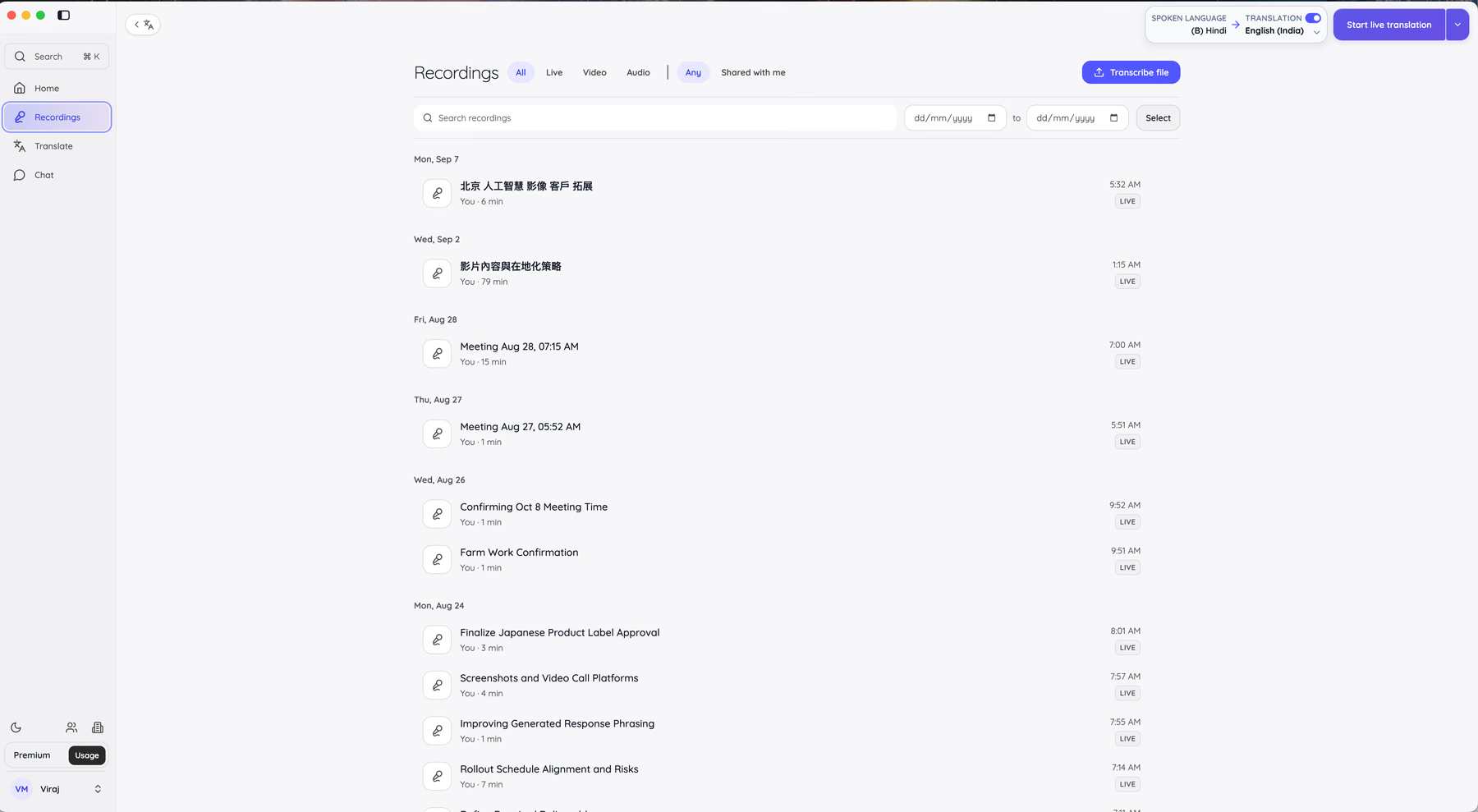
Luồng tải lên hiện ra thành ba khối đánh số trên cùng một màn hình, thay vì một trình hướng dẫn bắt bạn bấm tiếp mà không thấy gì.
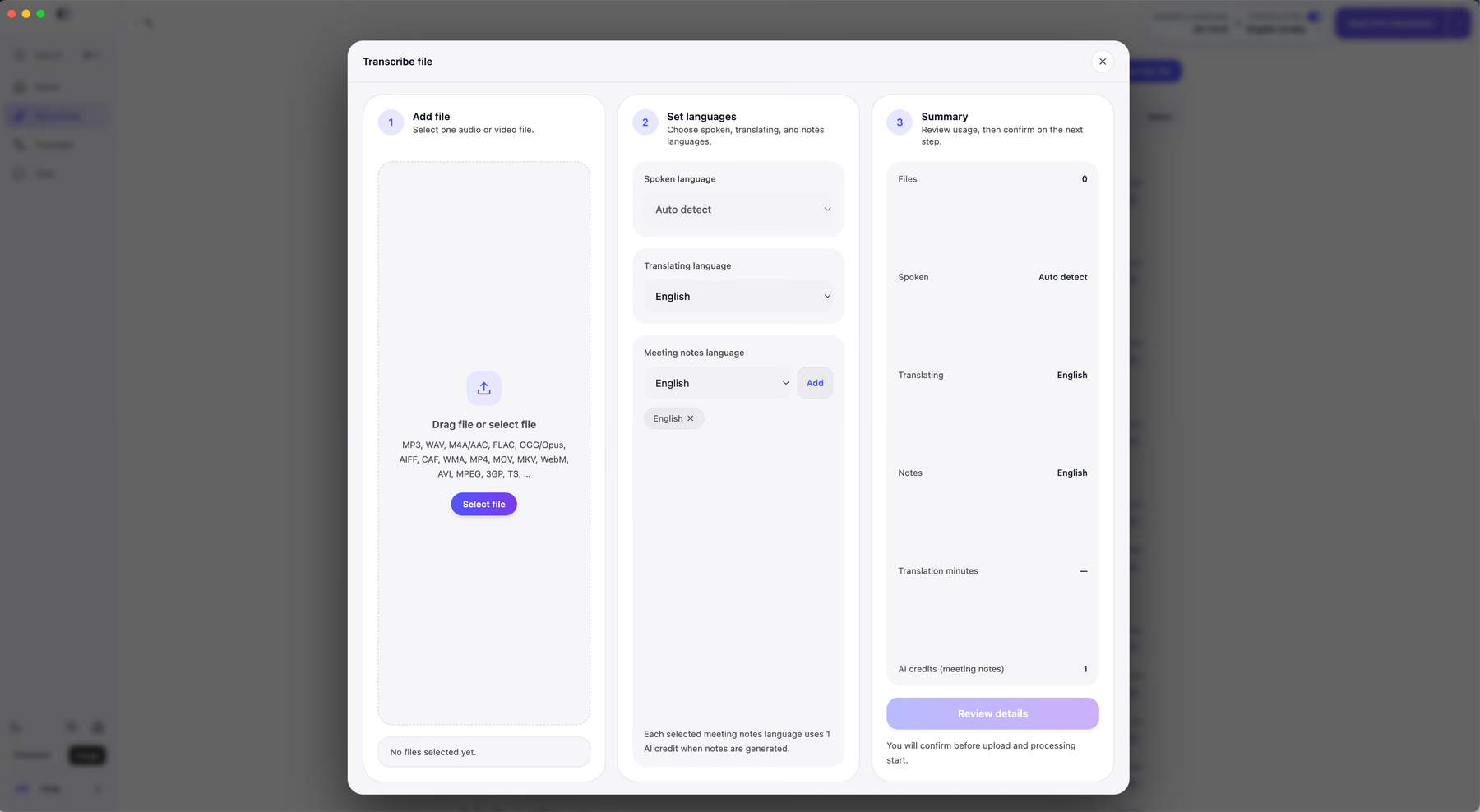
Khối 1 nhận file và liệt kê đúng những định dạng được hỗ trợ: MP3, WAV, M4A/AAC, FLAC, OGG/Opus, AIFF, CAF, WMA, MP4, MOV, MKV, WebM, AVI, MPEG, 3GP và TS. Khối 2 đặt ba ngôn ngữ riêng biệt, và đây là quyết định thiết kế quan trọng nhất. Ngôn ngữ nói, ngôn ngữ dịch và ngôn ngữ biên bản là ba trường độc lập. Tôi để ngôn ngữ nói ở Auto detect, đặt ngôn ngữ dịch là tiếng Việt và giữ biên bản ở tiếng Anh.
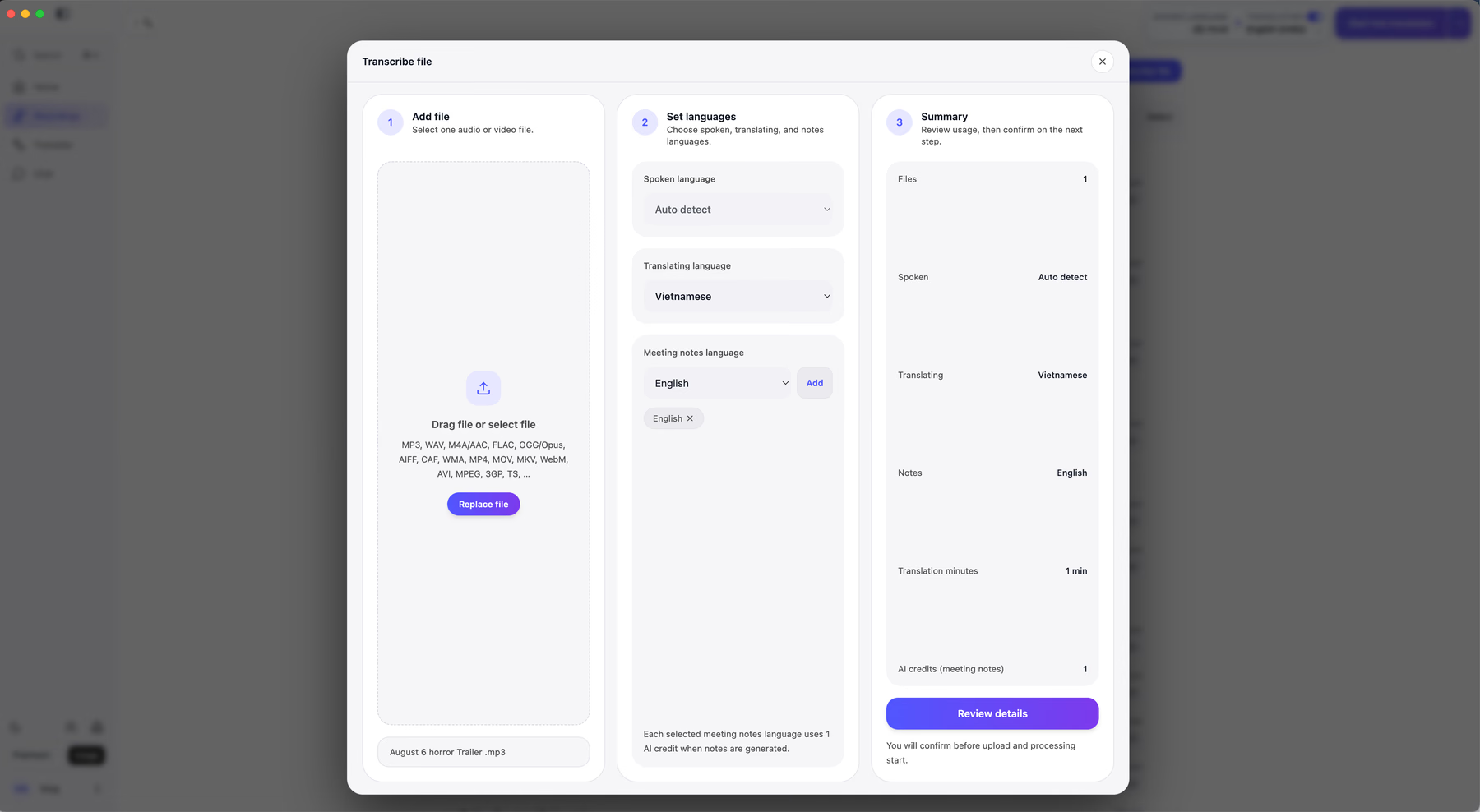
Khối 3 là thứ tôi mong có ở mọi phần mềm chuyển giọng nói thành văn bản mà tôi từng trả tiền. Trước khi bất cứ thứ gì được tải lên, JotMe hiện rõ đồng hồ tính phí: 1 file, ngôn ngữ nói tự động nhận diện, dịch sang tiếng Việt, biên bản tiếng Anh, 1 phút dịch, 1 tín dụng AI. Mỗi ngôn ngữ biên bản thêm vào tốn thêm 1 tín dụng AI, và màn hình nói thẳng điều đó bằng chữ.
Bước xác nhận nhắc lại toàn bộ con số và nêu rõ: không có gì được tải lên cho tới khi bạn bấm xác nhận.
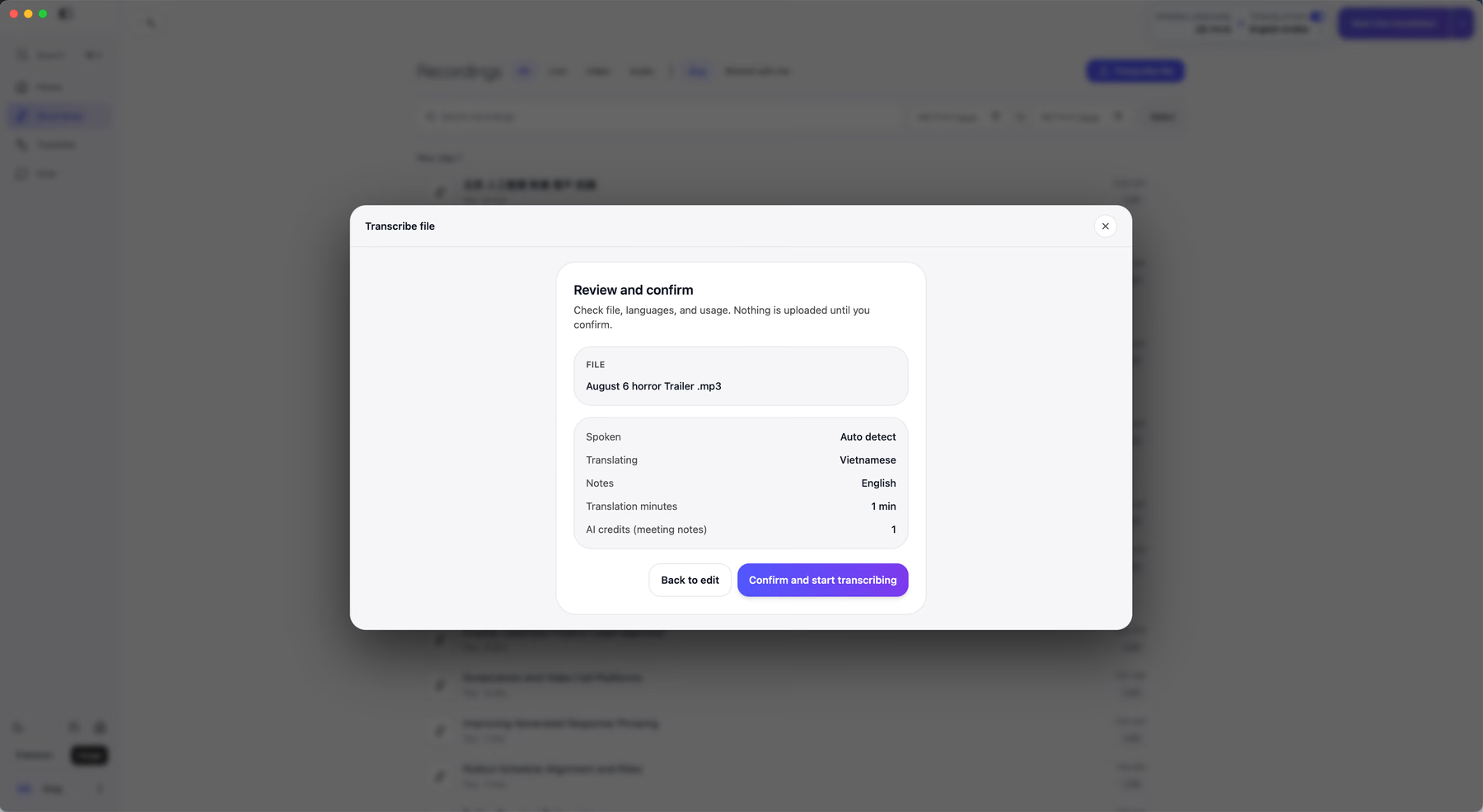
Mọi phần mềm speech to text khác trong danh sách này tính tiền trước rồi mới báo cho bạn. Thứ tự đó nghe như chuyện nhỏ, cho tới lần đầu bạn đốt 40 phút trong hạn mức tháng cho một file tải nhầm.
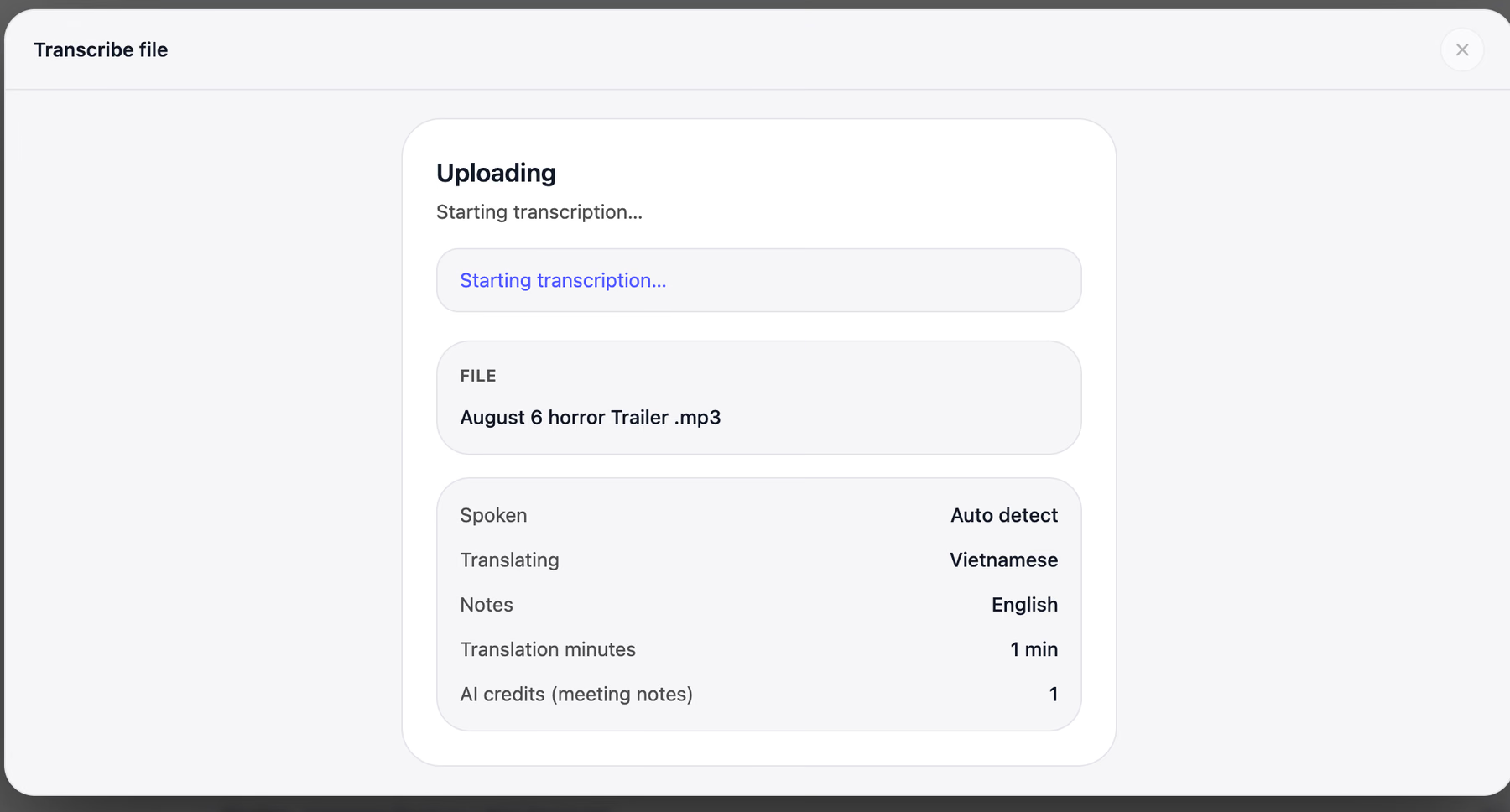
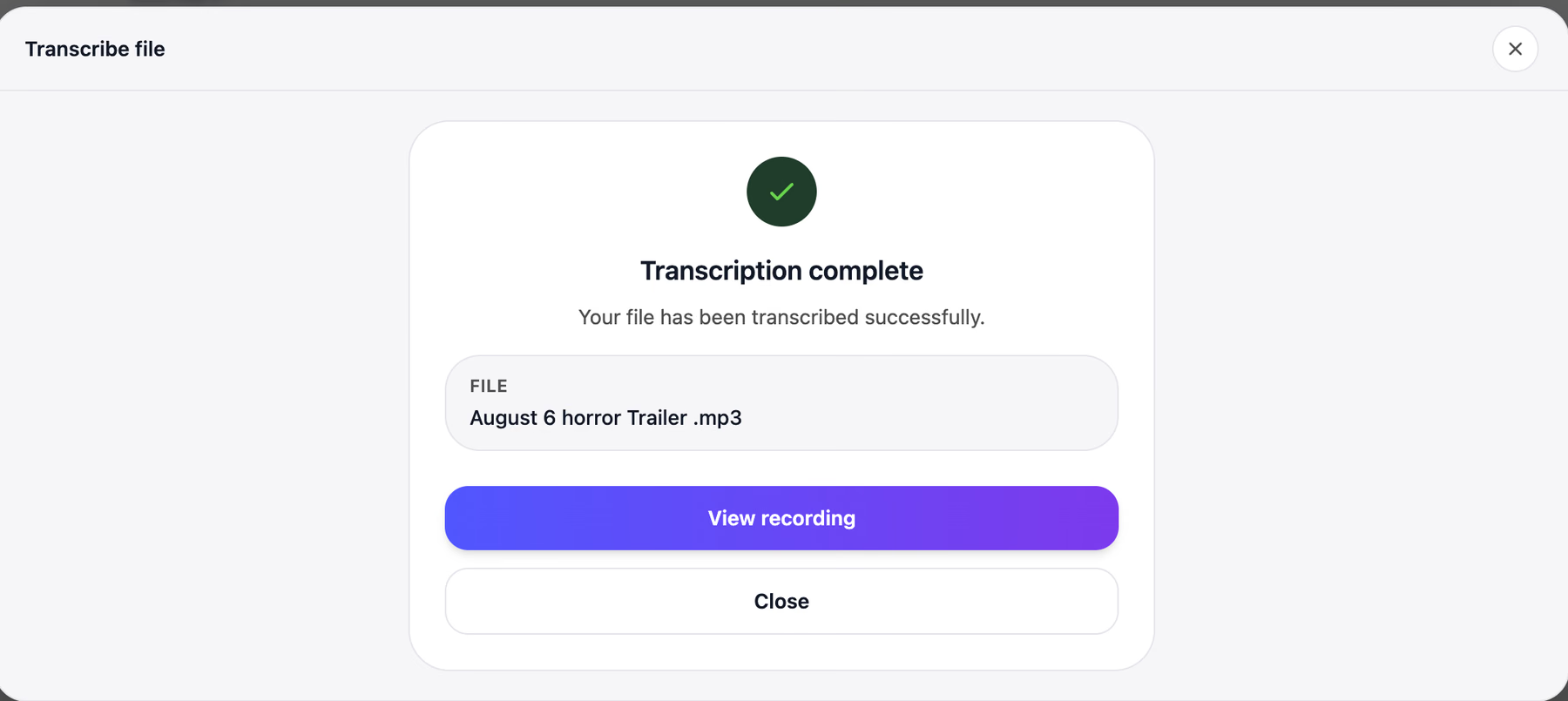
File 59 giây chạy xong trong chưa đầy một phút.
Bài thử trộn ngôn ngữ đã hạ gục mọi công cụ còn lại
Đây là khung bản ghi, và nó là bằng chứng mạnh nhất tôi thu được trong suốt năm tuần.
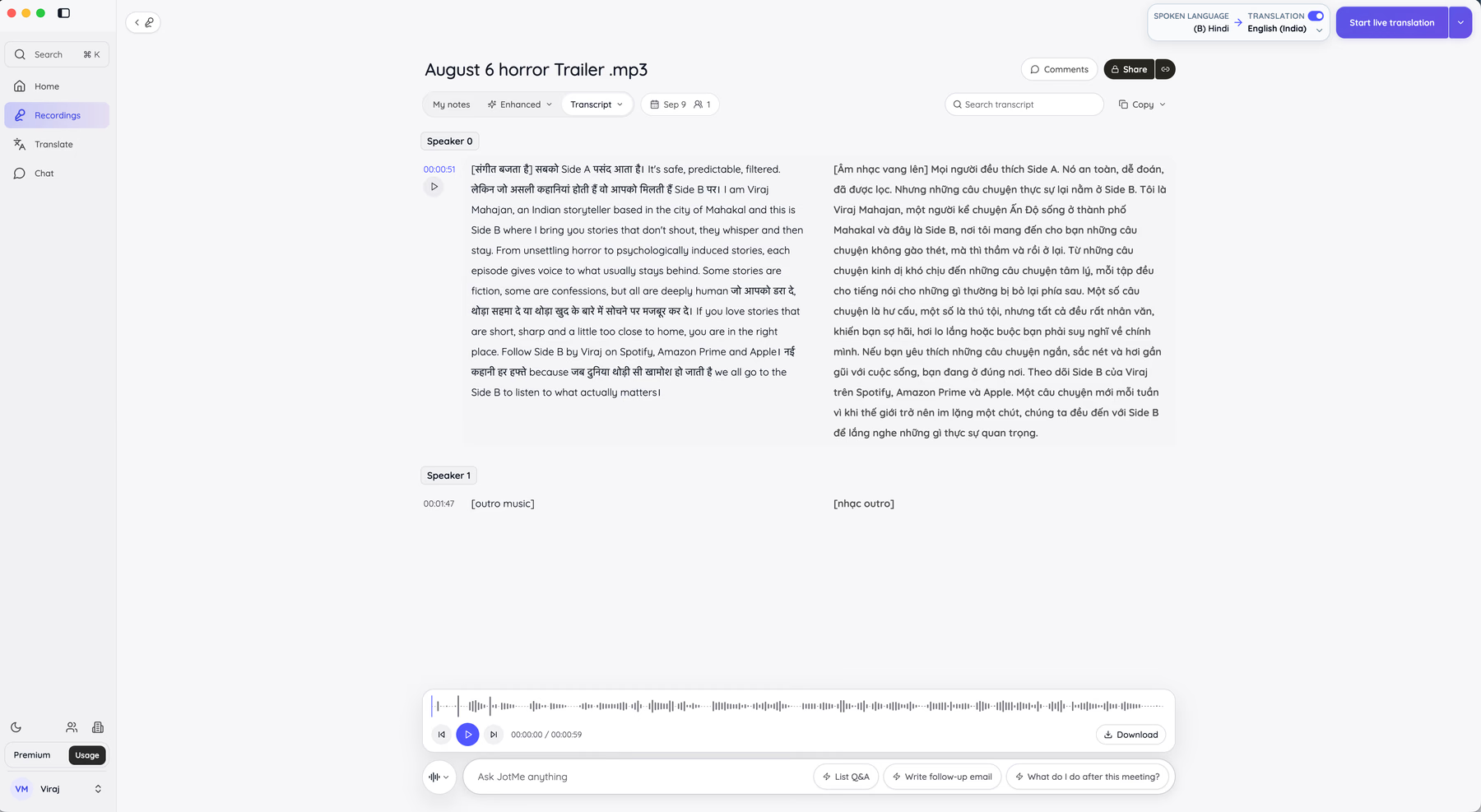
Âm thanh gốc của tôi nhảy giữa tiếng Hindi và tiếng Anh trong cùng một câu. JotMe ghi lại đúng như đã nói, bằng cả hai hệ chữ, trong một lượt duy nhất: Devanagari cho phần Hindi, chữ Latin cho phần Anh, giữ nguyên các điểm chuyển ngôn ngữ thay vì san phẳng thành tiếng Anh gần đúng. Cột bên phải mang bản dịch tiếng Việt đầy đủ của cùng đoạn đó. Speaker 0 và Speaker 1 có nhãn riêng, dấu thời gian hiện ở lề trái tại 00:00:51 và 00:01:47, còn các âm thanh không phải lời nói được đánh dấu trong ngoặc vuông ở cả hai ngôn ngữ.
Chín trong số 11 công cụ tôi thử hoặc bỏ hẳn phần tiếng Hindi, hoặc phiên ra thành tiếng Anh vô nghĩa, hoặc bắt tôi chọn một ngôn ngữ trước khi bắt đầu. Nếu công việc của bạn có nhiều hơn một ngôn ngữ trong cùng một phòng họp, chính hành vi đó quyết định tất cả, và đó là lý do tôi xếp JotMe trên cả những công cụ có độ chính xác tiếng Anh thô cao hơn.
Bạn nhận được gì sau khi âm thanh dừng lại
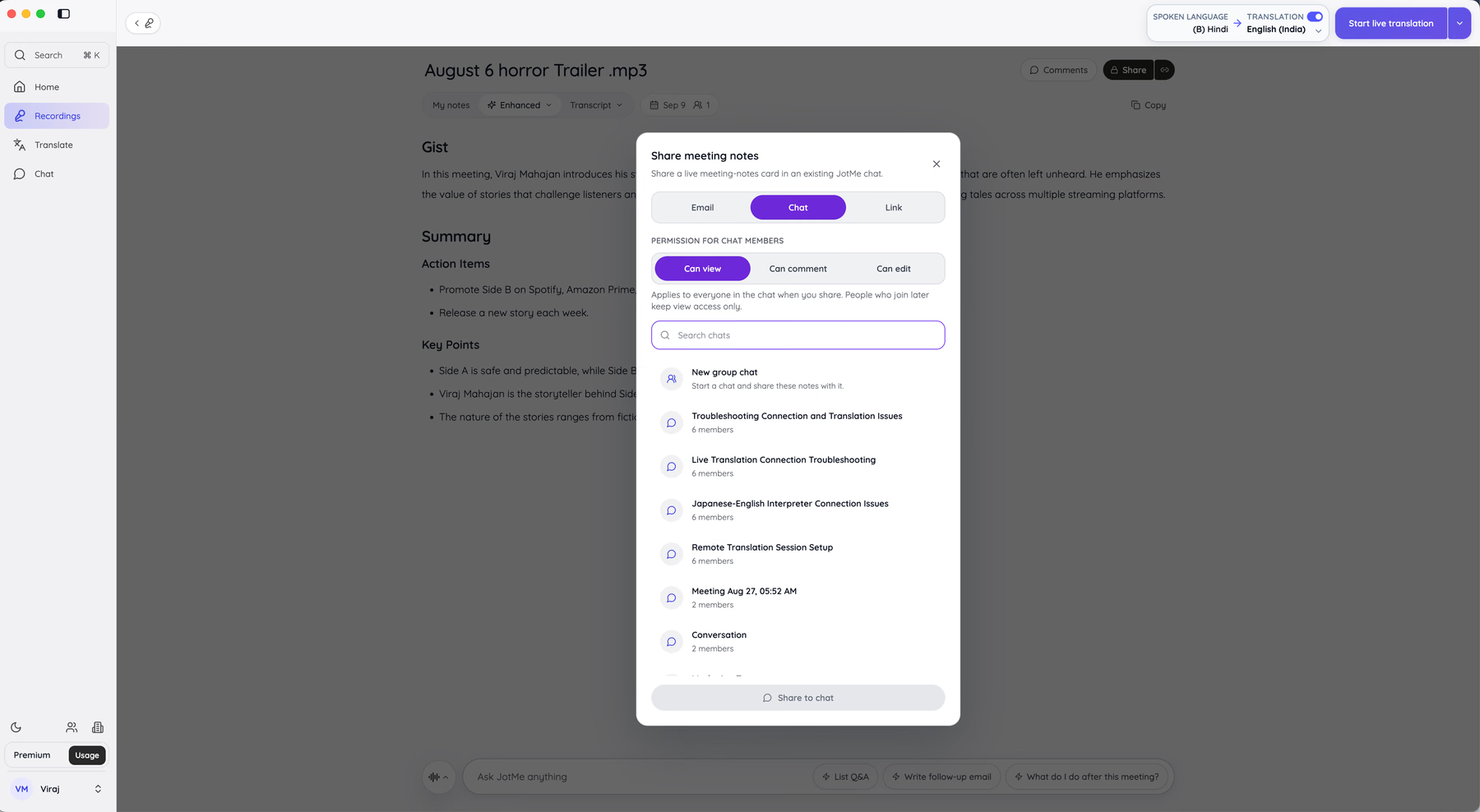
Chế độ Enhanced tạo ra Gist, bản tóm tắt, mục hành động và các điểm chính, kèm trình phát âm thanh gắn ngay bên dưới để bạn đối chiếu với nguồn.
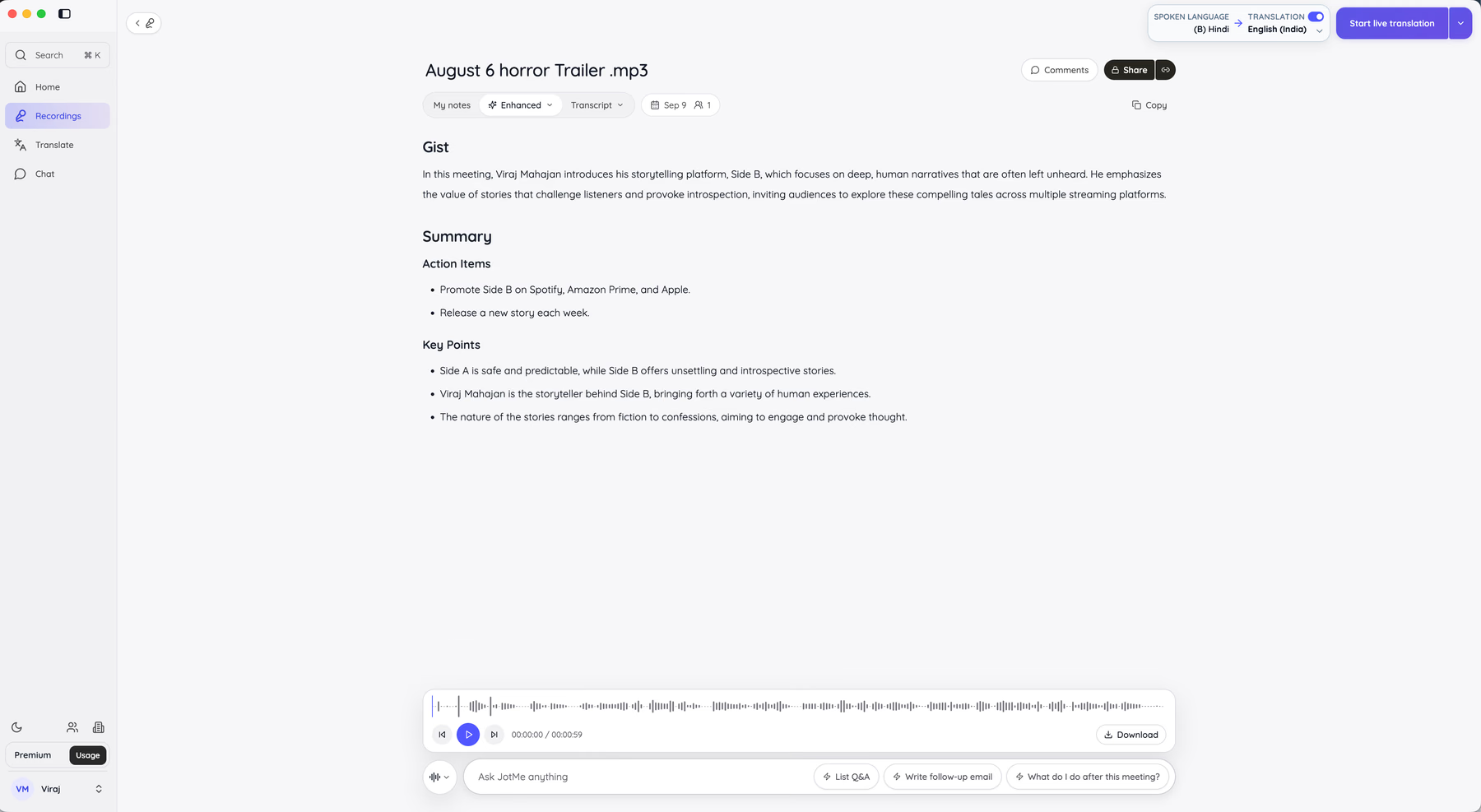
Đoạn của tôi sinh ra một Gist hai câu, 2 mục hành động và 3 điểm chính. Tôi đối chiếu từng cái với dạng sóng âm. Cả 5 đều đến từ những điều thật sự được nói ra, không phải suy diễn.
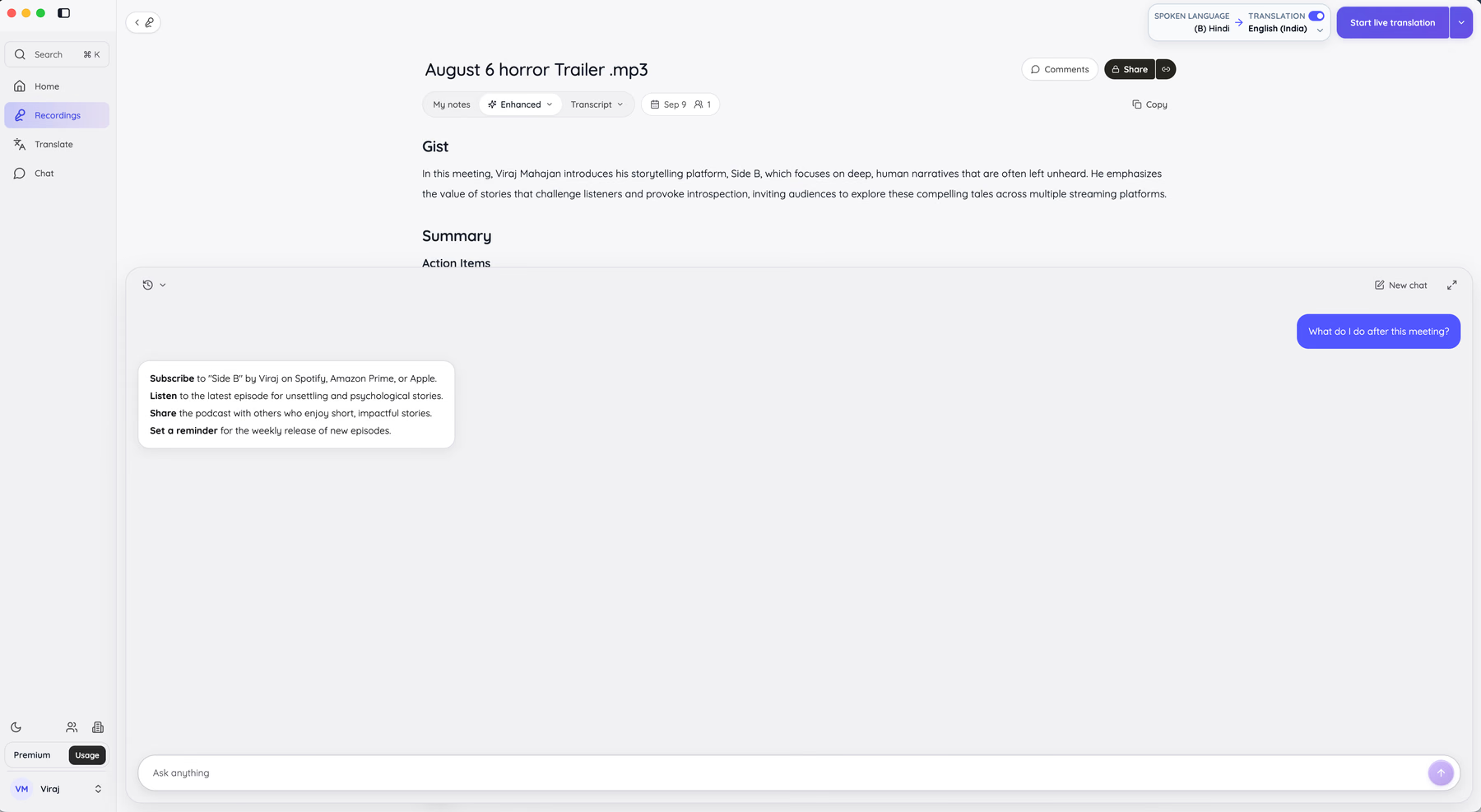
Bộ biên bản đó sau đó dịch được sang 12 ngôn ngữ ngay trong menu Enhanced, cạnh tùy chọn Create notes again để chạy lại lần hai. Lưới ngôn ngữ gồm tiếng Anh, Nhật, Tây Ban Nha, Pháp, Đức, Ý, Bồ Đào Nha, Trung, Hàn và Việt.
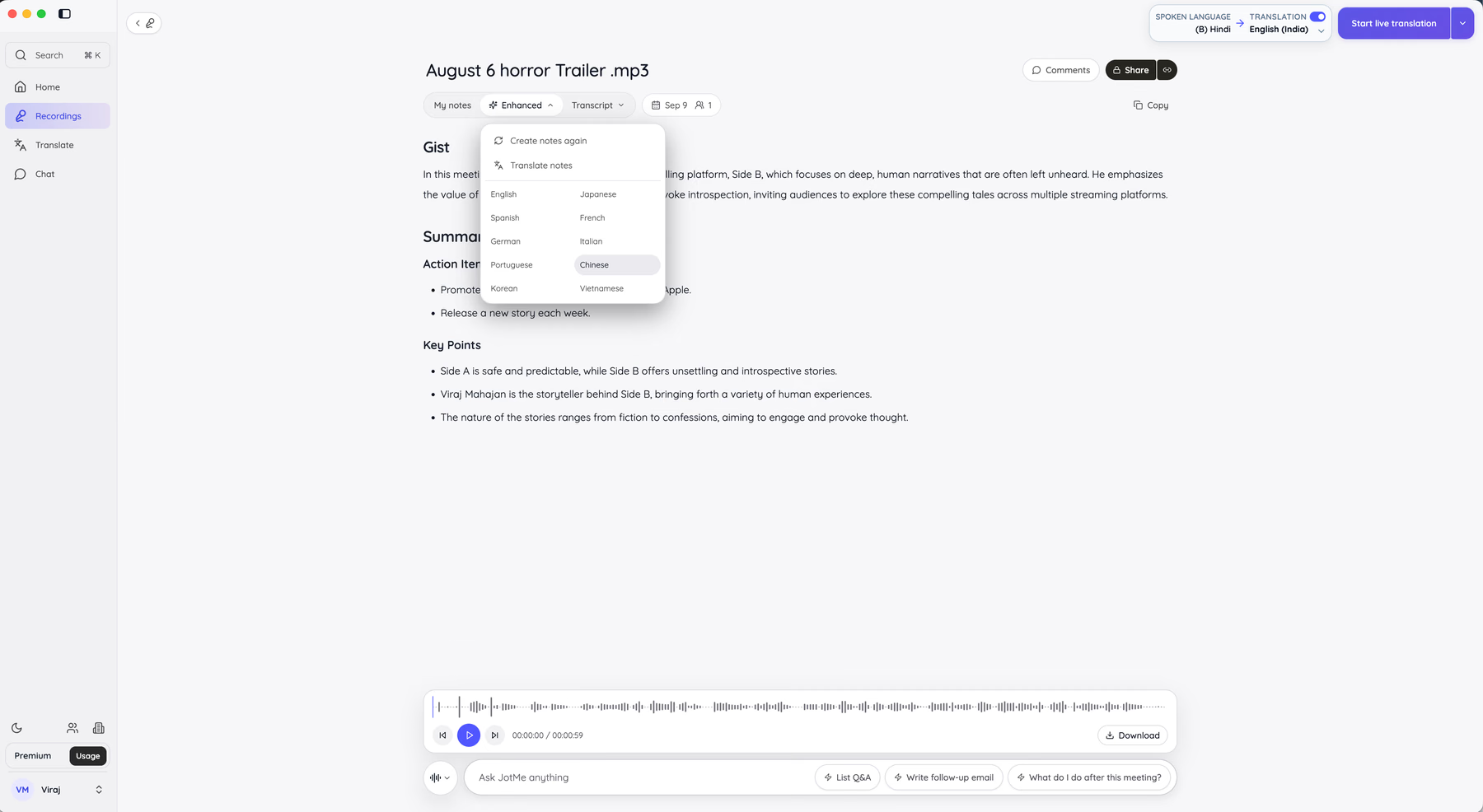
Ask JotMe trả lời câu hỏi về chính file đó. Tôi chạy lệnh gợi ý có sẵn What do I do after this meeting? và nhận lại 4 bước cụ thể, mỗi bước gắn với một chi tiết trong âm thanh chứ không phải lời khuyên chung chung.
Việc chia sẻ có kèm phân quyền, điều mà không phần mềm chuyển giọng nói thành văn bản nào khác ở đây làm được với một bản ghi. Bạn chia sẻ qua email, chat hoặc liên kết, và đặt quyền Can view, Can comment hay Can edit trước khi gửi đi. Người vào phòng chat sau đó chỉ giữ quyền xem.
JotMe hợp với ai
- Đội nhóm họp hành, gọi điện hay phỏng vấn bằng từ hai ngôn ngữ trở lên
- Quản lý và phụ trách vận hành làm việc với đối tác Nhật, Hàn hoặc Trung Quốc
- Bất kỳ ai bóc file ghi âm và muốn thấy chi phí trước khi tải lên
- Người bị chính sách của khách hàng hoặc bộ phận pháp chế cấm dùng bot họp bên thứ ba
- Nhu cầu điều khiển máy tính rảnh tay và ra lệnh bằng giọng nói
JotMe không hợp với ai
- Đọc chính tả toàn hệ thống vào bất kỳ ô nhập liệu nào, việc JotMe không làm
- Làm việc hoàn toàn offline, vì quá trình xử lý diễn ra trên đám mây
Điểm khác biệt của JotMe
JotMe diễn giải chứ không đổi từng chữ một. Các tác tử đọc ý định và ngữ cảnh khi cuộc trao đổi diễn ra, rồi mang cách hiểu đó vào bản ghi và biên bản. Trong đoạn thử của tôi, một thành ngữ tiếng Hindi được chuyển sang đúng nghĩa thay vì dịch chữ, và đó là khác biệt giữa một biên bản dùng được với một biên bản gây rối.
Điểm khác biệt thứ hai: bản ghi là điểm bắt đầu chứ không phải sản phẩm cuối. Bóc băng theo thời gian thực, dịch, biên bản, Ask JotMe và chia sẻ có phân quyền đều gắn vào cùng một đối tượng. Phần lớn phần mềm speech to text đưa bạn một khối chữ rồi dừng lại. Công cụ bóc băng trực tiếp của JotMe đẩy chính luồng đó cho những cuộc gọi đang diễn ra ngay lúc này.
Điểm thứ ba là cách tính phí. Số phút và tín dụng AI chạy trên hai đồng hồ riêng, và cả hai đều hiện ra trước khi bạn tiêu.
Đánh đổi khi chọn JotMe
JotMe tối ưu cho hội thoại chứ không cho đọc chính tả. Không có phím tắt giữ để nói rồi gõ thẳng vào ứng dụng email, cũng không có lệnh giọng nói để điều khiển máy. Ai soạn tài liệu dài bằng giọng nói cả ngày nên dùng Wispr Flow hoặc Dragon, chạy song song với JotMe chứ không thay thế. Chế độ Premium Quality cũng tiêu phút gấp 2 lần, nên một đội không quản lý hạn mức sẽ chạm trần nhanh hơn con số quảng cáo.
Giá của JotMe
Bản Free cho 20 phút dịch trực tiếp mỗi tháng, 5 tín dụng AI, 50 phút bóc băng và lưu 5 bản ghi gần nhất. Gói Pro là 10 USD/người/tháng trả theo năm, gồm 200 phút dịch trực tiếp, 20 tín dụng AI, 500 phút bóc băng trên máy tính và bóc băng không giới hạn qua tiện ích Chrome cho Google Meet. Gói Premium là 15 USD/người/tháng trả theo năm với 500 phút dịch trực tiếp, 50 tín dụng AI, 2.000 phút bóc băng, lưu bản ghi không giới hạn và chia sẻ phút dịch. Gói Teams bắt đầu từ 30 USD/người/tháng trả theo năm kèm bảng quản trị. Chi tiết đầy đủ nằm ở trang bảng giá JotMe.
Ưu điểm
- Xử lý âm thanh trộn ngôn ngữ trong một lượt mà không cần chọn trước ngôn ngữ
- Hiện chi phí phút và tín dụng trước khi file được tải lên
- Nhãn người nói, dấu thời gian và cột dịch song song trong cùng một màn hình
- Biên bản, mục hành động và điểm chính được tạo tự động và dịch sang 12 ngôn ngữ
- Chia sẻ bản ghi với quyền xem, bình luận và chỉnh sửa
- Không có bot nào vào cuộc gọi trực tiếp
Nhược điểm
- Không có đọc chính tả toàn hệ thống hay lệnh giọng nói
- Chỉ xử lý trên đám mây, không có chế độ offline
- Premium Quality tiêu phút gấp 2 lần
Cài đặt mất khoảng bốn phút. Tài liệu của JotMe giải đáp các câu hỏi về quản trị và thanh toán, còn bài hướng dẫn cách chuyển âm thanh thành văn bản của tôi đi qua từng bước của luồng xử lý file.
2. Apple Dictation: Phần mềm chuyển giọng nói thành văn bản miễn phí tốt nhất có sẵn trên Mac và iPhone
Miễn phí cùng macOS và iOS.
Apple Dictation đã nằm sẵn trong máy bạn đang dùng, nên đó là câu trả lời thành thật nhất cho chủ đề r/writers mà tôi mở đầu bài. Bấm phím micro trên Mac hoặc chạm biểu tượng micro trên bàn phím iOS, chữ sẽ hiện ra trong bất cứ ô nào cho phép gõ.
Ở bài thử đọc 400 từ, công cụ này đạt độ chính xác đầu 90% với tiếng Anh sạch, và phần lớn thời gian tự suy ra dấu câu đúng. Trên chip Apple silicon, bạn vừa đọc vừa gõ được, nên mất hẳn nhịp dừng - chạy khiến đa số phần mềm chuyển giọng nói thành văn bản miễn phí dùng lâu rất mệt.
Nó gục ngay ở đoạn Hindi - Anh, đúng như các công cụ miễn phí cùng loại. Apple Dictation buộc bạn chọn một ngôn ngữ cho mỗi phiên, nên phần tiếng Hindi ra thành những từ tiếng Anh gần giống, và câu mất sạch nghĩa.
ƯU ĐIỂM: Miễn phí, xử lý ngay trên máy với đoạn ngắn, chạy trên toàn hệ thống, không cần cài đặt gì.
NHƯỢC ĐIỂM: Mỗi phiên một ngôn ngữ, yếu với thuật ngữ chuyên ngành, không bóc được file ghi âm, không có nhãn người nói.
Đánh đổi: Apple Dictation tối ưu cho sự tức thì. Bạn đánh đổi từ điển riêng, khả năng bóc file và mọi thứ giống như một biên bản có thể chia sẻ.
3. Windows Voice Access: Phần mềm chuyển giọng nói thành văn bản miễn phí tốt nhất cho Windows
Miễn phí trên Windows 11 22H2 trở lên.
Voice Access thay thế Windows Speech Recognition cũ, và nó làm nhiều hơn việc đọc chính tả. Bạn có thể duyệt menu, bấm nút và điều khiển cả máy bằng giọng nói, nên đây là một công cụ trợ năng thật sự chứ không phải cuốn sổ tay gắn micro. Tìm nó trong Settings, Accessibility, Speech, rồi bấm phím Windows cộng H để bật.
Sau khi mô hình ngôn ngữ tải xong, Voice Access chạy offline. Chỉ riêng điều đó đã trả lời chủ đề r/accessibility tốt hơn mọi sản phẩm trả phí, vì không có âm thanh nào rời khỏi máy và không có gói thuê bao nào tự gia hạn.
Độ chính xác với bài thử tiếng Anh của tôi quanh mức 90%, tụt xuống ở danh từ riêng và thuật ngữ kỹ thuật, đúng chuẩn của phần mềm speech to text cài sẵn. Đoạn Hindi - Anh cho ra kết quả vô nghĩa, đúng như dự đoán với mọi bộ máy một ngôn ngữ.
ƯU ĐIỂM: Miễn phí, chạy offline hoàn toàn sau khi cài, điều khiển máy rảnh tay, hoạt động trong mọi ứng dụng đã cài.
NHƯỢC ĐIỂM: Chỉ có trên Windows 11, yếu với thuật ngữ, không có lớp AI dọn từ đệm, mỗi lần một ngôn ngữ.
Đánh đổi: Voice Access tối ưu cho trợ năng và quyền riêng tư. Bạn đánh đổi lớp AI đánh bóng vốn xóa "ừm" và biến câu nói lan man thành câu gọn gàng.
4. Google Docs Voice Typing: Phần mềm chuyển giọng nói thành văn bản tốt nhất trên trình duyệt
Miễn phí với tài khoản Google; cần Chrome.
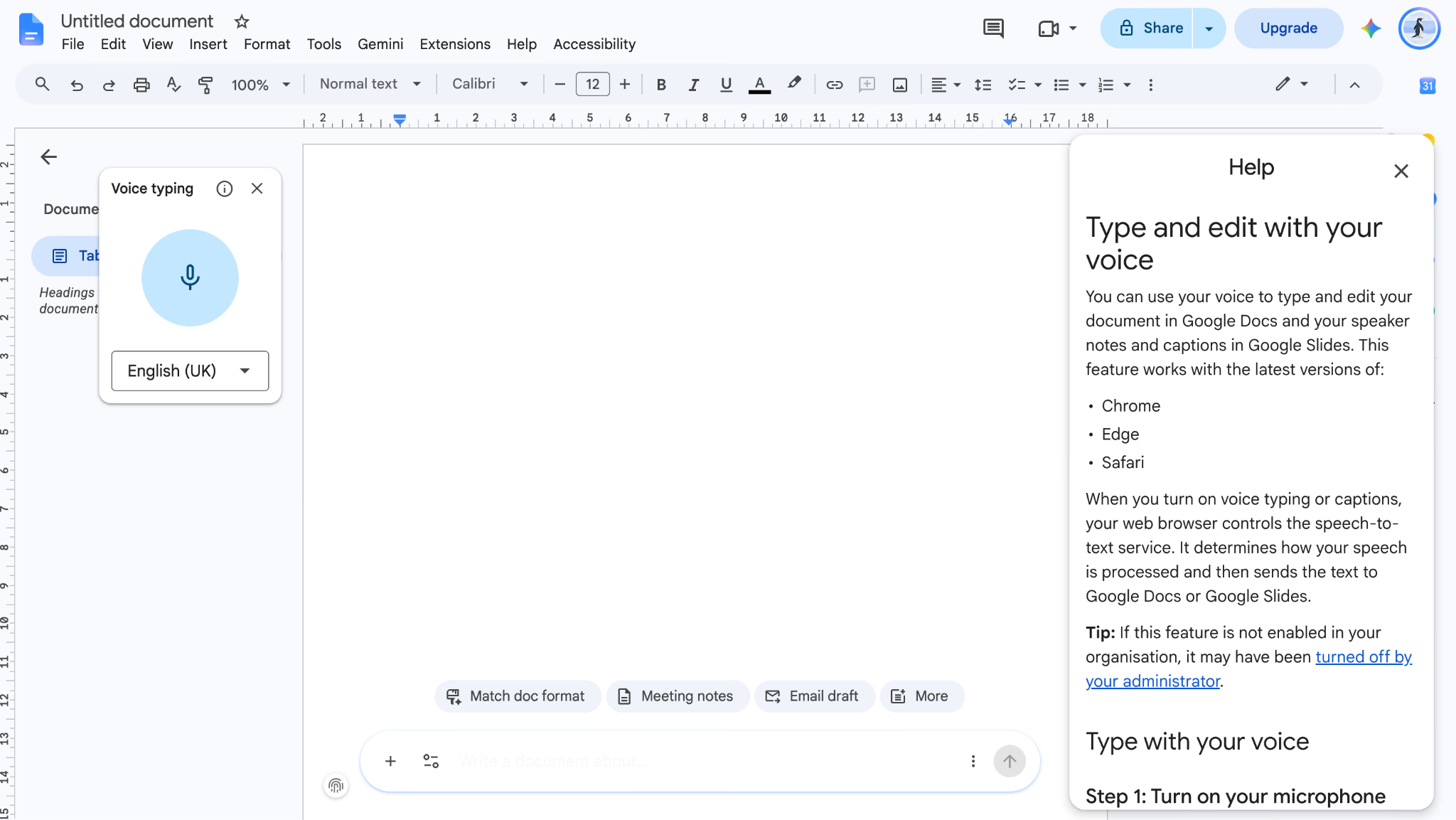
Google Docs Voice Typing nằm trong Tools, Voice typing, và đây là cách nhanh nhất để thử xem đọc chính tả có hợp với bạn không. Không cài đặt, không bản quyền, không cần tài khoản nào ngoài cái bạn đã có.
Với việc soạn nội dung dài ngay trong Docs, độ chính xác tốt nhất trong nhóm miễn phí trên trình duyệt mà tôi thử, hơn Apple Dictation một hai điểm ở bài thử tiếng Anh. Các lệnh dấu câu hoạt động ổn định một khi bạn thuộc chúng.
Giới hạn của nó rất cứng. Voice Typing chỉ chạy trong Google Docs và phần ghi chú của Slides, không chỗ nào khác. Ngay khi bạn muốn đọc vào Gmail, Slack hay một biểu mẫu trên trình duyệt, phần mềm này thôi là câu trả lời.
ƯU ĐIỂM: Miễn phí, không cần cài, độ chính xác tốt so với nhóm chạy trên trình duyệt, lệnh dấu câu ổn.
NHƯỢC ĐIỂM: Chỉ Chrome, chỉ trong Docs, cần kết nối mạng, không bóc được file, không có nhãn người nói.
Đánh đổi: Google Docs Voice Typing tối ưu cho việc bắt đầu không ma sát. Bạn đánh đổi khả năng dùng nó cho phần còn lại của ngày làm việc.
5. Gboard Voice Typing: Phần mềm chuyển giọng nói thành văn bản tốt nhất cho Android
Miễn phí cùng Gboard.
Phím micro của Gboard chính là phần mềm chuyển giọng nói thành văn bản mà phần lớn mọi người đang dùng hằng ngày mà không gọi tên nó. Trên máy Pixel, nó chạy ngay trên thiết bị, đủ nhanh để chữ hiện gần như kịp lời nói, và vẫn hoạt động ở chế độ máy bay sau khi tải gói ngôn ngữ.
Tôi đọc 20 tin nhắn vào WhatsApp và Slack trong một tuần. Các câu ngắn ra rất sạch. Quá ba câu là bắt đầu trôi, và dấu câu phải sửa tay nhiều hơn so với trên máy tính.
Gboard hỗ trợ nhiều ngôn ngữ đã tải, nhưng đổi ngôn ngữ giữa câu vẫn hỏng. Nếu tin nhắn của bạn thật sự song ngữ, bài tổng hợp ứng dụng Android chuyển giọng nói thành văn bản kèm dịch của tôi nói về đúng nhóm công cụ sinh ra cho trường hợp đó.
ƯU ĐIỂM: Miễn phí, chạy trên thiết bị với máy hỗ trợ, dùng được trong mọi ứng dụng Android, offline sau khi tải ngôn ngữ.
NHƯỢC ĐIỂM: Trôi khi nói dài, dấu câu yếu, mỗi lượt nói một ngôn ngữ, không lưu lịch sử bản ghi.
Đánh đổi: Gboard tối ưu cho tin nhắn 10 giây. Bạn đánh đổi mọi khái niệm về một biên bản lưu lại được.
6. Dragon Professional: Phần mềm chuyển giọng nói thành văn bản tốt nhất cho thuật ngữ chuyên ngành
Mua bản quyền một lần, giá hàng trăm USD.
Dragon của Nuance là cái tên lâu đời nhất trong nhóm này và vẫn giữ độ chính xác cao nhất với thuật ngữ chuyên ngành. Các phiên bản luật và y khoa đi kèm từ điển mà không phần mềm speech to text đa dụng nào trong trang này sánh được, và bạn còn huấn luyện thêm được theo từ vựng và giọng nói của chính mình.
Ở bài thử tiếng Anh, nó đứng nhất tuyệt đối, và giữ nguyên vị trí đó khi tôi đưa vào một đoạn thuật ngữ dược học khiến mọi công cụ khác phải đoán. Nó chạy offline, điều rất quan trọng với ai xử lý hồ sơ bệnh nhân hay tài liệu khách hàng.
Chi phí là có thật, và giới hạn hệ điều hành cũng vậy. Dragon ưu tiên Windows, bản quyền lên tới hàng trăm USD, và giao diện lộ rõ tuổi tác ở mọi ngóc ngách.
ƯU ĐIỂM: Độ chính xác cao nhất với thuật ngữ kỹ thuật và chuyên ngành, chạy offline, hệ lệnh giọng nói sâu, mua một lần thay vì thuê bao.
NHƯỢC ĐIỂM: Đắt, thiên về Windows, giao diện cũ, nặng về tiếng Anh, cài đặt phức tạp.
Đánh đổi: Dragon tối ưu cho độ chính xác chuyên ngành. Bạn đánh đổi lớp AI hiện đại, khả năng đa ngôn ngữ và mọi kỳ vọng về một bản cài nhẹ nhàng.
7. Wispr Flow: Phần mềm chuyển giọng nói thành văn bản tốt nhất để đọc vào mọi ứng dụng
Có bản miễn phí. Gói Business khoảng 15 USD/người/tháng trả theo năm.
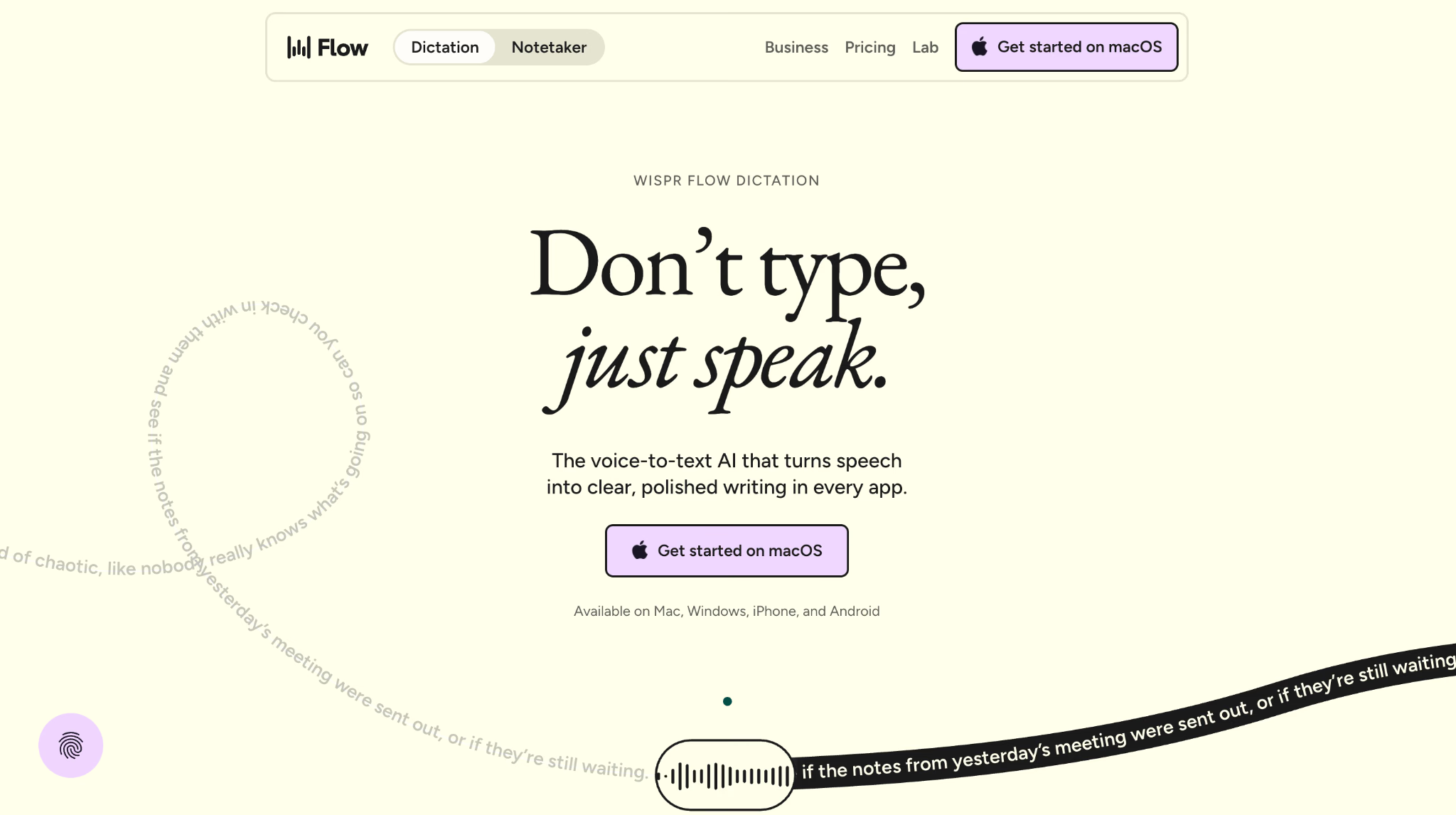
Wispr Flow là công cụ tôi lấy ra khi đang viết chứ không phải đang họp. Giữ một phím tắt, nói, thả ra, và đoạn chữ đã được dọn sạch rơi đúng vào chỗ con trỏ đang đứng: Gmail, Notion, cửa sổ dòng lệnh hay một luồng Slack.
Chính phần dọn dẹp mới là sản phẩm. Wispr Flow bỏ từ đệm, sửa các câu nói hụt, và đặt dấu câu dựa vào ngữ điệu thay vì bắt bạn đọc lệnh. Đoạn 400 từ lan man của tôi ra thành văn xuôi tôi có thể gửi đi luôn, điều mà không công cụ cài sẵn nào làm được.
Nó chỉ chuyển giọng của bạn. Trong một cuộc trò chuyện với người khác, Wispr Flow bắt nửa phần của bạn và không gì khác, đúng ranh giới tôi đã mổ xẻ trong bài so sánh Wispr Flow và JotMe.
ƯU ĐIỂM: Dùng được trong mọi ứng dụng qua phím tắt, lớp AI dọn văn bản mạnh, có bản cho Mac, Windows, iOS và Android.
NHƯỢC ĐIỂM: Chỉ bắt giọng của bạn, xử lý trên đám mây, chi phí theo đầu người cộng dồn nhanh, không có nhãn người nói.
Đánh đổi: Wispr Flow tối ưu cho tốc độ viết một mình. Bạn đánh đổi mọi khả năng ghi lại nhiều người nói.
8. Otter.ai: Phần mềm chuyển giọng nói thành văn bản tốt nhất cho biên bản họp tiếng Anh
Bản miễn phí 300 phút mỗi tháng. Gói Pro từ 16,99 USD/người/tháng.
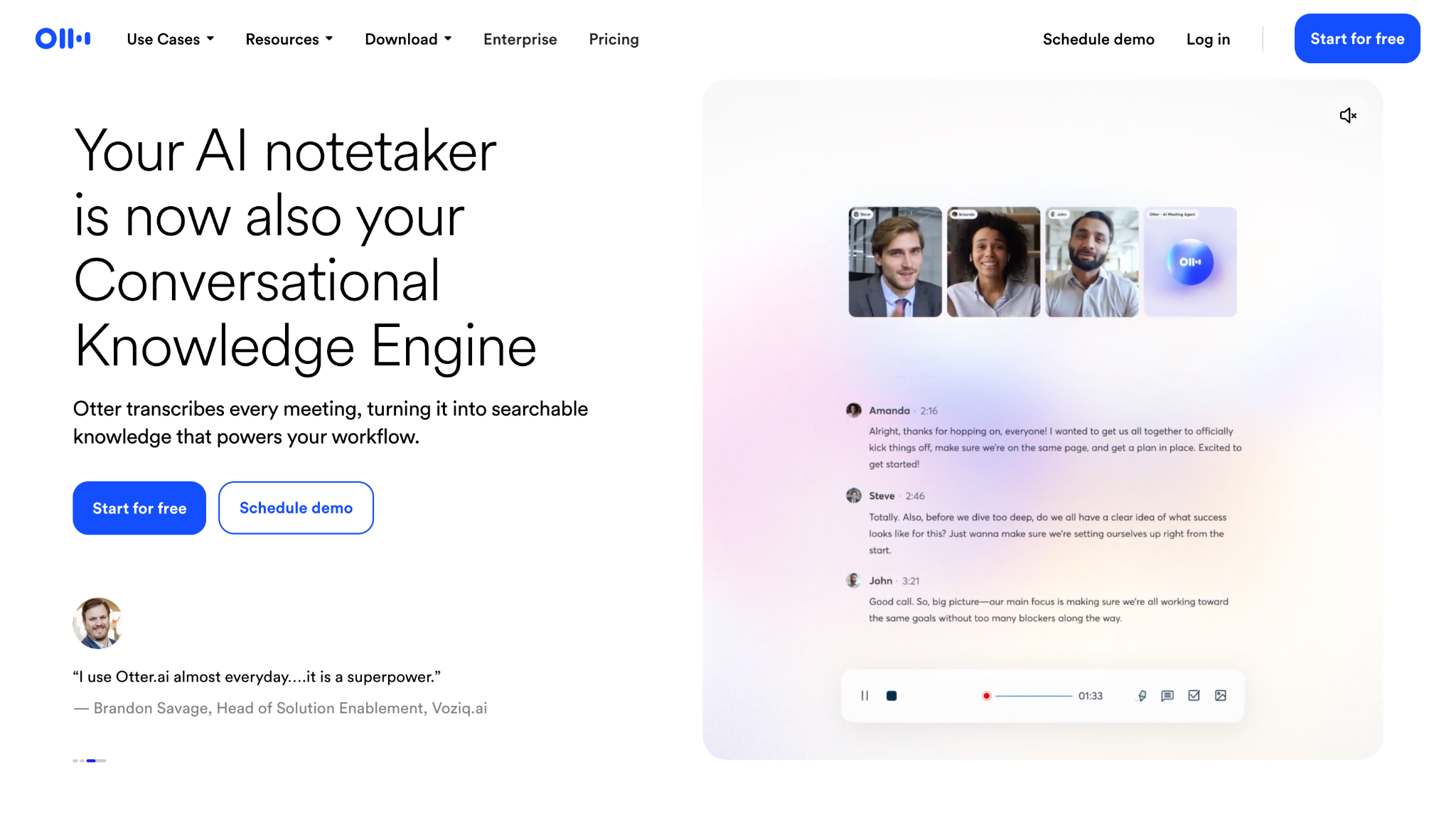
Otter.ai là phần mềm chuyển giọng nói thành văn bản cho cuộc họp nổi tiếng nhất hiện nay: nó ghi lại cuộc họp theo thời gian thực, tách lời từng người nói và để lại một kho lưu trữ tìm kiếm được. Với một đội làm việc thuần tiếng Anh họp liên tục, kho đó thật sự hữu ích, và 300 phút miễn phí đủ cho một tuần nhẹ.
Otter vào cuộc gọi như một người tham gia hiện rõ trong danh sách. Với họp nội bộ thì không ai bận tâm. Với cuộc gọi khách hàng hay pháp lý, nó trượt ngay từ vòng xin phép, và đây chính là lời than phiền lặp đi lặp lại trong mọi diễn đàn về nhóm công cụ này.
Khả năng đa ngôn ngữ vẫn yếu trong đợt thử của tôi. Đoạn Hindi - Anh quay lại thành những từ tiếng Anh gần đúng, nhãn người nói còn nguyên nhưng nghĩa thì mất.
ƯU ĐIỂM: Tách người nói ổn định, kho biên bản tìm kiếm được, bản miễn phí dùng được, tích hợp phong phú.
NHƯỢC ĐIỂM: Gửi bot vào cuộc họp, ưu tiên tiếng Anh, khả năng dịch hạn chế, tính tiền theo đầu người.
Đánh đổi: Otter tối ưu cho biên bản họp tiếng Anh. Bạn đánh đổi việc thu âm không cần bot và độ phủ ngôn ngữ nghiêm túc.
9. OpenAI Whisper: Phần mềm chuyển giọng nói thành văn bản mã nguồn mở tốt nhất
Miễn phí và mã nguồn mở. Tự lưu trữ, hoặc trả phí qua API.
Whisper là mô hình nằm bên dưới phần lớn các phần mềm speech to text trả phí trong trang này. OpenAI huấn luyện nó trên 680.000 giờ âm thanh đa ngôn ngữ, và nó xử lý giọng vùng miền cùng lời nói nhanh tốt hơn đa số bộ máy thương mại.
Tự chạy nó thì không tốn gì ngoài phần cứng, và âm thanh không bao giờ rời khỏi máy bạn. Kết hợp đó là câu trả lời thành thật cho chủ đề r/accessibility hỏi công cụ miễn phí hoặc rẻ trên Linux.
Nó cho tôi kết quả tốt thứ hai ở đoạn trộn ngôn ngữ, nhận ra cả hai thứ tiếng, dù tôi phải tự chọn mô hình và gõ dòng lệnh mới tới được đó. Whisper cũng chỉ trả về bản ghi thô rồi dừng. Không nhãn người nói, không biên bản, không chế độ trực tiếp.
ƯU ĐIỂM: Miễn phí, mã nguồn mở, chạy offline, phủ đa ngôn ngữ xuất sắc, mạnh với giọng vùng miền.
NHƯỢC ĐIỂM: Cài qua dòng lệnh, không đọc chính tả trực tiếp, không nhãn người nói, không giao diện, cần phần cứng đủ khỏe.
Đánh đổi: Whisper tối ưu cho độ chính xác trên mỗi đồng bỏ ra. Bạn đánh đổi tất cả những gì một sản phẩm hoàn chỉnh bọc quanh một mô hình.
10. Descript: Phần mềm chuyển giọng nói thành văn bản tốt nhất để biên tập âm thanh bằng cách sửa chữ
Có bản miễn phí. Các gói trả phí tính theo người dùng.
Descript bóc bản ghi âm của bạn ra chữ, rồi cho bạn biên tập âm thanh bằng cách sửa chính bản ghi đó. Xóa một câu trong phần chữ, câu đó biến mất khỏi dạng sóng. Với người làm podcast và video, phép đảo ngược này tiết kiệm hàng giờ.
Việc xóa từ đệm chạy một cú bấm cho cả file, và bản ghi luôn đồng bộ với phần media. Đoạn thử của tôi ra rất sạch ở các phần tiếng Anh.
Xét như một phần mềm chuyển giọng nói thành văn bản đa dụng thì nó ôm quá rộng. Descript là bộ biên tập có kèm bóc băng, và cả giá lẫn cách vận hành đều theo hướng đó.
ƯU ĐIỂM: Biên tập âm thanh và video dựa trên bản ghi, xóa từ đệm một cú bấm, rất hợp với podcast.
NHƯỢC ĐIỂM: Thiên về tiếng Anh, ứng dụng nặng, giá theo hướng sản xuất nội dung, không hợp cho cuộc họp.
Đánh đổi: Descript tối ưu cho sản xuất nội dung. Bạn đánh đổi sự nhẹ nhàng và chiều sâu đa ngôn ngữ.
11. Sonix: Phần mềm chuyển giọng nói thành văn bản tốt nhất cho file hàng loạt và phụ đề
Không có gói miễn phí. Trả theo giờ hoặc theo thuê bao.
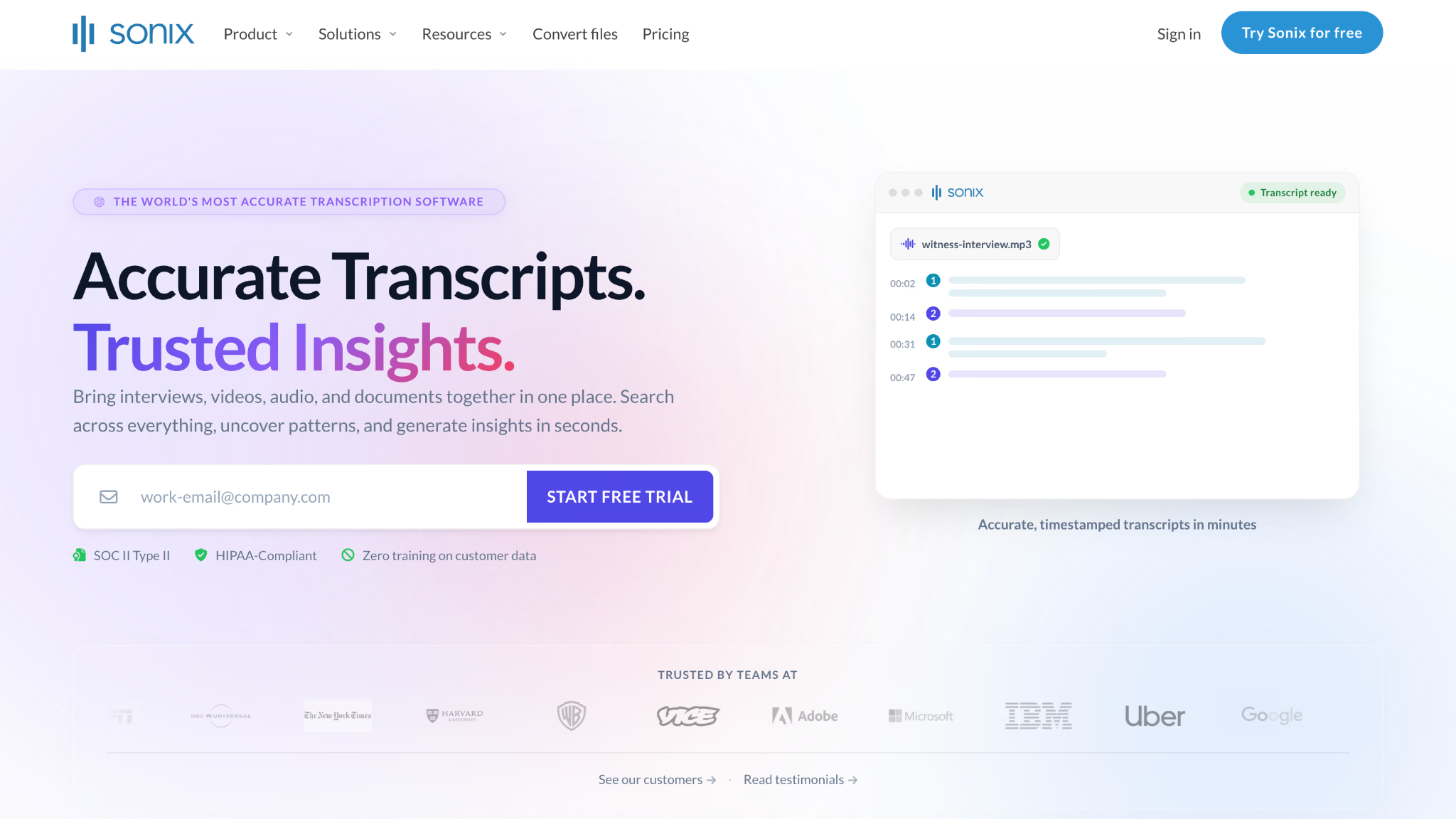
Sonix sinh ra cho khối lượng lớn. Thả vào một thư mục đầy bản ghi, nó trả về các bản ghi chữ kèm tách lời người nói, tóm tắt bằng AI, dịch tự động và xuất phụ đề trên hơn 53 ngôn ngữ, cùng chứng nhận SOC 2 Type II cho các đội cần điều đó.
Với một nhóm nghiên cứu phải xử lý 40 cuộc phỏng vấn, năng suất đó là toàn bộ lý do chọn. Trình biên tập ngay trên trình duyệt giúp dọn dẹp nhanh, và xuất phụ đề tiết kiệm hẳn một công đoạn.
Việc trực tiếp nằm ngoài phạm vi của nó. Sonix là phần mềm bóc băng lưu trữ, xử lý file sau khi mọi thứ đã xong, nên không bao giờ cạnh tranh ở mảng đọc chính tả hay phụ đề trực tiếp.
ƯU ĐIỂM: Độ chính xác cao với bản ghi sạch, xử lý hàng loạt, xuất phụ đề, có tùy chọn tuân thủ.
NHƯỢC ĐIỂM: Không có gói miễn phí, chỉ xử lý file, không có chế độ trực tiếp, chi phí tăng theo số giờ.
Đánh đổi: Sonix tối ưu cho kho lưu trữ. Bạn đánh đổi mọi thứ đang diễn ra theo thời gian thực.
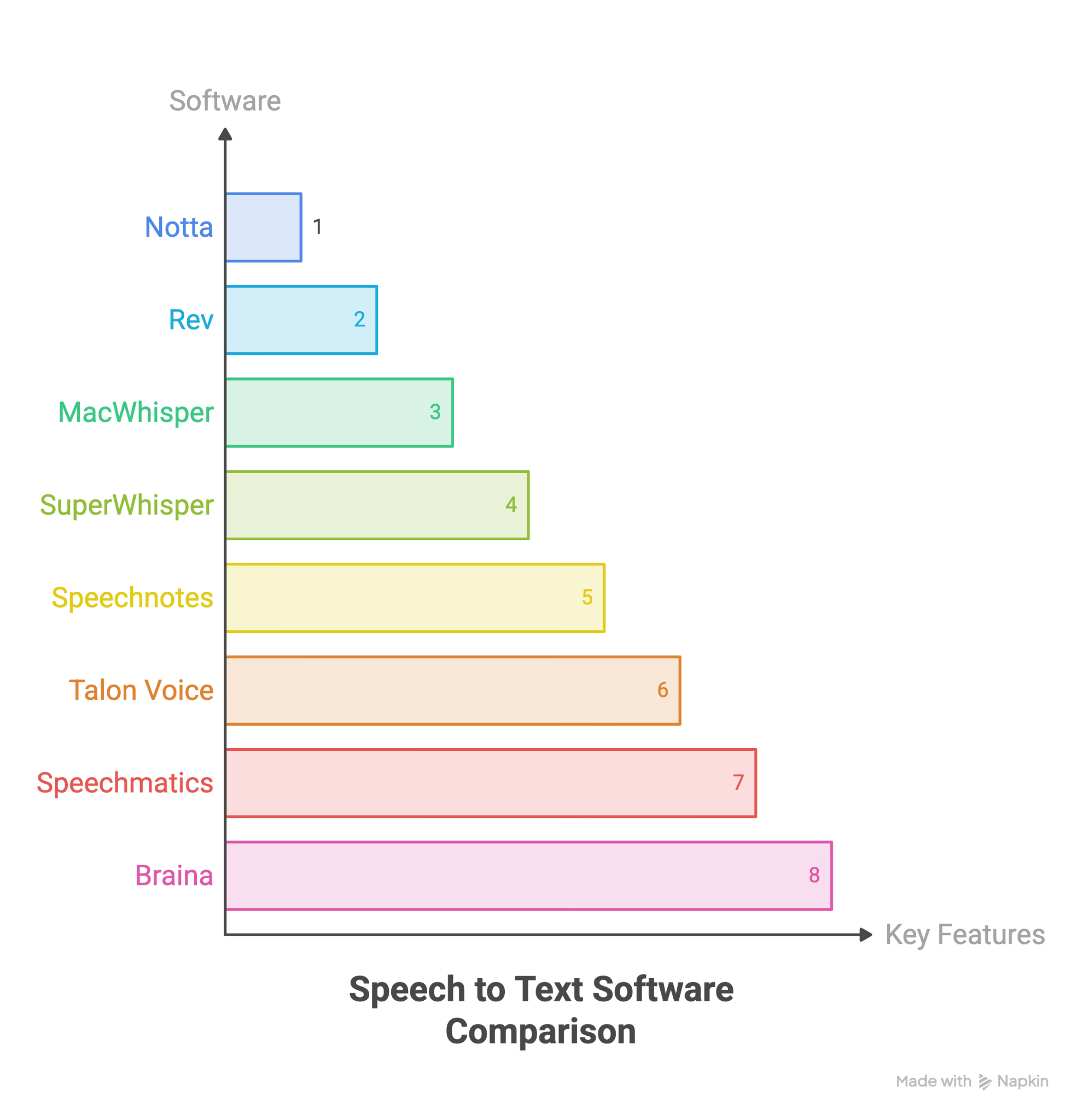
Những phần mềm chuyển giọng nói thành văn bản khác đáng xem qua
Các lựa chọn dưới đây trượt danh sách chính vì phạm vi hoặc giá, và vài cái trong đó rất hợp với những tình huống cụ thể.
- Notta: bóc băng cuộc họp với danh sách ngôn ngữ rộng rãi
- Rev: độ chính xác có người kiểm khi bản ghi máy là không đủ
- MacWhisper: chạy Whisper ngay trên Mac với giao diện tử tế
- SuperWhisper: đọc chính tả ưu tiên xử lý cục bộ trên Mac, mua bản quyền trọn đời
- Speechnotes: ghi chú nhanh miễn phí trên trình duyệt, không cần tài khoản
- Talon Voice: lập trình rảnh tay và nhu cầu trợ năng nặng
- Speechmatics: độ chính xác ở tầng API cho nhiều giọng và phương ngữ
- Braina: đọc chính tả trên Windows kèm một lớp trợ lý
Phần mềm chuyển giọng nói thành văn bản hoạt động thế nào?
Phần mềm chuyển giọng nói thành văn bản biến âm thanh lời nói thành chữ viết bằng công nghệ nhận dạng giọng nói tự động, vốn ánh xạ các mẫu âm thanh sang từ ngữ, kết hợp với xử lý ngôn ngữ tự nhiên để thêm dấu câu, viết hoa và cấu trúc. Các công cụ hiện đại chạy mô hình đa phương thức như Whisper song song với một mô hình ngôn ngữ lớn, nên chúng suy ra dấu câu từ ngữ điệu và sửa các từ đồng âm dựa vào ngữ cảnh, thay vì chờ bạn đọc to chữ "phẩy".
Ba thứ quyết định chất lượng đầu ra. Đầu tiên là chất lượng âm thanh, vì một chiếc micro USB giá 40 USD nâng độ chính xác nhiều hơn việc đổi công cụ. Thứ hai là lựa chọn mô hình, bởi mô hình chạy trên thiết bị đánh đổi vài điểm chính xác để lấy quyền riêng tư và khả năng offline. Thứ ba là từ vựng, và đây là thứ bạn kiểm soát được, vì phần lớn phần mềm speech to text trả phí cho phép nạp sẵn tên sản phẩm và từ viết tắt trước khi thu âm.
Xử lý ngôn ngữ là một trục riêng, và nó chia nhóm này rất rõ. Bộ máy một ngôn ngữ khóa cứng mỗi phiên vào một thứ tiếng. Bộ máy đa ngôn ngữ nhận diện và ghi lại nhiều thứ tiếng cùng lúc, và những cái mạnh nhất có mặt trong bài tổng hợp công cụ dịch giọng nói của tôi. Nếu bạn muốn hiểu cho đúng bản chất khác biệt, bài phân tích dịch giọng nói so với dịch văn bản nói cả về những gì xảy ra sau bước bóc băng.
Phần mềm chuyển giọng nói thành văn bản miễn phí có đủ dùng không?
Với đa số mọi người thì có. Apple Dictation, Windows Voice Access, Google Docs Voice Typing và Gboard đều không tốn đồng nào, có sẵn theo thiết bị, và chỉ kém các lựa chọn trả phí vài điểm chính xác với tiếng Anh sạch. Ai chỉ cần đọc ghi chú, tin nhắn và bản nháp thì nên bắt đầu ở đó và dừng luôn ở đó.
Phần mềm miễn phí hụt hơi ở đúng bốn điểm, và mỗi điểm đều có tên gọi rõ ràng.
- Từ vựng chuyên ngành: Thuật ngữ luật, y khoa và kỹ thuật đánh bại mọi bộ máy cài sẵn. Dragon sinh ra cho việc này.
- Ngôn ngữ thứ hai trong phòng: Công cụ cài sẵn chỉ xử lý một ngôn ngữ mỗi phiên. JotMe và Whisper xử lý được nhiều hơn.
- Một biên bản chia sẻ được: Công cụ miễn phí cho bạn chữ trong một ô nhập liệu. Chúng không cho bạn nhãn người nói, dấu thời gian, mục hành động hay phân quyền.
- File ghi âm sẵn: Công cụ đọc chính tả ghi lại lời bạn theo thời gian thực. Muốn bóc một file MP3 có sẵn thì cần hẳn một loại phần mềm khác.
Nếu không điều nào trong bốn điều trên mô tả tuần làm việc của bạn, hãy đóng trang này lại và bấm phím Windows cộng H.
Mẹo bắt đầu với việc đọc chính tả
- Cứ nói tự nhiên trước đã: Hãy thử ở tốc độ bình thường trước khi cố phát âm quá rõ. Nếu độ chính xác tụt dưới 90%, lúc đó mới nói rành rọt hơn.
- Sửa micro trước khi sửa phần mềm: Micro laptop hứng cả tiếng quạt lẫn tiếng vọng phòng. Một chiếc micro USB hay tai nghe tử tế thay đổi kết quả nhiều hơn một gói thuê bao.
- Học 5 lệnh, đừng học 50: "Xuống dòng", "đoạn mới", "chấm", "phẩy" và "xóa cái đó" gần như đủ dùng. Công cụ hiện đại tự suy ra phần còn lại.
- Nạp từ vựng trước: Tên sản phẩm, tên khách hàng và từ viết tắt sẽ ra sai cho tới khi bạn thêm chúng vào danh sách từ riêng. JotMe cho 20 từ ở gói Pro và 50 từ ở gói Premium.
- Đọc bản nháp, sửa bằng tay: Giọng nói đưa chữ xuống trang nhanh gấp 3 lần gõ phím. Việc dọn dẹp vẫn phải làm bằng bàn phím.
- Xem đồng hồ trước khi xử lý file dài: Số phút và tín dụng cạn đi rất lặng lẽ. Phần mềm chuyển giọng nói thành văn bản nào hiện mức tiêu thụ trước khi chạy sẽ giúp bạn khỏi phát hiện muộn.
- Dùng thử một tuần rồi hãy kết luận: Mọi công cụ trong danh sách này, kể cả cái tôi dùng, đều tệ hơn ở ngày thứ nhất so với ngày thứ năm.
Cách chọn đúng phần mềm chuyển giọng nói thành văn bản
Hãy trả lời sáu câu hỏi này trước khi so giá bất kỳ phần mềm speech to text nào.
- Bạn thật sự cần công việc nào trong bốn việc: đọc chính tả, điều khiển rảnh tay, bóc file ghi âm, hay ghi lại hội thoại trực tiếp?
- Một tuần làm việc điển hình của bạn có xuất hiện nhiều hơn một ngôn ngữ không?
- Âm thanh có bắt buộc phải nằm lại trong máy vì lý do riêng tư, tuân thủ hay chính sách công ty không?
- Bạn cần một biên bản cho người khác đọc, hay chỉ cần chữ trong một ô mà chỉ mình bạn nhìn?
- Chính sách của khách hàng hoặc bộ phận pháp chế có cho phép một bot vào phòng họp không?
- Gói mà bạn sẽ thật sự dừng lại có giá bao nhiêu, chứ không phải gói bạn đăng ký lúc đầu?
Câu hỏi thứ năm loại nhiều công cụ hơn người ta tưởng. Một số sản phẩm bóc băng vào cuộc gọi như người tham gia hiện rõ trong danh sách, và điều đó trượt ngay với công việc liên quan tới khách hàng hay pháp lý. Phần mềm thu âm thanh hệ thống ngay tại máy thì vượt qua yêu cầu đó mà không cần trao đổi với bộ phận IT.
Phần mềm chuyển giọng nói thành văn bản là gì
Phần mềm chuyển giọng nói thành văn bản là chương trình biến âm thanh lời nói thành chữ viết, hoặc theo thời gian thực khi bạn nói, hoặc từ một file ghi âm có sẵn. Nhóm này gồm công cụ đọc chính tả gõ chữ vào mọi ứng dụng, tính năng cài sẵn của hệ điều hành, dịch vụ bóc băng xử lý audio và video tải lên, và công cụ tạo phụ đề trực tiếp cho cuộc họp. Người ta còn gọi nhóm này là phần mềm đọc chính tả, phần mềm voice to text hay phần mềm nhận dạng giọng nói.
Phần lớn phần mềm speech to text chỉ chuyên một trong các chế độ đó. Ứng dụng đọc chính tả bắt giọng của chính bạn và đưa vào ô nhập liệu. Dịch vụ bóc băng xử lý một bản ghi đã hoàn tất. Công cụ ghi trực tiếp xử lý một căn phòng nhiều người nói và để lại một biên bản chia sẻ được sau đó.
Những tính năng tách phần mềm chuyển giọng nói thành văn bản tốt khỏi loại tệ
- Độ chính xác với đúng từ vựng của bạn: Điểm chuẩn chung chẳng nói lên gì nếu công cụ băm nát tên sản phẩm của bạn mỗi lần.
- Từ vựng tùy chỉnh: Khả năng nạp tên riêng, từ viết tắt và biệt ngữ trước khi thu âm.
- Nhãn người nói: Tách lời từng người để biết ai nói gì, biến một khối chữ thành biên bản dùng được.
- Dấu thời gian: Mốc thời gian bấm được để bạn đối chiếu từng dòng với âm thanh gốc.
- Ghi được nhiều ngôn ngữ: Xử lý hơn một ngôn ngữ trong cùng một phiên, và lý tưởng nhất là trong cùng một câu.
- Dấu câu suy từ ngữ điệu: Mô hình hiện đại tự suy ra dấu phẩy và dấu chấm thay vì bắt bạn đọc ra.
- Xử lý offline: Mô hình chạy ngay trên thiết bị cho ai làm việc với tài liệu mật.
- Kết quả sau khi âm thanh kết thúc: Bản tóm tắt, mục hành động và điểm chính còn lại sau khi bản ghi khép lại.
- Kiểm soát xuất và chia sẻ: Bản ghi rời khỏi công cụ một cách gọn gàng, kèm phân quyền ở nơi cần bảo mật.
- Đồng hồ tính phí minh bạch: Mức tiêu thụ hiện ra trước khi xử lý, không phải sau.
Lưu ý: Hãy hỏi thẳng về chuyện huấn luyện mô hình. JotMe tuyên bố các bản ghi âm và bản ghi chữ không bao giờ được dùng để huấn luyện mô hình của họ và không bao giờ bán cho bên thứ ba, đồng thời tuân thủ GDPR và đang trong quá trình kiểm toán SOC 2 Type II. Vài công cụ trong nhóm này nói mập mờ hơn hẳn.
Giá phần mềm chuyển giọng nói thành văn bản năm 2026
Giá của phần mềm speech to text chia thành bốn dạng, và biết mình đang mua dạng nào sẽ tránh được hầu hết các bất ngờ trên hóa đơn.
| Dạng tính phí | Chi phí thường thấy | Hợp với ai |
|---|---|---|
| Có sẵn trong máy | 0 USD | Ai chỉ đọc ghi chú, tin nhắn và bản nháp bằng một ngôn ngữ |
| Theo đầu người | 10 đến 20 USD mỗi người/tháng | Đọc chính tả hằng ngày hoặc họp định kỳ theo đội nhóm |
| Theo mức dùng | Trừ phút hoặc tín dụng từ một hạn mức chung | Nhu cầu không đều, bóc file ghi âm, công việc đa ngôn ngữ |
| Bản quyền một lần | Hàng trăm USD, trả một lần | Từ vựng chuyên ngành, yêu cầu offline, dùng lâu dài |
Dạng tính theo mức dùng đáng soi kỹ nhất, vì đây là dạng duy nhất bạn có thể tiêu mà không nhận ra. JotMe tách riêng hai đồng hồ và hiện cả hai trước khi xử lý: phút dịch cho phần âm thanh, tín dụng AI cho biên bản và bản dịch của biên bản đó. File 59 giây của tôi tốn 1 phút và 1 tín dụng, và màn hình nói rõ điều đó trước khi tôi bấm xác nhận.
Tính theo đầu người thì tăng theo số nhân sự chứ không theo mức dùng, nghĩa là một đội 30 người trả tiền cho đủ 30 chỗ ngồi ngay cả khi chỉ 8 người thật sự gánh việc ghi âm.
Gọi tên công việc trước, chọn công cụ sau
Hãy gọi tên công việc trước khi gọi tên phần mềm chuyển giọng nói thành văn bản. Nếu bạn chỉ đọc bản nháp bằng một ngôn ngữ, công cụ có sẵn trong máy đã đủ, và bạn có thể dừng đọc ở đây. Nếu bạn cần từ vựng chuyên ngành, hãy dùng Dragon. Nếu bạn cần biến cả thư mục file thành phụ đề, hãy dùng Sonix.
Nếu bản ghi của bạn mang nhiều hơn một ngôn ngữ, cả danh sách rút lại còn đúng hai câu trả lời thật sự, và chỉ một trong hai cho bạn nhãn người nói, dấu thời gian, mục hành động và một bản ghi chia sẻ được kèm phân quyền. Hãy tải JotMe và cho file âm thanh khó nhất của bạn chạy thử. Gói miễn phí có 50 phút bóc băng mỗi tháng, thừa đủ để xem nó có trụ được với file đã hạ gục mọi công cụ khác hay không.
Câu hỏi thường gặp
Phần mềm chuyển giọng nói thành văn bản nào tốt nhất năm 2026?
Để đọc chính tả vào mọi ứng dụng, Wispr Flow thắng nhờ khả năng dọn văn bản và độ phủ ứng dụng. Với từ vựng chuyên ngành, Dragon Professional vẫn giữ độ chính xác cao nhất. Với các cuộc họp và file ghi âm có nhiều hơn một ngôn ngữ, JotMe thắng, vì nó ghi được âm thanh trộn ngôn ngữ trong một lượt và để lại một biên bản chia sẻ được. Còn nếu bạn chỉ muốn nói thay vì gõ, công cụ miễn phí có sẵn trong máy đã đủ.
Có phần mềm chuyển giọng nói thành văn bản miễn phí nào dùng được thật không?
Có. Apple Dictation, Windows Voice Access, Google Docs Voice Typing và Gboard đều miễn phí, đi kèm hệ điều hành, và chỉ kém công cụ trả phí vài điểm với tiếng Anh sạch. Windows Voice Access chạy hoàn toàn offline sau khi tải gói ngôn ngữ. Whisper thì miễn phí và mã nguồn mở nếu bạn quen với dòng lệnh. Phần mềm trả phí xứng đáng với giá của nó ở từ vựng chuyên ngành, đa ngôn ngữ, bóc file ghi âm và biên bản chia sẻ được, chứ không phải ở độ chính xác thô.
Phần mềm chuyển giọng nói thành văn bản nào xử lý được nhiều ngôn ngữ cùng lúc?
Phần lớn bộ máy khóa cứng mỗi phiên vào một ngôn ngữ và sẽ ép mọi thứ khác về gần ngôn ngữ đó, khiến câu mất nghĩa. Trong đợt thử của tôi, JotMe ghi lại đoạn Hindi - Anh bằng cả hai hệ chữ trong một lượt và giữ nguyên nhãn người nói, còn Whisper nhận ra cả hai ngôn ngữ khi tôi tự chọn mô hình. Mọi công cụ cài sẵn đều trượt hẳn bài thử này.
Phần mềm chuyển giọng nói thành văn bản có bóc được file ghi âm có sẵn không?
Có, dù công cụ đọc chính tả và công cụ bóc băng là hai loại sản phẩm khác nhau. Apple Dictation, Gboard và Windows Voice Access chỉ xử lý lời nói trực tiếp. Với một file có sẵn, hãy dùng JotMe, Sonix, Descript, Otter hoặc Whisper. JotMe nhận MP3, WAV, M4A/AAC, FLAC, OGG/Opus, AIFF, CAF, WMA, MP4, MOV, MKV, WebM, AVI, MPEG, 3GP và TS, và hiện chi phí phút cùng tín dụng trước khi bắt đầu tải lên.
Phần mềm chuyển giọng nói thành văn bản chính xác tới mức nào?
Các công cụ hiện đại đạt từ 92% đến 99% với âm thanh tiếng Anh rõ ràng thu bằng micro tử tế. Độ chính xác tụt khi có tiếng ồn nền, giọng nặng, nói nhanh, thuật ngữ kỹ thuật và bất kỳ ngôn ngữ thứ hai nào. Dragon giữ con số cao nhất với thuật ngữ chuyên ngành. Biến số bạn kiểm soát được nhiều nhất là chiếc micro, vì một bộ tai nghe 40 USD nâng độ chính xác nhiều hơn việc đổi công cụ.
Phần mềm chuyển giọng nói thành văn bản có chạy offline không?
Windows Voice Access chạy offline sau khi cài gói giọng nói, Dragon chạy offline theo thiết kế, Apple Dictation xử lý các đoạn ngắn ngay trên thiết bị với phần cứng đời mới, còn Whisper chạy hoàn toàn cục bộ. Các công cụ đám mây gồm JotMe, Otter, Wispr Flow và Sonix đều cần kết nối. Nếu âm thanh của bạn không được phép rời khỏi máy, yêu cầu đó thu hẹp danh sách này xuống còn 4 lựa chọn trước cả khi bạn xét tới bất cứ tiêu chí nào khác.
Phần mềm chuyển giọng nói thành văn bản nào tốt nhất cho Android?
Tính năng nhập liệu bằng giọng nói có sẵn của Gboard đáp ứng nhu cầu nhắn tin hằng ngày mà không tốn phí, và chạy offline sau khi tải gói ngôn ngữ. Với nội dung dài hơn hoặc song ngữ, một ứng dụng chuyên dụng làm tốt hơn, vì Gboard trôi khi quá ba câu và không lưu lịch sử bản ghi. Ai đọc chính tả vào điện thoại mỗi ngày nên thử cả hai trong một tuần rồi mới chọn.
Các công cụ này có gửi bot vào phòng họp của tôi không?
Otter và một số dịch vụ bóc băng cuộc họp vào phòng như một người tham gia hiện rõ trong danh sách, và điều đó trượt ngay các chính sách về khách hàng, pháp lý và y tế. Ứng dụng máy tính của JotMe thu âm thanh hệ thống ngay trên máy bạn, nên số người tham gia không thay đổi và không ai phải cài thêm gì. Hãy kiểm tra điều này trước khi mua, vì đây là yêu cầu dễ chặn một đợt triển khai nhất sau khi đơn hàng đã duyệt.
Last updated on
September 17, 2026
Follow us on social media:


