مقالې
د JotMe د Chrome غځونې څخه ډیسکتاپ اپ ته څنګه واوړو؟
د خپرېدو نېټه:
د JotMe د Chrome غځونه کار نه کوي؟ د هغې د غیرفعالولو، د ډیسکتاپ اپ د نصبولو او د خبرو د لیکلي متن او ژوندۍ ژباړې د پیلولو ګامونه وګورئ.

ایا ستاسو د JotMe د Chrome غځونه کار نه کوي؟ ځینې Google حسابونه په Google Meet کې د Chrome غځونو کارول محدودوي. JotMe د نورو AI ځانګړنو د پراختیا لپاره پر ډیسکتاپ او موبایل اپونو هم تمرکز کوي. د خبرو د دقیق لیکلي متن او دقیقې ژوندۍ ژباړې لپاره د لاندې ګامونو له لارې ډیسکتاپ اپ ته اوښتلای شئ.
- د Chrome غځونه غیرفعاله یا لرې کړئ
- ډیسکتاپ اپ ښکته کړئ
- د خبرو لیکلی متن او ژباړه پیل کړئ
۱ ګام: د JotMe د Chrome غځونه غیرفعاله کړئ
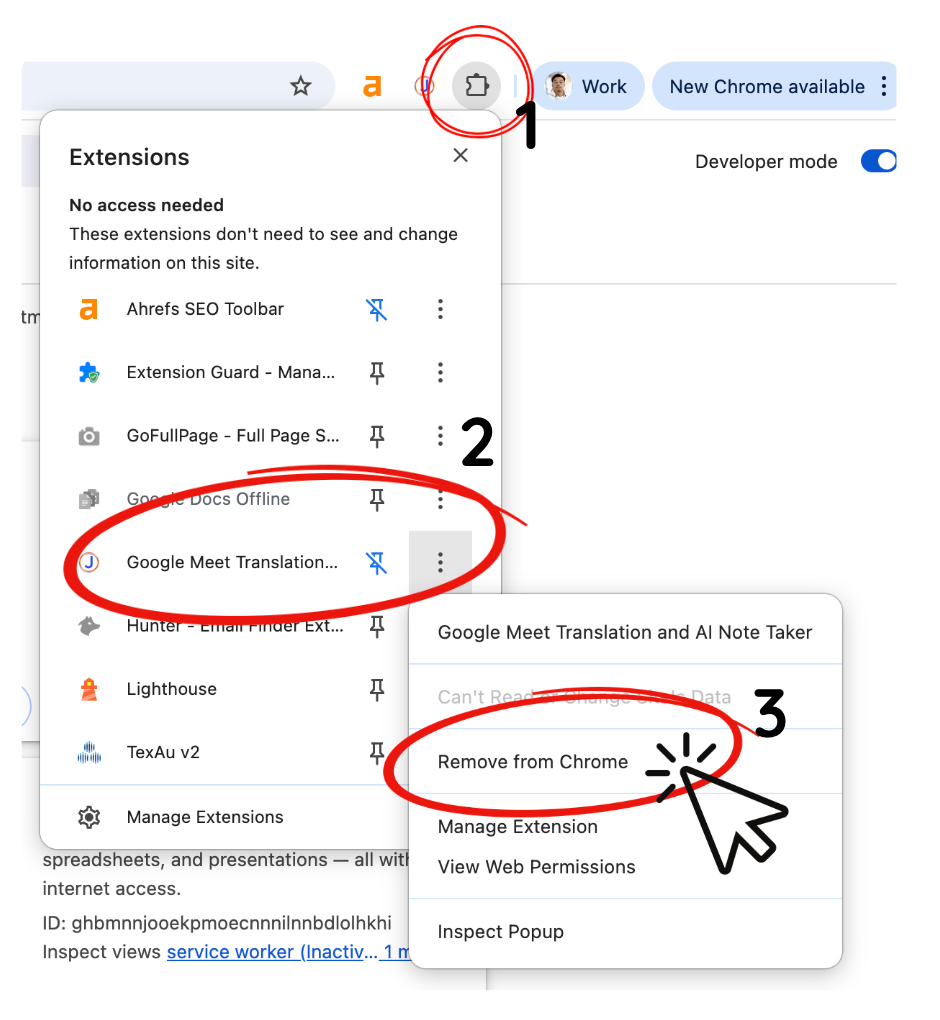
یو حساب په یوه وخت کې څو ناستې نه شي چلولای. له همدې امله، په Chrome غځونه کې فعاله ناسته ښايي په ډیسکتاپ اپ کې د نوې ناستې د پیل مخه ونیسي. په Chrome کې د پزل نښه لرونکی مېنو پرانیزئ، JotMe پیدا کړئ او غځونه غیرفعاله یا لرې کړئ.
۲ ګام: د JotMe ډیسکتاپ اپ ښکته کړئ
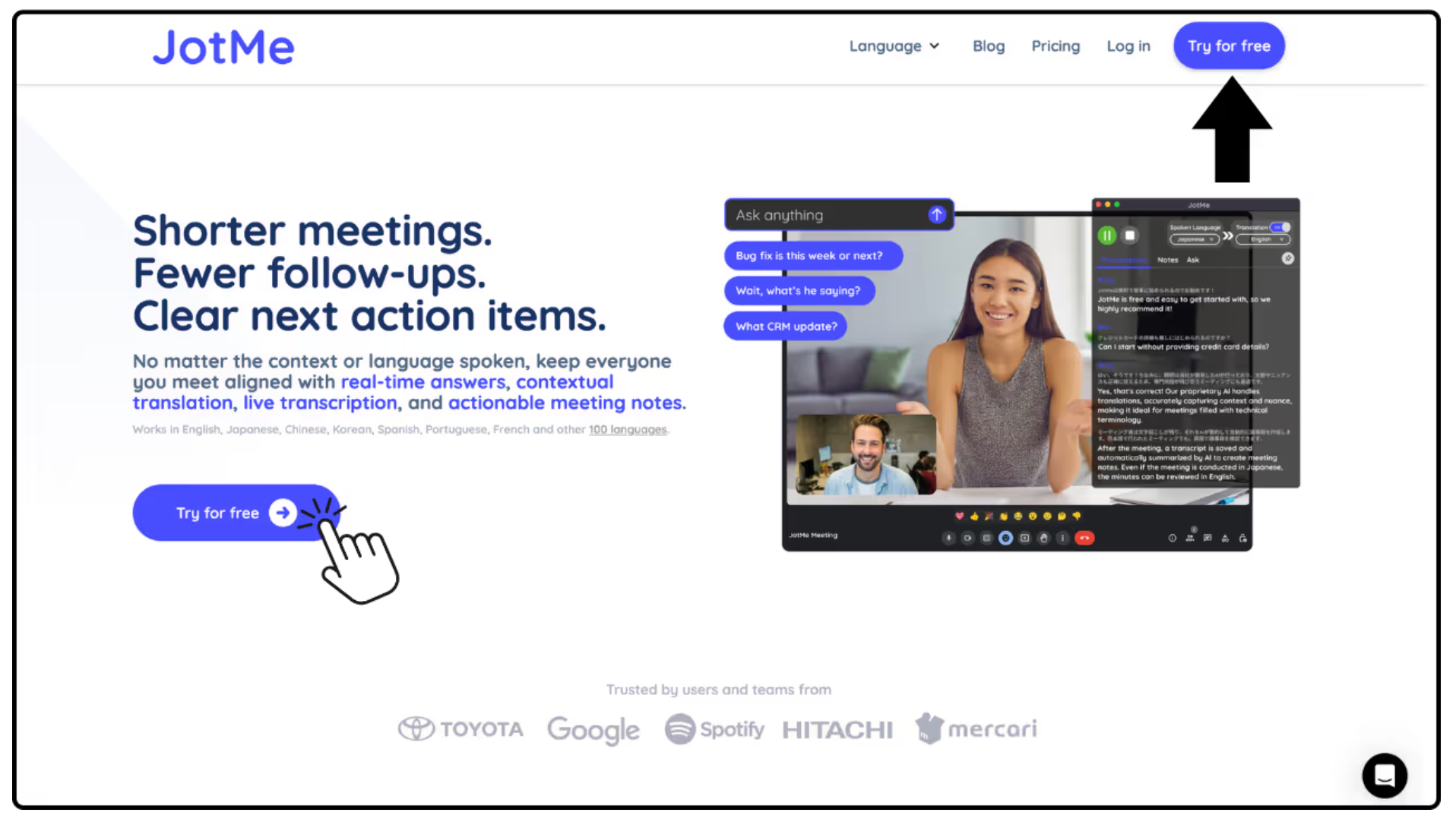
د JotMe وېبپاڼې ته لاړ شئ او د وړیا ازموینې تڼۍ وټاکئ. د خپل کمپیوټر لپاره مناسب نصبوونکی وټاکئ: د Apple Silicon لرونکی macOS، د Intel لرونکی macOS یا Windows. فایل ښکته کړئ او اپ نصب کړئ، څو له براوزر څخه بهر د خبرو لیکلی متن وکاروئ.
۳ ګام: په اپ کې د خبرو لیکلی متن او ژباړه پیل کړئ
ډیسکتاپ اپ پرانیزئ، ویل کېدونکې ژبه او د ژباړې موخه ژبه وټاکئ. بیا د پیل تڼۍ وکاروئ، څو د غونډې خبرې په هماغه وخت کې په لیکلي متن واړوئ او وژباړئ.
د کارولو ګام په ګام لارښود وګورئ: JotMe څنګه وکاروو (په انګلیسي ژبه).