लेखहरू
Discord कलको ट्रान्सक्रिप्सन कसरी गर्ने?
प्रकाशित मिति:
JotMe प्रयोग गरेर Discord भ्वाइस कललाई लेखाइमा उतार्न सिक्नुहोस्। इन्स्टल गर्ने, सेटिङ मिलाउने र पछि प्रयोग गर्न AI ट्रान्सक्रिप्ट सुरक्षित राख्ने यी चार सरल चरण हेर्नुहोस्।
छोटो उत्तर: ब्राउजरमा Discord खोल्नुहोस् र JotMe इन्स्टल गर्नुहोस्। Discord मा कल सुरु गर्नुहोस्, JotMe मा ट्रान्सक्रिप्सनको सेटिङ मिलाउनुहोस् र Play बटन थिचेर प्रत्यक्ष ट्रान्सक्रिप्ट हेर्नुहोस् तथा सुरक्षित राख्नुहोस्।
Discord मा कुरा गर्दा महत्त्वपूर्ण जानकारी टिप्न नसक्दा उपयोगी विचार छुटेको महसुस हुन्छ? सुन्ने, टाइप गर्ने र सन्देशको उत्तर दिने काम एकैपटक गर्दा दबाब पर्न सक्छ र आवश्यक कुरा छुट्ने चिन्ता हुन सक्छ। के कहिल्यै कलको रेकर्डिङ फेरि सुन्दा पछि हेर्न मिल्ने सही Discord ट्रान्सक्रिप्ट भएको भए हुन्थ्यो भन्ने लागेको छ?
यस्तो अवस्थामा JotMe जस्तो प्लेटफर्म उपयोगी हुन्छ। यसको AI ट्रान्सक्रिप्सनले Discord कलमा बोलेको कुरा खोज्न मिल्ने लेखाइमा बदल्छ। यसले तपाईंलाई छलफलमा ध्यान दिन र पछि महत्त्वपूर्ण जानकारी खोज्न मद्दत गर्छ। नतिजाको शुद्धता अडियोको गुणस्तर, छानिएको मोडेल र बोलाइमा पनि निर्भर हुन्छ।
Discord कलको ट्रान्सक्रिप्सन सुरु गर्न यी सरल चरण अपनाउनुहोस्:
- JotMe डाउनलोड गर्नुहोस्: आधिकारिक वेबसाइटमा जानुहोस्, Try for free मा क्लिक गर्नुहोस् र JotMe डाउनलोड गर्नुहोस्।
- Discord कल सुरु गर्नुहोस्: Discord खोल्नुहोस्, सर्भरको भ्वाइस च्यानलमा जोडिनुहोस् वा निजी कल सुरु गर्नुहोस्।
- ट्रान्सक्रिप्सन सुरु गर्नुहोस्: JotMe मा “Play (▶)” बटन थिचेर प्रत्यक्ष लेखाइ हेर्नुहोस्। ट्रान्सक्रिप्सन मात्र चाहिएको हो भने “Translation” बन्द गर्नुहोस्। सकिएपछि Stop थिच्नुहोस् ताकि ट्रान्सक्रिप्ट सुरक्षित रहोस्। ट्रान्सक्रिप्सन मिनेट र लागू हुने प्रयोग सीमाहरू ध्यानमा राख्नुहोस्।
- AI सारांश र पूरा ट्रान्सक्रिप्ट पाउनुहोस्: JotMe मा Discord कलको पूरा ट्रान्सक्रिप्ट सुरक्षित राख्नुहोस् र उपलब्ध सेटिङअनुसार प्रक्रिया पूरा भएपछि AI सारांश पाउनुहोस्।
चरण १: JotMe कसरी डाउनलोड र इन्स्टल गर्ने?
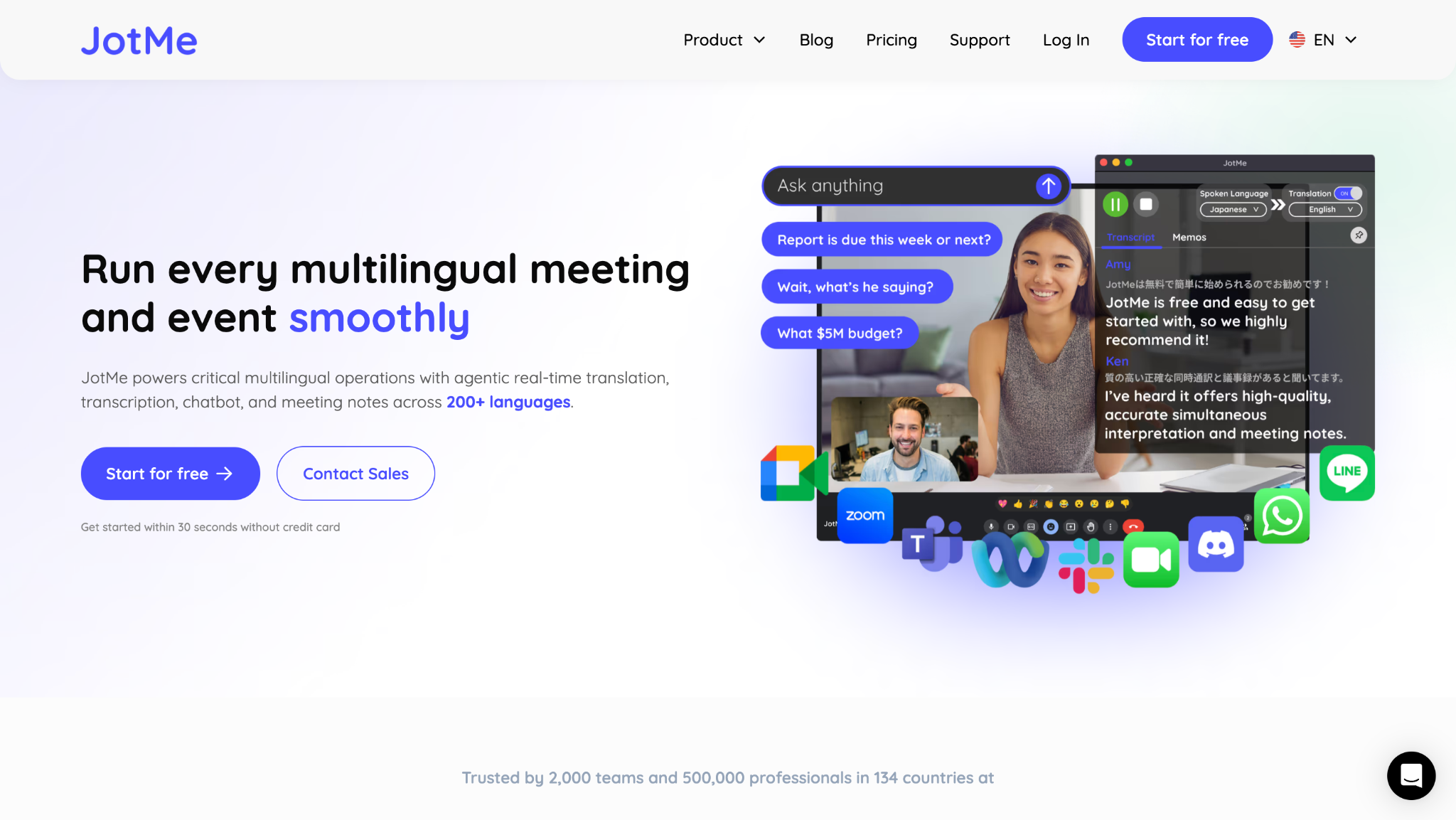
JotMe कलमा बोट बनेर नजोडिई तपाईंको कम्प्युटरको अनुमति प्राप्त सिस्टम अडियो र छानिएको इनपुटबाट बोली लिन्छ। प्रत्यक्ष बोलीलाई लेखाइमा उतार्न २०० भन्दा बढी भाषा र भाषिक भेदको समर्थन दस्तावेजमा उल्लेख छ; वास्तवमा उपलब्ध भाषाहरू छानिएको ट्रान्सक्रिप्सन मोडेलमा निर्भर हुन्छन्। Basic Multilingual को स्वचालित भाषा पहिचान भने छुट्टै दस भाषामा सीमित छ। आधिकारिक JotMe वेबसाइट खोल्नुहोस्, “Start for free” मा क्लिक गर्नुहोस्, Windows वा Mac इन्स्टलर डाउनलोड गर्नुहोस् र निर्देशन पालना गर्नुहोस्। आवश्यक अपरेटिङ सिस्टम अडियो तथा माइक्रोफोन अनुमति दिनुहोस्।
चरण २: Discord कल कसरी सुरु गर्ने?
Discord मा यीमध्ये एउटा तरिका छान्नुहोस्:
- जोडिनका लागि कुनै सर्भरको भ्वाइस च्यानलमा क्लिक गर्नुहोस्, वा
- Direct Messages मा साथी छान्नुहोस् र निजी भ्वाइस कल सुरु गर्नुहोस्।

चरण ३: प्रत्यक्ष ट्रान्सक्रिप्सन कसरी सुरु गर्ने?
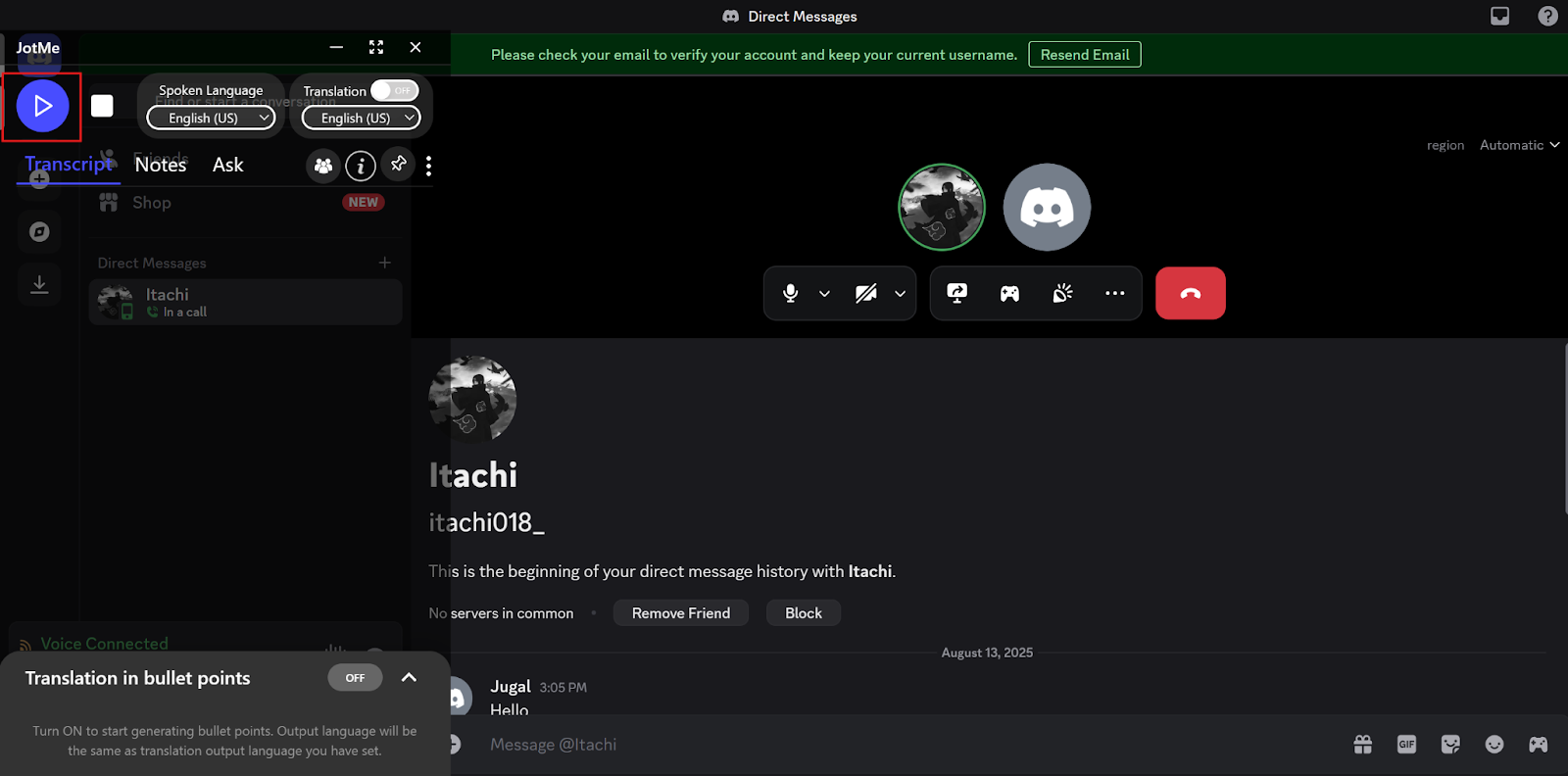
JotMe खोल्नुहोस्; यसले अनुमति प्राप्त कम्प्युटर अडियोबाट काम गर्छ, Discord कलमा सहभागी बोटका रूपमा जोडिँदैन। अनुवाद नचाहिए “Translation” बन्द गर्नुहोस् ताकि अनुवादको प्रयोग बचोस्; ट्रान्सक्रिप्सन मिनेट र अन्य लागू सीमाहरू भने प्रयोग हुन सक्छन्। कलसँग मिल्ने “Spoken Language” र समर्थित मोडेल छान्नुहोस्, अनि Play (▶) थिच्नुहोस्। स्क्रिनमा प्रत्यक्ष लेखाइ देखिन थाल्छ; समय अडियो, नेटवर्क र प्रक्रियामा निर्भर हुन्छ।
चरण ४: AI सारांश र पूरा ट्रान्सक्रिप्ट कसरी पाउने?
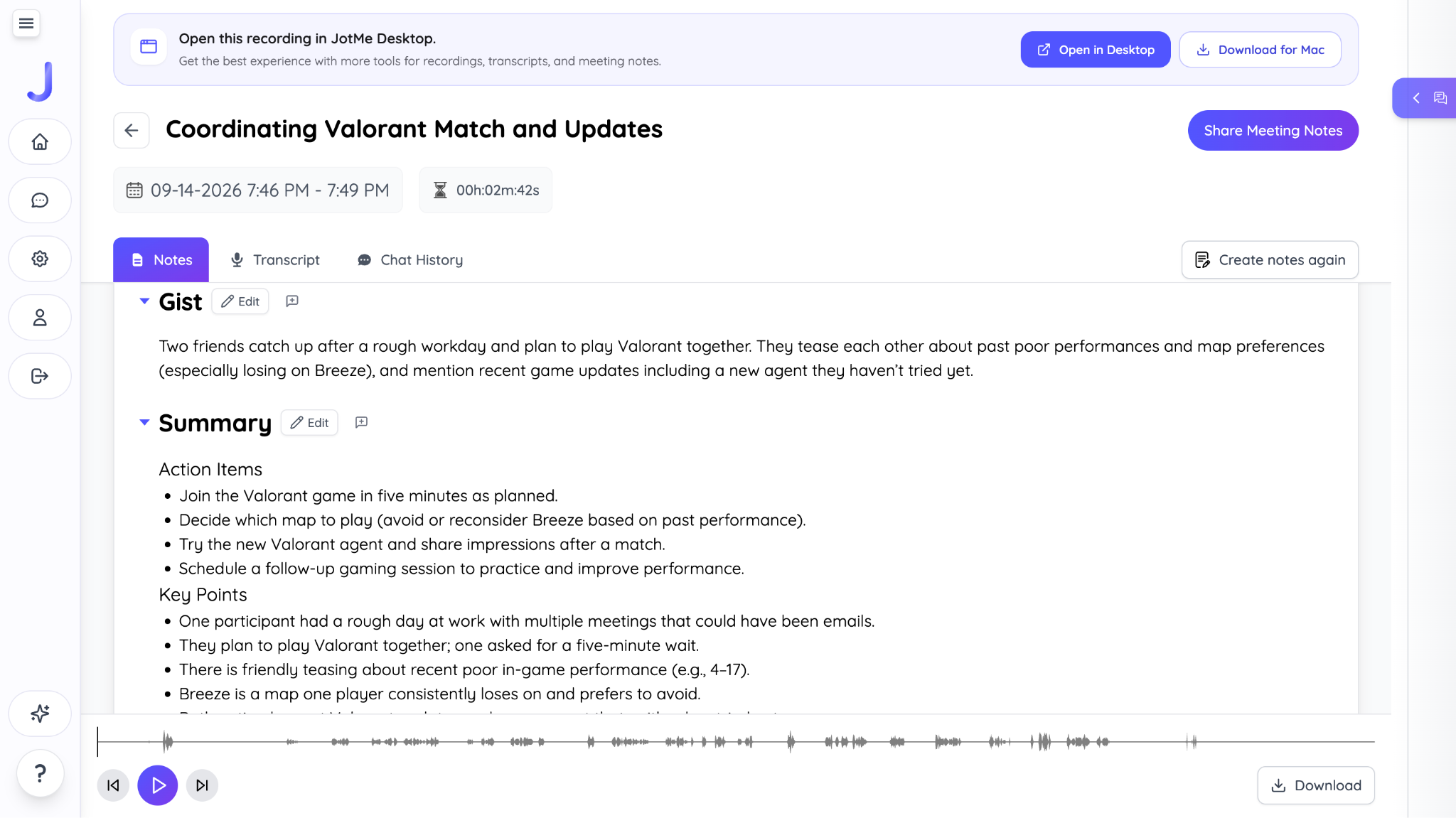
JotMe ले Discord कलको ट्रान्सक्रिप्ट तपाईंको ड्यासबोर्डमा सुरक्षित राख्छ। AI नोट र सारांश सेटिङ तथा उपलब्ध प्रयोगअनुसार छुट्टै प्रक्रिया पूरा भएपछि बन्छन्। समय कम हुँदा बैठकको ट्रान्सक्रिप्ट छिटो हेरेर छलफलको विषय बुझ्न सकिन्छ। सबै नतिजा तुरुन्त तयार हुने ग्यारेन्टी हुँदैन।
Discord कलको ट्रान्सक्रिप्सनमा JotMe ले कसरी सहयोग गर्छ
JotMe को प्रत्यक्ष अनुवाद सुविधाले Discord कलको कुरा आफूले बुझ्ने भाषामा हेर्न र नचिनेका शब्दबारे जानकारी लिन मद्दत गर्छ। अघिल्लो छलफल हेर्न वा नयाँ कुरा स्पष्ट पार्न सुरक्षित ट्रान्सक्रिप्ट उपयोगी हुन्छ। JotMe का थप सुविधाहरू तल छन्।
बहुभाषिक ट्रान्सक्रिप्सन
Discord कलमा तपाईंका गेमिङ साथीहरूले फरक भाषा बोल्छन्? JotMe को Basic Multilingual मोडले अंग्रेजी, स्पेनी, फ्रान्सेली, जर्मन, हिन्दी, रुसी, पोर्तुगाली, जापानी, इटालियन र डच गरी दस भाषा स्वचालित रूपमा पहिचान गरेर प्रत्यक्ष लेखाइमा उतार्ने समर्थन दस्तावेजमा उल्लेख छ। रेकर्डिङ सुरु गर्नुअघि “Spoken Language” मा उपयुक्त बहुभाषिक विकल्प र मोडेल छान्नुहोस्। दस भाषाको यो पहिचान सीमा सबै मोडेलको बोलीलाई लेखाइमा उतार्ने पूर्ण भाषा सूची वा अनुवादका लक्ष्य भाषाको सङ्ख्या होइन।

AI बाट तयार हुने बैठकका नोट
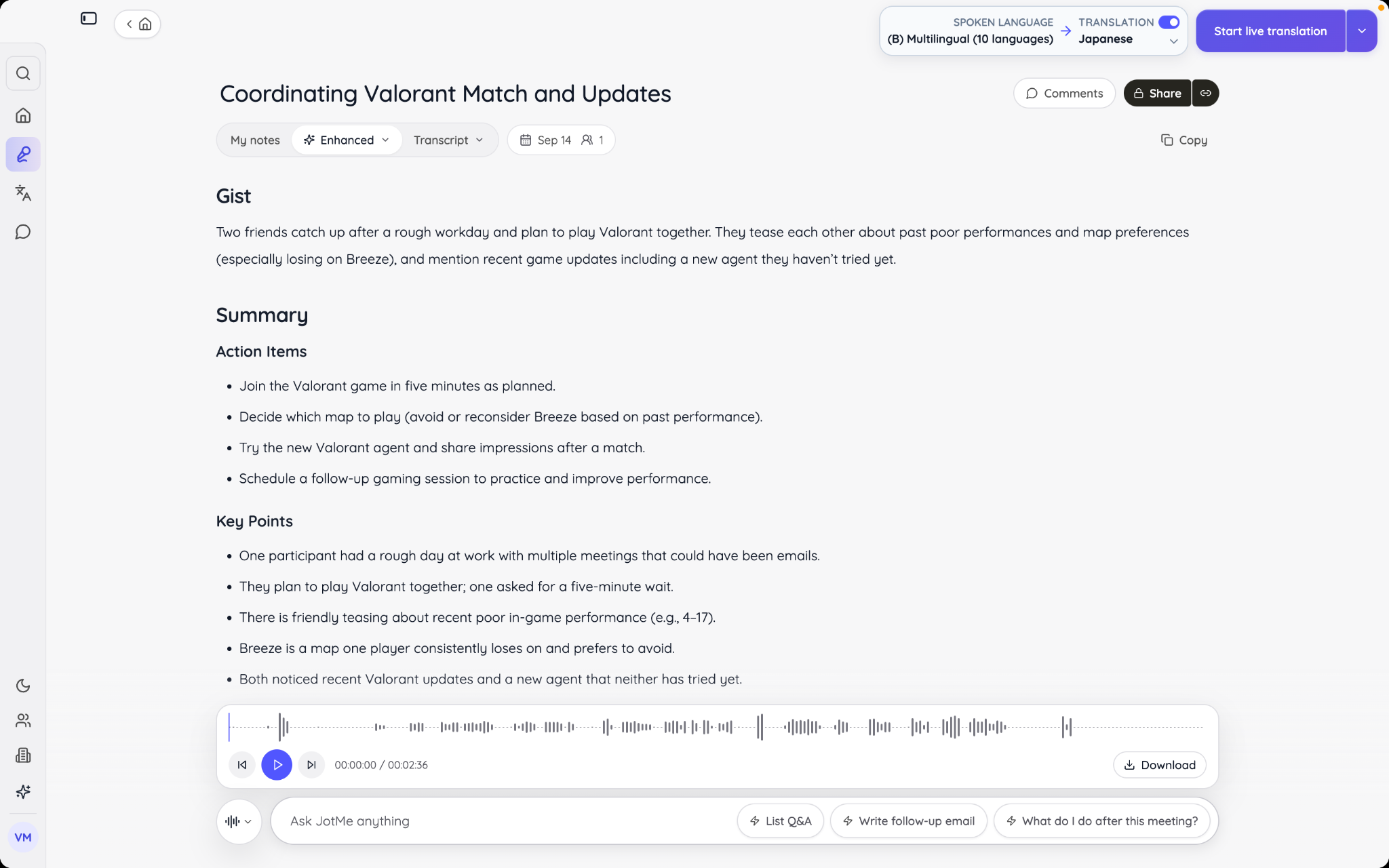
Discord मा गेमिङबाहेक व्यक्तिगत वा व्यावसायिक कुराकानी पनि हुन्छ। कामसम्बन्धी कलका लागि JotMe का AI बैठक नोट प्रयोग गर्न सक्नुहुन्छ। कल चल्दा “Notes” भागमा आफ्ना नोट र महत्त्वपूर्ण कुरा लेख्नुहोस्। JotMe ले ट्रान्सक्रिप्ट र तपाईंका आफ्नै नोट जोडेर पछि नोट तथा सारांश तयार गर्न सक्छ। उपलब्धता सेटिङ, प्रक्रिया र लागू AI क्रेडिटमा निर्भर हुन्छ।

यस सुविधाले कलका कुरालाई गर्नुपर्ने काम, मुख्य विचार र महत्त्वपूर्ण निष्कर्षमा व्यवस्थित गर्न सक्छ। यसले हरेकपटक पूरा ट्रान्सक्रिप्ट पढ्नुपर्ने आवश्यकता घटाउँछ। आवश्यक विवरण मूल रेकर्डसँग जाँच्नुहोस्।
AI लाई सोध्नुहोस्
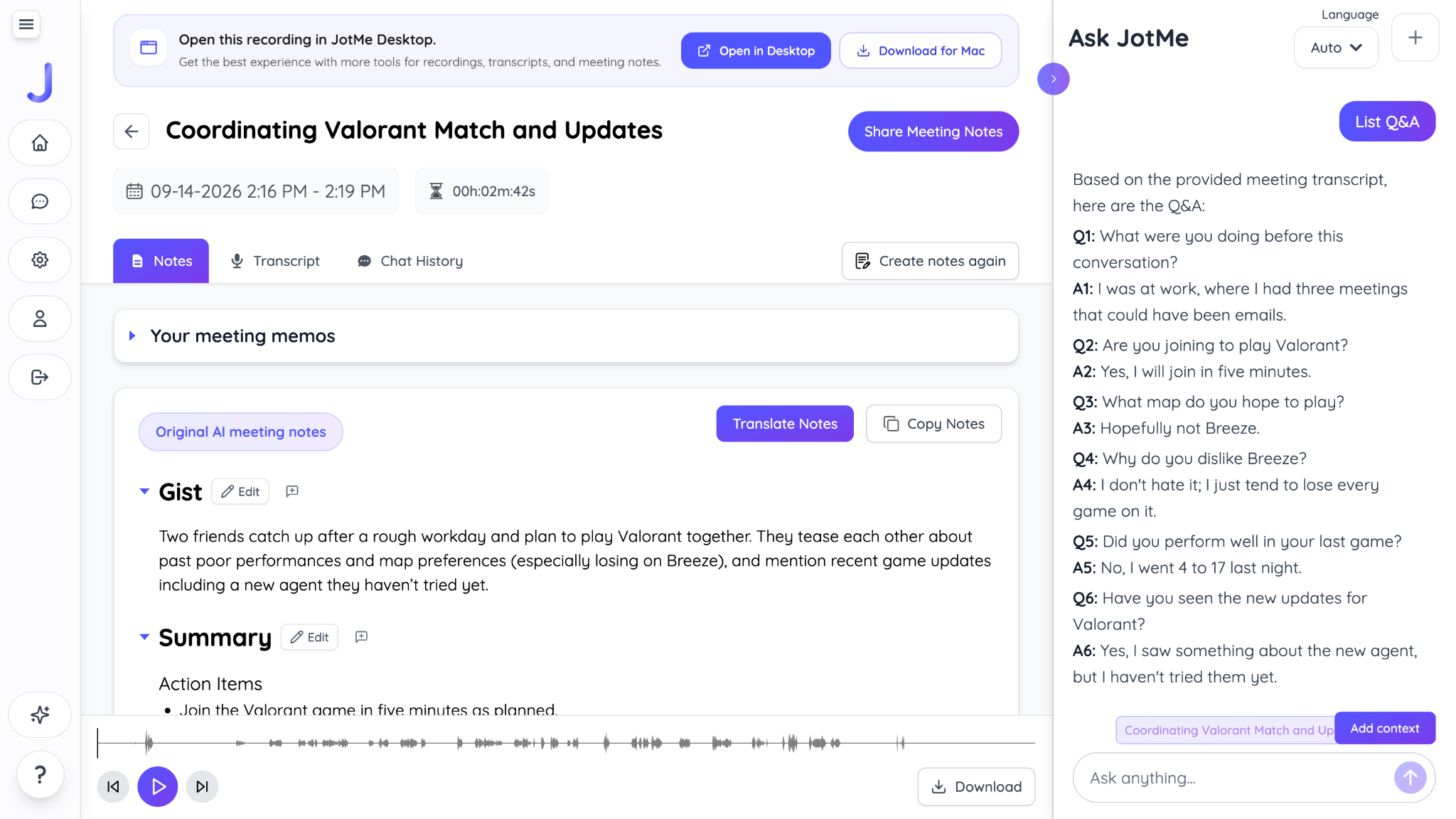
Discord कलपछि ड्यासबोर्डमा JotMe को AI लाई छलफलबारे प्रश्न सोध्न सक्नुहुन्छ। उत्तर उपलब्ध हुने समय प्रक्रिया, सेटिङ र AI क्रेडिटमा निर्भर हुन्छ। तपाईंले दस्तावेज, ब्लग वा सामाजिक सञ्जाल पोस्टको मस्यौदा तथा इमेल, Slack, LinkedIn, Twitter वा अन्य एपको उत्तर पनि तयार गर्न सक्नुहुन्छ। मस्यौदा आफैँ कसैलाई पठाइँदैन; जाँच्ने, प्रतिलिपि गर्ने र पठाउने निर्णय तपाईंले गर्नुहुन्छ।
Discord को सही ट्रान्सक्रिप्सनका लागि के अभ्यास उपयोगी हुन्छन्?
Discord कलको स्पष्ट ट्रान्सक्रिप्टका लागि केही सरल अभ्यास उपयोगी हुन्छन्। शुद्धता सुधार्न यी उपाय अपनाउनुहोस्; यिनले हरेकपटक पूर्ण रूपमा त्रुटिरहित नतिजाको ग्यारेन्टी दिँदैनन्:
- अडियो इनपुट सुधार्नुहोस्: ट्रान्सक्रिप्टको गुणस्तर अडियोबाट सुरु हुन्छ। ल्यापटपको भित्री माइक्रोफोनको सट्टा राम्रो माइक्रोफोन भएको हेडसेट उपयोगी हुन सक्छ। पङ्खा वा चर्को किबोर्डको आवाजजस्तो पृष्ठभूमिको हल्ला घटाउन शान्त ठाउँ छान्नुहोस्, किनकि त्यस्तो हल्लाले AI को शुद्धतामा असर पार्न सक्छ।
- स्पष्ट बोल्न प्रोत्साहन दिनुहोस्: धेरै जना एकैपटक बोल्दा उन्नत AI लाई पनि कठिन हुन सक्छ। विशेष गरी महत्त्वपूर्ण विषयमा एकपटकमा एक जनालाई बोल्न दिनुहोस्। यसले ट्रान्सक्रिप्सन सुधार्छ र सबैलाई कुराकानी बुझ्न सजिलो बनाउँछ।
- कम्प्युटर सहज रूपमा चल्न दिनुहोस्: प्रत्यक्ष ट्रान्सक्रिप्सनमा प्रशोधन क्षमता चाहिन्छ। लेखाइ ढिलो देखिने वा अड्किने समस्या घटाउन Discord कलअघि गेम वा भिडियो सम्पादन सफ्टवेयरजस्ता धेरै स्रोत प्रयोग गर्ने एप बन्द गर्नु उपयोगी हुन सक्छ।
- ट्रान्सक्रिप्ट जाँच्नुहोस् र सच्याउनुहोस्: AI ले हरेक प्रयोगकर्ताको नाम, गेमिङ शब्द वा परियोजनाको कोड नाम सधैँ सही लेख्न सक्दैन। कलपछि सुरक्षित ट्रान्सक्रिप्ट खोल्नुहोस्, विशेष शब्द जाँच्नुहोस् र सम्पादन सुविधा उपलब्ध भए सच्याउनुहोस्। यसले अन्तिम रेकर्डको शुद्धता सुधार्छ, तर त्रुटिरहित हुने ग्यारेन्टी हुँदैन।
Discord कलको ट्रान्सक्रिप्सन गर्ने सरल तरिका
उपयोगी Discord (अङ्ग्रेजीमा) ट्रान्सक्रिप्टले शब्द मात्र होइन, छलफलको सन्दर्भ पनि सुरक्षित राख्न मद्दत गर्छ, चाहे विभिन्न देशका मानिस धेरै भाषामा बोलिरहेका होऊन्। Discord मा पूरा कलको छुट्टै ट्रान्सक्रिप्सन प्रक्रिया उपलब्ध नभए JotMe जस्तो बाह्य प्लेटफर्मले अनुमति प्राप्त भ्वाइस च्यानल अडियोलाई लेखाइमा उतार्न सक्छ। हरेक शब्द सही समेटिने ग्यारेन्टी हुँदैन।
टोलीको समन्वय, सिर्जनात्मक परियोजना, गेमिङ वा समुदायको छलफलका लागि Discord प्रयोग गर्दा JotMe ले महत्त्वपूर्ण विवरण फेरि खोज्न मद्दत गर्छ। आधारभूत ट्रान्सक्रिप्सनसँगै सेटिङ र प्रक्रियाअनुसार उपलब्ध AI सारांश तथा व्यवस्थित नोटले हरेक कुराकानीबाट गर्नुपर्ने काम निकाल्न सहयोग गर्न सक्छन्।
JotMe निःशुल्क प्रयोग गरेर हेर्नुहोस् र Discord कललाई खोज्न मिल्ने, काममा प्रयोग गर्न सकिने रेकर्डमा बदल्नुहोस्। आफ्नो खाताको प्रयोग सीमा र लागू क्रेडिट जाँच्नुहोस्।
बारम्बार सोधिने प्रश्न
Discord कललाई लेखाइमा उतार्न कति समय लाग्छ?
कुराकानी चलिरहँदा ट्रान्सक्रिप्सन प्रत्यक्ष हुन्छ। लेखमा लेखाइ देखिन ३००–५०० मिलिसेकेन्ड लाग्ने उल्लेख छ, तर वास्तविक ढिलाइ अडियो, छानिएको मोडेल, नेटवर्क र प्रक्रियामा निर्भर हुन्छ; यो निश्चित समयको ग्यारेन्टी होइन। कलपछि ट्रान्सक्रिप्ट र उपलब्ध तथा सक्षम गरिएको AI सारांश प्रक्रिया पूरा भएपछि ड्यासबोर्डमा पाइन्छ।
ट्रान्सक्रिप्सन चल्दा कोही Discord कलमा जोडिए वा बाहिरिए के हुन्छ?
JotMe ले अनुमति प्राप्त कम्प्युटर अडियोबाट काम गर्ने भएकाले कोही जोडिँदा वा बाहिरिँदा सहभागी बोटको सूची मिलाउनुपर्दैन। छानिएको इनपुटमा सुनिने र मोडेलले समर्थन गर्ने बोली ट्रान्सक्रिप्सनमा आउन सक्छ। नतिजाले ट्रान्सक्रिप्सन चलिरहेको अवधिमा उपलब्ध अडियो मात्र समेट्छ; हरेक आवाज वा वक्ताको पहिचानको ग्यारेन्टी हुँदैन।
मेरो Discord ट्रान्सक्रिप्सनमा कहिलेकाहीँ शब्द किन छुट्छन् वा गलत लेखिन्छन्?
ट्रान्सक्रिप्सनको शुद्धता अडियोको गुणस्तर, पृष्ठभूमिको हल्ला र स्पष्ट बोलाइमा धेरै निर्भर हुन्छ। सुधारका लागि एकपटकमा एक जनालाई बोल्न दिनुहोस्, राम्रो हेडसेट प्रयोग गर्नुहोस्, हल्ला घटाउनुहोस् र इन्टरनेट जडान स्थिर राख्नुहोस्।
अरू सहभागीलाई नभनी Discord कलको ट्रान्सक्रिप्सन गर्नु कानुनी हुन्छ?
सबै ठाउँका लागि एउटै उत्तर हुँदैन: रेकर्डिङ वा ट्रान्सक्रिप्सनका नियम स्थान र परिस्थितिअनुसार फरक हुन्छन्। केही ठाउँमा एक सहभागीको सहमति मान्य हुन्छ भने अरूमा सबैको सहमति आवश्यक हुन सक्छ। लागू कानुन, संस्थाको नीति र आवश्यक सहभागी सहमति जाँच्नुहोस्; कलमा सहभागी हुनु मात्र कानुनी अनुमति होइन।
कलको ट्रान्सक्रिप्सन गर्न Discord सर्भरको एडमिन हुनुपर्छ?
JotMe जस्तो छुट्टै डेस्कटप प्लेटफर्मले आफ्नै कम्प्युटरको अनुमति प्राप्त अडियोबाट काम गर्छ र Discord सर्भरको एडमिन सेटिङमार्फत बोट थप्दैन। त्यसैले कलको लेखाइ लिनकै लागि सर्भर एडमिन हुनुपर्दैन। तर कल वा च्यानलमा वैध पहुँच, अपरेटिङ सिस्टमको अडियो अनुमति, संस्थाको नीति र लागू हुने सहभागी सहमति आवश्यक रहन्छ।