लेखहरू
JotMe बाट बैठकमा बट नथपी लाइभ अनुवाद कसरी गर्ने
प्रकाशित मिति:
अनलाइन बैठकमा छुट्टै बट नबोलाई JotMe बाट लाइभ अनुवाद गर्ने तरिका जान्नुहोस्। अडियो प्रशोधनका लागि चाहिने अनुमति र सर्तहरू भने लागू हुन्छन्।
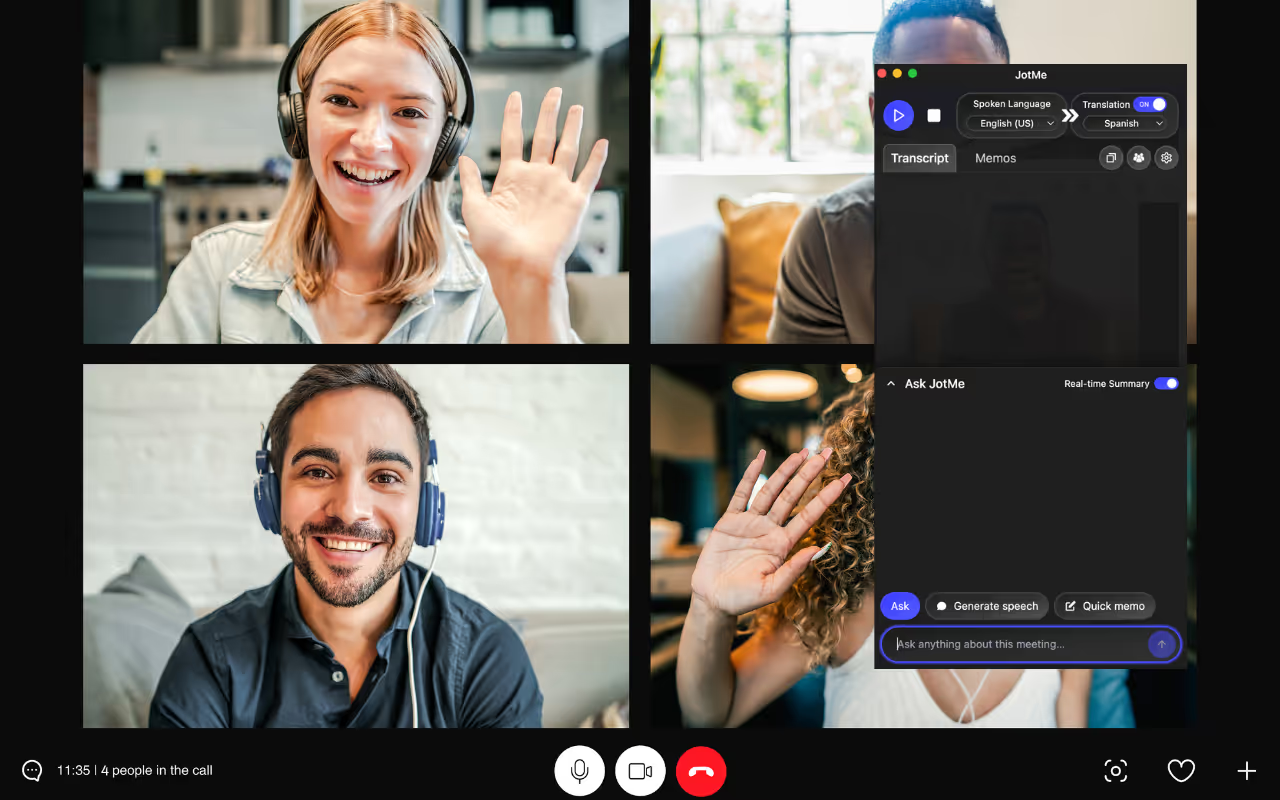
के तपाईंले अनलाइन बैठकमा प्रवेश गर्दा कुराकानी रेकर्ड गरिरहेको बट देख्नुभएको छ? केही अनुवाद समाधानले बैठकमा छुट्टै बट थप्छन्। यसले डेटा प्रशोधन र रेकर्डिङबारे प्रश्न उठाउन वा कुराकानीमा अवरोध ल्याउन सक्छ। JotMe मा बट बोलाउनुपर्दैन। प्लेटफर्मले समर्थित तरिकाबाट अडियो लिएर बोली प्रशोधन गर्छ र अनुवादलाई तपाईंको स्क्रिनमा पाठका रूपमा देखाउँछ। बट नहुनुको अर्थ अडियो प्रशोधन हुँदैन वा ट्रान्सक्रिप्ट भण्डारण गर्न सकिँदैन भन्ने होइन। आवश्यक अनुमति, एपका सेटिङ र बैठकका नियम लागू भइरहन्छन्। JotMe ले लाइभ अनुवाद, सत्रको विषयवस्तुबारे AI च्याट र बैठकपछिका टिपोट एउटै प्लेटफर्ममा उपलब्ध गराउँछ। उपलब्ध भाषा, सुविधा र मूल्य प्लेटफर्म, छानिएको मोड वा मोडेल र योजनाअनुसार फरक पर्छन्। हालका सर्त जाँच्नुहोस्।
बैठकमा बट नथपी JotMe बाट बोलीलाई वास्तविक समयमा अनूदित पाठमा बदल्ने आधारभूत चरण यस्ता छन्:
- JotMe स्थापना गर्नुहोस्: आधिकारिक वेबसाइटबाट JotMe डाउनलोड गरेर आफ्नो उपकरणमा स्थापना गर्नुहोस्।
- अनलाइन बैठकमा सामेल हुनुहोस्: Zoom, MS Teams वा Google Meet को बैठकमा सामेल भएपछि JotMe खोल्नुहोस्।
- JotMe मा भाषा छान्नुहोस्: “Spoken Language” मा वक्ताले बोल्ने भाषा र “Translation” मा अनुवाद पढ्न चाहेको भाषा छान्नुहोस्।
- बटबिना लाइभ अनुवाद सुरु गर्नुहोस्: भाषा छानेपछि यस गाइडमा देखाइएको इन्टरफेसको माथिल्लो बायाँ भागमा रहेको “Play” थिच्नुहोस्।
चरण १: आफ्नो उपकरणमा JotMe कसरी स्थापना गर्ने?
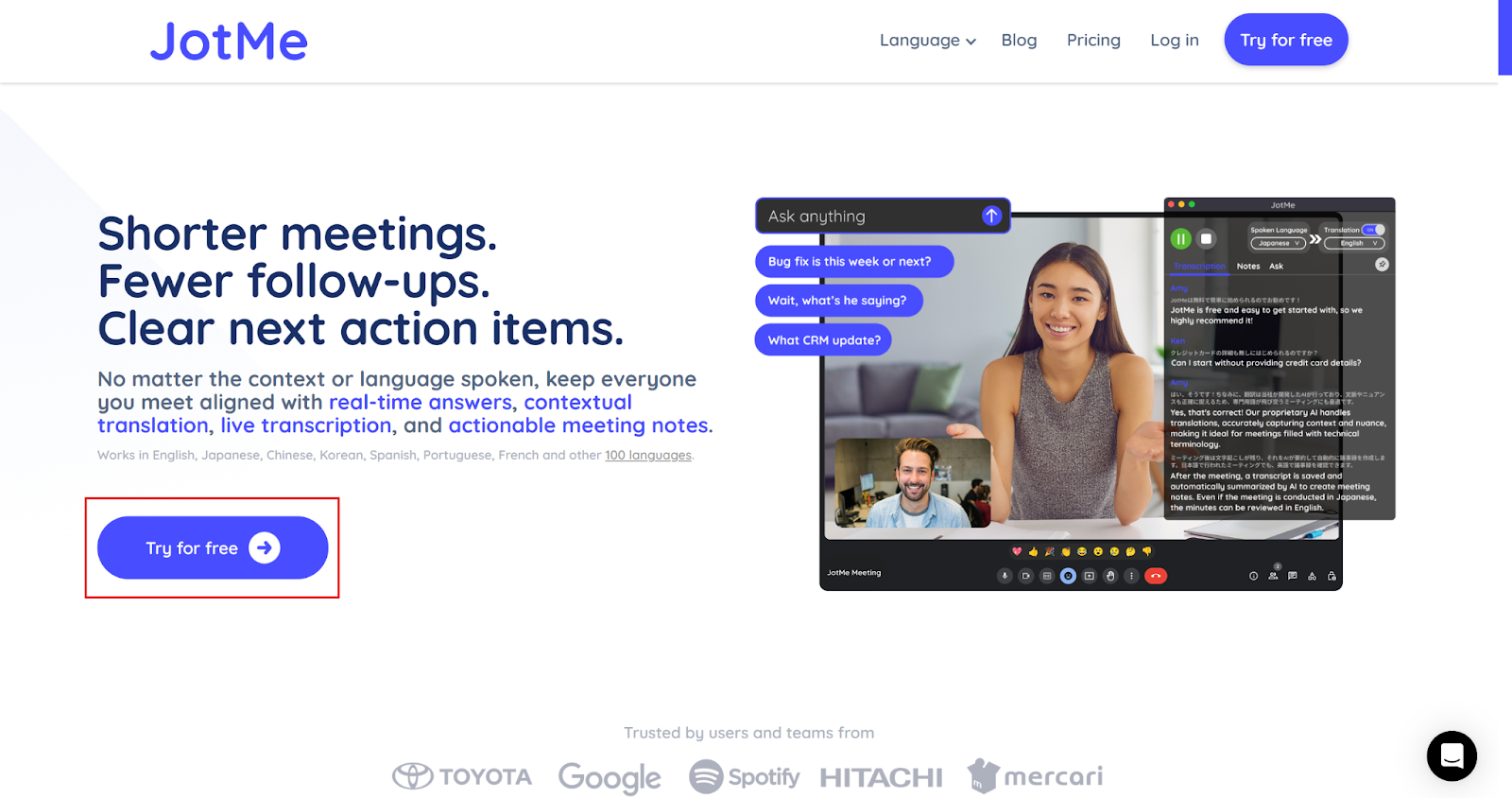
JotMe को आधिकारिक वेबसाइटमा जानुहोस् र Windows वा Mac का लागि एप डाउनलोड गर्न “Try for free” छान्नुहोस्। डाउनलोड भएपछि स्थापना फाइल चलाएर प्रक्रिया पूरा गर्नुहोस्। निःशुल्क प्रयोगको दायरा र सीमा छानिएको योजनामा निर्भर हुन्छन्।
चरण २: बैठक सुरु गरेर JotMe कसरी खोल्ने?
Google Meet, Zoom वा MS Teams जस्ता समर्थित प्लेटफर्ममा डेस्कटप एप वा समर्थित ब्राउजरबाट बैठक सुरु गर्नुहोस् वा सामेल हुनुहोस्। त्यसपछि JotMe डेस्कटप एप खोल्नुहोस् र कुराकानी सजिलै पछ्याउन सकिने ठाउँमा यसको विन्डो राख्नुहोस्। अडियो लिन प्रणालीले मागेका अनुमति दिनुहोस्। एप र ब्राउजरको समर्थन प्रयोग गरिएको मोडअनुसार फरक पर्न सक्छ।

चरण ३: JotMe मा भाषा कसरी मिलाउने?
JotMe विन्डोमा “Translation” बन्द छ भने खोल्नुहोस्। “Spoken Language” मेनुबाट बैठकमा बोलिने भाषा छान्नुहोस्। सहभागीले फरक भाषा बोल्छन् भने, छानिएको मोडले समर्थन गरेमा “Multilingual” प्रयोग गर्नुहोस्। “Translation” मा चाहेको लक्ष्य भाषा छान्नुहोस्। यी सेटिङले एकै समयमा बोलिएका सबै आवाज त्रुटिरहित रूपमा छुट्याउने ग्यारेन्टी गर्दैनन्।

चरण ४: बटबिना लाइभ अनुवाद कसरी सुरु गर्ने?
भाषा छानेपछि यस गाइडका स्क्रिनसटमा देखाइएको JotMe विन्डोको माथिल्लो बायाँ भागको “Play” थिच्नुहोस्। आवश्यक अडियो पहुँच मिलाएपछि अनुवाद सुरु गर्न सकिन्छ। एपको संस्करणअनुसार बटनको रूप फरक हुन सक्छ।
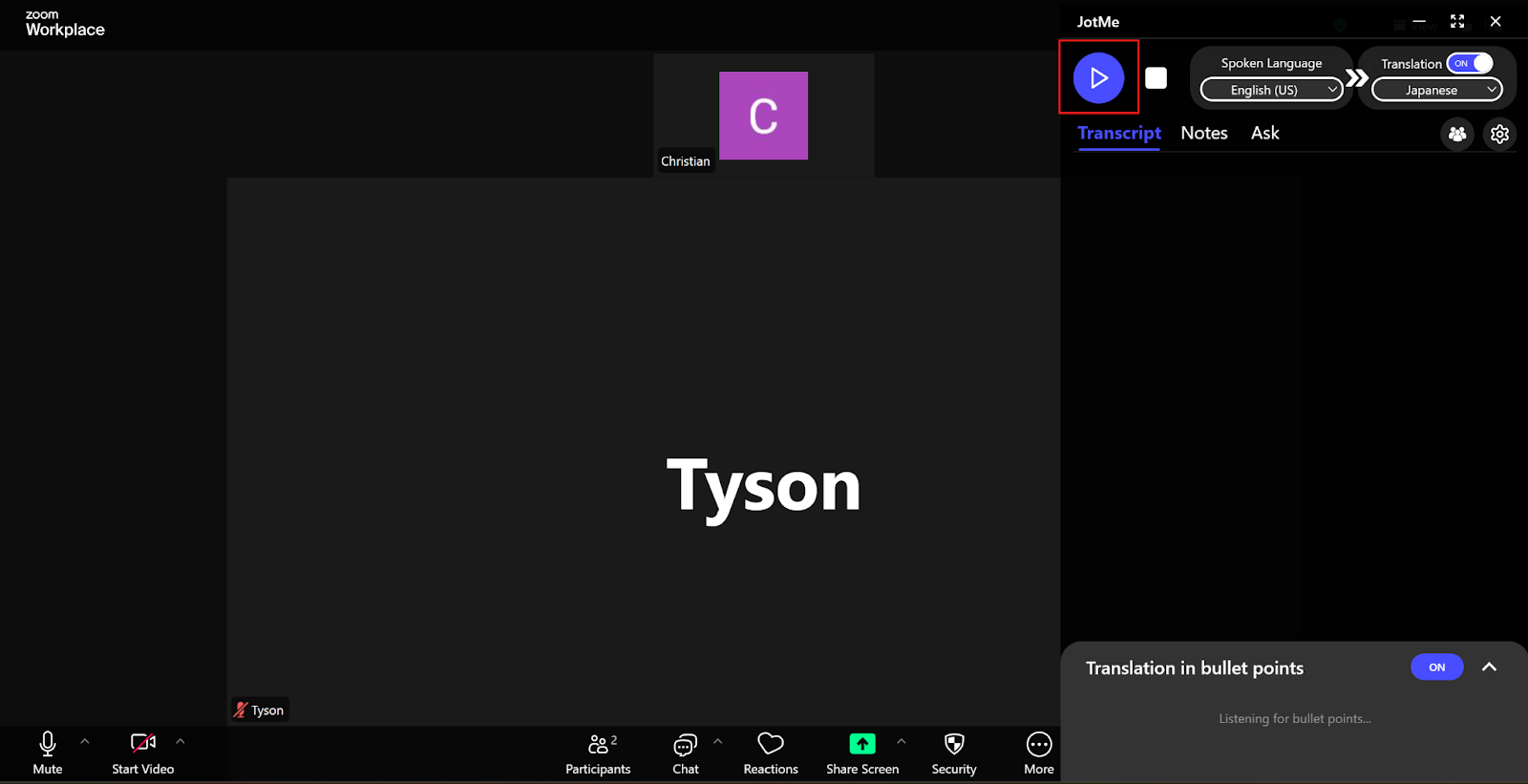
“Play” बाट अनुवाद सुरु गर्नुहोस्। JotMe ले समर्थित स्रोतबाट अडियो पाएपछि अनुवाद तपाईंको स्क्रिनमा देखिन्छ।

बैठकमा छुट्टै बट नथप्नुका फाइदा के हुन्?
छुट्टै बट नहुँदा अतिरिक्त निमन्त्रणा र त्यससँग सम्बन्धित अवरोध घट्न सक्छन्। JotMe ले समर्थित तरिकाबाट अडियो लिएर तपाईंलाई आफ्नै स्क्रिनमा लाइभ अनुवाद पछ्याउन दिन्छ। यसका व्यावहारिक फाइदा तल छन्। यसले सबै प्राविधिक समस्या वा गोपनीयताका जोखिम हटाउँछ भन्ने चाहिँ होइन:
- गोपनीयताप्रतिको सचेतता: बैठकमा थप बट सामेल हुँदैन। तैपनि गोप्य छलफलमा अडियो कसरी प्रशोधन हुन्छ, ट्रान्सक्रिप्ट वा टिपोट भण्डारण वा साझा गरिन्छन् कि गरिँदैनन् र कुन अनुमति चाहिन्छ भन्ने हेर्नुपर्छ। बट नहुनु मात्र गोपनीयताको ग्यारेन्टी होइन।
- निमन्त्रणाका कारण कम अवरोध: बट सामेल हुँदा थप निमन्त्रणा वा नयाँ सहभागीको सूचना आउन सक्छ। बटबिना काम गर्दा त्यो चरण हट्छ, तर जडान वा अडियोमा समस्या नआउने ग्यारेन्टी हुँदैन।
- व्यावसायिक बैठकको सहज प्रवाह: JotMe जस्तो प्लेटफर्ममा छुट्टै सहभागीका रूपमा बट थप्नुपर्दैन। यसले ग्राहकसँगको बैठक सरल बनाउन सक्छ। सहभागीको अपेक्षा तथा अडियो प्रशोधन र रेकर्डिङसम्बन्धी नियम भने सम्मान गर्नुपर्छ।
बटबिनाको अनुवादसँगै JotMe ले सत्रको सामग्रीसँग काम गर्ने सुविधा दिन्छ। तपाईंले खोलेको लाइभ वा सङ्ग्रहित सत्रको ट्रान्सक्रिप्ट र उपलब्ध सत्र टिपोटबारे Ask JotMe लाई प्रश्न गर्न सक्नुहुन्छ। तपाईंका आफ्नै टिपोट छुट्टै रहन्छन्। कुराकानीमा AI को सहयोग प्रयोग गर्दा लागू नियम पालना गर्नुहोस्। यसको प्रयोग अरूले थाहा पाउँदैनन् वा यसले हरेक प्राविधिक प्रश्नको सही उत्तर दिन्छ भन्ने नठान्नुहोस्। Ask JotMe बाट लिखित उत्तर पाउनु र आवाजमा नतिजा बजाउनु फरक सुविधा हुन्। उत्तर अरू सहभागीलाई स्वतः पढेर सुनाइन्छ भन्ने वाचा गरिएको होइन।
तपाईंको योजना र साझा गर्ने पहुँचले अनुमति दिएमा, समर्थित लाइभ अनुवाद साझेदारीमार्फत अरूलाई आफ्ना अनुवाद मिनेट प्रयोग गर्न दिन सक्नुहुन्छ। योजना, साझा गर्ने विधि र सत्रमा सामेल हुने प्रक्रियाका सर्त लागू हुन्छन्। बैठकपछिका टिपोट वा ट्रान्सक्रिप्टमा पहुँच सत्रका कुन सामग्री छुट्टै साझा गरिएका छन् भन्नेमा निर्भर हुन्छ। मिनेट साझा गर्दा सबै टिपोट स्वतः खुल्दैनन्; व्यक्तिगत टिपोट अलग रहन्छन्।
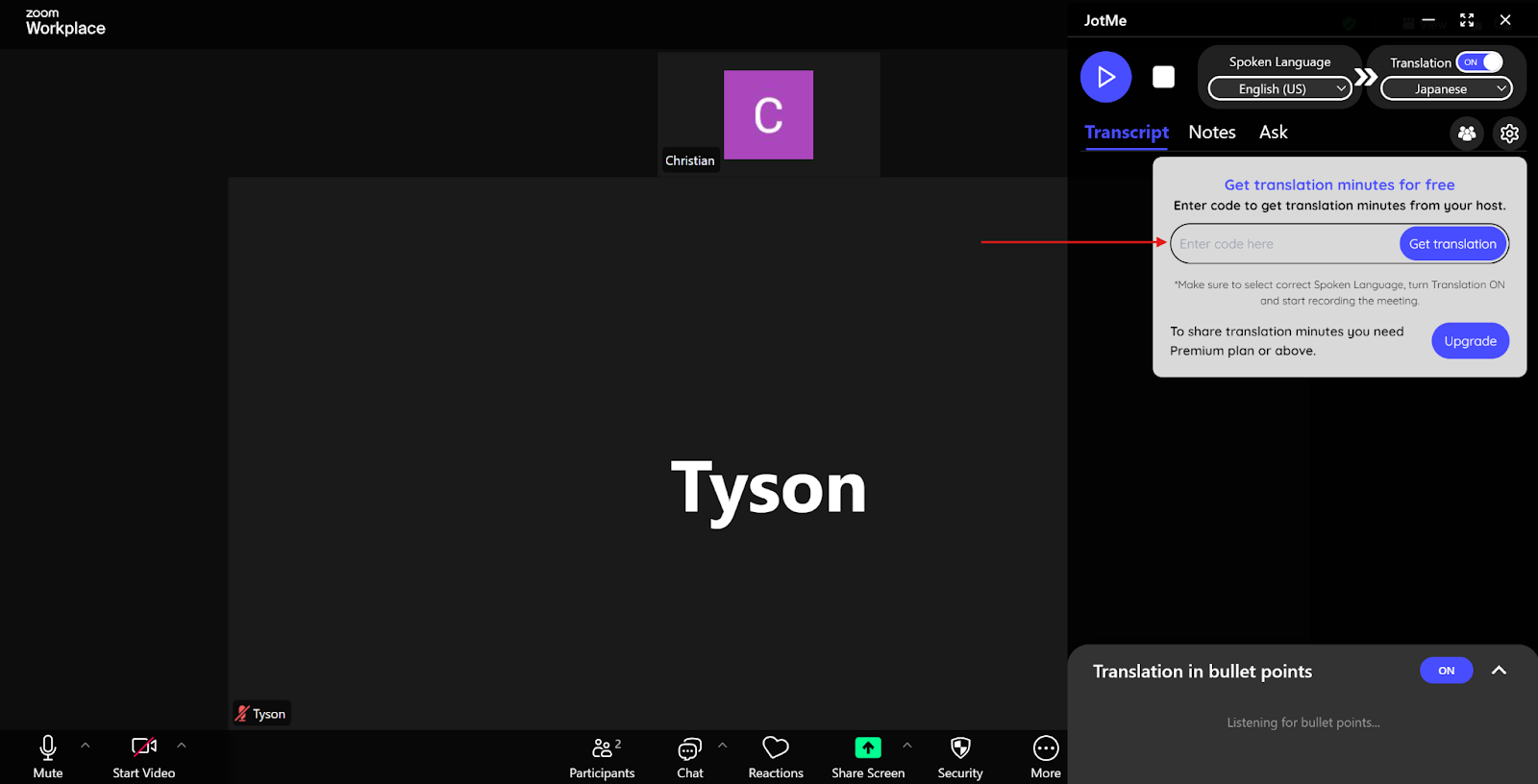
JotMe ले शब्दावली र कुराकानीको आशय अनुवाद गर्न सघाउन बोली पहिचान र सन्दर्भमा आधारित भाषा प्रशोधन प्रयोग गर्छ। शुद्धता अडियोको गुणस्तर, छानिएको मोडेल र बोलिएको कुरामा निर्भर हुन्छ। बैठकपछि ट्रान्सक्रिप्टसँग आफूले लेखेका कुरा मिलाएर AI बाट छुट्टै बैठकका टिपोट तयार गर्न सक्नुहुन्छ। त्यसपछि मुख्य बुँदा र गर्नुपर्ने काम समीक्षा गर्नुहोस्। फरक भाषा बोल्ने सहकर्मीका लागि यी टिपोट अनुवाद पनि गर्न सक्नुहुन्छ। उपलब्ध लक्ष्य भाषा र प्रयोगका सर्त एपमा जाँच्नुहोस्।

बैठकको वास्तविक समय अनुवादको शुद्धता कसरी बढाउने?
स्पष्ट बोल्ने, वरिपरिको हल्ला घटाउने र स्थिर इन्टरनेट जडान प्रयोग गर्ने बानीले बुझ्न सजिलो अडियो लिन र अनुवादको गुणस्तर सुधार्न मद्दत गर्न सक्छ। कुनै सेटिङले हरेक शब्द त्रुटिरहित अनुवाद गर्ने ग्यारेन्टी गर्दैन। बैठकमा यी सुझाव अपनाउनुहोस्:
- स्पष्ट बोल्नुहोस्: उपयुक्त गतिमा बोल्नुहोस् र स्वाभाविक विराम लिनुहोस्। वक्ताहरूको भनाइ छुट्याउन सजिलो होस् भनेर अरूसँगै एकै समयमा नबोल्नुहोस्। यसले शुद्ध लाइभ अनुवादमा सघाउँछ, तर नतिजा जाँच्नुपर्ने आवश्यकता हटाउँदैन।
- वरिपरिको हल्ला घटाउनुहोस्: सकेसम्म शान्त ठाउँबाट बैठकमा सामेल हुनुहोस् र उपयुक्त माइक्रोफोन वा हेडसेट प्रयोग गर्नुहोस्। हल्ला घटाउने प्रभाव उपकरण र वातावरणमा निर्भर हुन्छ। छानिएको अडियो इनपुटको गुणस्तर जाँच्नुहोस्।
- स्थिर इन्टरनेट जडान राख्नुहोस्: जडानमा अवरोध हुँदा अडियो टुक्रिन वा ढिलो आउन सक्छ। यसले बोली बुझ्न गाह्रो बनाउन र अनुवादको गुणस्तरमा असर पार्न सक्छ। बैठकभर सकेसम्म स्थिर जडान प्रयोग गर्नुहोस्।
JotMe ले बैठकमा बट नथपी समर्थित अडियो स्रोतबाट वास्तविक समयमा अनुवाद दिन्छ। सत्रको विषयवस्तुबारे प्रश्न गर्न तथा AI बैठकका टिपोट र ट्रान्सक्रिप्टसँग काम गर्न पनि सक्नुहुन्छ। समर्थित सेटअपमा प्लेटफर्मले Google Meet (अङ्ग्रेजीमा), MS Teams (अङ्ग्रेजीमा) र Zoom (अङ्ग्रेजीमा) जस्ता बैठक एपसँग काम गर्न सक्छ। Slack, Discord वा WhatsApp जस्ता अरू वातावरणमा समर्थन एप, मोड र अडियो पहुँचमा निर्भर हुन्छ। छानिएको मोड वा मोडेलले समर्थन गर्ने भाषा जाँच्नुहोस्। महत्त्वपूर्ण निर्णयअघि अनुवाद समीक्षा गर्नुहोस्। बट नहुनु मात्र अवरोधबिना काम गर्ने वा गोपनीयताको ग्यारेन्टी होइन।
JotMe डाउनलोड गर्नुहोस्, समर्थित अडियो पहुँच मिलाउनुहोस् र बैठकमा बट नथपी लाइभ अनुवाद प्रयास गर्नुहोस्। कुराकानीका सर्तअनुसार अडियो प्रशोधन, रेकर्डिङ र साझा गर्ने सेटिङ जाँच्नुहोस्।
प्रश्न र उत्तर
JotMe मा बटबिना लाइभ अनुवाद कसरी सुरु गर्ने?
JotMe डेस्कटप एप स्थापना गर्नुहोस् र Zoom, MS Teams वा Google Meet जस्तो समर्थित बैठकको समयमा खोल्नुहोस्। आवश्यक अडियो अनुमति दिनुहोस् र बोलिने भाषा तथा लक्ष्य भाषा छान्नुहोस्। त्यसपछि इन्टरफेसबाट अनुवाद सुरु गर्नुहोस्। यस गाइडका स्क्रिनसटमा त्यसका लागि “Play” देखाइएको छ। भाषा छान्नेबित्तिकै हरेक संस्करणमा अनुवाद स्वतः सुरु हुँदैन।
JotMe को बटबिनाको लाइभ अनुवादले कसरी काम गर्छ?
JotMe ले प्रणालीको अडियो लिने समर्थित तरिकाबाट प्राप्त बोली प्रशोधन गर्छ र अनुवादलाई तपाईंको स्क्रिनमा देखाउँछ। बैठकमा छुट्टै बट बोलाउनुपर्दैन। प्रणालीका अडियो अनुमति, एपका सेटिङ तथा अडियो प्रशोधन र रेकर्डिङसम्बन्धी बैठकका नियम भने लागू भइरहन्छन्। बट बोलाउन नपर्ने भन्नाले सबै अनुमतिको आवश्यकताबाट छुट पाइन्छ भन्ने होइन।
AI सहायक बैठकमा नआइकन JotMe ले धेरै वक्ताको भनाइ अनुवाद गर्न सक्छ?
समर्थित मोडमा JotMe ले बैठकमा बट नआइकन धेरै वक्ताको भनाइ अनुवाद गर्न सघाउन सक्छ। फरक भाषाका लागि मोडले समर्थन गरेमा “Spoken Language” मा “Multilingual” छानेर लक्ष्य भाषा मिलाउनुहोस्। भाषा पहिचान र वक्ताहरूको भनाइ छुट्याउने क्षमता मोडेल र अडियोको स्पष्टतामा निर्भर हुन्छ। एकै समयमा बोलिएका सबै कुरा त्रुटिरहित अनुवाद हुने ग्यारेन्टी छैन।
बैठकमा सामेल हुने AI बट गोप्य छलफलका लागि सुरक्षित हुन्छन्?
बट छ कि छैन भन्ने आधारमा मात्र यो निर्णय गर्न सकिँदैन। सुरक्षा र गोपनीयता सेवाको रेकर्डिङ र डेटा प्रशोधन गर्ने तरिका, सेटिङ, पहुँच अधिकार र आवश्यक सहमतिमा निर्भर हुन्छन्। संवेदनशील विषयका लागि प्रयोग गरिएको सेवा र बैठकका नियम मूल्याङ्कन गर्नुहोस्। सबै बट असुरक्षित छन् वा बटबिनाको प्लेटफर्मले स्वतः गोपनीयता सुनिश्चित गर्छ भन्न मिल्दैन।
बटले अनलाइन बैठकको व्यावसायिकतामा असर पार्छन्?
पहिले जानकारी नदिई वा आवश्यक सहमति नलिई बट थप्दा केही सहभागी असहज हुन वा कुराकानीमा अवरोध आउन सक्छ। यसको असर सेवा कसरी प्रयोग गरिएको छ र सहभागीको अपेक्षा के छ भन्नेमा निर्भर हुन्छ। समाधानले स्क्रिन साझा गर्न वा रेकर्ड गर्न माग्छ भने ती सर्त पहिल्यै बुझाउनुहोस्। यी विशेषता सबै बटमा लागू हुँदैनन्।