







ガイド
無料翻訳ツール完全ガイド:テキスト・音声・PDFを2026年に無料で翻訳する方法

Taka Shirasu
June 9, 2026

無料の翻訳ツールは、たった一文を超えたときに本当に使いものになるのでしょうか。多くの人は、とりあえずテキストボックスに単語を打ち込んで訳してみるものの、相手が音声通話で話し始めた瞬間、1時間の録音音声を渡された瞬間、あるいは40ページのPDFを開いた瞬間に、いきなり壁にぶつかります。無料の翻訳ツールは2026年時点でテキスト・音声・録音・PDFの翻訳をカバーしていますが、それぞれに「大事な場面で頼る前に知っておくべき制限」があります。Zoom会議で最強のツールが、契約書の翻訳でも最強とは限りません。正しい選び方は、目の前の仕事内容と、どこまで精度を落として許容できるかで決まります。
下の表は、各ツールが無料でこなせる仕事と対応言語を整理したものです。詳細を読む前に、まずは自分のタスクに合うツールを見つけてください。
| ツール | 音声 | テキスト | プラットフォーム連携 | 対応言語 | |
|---|---|---|---|---|---|
| JotMe | 対応 | 対応 | 非対応 | Zoom、Google Meet、Microsoft Teams、Webex | 200以上の言語 |
| DeepL | 対応(DeepL Voice経由) | 対応 | 対応 | Microsoft 365、Google Workspace、Salesforce、Zendesk | 100以上の言語 |
| Google翻訳 | 非対応(モバイルアプリのみ) | 対応 | 対応 | ネイティブ連携なし | 240以上の言語 |
| ChatGPT | 非対応 | 対応 | 対応 | ネイティブ連携なし | 40以上の言語 |
| Otter AI | 限定的 | 対応 | 非対応 | Google Workspace、HubSpot、Salesforce | 3言語 |
翻訳ツールの種類:音声・テキスト・PDFに最適な無料翻訳
「翻訳ツール」と一口に言っても、何を入力するかによって5つのまったく異なるツールに分かれます。本ガイドでは、JotMeがライブ音声と会議音声を、Google翻訳とDeepLが日常のテキストと文書を、ChatGPTが文脈の多いPDFを、Otter AIが英語中心の文字起こしと軽い翻訳を担当します。以下のセクションでは、各タイプについて「何ができる翻訳ツールか」「誰に向いているか」「無料プランに頼る前に確認すべきこと」を分けて解説します。
無料翻訳の実情はこうです。どの無料プランも、文字数・分数・ファイルサイズ・書式のどこかに必ず線を引いています。コツは、その線にぶつかる前に仕事に合ったツールを選ぶこと。ちょっとしたテキスト確認は一方のツールへ、ライブの取引先通話はもう一方のツールへ、というふうに使い分けるわけです。
音声翻訳ツールとは?
音声翻訳ツールとは、話された言葉を別の言語へリアルタイムに、あるいは録音から変換するツールで、音声認識とAI翻訳を組み合わせて動作します。優れたツールは文全体を文脈として読み取るため、単語を一つずつ訳すのではなく、話し手の意味やトーンを保った出力になります。JotMeとOtter AIがこのカテゴリーに含まれ、200以上の言語にわたって連続したライブ会議を扱えるのはJotMeです。
このカテゴリーは、2つの異なる仕事をカバーします。
- 会話をその場で進行しながら訳す、そして
- すでに手元にある録音を訳す。
同じ無料ツールが両方でトップになることはめったにありません。ライブ通話中に字幕が欲しいのか、あとできれいな文字起こしが欲しいのかで、正しい選択は変わります。
音声翻訳ツールが最適な用途:
- Zoom、Google Meet、Microsoft Teams、Webexでのライブのビジネス通話:JotMeが音声を取り込み、自分の言語でライブ字幕を表示します。
- 旅行中の対面でのちょっとしたやり取り:Google翻訳の会話モードが、短い往復のやり取りを無料でカバーします。
- イベント後に処理する録音済みのインタビュー・講義・ウェビナー:JotMeの音声テキスト変換。英語・スペイン語・フランス語ならOtter AIも選択肢になります。
- 韓国語・日本語・中国語の文脈が重要になる国際会議:意味を読み取って訳すJotMe。難易度の高い言語ペアでこそ力を発揮します。
音声翻訳ツールで確認すべきポイントは?
使える音声翻訳ツールと、ストレスの多いツールを分けるのは、次のような点です。
- ハンズフリーの連続リスニング。一文ごとにマイクをタップする手間を省けます。
- 正確な意味を保つための、文全体にわたる文脈の保持。
- 難易度の高いアジア言語を含む、自分の言語ペアへの対応。
- チームがすでに使っている会議アプリへの対応。
- 会話が終わったあとも残る文字起こしとメモ。
テキスト翻訳ツールとは?
テキスト翻訳ツールとは、書かれた言葉を別の言語へ変換するツールで、ちょっとした一文から、貼り付けた段落全体までを扱います。無料版は日常の読み物、カジュアルなメッセージ、短い文章には十分に役立ちます。このカテゴリーをリードするのはGoogle翻訳・DeepL・ChatGPTで、それぞれ得意分野が違います。
ここで見落としがちなトレードオフがプライバシーです。無料プランは、モデル改善のために貼り付けたテキストを保存することがよくあります。契約条項や顧客メールなど、公開の場に書き込みたくない内容を訳す瞬間に、これは重要になってきます。
テキスト翻訳ツールが最適な用途:
- 日常のフレーズ・Webページ・気軽な読み物:240以上の言語を無料で使えるGoogle翻訳。
- 流暢さやトーンが重要なヨーロッパ言語のテキスト:DeepL。ドイツ語から英語、イタリア語から英語といったペアで、より自然な訳になります。
- トーンを自分で指定したい文脈重視の技術的な文章:ChatGPT。フォーマルにもカジュアルにも、プロンプトで出力を調整できます。
- 会議のライブ字幕を自分の言語で読みたいとき:JotMe。さらに幅広い選択肢は、JotMeのGoogle翻訳の代替ツールガイドをご覧ください。
テキスト翻訳ツールで確認すべきポイントは?
無料プランでどこまで賄えるかは、次の点で決まります。
- 無料プランの文字数制限。1回の翻訳に上限を設けているものもあります。
- 英語からヒンディー語、アラビア語から英語など、特定のペアでの翻訳品質。
- ビジネスメッセージ向けのトーン・敬体の調整。
- 入力テキストがモデルの学習に使われるかどうかを含む、プライバシー規約。
- 構造化された内容を貼り付けたときの書式の保持。
文書翻訳ツールとは?
文書翻訳アプリは、PDF・Word・スライドといったファイル全体を受け取り、元のレイアウトを保とうとしながら訳して返します。無料プランは単純なテキストベースのファイルは扱えますが、スキャンしたページ、複雑な書式、長い文書には苦戦します。Google翻訳・DeepL・ChatGPTは、いずれも厳しい制限の範囲内で無料で文書を訳します。
無料の文書翻訳が最も崩れやすいのは書式です。表、多段組みのレイアウト、埋め込み画像はきれいに往復できることがめったになく、スキャンしたPDFにはOCRが必要ですが、多くの無料プランはこれを省いているため、写真で撮った契約書は未翻訳のまま返ってくることがよくあります。
文書翻訳ツールが最適な用途:
- 単純なテキストベースのPDFやオフィスファイル:Google翻訳。PDF1つあたり10MB・300ページまで無料です。
- 流暢な言い回しが必要なヨーロッパ言語の文書:DeepL。毎月数件の文書翻訳を無料で使えます。
- フォローアップの質問をしたり、トーンを調整したりしたいPDF:ChatGPT。無料の1日あたりアップロード上限の範囲内で使えます。
PDF翻訳ツールで確認すべきポイントは?
機密性のあるファイルをアップロードする前に、次のチェックリストを確認してください。
- 無料プランのファイルサイズとページ数の上限。
- スキャンや画像ベースのPDFへの対応。OCRがないため、多くの無料ツールが省いています。
- 表・段組み・画像のレイアウト保持。
- 処理できるファイル数を絞る、1日あたりのアップロード制限。
- 機密性の高い法律・医療文書に対する、明確なデータの取り扱い方針。
音声翻訳ツールはどう動く?
音声翻訳ツールは、いくつかのAI処理を連鎖させることで動きます。それぞれが1秒を大きく下回る速さで走るため、出力がライブに感じられるのです。ツールは音声を取り込み、話し声をテキストに変換し、そのテキストを文脈として読み、翻訳し、結果を表示または読み上げます。JotMeは会議が進行している最中にこの一連の流れをすべて走らせ、終了後も文字起こしを残します。
スピードと精度は、どの段階でも互いに引っ張り合います。単語が届いた瞬間に一つずつ訳すツールは反応こそ速いものの意味を失います。1つの単語は、あとに続く5つの単語に左右されることが多いからです。JotMeは訳を確定する前に文全体を読み取るため、およそ3〜4秒の短い遅延が加わる代わりに、法律・医療・金融の会話でも耐える出力になります。背景ノイズや複数人の同時発話は音声認識の段階を最も厳しく試し、とくに強いアクセントがあると、安価なツールは文を落としがちです。
| 段階 | 何が起きるか | なぜ重要か |
|---|---|---|
| 音声の取り込み | デバイスやマイクから音声を取り込みます。 | 直接取り込むため、通話にボットを送り込まずに済みます。 |
| 音声認識 | 話された言葉をテキストに変換します。 | アクセントや同時発話が、テキストのきれいさを左右します。 |
| 文脈のモデリング | AIが文全体・分野・それまでの発話を読み取ります。 | 逐語訳ではなく、意図を保った出力になります。 |
| 翻訳 | テキストを目的の言語へ変換します。 | 言語ペアごとのチューニングが結果の品質を左右します。 |
| 出力 | 字幕・文字起こし・合成音声が現れます。 | 翻訳をどう読むか・聞くかがここで決まります。 |
ツールは音声取り込みの段階で2つに分かれます。会議にボットを送り込んで録音するタイプは、全員に通知が出てプライバシー上の懸念を招きます。JotMeはデバイスから直接音声を取り込むため、通話に何も参加せず、自分のマイクとカメラを自分の管理下に置いたままにできます。
出力の段階が、結果の使い方を決めます。字幕出力は人が話すそばから訳したテキストを画面に流すので会議に向き、音声出力は訳を読み上げるので対面の旅行に向き、文字起こし出力はすべてを検索可能なテキストとして保存するので、あとで見返すインタビューや講義に向きます。無料ツールはこのうち1つをうまくこなし、残りをおまけ扱いにしがちです。だからこそ、正しい選択は結局のところ、自分の具体的な仕事に立ち返って決まるのです。
JotMeで無料でテキストを翻訳する方法
テキストを無料で翻訳するには、書き言葉の出力と文脈の正確さで高く評価されているツールが必要です。この手順では、ブラウザで読み込めて登録不要なJotMeの無料テキスト翻訳を使います。
ステップ1:JotMeテキスト翻訳を開く
任意のブラウザでJotMeテキスト翻訳を開きます。ページはそのまま使えるツールとして読み込まれるので、アカウントを作らずに始められます。
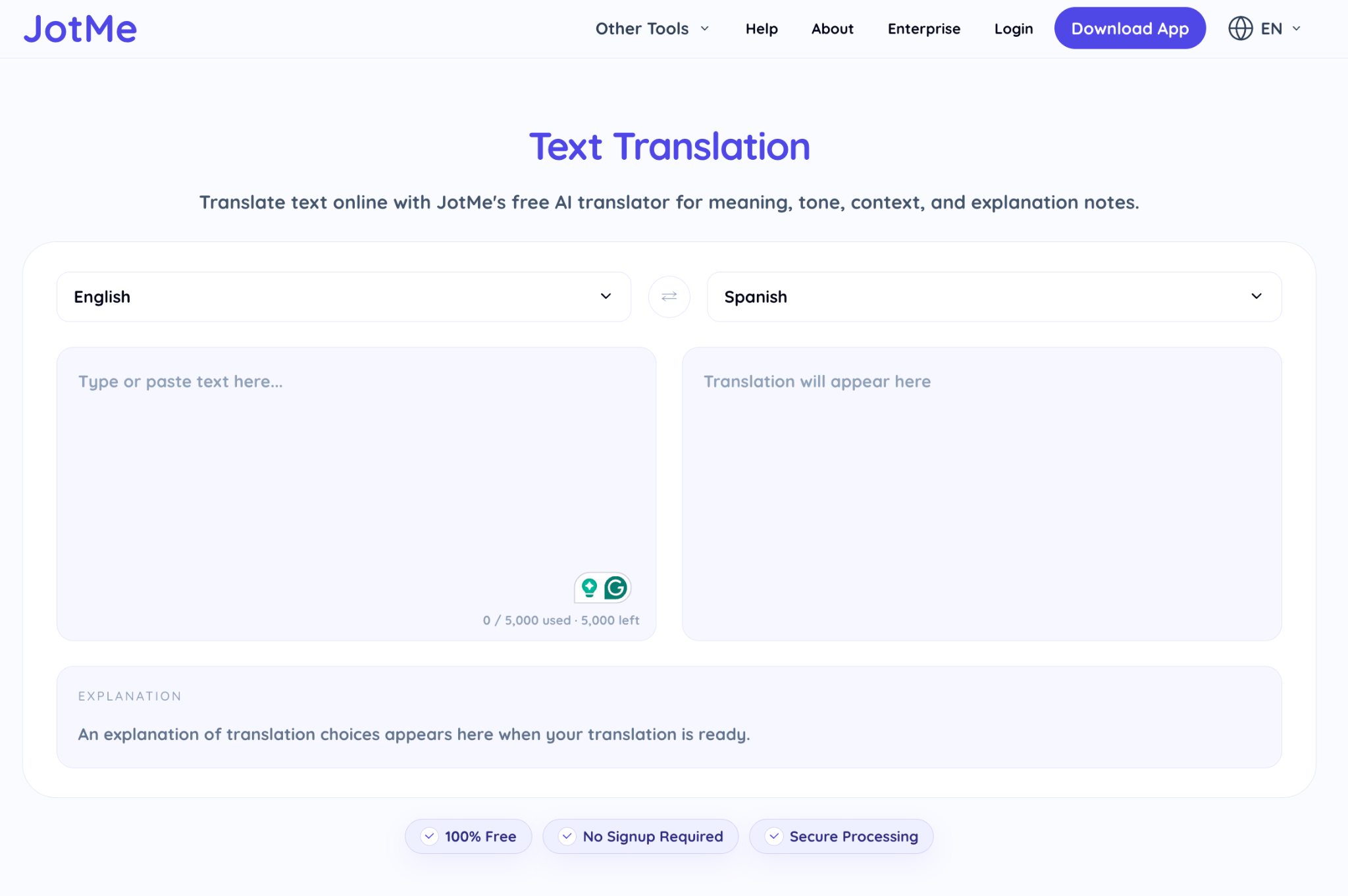
ステップ2:言語の選択
最初のドロップダウンで元の言語を、2番目で目的の言語を選びます。JotMeは200以上の言語に対応しており、英語から日本語、ドイツ語から英語、アラビア語から英語といった一般的なペアをカバーします。
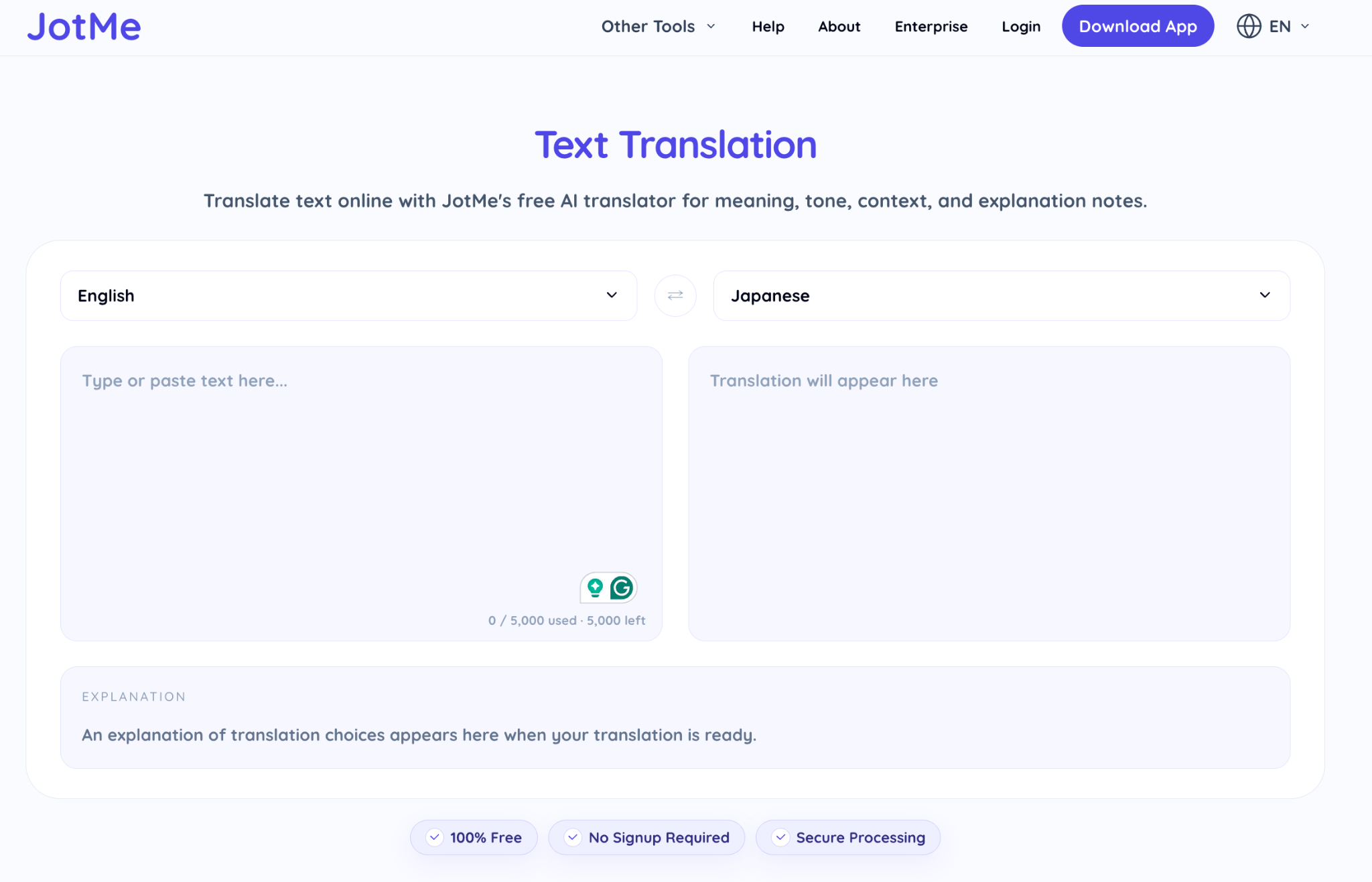
ステップ3:翻訳するテキストを入力
入力ボックスにテキストを貼り付けるか入力します。JotMeは訳す前に文章全体を文脈として読み取るため、長めの文でもトーンと意味を保った出力になります。結果をコピーするか、目的の言語を切り替えて訳を比べてみましょう。
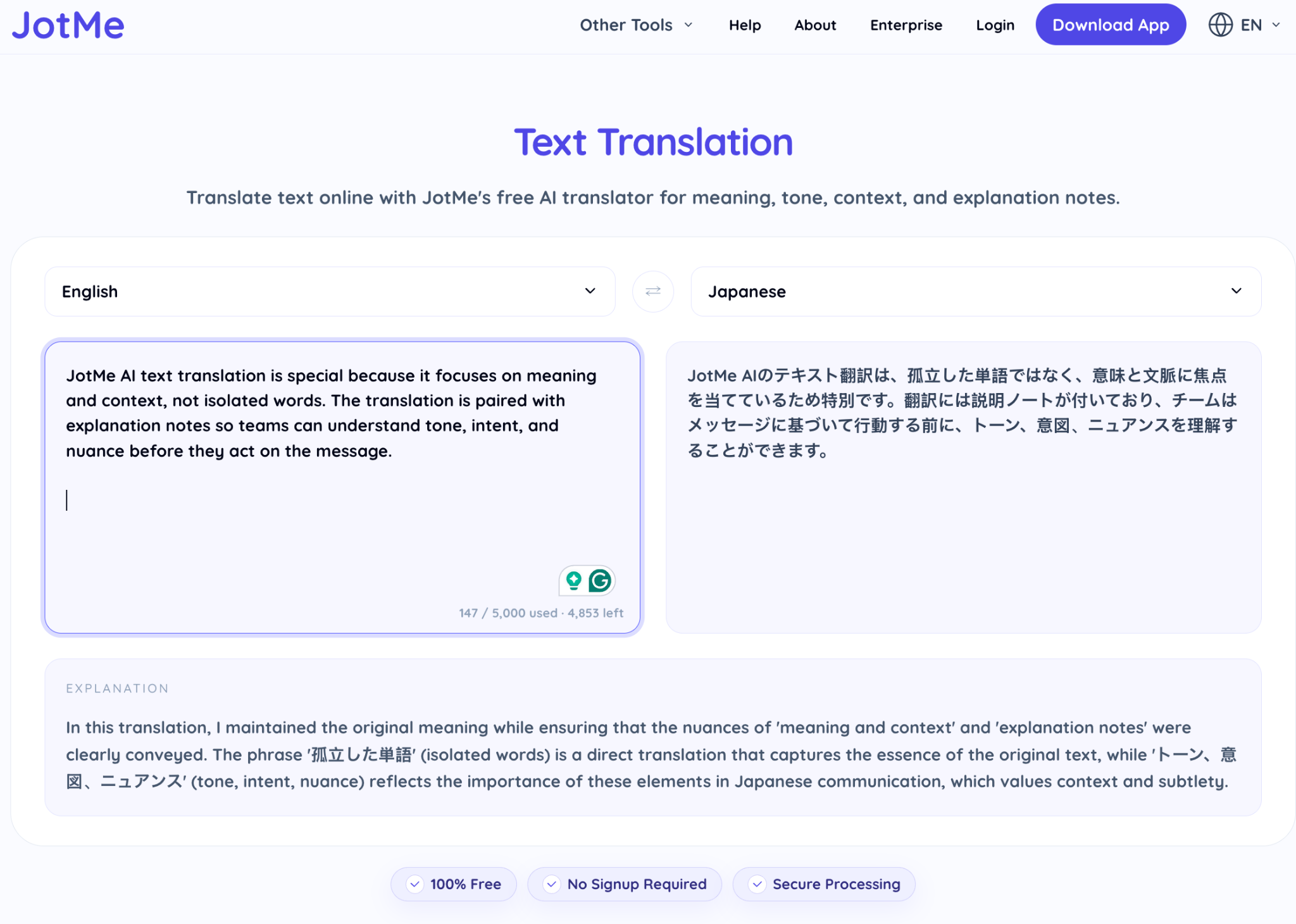
単発の文章なら、JotMeの無料ブラウザツールがアカウントなしで仕事をこなします。長く繰り返すテキスト作業では、ヨーロッパ言語ペアはDeepLと、トーンをプロンプトで調整したいときはChatGPTと出力を比べてみてください。
JotMeで無料で音声を翻訳する方法
音声をリアルタイムに訳すのはテキストより難しく、だからこそ無料でうまくこなせるツールはほとんどありません。リアルタイム音声翻訳には、連続した発話を取り込み、文脈を保ち、会話が進むそばから訳すツールが必要です。この手順では、JotMeの無料ライブ翻訳を使います。
ステップ1:JotMeライブ翻訳を開く
ブラウザでJotMeライブ翻訳を開きます。ツールはインストール不要で即座に読み込まれるので、1分もかからず実際の会話で試せます。
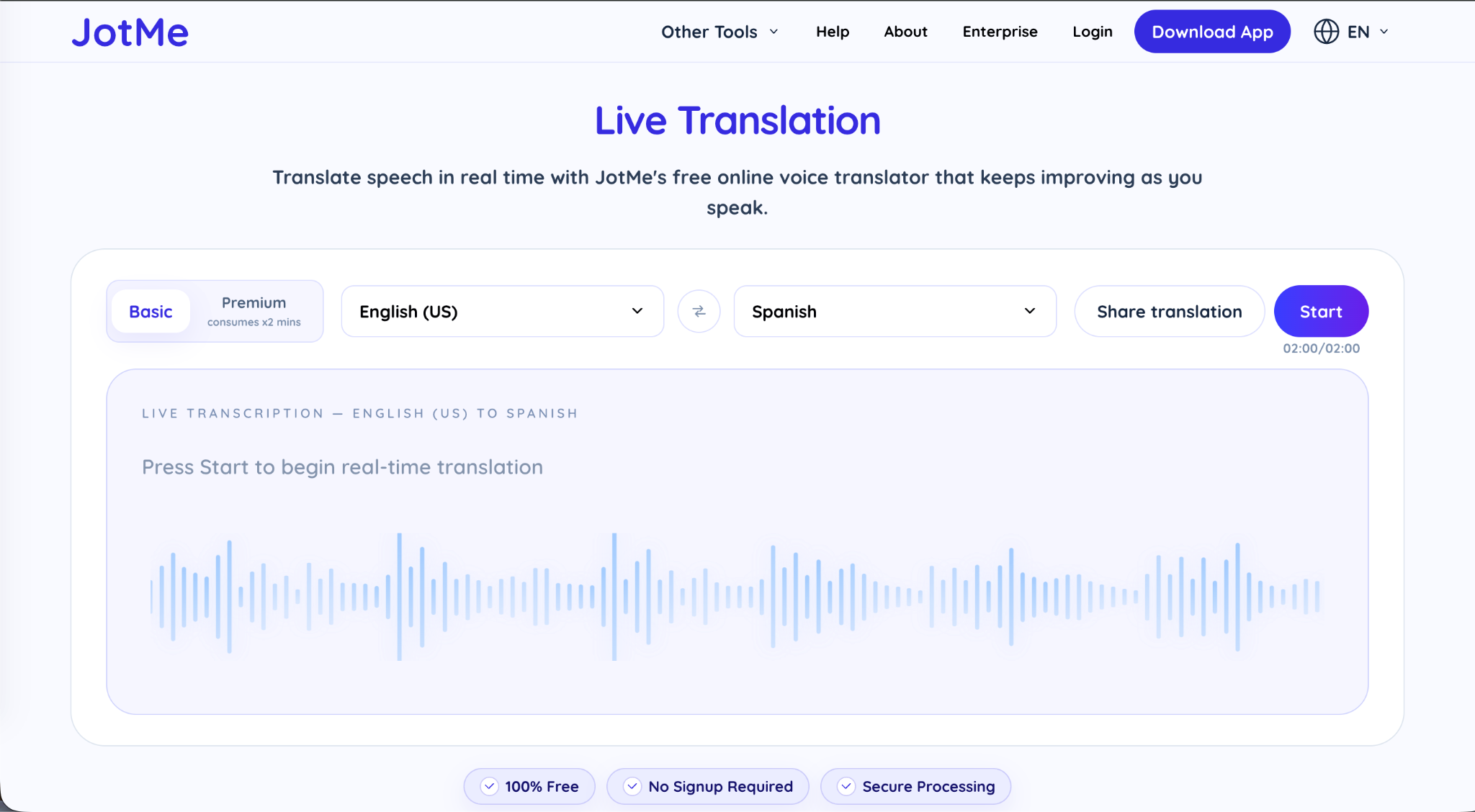
ステップ2:言語の選択
最初のドロップダウンを話される言語に、2番目を読みたい言語に設定します。国際通話なら、日本語から英語、スペイン語から英語といった組み合わせになるでしょう。
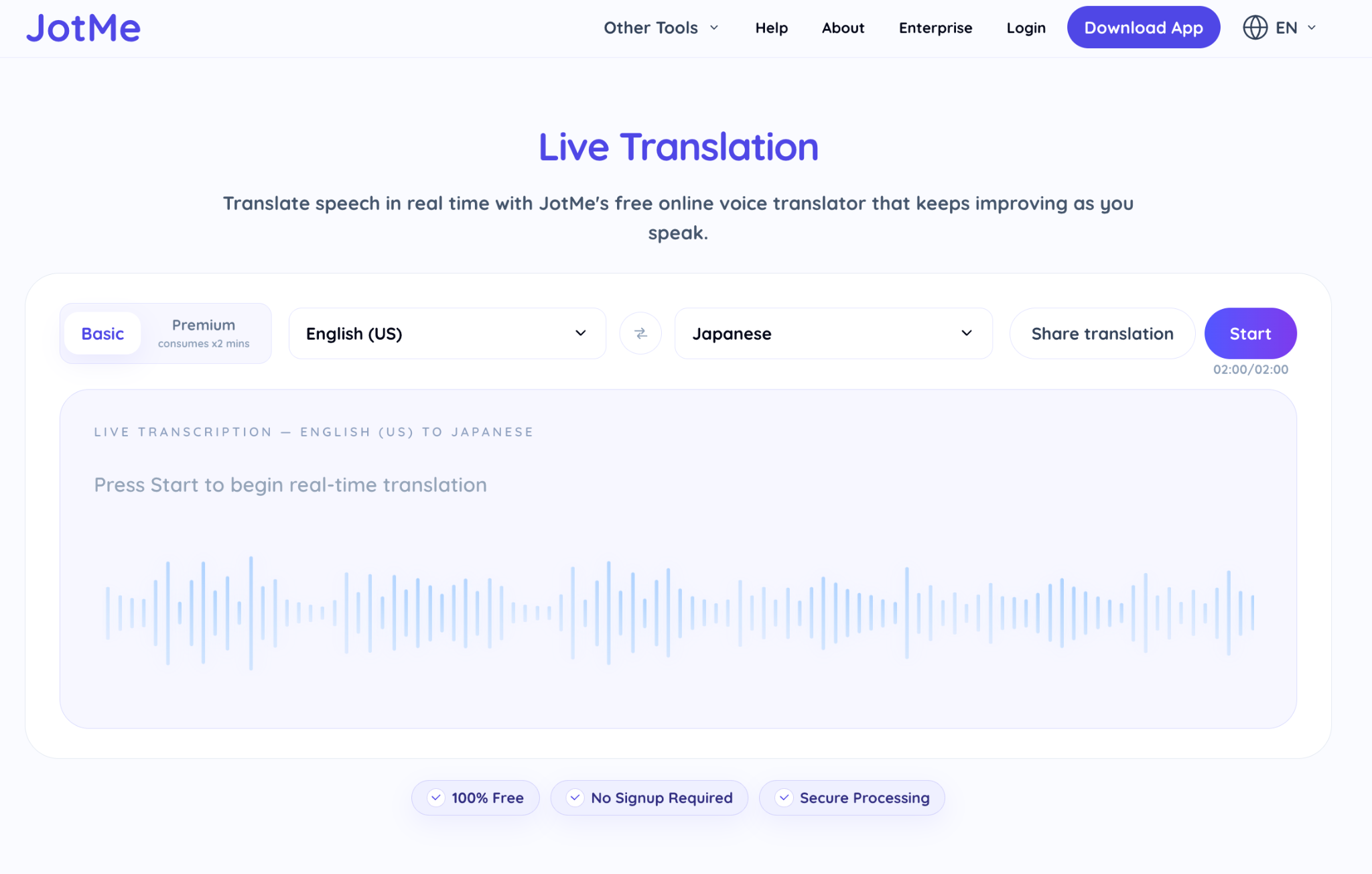
ステップ3:ライブ翻訳を開始
「開始」をクリックし、ブラウザが尋ねてきたらマイクへのアクセスを許可します。JotMeは片側にライブの文字起こしを、もう片側に翻訳を表示し、話し手が話すそばから更新します。AIが前の文脈を使ってあとの発話を訳すため、会話が続くほど出力は精度を増していきます。
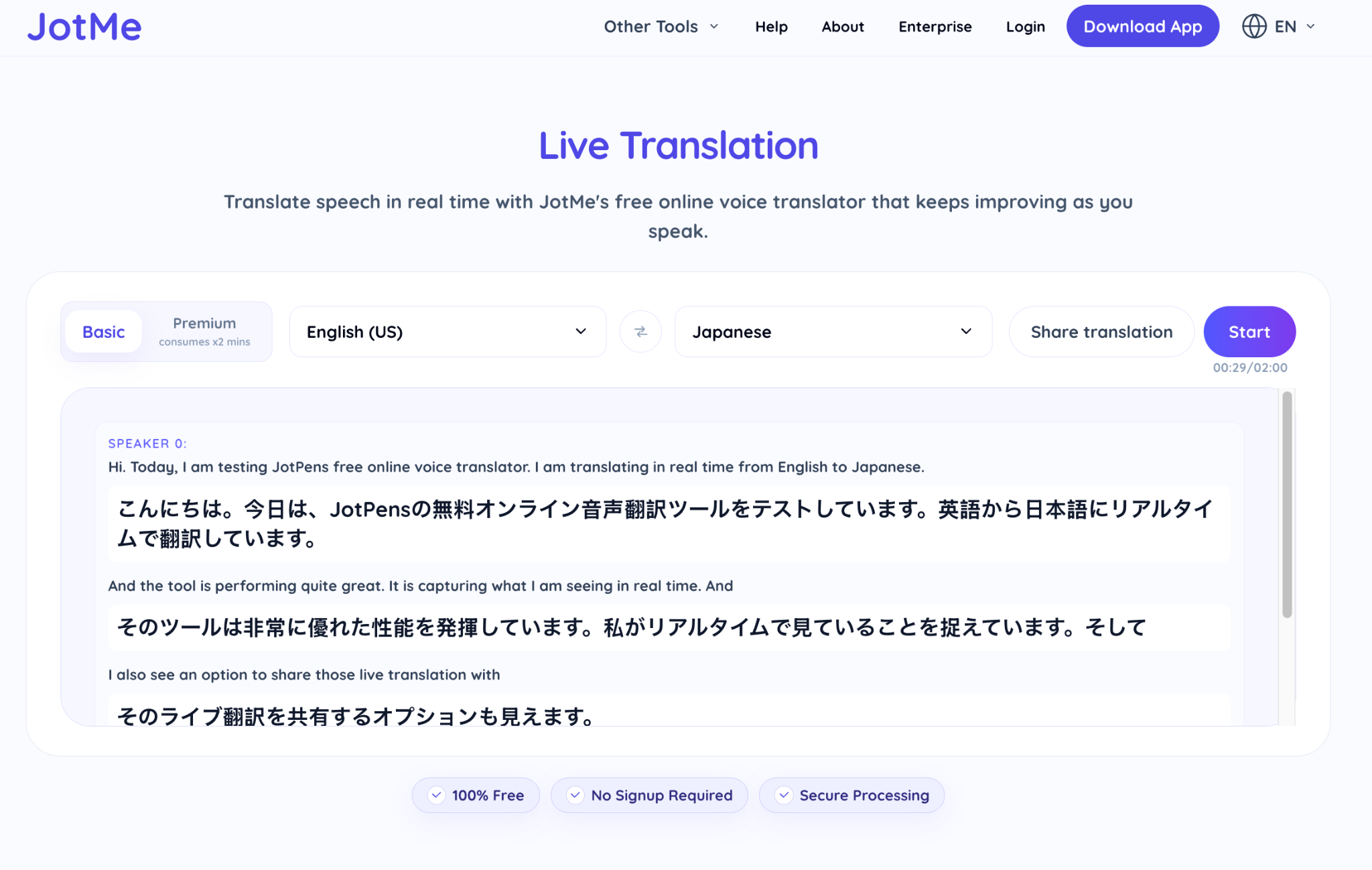
無料のブラウザ版は、短い会話でのお試しに向いています。Zoom、Google Meet、Microsoft Teams、Webexでの本格的な会議には、JotMeのデスクトップアプリが通話音声を直接取り込み、セッション全体を通して翻訳を走らせます。
JotMeで無料で録音音声を翻訳する方法
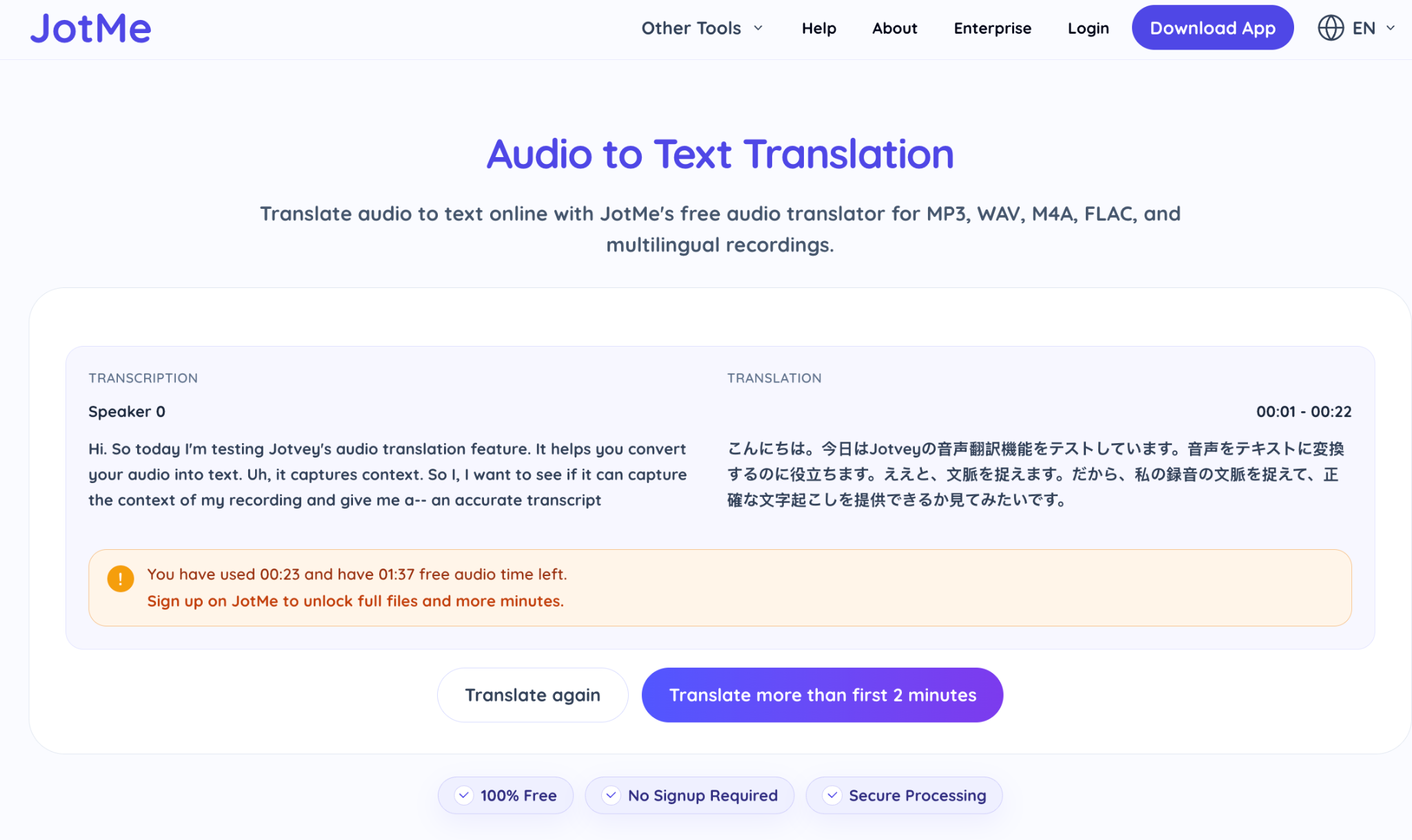
録音音声を無料で翻訳する場面は、イベント後に処理するインタビュー・講義・ボイスメモ・ウェビナー録画などです。ファイルをアップロードし、目的の言語を選ぶと、訳された文字起こしが返ってきます。JotMeでの手順は次のとおりです。
ステップ1:JotMe音声テキスト変換を開く
ブラウザでJotMe音声テキスト変換のページを開きます。
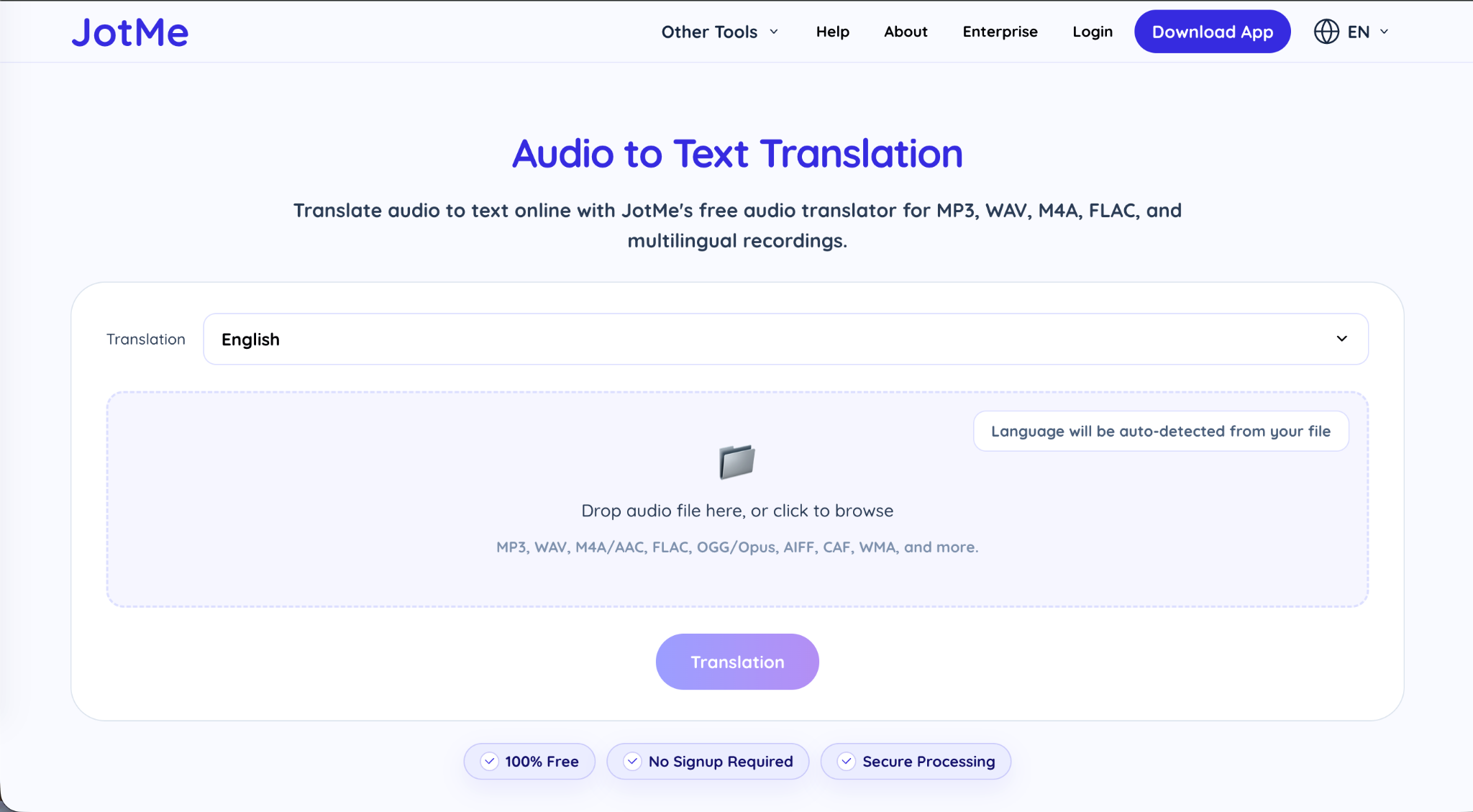
ステップ2:アップロードとプレビュー
録音をアップロードし、ファイルをプレビューします。JotMeが発話を文字起こしし、選んだ言語へ翻訳します。
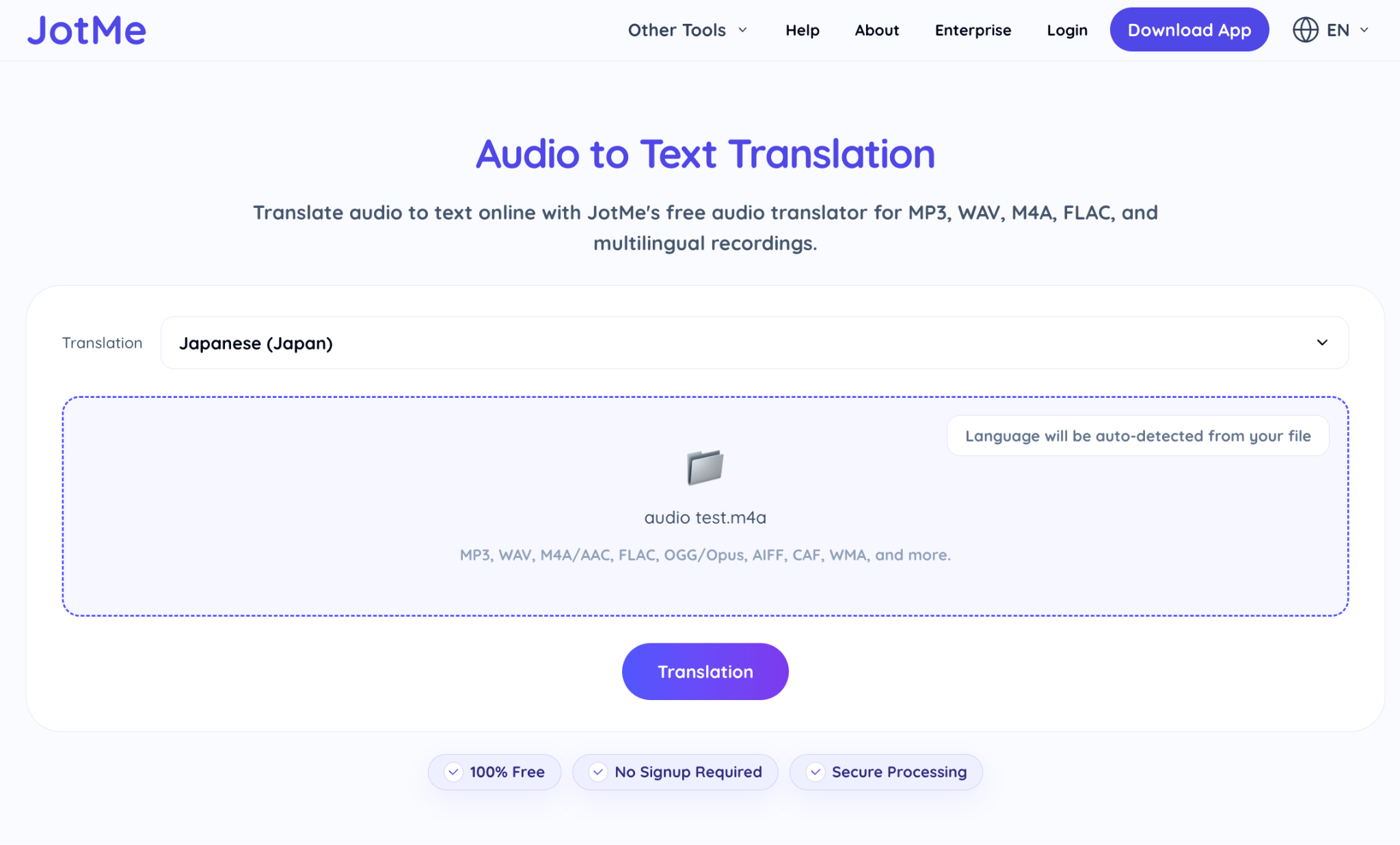
ステップ3:翻訳とエクスポート
目的の言語を選んで音声をテキストに変換し、訳された文字起こしを確認して、記録用にテキストをコピーまたはエクスポートします。
ChatGPTで無料でPDFを翻訳する方法
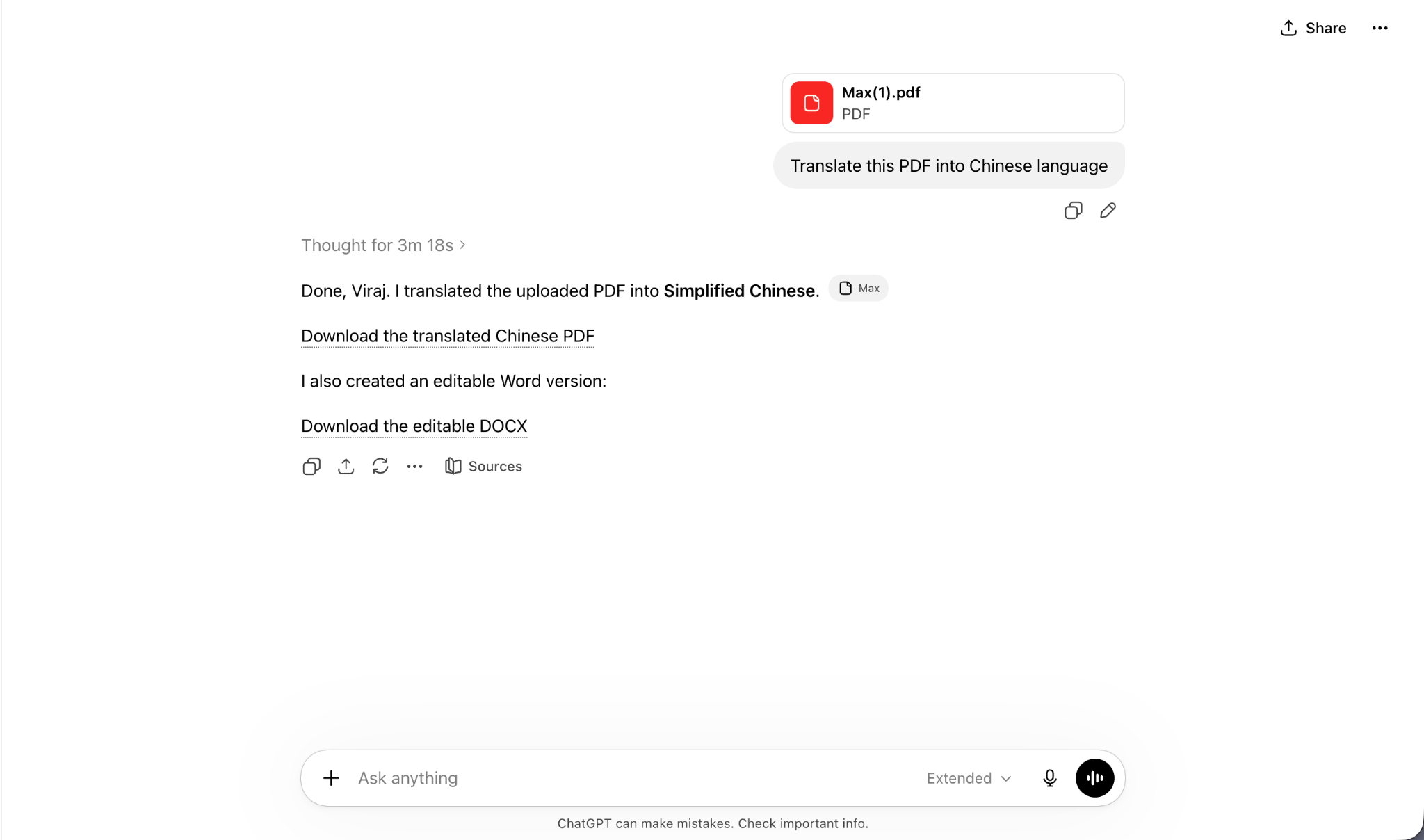
PDFを無料で翻訳するのは厄介です。多くの無料ツールが中身を崩してしまい、そのリスクは医療・法律文書ほど高まるからです。ChatGPTはテキストベースのPDFを無料で訳し、プロンプトでトーンを指定できます。手順は次のとおりです。
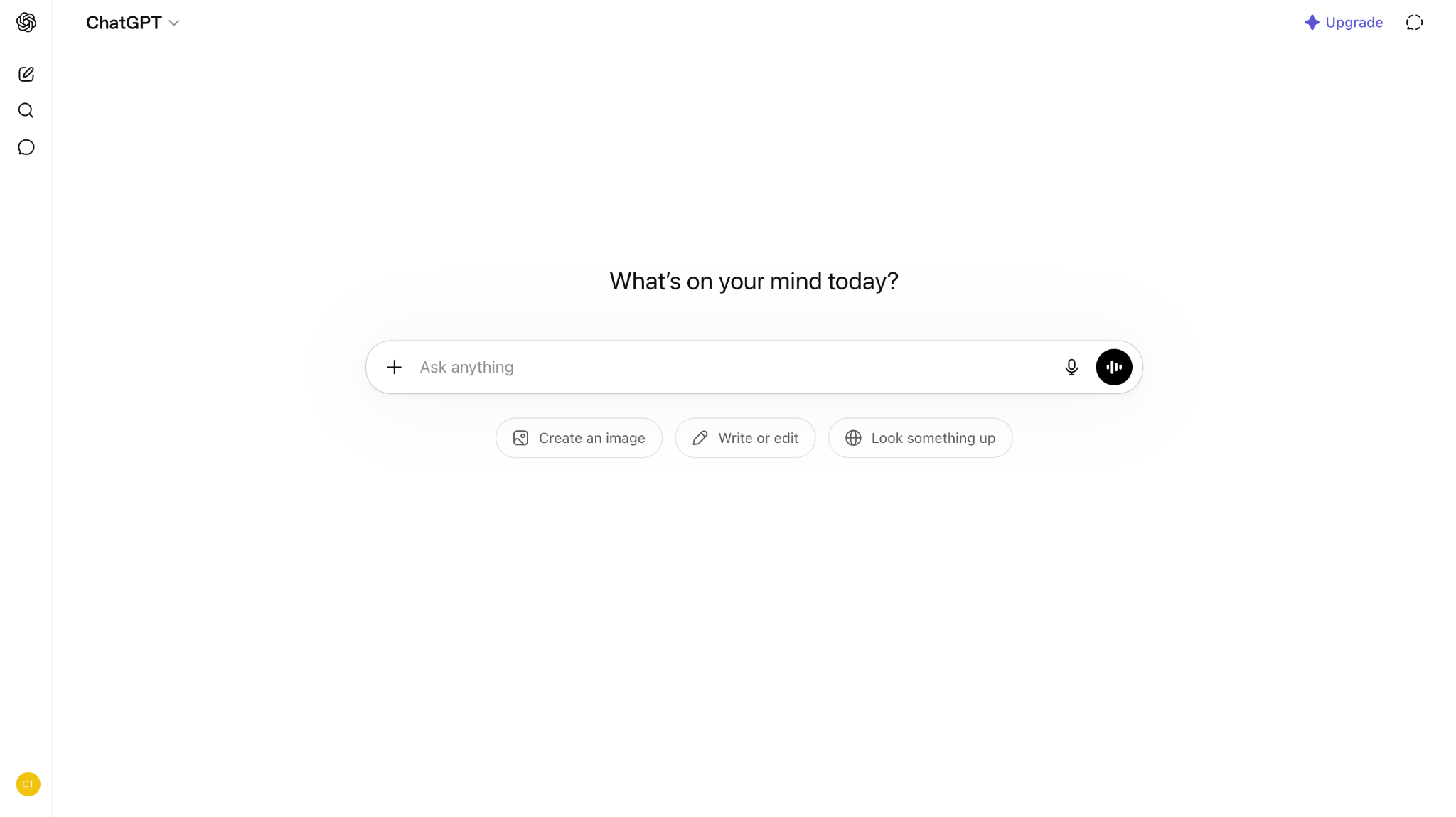
ステップ1:ChatGPTを開く
ブラウザでChatGPTを開き、無料アカウントでサインインします。
ステップ2:PDFをアップロード
アップロードアイコンからPDFを添付します。無料プランのChatGPTでは、1日あたりおよそ3件のアップロード、1ファイルあたり最大約512MBまで、テキストベースのPDFのみを読み取れるので、スキャンやパスワード付きのファイルは失敗します。
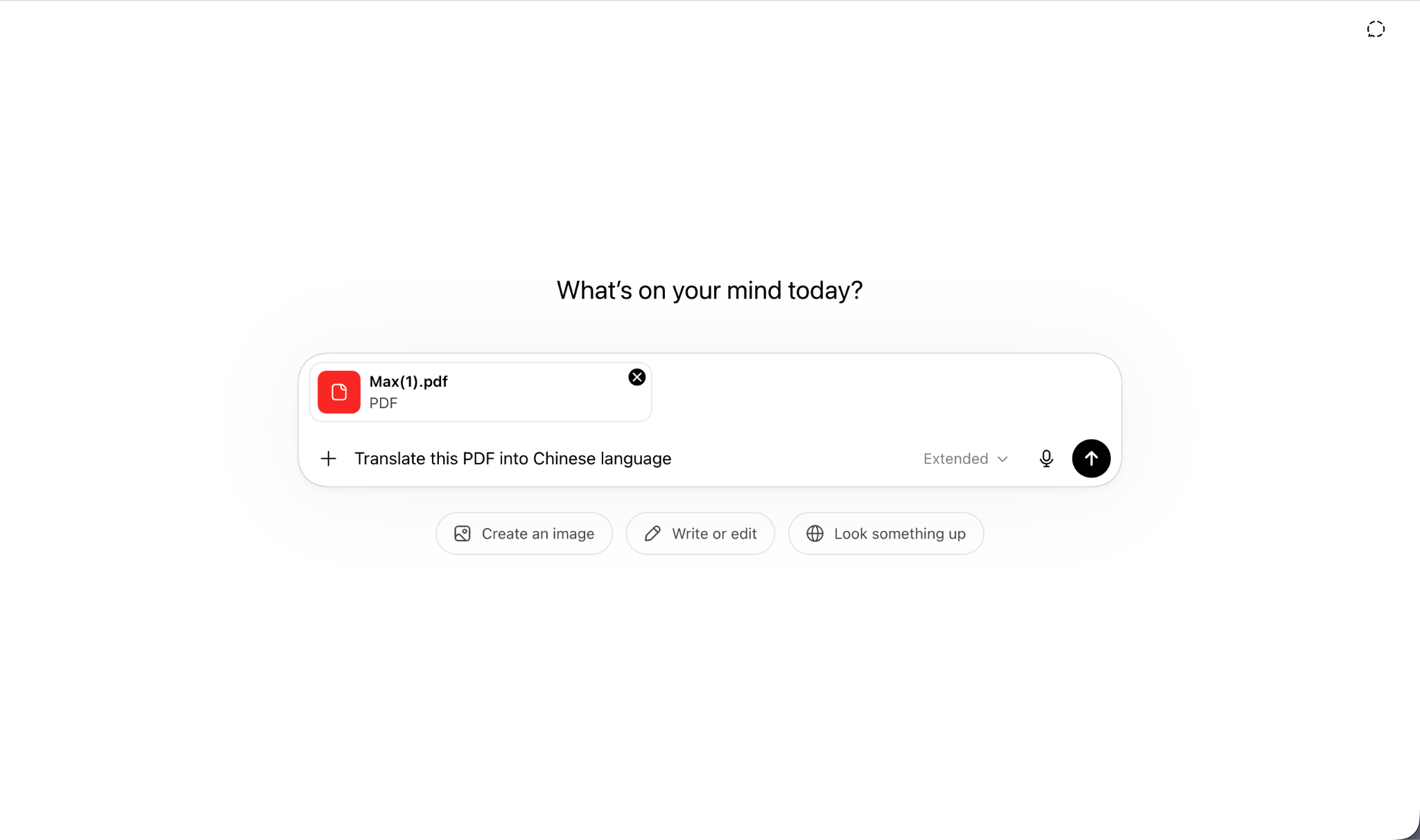
ステップ3:プロンプトを追加
「この文書をフランス語に訳し、元の書式とトーンを保ってください」のような明確な指示を入力します。長いPDFはモデルのコンテキストウィンドウを超えると途中で切れることがあるので出力は注意深く確認し、機密性の高い法律・医療の文章には人によるチェックが依然として必要です。
音声翻訳ツールはいつ使う?
音声翻訳ツールは、異なる言語を話す人どうしがいて、会話が人間の通訳を待てないあらゆる場面に向きます。その必要が最も表れるのは仕事の場です。ここでは、一文の聞き逃しが商談や締め切りを台無しにしかねません。
- 意思決定がその場で起きる、国境を越えた取引先やサプライヤーとの通話。数字や用語を読み違えると交渉がふりだしに戻るため、自分の言語のライブ字幕が双方を同じペースで前進させます。
- 各地域オフィスにまたがる多言語のチーム定例。東京のエンジニアとベルリンのマネージャーが、あとで一方が訳し直すことなく、同じ報告を追えます。
- 国際的なウェビナーや全社集会。話し手が一度話すだけで、何百人もの参加者が自分の言語でライブ字幕を読めます。
- あとで文字起こしするインタビューや調査録音。訳された文字起こしが、何時間もの外国語音声を、自信を持って引用できる検索可能なテキストに変えます。
- 第二言語で行われる大学の講義。学生は専門的な内容をリアルタイムで追い、保存された文字起こしを復習時に見返せます。
Zoom・Google Meet・Teamsの音声翻訳
ライブ会議では、JotMeがチームがすでに使っている通話の内側で直接翻訳を走らせます。MacまたはWindows用のJotMeアプリをダウンロードし、いつものZoom、Google Meet、Microsoft Teams、Webexの通話に参加して、その横でJotMeを開きます。JotMeはデバイスから音声を取り込むため、ボットが会議に参加することはなく、マイクとカメラを完全に自分の管理下に置いたままにできます。選択肢の全体像は、JotMeの最適なAIライブ翻訳ツールのガイドをご覧ください。
これがとくに効くのは、韓国語・日本語・中国語の相手と仕事をする英語話者のマネージャーやオペレーション責任者です。リアルタイムの穴が、通話中の明確な3分のやり取りで片付いたはずの案件を、2〜3時間のフォローアップメールに変えてしまうからです。
JotMeが会議の音声翻訳で最適な理由は?
無料のテキストツールは、会話がライブかつ多言語になった瞬間に役に立たなくなります。JotMeはその穴を、文脈を踏まえた解釈・リアルタイム出力・プライバシーを保つ会議構成で埋めます。以下の機能は、汎用の翻訳ツールが力尽きる場面でJotMeが持ちこたえる理由を説明します。詳しくはライブ翻訳のツールページもご覧ください。
文脈の理解
JotMeは文全体・分野・会議ですでに話されたすべてを読み取ったうえで、単語ごとではなく意味に沿って訳します。法律・医療・金融の用語がプロとしての意味を保ち、これが「理解できる翻訳」と「使える翻訳」の違いになります。たとえば、日本のサプライヤーの丁寧で遠回しな言い回しは、推測を強いる冷たい逐語訳ではなく、英語で明確なコミットメントとして伝わります。
リアルタイム翻訳
JotMeは、およそ3〜4秒の短い遅延で、人が話すそばからライブ字幕を表示します。翻訳はハンズフリーで連続して走るので、一文ごとにマイクをタップする人はおらず、まるで全員が同じ言語を共有しているかのように会話が流れます。30分の営業通話なら、1時間後に要約を読むのではなく、反論が飛んできたその場で答えられるということです。
ボットを使わない会議構成
JotMeはパソコンから直接音声を取り込み、通話に参加者として加わることは決してありません。ボットが出席者リストに現れず、マイクとカメラは自分の管理下に留まり、会話はその場にいる人だけのものに保たれます。NDA下の取引先通話では、第三者のレコーダーが会議に現れないこのプライバシーが、ツール選びの決め手になることがよくあります。
39,000以上の言語ペア
JotMeは200以上の言語、39,000以上の言語ペアに対応しており、一般的なビジネスのペアも、難易度の高い文脈依存のペアもカバーします。韓国語・日本語・中国語では、この幅の深さこそがJotMeを逐語訳のツールから引き離すところです。韓国語から英語で始まり、途中で中国語に切り替わる通話も、会議の途中でツールを乗り換えることなくカバーされます。
Android/iOS翻訳アプリ
JotMeは、デスク外での対面会話のためにiOSとAndroidの翻訳アプリを提供しています。モバイルアプリは連続したライブ翻訳を届け、入力したテキストを自然な音声に変換し、話し手ごとに分けたチャット形式の二言語文字起こしを残します。展示会や工場見学では、スマホを掲げてサプライヤーと対面で文を交わせます。
AIノートテイカー
通話のあと、JotMeは会話をアクションアイテムと要点付きのAI議事録に変え、そのメモを21言語に翻訳します。文字起こしは検索可能なまま残るので、別の地域のチームメイトも、改めて要約をもらわずにあとから意思決定を確認できます。英語で行われた製品企画の通話が、その日の午後にはムンバイのチームが読めるヒンディー語の要約になります。
カスタム用語
JotMeでは、自社の用語・製品名・略語を登録できるので、チームが毎日使う専門用語でも翻訳が正確なまま保たれます。SKUコードやブランド名を一度登録しておけば、以降の通話でJotMeがそれらを聞き間違えることがなくなります。
1,700以上の組織と30万人を超えるユーザーがJotMeを使っており、話したい相手との間に1時間350ドルの通訳エージェンシーを挟む必要をなくします。
JotMe対他の無料翻訳ツール
Web上には無料の翻訳アプリがあふれており、それぞれが仕事の狭い一角を得意としています。下の表は、ライブの多言語会議を左右する能力について、JotMeをDeepL・Google翻訳・ChatGPT・Otter AIと比較したものです。
| 機能 | JotMe | DeepL | Google翻訳 | ChatGPT | Otter AI |
|---|---|---|---|---|---|
| リアルタイム音声翻訳 | ✅ 対応 | ✅ 対応(DeepL Voice経由) | ❌ 非対応 | ❌ 非対応 | 限定的 |
| 文脈を踏まえた文全体の翻訳 | ✅ 対応 | ❌ 非対応 | ❌ 非対応 | ✅ 対応 | ❌ 非対応 |
| 会議プラットフォーム対応 | ✅ 対応 | ❌ 非対応 | ❌ 非対応 | ❌ 非対応 | ✅ 対応 |
| 文字起こしとAIメモ | ✅ 対応 | ❌ 非対応 | ❌ 非対応 | ❌ 非対応 | ✅ 対応 |
| 無料プラン | ✅ あり | ✅ あり | ✅ あり | ✅ あり | ✅ あり |
| 対応言語 | 200以上 | 100以上 | 240以上 | 40以上 | 3 |
日常のテキストや文書なら、Google翻訳・DeepL・ChatGPTはそれぞれ十分に戦えます。文脈ときれいな文字起こしが結果を左右する会議のライブ音声では、仕事に合うのはJotMeです。JotMeの無料ライブ翻訳をブラウザで走らせ、実際の会話で出力を判断してみてください。
これらのツールを重ねて使うのも有効です。多くのチームが、ざっと読むためのGoogle翻訳、ヨーロッパ言語の文書のためのDeepL、質問したいPDFのためのChatGPT、そして一文の聞き逃しが実際に大金を左右するライブ通話のためのJotMeを併用しています。1つのツールにすべての仕事をやらせるのをやめれば、無料プランでもかなりの範囲をカバーできます。
よくある質問
音声翻訳ツールとは何ですか?
音声翻訳ツールとは、音声認識とAI翻訳を使って、話された言葉を別の言語へ変換するツールです。会話中にリアルタイムで、またはアップロードした録音に対して動作し、優れたツールは話し手の文脈とトーンを保ちます。
リアルタイムで動く音声翻訳ツールはどれですか?
JotMeがライブ会議でリアルタイムに動作し、人が話すそばからおよそ3〜4秒の遅延で訳された字幕を表示します。Google翻訳の会話モードは2人の間の短いやり取りは扱えますが、連続した会議音声には苦戦します。
ライブ会議でJotMeをどう設定しますか?
MacまたはWindows用のJotMeアプリをダウンロードし、いつものようにZoom、Google Meet、Microsoft Teams、Webexの通話に参加します。会議の横でJotMeを開き、話される言語と目的の言語を選ぶと、JotMeがデバイスから音声を取り込んで訳されたライブ字幕を表示します。
JotMeはリアルタイムに文字起こしと翻訳ができますか?
できます。JotMeは話されたすべての言葉を文字起こしし、同時に翻訳して、元の文字起こしと翻訳を並べて表示します。JotMeは通話後の確認のために、完全な文字起こしをダッシュボードに保存します。
JotMeで訳された会議を共有できますか?
できます。JotMeでは、ホストがURLやQRコードでライブ翻訳を共有できるので、参加者は自分のデバイスで訳された字幕を追えます。会議後には、JotMeが訳された文字起こしと要約をメールで送れます。
JotMeを無料でどう使いますか?
JotMeの無料ライブ翻訳やテキスト翻訳を、登録なしでブラウザで開けばすぐに試せます。無料のJotMeプランでは、毎月20分のライブ翻訳と50分の文字起こしが加わり、学生や時々使う人に向いています。
Last updated on
July 22, 2026
Follow us on social media:


