







ガイド
【2026年版】web会議システムおすすめ9選を徹底比較

Taka Shirasu
August 31, 2026
毎日のオンライン会議に使えるおすすめのweb会議システムは、Zoom、Google Meet、Microsoft Teams、Webex、Jitsi Meet、Dialpad、RingCentral、GoTo Meeting、Zohoの9つです。これらのオンライン会議プラットフォームにJotMeのデスクトップアプリを組み合わせれば、会議にボットを追加することなく、200言語以上のリアルタイム翻訳を利用できます。
私自身も毎朝そうしているように、日々のタスクの確認や重要な進捗共有、新しいプロジェクトの相談など、オンライン会議のない日は一日もありません。だからこそ、社内外のコミュニケーションをスムーズに進めるために、自分に合ったweb会議システムを選ぶことがとても大切になります。
もしあなたのチームも私たちのようにリモートで働き、メンバーが異なる言語を話すなら、全員が同じ認識を持てるようにライブ翻訳と議事録が欠かせません。この記事では、ボット型の仕組みを使わずにあなたの会議プラットフォームと連携できる、AIによるライブ翻訳ツールを紹介します。
まずは、それぞれのweb会議プラットフォームをざっと見ていきましょう。
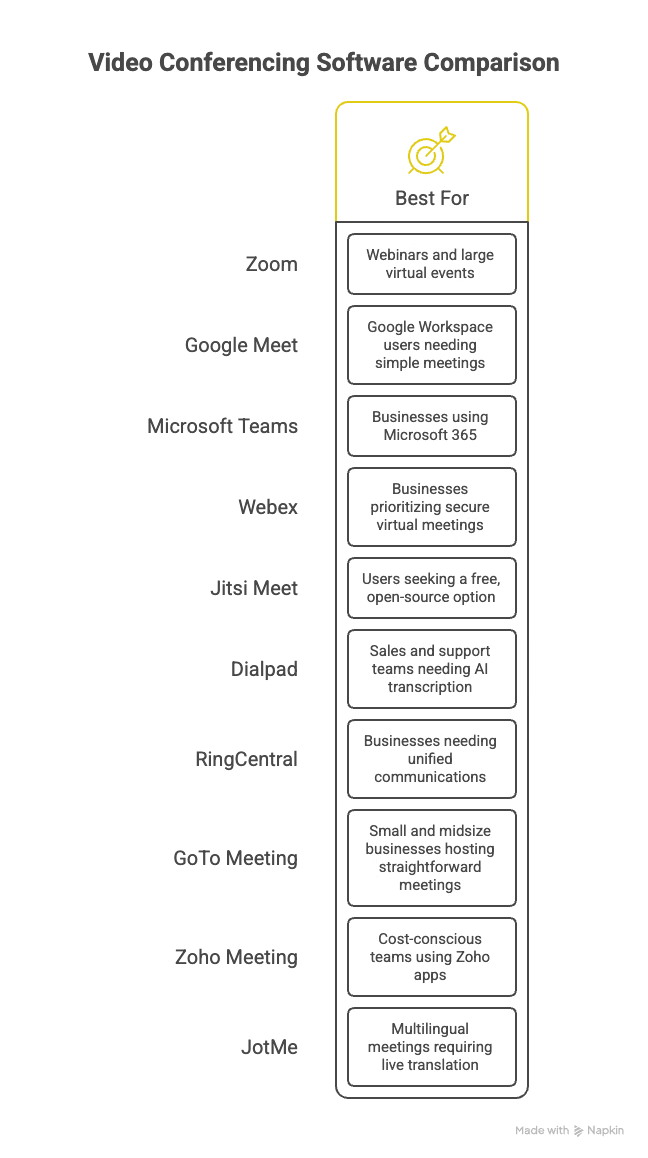
- Zoom:web会議システムとしてのZoomは、強力なウェビナー機能、参加人数の多さ、プレゼンテーション用ツールを備えており、ウェビナーや大規模なオンラインイベントに最適です。
- Google Meet:会議ツールとしてのGoogle Meetは、シンプルなオンライン会議を求めるGoogle Workspaceユーザー、特にGmail・カレンダー・ドライブをすでに使っているチームに向いています。
- Microsoft Teams:会議プラットフォームとしてのMicrosoft Teamsは、会議・チームコラボレーション・チャット・ファイル共有を一つにまとめており、Microsoft 365を利用する企業によく合います。
- Webex:オンライン会議ソフトとしてのWebexは、セキュアな会議を重視する企業に最適で、機密性の高い顧客情報や社内の議論を扱う組織に向いています。
- Jitsi Meet:web会議プラットフォームとしてのJitsi Meetは、無料でオープンソースの選択肢を求める人、特にアカウントを作らずに会議を開きたい小規模チームに適しています。
- Dialpad:web会議サービスとしてのDialpadは、会議に加えてビジネス通話、リアルタイム文字起こし、会話インサイトを必要とする営業・サポートチームに最適です。
- RingCentral:オンライン会議ソフトとしてのRingCentralは、ビデオ会議とビジネス電話、メッセージング、チームコラボレーションを組み合わせた統合コミュニケーションを求める企業に向いています。
- GoTo Meeting:web会議システムとしてのGoTo Meetingは、簡単なセットアップ、画面共有、コラボレーション機能を備え、シンプルなオンライン会議を開きたい中小企業に適しています。
- Zoho Meeting:web会議プラットフォームとしてのZoho Meetingは、コストを抑えたいチームやすでにZohoのアプリを使っている企業に最適で、市場でも屈指の低いホスト単価で基本的な会議機能を提供します。
どのweb会議システムを選んだとしても、多言語のライブ翻訳にはJotMeを使えます。JotMeは仕事向けのリアルタイムAI翻訳ツールで、会議・イベント・会話・ドキュメント・多言語コミュニケーションに正確な翻訳を提供します。さらに文字起こしやAI議事録など、言語の壁を越えて働くチームを助けるツールも備えています。
web会議システムとは
web会議システムとは、2人以上の人がインターネットを通じて映像と音声でリアルタイムに会議できるアプリケーションです。画面共有やチャット、会議の録画も行えます。電話番号に発信する代わりに、ブラウザやアプリから仮想の会議室に入室し、全員がその場でお互いの顔を見て声を聞くことができます。
ビデオ会議・web会議・オンライン会議の違い
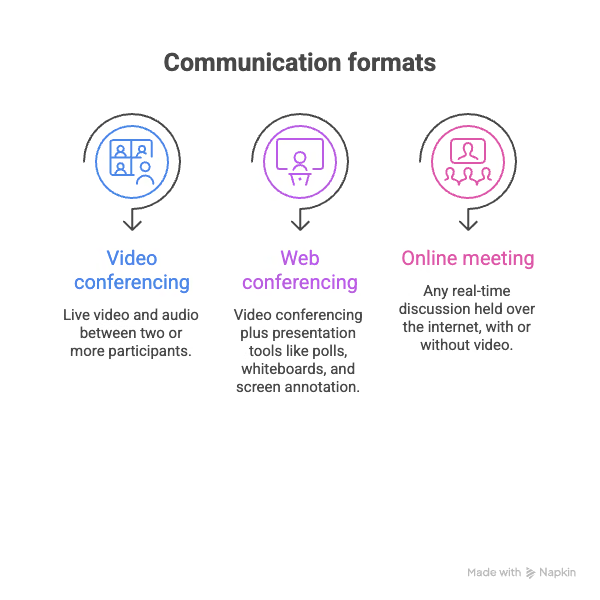
ビデオ会議、web会議、オンライン会議はほぼ同じ意味で使われがちですが、実際にはカバーする範囲が少しずつ異なります。ビデオ会議は参加者どうしのライブ映像と音声が中心です。web会議はそこに投票、ホワイトボード、画面注釈といったプレゼンテーション用ツールが加わり、多くの場合は1人の発表者が大勢の視聴者に向けて話す形式を含みます。
オンライン会議はこの3つの中で最も広い言葉で、映像の有無にかかわらず、インターネット上で行われるあらゆるリアルタイムの話し合いを指します。
この違いは、システムを選ぶときに意味を持ちます。見込み客に週次のデモを行う営業チームなら、投票や注釈といったweb会議機能が欲しいはずです。一方、毎日のスタンドアップを行うリモートチームなら、余計なプレゼン層のない安定したビデオ会議があれば十分です。
3つの言葉を実際の使い方で整理すると、次のようになります。
| 用語 | 意味 | 主な用途 |
|---|---|---|
| ビデオ会議 | 2人以上の参加者どうしのライブ映像と音声 | チームのスタンドアップ、顧客との通話、1対1の面談 |
| web会議 | ビデオ会議に加え、投票・ホワイトボード・画面注釈などのプレゼンテーション用ツール | ウェビナー、営業デモ、研修 |
| オンライン会議 | 映像の有無を問わず、インターネット上で行うあらゆるリアルタイムの話し合い | 音声のみの通話、チャット中心の会議、ハイブリッド形式 |
おすすめweb会議システムのかんたん比較
複数のweb会議プラットフォームを実際に試したうえで、私が選んだお気に入りのオンライン会議プラットフォーム9つを紹介します。それぞれの特徴は次のとおりです。
| プラットフォーム | 料金 | 主な機能 | おすすめの用途 |
|---|---|---|---|
| Zoom |
無料プランあり Workplace Pro:月額16.99ドル/ユーザー Business:月額21.99ドル Enterprise:個別見積もり |
|
柔軟な会議に加えてウェビナーや大規模イベントの選択肢も 必要な企業・リモートチーム・専門職。 |
| Google Meet | 無料プランあり。Google Workspaceプランは月額7ドル/ユーザーから |
|
Gmail・ドライブ・カレンダーなどGoogle Workspaceをすでに使い、 同じエコシステム内に会議を統合したいチーム。 |
| Microsoft Teams | 無料版あり。Teams Essentialsは年払いで月額4ドル/ユーザー |
|
Microsoft 365と一緒に、社内チャットやファイル共有、 コラボレーション機能付きのビデオ会議を使いたい企業。 |
| Webex |
無料プランあり Webex Meet:14.50ドル/ユーザー |
|
セキュリティと安定したコラボレーションを最優先する企業、 特に大規模組織や規制業種の組織。 |
| Jitsi Meet | 無料・オープンソース |
|
アカウント作成なしで使える無料・オープンソースの web会議ツールを求める個人・開発者・チーム。 |
| Dialpad | 有料プランあり。料金は製品・プランによって異なる |
|
会議・ビジネス通話・メッセージング・文字起こし・AIインサイトを 一つにまとめたい営業や顧客対応のチーム。 |
| RingCentral | 無料のビデオ会議あり。有料プランは月額30ドルから |
|
ビジネス通話・メッセージングを含む幅広い統合コミュニケーションと ビデオ会議を組み合わせたい企業。 |
| GoTo Meeting |
無料会議は機能が限定的 Proプランは月額14ドルから |
|
録画・文字起こし・セキュリティなど強力なコラボレーション機能を備えた シンプルな会議を求める中小企業。 |
| Zoho Meeting | 無料プランは最大100人・60分の会議まで。 有料プランはホストあたり月額約1〜3ドルから |
|
高いシート単価をかけずに安定したビデオ会議を使いたい 小規模企業やZohoエコシステムのユーザー。 |
無料で使えるおすすめweb会議システム
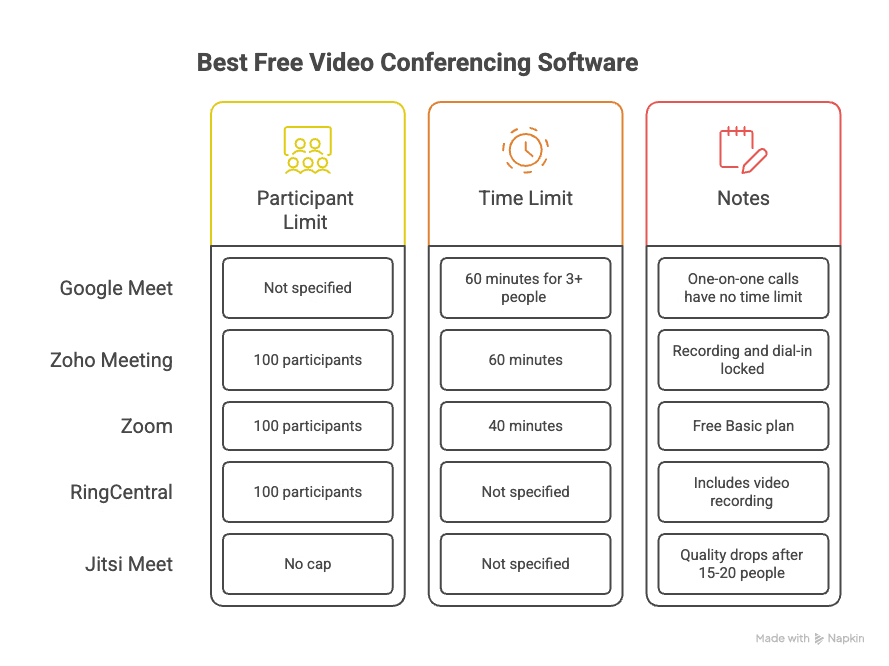
このリストの中で、実際に使い物になる無料プランを提供しているweb会議システムは5つあり、それぞれ制限のかかる場所が異なります。無料プランがどこまで使えて、どこで頭打ちになるのかを見ていきましょう。
- Google Meet:無料プランでも1対1の通話は時間無制限ですが、3人以上の通話は60分で切れてしまいます。
- Zoho Meeting:無料プランはクレジットカードなしで100人・60分の会議に対応しますが、録画と電話ダイヤルインは有料プランに限られます。
- Zoom:無料のベーシックプランは100人まで対応しますが、グループ会議は40分で終了してしまい、ちょうど話が本題に入るタイミングで切れます。
- RingCentral:無料のビデオプランは最大100人に対応し、多くの無料プランが省く録画機能まで含まれています。
- Jitsi Meet:有料プラン自体が存在しないため参加人数の上限もありませんが、15〜20人を超えるあたりで映像品質が下がります。
web会議システムの選び方
私はweb会議システムを評価するとき、各プラットフォームが搭載する機能の数を単純に比べるのではなく、実際のオンライン会議で最も重要になる機能を基準にしています。
具体的には、映像と音声の品質、会議時間の上限、参加人数、画面共有、録画、コラボレーション機能、セキュリティ、使いやすさ、料金を見ます。
また、それぞれのプラットフォームがどんな会議のために作られているかも考慮します。大規模なウェビナーに向いているツールが、少人数のチーム会議に最適とは限らず、その逆もまた然りです。
通話への参加、画面共有、参加者の管理、セッションの録画といった一般的な会議操作を、各プラットフォームがどれだけ簡単にこなせるかも試します。さらに、カレンダーや生産性アプリ、その他の業務ツールとの連携も確認します。
おすすめweb会議システム9選を徹底比較
これらのオンライン会議ツールは、リストに加える前にすべて自分で試しました。それぞれ何が優れていて、何が物足りず、どんな人に最も向いているのかを紹介します。
大規模な会議・ウェビナーに:Zoom
良かった点:
- 2人の通話から大規模ウェビナーまで、Zoomはスムーズにこなす
- AI Companionが会議の要約やハイライトを自動で生成する
- 無料プランでも100人の参加、ブレイクアウトルーム、待機室が使える
気になった点:
- 無料プランの40分制限が、話が盛り上がったちょうどそのタイミングで会議を切ってしまう
- 話者間のライブ翻訳が標準搭載されておらず、多言語チームは別のツールを併用することになる
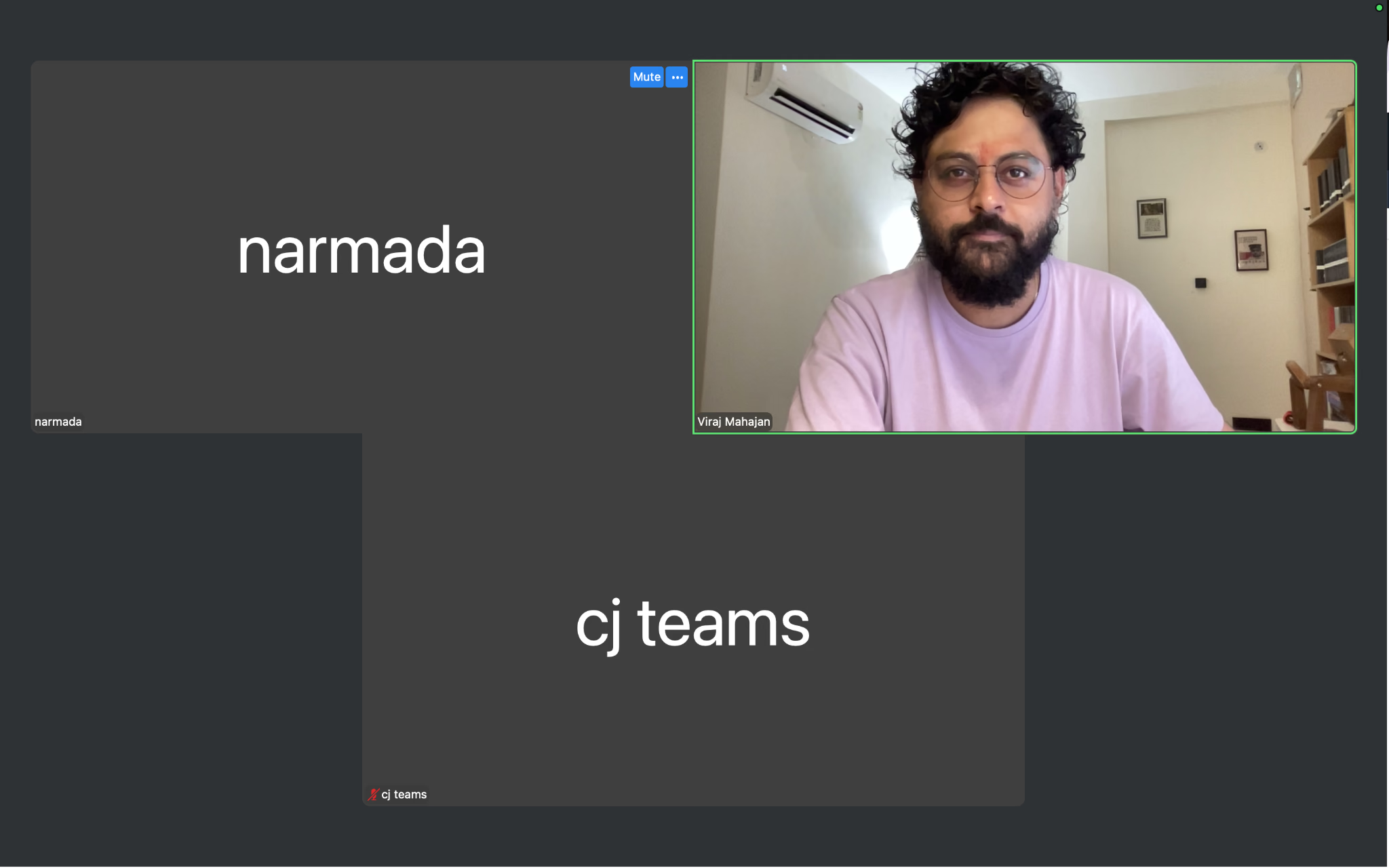
ある週に、同じZoomで毎日のスタンドアップと顧客向けウェビナーの両方を開きましたが、どちらもうまくいきました。同僚がホテルの弱いWi-Fiから参加しても画面共有は鮮明なままで、ギャラリービューとスピーカービューの切り替えもワンクリックで済みました。Zoomは、少人数の社内通話から会議が広がりそうなときに私が真っ先に選ぶweb会議システムです。ウェビナー機能と参加人数のキャパシティが、最小限のセットアップでスケールしてくれるからです。
私たちのチームにとって物足りなかったのは言語対応です。Zoomの字幕は幅広い言語の文字起こしに対応していますが、フランス語を話す顧客の発言を、その場で英語に翻訳して部屋の全員に届けてくれるわけではありません。共通の作業言語を持たない人が通話に加わると、これは実際の制約になります。そうした通話では、私はZoomと並行してJotMeをデスクトップアプリとして(ボットではなく)動かします。これにより200言語以上のZoom翻訳が可能になり、会議の誰にも余計な参加者として気づかれることなく、終了後にはきれいな翻訳済みトランスクリプトが手に入ります。Zoom翻訳について詳しく知りたい方は、JotMeのZoomライブ翻訳レビューですべてを詳しく理解できます。
ZoomのよくあるFAQ
MacにZoomをダウンロードするには?
zoom.com/download にアクセスし、Zoom Workplace Desktop App for Macの下にある「ダウンロード」をクリックするか、Mac App Storeから直接インストールします。ダウンロードした.pkgファイルを開き、画面の指示に従ってインストールを完了してください。
Zoomで翻訳をオンにするには?
Zoomのウェブポータルにサインインし、「設定」→「ミーティング」→「ミーティング内(詳細)」に進みます。「自動字幕」をオンにし、「翻訳された字幕」を有効にして、使用したい言語を選びます。会議中は「字幕を表示」をクリックし、「翻訳された字幕」を選択すると有効になります。
Zoom会議を翻訳するには?
Zoomは「翻訳された字幕」機能で会議を翻訳します。これは話している内容を、発言と同時に別の言語の画面上テキストに変換するものです。ホストがこの機能を有効にすると、各参加者は字幕メニューから自分の好きな字幕言語を選べます。
Zoom翻訳の料金は?
Zoom翻訳は、翻訳された字幕アドオンとして購入すると1ユーザーあたり月額5ドル(または年額50ドル)です。これには対象となる有料のZoom Workplaceプランが必要です。翻訳された字幕は、Zoom Workplace Business PlusやEnterpriseなどの上位プランには追加費用なしで含まれています。Zoomの無料ベーシックプランには単体の機能として含まれていませんが、会議のホストが有効にすればベーシックユーザーでも翻訳された字幕を閲覧できます。ZoomのAI音声翻訳機能は、現在、対象となる米国内の有料アカウント向けに無料のパブリックベータとして提供されています。
Zoomはリアルタイムで翻訳できる?
はい。Zoomは話している会話を、35以上の言語でリアルタイムに画面上の字幕へ翻訳します。現時点では翻訳された音声ではなく文字起こしとして機能するため、参加者は翻訳を聞くのではなく読む形になります。
Google Workspaceのチームに:Google Meet
良かった点:
- Gmail、カレンダー、Googleドキュメントからワンクリックで会議を開始できる
- 無料版でも100人の参加と無制限の1対1通話に対応
- ノイズ抑制と、技術に詳しくない人でも使えるシンプルなインターフェース
気になった点:
- ブレイクアウトルームと録画には有料のWorkspaceプランが必要
- 高度なAI機能はGeminiアドオンでしか利用できない
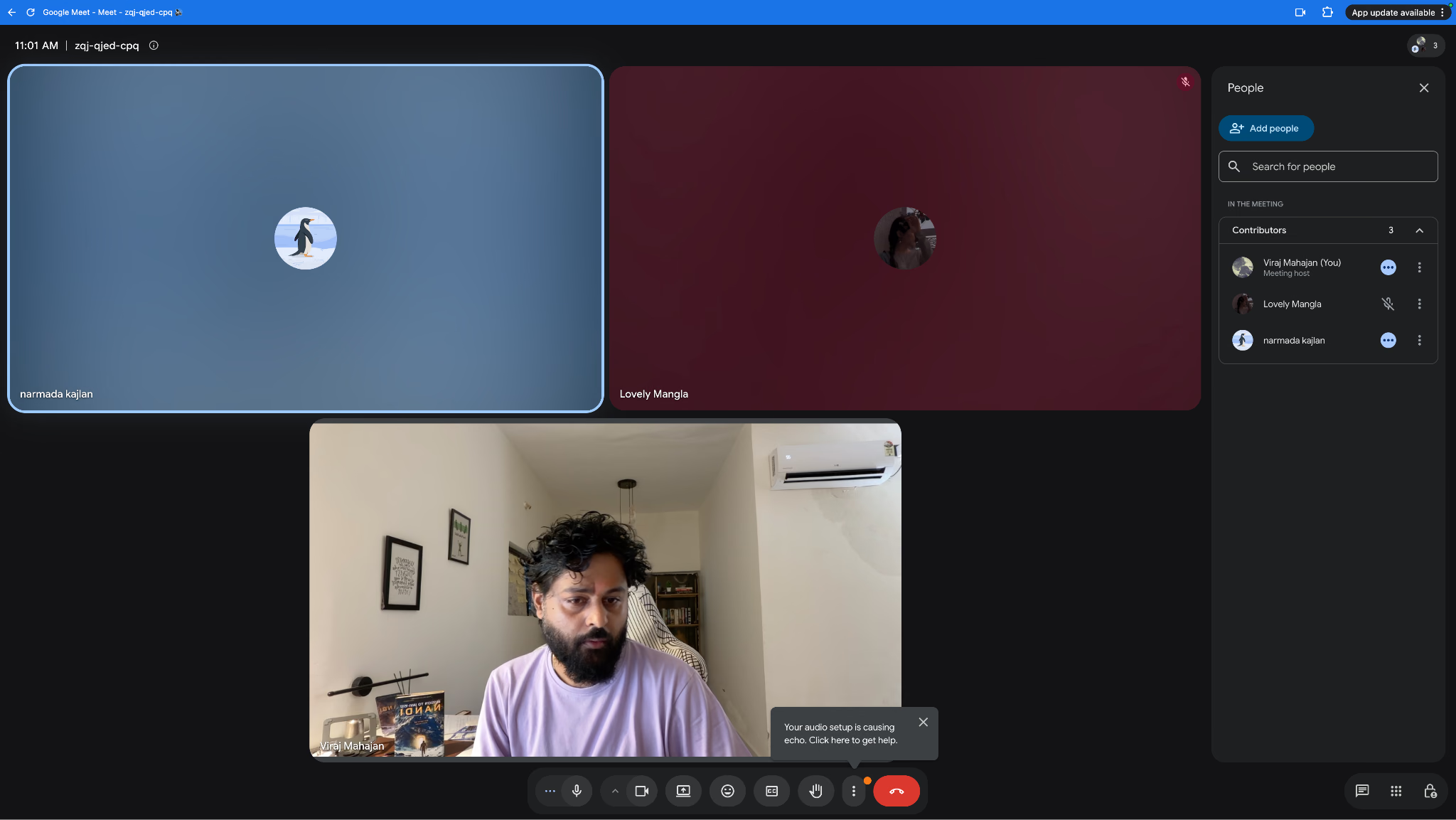
Google Meetは、すでにGmail、ドライブ、カレンダーを使っているチームに私がおすすめするオンライン会議ツールです。そのエコシステムから離れずに済むことが最大の利点だからです。編集中の共有ドキュメントから、あるいはカレンダーの招待から会議に参加しましたが、どちらも5秒以内につながりました。標準のWorkspaceプランでも、十数人の参加で音声品質は安定していました。
ここでの弱点は、多くの主要プラットフォームと同じで、ライブ字幕はリアルタイム翻訳と同じではないという点です。Google Meetの通話に、異なる言語を話すベンダーや顧客が加わる場合、Google Meet単体ではその溝を埋められません。そこでGoogle MeetとJotMeを組み合わせると、まさにその穴を埋められます。JotMeのガイドを読めば、Google Meetで英語から日本語への翻訳を利用する方法がわかります。
Google MeetのよくあるFAQ
ZoomとGoogle Meet、どちらが良い?
一般的に、Zoomは大規模な会議やウェビナー、より深いAI会議機能を求めるチームに向いており、Google MeetはすでにGmail・カレンダー・ドライブを使っているチームに向いています。どちらが正解かは、機能の数よりも、チームが日常的にどのエコシステムを使っているかで決まります。
Google Meetは無料で何分使える?
無料プランでは1対1の通話に時間制限はありませんが、3人以上のグループ通話は60分に制限されます。その上限を過ぎると会議は自動的に終了し、参加者は新しい通話を開始する必要があります。
Google Meetを映像なしで使える?
はい。カメラをオフにしたまま、音声のみでGoogle Meetの通話に参加できます。映像やパソコンのマイクを使いたくない場合は、電話でダイヤルインすることも可能です。
Google Meetの1時間経過後はどうなる?
無料プランでは、3人以上のグループ会議は60分に達すると自動的に終了します。Google Meetは通常、締め切りの少し前に参加者へ警告を出し、会話を続ける必要があればホストがすぐに新しい会議を開始できます。
Google MeetとZoom、どちらが安い?
Google Meetの入門レベルのWorkspaceプランは1ユーザーあたり月額約7ドルからで、月払いの場合に1ユーザーあたり約16.99ドルのZoom Proプランよりも安く収まります。どちらのプラットフォームも、機能や参加人数が限られた無料プランを提供しています。
Microsoft 365の企業に:Microsoft Teams
良かった点:
- 入門レベルのEssentialsプランでも最大300人に対応
- Outlook、Word、Excel、SharePointとの深い連携
- 30言語のリアルタイム字幕
気になった点:
- 多要素認証は上位プランに限定されている
- チームがまだMicrosoft 365に慣れていない場合、インターフェースの習得に時間がかかる
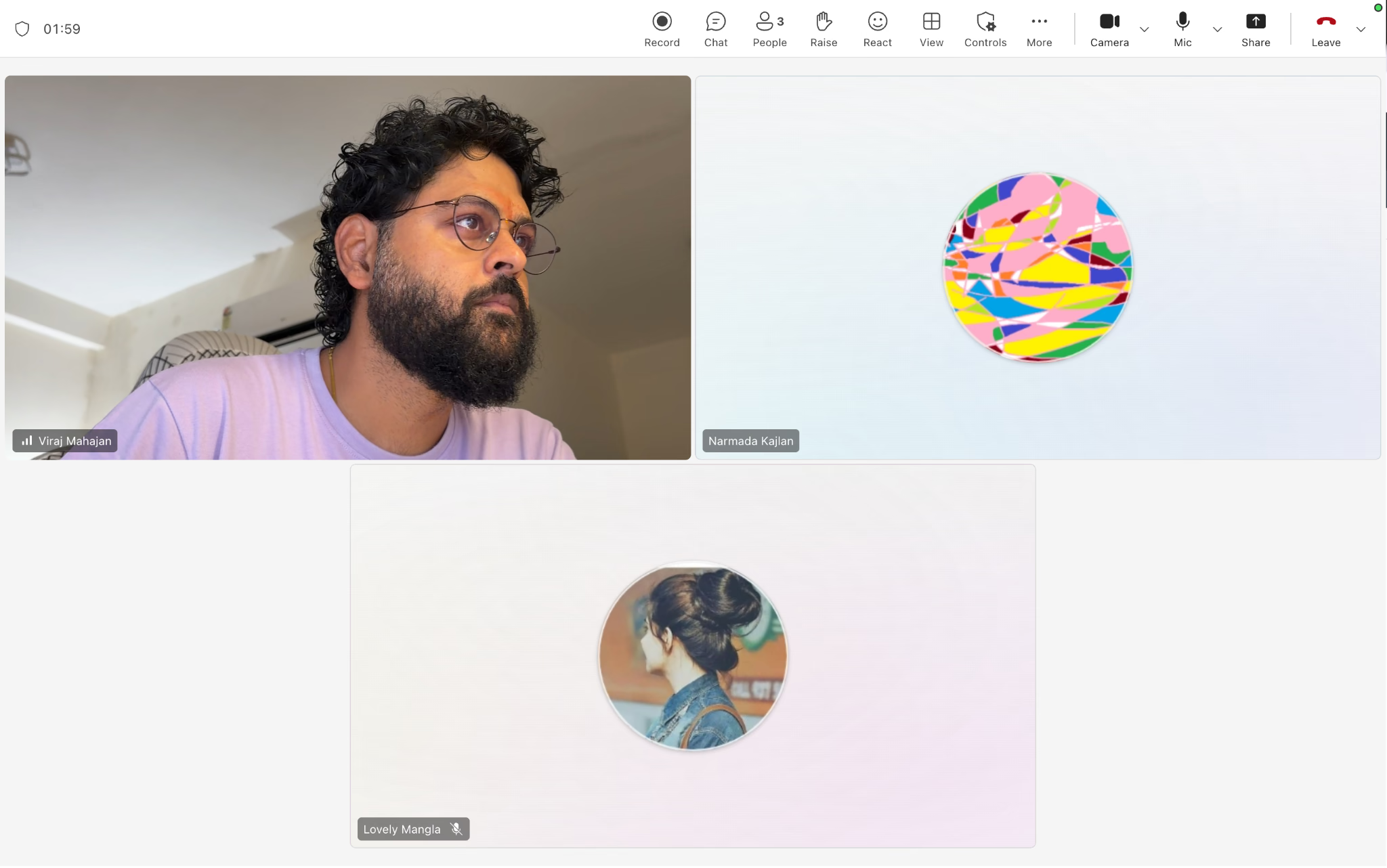
Microsoft Teamsは、すでにMicrosoft 365を利用している企業に私が強くすすめる会議プラットフォームです。Outlookからのスケジュール設定や、通話中にSharePointから直接ファイルを取り出せることが、実際の時間短縮につながるからです。
Teamsは30言語のリアルタイム字幕を提供しており、これで多言語会議の問題が解決するように聞こえます。しかし字幕は、元の言語で話された内容か、単一の翻訳ストリームを表示するだけで、全参加者に向けた完全な双方向のライブ翻訳ではありません。
海外の顧客や、それぞれ自分の言語で会話を追う必要がある分散したメンバーと通話を行うチームにとって、JotMeはTeamsの上にその層を追加します。ライブ会話を200言語以上に翻訳し、通話終了後には検索可能なTeamsのトランスクリプトを生成します。
Microsoft TeamsのよくあるFAQ
Teamsにライブ翻訳はある?
はい。Microsoft Teamsはリアルタイム翻訳付きのライブ字幕を提供しており、参加者は話されている言語とは別の言語で字幕を見られます。Teams PremiumまたはMicrosoft 365 Copilotを利用する組織は、音声ベースの翻訳を行うAI通訳機能も使えます。
Teamsはリアルタイムで翻訳できる?
はい。Teamsは会議中、人が話すのに合わせてライブ字幕をリアルタイムに翻訳します。標準のライブ字幕はテキスト翻訳に対応し、上位プランで利用できるAI通訳機能はそれをリアルタイムの音声翻訳にまで広げます。
Microsoft Teamsで翻訳を有効にするには?
会議中に会議コントロールから「その他のオプション」を選び、「言語と音声」→「ライブ字幕をオンにする」を選択します。字幕の設定を開き、ドロップダウンメニューから話す言語と翻訳先の言語を選んでください。
TeamsとZoom、どちらを使うべき?
Microsoft Teamsは、会議がOutlook、SharePoint、Wordと直接つながるため、すでにMicrosoft 365で統一している組織に向いています。一方Zoomは、特定の生産性エコシステムに縛られていないチーム向けの、単体の会議・ウェビナーツールとして向いています。
MS Teamsの主な目的は?
Microsoft Teamsは、チャット・ビデオ会議・ファイル共有・アプリ連携を、Microsoft 365を中心とした一つの業務ハブにまとめるために存在します。別々のツールを行き来せず、チームがコミュニケーションと共同編集を続けられるように設計されています。
セキュリティ重視のチームに:Webex
良かった点:
- 無料プランでもエンドツーエンド暗号化を標準搭載
- 英語・フランス語・ドイツ語・スペイン語のクローズドキャプション
- Meeting Assistがリアルタイムで文字起こし・要約・重要ポイントの抽出を行う
気になった点:
- リアルタイム翻訳は有料アドオンのみで、ライセンスごとに追加費用がかかる
- 会議後のトランスクリプトは英語のみ
Webexは、セキュリティを重視するチームに私が真っ先にすすめるオンライン会議ソフトです。無料プランを含むすべてのプランにエンドツーエンド暗号化が付いており、顧客との契約や社内の財務に関わる通話では大きな意味を持ちます。模擬ウェビナーで投票とQ&Aパネルを試したところ、会議中でも流れを止めずに簡単に設定できました。
Webexのリアルタイム翻訳は別料金のアドオンとしてのみ提供され、それを使っても会議後のトランスクリプトは英語のままです。多言語対応を重視するなら、これは事前に知っておく価値があります。標準搭載ではなくライセンス単価に上乗せされるからです。
WebexのよくあるFAQ
ZoomとWebexの違いは?
ZoomとWebexはどちらもweb会議プラットフォームですが、強みが異なります。Zoomはシンプルなインターフェース、安定した映像品質、使いやすさで知られ、会議・ウェビナー・オンラインイベントで人気の選択肢です。Cisco開発のWebexは、エンタープライズ向けのコミュニケーション、セキュリティ、業務ツールとの連携により重点を置いています。どちらもビデオ会議、画面共有、チャット、録画、AI機能を備えているため、使いやすさと柔軟性を取るか、エンタープライズ級のコラボレーションとセキュリティを取るかで選ぶとよいでしょう。
Webexに時間制限はある?
はい。3人以上が参加する無料のWebex会議は40分に制限されます。有料のWebexプランでは、プランに応じてこの制限が撤廃または延長されます。
WebexはTeamsより優れている?
Webexはセキュリティ重視の会議や規制業種でより強い単体の選択肢になりやすく、Teamsは会議をMicrosoft 365のコラボレーションツールと緊密に統合したい組織により向いています。どちらが常に優れているというわけではなく、最適解は既存のソフトウェア構成によって変わります。
WebexはMicrosoft Teamsと連携できる?
はい。CiscoとMicrosoftは相互運用のパートナーシップを構築しており、Cloud Video Interopを通じてWebexのデバイスやユーザーがMicrosoft Teamsの会議に参加でき、その逆も可能です。このパートナーシップはビデオ会議への参加のみを対象としており、両プラットフォーム間のチャットやメッセージは完全に別のままです。
Webexはどんな企業が使っている?
Webexは、会議インフラのセキュリティとコンプライアンスを重視する政府機関、医療機関、金融機関、大企業で広く使われています。Webexを提供するCisco自身も、グローバルな業務全体で内部的にこのプラットフォームを利用しています。
アカウント不要の無料会議に:Jitsi Meet
良かった点:
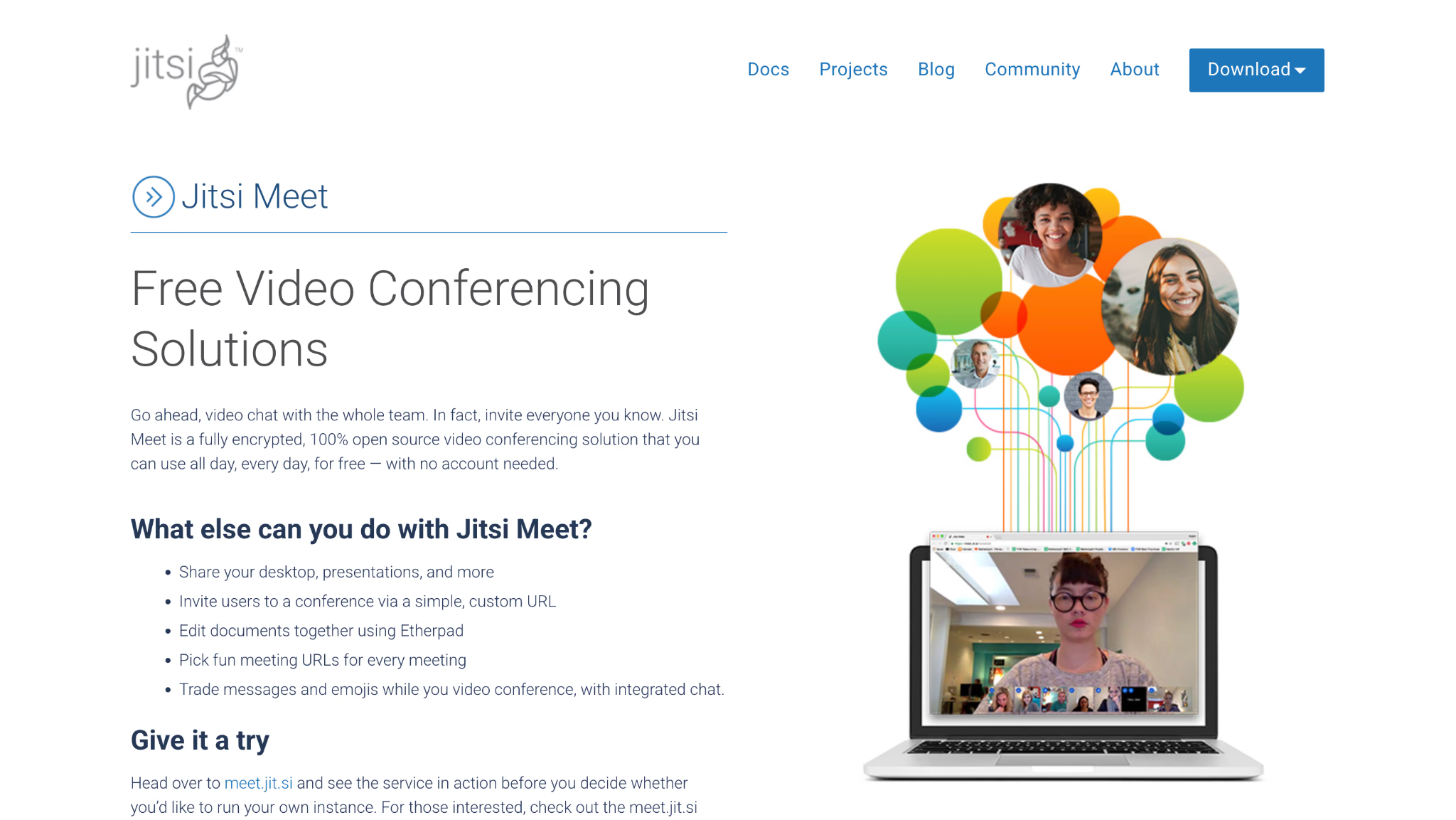
- 完全無料・オープンソースで、参加もホストもアカウント不要
- ブラウザのリンクから直接動作し、参加者はダウンロード不要
- シンプルな会議内チャットとリアクションで少人数の通話がテンポよく進む
気になった点:
- 文字起こしやAI議事録が標準搭載されていない
- 15〜20人を超えると、有料プラットフォームより早く映像品質が下がる
Jitsi Meetは、まずアカウントを作らずに通話に入りたい小規模チーム、開発者、あるいはそうした誰にでもおすすめできるweb会議プラットフォームです。テスト用グループにただのリンクを送ったところ、全員が数秒で参加でき、サインアップ画面に邪魔されることはありませんでした。
Jitsiは機能を最小限に保っているため、文字起こし、議事録、翻訳は一切ありません。手早い社内同期には十分ですが、部屋の他の人とは違う言語を話す人が加わった瞬間、これは本当の穴になります。
Jitsi MeetのよくあるFAQ
Jitsi Meetは安全?
Jitsi Meetは暗号化された接続に対応し、会議への参加もホストもアカウントを必要としないため、日常利用では一般に安全とされています。オープンソースでコードが公開・レビュー可能である一方、Webexのようなプラットフォームがもつエンタープライズ級のセキュリティ認証の一部は備えていません。
Jitsi MeetはZoomより優れている?
Jitsi Meetは、小規模またはカジュアルな会議向けに、無料・アカウント不要・オープンソースの選択肢を求める人に向いています。Zoomは、より大規模な会議やウェビナー、AI議事録・録画・強力な参加者管理を必要とするチームに向いています。
Jitsi Meetは何に使われる?
Jitsi Meetは、参加者にアカウント作成やソフトウェアのダウンロードを求めずに、ブラウザのリンクから直接、無料のビデオ通話や会議を開くために使われます。軽量でオープンソースの会議ツールを求める開発者、小規模チーム、プライバシー意識の高いユーザーに人気です。
JitsiはGoogle Meetより優れている?
Jitsi Meetは、アカウント作成を完全に避けたいユーザーに向いており、Google MeetはGmail・カレンダー・Google Workspaceとの標準連携を求めるチームに向いています。Google Meetは、有料プランでノイズ抑制やクラウド録画など、より洗練された機能も提供します。
Jitsiのデメリットは?
Jitsi Meetには文字起こし、AI議事録、ライブ翻訳が標準搭載されておらず、15〜20人を超えると映像品質が下がることがあります。また、有料プラットフォームが通常備える専用のカスタマーサポートやエンタープライズ向けのセキュリティ認証もありません。
営業・サポートチームに:Dialpad
良かった点:
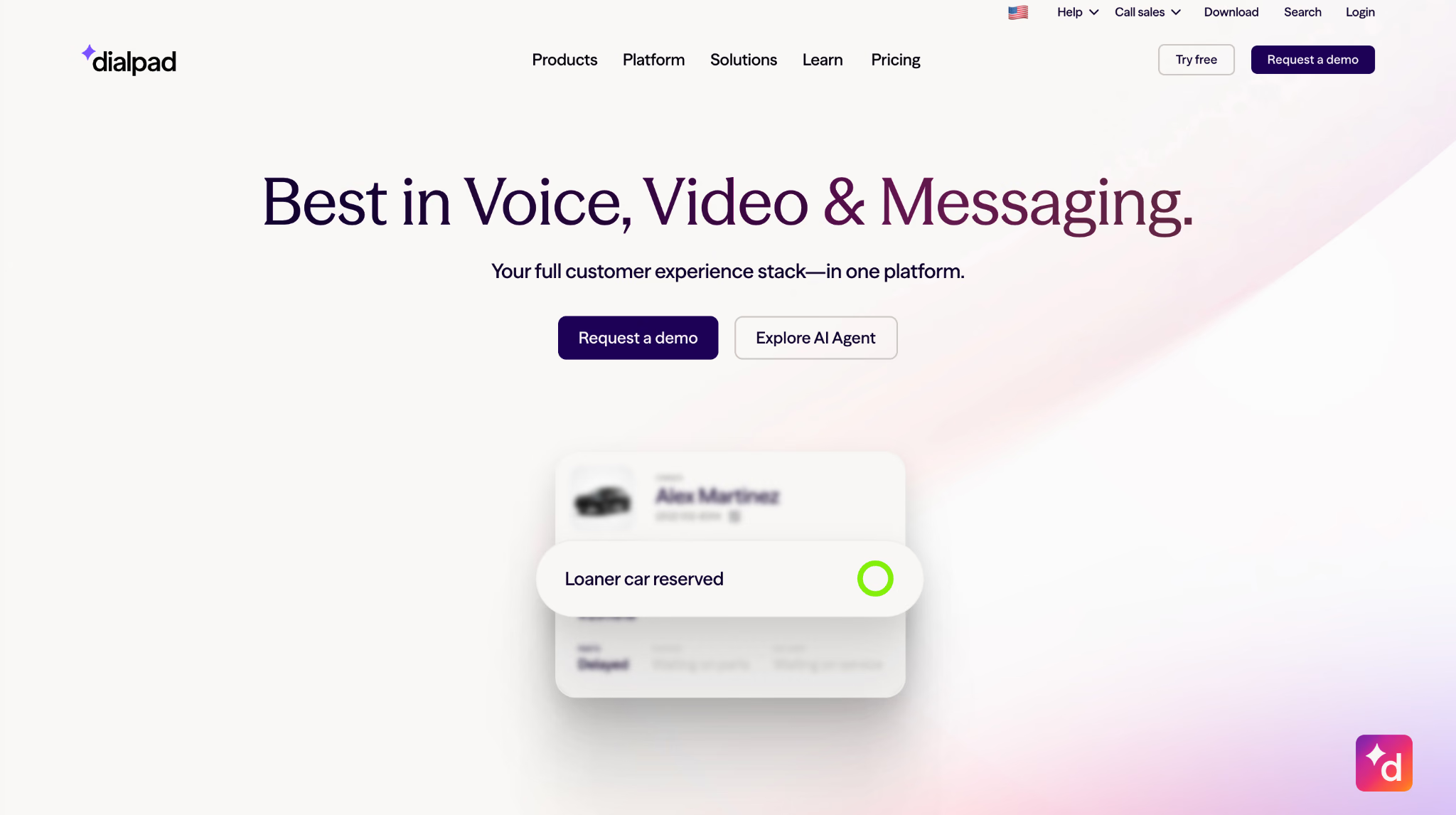
- 利用できる帯域に合わせてAIが映像の解像度を自動調整する、すっきりとしたインターフェース
- ライブ会議の文字起こしと、自動で検出されるアクションアイテム
- AES 256ビット暗号化、SSO、HIPAA準拠という強力なセキュリティ
気になった点:
- ブレイクアウトルームがなく、研修やワークショップ形式の通話では不便
- 文字起こしとAI議事録は対応言語のみで、完全な多言語翻訳ではない
Dialpadは、会議・通話・AIインサイトを一か所にまとめたい営業やサポートのチームに私が渡したいweb会議サービスです。模擬の営業通話で「AI Notes」パネルを試したところ、あとで手動でメモを取る必要がないほど正確に、アクションアイテムやフォローアップの質問を拾い上げてくれました。
DialpadのAI議事録は本当に便利ですが、同じ通話で話される複数言語を横断するリアルタイム翻訳ではなく、主言語を軸に作られています。営業チームが海外の見込み客とよく話すなら、この点は考慮に入れておくとよいでしょう。
DialpadのよくあるFAQ
Dialpad Meetingsは無料?
Dialpadは中核となるコミュニケーション製品に無料枠を用意していますが、完全な会議機能、より多い参加人数、AIツールは一般に有料プランに限られます。Dialpadの料金や無料枠で使える機能は、選ぶ製品やプランによって異なります。
DialpadはRingCentralより優れている?
Dialpadは、AIによる通話文字起こしや会話インサイトを通話フローに組み込みたい営業・サポートチームに向いています。RingCentralは、電話・ビデオ・メッセージングを大規模に横断する幅広い統合コミュニケーションが必要な企業に向いています。
Dialpadは何に使われる?
Dialpadは主に、通話・メッセージ・会議・カスタマーサポートを一つのプラットフォームで扱うために企業が使います。ビジネス電話システムに、チームコラボレーション、コンタクトセンター機能、通話の文字起こしや要約といったAI機能を組み合わせています。
DialpadはVoIP電話?
はい。DialpadはVoIP(Voice over Internet Protocol)電話システムとして動作し、通話は従来の電話回線ではなくインターネット接続を経由します。これにより企業は、インターネットにつながる任意のデバイスから発着信できます。
DialpadはAIを使っている?
はい。Dialpadはプラットフォーム全体にAIを組み込んでおり、ライブ通話の文字起こし、自動生成される議事録、営業・サポート通話中にアクションアイテムを拾い上げる会話インサイトなどを備えています。これらのAI機能は、より基本的なVoIPや会議ツールとDialpadを差別化する中核要素です。
統合コミュニケーションに:RingCentral
良かった点:
- 真のエンドツーエンド暗号化を提供する数少ないプラットフォームの一つ
- ビデオ録画とAI文字起こしを含む無料プラン
- Call Me/Call Out機能でホストが参加者を会議に直接電話でつなげる
気になった点:
- 機能の多さゆえに、最初は本当の学習コストが生じる
- 投票は別製品のWebinarでしか使えない
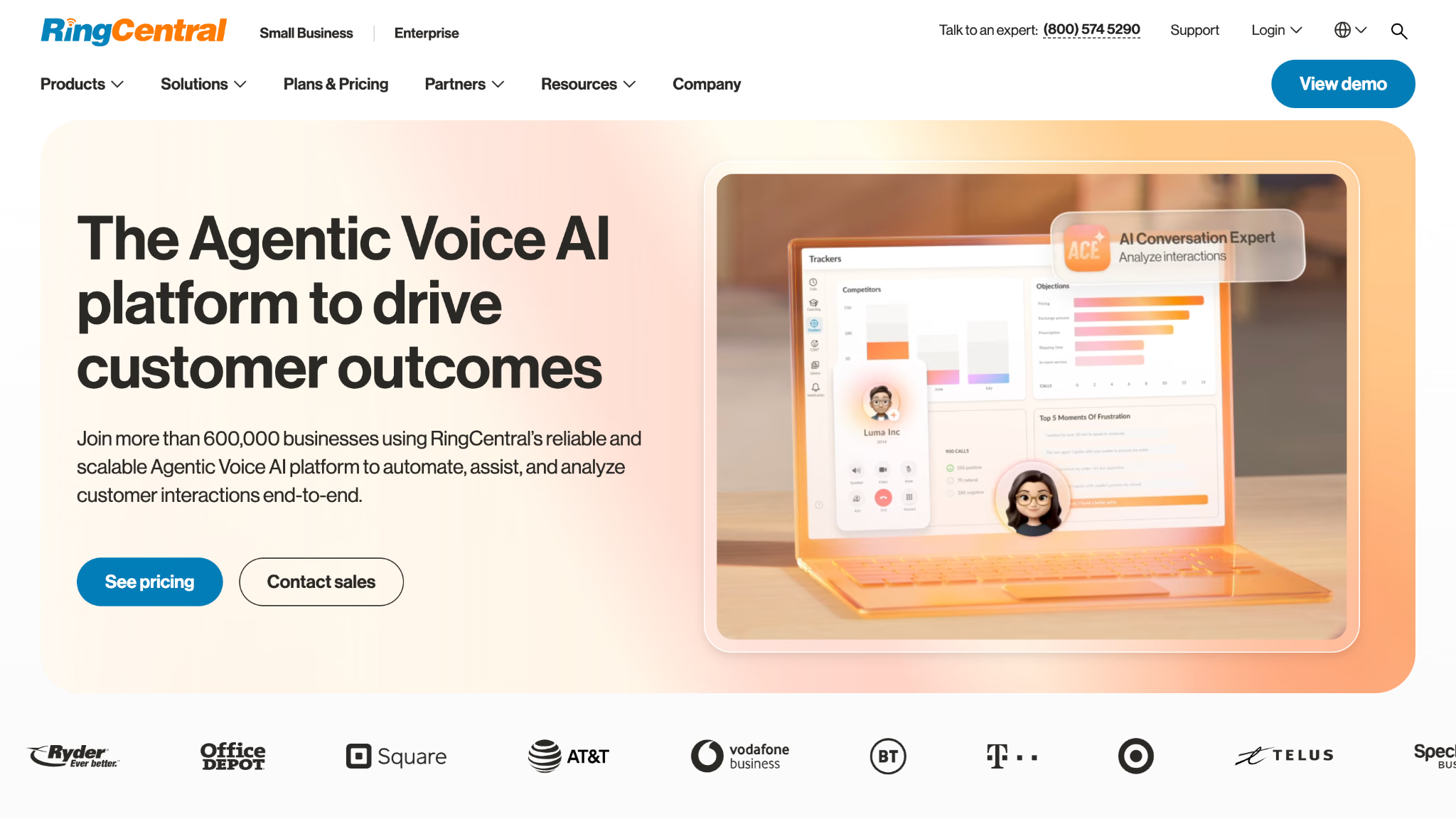
RingCentralは、ビデオ会議・ビジネス電話システム・メッセージングを一つのログインにまとめることで、統合コミュニケーションソフトとしての地位を確立しています。Call Me機能で同僚に直接電話をかけてもらったところ、参加リンクを送ってクリックを待つよりも速くつながりました。
RingCentralのAI Meeting Insightsは要約とトピックの一覧を生成しますが、このリストの多くのプラットフォームと同様、そのインサイトはリアルタイムで言語を横断して翻訳するのではなく、会議で使われた言語のまま残ります。
RingCentralのよくあるFAQ
RingCentralは何に使われる?
RingCentralは、ビジネス通話・ビデオ会議・チームメッセージング・分析を一つのシステムにまとめた統合コミュニケーションプラットフォームとして使われます。企業は、複数の別々のコミュニケーションツールを一つのサブスクリプションに集約するために利用します。
RingCentralのセットアップ方法は?
RingCentralをセットアップするには、まずアクティベーションメールを開き、アカウントとパスワードを作成します。次にRingCentralアプリまたは管理ポータルにサインインして、ユーザーの追加、内線の割り当て、営業時間や着信処理の設定を行います。通話やメッセージ用にデスクトップまたはモバイルアプリをダウンロードすることもできます。RingCentralのデスクフォンを使う場合はネットワークに接続すれば自動で設定されます。サードパーティ製のデバイスは、管理ポータルから手動で設定が必要な場合があります。
RingCentralは無料で使える?
はい。RingCentralは最大100人まで対応するビデオ会議の無料枠を提供していますが、完全なビジネス電話や統合コミュニケーション機能には有料プランが必要です。無料のビデオプランは、会議時間や機能の面でRingCentralの有料版より制限されています。
RingCentralはZoomと同じ?
いいえ。RingCentralとZoomは、核となる焦点が異なる別々の企業です。RingCentralは電話システムとビデオを組み合わせた統合コミュニケーションプラットフォームとして作られており、Zoomは主にビデオ会議・ウェビナーのプラットフォームとして作られ、その後アドオンとして電話機能を追加しました。
RingCentralは無料で使える?
はい。RingCentralには無料の選択肢がありますが、有料のビジネス電話プランと比べると制限があります。RingCentralの無料のビデオ会議やコラボレーション機能は使えますが、専用のビジネス電話番号や完全な通話機能には有料プランが必要です。また、RingCentralは有料のビジネス電話サービスの無料トライアルも提供しているため、契約前に全機能を試せます。
中小企業のシンプルさに:GoTo Meeting
良かった点:
- すべてのユーザーに24時間365日の電話・ウェブサポートが付属
- ブレイクアウトルームが上位プランだけでなく全プランで利用可能
- Commuter Modeでモバイルアプリから音声のみで会議にダイヤルインできる
気になった点:
- 多くのweb会議システムと違い、無料プランがない
- ノイズ抑制がなく、音声品質はZoomやRingCentralに一歩及ばない
- 文字起こしは英語のみで、ライブ翻訳の選択肢がない
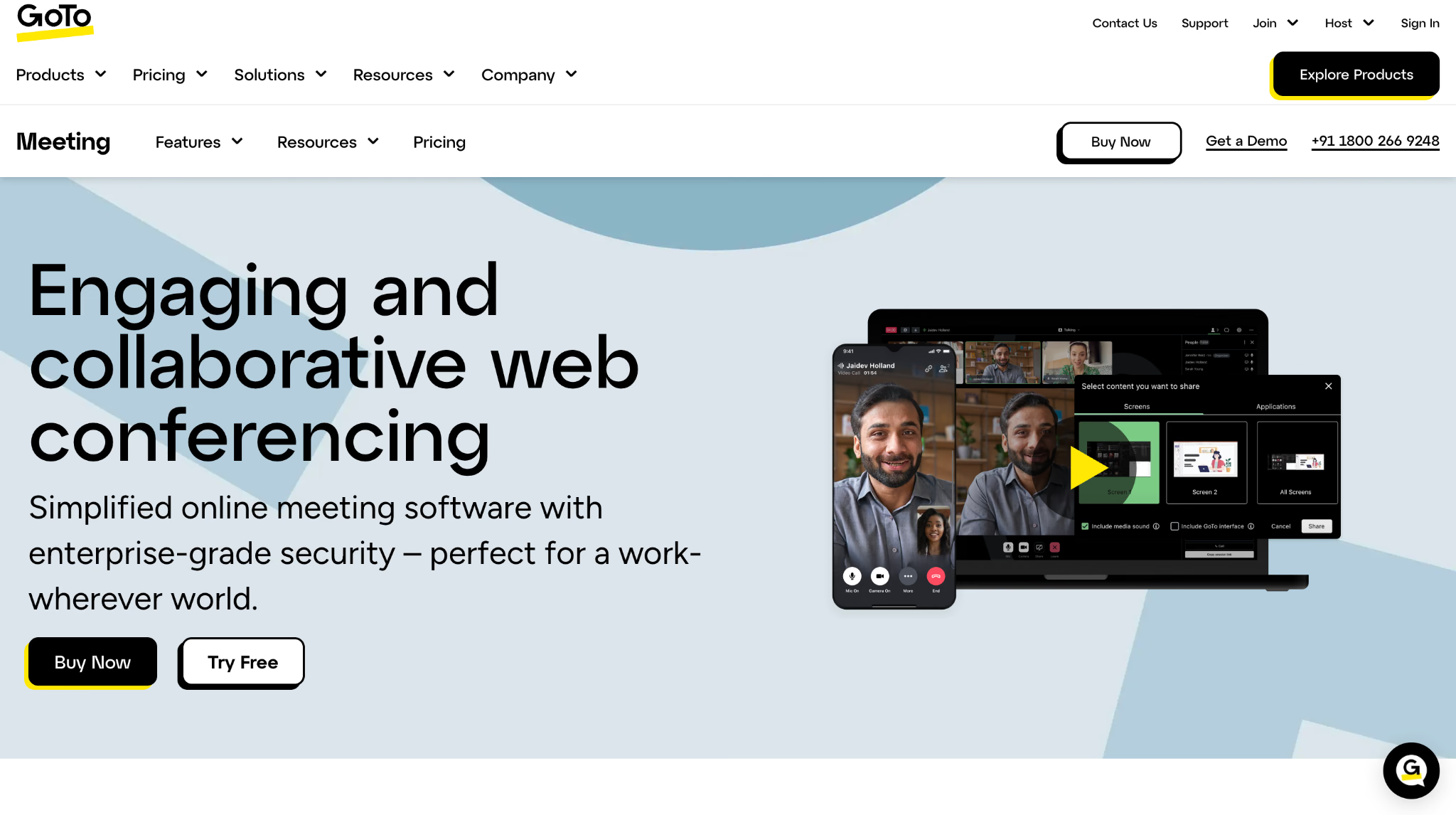
GoTo Meetingは、急な学習コストなしにシンプルなセットアップを求める中小企業に私がおすすめする会議システムです。実際の通勤中にCommuter Modeを使い、モバイルアプリから音声のみで会議を聞きましたが、宣伝どおりに動作しました。
GoTo Meetingの文字起こしツールは英語しか対応していないため、多言語の通話を行うチームはプラットフォーム内に本当の解決策を持てません。JotMeがその穴を埋めます。会話を200言語以上にライブ翻訳し、通話後には翻訳済みのトランスクリプトを届けるので、GoTo Meetingユーザーは英語のみの記録に縛られずに済みます。
GoTo MeetingのよくあるFAQ
GoTo Meetingは無料?
GoTo Meetingは通常利用向けの完全な無料プランを提供していませんが、トライアル目的の限定的な無料会議は用意されています。録画、より長い会議時間、より多い参加人数といった完全な機能には有料サブスクリプションが必要です。
GoToはZoomのようなもの?
GoTo MeetingとZoomは、画面共有、録画、クラウド会議など、中核的なビデオ会議機能で共通しており、どちらも中小企業から大規模組織までを対象にしています。GoTo Meetingはシンプルなセットアップと安定したサポートに重点を置く傾向があり、Zoomはより幅広いAI・ウェビナーツールを提供します。
GoTo Meetingは今も存在する?
はい。GoTo Meetingは今も稼働中のビデオ会議製品で、2022年のリブランド後にLogMeInから社名変更したGoToが運営しています。新機能の追加によるアップデートが続けられており、同社の中核的なコラボレーション製品の一つであり続けています。
GoTo Meetingは安全?
はい。GoTo Meetingには、パスワード保護された会議、暗号化された接続、参加者を管理する管理者向けコントロールといった標準的なセキュリティ機能が備わっています。通常のビジネス会議には一般に安全な選択肢とされますが、厳格なコンプライアンス要件のある組織は、そのセキュリティに関する具体的な資料を確認するとよいでしょう。
GoTo Meetingは何に使われる?
GoTo Meetingは、急な学習コストなしにシンプルなセットアップを求める中小企業が、オンライン会議、画面共有、ビデオ通話を開くために使います。デスクトップとモバイルの両方で、会議録画、文字起こし、コラボレーションツールに対応しています。
コスト重視のチームに:Zoho Meeting
良かった点:
- 無料プランでもクレジットカードなしで100人・60分の会議に対応
- 有料プランはホストあたり月額約1〜3ドルからで、このリストでも屈指の安さ
- すでにZoho Bookings、CRM、Notebookを使っていればZohoエコシステムにそのまま馴染む
気になった点:
- 録画、電話ダイヤルイン、文字起こしは、安いプランでも有料プランに限定される
- ライブ翻訳がないため、多言語の通話にはプランに関係なく別ツールが必要
低価格が本当に機能を削った製品を意味するのかを確かめるためにZoho Meetingを設定してみましたが、そんな印象は受けませんでした。無料プランでも画面共有、ホワイトボード、バーチャル背景が使え、セットアップはこのリストの多くの有料プラットフォームより短く済みました。
録画と高度な分析を試すために有料のProfessionalプランに移っても、そのコストの上がり幅は、多くの競合の1シート分よりまだ小さいものでした。だからこそZoho Meetingは、ソフトウェア予算を気にする小規模企業、とりわけすでに他のZohoアプリを使っている企業に、私が真っ先にすすめるweb会議システムです。
ただしトレードオフとして、Zoho Meetingはシンプルさを保っています。ライブ翻訳が標準搭載されていないため、異なる言語を話す参加者がいる通話では、Jitsi MeetやGoTo Meetingと同じ壁にぶつかります。
Zoho MeetingのよくあるFAQ
Zoho Meetingは何に使われる?
Zoho Meetingは、多くの競合より低い価格で、画面共有・録画・投票・カレンダー連携を備えたオンライン会議やウェビナーを開くために使われます。小規模企業や、Zoho CRM・Zoho Mailなど他のZohoアプリをすでに使っているチームによく利用されます。
ZohoはZoomより優れている?
Zoho Meetingは、高い価格を払わずに中核的な会議機能を使いたいコスト重視のチームに向いており、Zoomは高度なAIツール、より大きなウェビナー容量、より洗練された映像品質を必要とするチームに向いています。追加機能にどれだけ払うか、それとも低コストでシンプルなツールを取るかで選ぶとよいでしょう。
Zohoのデメリットは?
Zoho Meetingは有料プランでも参加人数がTeamsやGoTo Meetingのようなプラットフォームより少なく、ライブ翻訳や高度なAI会議機能を欠いています。インターフェースや連携も、他のZoho製品をすでに使っているチームに最も役立つため、単体ツールとしての魅力は限られます。
ZohoとMicrosoft、どちらが良い?
ZohoもMicrosoftも幅広いビジネス・コラボレーションツールを提供していますが、最適解はニーズによって変わります。Microsoft Teamsは、Microsoft 365に依存し、高度な生産性・コラボレーション・セキュリティ機能を必要とする企業に強い選択肢です。Zohoは、手頃で使いやすく、幅広いツールを求める中小企業に良い選択肢です。
Zoho Meetingには何人まで参加できる?
Zoho Meetingはプランに応じて、単一の会議に最大250人まで参加できます。無料・トライアルプランは参加人数が少なく、上位の有料プランでは最大250人までの会議が可能です。
中小企業向けのおすすめweb会議システム
中小企業がweb会議システムを選ぶとき、たいてい気にするのは3つです。価格、使いやすさ、そしてそのプラットフォームがすでに使っているツールに合うかどうかです。
| おすすめの用途 | プラットフォーム | 理由 |
|---|---|---|
| 最も低コスト | Zoho Meeting | テストした中でも屈指の安さで、無料プランでも最大100人・ 60分の会議に対応。 |
| 最良のサポート | GoTo Meeting | 24時間365日のカスタマーサポートと、わかりやすい会議ツールを 重視する企業に有力な選択肢。 |
| Microsoft 365の企業 | Microsoft Teams | Outlook、Word、Excel、SharePointなどMicrosoft 365の ツールに自然に馴染む。 |
| Google Workspaceの企業 | Google Meet | Gmail、カレンダー、ドライブなどGoogle Workspaceのアプリと 直接連携する。 |
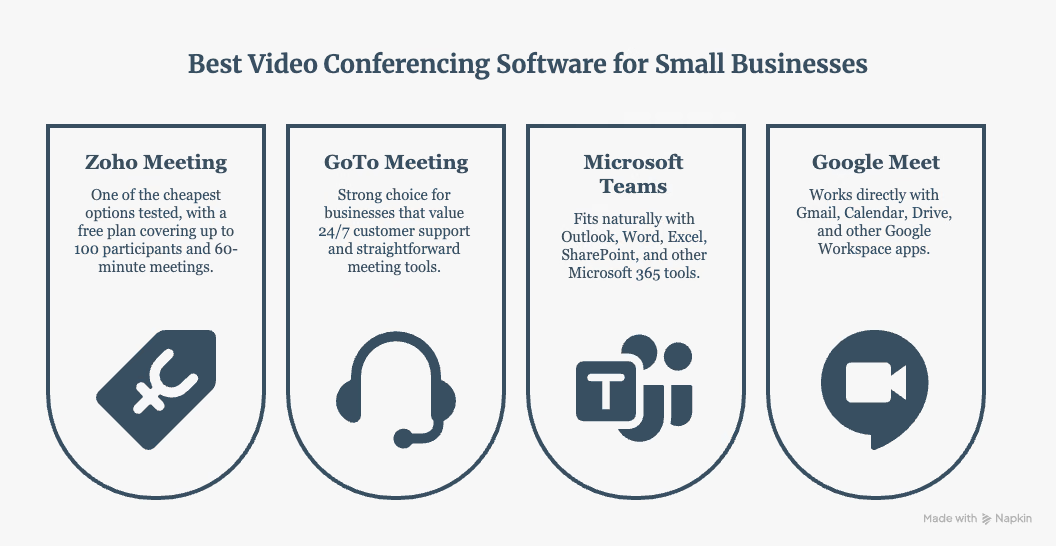
価格が最優先ならZoho Meetingが最適です。手厚いサポートを重視するならGoTo Meetingの方が有力です。すでにMicrosoft 365やGoogle Workspaceに強く依存しているなら、TeamsやGoogle Meetの方が理にかなっています。
多言語会議に強いweb会議ツールはどれか
多言語対応はweb会議プラットフォームによって大きく異なります。翻訳された字幕を提供するものもあれば、音声通訳を備えるもの、あるいは別ツールが必要なものもあります。
| プラットフォーム | ライブ字幕 | 翻訳 | 音声翻訳 |
|---|---|---|---|
| Zoom | ✅ あり | 対象プランで翻訳された字幕 | ✅ あり |
| Google Meet | ✅ あり | 対応プランで翻訳された字幕 | ✅ あり |
| Microsoft Teams | ✅ あり | リアルタイム翻訳字幕とトランスクリプト | ✅ あり(Interpreter利用時) |
| Webex | ✅ あり | 対応する翻訳機能で利用可能 | - |
| Jitsi Meet | 翻訳機能は標準搭載なし | ❌ なし | ❌ なし |
| Dialpad | ✅ あり | 電話アプリでチャット翻訳 | ❌ なし |
| RingCentral | ✅ あり | チャット翻訳 | ❌ なし |
| GoTo Meeting | ❌ なし | ❌ なし | ❌ なし |
| Zoho Meeting | ❌ なし | ❌ なし | ❌ なし |
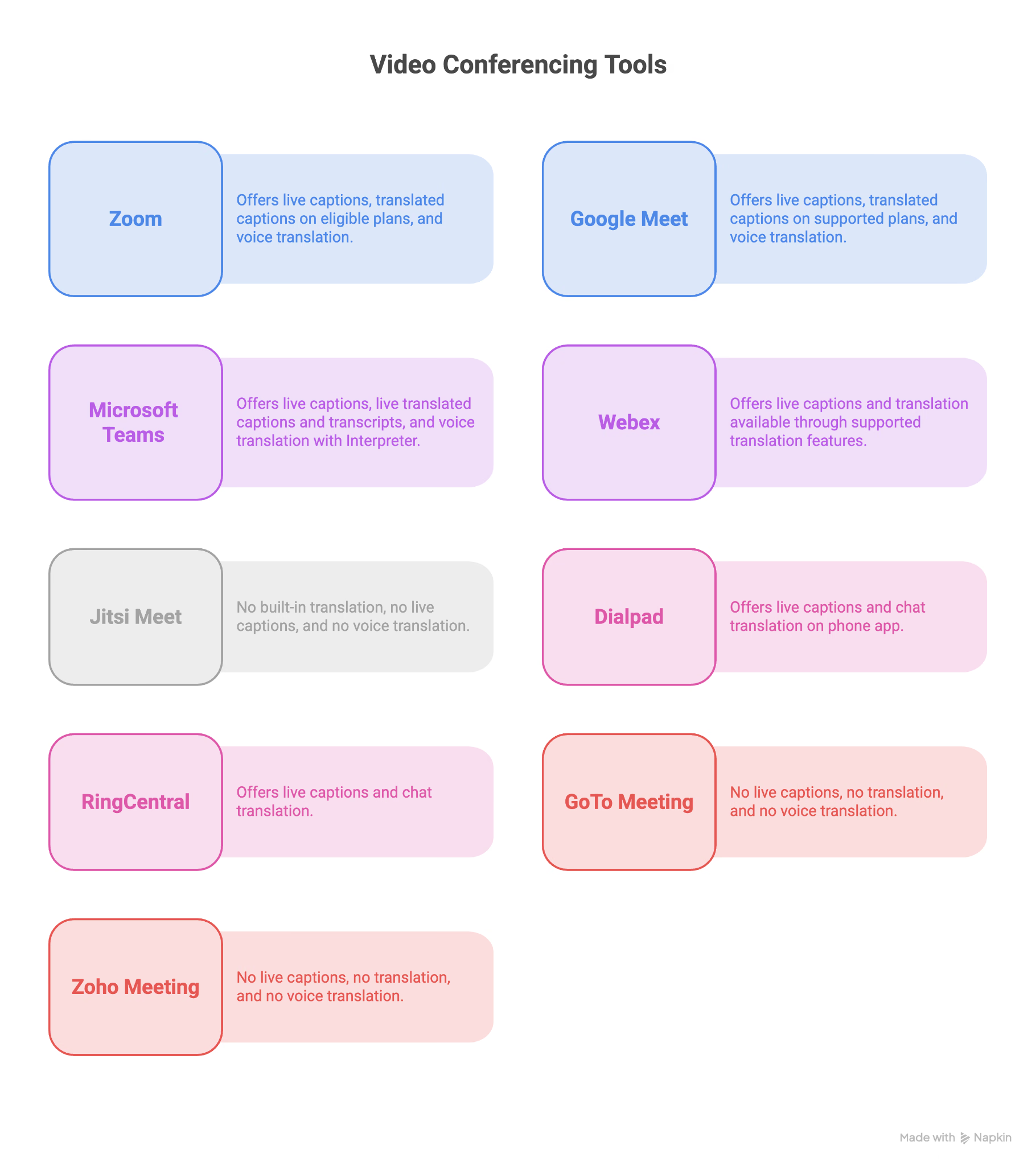
重要なのは、字幕と翻訳の違いです。字幕は音声をテキストに変えるもので、翻訳された字幕はそのテキストを別の言語に変換するものです。Microsoft TeamsはInterpreter機能でさらに一歩進み、リアルタイムの音声から音声への通訳を提供できますが、利用可否は保有するMicrosoftライセンスによって変わります。
私は異なる会議プラットフォームをまたいで多言語対応が必要なとき、プラットフォーム内蔵の翻訳機能だけに頼るより、JotMeを使う方を選びます。JotMeは200言語以上と39,000を超える言語の組み合わせに対応しており、全員が英語に統一するのではなく、参加者それぞれが好きな言語でコミュニケーションできます。
このやり方で気に入っているのは、会議の進め方を変えずに済むことです。Zoom、Google Meet、Microsoft Teams、あるいは他の会議プラットフォームと並行してJotMeを使い、会議に別の翻訳レイヤーを追加できます。
たとえば、日本語を好む顧客と英語で話す場合でも、いつもの会議プラットフォームをそのまま動かしつつ、翻訳はJotMeに任せられます。これにより、内蔵の字幕や翻訳機能が対応する言語だけで会議プラットフォームを選ぶよりも、ずっと柔軟に選択できます。
JotMeで200言語以上のリアルタイム翻訳を使う方法
私の3人の顧客は、それぞれ異なる3つの言語を話します。1人は日本、1人はスペイン、1人は中国にいます。私に必要だったのは、通話中の一人ひとりの声を拾い、リアルタイムで音声をテキストに翻訳して他のすべての言語に変換できるライブ翻訳ツールでした。日本の顧客は日本語を、スペインの顧客はスペイン語を、中国の顧客は中国語を読み、私は英語で読めるように、です。ここで私は、ビデオ会議プラットフォームと並行してJotMeを使い、正確なリアルタイム会話を実現しました。
私のビデオ会議プラットフォームでJotMeがどう動くかを紹介します:
ステップ1:いつも使っている会議ソフトを開きます。私はほとんどの会議をGoogle Meetで行うので、Google MeetとJotMeを開きました。
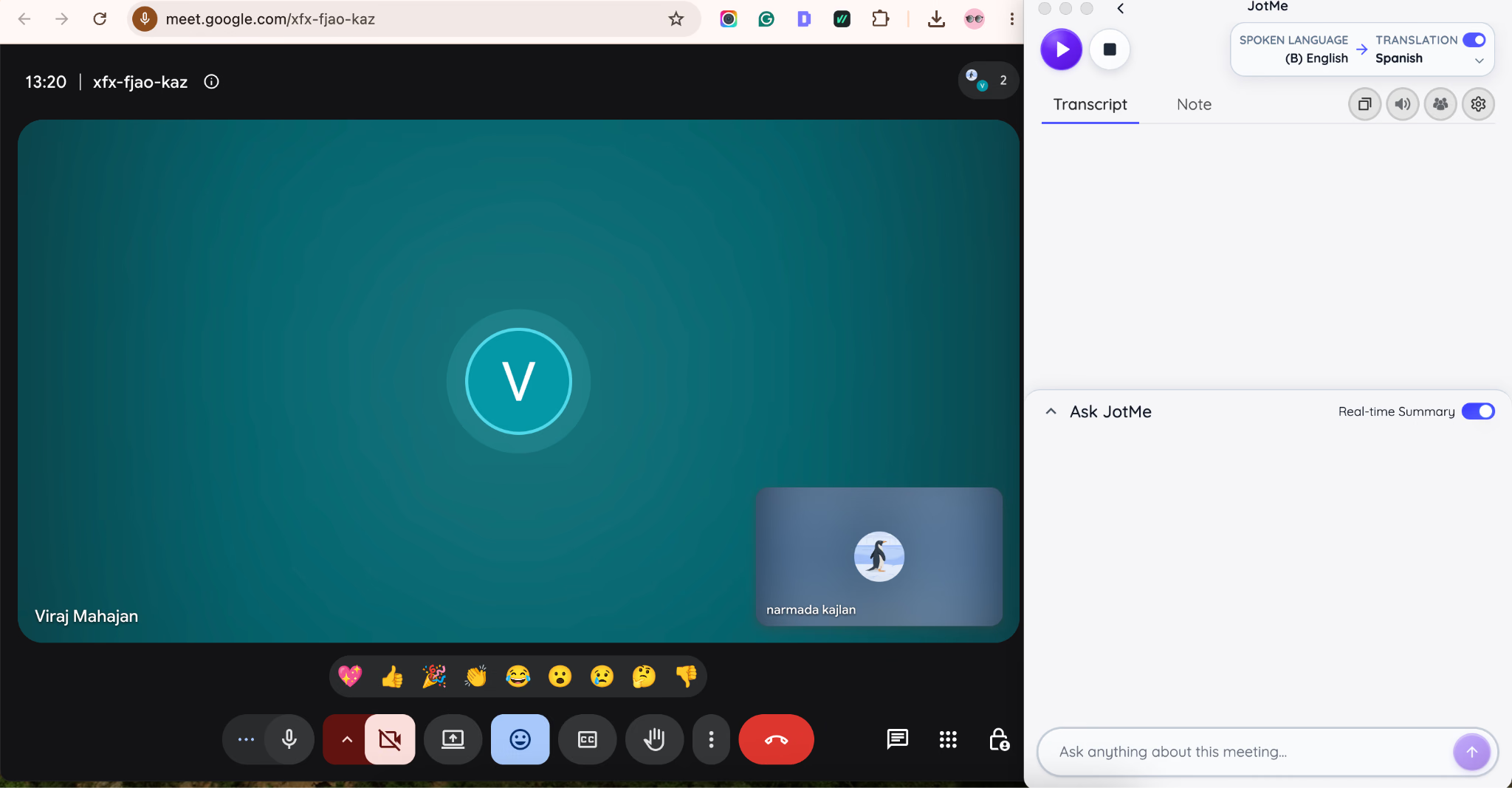
ステップ2:会議には4つの異なる言語の話者がいたため、話す言語を「多言語」に、翻訳先の言語を英語に設定しました。
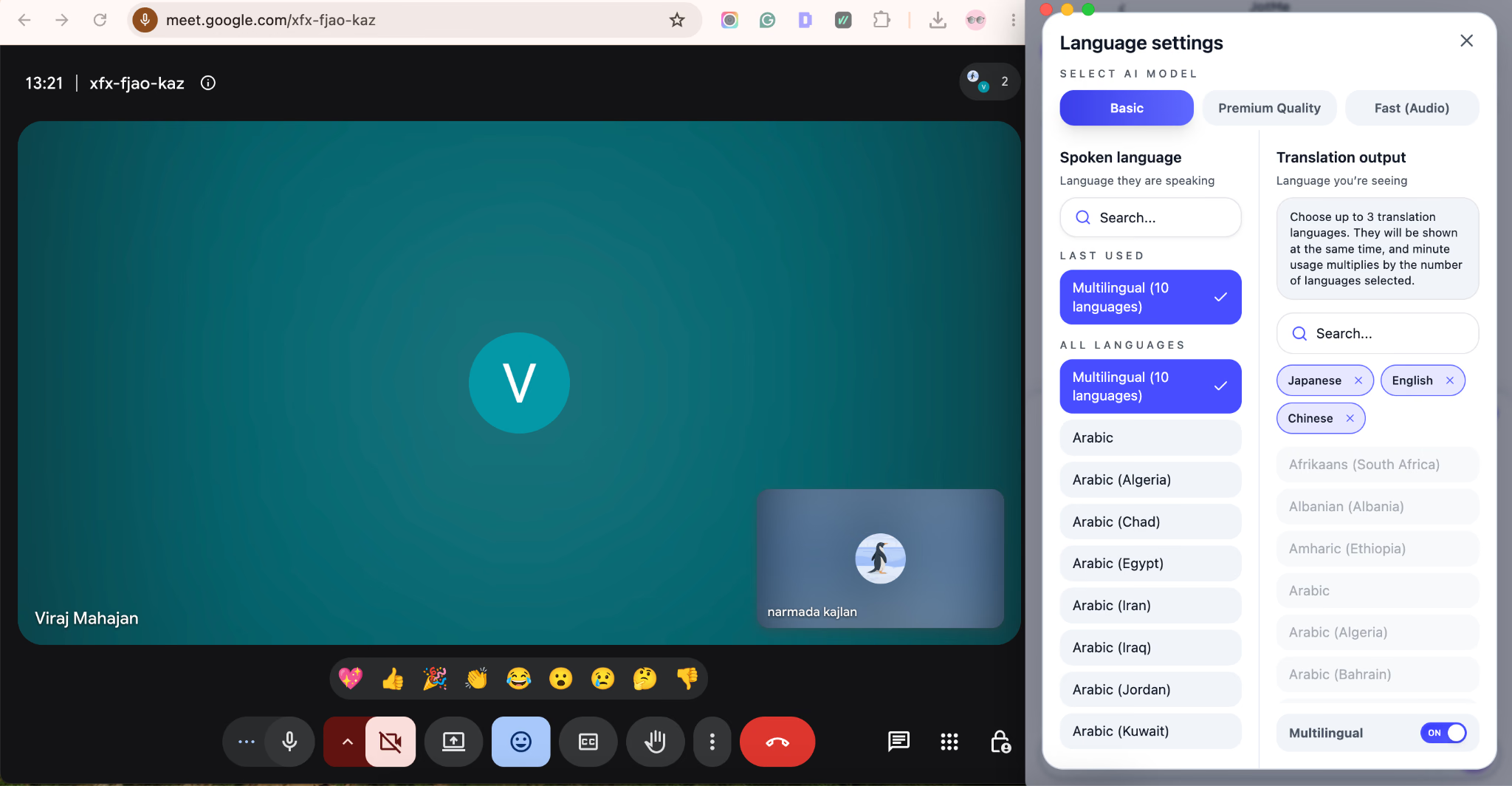
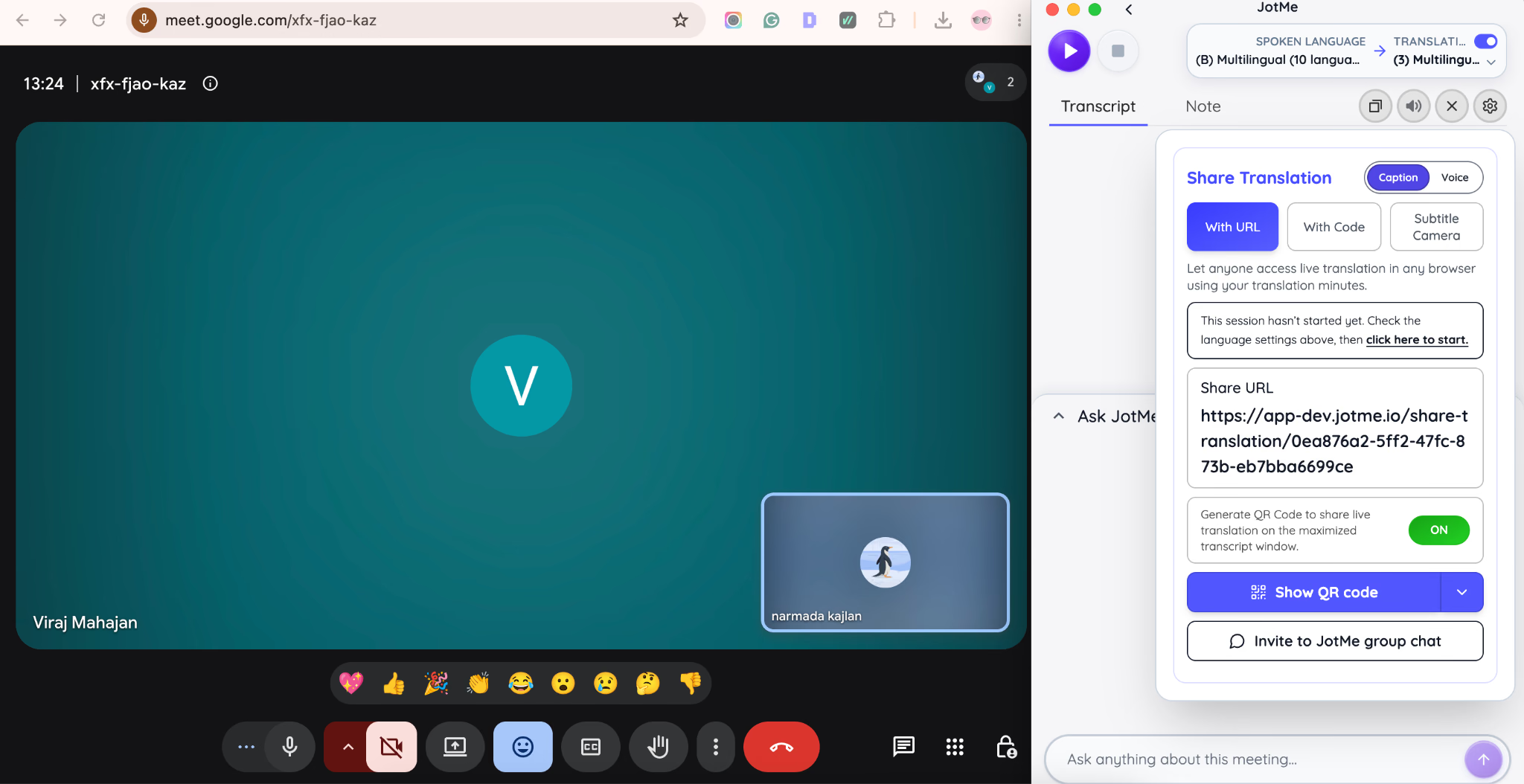
ステップ3:翻訳された議事録をQRコードで共有し、顧客もライブ翻訳にアクセスして翻訳を読み、会議を理解できるようにしました。翻訳された議事録をQRコードで共有したりリンクを送ったりすると、チームメンバーはデスクトップにJotMeをダウンロードしなくても翻訳にアクセスできます。メールアドレスを入力し、翻訳言語を選ぶだけです。
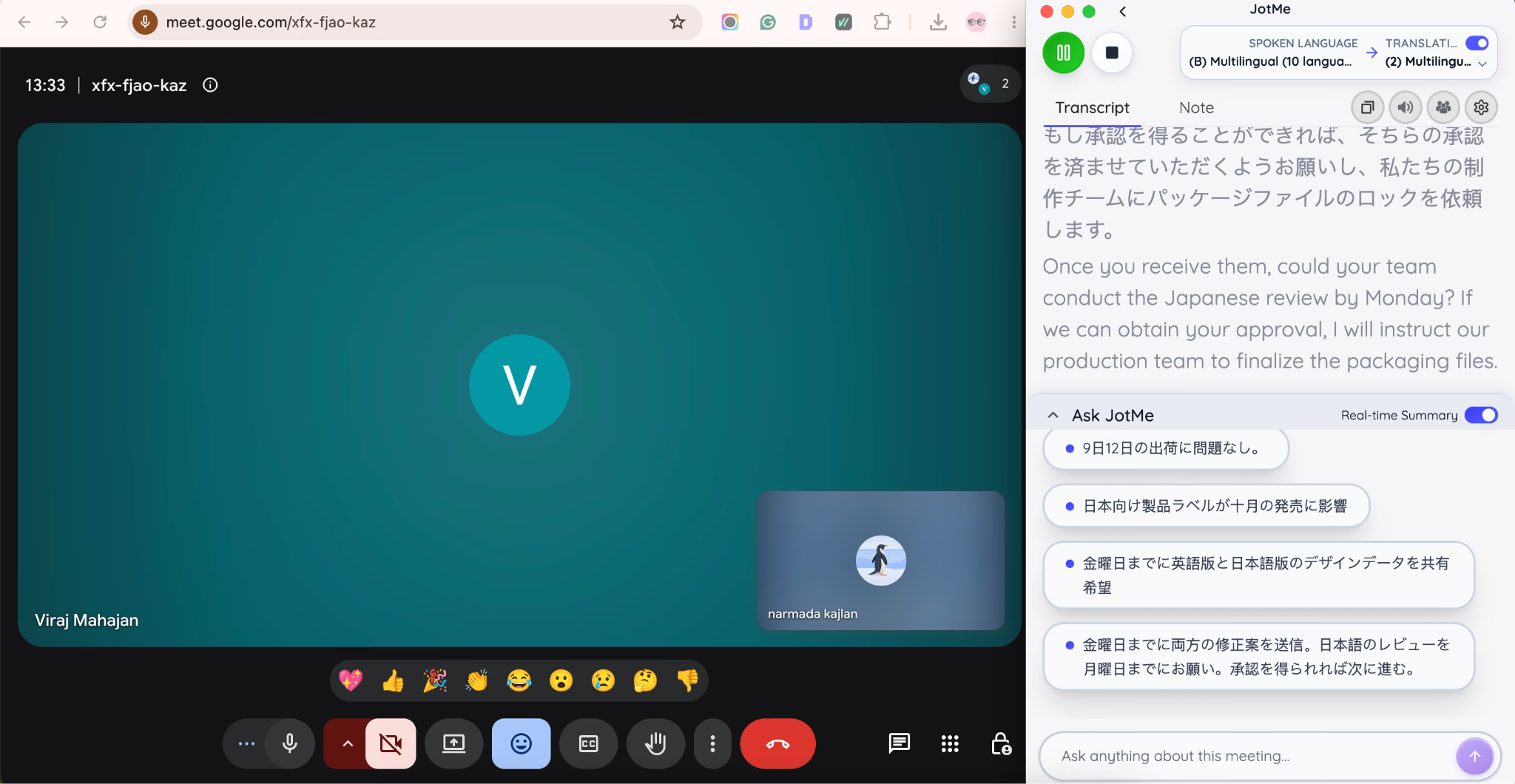
ステップ4:話し始めると、JotMeは1〜2秒の遅延でライブ翻訳を表示し、精度も的確でした。特定の用語に疑問があったときも、JotMeのAsk機能が会議中に私の質問に答えてくれました。
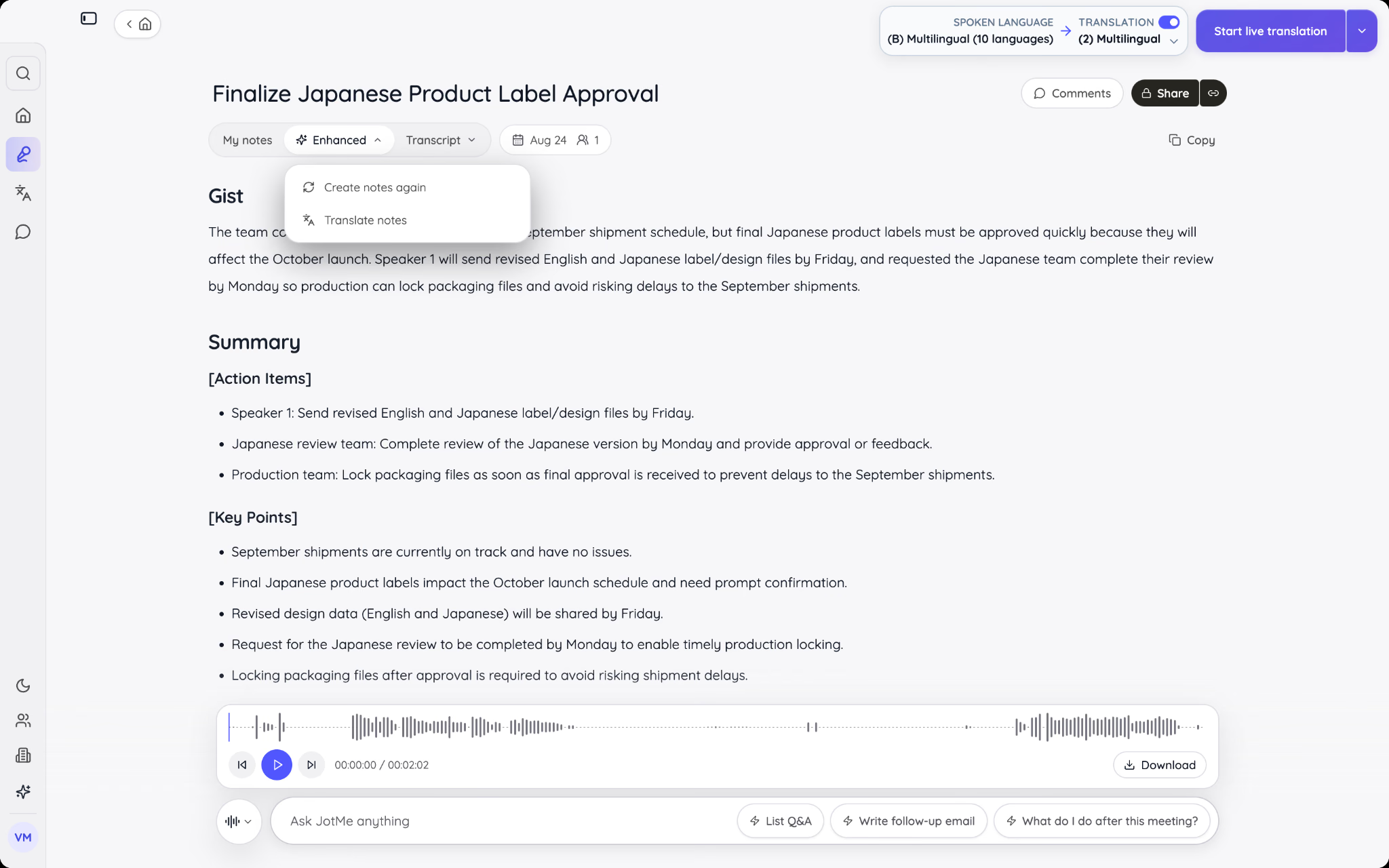
ステップ5:会議が終わると、JotMeは自動的に、顧客それぞれが好む言語で議事録を共有しました。
オンライン会議で本当に役立つと感じたJotMeの主な機能をいくつか紹介します。
ライブ翻訳
JotMeは仕事向けのリアルタイムAI翻訳ツールで、話された会話を200言語以上に翻訳し、多言語チームが会議やビジネス会話でコミュニケーションできるよう助けます。日本・スペイン・中国の顧客との通話で私が英語で話すと、JotMeは私の発話を日本語・スペイン語・中国語へ同時に変換し、私が話すそばから各参加者が自分の言語を画面で見られます。
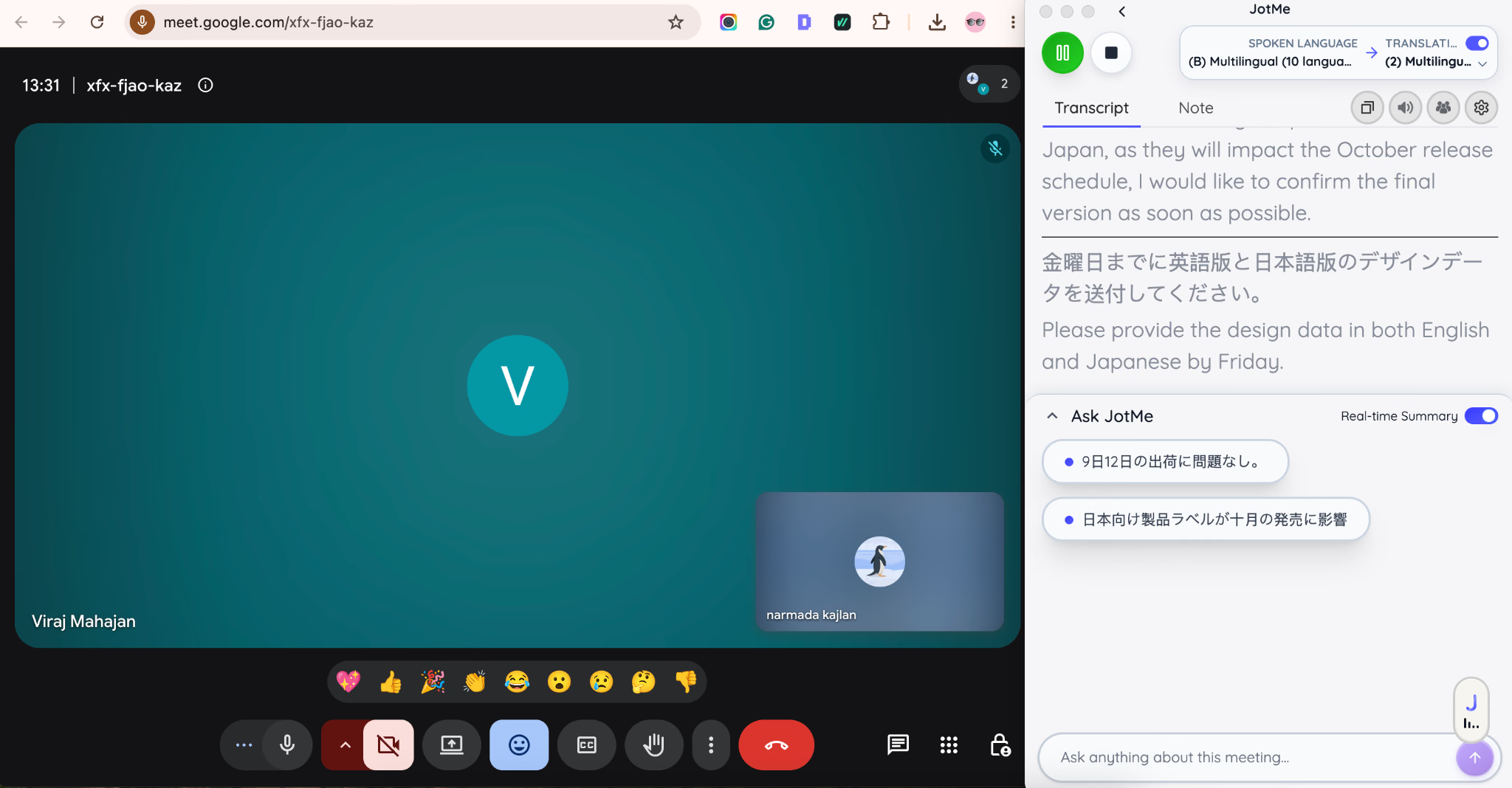
これが最も効くのは、理解のわずかな遅れが時間の損失になる会議です。要点を二度説明するために止まったり、人間の通訳が追いつくのを待ったりする代わりに、全員が会話の進行をそのまま追えます。私は3つの言語が同時に飛び交う顧客通話を何度も行いましたが、翻訳が会話にリアルタイムで追いついていたため、誰も私に言い直しを求める必要はありませんでした。
文脈を踏まえた翻訳
JotMeは一語ずつ翻訳するのではなく、文の文脈を捉えたうえで文脈に沿った個別化されたAI翻訳を提供します。文脈は、あるフレーズが使われ方によって別の意味を持つときに重要になります。一語ずつ訳す翻訳ツールは、読めば正しく見えても実際の意味を取り違えた出力を出しがちで、その差は正確さが問われるビジネス会議で本当の問題になります。
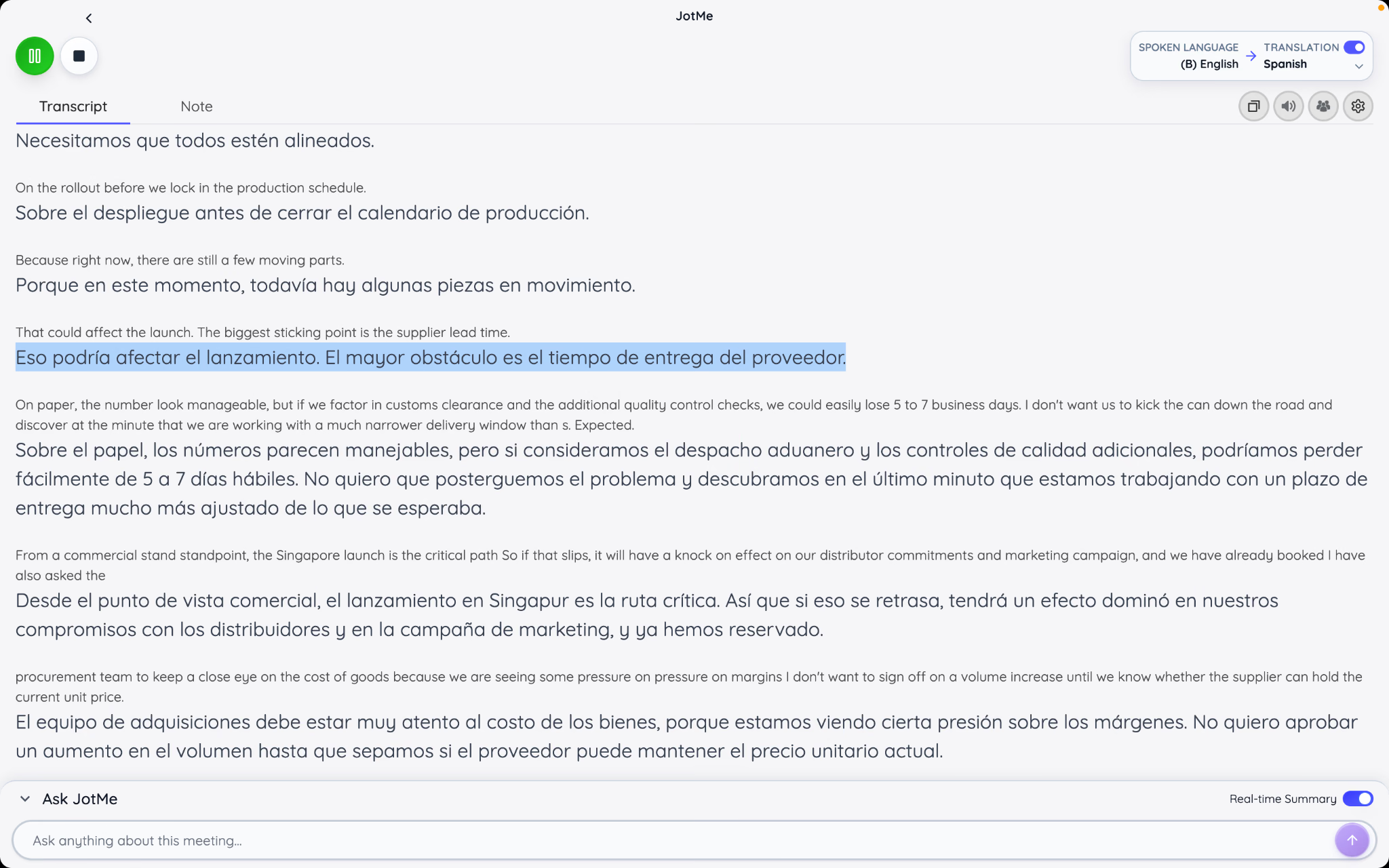
これを最もはっきり感じたのは、業界特有の用語とくだけた言い換えが入り混じった通話でした。JotMeは実際に意図された意味に合わせて翻訳を調整し、単なる字面だけで訳しませんでした。おかげで、日本語・スペイン語・中国語で読む参加者にも意味が正しく伝わり、言葉としては合っていても要点を失った翻訳を渡さずに済みました。
21言語以上のAI議事録
会議が終わると、JotMeはAI議事録を生成し、各参加者にそれぞれの好きな言語で届けます。東京の顧客は日本語で、マドリードの顧客はスペイン語で、上海の顧客は中国語で、同じ一つの会議から議事録を受け取ります。
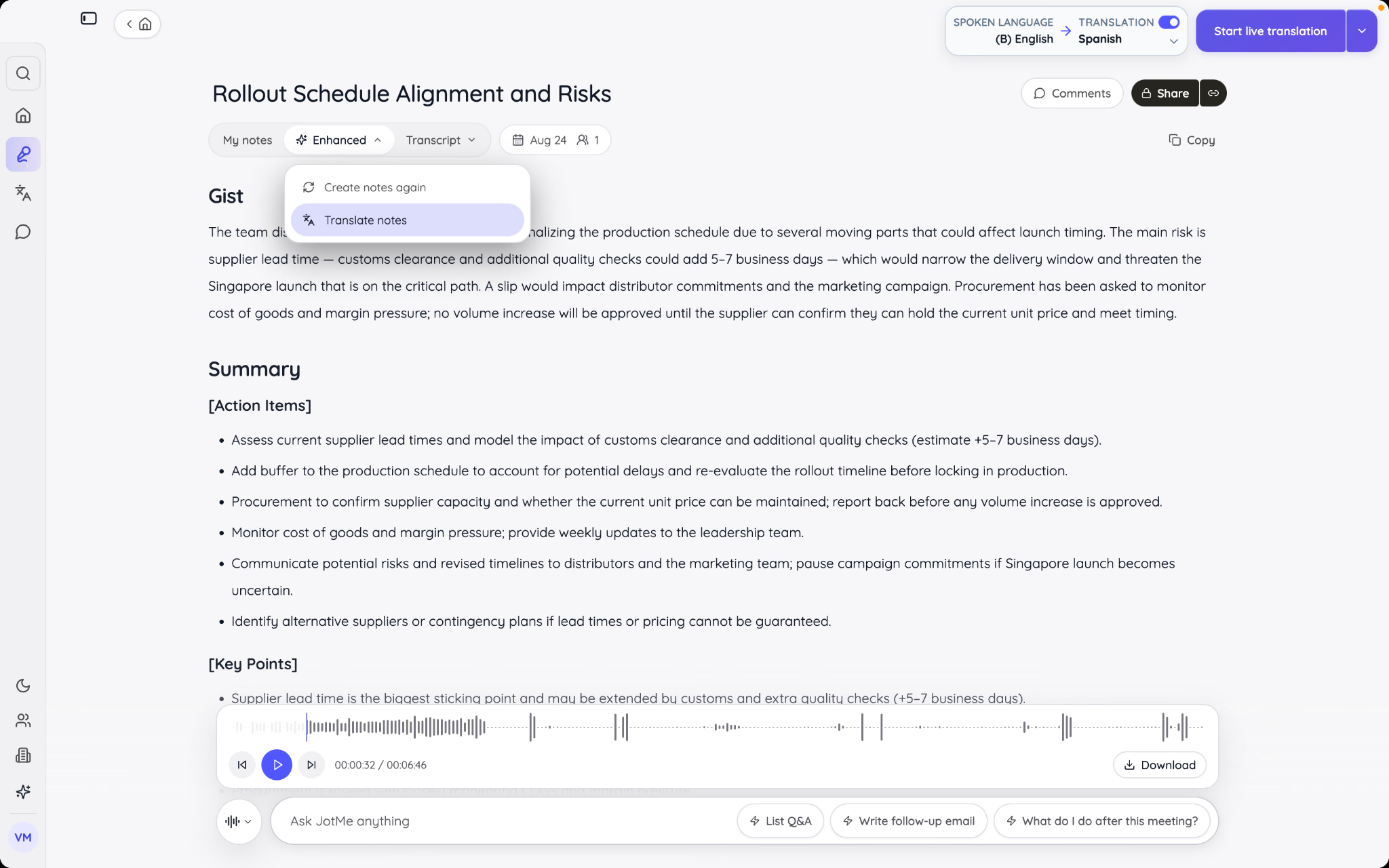
これはかつて本当の手間がかかっていた工程をなくしてくれます。JotMeを使う前は、議事録を手作業で翻訳するか、各顧客にあとで別の翻訳ツールにかけてもらっていました。今では議事録がすでに翻訳された状態で届き、そのまま読めます。JotMeはライブ翻訳の上で完全なAI議事録翻訳ツールとして機能し、通話中の字幕ツールにとどまらないからです。
QRコードやリンクでライブ翻訳を共有
すべての参加者が会議前にJotMeをダウンロードしたいわけではありません。JotMeはQRコードや誰でもライブ翻訳にアクセスできる共有リンクを生成することでこれを解決し、ブラウザ上で直接、翻訳と文字起こしを利用できるようにします。参加者はコードをスキャンするかリンクを開き、アカウントを作れば、何もインストールせずに自分のデスクトップやスマホで翻訳された会話を追えます。
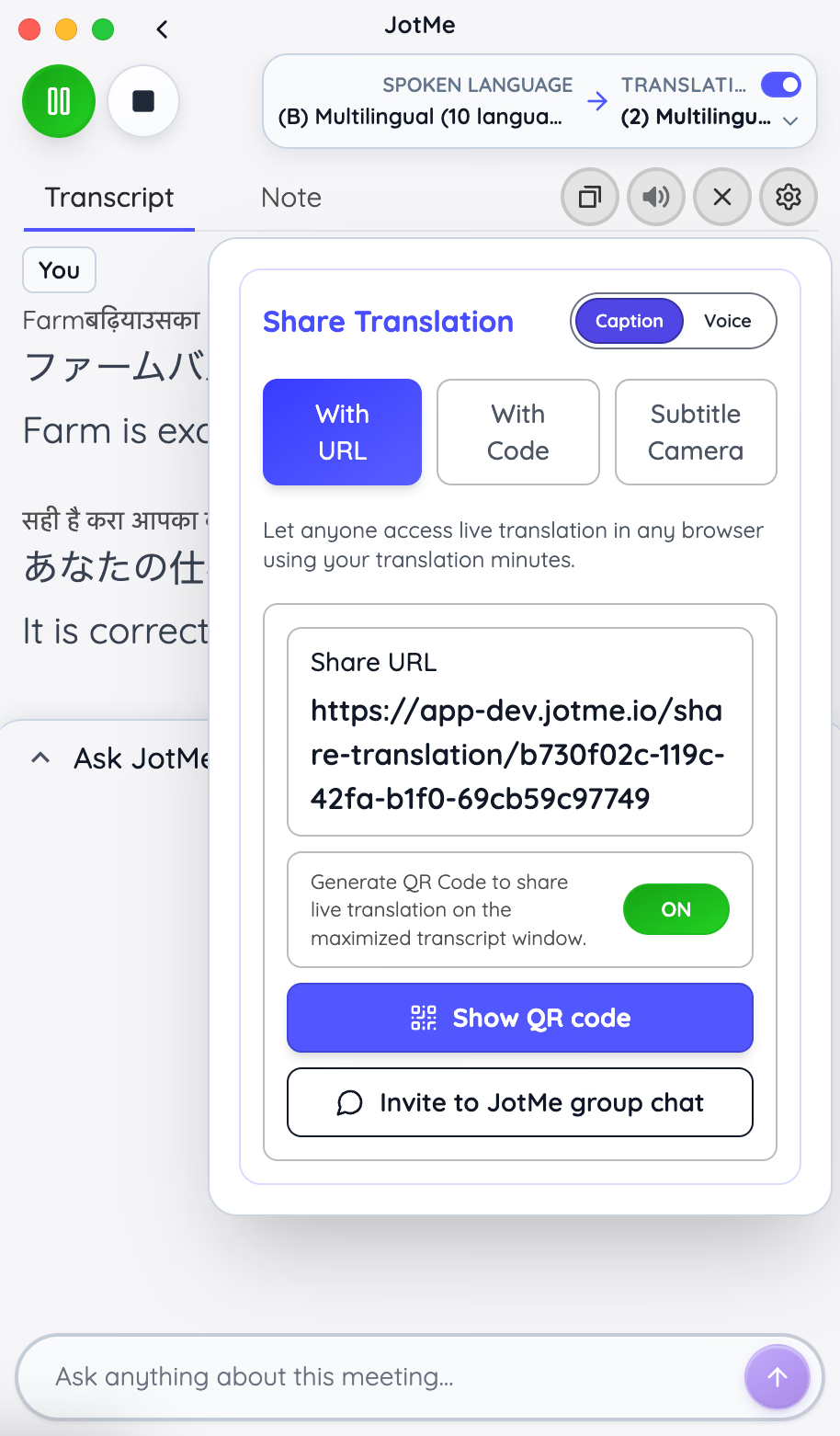
これにより、新しい顧客や一度きりの会議に加わるベンダーなど、いつものチーム以外の人との単発の通話でもJotMeが役立ちます。一度きりの通話のためにデスクトップアプリのインストールを約束する必要はありません。会議が終わると、JotMeはリンク経由で参加した全員にも、それぞれの好きな言語に翻訳した議事録を自動送信するので、デスクトップアプリを使った人もコードをスキャンしただけの人も、体験は一貫しています。
Ask JotMe
JotMeには、Ask JotMeという会議中のAIアシスタントが備わっています。通話に、日本語や中国語にきれいに訳しづらい専門用語や業界用語が出てきたとき、参加者は会議プラットフォームを離れずにJotMeへその用語の説明を頼めます。答えはその場に表示されるので、一つのわかりにくい言葉で止まることなく会話が進みます。
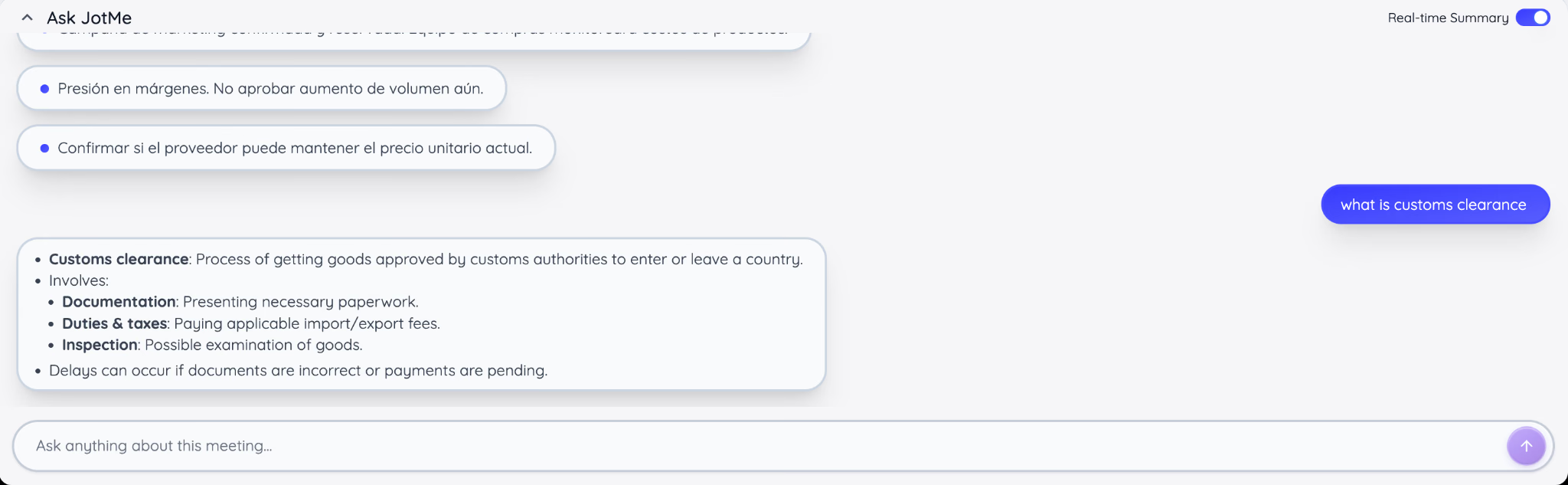
参加者はAsk JotMeを使って、会議に関するより広い質問を進行中にすることもできます。ある論点が会話の前の部分とどうつながるか分からないとき、通話後に確認を持ち越す代わりに、その場でJotMeに直接尋ねられます。これにより、特定の業界や地域に固有の用語が含まれる会話でも、全参加者がリアルタイムで議論に加わり続けられます。
箇条書きのリアルタイム要約
会議が進む間、JotMeはこれまでに話された内容を箇条書きで要約し、ライブで更新し続けます。これにより、数分遅れて通話に加わった人もすぐに追いつけます。何を聞き逃したかをグループに聞き直す代わりに、箇条書きをざっと見ればよいからです。
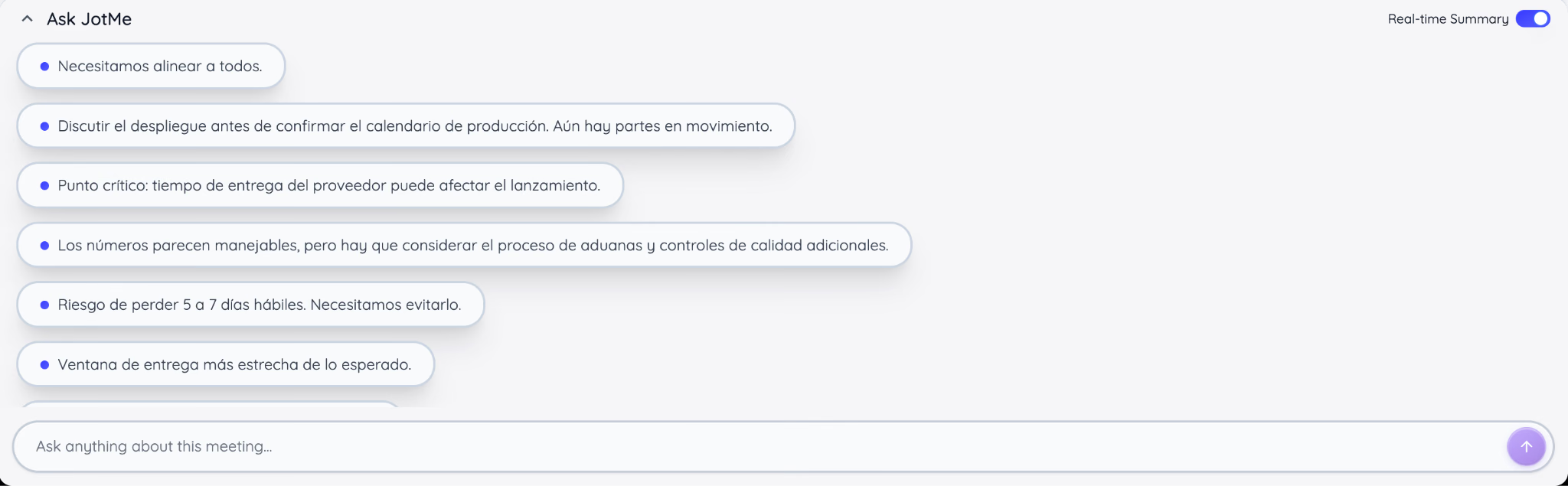
私は、予定の重なりで顧客が10分遅れて加わった通話でAI会議要約を使ったことがあります。その顧客は、到着前に何があったかを説明して流れを止める代わりに、進行中の要約を読み、1分もかからずに完全な文脈をつかんで会話に復帰しました。長引く会議や複数のトピックにわたる会議では、箇条書きの要約は、後から全文のトランスクリプトを待たずに内容を確認したい人にとってのクイックリファレンスにもなります。
web会議システムで確認すべき機能は何か
私は最良のweb会議システムを、テストのたびに9つの点で判断します。これらは、会議が実際にスムーズに進むかを左右する機能だからです。
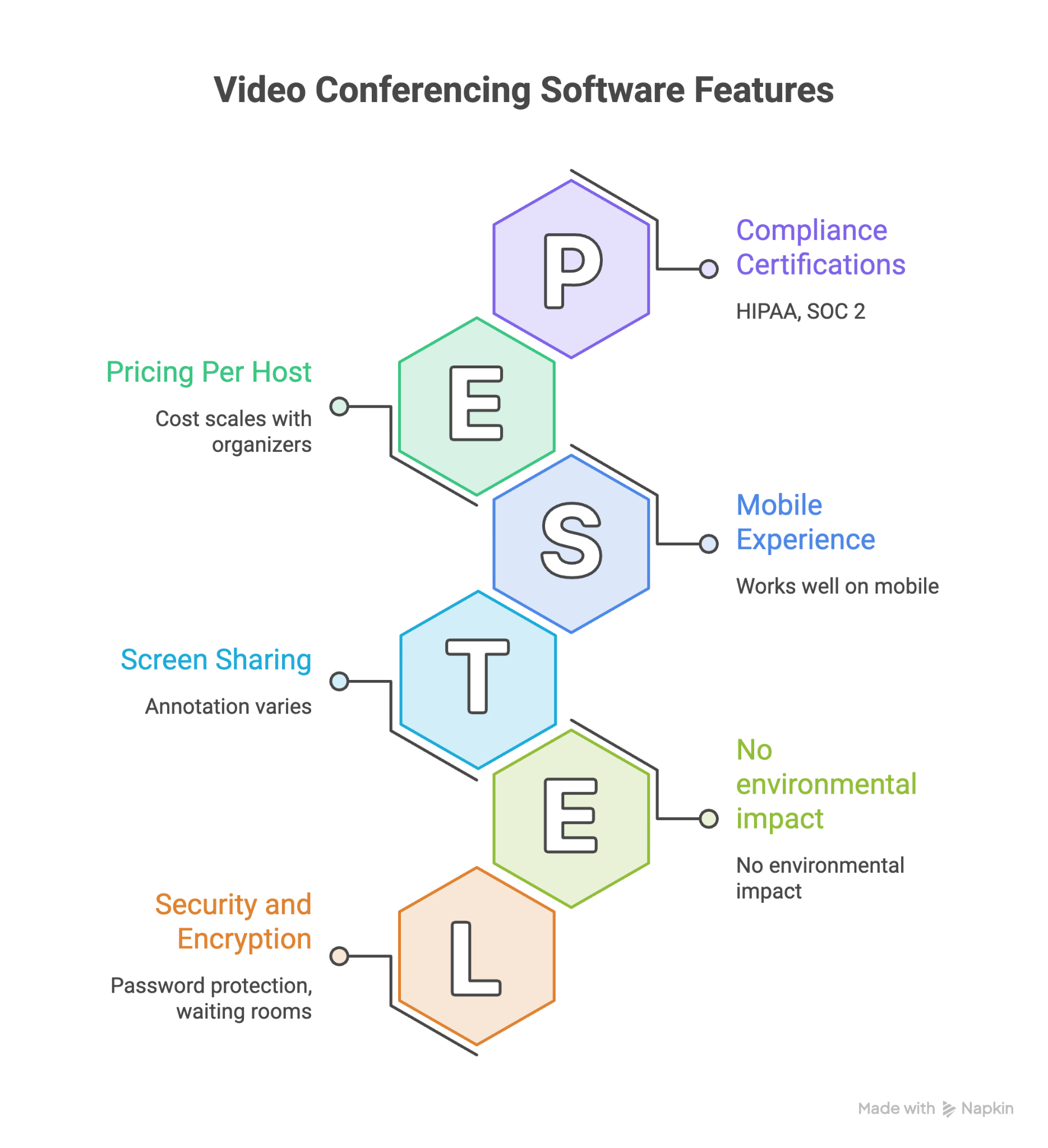
参加人数の上限
あらゆる業務用会議ソフトは1回の会議に参加できる人数に上限を設けており、その上限はたいていプランの階層で決まります。5人のチームに、200人の全社会議を行う会社と同じ余裕は要りません。無料プランの上限も確認しましょう。オンライン会議プラットフォームの中には、支払いをやめた途端にこの人数が大きく下がるものもあるからです。
録画と文字起こし
会議録画があれば、その場で取ったメモに頼らず通話を後から見返せます。文字起こしはさらに一歩進んで、その録画を検索可能なテキストに変え、特定の論点を探せるようにします。一部のweb会議プラットフォームは両方を全プランに含めますが、録画を有料プランに限定するものもあります。
画面共有と注釈
画面共有は今やほぼ標準ですが、視聴者が共有画面に直接描いたりハイライトしたりできる注釈機能は、会議プラットフォームによってまだ差があります。注釈は、研修、デザインレビュー、画面上で手順を案内するような通話で最も役立ちます。
セキュリティと暗号化
エンドツーエンド暗号化、パスワード保護された会議、招かれざる参加者を防ぐ待機室を探しましょう。顧客との契約や財務データを扱う企業は、プラットフォームを決める前にHIPAAやSOC 2などのコンプライアンス認証も確認すべきです。
連携
web会議システムは、チームがすでに使っているツールと連携するとより便利になります。カレンダー連携だけでも会議リンクを手でコピーする手間が省け、CRMやファイルストレージとの連携はさらに多くの手作業を減らします。国や言語をまたいで働くチームにとって、適切な連携は、海外の顧客やリモートのメンバーと協働しやすくすることで異文化コミュニケーションも後押しします。
会議時間の上限
無料プランは、グループ通話を40分や60分で切ることがよくあり、会話が途中で途切れかねません。チームが日常的に長い通話を行うなら、契約前に無料プランの時間上限を確認するか、それを撤廃する有料プランを見込んでおきましょう。
モバイル体験
デスクトップでうまく動く会議プラットフォームが、モバイルアプリでも同じとは限りません。チームが通勤中や会議の合間にスマホから通話に参加するなら、デスクトップと同じだと決めつけず、モバイルアプリを直接試しましょう。
ホストあたりの料金
多くのweb会議システムは参加者ではなくホスト単位で課金するため、コストは自分で会議を開始する必要があるメンバーの数に比例します。ホストあたりの価格は、総人数ではなく実際の会議主催者の数と照らして比べましょう。
言語対応
ライブ字幕は会議で話された言葉をカバーしますが、それを全参加者のために別の言語へ翻訳してくれるとは限りません。通話に異なる言語を話す人が加わるなら、その会議プラットフォームが自動の会議通話翻訳、翻訳された字幕、音声翻訳、複数言語の議事録を提供するかを確認しましょう。多くは英語で止まってしまうからです。
web会議に必要な機材は何か
基本的なweb会議には、カメラ・マイク・スピーカーまたはヘッドホン付きのパソコン、スマートフォン、またはタブレットと、安定したインターネット接続が必要です。最近のデバイスはたいてい必要なものをすでに備えているので、会議に参加するために追加の機材を買う必要はありません。
1日に何時間も通話するなら、いくつかのアップグレードで違いがはっきり出ます。
- ヘッドセット:特に共有スペースで、背景ノイズを抑えエコーを防ぎます。
- 専用マイク:ノートPCやスマホの内蔵マイクよりクリアな音声が欲しいときに役立ちます。
- ウェブカメラ:内蔵カメラの映像品質が低い場合に検討する価値があります。
- 安定したインターネット接続:有線のイーサネットが理想ですが、通常の会議なら強いWi-Fi接続でたいてい十分です。
結局どのweb会議システムを選ぶべきか
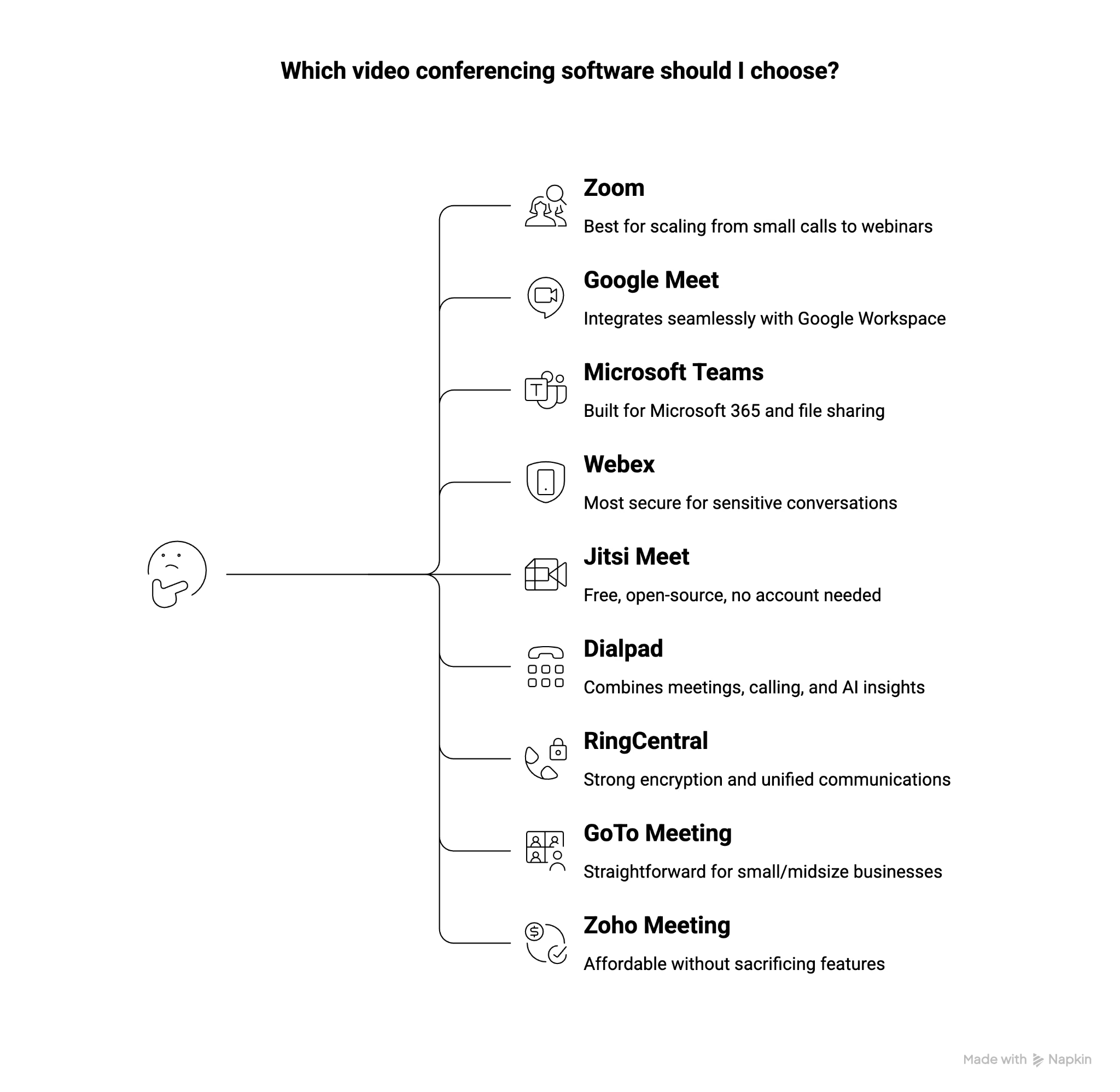
- 少人数のチーム通話から本格的なウェビナーまでスケールする最良のweb会議システムを探しているなら、Zoomを選びましょう。
- すでに使っているGoogle Workspace環境に馴染むweb会議ツールを探しているなら、Google Meetを選びましょう。
- Microsoft 365と社内ファイル共有を軸に作られたweb会議プラットフォームを探しているなら、Microsoft Teamsを選びましょう。
- 機密性の高い顧客との会話を扱う、最もセキュアなweb会議システムを探しているなら、Webexを選びましょう。
- アカウント作成を完全に省ける無料・オープンソースのweb会議プラットフォームを探しているなら、Jitsi Meetを選びましょう。
- 会議・ビジネス通話・AI主導の営業インサイトを組み合わせたweb会議サービスを探しているなら、Dialpadを選びましょう。
- 強力な暗号化を統合コミュニケーションシステムに組み込んだweb会議システムを探しているなら、RingCentralを選びましょう。
- 安定したサポート付きで、中小企業向けのわかりやすい会議システムを探しているなら、GoTo Meetingを選びましょう。
- 中核機能を犠牲にせず最も手頃なweb会議システムを探しているなら、Zoho Meetingを選びましょう。
最適なweb会議プラットフォームは、どれが最も多くの機能を持つかよりも、どれがチームの日々の実際の働き方に合うかで決まります。見込み客に電話する営業チームと、顧客との会話を守る法務チームでは必要なものが違い、1ドルを気にするスタートアップと、Microsoft 365に統一する大企業でも必要なものは違います。
web会議プラットフォームは会議そのものを担いますが、多言語チームは言語を越えてコミュニケーションするために、専用のリアルタイムAI翻訳ツールを必要とすることがよくあります。JotMeはすでに使っているプラットフォームと並行して動作し、会議・イベント・その他のビジネス会話にわたって、仕事向けの正確なリアルタイム翻訳を提供します。
あなたも多言語チームを抱え、コミュニケーションをスムーズにするのに苦労していませんか?
JotMeは200言語以上で効率よく動作し、音声をテキストにリアルタイムで翻訳します。
今すぐJotMeを試してみましょう。
よくある質問
人気のweb会議アプリ上位5つは?
人気のweb会議アプリ上位5つは、Zoom、Google Meet、Microsoft Teams、Webex、Jitsi Meetです。最適な選択はニーズによって変わります。Zoomは会議やウェビナーに強く、Google MeetはGoogle Workspaceとの相性が良く、Microsoft TeamsはMicrosoft 365ユーザーに最適で、Webexはセキュリティ重視の組織に向き、Jitsi Meetは無料・オープンソースの選択肢です。
ビデオ通話にはどのツールが使われる?
ビデオ通話には、Zoom、Google Meet、Microsoft Teams、Webex、Jitsi Meetがよく使われます。これらのツールは、通常は画面共有・チャット・会議リンクといった機能とともに、インターネット上のライブ映像と音声でコミュニケーションできます。たとえばZoomは、デスクトップ・モバイル・ウェブブラウザからのビデオ通話に対応しています。
web会議によく使われるソフトは?
Zoom、Google Meet、Microsoft Teamsは、特に仕事・教育・リモートコラボレーションで最もよく使われるweb会議プラットフォームです。他にもWebex、Jitsi Meet、RingCentral、GoTo Meeting、Dialpad、Zoho Meetingが広く使われています。選ぶ際は、会議の規模、連携、コラボレーション機能、セキュリティ、価格などを基準にするとよいでしょう。
web会議ツールとは?
web会議ツールとは、インターネット上で会議・プレゼンテーション・研修・共同ディスカッションを行えるオンラインソフトウェアです。通常は映像・音声通話に、画面共有・チャット・プレゼン操作・録画・字幕・会議管理といった機能を組み合わせています。例としてはZoom、Google Meet、Microsoft Teams、Webex、Jitsi Meetがあります。たとえばMicrosoft Teamsの会議には、音声・映像・画面共有が含まれます。
web会議ツールの例には何がある?
人気のweb会議ツールには、Zoom、Google Meet、Microsoft Teams、Webex、Jitsi Meet、Dialpad、RingCentral、GoTo Meeting、Zoho Meetingがあります。これらのweb会議サービスは、映像・音声通話、画面共有、会議録画、チャット、コラボレーションツール、連携、セキュリティ管理などの機能を提供します。
web会議システムはどれくらい安全?
web会議システムは、強力な暗号化、パスワード保護、待機室、ホスト管理を備えていれば安全に使えます。機密性の高い会議では、そのプラットフォームがエンドツーエンド暗号化(E2EE)に対応し、関連するコンプライアンス基準を満たしているかを確認しましょう。
Last updated on
September 3, 2026
Follow us on social media:


