







ヒント
海外チームとのチャット翻訳を1つの部屋で完結させる方法

Taka Shirasu
July 6, 2026
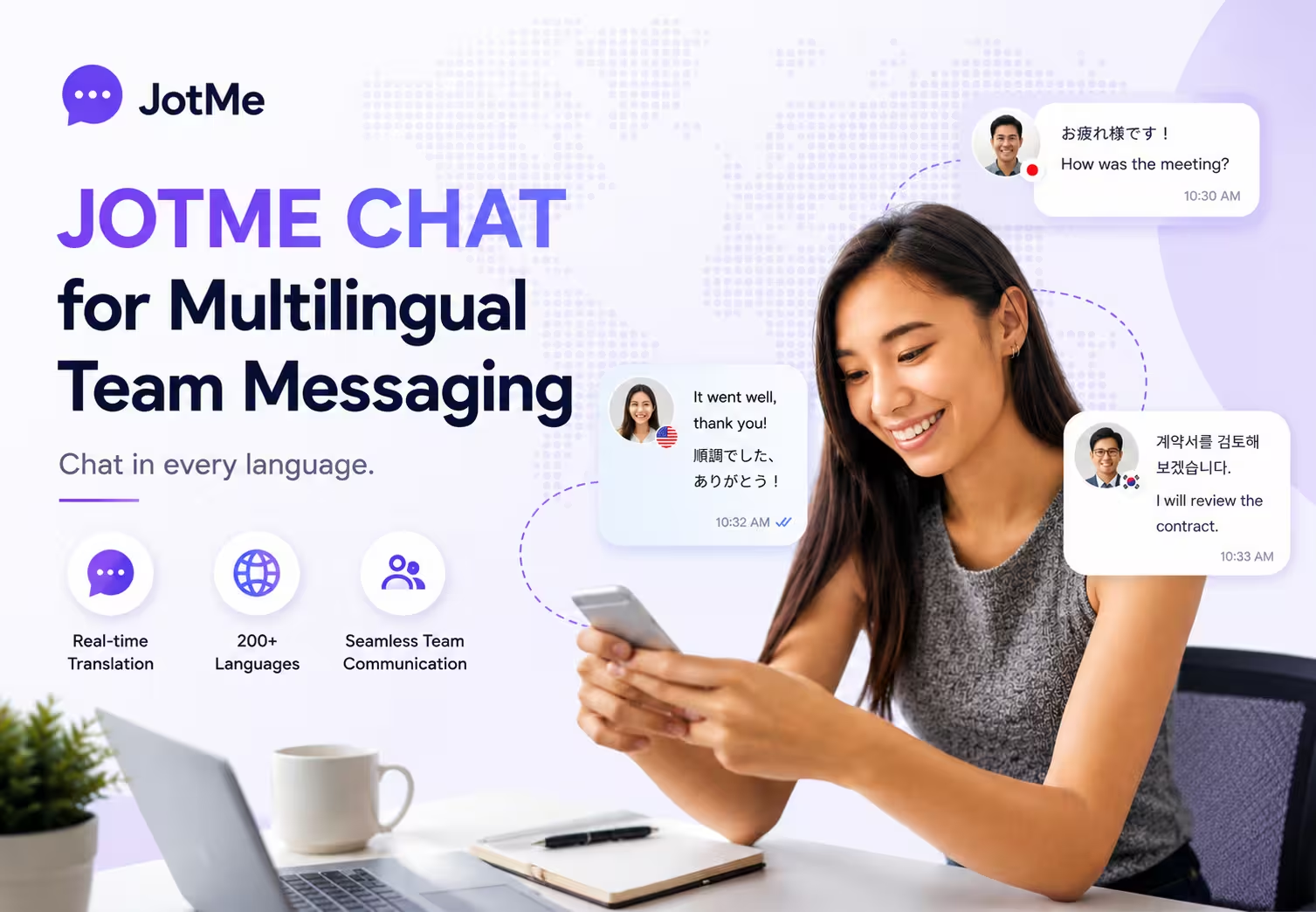
JotMe Chatは、チームの一人ひとりが自分の言語でメッセージを送り、全員が自分の言語で会話を読める多言語チャットアプリです。メッセージを別の翻訳ツールにコピーする必要はありません。それぞれが自然に入力すれば、JotMeがすべての返信をリアルタイムでチャット翻訳し、原文もそのまま確認できる状態で残ります。
ソウルのサプライヤーとの調整、東京のパートナーとの交渉、複数言語にまたがるグローバルチームの運営まで、JotMeはコミュニケーションのスピードを落とさずに、すべての会話を一つの場所にまとめます。本ガイドでは、多言語チャットルームの作成、メンバーやゲストの招待、各メンバーの言語設定、ファイル共有、そして会話をAI議事録に変える方法までを解説します。
JotMe Chatとは?
JotMe Chatは、メンバー全員がそれぞれ自分の希望する言語で会話を読めるリアルタイム多言語チャットスペースです。あなたが自分の言語で入力すると、JotMeが各メッセージを他のメンバーが選んだ言語へ翻訳し、その下に原文を表示したままにします。JotMeは200以上の言語に対応しているため、ほとんどの国際チームは一つのルームですべての参加者をカバーできます。
始める前に、3つの役割がどう分かれているかを確認しておきましょう。
| できること | オーナー | 招待メンバー | ゲスト(アカウントなし) |
|---|---|---|---|
| チャットルームを作成する | 可 | 不可 | 不可 |
| 自分が読む言語を設定する | 可 | 可 | 可 |
| メッセージの送受信 | 可 | 可 | 可 |
| 他のメンバーの言語を変更する | 可 | 不可 | 不可 |
| 議事録を作成する | 可 | 可 | 1回のみ(オーナーのAIクレジット1つを消費) |
| 翻訳の費用負担 | オーナーの残高からトークンを消費 | なし | なし |
多言語チャットルームが向いているのはどんな人?
多言語チャットルームは、英語圏のマネージャー・経営層・オペレーション責任者で、韓国語・日本語・中国語など英語以外の言語を使うサプライヤー・パートナー・クライアントと仕事をする方に最適です。この機能を使えば、通話の後の時間をいつも奪ってしまう別立ての翻訳作業や、会議後のメールのやり取りをなくせます。
すでに1,700を超える組織が国際的なコミュニケーションにJotMeを活用しており、チャット機能はその会話をそのまま、チーム全員が後から検索できるテキストのスレッドとして残します。プロジェクトが2言語以上にまたがるなら、案件ごとに一つのルームを用意することで、議論・ファイル・意思決定を一箇所にまとめられます。
海外との通話前にチャットルームを準備する方法
JotMeのチャットルームは、Chatタブから1分もかからずに作成できます。ルーム名を付け、会話に加えたい人と、それぞれが読む言語を設定するだけです。
ステップ1:Chatを開いて新しいチャットルームを作成する
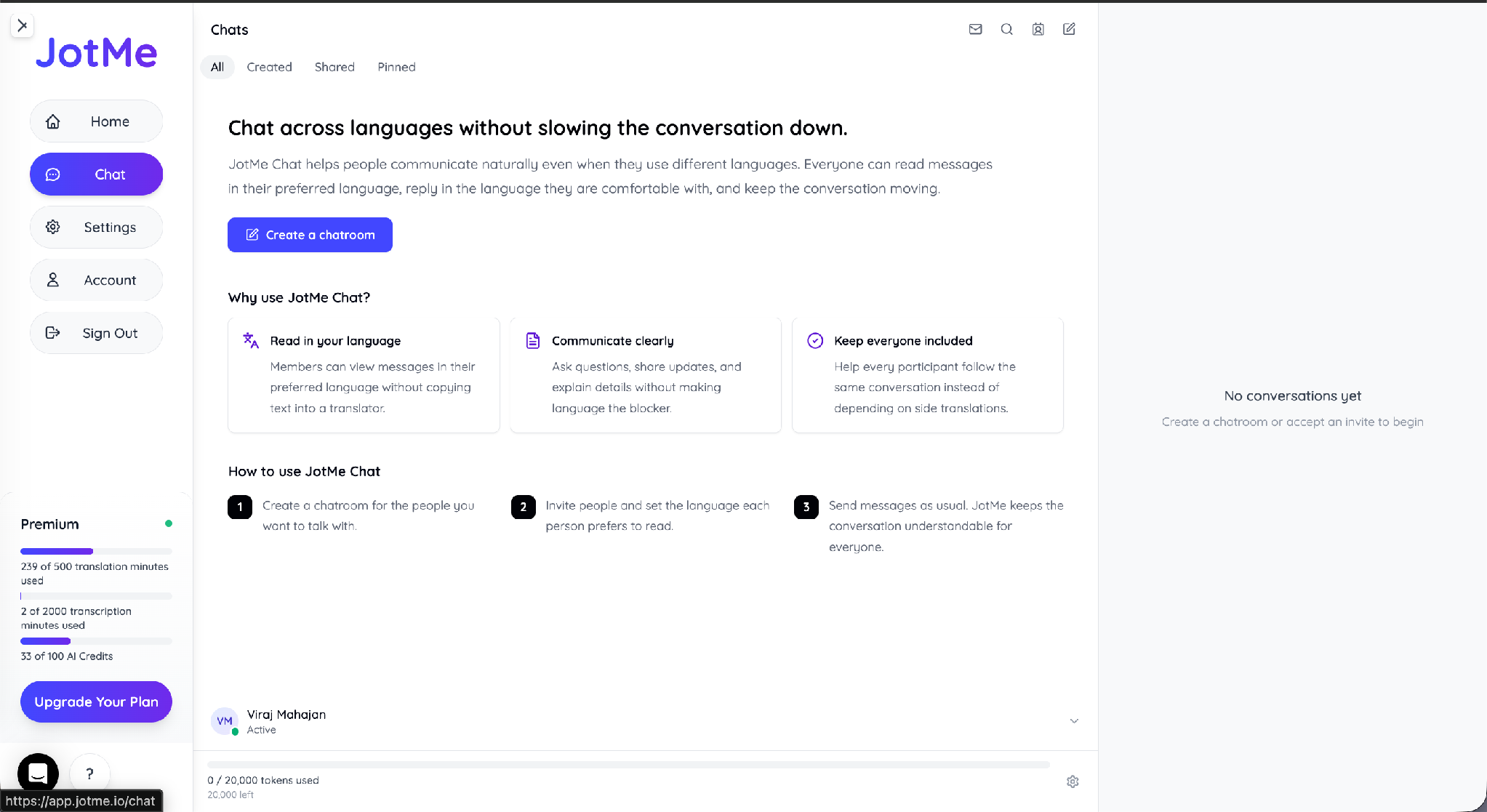
左サイドバーのChatタブを開き、「チャットルームを作成」をクリックします。初めて開いたときは、ホーム画面に使い方のポイントをまとめた簡単なパネルも表示されます。
ステップ2:ルーム名を付けて最初のメンバーを追加する
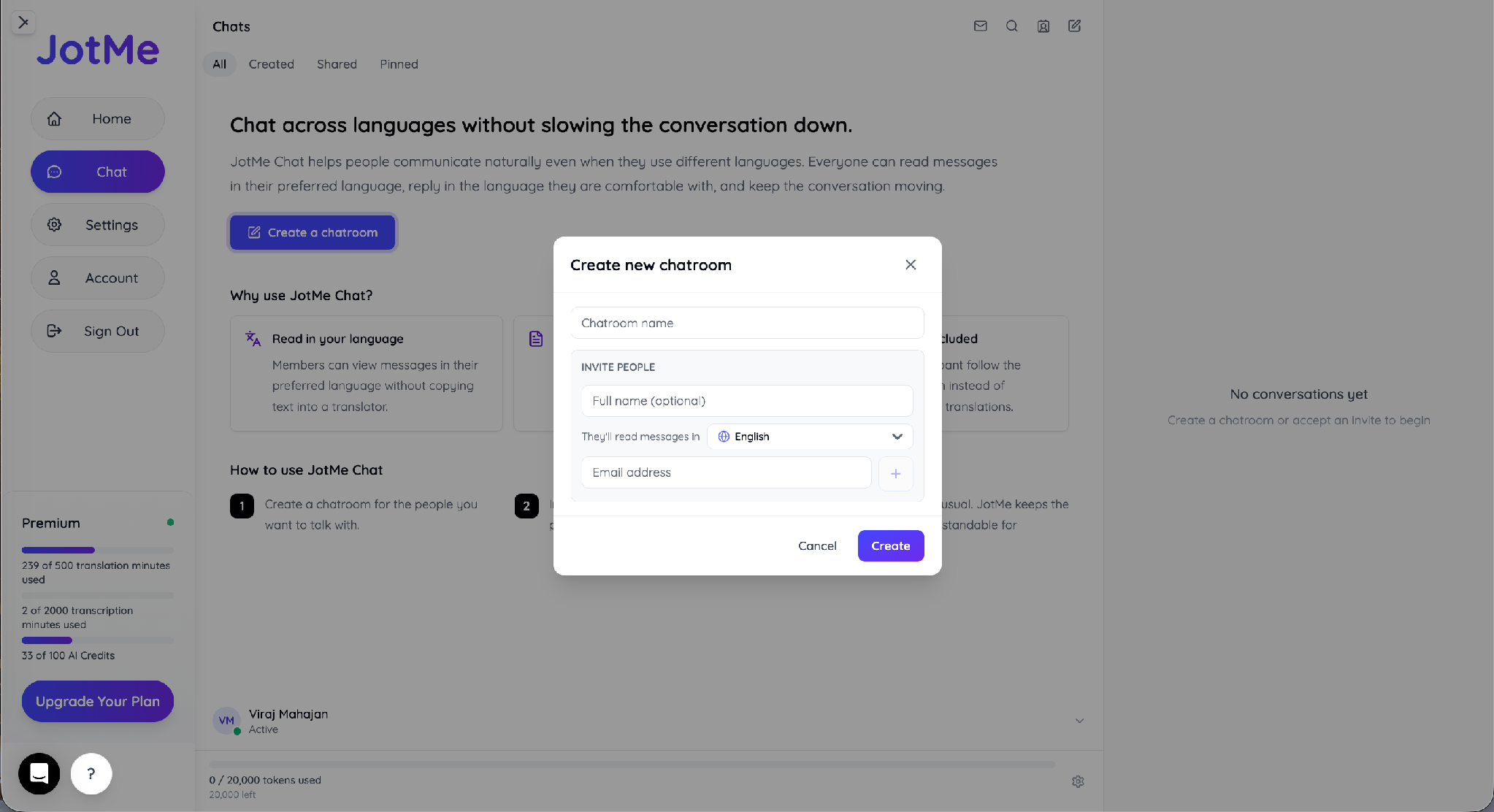
「マーケティングチーム」や「Q3サプライヤー案件」のように、わかりやすいルーム名を付けましょう。「メンバーを招待」で、氏名(任意)と招待したい相手のメールアドレスを入力し、プラスボタンをクリックして招待リストに追加します。
ステップ3:各メンバーが読む言語を設定する
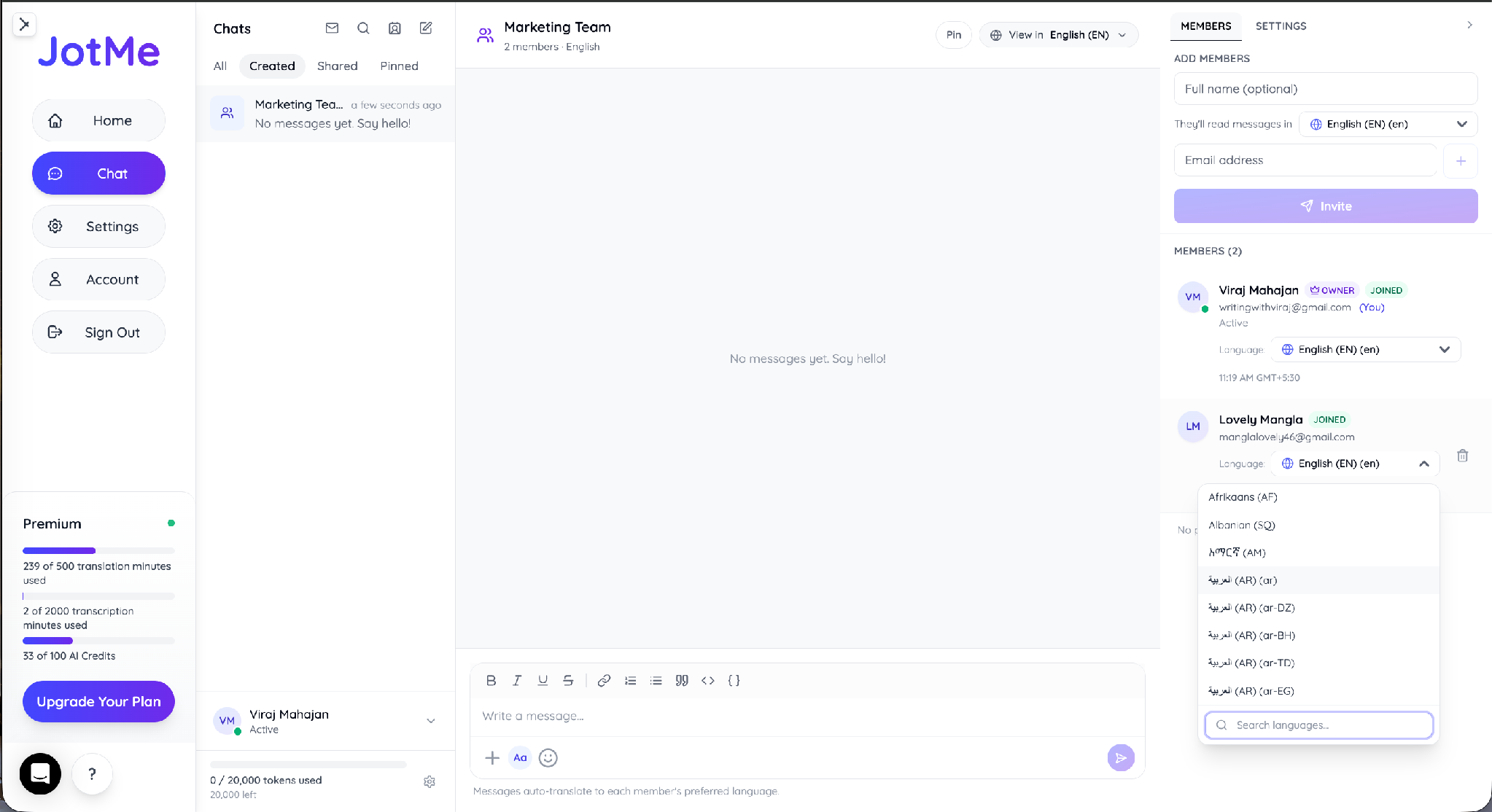
「このメンバーが読む言語」ドロップダウンから、招待した各メンバーがメッセージを読む言語を選びます。リストは検索可能で、アラビア語(ar-EG)や(ar-DZ)などの地域バリエーションを含む200以上の言語に対応しています。初期設定は英語なので、別の言語が必要な人には忘れずに変更してください。
ステップ4:ルームを作成してメンバーパネルを確認する
「作成」をクリックします。ルームが開くと、右側のメンバーパネルに全員の名前・役割・言語が一覧表示されます。あなたはオーナーとして表示され、追加した各メンバーは招待を承諾すると「参加済み」と表示されます。
ヒント: 最初のメッセージを送る前に、パネルで全メンバーの言語を確認しましょう。初期設定が間違っていると、誰かが最初の一文を自分の読めない言語で受け取ってしまいます。
サプライヤーやパートナーをチャットに招く
招待した相手はメールのリンクから参加でき、ゲストはJotMeアカウントを作らずに参加できます。ゲストは入室時に表示名を設定するだけで、すぐに読み書きを始められます。アカウントの作成やサインインは、後からの任意ステップとして案内されます。
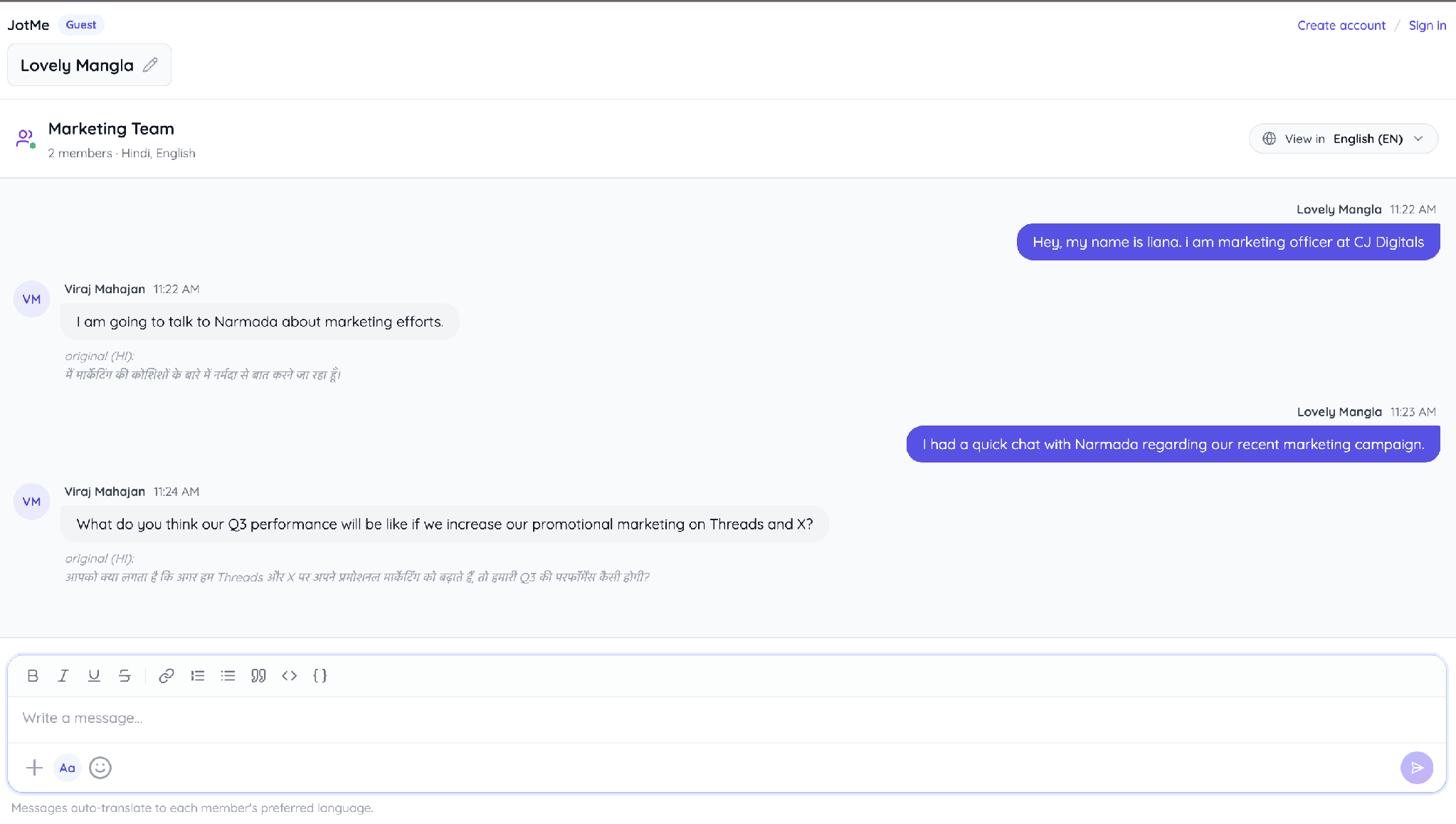
JotMeを一度も使ったことのないソウルのサプライヤーでも、招待を承諾し、名前を設定すれば、韓国語で交渉を始められます。その一方で、あなたはすべての返信を英語で読めます。アカウント不要の入室は、最初の会話をつまずかせがちなサインアップ手続きをなくすため、社外の相手にこそ大きな意味を持ちます。
同じスレッドをそれぞれの言語で読む
ルーム上部の「表示言語」で、スレッド全体を読む言語を設定します。メンバーそれぞれが自分の言語を選べるので、同じ会話がある人にはヒンディー語、別の人には英語で表示され、各メッセージの下には原文がそのまま残ります。
マーケティングチームのルームでは、Virajがヒンディー語で書き、Lovelyはそれを英語で読みます。その際、翻訳のすぐ下に元のヒンディー語が表示されます。後にLovelyが英語で返信すると、Virajは英語からヒンディー語への翻訳を通じてヒンディー語で読み、元の英語も下に表示されたままです。これにより、両者は言語の壁を越えてスムーズにやり取りしながら、参照用に原文も保持できます。
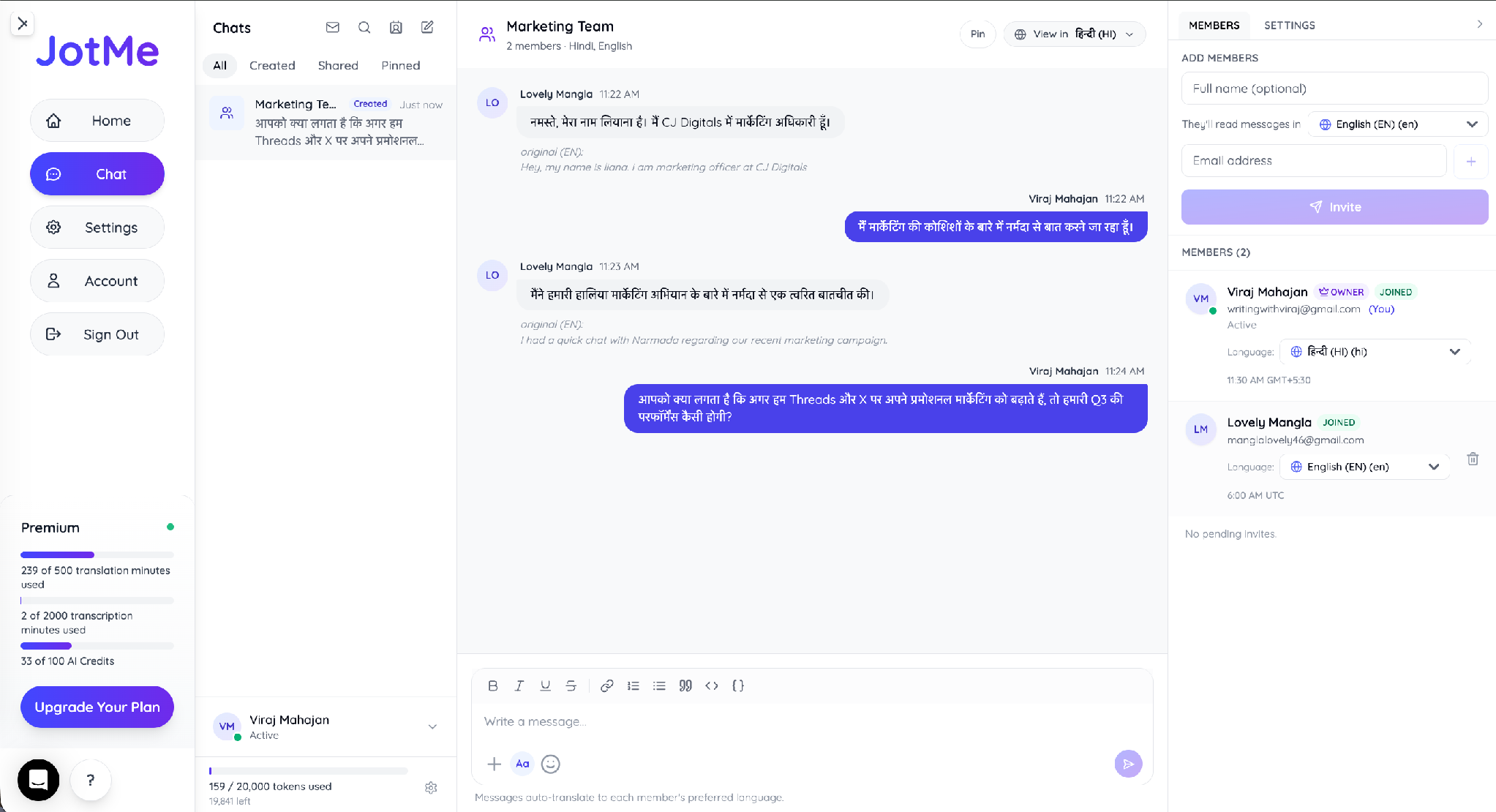
各メッセージの下に残る原文は、法的な文言や数字の細部からあなたを守る部分です。翻訳された価格や条項はすっきり読めますが、契約書と数字を一致させなければならないとき、元の一文がすぐそこに残っています。
プロジェクトの途中でメンバーの言語を切り替える
メンバーの読む言語は、プロジェクトのどの段階でもメンバーパネルから変更できます。そのメンバーの言語ドロップダウンを開き、新しい言語を選び、対象のメンバー名と切り替え先の言語が示された確認画面で承認します。
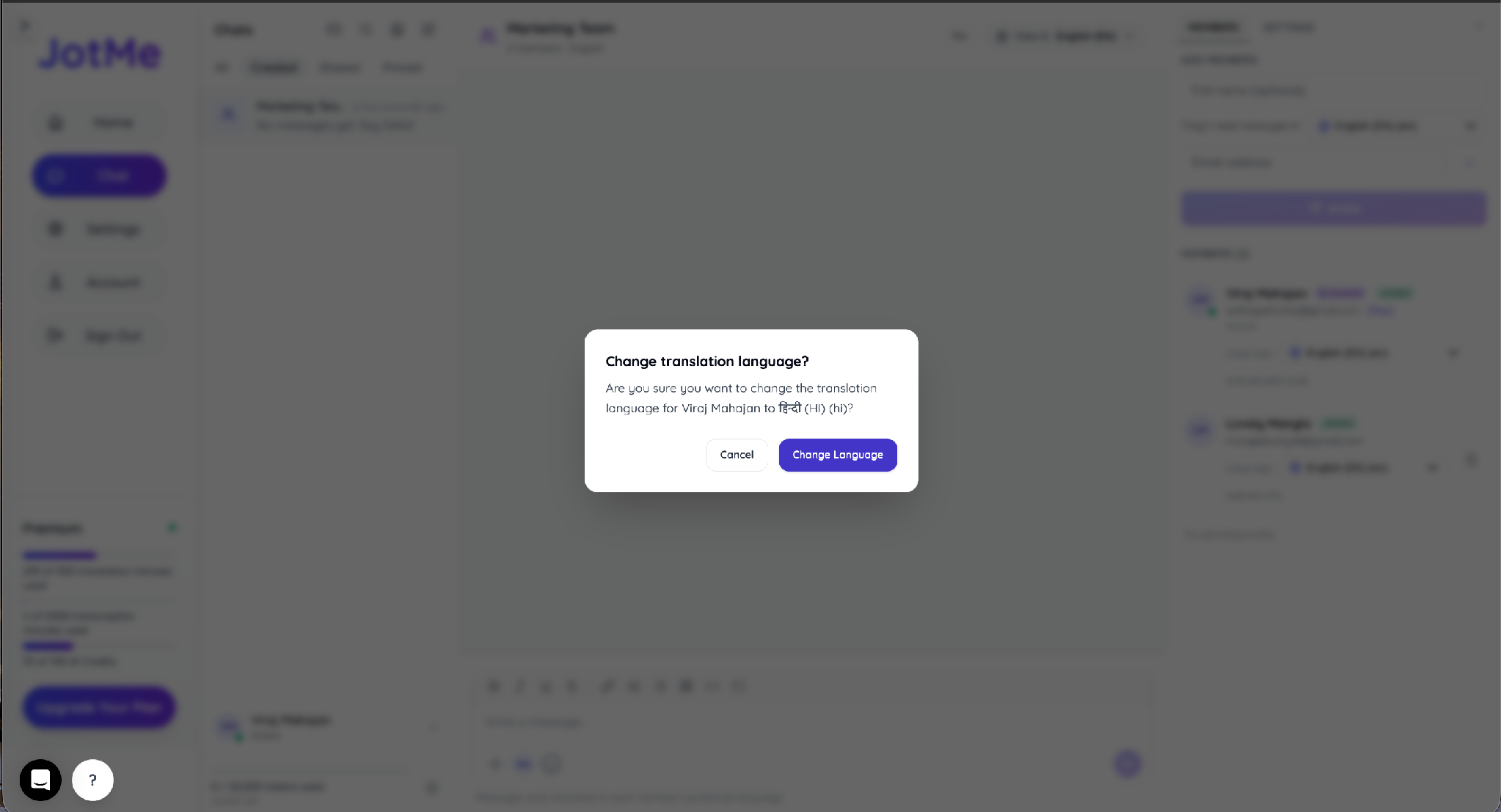
英語設定のルームに参加したドイツ人のクライアントも、わずか2クリックですべてをドイツ語で読めるようになります。あなたが言語を変更して承認すれば、そのメンバーにはスレッドが英語からドイツ語で再表示され、他の全員はそれぞれの表示のままです。
チャットを離れずに契約書やファイルを共有する
入力欄のプラスメニューからファイルを会話に直接添付できるので、契約書・資料・仕様書が、それをめぐる議論と同じスレッドに残ります。
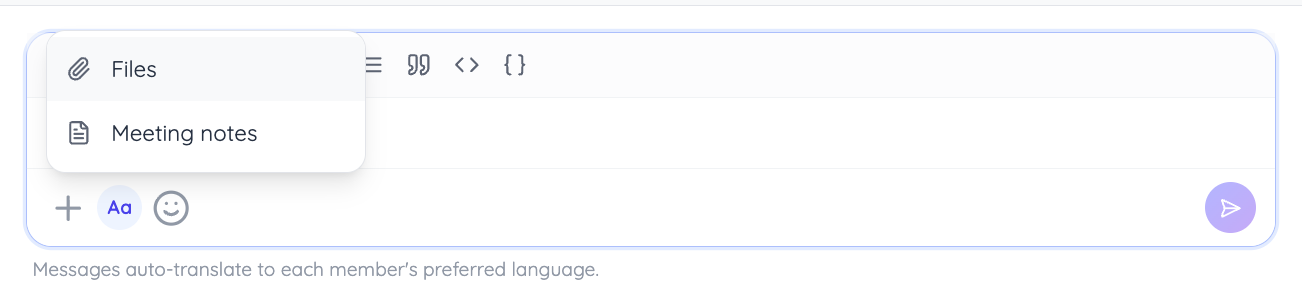
グローバルな営業チームなら、契約書のドラフトをルームに投げ込み、各当事者が条項ごとの議論をそれぞれの言語で読み、バラバラなメールのやり取りではなく一つのスレッドで合意にたどり着けます。ファイルと意思決定が同じ場所にまとまり、翻訳された各メッセージの下の原文が、全当事者に同じ条件を読ませ続けます。
メモ: 案件ごとにルームは一つに保ちましょう。契約書、ファイル履歴、議事録が一つのスレッドを共有していれば、同僚への引き継ぎは数秒で済みます。
ライブの多言語通話を共有議事録に変える
フォローアップメールを手作業で書いたり、関係者ごとに会議サマリーを翻訳したりする代わりに、JotMeはあなたの多言語会話を自動でAI議事録に変えます。参加者は誰もが自分の使う言語で要点を確認できるので、海外との議論の後でも、決定事項・アクションアイテム・次のステップについて認識をそろえやすくなります。
AI議事録を作成するには、チャットルーム内の+メニューを開き、議事録のオプションを選びます。JotMeは対応する21の議事録言語のいずれかで構造化された要約を作成するため、全員が二度目の翻訳なしで同じ議論を確認できます。
ルームのメンバーは、必要なときにいつでも議事録を作成できます。ゲストは議事録を1回だけ作成でき、ゲストが作成した要約1件につき、ルームオーナーの残高からAIクレジット1つが消費されます。社外のクライアントやサプライヤーを頻繁に招く場合は、ゲスト作成の議事録がオーナーに課金されるため、AIクレジットの使用状況に目を配っておくとよいでしょう。
グローバルチームはJotMe Chatをどう活用しているか
JotMe Chatは、多言語チームがメッセージアプリ・メールのスレッド・翻訳ツールを行き来する代わりに、会話・ファイル・意思決定を一箇所にまとめる手助けをします。ここでは、ビジネスでよく使われる代表的な活用例を紹介します。
- 言語を越えて契約交渉を行う: 契約書のドラフトをチャットルームで共有し、各条項を参加者それぞれの希望言語で議論し、最終文書を同じ会話内に残して参照しやすくします。
- 海外のサプライヤーやパートナーをオンボーディングする: 社外の相手をゲストとして招き、アカウント作成を求めることなく参加してもらえます。相手は最初のメッセージから母国語でやり取りでき、あなたのチームはすべてを自分たちの言語で読めます。
- 会議の結果をより速く共有する: 多言語の議論の後にAI議事録を作成すれば、すべての関係者が最も理解しやすい言語で同じ要約を受け取れます。
- 海外プロジェクトを一つのワークスペースで管理する: メッセージ・共有ファイル・議事録・プロジェクトの意思決定を専用のチャットルームにまとめておけば、複数のメール履歴を探さなくても誰でも簡単に状況を把握できます。
多言語メッセージ・ファイル共有・AI議事録を一つのワークスペースにまとめることで、JotMeは別々の翻訳ツール・メッセージアプリ・フォローアップ文書を絶えず行き来する必要をなくします。
JotMe Chatのトークンとクレジットの費用
JotMe Chatはトークンを消費し、そのトークンは会話のオーナーの残高から引かれます。チャット翻訳は、ライブ音声に使う翻訳時間には一切影響しません。各ルームにはトークンカウンター(例:20,000トークン)が表示され、サイドバーでは進行に合わせてプラン全体の使用状況も追えます。
AIクレジットはこれとは別枠で、議事録機能やAsk JotMe機能の動力源です。オーナーとして注意すべき主な費用はゲストによる議事録作成で、議事録を作成したゲスト1人につき、あなたのAIクレジットが1つ消費されます。メンバーが自分で議事録を作成する場合や日常のメッセージのやり取りは、会計をシンプルに保ちます。メッセージはトークンを、議事録はクレジットを消費し、どちらもオーナーに課金されます。
注意: 長いスレッドではトークンカウンターに目を配りましょう。オーナーであるあなたがルーム全体のトークン費用を負担するため、活発な多言語スレッドは静かなスレッドよりも速く残高を減らします。
チャット外でさっと翻訳したいとき
チャットルームに載せるほどではない短い文章なら、JotMeの無料テキスト翻訳ツールを使って、ブラウザ上でそのまま翻訳できます。翻訳元と翻訳先の言語(例:英語からスペイン語)を設定し、一度に最大5,000文字まで貼り付けられます。
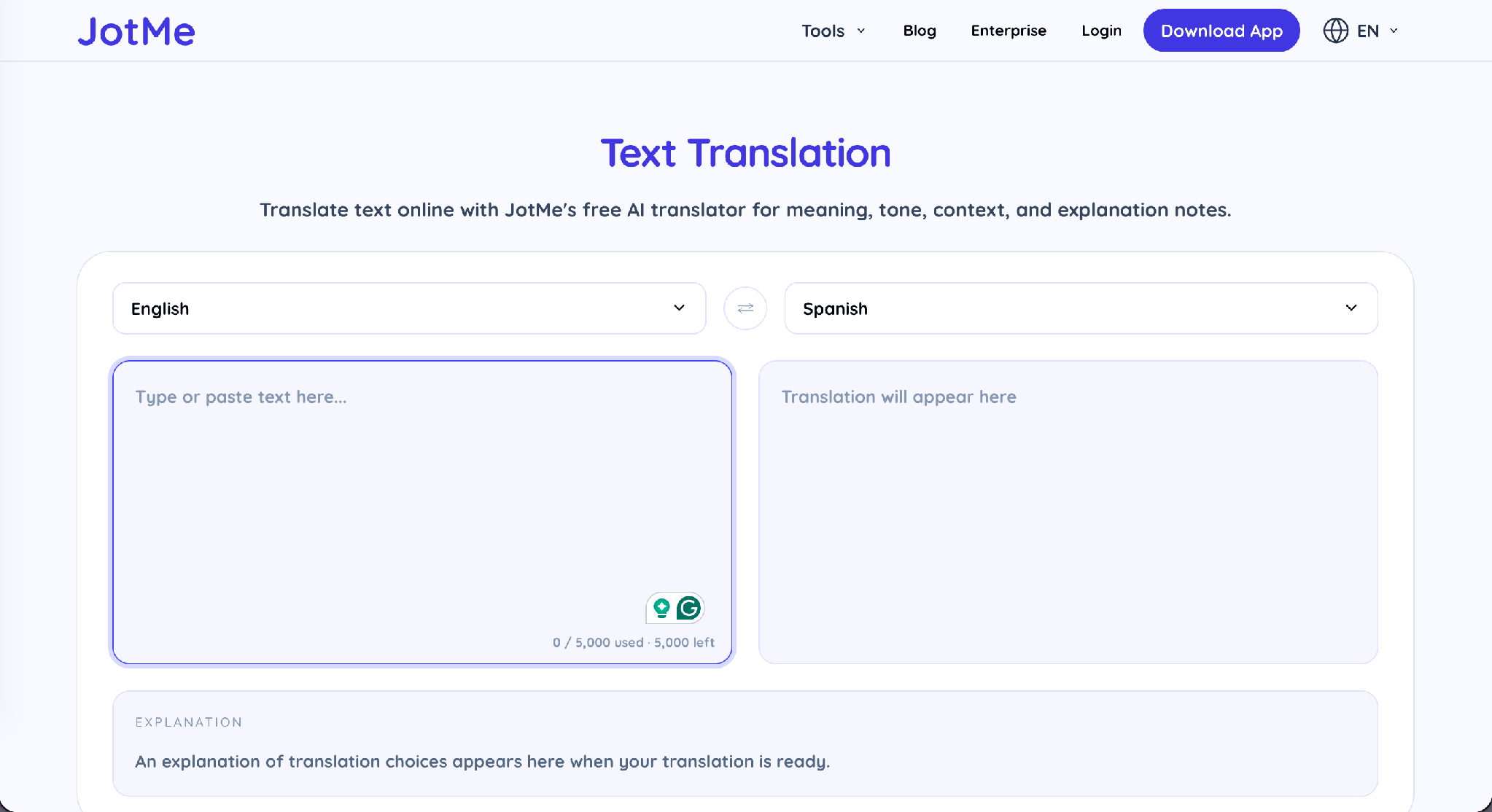
貼り付け例: Can we finalize the contract this week?と入力すると、翻訳ツールはスペイン語の¿Podemos finalizar el contrato esta semana?を、そのトーンや文脈の選択理由の説明とあわせて返します。この説明パネルこそがJotMeを逐語訳ツールと分けるもので、39,000を超える言語ペアで機能します。
JotMe Chatをもっと活用するコツ
次のコツを押さえて、多言語チームのメッセージや海外とのコラボレーションでJotMe Chatを最大限に活用しましょう。
- 誰も最初の一文を間違った言語で読まないよう、最初のメッセージの前に各メンバーの言語を設定する。
- ファイル・議事録・意思決定が引き継ぎのためにまとまるよう、案件ごとにルームは一つに保つ。
- 数週間後もスレッドが読みやすいよう、ゲストには入室時に実名の表示名を設定してもらう。
- 文脈が新鮮なうちに、通話の直後に議事録を作成する。
- 法的な条項や数字を正確に一致させる必要があるときは、必ずメッセージの下の原文を確認する。
- チャット翻訳はオーナーに課金されるため、活発なスレッドではトークンカウンターを追う。
最初の多言語チャットルームを始めよう
JotMe Chatは、言語を越えて商談をまとめたり、サプライヤーをオンボーディングしたり、プロジェクトを進めたりするあらゆるチームに向いています。セットアップにかかる時間は、翻訳したメールを手作業で1通書くよりも短いほどです。Chatタブを開き、ルームを作成し、一緒に働く相手を招待して、各メンバーの言語を設定しましょう。チャットの前に行う通話には、リアルタイム通話翻訳を組み合わせれば、海外とのワークフロー全体を一つのツールで回せます。
よくある質問
チャットルームに参加するには全員JotMeアカウントが必要ですか?
いいえ。ゲストはアカウントを作成せず、メールの招待から参加できます。ゲストは入室時に表示名を設定するだけで、すぐにメッセージの読み書きを始められ、アカウント作成は任意のステップとして残されます。
各メンバーはどの言語でメッセージを見ますか?
各メンバーは、自分の「表示言語」またはメンバー言語で設定された言語でスレッドを読みます。JotMeはすべてのメッセージをその言語に翻訳し、その下に原文を表示したままにします。
参加後にメンバーの言語を変更できますか?
はい。メンバーパネルでそのメンバーの言語ドロップダウンを開き、新しい言語を選び、確認画面で承認します。スレッドはそのメンバーには新しい言語で再表示され、他の全員はそれぞれの表示のままです。
JotMe Chatは何言語に対応していますか?
JotMeは地域バリエーションを含め、アプリ全体で200以上の言語の翻訳に対応しています。AI議事録は21言語で利用できます。
ゲストは議事録を作成できますか?
はい、1回だけ可能です。ゲストは利用可能な言語から議事録を一度だけ作成でき、ゲストによる作成1回ごとにルームオーナーへAIクレジット1つが課金されます。
JotMe Chatは翻訳時間を消費しますか?
いいえ。チャット翻訳は翻訳時間ではなく、会話のオーナーの残高からトークンを消費します。ライブ翻訳の時間は、ライブ音声機能に使われます。
元のメッセージは表示されたまま残りますか?
はい。翻訳された各メッセージには、その下に原文が原文(EN)や原文(HI)のように翻訳元の言語を示すラベル付きで表示されるため、どの当事者も正確な文言を確認できます。
Last updated on
July 10, 2026
Follow us on social media:


