ヒント
画像翻訳のやり方と6ツール比較|レイアウトを崩さず訳す方法

Taka Shirasu
July 29, 2026

画像内の文字を翻訳するには、写真をJotMeにアップロードし、「画像を翻訳」を選んで出力言語を指定するだけです。JotMeは画像の中の文字を読み取り、元のレイアウトをそのまま保ったまま200言語以上へ翻訳するので、まるでネイティブが最初からその言語でデザインしたような仕上がりになります。私たちは同じ日本語のインフォグラフィックを6つの画像翻訳ツールに通してみたところ、ChatGPTはJotMeを明確な勝者に選びました。
多くの人はまず無料の画像翻訳ツールに手を伸ばし、写真を1枚アップロードします。しかし返ってくるのは、レイアウトがずれ、それに引きずられて意味までずれてしまった結果です。Google翻訳の画像翻訳やYandexなどは文字自体は訳せますが、デザインと文脈を両立できるツールはほとんどありません。この差が最も響くのが、試験問題・契約書・インフォグラフィック・理科の資料です。ラベルが1つ動いたり、専門用語が直訳になったりするだけで、画像が伝える内容が変わってしまうからです。この記事では、画像から翻訳する手順を1ステップずつ解説し、そのうえで同じ1枚の画像を6つのツールで実際に翻訳し、次に画像内の文字を翻訳するときにどれを信頼すべきかがわかるようにします。
要点まとめ
- 検証したツール: Imgocr、Google翻訳、Yandex、ImageToText、Canva、JotMeを同じ日本語インフォグラフィックで比較しました
- 結果: ChatGPTがすべての出力を評価し、精度とレイアウト保持の両面でJotMeを明確な勝者に選びました
- レイアウトと文脈: JotMeは画像全体を文脈として読み取り、元のレイアウトを維持するため、翻訳しても意味が損なわれません
- コストとプライバシー: 1回の画像翻訳は5 AIクレジット。JotMeは画像をサーバーに保存しません
JotMeはどんな言語の画像でも翻訳できますか?
はい。JotMeは200言語以上に対応するAI画像翻訳ツールで、写真の中の文字を読み取り、レイアウトを保ったまま翻訳して返します。だから画像内の文字を翻訳してもデザインが崩れません。OCR(文字認識)型の画像翻訳ツールとして、まず画像内の文字を検出し、そのうえで文脈をふまえて訳すので、グラフのラベルは正しいスライスに、見出しは正しいセクションの上に、それぞれ結び付いたまま保たれます。
アクセスは「画像を翻訳」タブから。PNG、JPG、WEBP、GIFに対応しています。JotMeは言語を自動検出するため、翻訳元を設定しなくても画像を翻訳でき、日本語・韓国語・アラビア語のいずれであっても、オンラインの画像翻訳ツールで正確に画像内の文字を翻訳できます。ブラウザから離れてオフラインで作業したいときは、AI搭載のデスクトップアプリで画像や写真の文字を翻訳することも可能です。
JotMeで画像から翻訳する手順(ステップ・バイ・ステップ)
画像の翻訳は6ステップで完了し、文字量の多いインフォグラフィックでも1分以内に終わります。画像内の文字を翻訳する流れは、グラフでもポスターでもスクショでも同じです。以下のスクリーンショットは、実際の1枚の日本語インフォグラフィックを、アップロードから完成まで追ったものです。
ステップ1: JotMeを開いて「画像を翻訳」を選ぶ
JotMeのホーム画面で翻訳バーを開き、「画像を翻訳」をクリックします。タブには対応する画像形式と出力言語が表示されます。

ステップ2: 画像をアップロードする
パネルに画像をドラッグするか、「画像を選択」をクリックします。JotMeはPNG、JPG、WEBP、GIFに対応しており、実行前にファイル名・サイズ・5クレジットのコストを表示します。

ステップ3: 言語を選んで翻訳する
出力言語(ここでは英語(US))を選び、翻訳を開始します。JotMeが画像内の文字を読み取り、文脈をふまえて訳し始めます。

ステップ4: JotMeが翻訳後の画像をレンダリングする
JotMeは元の文字を訳文に差し替えて画像を再構築し、レイアウト・色・グラフを元の位置のまま保ちます。このレンダリング工程こそ、デザインを保つ本物の結果と、ただの文字の書き出しとを分けるポイントです。文字をコピー&ペーストするのではなく、ここで画像を翻訳する理由もそこにあります。

ステップ5: 翻訳ブロックを確認する
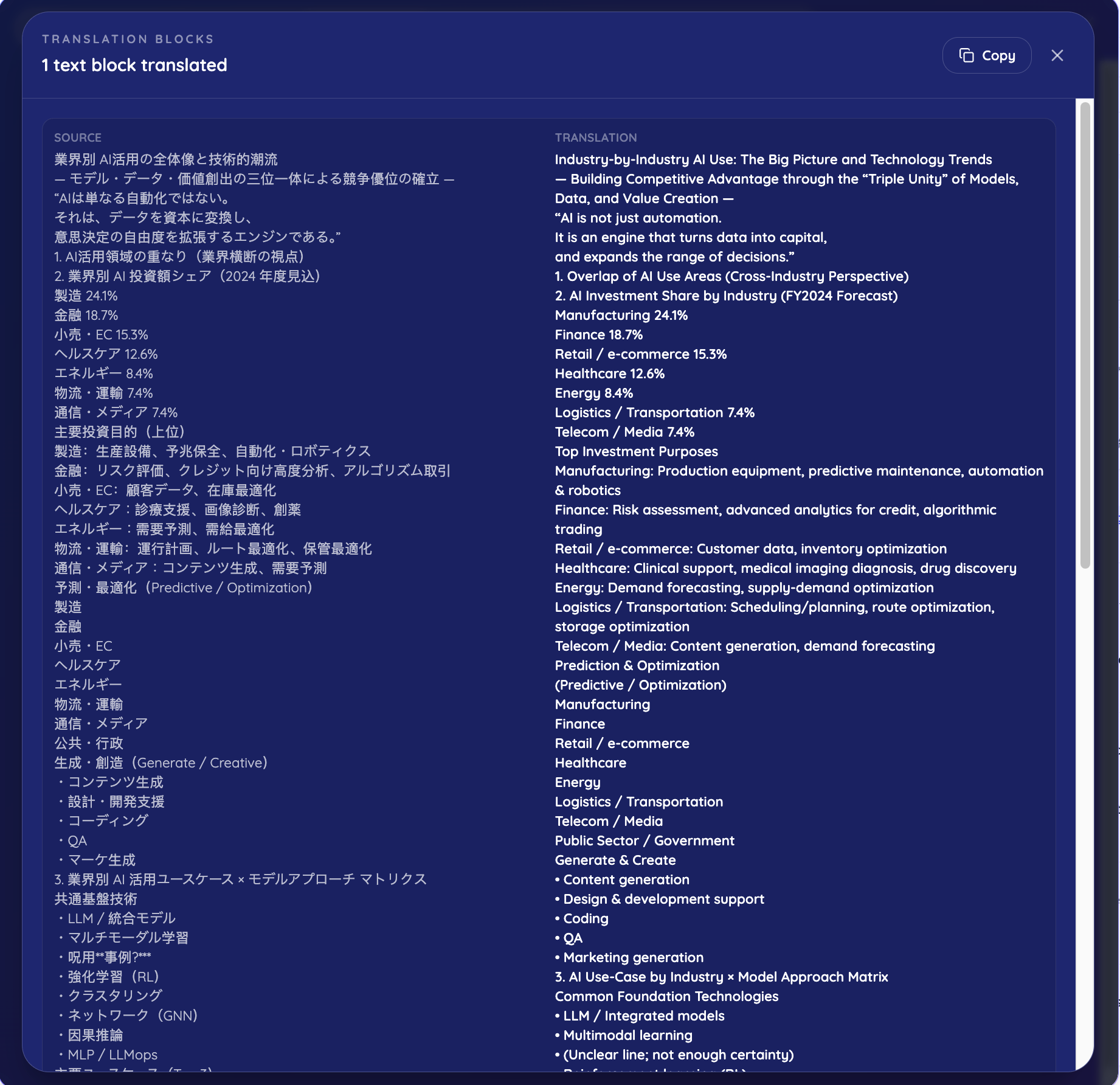
JotMeは「翻訳ブロック」ビューを表示し、元の1行ごとにその訳文を並べて見せてくれるので、言い回しを1行ずつ確認できます。今回検証したツールのなかで、この行単位の翻訳ブロック表示を備えていたのはJotMeだけでした。
ステップ6: 翻訳した画像をダウンロードする
完成した画像をダウンロードして、そのまますぐに使えます。次に画像を翻訳するときも同じ流れを繰り返すだけです。翻訳後のインフォグラフィックは元のデザインを保っているので、スライド・レポート・投稿にそのまま差し込めて、デザインし直す必要はありません。
画像翻訳ツールの比較検証はどう行ったか
この比較では、すべてのツールを同じ元画像(記事中の日本語インフォグラフィック)で、2026年7月28日に同一条件で実行しました。各ツールにまったく同じファイルを渡し、返ってきた出力を編集せずにそのまま報告しています。ソフトウェアは頻繁に更新されるため、ここでフォントがずれたり言語を誤認したりしたツールも、後のバージョンでは挙動が変わる可能性があります。単一の結果だけに頼る前に、必ず現在のツールを自分で確認してください。
本記事は、他社製品を識別し、具体的かつ事実に基づく結果を比較する目的でのみ製品名を挙げています。競合他社名を挙げる真実の比較広告は、米国においてランハム法(Lanham Act, 15 U.S.C. 1125)および連邦取引委員会(FTC)の比較広告に関する方針声明(16 CFR 14.15に成文化)のもとで、主張が真実かつ非欺瞞的である限り認められています。すべての第三者の名称および商標はそれぞれの所有者に帰属し、ここでは識別のためにのみ使用しています。
主要な画像翻訳ツールを比較すると?(6ツールを実測)
6つの画像翻訳ツールのなかで、文字とレイアウトの両方を保った最も使える結果を出したのはJotMeでした。ChatGPTもすべての出力を評価したうえで、JotMeを明確な勝者に選んでいます。1枚の文字量の多い日本語インフォグラフィックからスタートし、それを各ツールに通した結果を紹介します。

Imgocr: 広告・ポップアップと2段階の回り道
Imgocrは画面が広告とポップアップだらけで、動作も遅いものでした。宣伝しているように画像を直接翻訳するのではなく、まず文字を抽出し、その文字を別途翻訳するという2段階方式で、画像翻訳ツールの意味を損なっています。

Google翻訳: 文字は正確、フォントは不一致
Google翻訳は文字の訳出が優秀で、翻訳自体は正確に読めました。レイアウトもおおむね崩れませんでしたが、フォントがずれて元のデザインと不一致になり、結果として「ネイティブな画像」ではなく「翻訳された画像」に見えてしまいます。

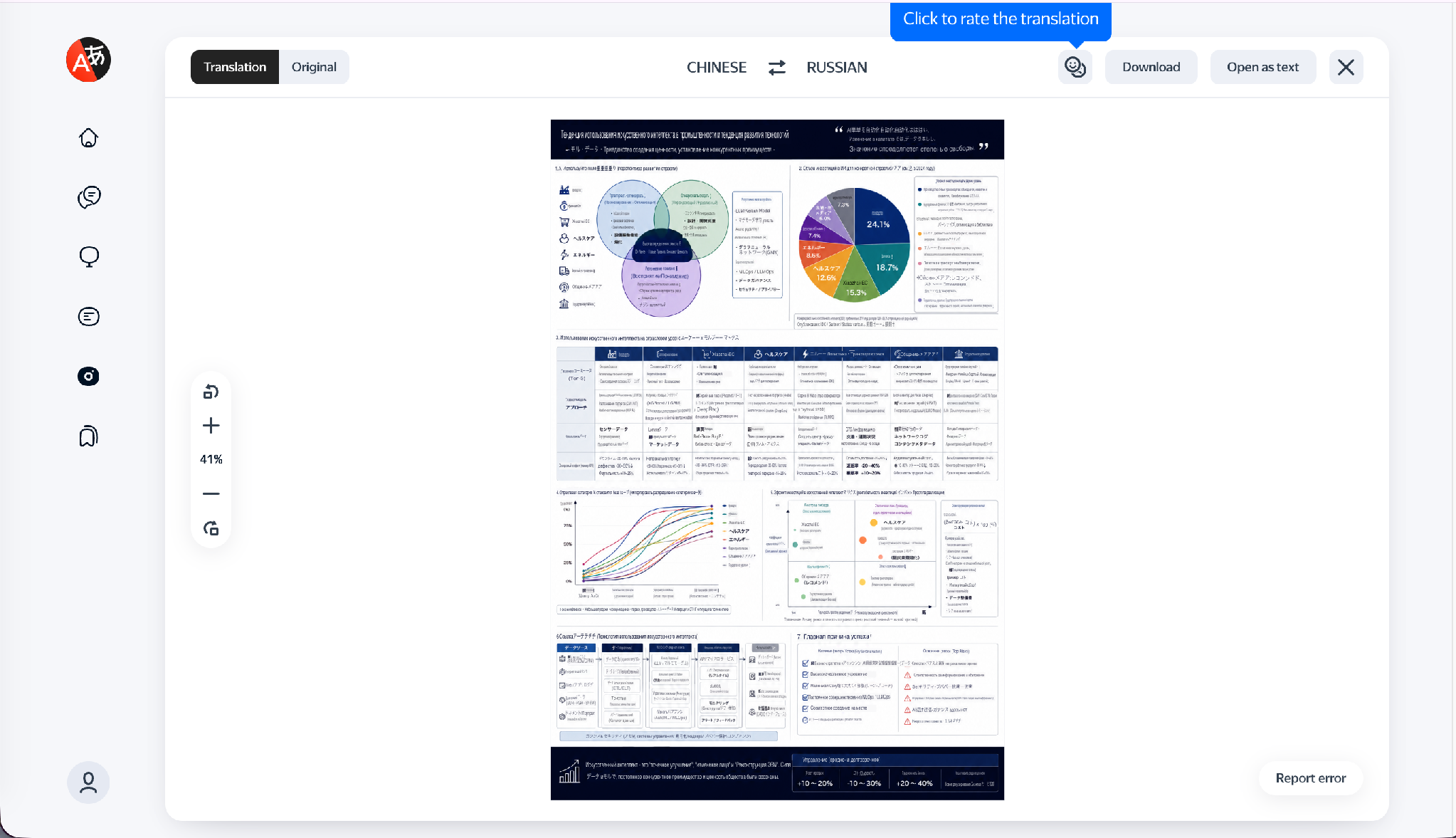
Yandex: 言語自体を完全に誤認
Yandexは元の言語を読み違えました。テキストは日本語だったにもかかわらず中国語と検出し、そのうえでロシア語に翻訳して出力したため、ファイルに関わる誰も求めていない言語になってしまいました。正確な翻訳は正しい言語を読み取ることから始まります。文脈を理解する画像翻訳ツールが効いてくるのはまさにここです。
ImageToText: 存在しないファイルサイズ制限
ImageToTextは「10 MBまで」というエラーでアップロードを拒否しましたが、実際の画像はわずか2 MBでした。サイトには重い広告も多数。翻訳自体が実行されなかったため、評価できる出力はありませんでした。
Canva: 文字を自分で入力するよう求められる
Canvaは画像翻訳ツールを掲げていますが、アップロードすると文字を手動で追加するよう求められました。つまり、Canvaに翻訳させたい文字を一方の言語で自分で入力するということで、これは画像の中にすでにある文字を翻訳することにはなりません。

JotMe: レイアウトを保持、文脈もそのまま
JotMeは日本語を読み取り、文脈をふまえて翻訳し、グラフ・色・構造を元の位置に保ったまま英語のインフォグラフィックを再構築しました。仕上がりは「翻訳されたファイル」ではなく、まるで英語のオリジナルのように読めます。

私たちはすべての出力をChatGPTに渡し、Google Image TranslatorとJotMeをこの翻訳で比較してもらいました。ChatGPTはすべての画像を分析したうえで、意味とデザインを両立できたとしてJotMeを明確な勝者に選びました。

| ツール | 画像を直接翻訳する | 元のレイアウトを保つ | 主な問題点 |
|---|---|---|---|
| Imgocr | いいえ、先に文字を抽出 | いいえ | 広告・ポップアップ、動作が遅い、2段階の回り道 |
| Google翻訳 | はい | 一部、フォントがずれる | フォントが不一致(ただし訳文は正確) |
| Yandex | はい | 一部 | 日本語を中国語と誤認し、ロシア語で出力 |
| ImageToText | いいえ | いいえ | 2 MBの画像に対する誤ったファイルサイズエラー、加えて広告 |
| Canva | いいえ | 既存の文字には非対応 | 文字を自分で入力するよう求められる |
| JotMe | はい | はい | 大きな問題なし。行単位の翻訳ブロック表示あり |
JotMeは翻訳後の画像で専門用語をどう正しく保つのか?
JotMeは翻訳する前に画像全体を文脈として読み取るため、専門用語が直訳に転じることなく本来の意味を保ちます。ハウツーのレンダリング工程でこれが効いてきます。1語の訳し間違いが結果を左右する分野では、なおさら重要です。
- 工学: 部品名・公差・工程ラベルが、図面全体で用語ごとにブレることなく一貫して保たれます
- 科学: 実験手順や単位の表記が、図から説明文まで意味を保ちます
- 生物学: ヌクレオチドやモノサッカライドといった用語が、説明的な言い換えにならず学術的な形のまま残ります
- 化学: 化合物名や反応の用語が、画像全体で正確な意味を保ちます
- 法的契約: 条項の文言や定義語が、日常的な言い回しではなく公式なレジスターで読めます
- 数学: 記号・変数名・数式のラベルが正確に保たれ、論理が損なわれません
JotMeはあなたの過去の作業からも文脈や用語を引き継ぐため、チームがすでに使っている語彙が次の翻訳画像にも引き継がれます。さらに画像をサーバーに保存しないので、試験問題・契約書・インフォグラフィック・未公開の研究資料を、処理の全工程を通じて非公開のまま扱えます。
画像翻訳には何AIクレジットかかりますか?
画像内の文字を翻訳するたびに、JotMeは5 AIクレジットを消費します。この料金は画像サイズによらず定額です。JotMeは実行前にコストを表示するので、数字を確認しないまま課金されることはありません。
| アクション | AIクレジット | 備考 |
|---|---|---|
| 画像翻訳1回 | 5 | 画像サイズによらず定額 |
| 無料プラン | 月5クレジット | 出力を試すのに画像翻訳1回分に十分 |
| Proプラン(1ユーザー月$10) | 20クレジット | 月4回の画像翻訳 |
| Premiumプラン(1ユーザー月$15) | 50クレジット | 月10回の画像翻訳 |
無料プランには5クレジットが付いており、出力を試すための画像翻訳1回分に十分です。画像を必要としない日常のテキストには、無料翻訳ツールのガイドで無料の選択肢を紹介しています。会議まわりの同じツール群については、ベストライブ翻訳のまとめをご覧ください。
次の1枚にはどの画像翻訳ツールを使うべきか?
選び方は、その画像を何に使うかで決まります。外国語の画像を自分で理解できればよいだけなら、手早く使える無料ツールで大意はつかめますし、フォントが少しずれたりラベルが1つ迷子になったりしても大きな問題にはなりません。メニューの写真や看板なら、いちばん速いツールを使えば十分です。
ところが、その翻訳画像をスライド・論文・契約書・投稿に載せた瞬間から、レイアウトと用語が効いてきます。上の検証がその差を示しています。多くのツールはデザインを崩すか言語を読み違えましたが、JotMeは両方を保ったままChatGPTの評価でも勝ちました。app.jotme.io またはJotMeのWeb翻訳ツールを開き、次の1枚で画像を翻訳して、今の環境との差を確かめてみてください。外国語のライブ通話には、話し言葉側の同じ作業をカバーする日本語から英語へのライブ翻訳ツールが役立ちます。
よくある質問
画像を翻訳するにはどうすればいいですか?
画像を翻訳するには、画像翻訳ツールにアップロードし、出力言語を選び、画像の中の文字をツールに読み取らせて翻訳させます。JotMeなら、「画像を翻訳」を開いてファイルをアップロードし、言語を選ぶだけで、レイアウトを保ったまま翻訳された画像をダウンロードできます。
画像内の文字を翻訳するにはどうすればいいですか?
画像内の文字は、まず文字を検出してから翻訳するOCR画像翻訳ツールで翻訳します。JotMeは画像の中の文字を読み取り、文脈をふまえて翻訳したうえで画像を再構築するので、訳文は元の文字とまったく同じ位置に収まります。
ChatGPTで画像を翻訳できますか?
ChatGPTは画像の中の文字を読み取って翻訳できますが、その結果は画像を再構築するのではなくプレーンテキストで返されます。元のデザインとレイアウトを保った翻訳画像がほしい場合は、JotMeのような画像翻訳ツールのほうが適しています。
画像の文字をオンラインで翻訳するにはどうすればいいですか?
画像の文字をオンラインで翻訳するには、画像をブラウザ上のツールにアップロードして言語を選びます。JotMe Appはログインもインストールも不要でブラウザ上で動き、文字を読み取ってレイアウトを保ったまま200言語以上へ翻訳します。
Google翻訳で写真を翻訳するにはどうすればいいですか?
translate.google.com を開き、「画像」タブを選んで写真をアップロードし、翻訳先の言語を選びます。Google翻訳は文字の訳出は得意ですが、フォントやレイアウトがずれることがあります。だからこそ、デザインされた画像にはレイアウトを保持するツールのほうが向いています。
Instagram向けに最適な画像翻訳ツールは?
文字がグラフィックの中に入っているInstagramの投稿やストーリーには、翻訳しながらデザインを保つツールが最適です。そうすれば投稿はネイティブに見えたままになります。JotMeはスクショやグラフィックの中の文字を読み取り、レイアウトを保ったまま翻訳して返します。
Last updated on
August 10, 2026
Follow us on social media: