ヒント
動画をAIで翻訳する方法|吹き替えで動画翻訳コストを削減

Taka Shirasu
July 30, 2026

動画をオンラインで翻訳するには、JotMeを開き、タブバーから「動画を翻訳」を選び、MP4・MOV・AVIなどのファイルをアップロードして、出力したい言語を選ぶだけです。JotMeは元の話者の声のまま動画を吹き替え、映像はいっさい変えずに、200以上の言語で仕上がったファイルを返します。元の音声の上に平板でロボットのようなナレーションを貼り付けるだけの翻訳とは違います。
「動画を翻訳する」とうたうツールの多くは、画面上の字幕を差し替えるか、翻訳した文字起こしを返すだけです。本当の吹き替えに挑むわずかなツールも、話者のトーンを平板にしてしまったり文脈を取りこぼしたりして、動画は「意味は近いけれど、どこかずれている」出来になりがちです。
従来の吹き替えスタジオはこの問題を1時間あたり200〜500ドルで解決し、1言語ぶんのフルプロジェクトなら普通に8,000〜40,000ドルかかります。
このガイドでは、同じ36秒の動画をJotMeを含む「動画を翻訳できる」とうたう5つのツールに通し、動画を正しく翻訳する方法を示したうえで、プロの吹き替えの実際のコストと、同じ仕事をAIで回した場合のコストを比較します。
クイック比較:同じ動画で検証した5つの動画翻訳ツール
正しいツールを選ぶために、動画翻訳ツールのクイック比較をまとめました。
| ツール | 画面上のテキストを翻訳 | 音声を吹き替え | 音声クローン | リップシンク | ダウンロードに登録が必要 | 36秒ファイルの処理時間 | 料金 |
|---|---|---|---|---|---|---|---|
| HappyScribe | あり | なし | なし | なし | 必要 | 3分以上 | Proは月17ドルから |
| Clideo | あり | なし | なし | なし | 不要 | 即時 | 月12ドルから |
| ElevenLabs | あり | あり | あり | なし | 必要 | 中程度 | 月6ドルから |
| HeyGen | あり | あり | あり | なし | 必要 | 5〜8分 | 月29ドルから |
| JotMe | あり | あり | あり | あり | 不要 | 2分未満 | Proは月10ドルから |
要点まとめ
- JotMeが動画に対して行うこと:JotMeは、元の話者の声で音声を吹き替え、それに合った字幕を生成し、映像は撮影されたそのままの状態で残すことで動画を翻訳します。
- 対応フォーマット:「動画を翻訳」タブはMP4、MOV、AVI、M4V、MKV、MPEG、MPG、WEBM、WMV、3GPPに対応しているため、スマホや編集タイムラインからの映像の多くは変換なしでそのまま使えます。
- 実際のコスト:動画翻訳はファイル長の20倍の翻訳分数で動くため、1分の動画はプランから20翻訳分を消費します。
- 他と一線を画す点:JotMeは翻訳を始める前に動画全体を読み込んで文脈を把握するので、慣用句・専門用語・トーンが、ネイティブスピーカーが実際に言うとおりの形で仕上がります。
JotMeは動画ファイルを翻訳できますか
はい、JotMeは専用の「動画を翻訳」タブから動画ファイルを翻訳でき、MP4、MOV、AVI、M4V、MKV、MPEG、MPG、WEBM、WMV、3GPPの各形式に対応しています。
クライアント向けの近況報告、講座のモジュール、製品デモなどのために動画を翻訳したい人は、何もインストールせずにファイルをこのタブへドラッグするだけで、別のアプリを開かずに動画を翻訳する方法をいちばん速く確かめられます。
JotMeは200以上の言語で動画を翻訳でき、そのすべてで同じ文脈理解エンジンを使います。JotMeはJotMeウェブアプリとデスクトップアプリで動作するため、ファイルがノートPC、スマホ、共有ドライブのどこにあっても、動画を翻訳する流れは変わりません。「動画を翻訳」ツールは、アップロード・文脈翻訳・吹き替え・字幕の一連の作業を1つのタブで処理します。

JotMeで動画を翻訳する方法
「動画を翻訳」タブを開いてから吹き替え済みファイルをダウンロードするまで、JotMeで動画を翻訳する方法を5ステップで紹介します。
ステップ1:JotMeを開き、タブバーから「動画を翻訳」を選びます。隣には「テキストを翻訳」「ドキュメントを翻訳」「画像を翻訳」「音声を翻訳」「ファイルを文字起こし」が並んでいます。
ステップ2:動画をパネルにドラッグするか、「動画を選択」をクリックします。MP4、MOV、AVIをアップロードすれば、別の形式に変換しなくても動画を翻訳できます。
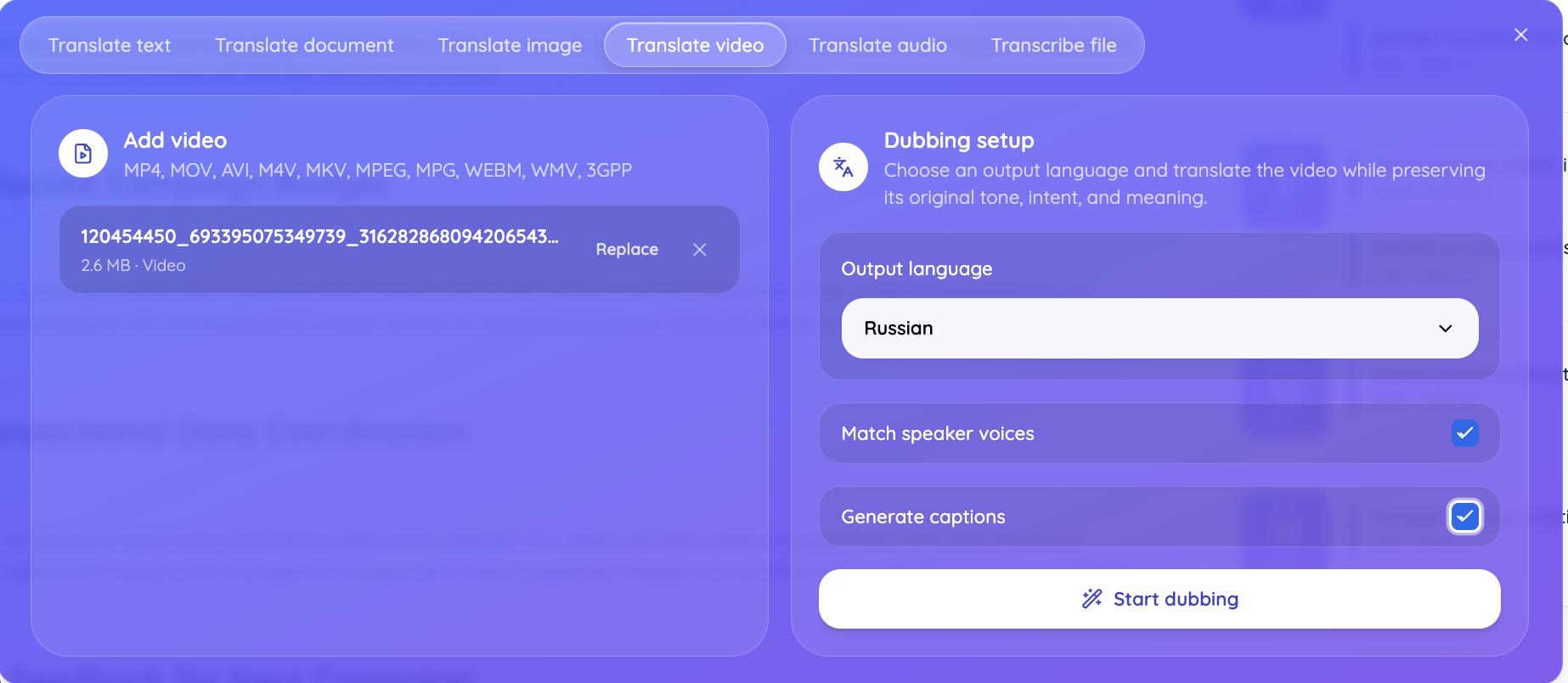
ステップ3:200以上の言語から出力言語を選び、元の話者の声に合わせるか、吹き替えと一緒に字幕を生成するかを決めます。
ステップ4:JotMeは吹き替えを始める前に、その処理で使う翻訳分数を正確に表示するので、動画が仕上がったあとにクレジット残高で驚くことはありません。
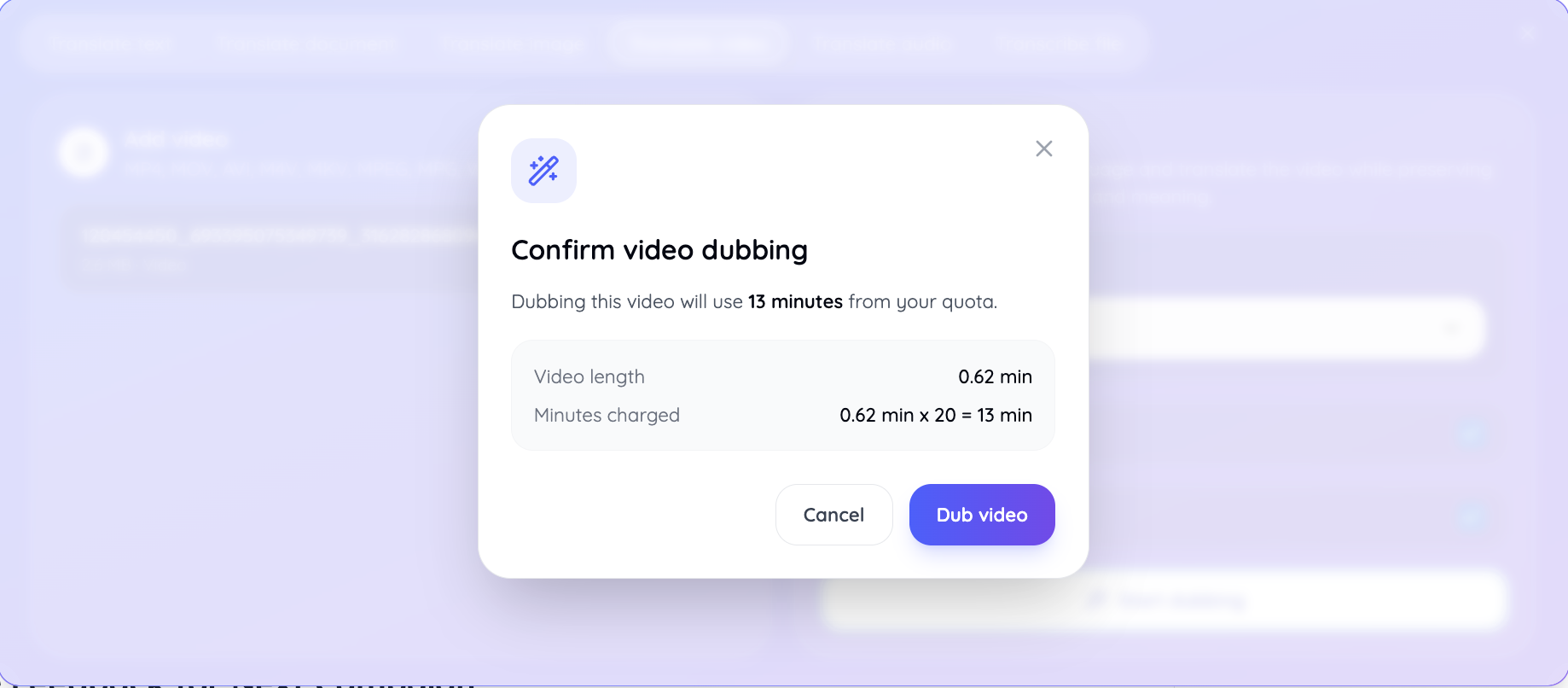
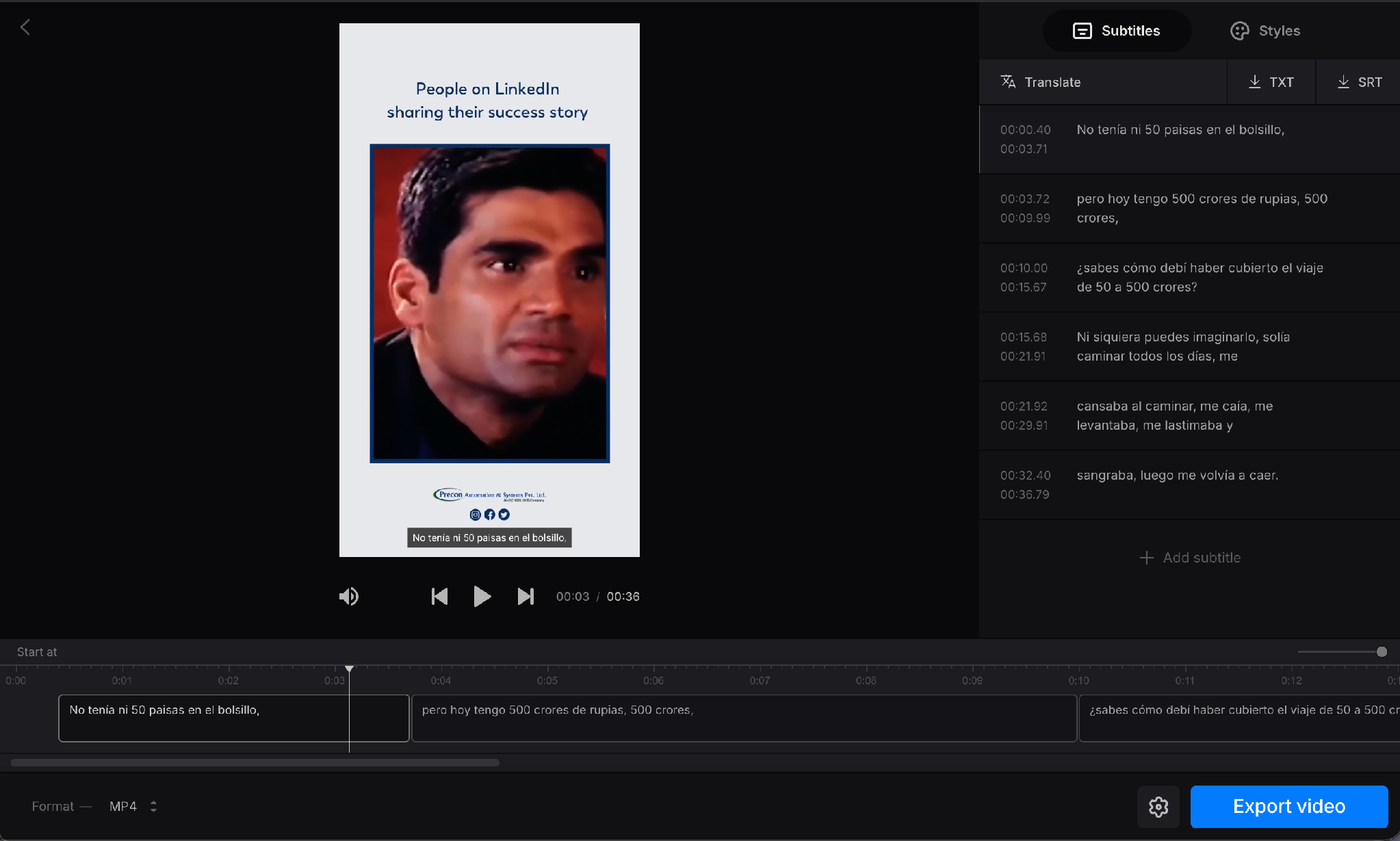
ステップ5:仕上がったら吹き替え済み動画をダウンロードします。あるいは先にプレビューして、リップシンクやトーンを元のファイルと見比べることもできます。

最初のアップロードの前に全体の手順を確認したい人は、JotMeの使い方のステップバイステップに従ってください。動画翻訳に使うタブだけでなく、すべてのタブを網羅しています。
JotMeは他の動画翻訳ツールと比べてどうか
同じ36秒のファイル(もともとヒンディー語で録音されたLinkedInのサクセスストーリー広告)で検証した5つのツールのうち、音声を完全に吹き替え、話者の声と感情を再現し、口の動きを同期させ、単語ごとの直訳ではなく意味を言語をまたいで運んだのはJotMeだけでした。動画を翻訳する方法を5つのツールで検証した結果、明確な差が1つ浮かび上がりました——吹き替えです。
HappyScribe:吹き替えのない文字起こし
HappyScribeは動画をヒンディー語から英語へ正確に文字起こしし、今回のテストでは文字起こしの精度はほぼ100%に見えました。続いて生成したテキストをアラビア語へ翻訳しました。ただしこれは文字起こしのレベルで動くだけで、元の動画そのものを翻訳・吹き替えするわけではありません。最終的な出力は、翻訳されていない元の動画ファイルに並べて置かれたアラビア語の文字起こしでした。しかも翻訳したファイルのダウンロードにはまずアカウント作成が必要でした。

Clideo:翻訳された動画ではなく字幕だけ
Clideoは画面上の字幕テキストをスペイン語へほぼ即時に翻訳し、アカウントは不要でした。速さは本物ですが、Clideoが編集するのは字幕であって動画ではありません。書き出したファイルではナレーターがヒンディー語を話し続けており、これは吹き替えの意味で動画を翻訳できるツールというより、動画用のライブAI字幕翻訳に近いものです。
ElevenLabs:優れた吹き替え、ただし登録の壁の向こう
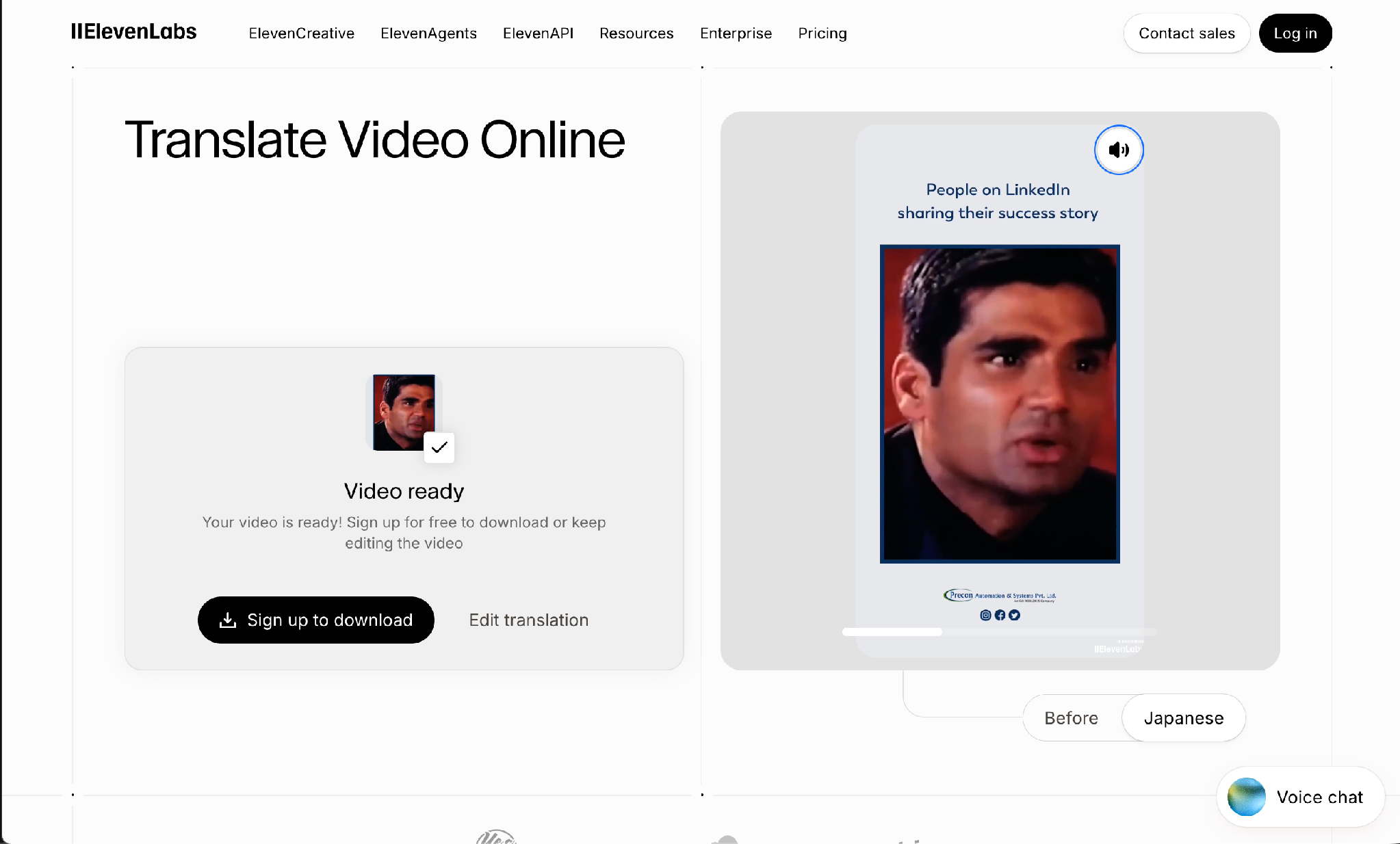
ElevenLabsは動画の処理に時間はかかったものの、完成度の高い吹き替え体験を提供しました。動画を日本語へ翻訳し、元のナレーターのトーンやスタイルに近い吹き替え音声を生成し、元の版と翻訳版をリアルタイムで比較できるビフォー・アフターの切り替えも用意していました。ただし、最終的な吹き替え動画のダウンロードにはアカウント作成が必要でした。
HeyGen:正確だが遅く、ウォーターマーク付き
HeyGenもアップロードを始める前に登録が必要でした。36秒のクリップで、動画をヒンディー語から中国語へ翻訳するのに5〜8分近くかかりました。吹き替え自体は正確で、HeyGenはアップスケーリングのオプションも用意していましたが、無料プランの書き出しには動画全体にウォーターマークが入りました。

JotMe:AI動画翻訳への文脈ファーストなアプローチ
JotMeは同じファイルを2分未満でロシア語へ吹き替え、元のナレーターの声を再現し、物語の感情的な重みを保ち、新しい音声に口の動きを同期させました——これは他の4つのツールがどれも試みなかったことです。この種のAI動画翻訳が字幕だけのツールと一線を画すのは、出力が「読みながら見る必要のない、そのまま再生できる音声」だからです。
- 「動画を翻訳」タブは、まずクリップ全体を読んで文脈を把握します。これはJotMeの画像翻訳や、すべての原文行を訳文と対にして完全な透明性を保つ「Translation Blocks」ビューを支えているのと同じアーキテクチャです。
- それを動画に応用しているからこそ、JotMeの吹き替えは後から訳したものではなく、対象言語のネイティブスピーカーが録音したかのように聞こえます。
- この文脈のレイヤーは専門用語も正しく運びます。これは元動画が体験談広告の枠を超えたとたんに効いてきます。
医療、ソフトウェア開発、製造、学術研究、輸出入貿易、環境科学などに触れる企業研修クリップも、汎用的な言い換えに平板化されることなく、固有の専門用語を保ったままになります。
JotMeはアップロードされた動画をサーバーに一切保存しないため、元の映像をプライベートなシステムの外に出せない公式契約書、企業動画、大学の講義、法務研修資料などにも使えます。
動画の翻訳にはAIクレジットがどれくらいかかるか
JotMeで動画を翻訳するコストは、定額のクレジット料金ではなく翻訳分数で、レートはファイル長の20倍です。
| ファイル長 | 課金される翻訳分数 | カバーするプラン |
|---|---|---|
| 1分 | 20分 | Freeプラン(翻訳分数20分)でちょうど1ファイル分 |
| 3分 | 60分 | Proプラン(翻訳分数200分) |
| 5分 | 100分 | Proプラン(翻訳分数200分) |
| 10分 | 200分 | Proプラン(月間の翻訳分数をすべて使用) |
| 25分 | 500分 | Premiumプラン(月間の翻訳分数をすべて使用) |
JotMeは動画の本数ではなく翻訳分数に応じて課金するため、毎月どれだけのコンテンツを翻訳できるかはプランによって決まります。次の表は、各プランに含まれるクレジット・画像翻訳・動画/音声分数の内訳です。
| プラン | AIクレジット | 画像翻訳 | 動画・音声分数 |
|---|---|---|---|
| Free | 5 | 1 | 20分 |
| Pro(1ユーザーあたり月10ドル) | 20 | 4 | 200分 |
| Premium(1ユーザーあたり月15ドル) | 50 | 10 | 500分、加えて録画は無制限 |
ルールを一行で:元映像の1分ごとにプランから20翻訳分を消費します。そのため、このガイドで使ったような36秒のテストクリップは約13分を消費します。
スタジオとJotMeでは動画の吹き替えコストはどれくらい違うか
アメリカの従来型の吹き替えスタジオは、一般にスタジオ利用1時間あたり200〜500ドル、フルサービスのパッケージなら仕上がり音声1分あたり25〜60ドルを請求します。
1言語ぶんのフルレングスのプロジェクトは、キャストの規模や複雑さによりますが、通常8,000〜40,000ドルに収まります。
フリーランスの声優はそれより安いものの、それでも仕上がり1分あたり20〜50ドル以上に達します。一方、汎用のAI吹き替えツールは、プラットフォームやプランの段階によって1分あたり0.24〜7.00ドルの幅があります。
JotMeはそのコストを翻訳分数に組み込んでいるので、クリエイターはスタジオを予約して納品日を待つのではなく、数分でプロ品質の翻訳を手にできます。
| 方法 | 一般的なレート | 10分の動画を吹き替えるコスト | 納期 |
|---|---|---|---|
| 従来の吹き替えスタジオ | 1時間あたり200〜500ドル、または仕上がり1分あたり25〜60ドル | およそ250〜600ドル | 数日〜数週間 |
| フリーランスの声優 | 仕上がり1分あたり20〜50ドル以上 | およそ200〜500ドル | 数日 |
| 汎用のAI吹き替えツール | 1分あたり0.24〜7.00ドル | およそ2〜70ドル | 数分 |
| JotMe | ProまたはPremiumプランの翻訳分数に含まれる | 利用可能な翻訳分数に含まれる | 数分 |
録画したその日に翻訳した動画が必要なクリエイターに、声優や吹き替えスタジオは要りません。この差がいちばんはっきり出るのは、年に一度ではなく毎週のスケジュールで動画コンテンツを翻訳する必要がある人です。
無料の動画翻訳ツールではなくJotMeを使うべきなのはどんなとき
吹き替え済みファイルを自分だけでなく実際の相手に届ける必要が出てきたら、無料の動画翻訳ツールではなくJotMeを使いましょう。字幕を差し替えるだけの無料の動画翻訳ツールは、動画が何を言っているかを個人的にサッと確かめるには十分です。このセクションでは、無料ツールでは物足りない3つの場面で動画を翻訳する方法を扱います。
無料の動画翻訳ツールとJotMeを比べれば、無料ツールが字幕どまりであるのに対し、JotMeは吹き替えまで仕事をやり切ることに気づくはずです。AIで動画を初めて翻訳するクリエイターは、吹き替えると品質が落ちると思いがちですが、JotMeではそうではありません。JotMeは、吹き替えたファイルがクライアント、教授、あるいは別のプラットフォームの視聴者といった実際の相手に届く段になると、より適した選択になります。
- 複数オフィスへ展開する企業研修:オンボーディング動画を1本録画し、それを地域チーム向けに8言語へ翻訳する必要がある企業は、8回別々にスタジオを予約する代わりに、各言語でネイティブに聞こえる吹き替えを手にできます。
- グローバルな視聴者向けにローカライズするクリエイター:YouTubeクリエイターは、スクリプトを5回別々に録り直すことなく、YouTube動画を翻訳して数言語に展開し、各地域へ公開できます。
- 留学生向けの大学講義:教授は専門用語を保ったまま講義動画を学生の母語へ翻訳できます。これは雑談系のコンテンツより、化学や工学の講義でこそ重要になります。
TikTokに投稿する短尺クリエイターは、同じ課題をさらに速いペースで抱えます。TikTok翻訳ツールは、同じ吹き替えエンジンを縦型動画に適用します。メインチャンネルが動画である人なら、汎用ナレーターに置き換えるのではなくクリエイター自身の声を保つYouTube動画翻訳のこのワークフローが、いちばん効いてくることをすでに知っているはずです。
JotMeで他に何を翻訳できるか
JotMeは、動画翻訳に使うタブのほかにも6つのタブをカバーしています——テキストを翻訳、ドキュメントを翻訳、画像を翻訳、動画を翻訳、音声を翻訳、ファイルを文字起こし。動画とそれに付随するスクリプト、画面上のグラフィック一式といったように複数の形式をまたいで1つのプロジェクトで作業するユーザーも、ツールを離れずにタブ間を移動できます。
そもそも動画をテキストに翻訳すべきかを判断する前に、まず動画の書き起こしがほしい人は、JotMeの動画テキスト化ツールから始められます。これはまず文字起こしを生成します。
特にYouTubeに注力するクリエイターは、プラットフォーム固有の手順としてYouTube動画を英語に翻訳する完全ガイドを読めます。JotMeのホームページでは、まだツールを試したことがない人向けに、すべてのタブが1か所にまとめられています。
スタジオに依頼すべきか、JotMeで動画を翻訳すべきか
大人数のキャストを抱える大型予算の長編映画やシリーズなら、1言語あたり8,000〜40,000ドルのコストがフルの制作チームを買うことになるので、スタジオはいまでも理にかなっています。それ以外——企業研修動画からYouTubeへの投稿、大学の講義まで——は、JotMeの「動画を翻訳」タブが、ごくわずかなコストと待ち時間で同じ範囲をカバーします。
このガイドでは、無料の字幕ツールからフルの吹き替えまで、動画を翻訳する5通りの方法を見てきました。次のステップは、このガイドを通じて使ってきたのと同じ一手です——JotMeの「動画を翻訳」タブを開き、ファイルをアップロードして、スタジオなら数週間かかる仕事をJotMeに数分でやらせましょう。
よくある質問
ChatGPTは動画を翻訳できますか?
いいえ、ChatGPTは動画を直接翻訳したり吹き替え音声を追加したりはできません。文字起こしを与えれば動画の内容を説明したり、翻訳したスクリプトを生成したりはできますが、動画ファイルを処理したり、音声を吹き替えたり、元の映像に合わせて発話を同期させたりする機能は、JotMeのような専用ツールと違って備わっていません。
動画からテキストを翻訳するにはどうすればいいですか?
JotMeの「動画を翻訳」タブに動画を通し、吹き替えと一緒に「字幕を生成」をオンにするか、先に「ファイルを文字起こし」タブで書き起こしテキストを取り出してから、そのテキストを対象言語へ翻訳します。米国外にいて、クライアント向けレポートのために動画を英語へ翻訳する必要があるユーザーは、言語の順序を逆にして同じ手順をたどれます。どちらのルートでも、音声を吹き替えずに動画からテキストを翻訳できます。
スマホで動画を翻訳できますか?
はい、JotMeはスマホのブラウザでもデスクトップと同じように動作するので、動画のアップロード、出力言語の選択、吹き替え済みファイルのダウンロードが、専用アプリなしですべて完結します。
自分の動画を翻訳するにはどうすればいいですか?
JotMeを開き、「動画を翻訳」を選び、ファイルをアップロードして、視聴者に必要な言語を選びます。JotMeは1回のアップロードで翻訳・吹き替え・字幕生成を1つのファイルからまとめて処理するので、あとから動画を翻訳する別工程は不要です。これが、外部に依頼せずに動画を翻訳する方法です。
動画をリアルタイムで翻訳できますか?
「動画を翻訳」タブによるファイルベースの吹き替えは、動画を録画したあとに行うもので、ライブではありません。会議やライブイベントでその場で翻訳が必要な場合は、このガイドで扱ったファイル翻訳ではなく、JotMeのライブ翻訳ツールが正しい機能です。
動画内の発話を翻訳するにはどうすればいいですか?
JotMeの「動画を翻訳」タブにファイルをアップロードし、「話者の声に合わせる」をオンにします。JotMeは発話音声を文脈とともに読み込み、翻訳し、平板なコンピューター音声に置き換えるのではなく、元の話者に近い声で再生成します。
Last updated on
August 11, 2026
Follow us on social media: