







Consejos
Cómo grabar una llamada de WhatsApp: guía por dispositivo

Taka Shirasu
August 8, 2026
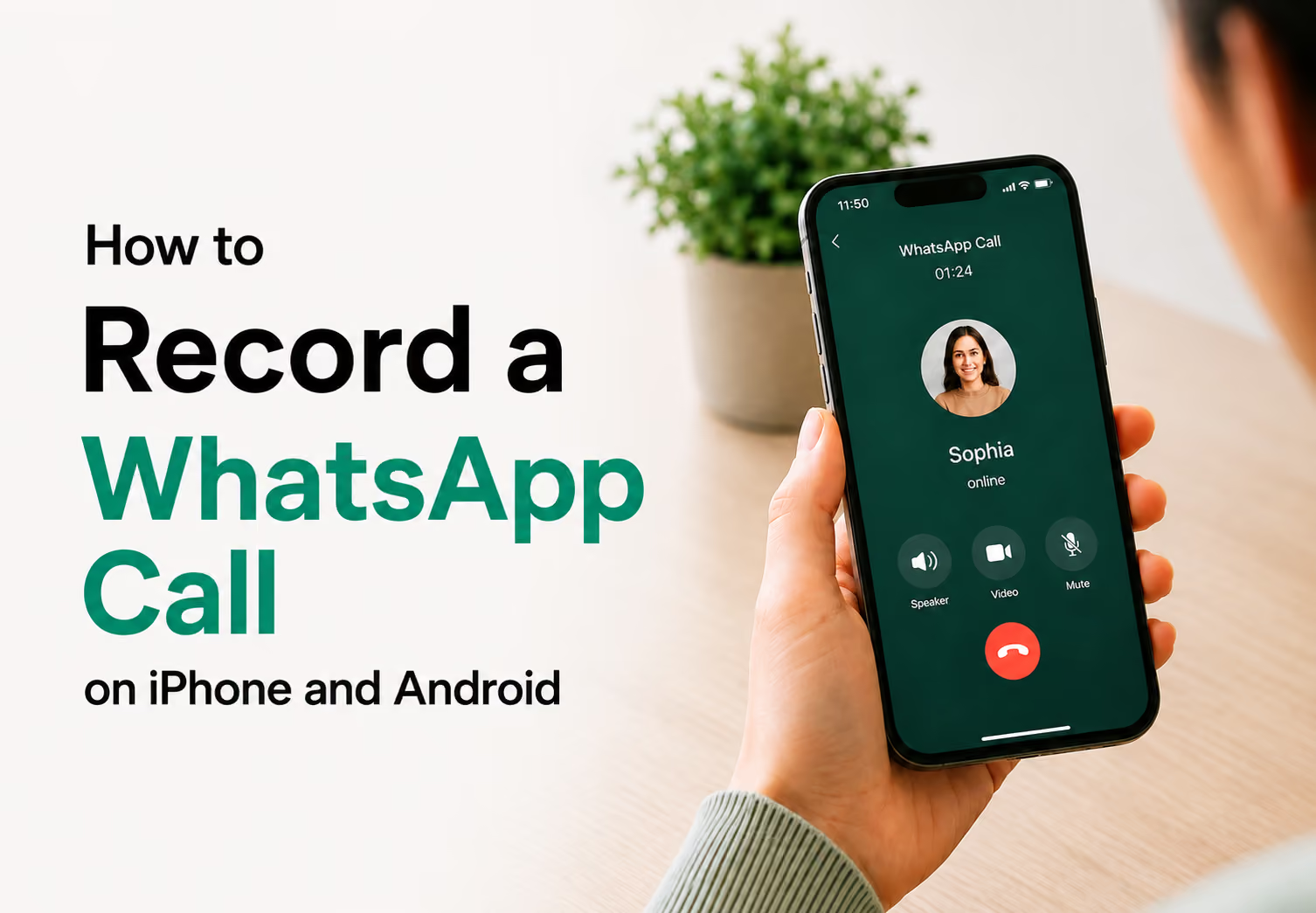
WhatsApp no incluye ninguna grabadora de llamadas, ni en el móvil ni en el ordenador, así que si te preguntas cómo grabar una llamada de WhatsApp, todos los métodos que verás aquí son soluciones alternativas. En Android puedes usar la grabación de pantalla con el audio interno activado. En iPhone necesitas la grabación de pantalla combinada con un truco externo, porque iOS solo capta tu propio micrófono. Grabar la llamada con un segundo dispositivo en modo altavoz también funciona, aunque es la opción menos cómoda.
Si sueles atender las llamadas de WhatsApp desde el navegador o el escritorio por trabajo, una grabación de pantalla no es el formato más útil de todos modos. JotMe funciona junto a WhatsApp Web o WhatsApp Desktop, captura el audio de la llamada de forma local y te da una transcripción buscable y traducción en vivo en lugar de un archivo de vídeo que luego tienes que revisar entero.
¿Tiene WhatsApp una grabadora de llamadas integrada?
WhatsApp no tiene grabadora de llamadas integrada ni en Android, ni en iPhone, ni en la web, ni en el escritorio. Dos motivos lo impiden: las llamadas de WhatsApp están cifradas de extremo a extremo, y tanto iOS como Android impiden que una app capture directamente el audio de la llamada de otra app. Por eso todos los métodos de esta guía rodean a WhatsApp en lugar de pasar por dentro, usando el grabador de pantalla de tu dispositivo, otra aplicación o un segundo teléfono para captar el audio después de que tu móvil ya lo haya descifrado.
Cómo grabar una llamada de WhatsApp en Android
El grabador de pantalla que trae Android puede captar el audio de la llamada de WhatsApp por ambos lados, siempre que actives la grabación del audio interno. Así se graba una llamada de WhatsApp en Android:
- Abre WhatsApp e inicia tu llamada.
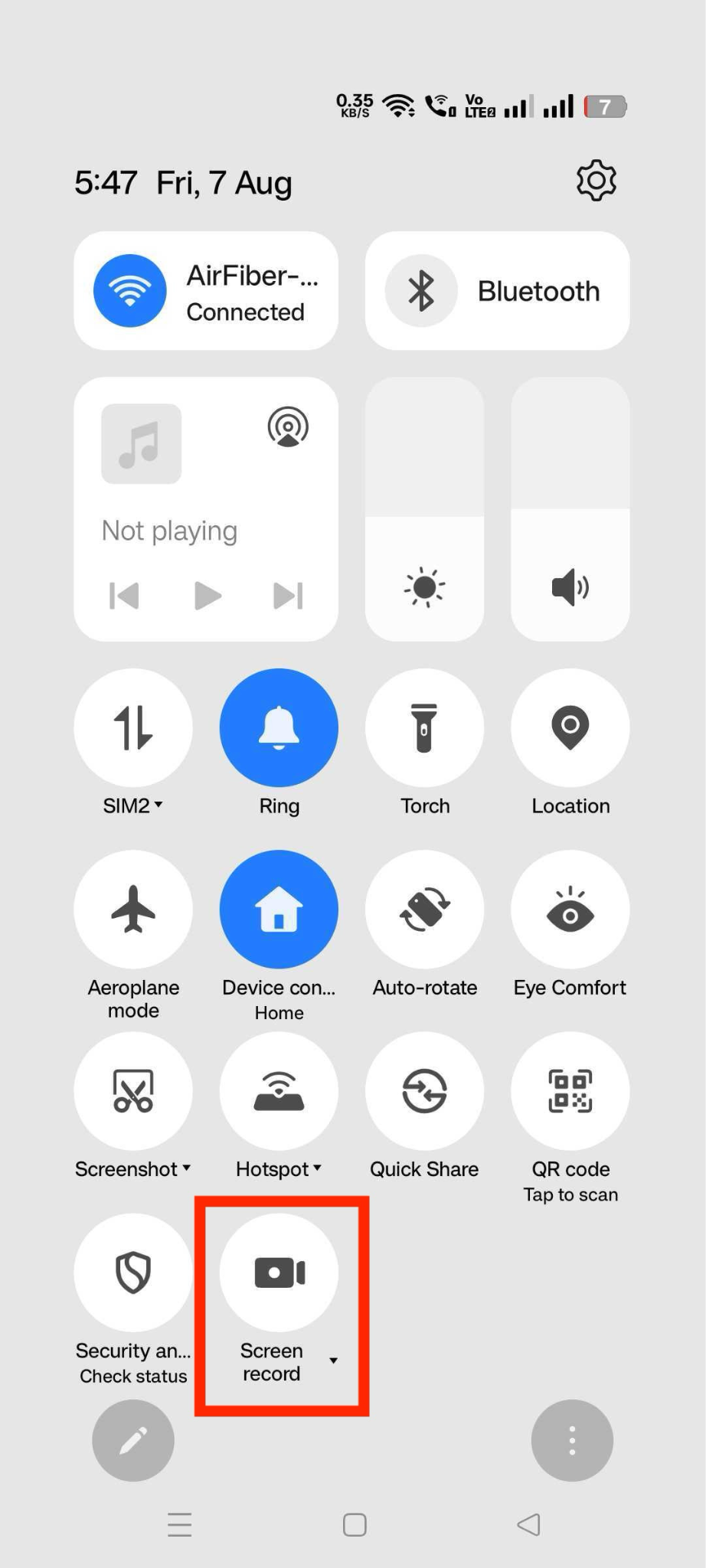
- Desliza hacia abajo para abrir los Ajustes rápidos y toca Grabar pantalla.
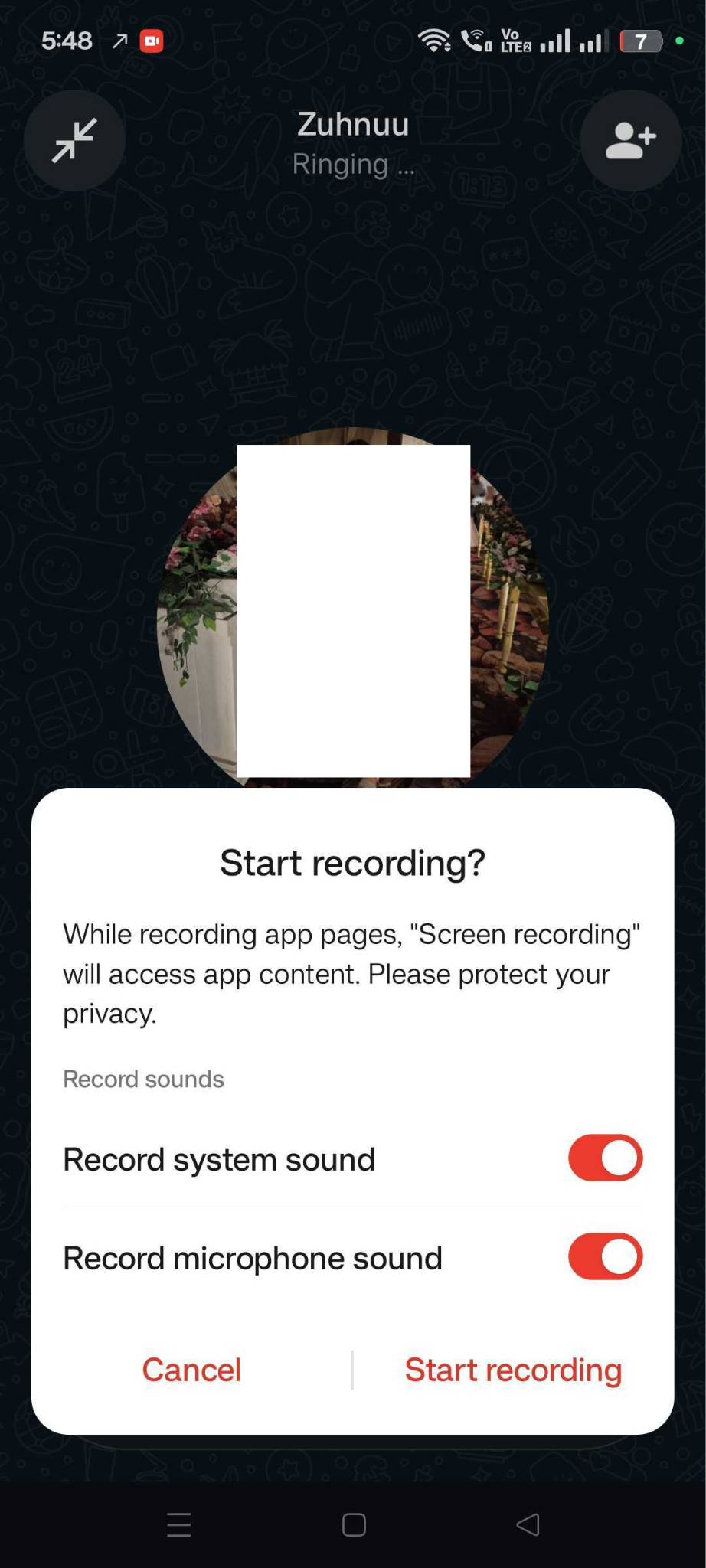
- Cuando aparezcan las opciones de audio, elige Sonidos multimedia y micrófono (algunos móviles lo llaman Audio interno + micrófono) para que se graben tanto tu voz como la de la otra persona.
- Habla en tu llamada con normalidad y pulsa el botón rojo para Detener cuando termine.
- Abre la Galería o la app de Fotos para encontrar la grabación.
Esto funciona en Android 11 y versiones posteriores en Android puro, que es cuando Google añadió al grabador de pantalla la captura de audio interno a nivel de sistema. Los móviles de Samsung, Xiaomi y OnePlus incluyen cada uno su propia versión de este grabador, y la opción suele llamarse "Audio interno" o "Sonidos multimedia" en lugar de coincidir exactamente con el nombre de Android puro. Algunas capas de fabricante bloquean la captura de audio interno durante una llamada activa como medida de privacidad, así que si tu grabación sale muda por el lado de la otra persona, revisa los ajustes del grabador de pantalla de tu móvil por si hay una restricción específica para llamadas antes de dar por hecho que la app ha fallado.
Cómo grabar una llamada de WhatsApp en iPhone
Si quieres grabar una videollamada de WhatsApp, la grabación de pantalla de iOS solo capta tu propio micrófono, no la voz de la otra persona a través de WhatsApp. El grabador de pantalla de Apple toma la entrada del micrófono de tu móvil, no la salida de audio de la app, así que el lado de la conversación de la otra persona nunca llega a la grabación, la configures como la configures. Esa única limitación es la razón por la que todos los métodos para iPhone de aquí abajo la esquivan en lugar de intentar arreglarla de frente.
Hay dos soluciones para esto:
Modo altavoz más grabación de pantalla: pon tu llamada de WhatsApp en altavoz para que la voz de la otra persona salga por el altavoz del móvil y luego inicia la grabación de pantalla con el micrófono activado. El micrófono de tu móvil captará ahora tanto tu voz como la de la otra persona rebotando en el altavoz, de modo que ambos lados quedan en la grabación, aunque la calidad baja frente a una captura de audio directa.
Para activarlo:
- Ve a Ajustes > Centro de Control y añade Grabación de pantalla si aún no está.
- Inicia tu llamada de WhatsApp y toca el icono del altavoz para pasar a manos libres.
- Abre el Centro de Control, mantén pulsado el icono de Grabación de pantalla y activa el micrófono.
- Toca Iniciar grabación y sigue con tu llamada.
- Cuando termines, toca la barra de estado roja y confirma Detener. La grabación se guarda en la app de Fotos.
Atiende la llamada en un Mac: si usas WhatsApp Desktop o WhatsApp Web en un Mac, abre JotMe al lado y selecciona el idioma hablado y el de salida. Empieza la conversación; JotMe te ofrecerá traducción de WhatsApp en vivo. Podrás escuchar la grabación de la llamada cuando esta termine y obtener además notas detalladas y estructuradas.
¿Es legal grabar una llamada de WhatsApp?
Las leyes de grabación dependen de las normas de consentimiento, que varían según el país y, en Estados Unidos, según el estado. En algunos sitios basta con que una de las partes de la llamada dé su consentimiento, lo que significa que puedes grabar legalmente sin decírselo a la otra persona. En otros se exige el consentimiento de todos los participantes antes de que pulses grabar.
Estados Unidos funciona con consentimiento de una sola parte a nivel federal, pero estados como California, Florida, Pensilvania y Washington exigen el consentimiento de todas las partes, así que grabar a alguien en esos estados sin avisarle puede vulnerar la ley estatal aunque la ley federal no lo impida. Las llamadas entre países lo complican aún más: si estás en un estado de consentimiento de una parte y la persona a la que llamas está en un estado de consentimiento de dos partes o en un país con normas más estrictas, su ley local puede aplicarse igualmente a la grabación.
Dado el alcance global de WhatsApp, esto surge a menudo, así que avisar a la otra persona antes de grabar es la opción más segura, estés donde estés llamando cada uno. Nuestra guía para traducir llamadas de WhatsApp cubre estas normas de consentimiento con más detalle si quieres el desglose completo.
Cómo grabar una llamada de WhatsApp en el ordenador
Según las últimas novedades de WhatsApp, WhatsApp Web y Desktop ya admiten llamadas, lo que abre dos vías sólidas de grabación según lo que necesites después de verdad.
JotMe, si necesitas una transcripción de la llamada de WhatsApp y una grabación de audio. Una grabación de vídeo vale si solo quieres un registro de la llamada. Es menos útil si necesitas buscar lo que se dijo, compartir notas con un cliente o releer una llamada en otro idioma. Ese es el hueco que cubre JotMe. Abre WhatsApp Web o WhatsApp Desktop, ejecuta JotMe a su lado e inicia tu llamada como siempre:
Paso 1: Abre JotMe por un lado y, por el otro, abre WhatsApp en la web o en el escritorio.
Paso 2: Elige el idioma hablado y el de salida si hablas con compañeros o clientes de otros idiomas. Por ejemplo, si hablas con un cliente chino, elige el idioma hablado y de salida como multilingüe.
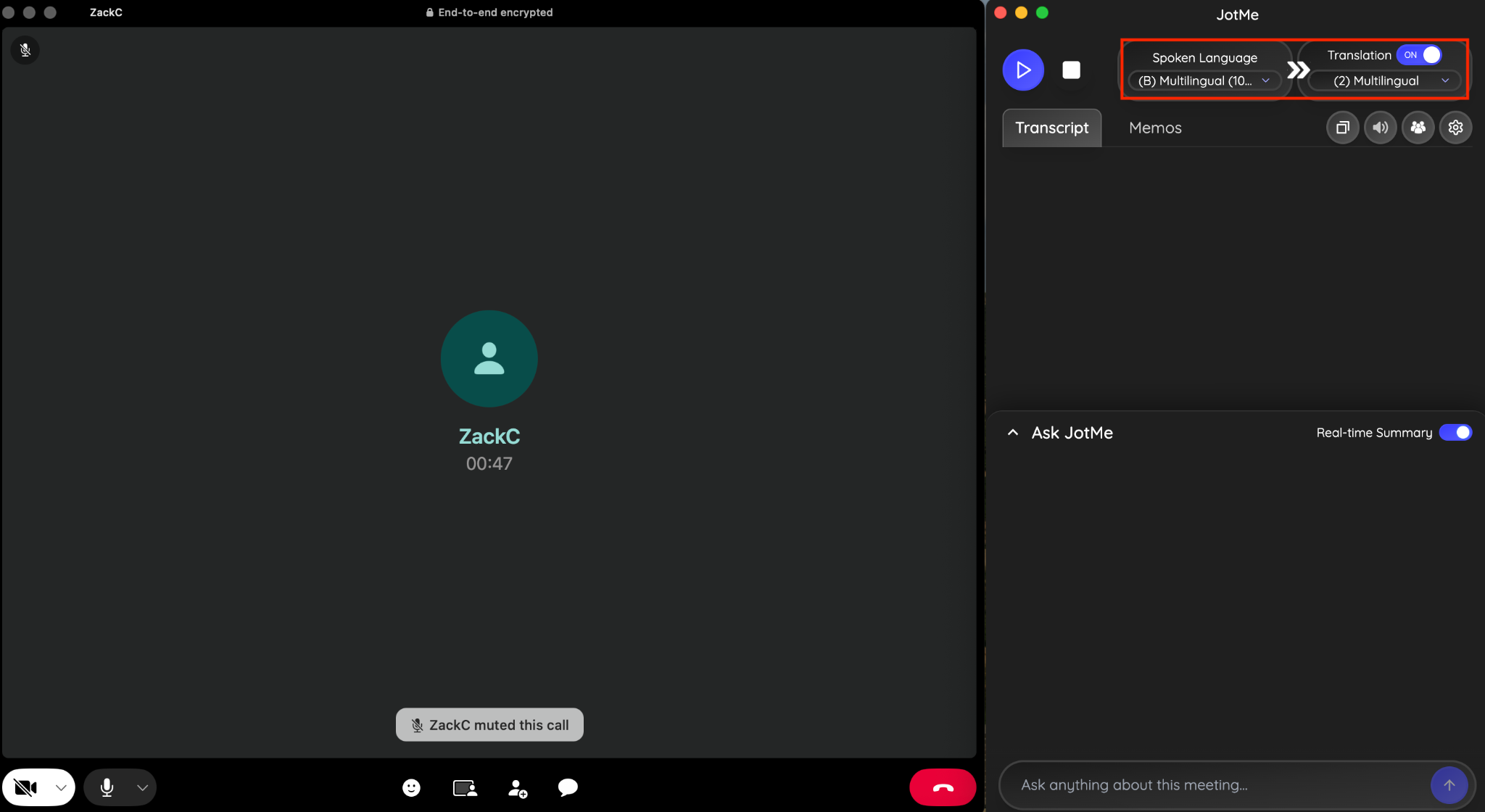
Paso 3: Inicia una conversación y entiende el idioma del otro con traducción en vivo. Si te surge cualquier duda durante la llamada, usa la función Ask JotMe para obtener la respuesta en plena llamada sin buscar en Google.
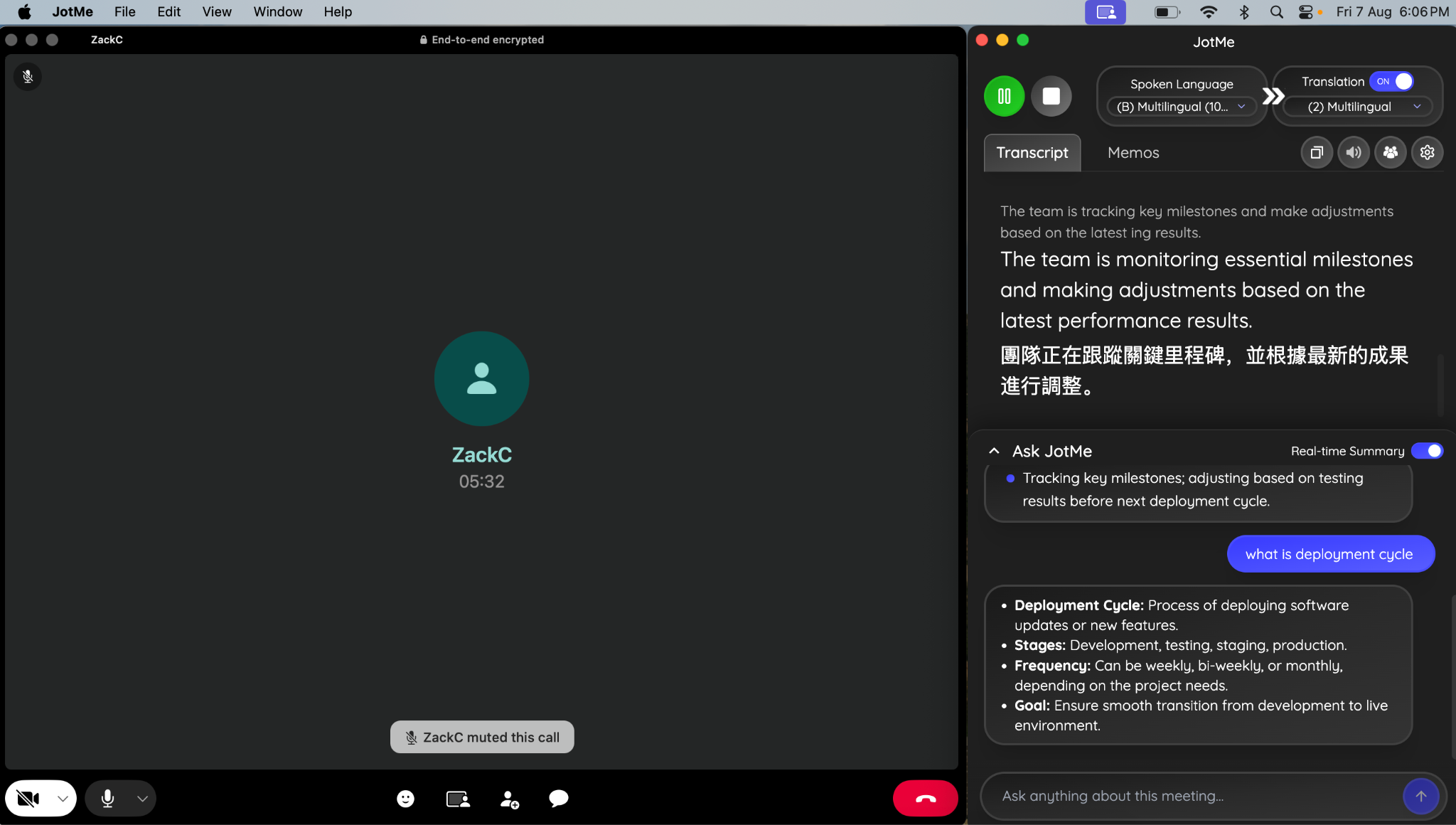
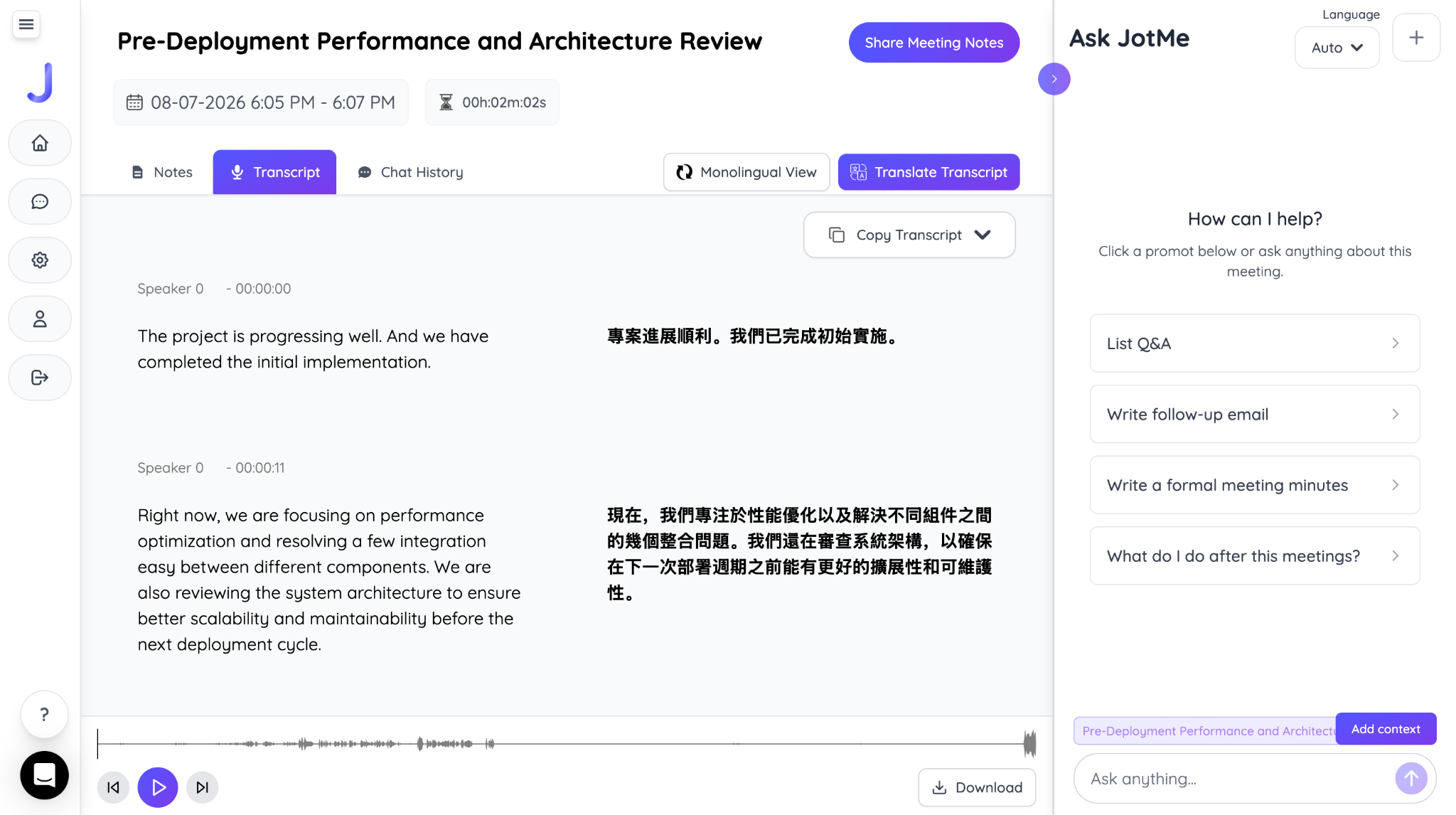
Paso 4: Cuando la llamada termine, obtendrás una transcripción posterior de inglés a chino y de chino a inglés, junto con notas estructuradas.
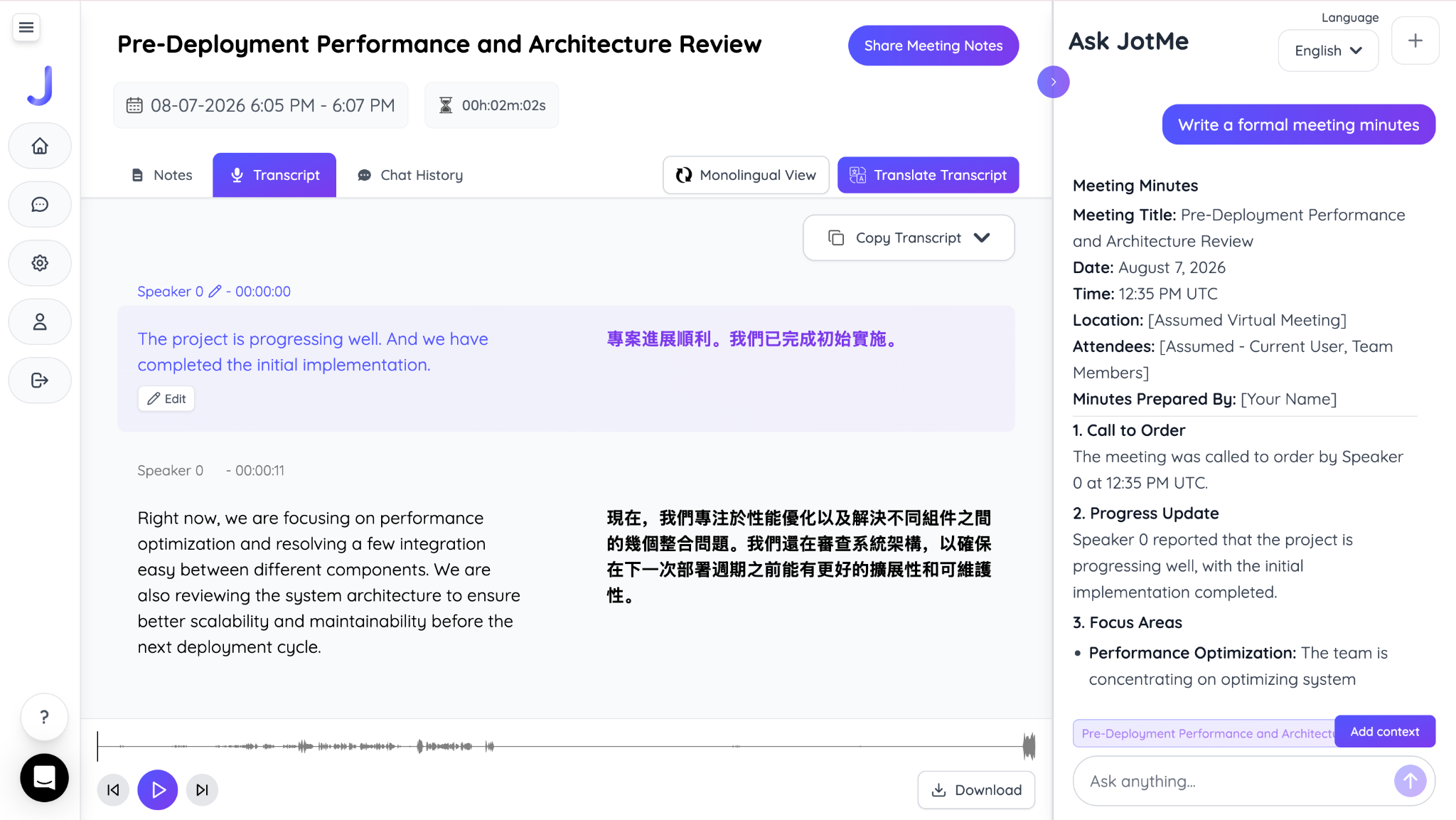
Paso 5: También puedes pedirle a la IA de JotMe que redacte un email o hacerte una idea rápida de toda la llamada en pocas palabras.
Si la llamada ocurre en un idioma que no hablas, activa la traducción en vivo de llamadas de WhatsApp en lugar de la transcripción normal, y JotMe te mostrará subtítulos en tu propio idioma según habla la otra persona, con la opción de escucharlo leído en tu voz clonada.
JotMe captura el audio de forma local después de que WhatsApp ya lo haya descifrado, así que el cifrado de extremo a extremo de tu llamada no cambia en nada, y no hay ningún bot uniéndose a la llamada que la otra persona pueda notar. Para un recorrido completo de la configuración y las funciones, consulta cómo usar JotMe.
Si además estás sopesando WhatsApp frente a una opción más centrada en la privacidad como Signal para llamadas de trabajo, nuestra comparativa de WhatsApp y Signal desglosa dónde aguanta cada app y dónde encaja una capa de traducción en vivo como JotMe en cualquiera de las dos.
Grabar una videollamada de WhatsApp: lo que debes saber
Ahora que ya sabes cómo grabar una llamada de WhatsApp, lo siguiente es elegir el mejor método. La mejor opción para grabar una llamada de WhatsApp depende de tu dispositivo. Los usuarios de Android pueden probar la grabación de pantalla integrada con audio interno, mientras que los de iPhone necesitan un truco como el modo altavoz con grabación de micrófono. Para las llamadas desde el ordenador, JotMe es una opción mejor si necesitas algo más que una grabación, incluidas transcripciones buscables y traducción en vivo durante llamadas de WhatsApp multilingües.
Si solo necesitas un registro en vídeo, usa el grabador de pantalla de tu dispositivo. Si necesitas entender, buscar, traducir o revisar lo que se dijo, una transcripción es mucho más útil que un archivo de vídeo.
Preguntas frecuentes
¿Sabrá la otra persona que estoy grabando?
WhatsApp no avisa a nadie cuando grabas la pantalla o usas una herramienta de captura de audio durante una llamada, en ninguna plataforma. Eso no hace que grabar sin consentimiento sea aceptable, así que consulta las leyes de tu zona y avisa a la otra persona antes de grabar.
¿Se puede grabar una videollamada de WhatsApp?
Sí, se puede grabar una videollamada de WhatsApp, pero el resultado depende de tu dispositivo y de cómo gestione su grabador de pantalla el audio de WhatsApp. Los móviles Android que admiten captura de audio interno pueden grabar el vídeo y ambos lados de la llamada. En iPhone, el grabador de pantalla integrado tiene limitaciones con el audio de las llamadas de WhatsApp, así que quizá necesites el manos libres con el micrófono activado u otro método de grabación.
¿Funcionan las apps grabadoras de llamadas con WhatsApp?
Algunas apps grabadoras de llamadas de Android pueden grabar las llamadas VoIP de WhatsApp, pero la compatibilidad varía muchísimo según el móvil, la versión de Android y la propia app. Muchas apps no consiguen captar ambos lados de una llamada de WhatsApp de forma fiable porque Android restringe el acceso al audio de la llamada. Las apps de iPhone tienen un acceso aún más limitado al audio de las llamadas de otras apps, así que una grabadora de llamadas de WhatsApp de terceros normalmente no puede captar la conversación de forma directa.
¿Dónde se guarda la grabación?
Las grabaciones de pantalla en Android se guardan en la Galería, y en iPhone en la app de Fotos. Las grabaciones de escritorio de las transcripciones de JotMe se guardan en tu panel de JotMe en lugar de en un archivo de vídeo.
¿Se puede grabar una llamada de WhatsApp en un PC?
Sí, con JotMe puedes grabar llamadas de WhatsApp en un PC y obtener además una transcripción buscable de la conversación. También puede ofrecer traducción en vivo durante llamadas multilingües, para que sigas la conversación en tu idioma preferido en lugar de depender solo de una grabación de vídeo.
¿Se puede grabar una nota de voz de WhatsApp?
Sí, pero normalmente no necesitas grabar una nota de voz porque WhatsApp ya la guarda como mensaje de audio. Puedes guardar o compartir el archivo de audio y usar una herramienta de transcripción para convertir el habla en texto.
Last updated on
August 21, 2026
Follow us on social media:


