







Consejos
Cómo grabar una llamada de Discord con o sin bot

Taka Shirasu
August 15, 2026
Discord no incluye un grabador de llamadas propio, así que cualquiera que quiera saber cómo grabar una llamada de Discord tiene que recurrir a una herramienta externa. Tienes tres opciones prácticas para grabar una llamada de Discord: usar un bot como Craig, grabar tu pantalla o el audio del equipo, o usar una app de escritorio sin bot como JotMe. JotMe funciona junto a Discord, captura la llamada y te entrega una transcripción cuando termina la conversación.
En esta guía encontrarás la forma práctica de grabar llamadas de Discord, desde los bots que viven en tu servidor hasta apps como JotMe que corren en silencio en segundo plano, para que elijas el método que mejor se adapte a tu configuración.
¿Discord tiene una función de grabación integrada?
No, Discord no cuenta con una función integrada para grabar llamadas de voz o de vídeo. Discord ha declarado que no graba ni almacena el contenido de los canales de voz y vídeo, y sus llamadas de voz están cifradas para que solo quienes participan en la conversación puedan escucharlas. Por eso, si quieres grabar una llamada de Discord, necesitas una herramienta de terceros en lugar de buscar una opción de grabación dentro de Discord.
Si necesitas grabar una llamada de Discord, tus opciones principales son los bots de terceros, los programas de grabación de pantalla o las herramientas dedicadas de grabación y reuniones. La mejor elección depende de si quieres capturar el vídeo, grabar solo el audio, guardar la conversación para después o convertir la charla en notas que puedas buscar.
Por ejemplo, herramientas como JotMe resultan útiles cuando necesitas algo más que una grabación en bruto, sobre todo si quieres capturar y trabajar con lo que se dijo durante una conversación en Discord. Si tu objetivo es concretamente entender o traducir una conversación multilingüe en Discord, consulta nuestra guía sobre cómo traducir una llamada de Discord.
Cómo grabar una llamada de Discord con un bot
Una de las formas más sencillas de grabar una llamada de voz de Discord es con Craig, un bot dedicado a grabar en Discord. Craig puede grabar a cada persona en una pista de audio independiente, lo que facilita editar o revisar la conversación más tarde.
Paso 1: Entra en la web oficial de Craig y elige la opción para invitar a Craig a tu servidor de Discord. Inicia sesión en Discord si te lo pide, selecciona el servidor que quieras usar, revisa los permisos solicitados y haz clic en Autorizar.
Paso 2: Abre el servidor de Discord donde añadiste a Craig y únete al canal de voz en el que quieres grabar la llamada.
Paso 3: En el chat del servidor, escribe /join y selecciona el canal de voz que estás usando en ese momento. Craig se unirá al canal y empezará a grabar la conversación.
Paso 4: Cuando termine la llamada, vuelve al chat del servidor y usa /stop. Craig detendrá la grabación y preparará los archivos de audio.
Paso 5: Craig te envía una opción de descarga desde la que puedes guardar la grabación en formatos compatibles como AAC, MP3 o FLAC. También puedes elegir una grabación combinada o pistas separadas para cada participante.
Importante: avisa a todos los que están en la llamada de que se va a grabar y obtén su consentimiento cuando lo exijan las leyes de grabación y privacidad aplicables.
Cómo grabar el audio de Discord sin un bot
Si quieres saber cómo grabar una llamada de Discord sin un bot, JotMe te permite capturar la conversación a través de su app de escritorio sin añadir ningún bot a tu servidor de Discord. Puedes mantener JotMe funcionando junto a Discord y grabar la llamada mientras usas también sus funciones de transcripción y traducción.
Paso 1: Inicia tu llamada de voz o vídeo en Discord y abre JotMe en tu ordenador junto a Discord.
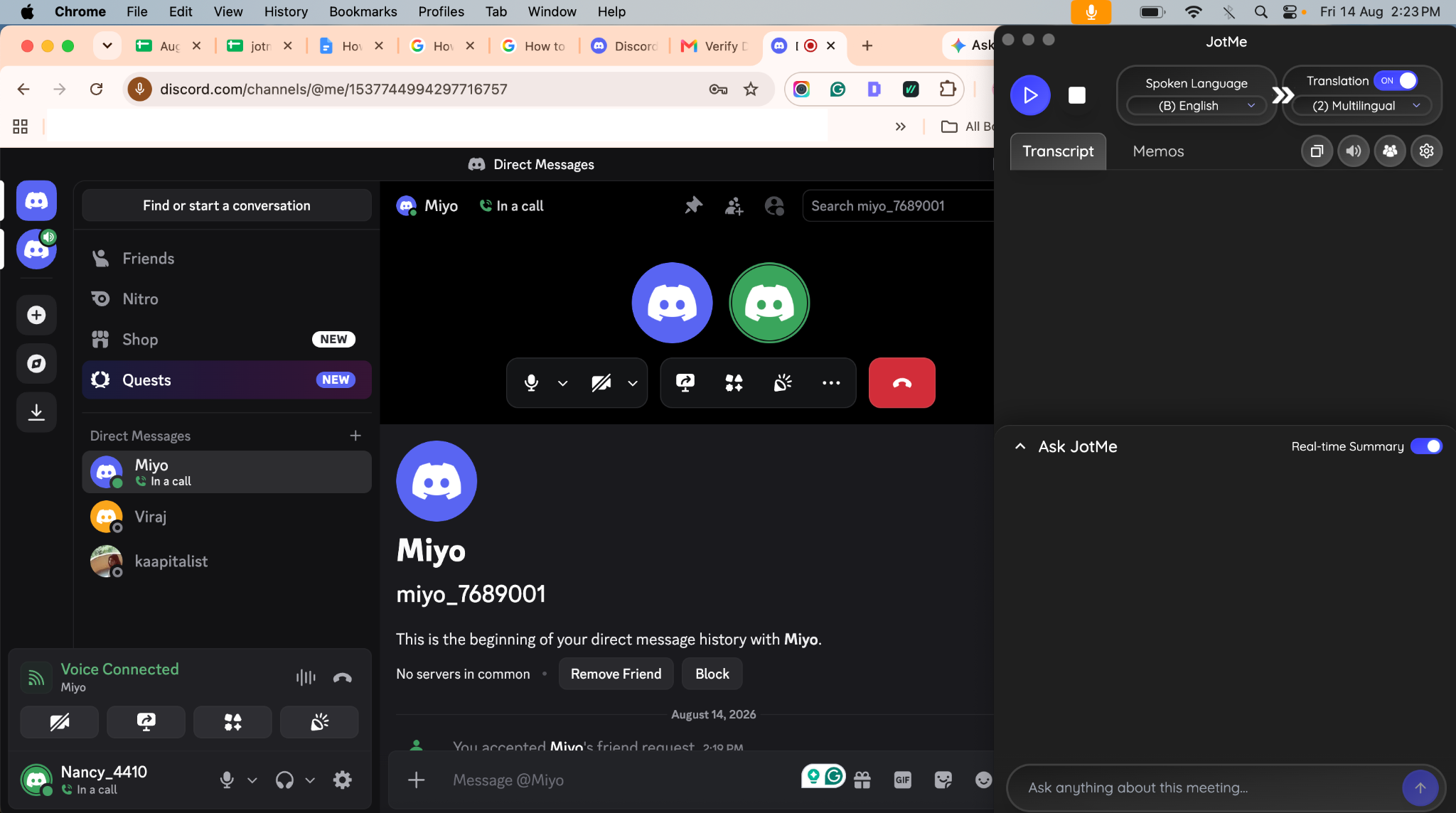
Paso 2: En JotMe, selecciona el idioma hablado de la conversación. Si la llamada es multilingüe, puedes seleccionar varios idiomas hablados para que JotMe reconozca los distintos idiomas durante la conversación.
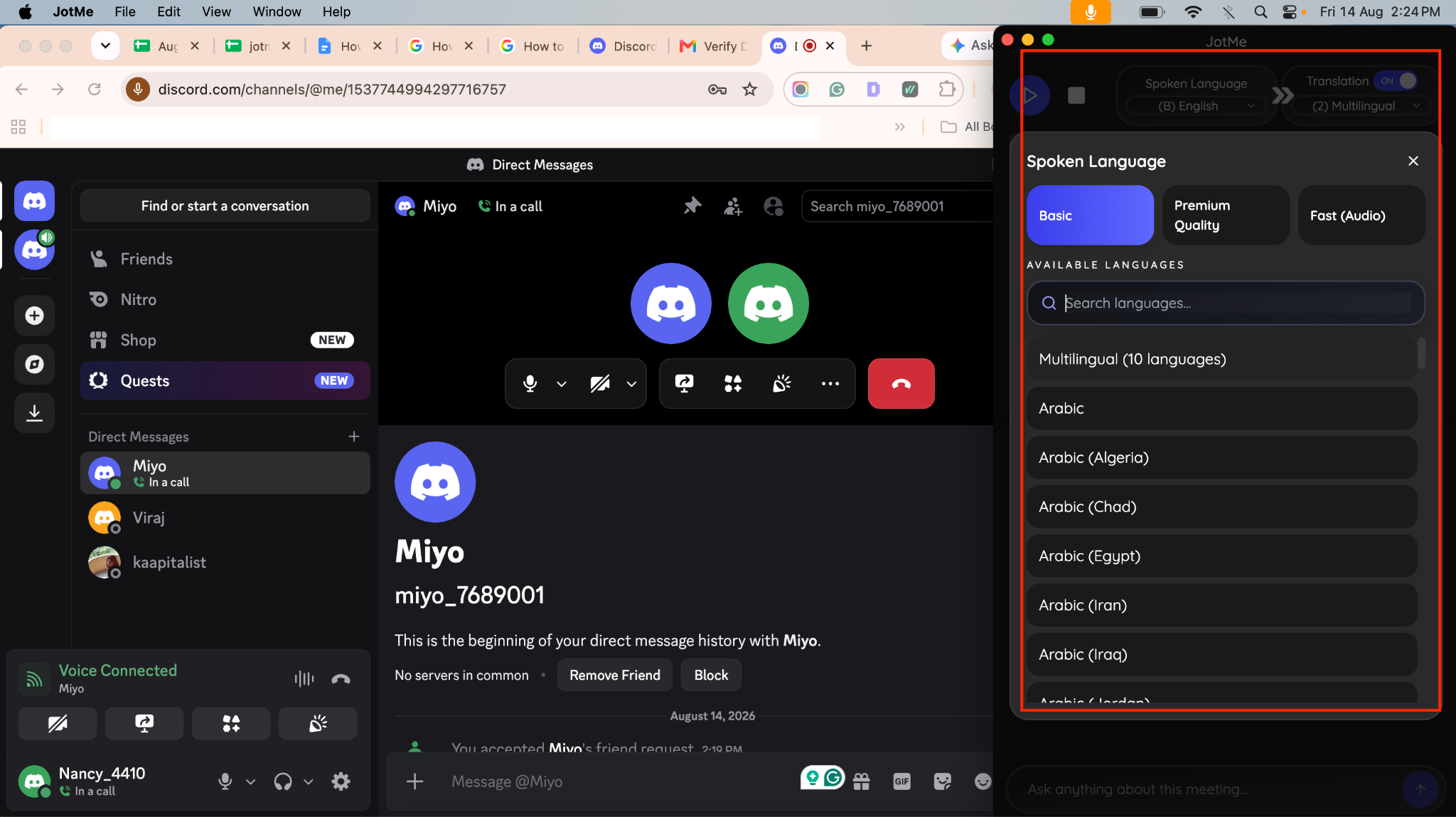
Paso 3: Si quieres traducción en directo, elige tu idioma de traducción. El anfitrión puede compartir entonces la traducción de Discord con el resto de participantes mediante un código QR o un enlace.
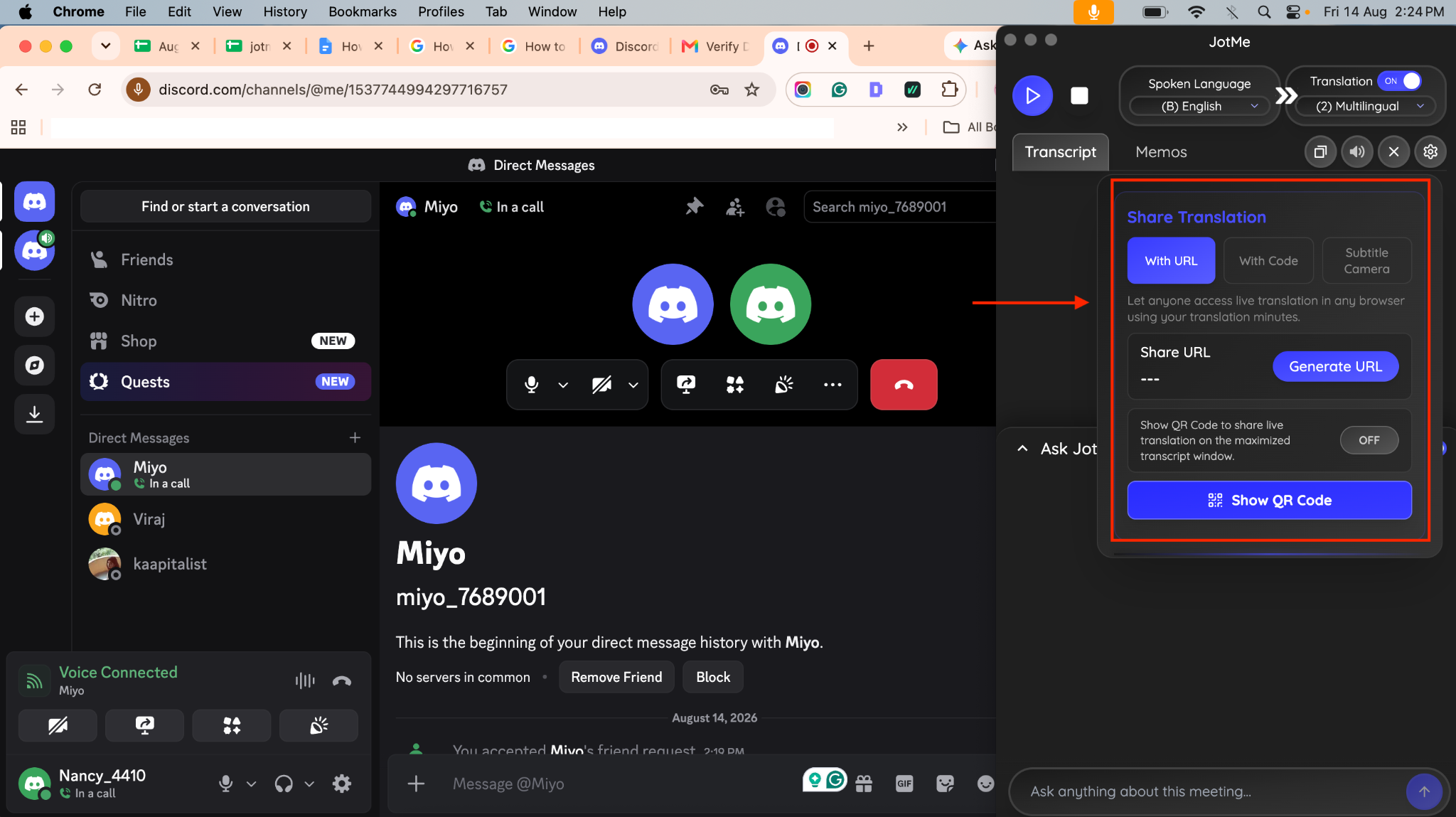
Paso 4: El resto de participantes puede abrir la sesión de traducción compartida a través del enlace o el código QR sin instalar JotMe. Pueden seguir la conversación traducida en tiempo real mientras la llamada de Discord continúa con normalidad.
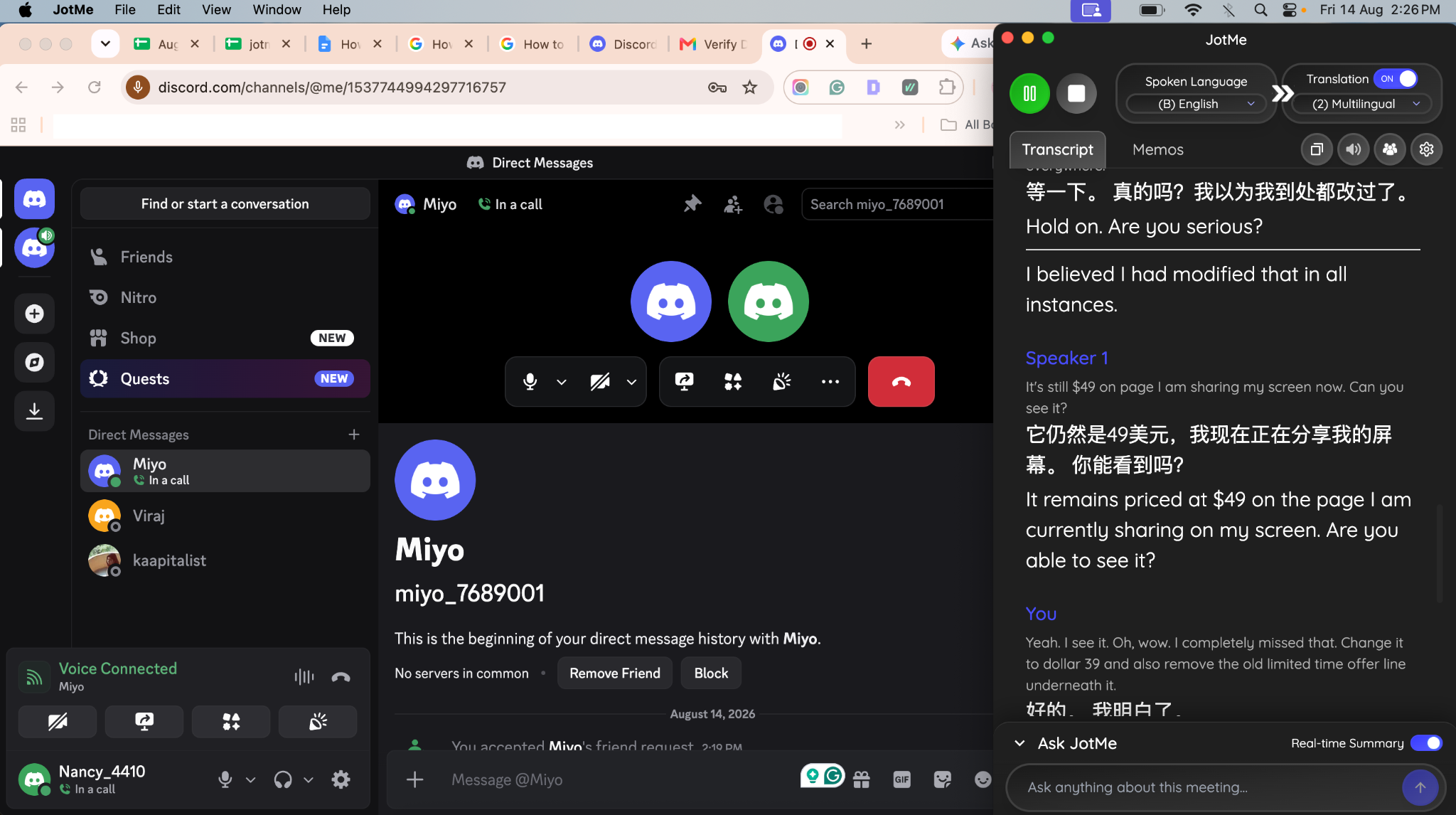
Paso 5: Cuando termine la llamada, abre tu panel de JotMe para acceder al audio grabado y volver a escuchar la conversación. También puedes ver la transcripción de la llamada de Discord, lo que te da tanto la grabación original como una versión en texto que puedes buscar.
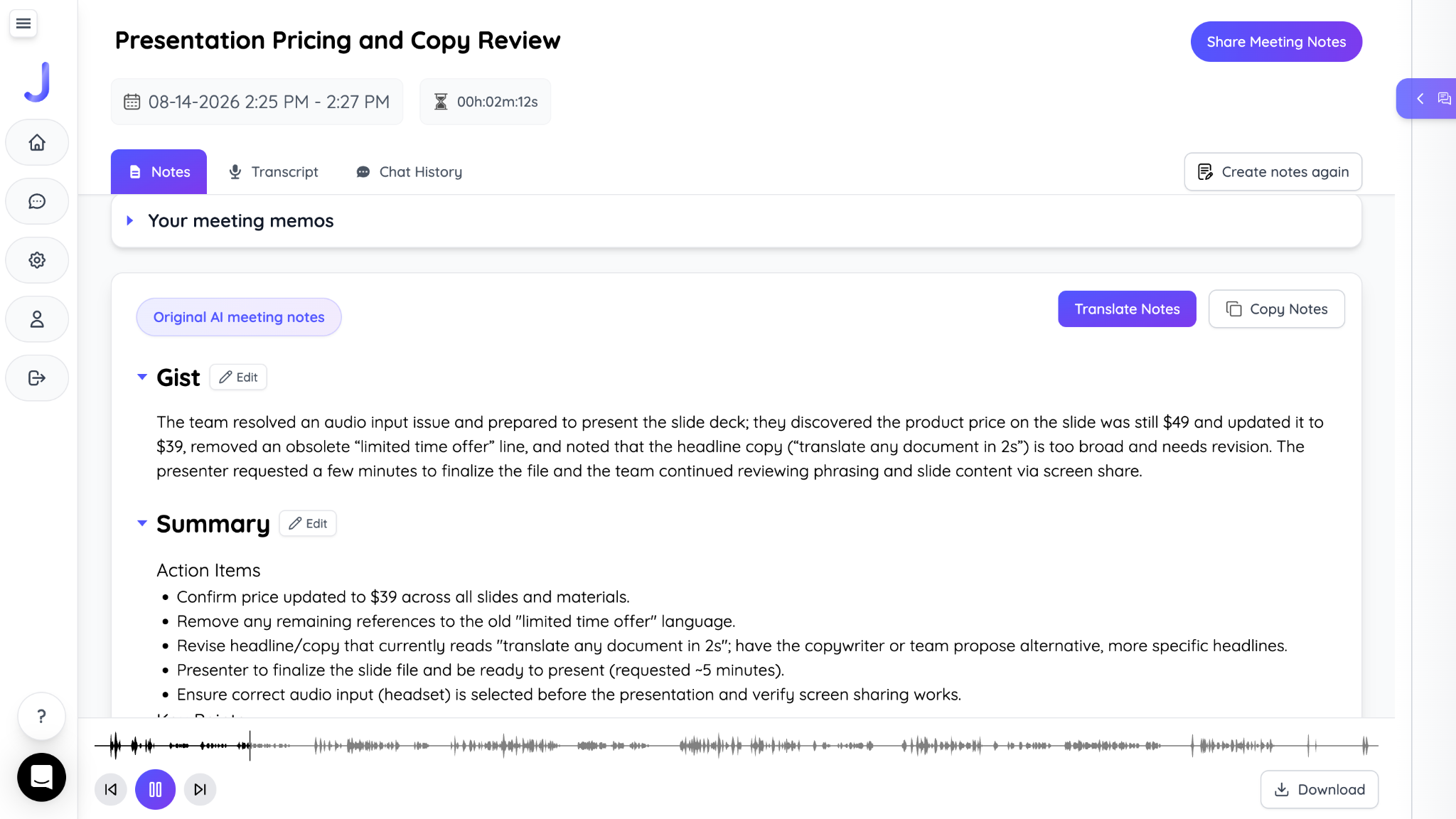
Si quieres aprender más sobre cómo convertir las conversaciones de Discord en texto que puedas buscar, consulta nuestra guía sobre cómo transcribir una llamada de Discord.
Cómo grabar una llamada de Discord en el móvil
Puedes grabar una llamada de Discord tanto en iPhone como en Android con el grabador de pantalla que trae el propio teléfono. Los pasos exactos varían un poco según el dispositivo, y la mayor limitación es si tu teléfono puede capturar el audio interno de la llamada.
En iPhone
Paso 1: Abre el Centro de Control y asegúrate de que Grabación de pantalla esté disponible.
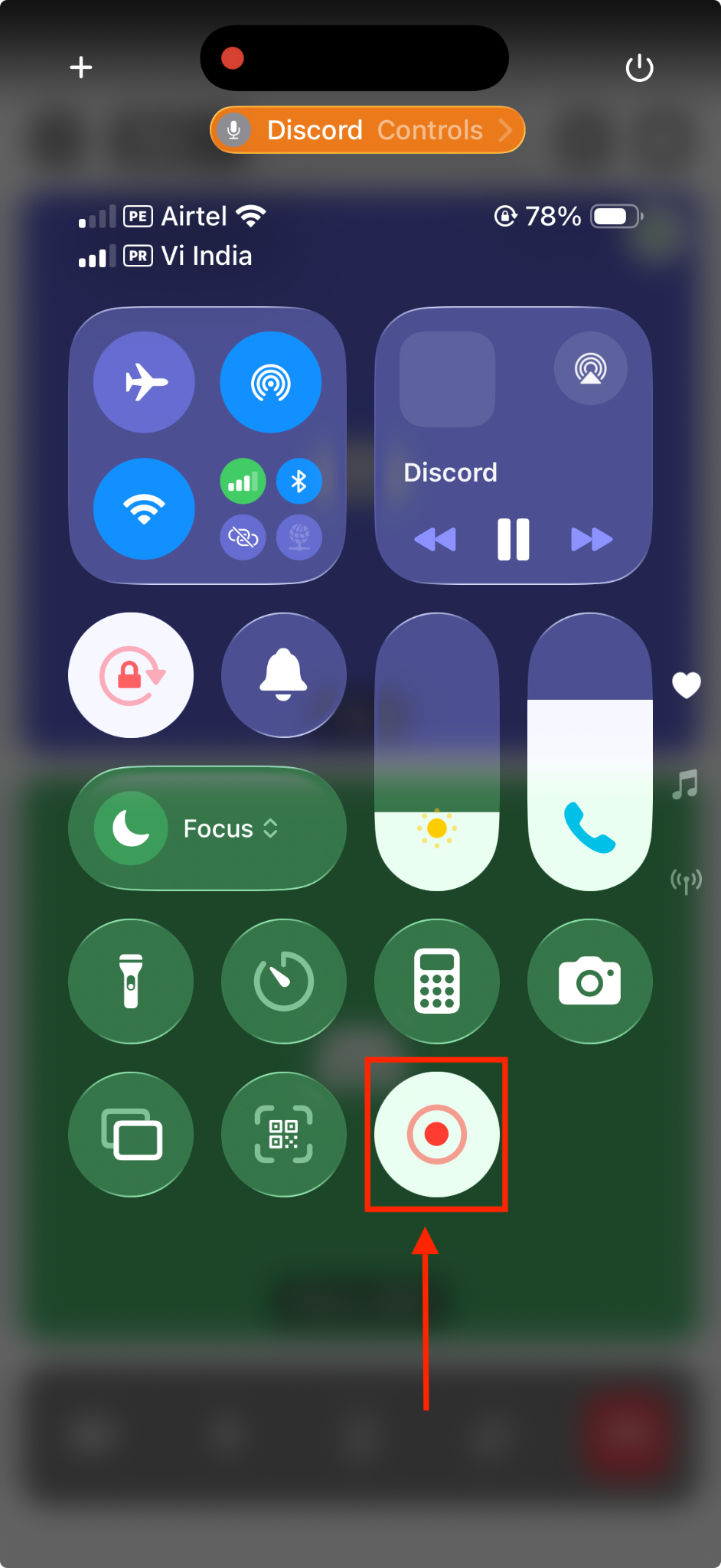
Paso 2: Inicia tu llamada de voz o vídeo en Discord, abre el Centro de Control y toca el botón de Grabación de pantalla.
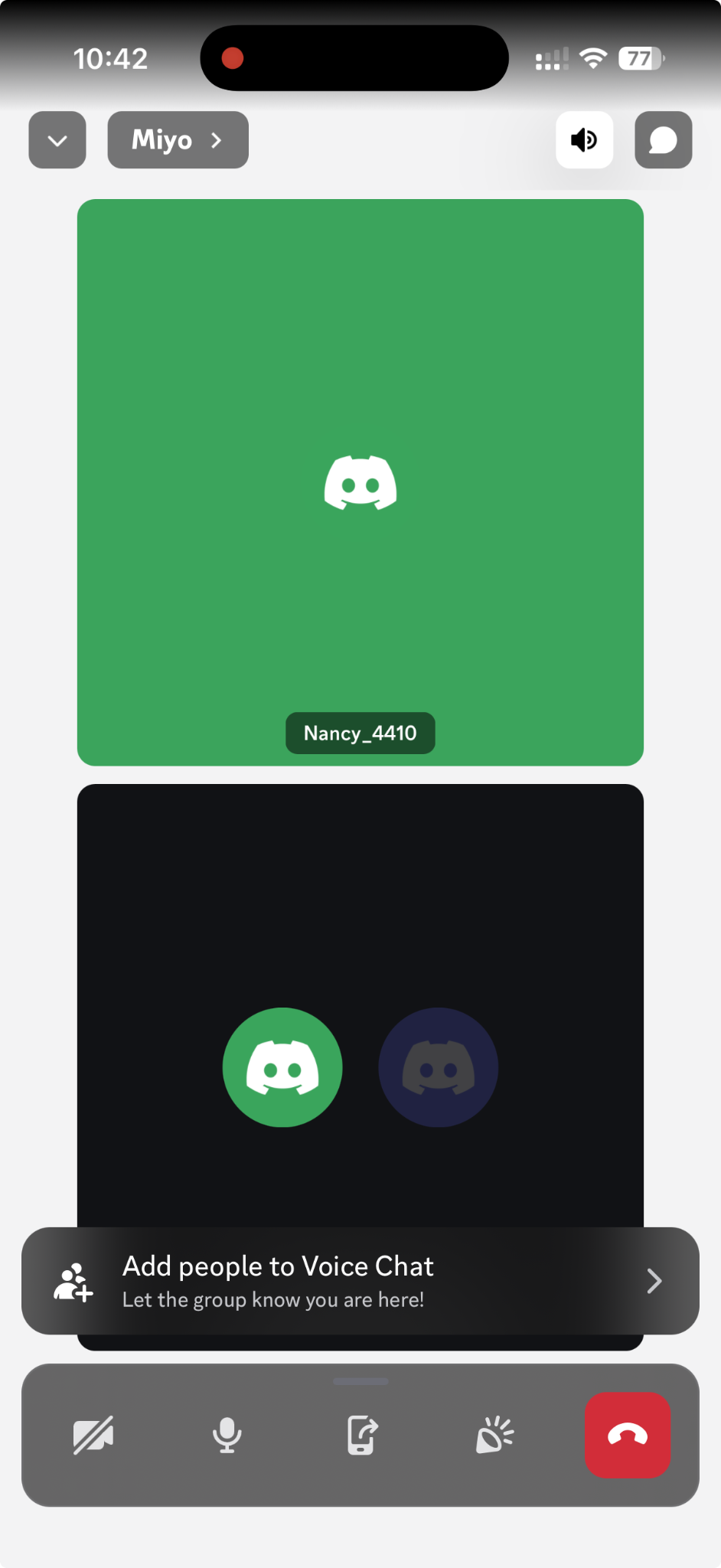
Paso 3: Detén la grabación cuando termine la llamada. El vídeo se guardará en tu app Fotos.
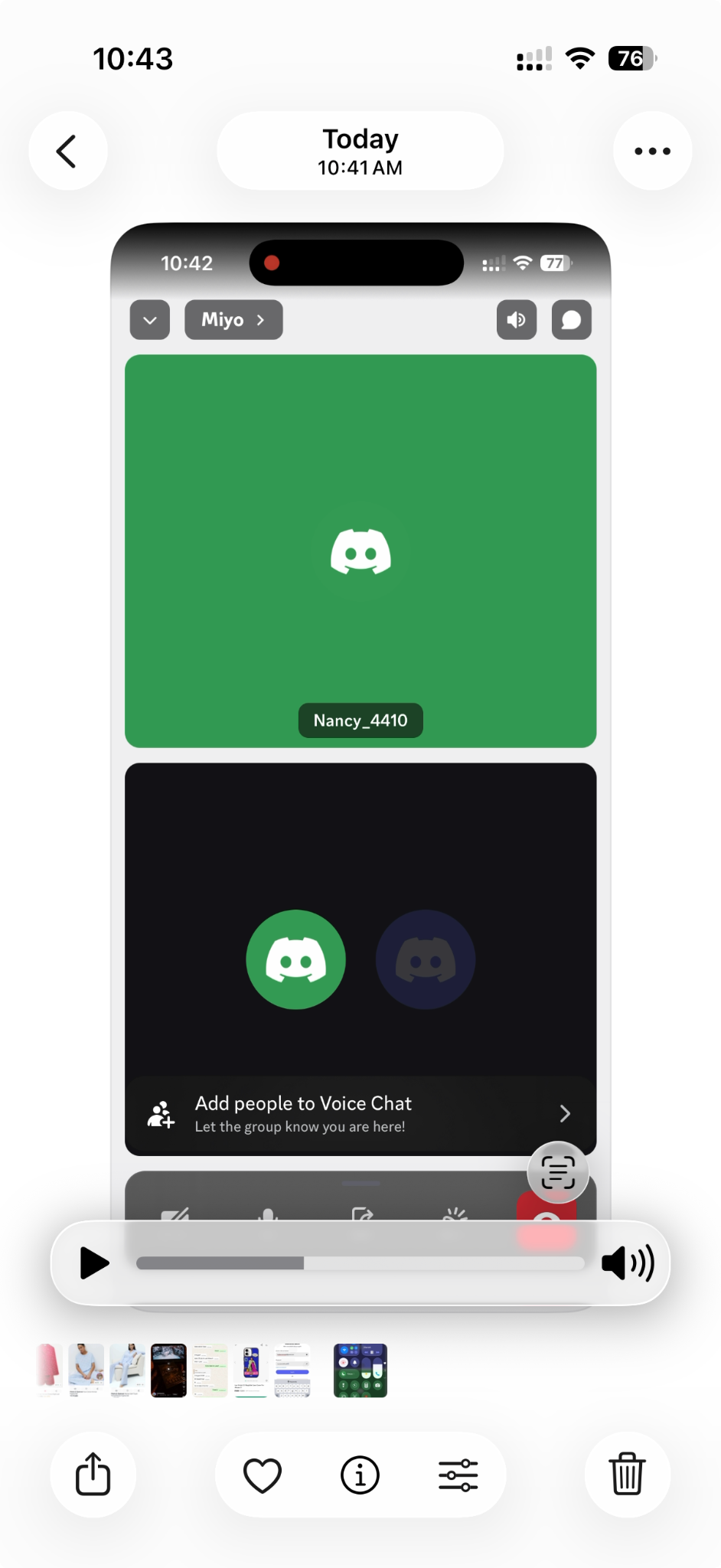
Limitación en iPhone: la captura de audio puede depender de tu configuración. Usar auriculares u otros dispositivos de audio puede impedir que la voz del otro participante se capture correctamente, así que haz una grabación de prueba corta antes de una llamada importante.
En Android
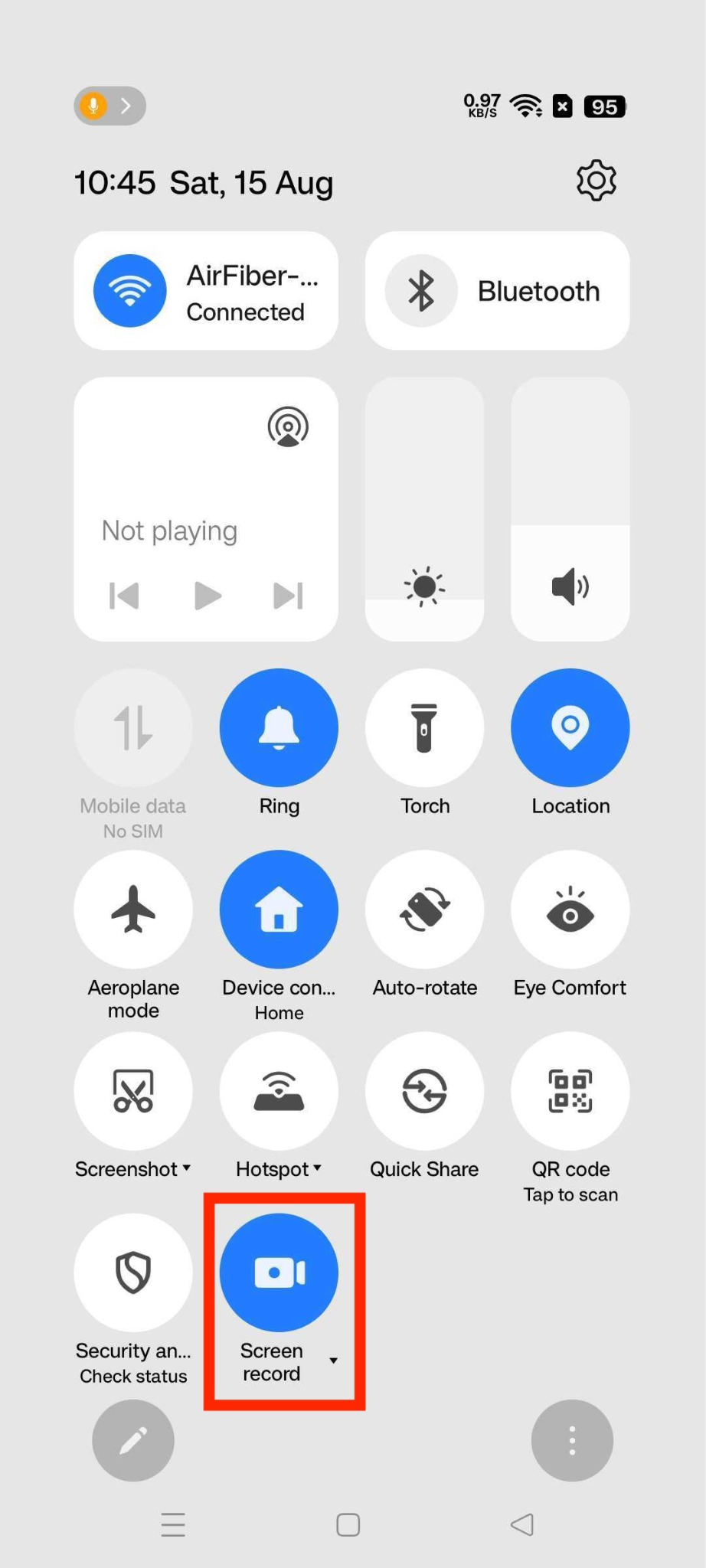
Paso 1: Inicia tu llamada de voz o vídeo en Discord, desliza hacia abajo para abrir los Ajustes rápidos y toca Grabar pantalla.
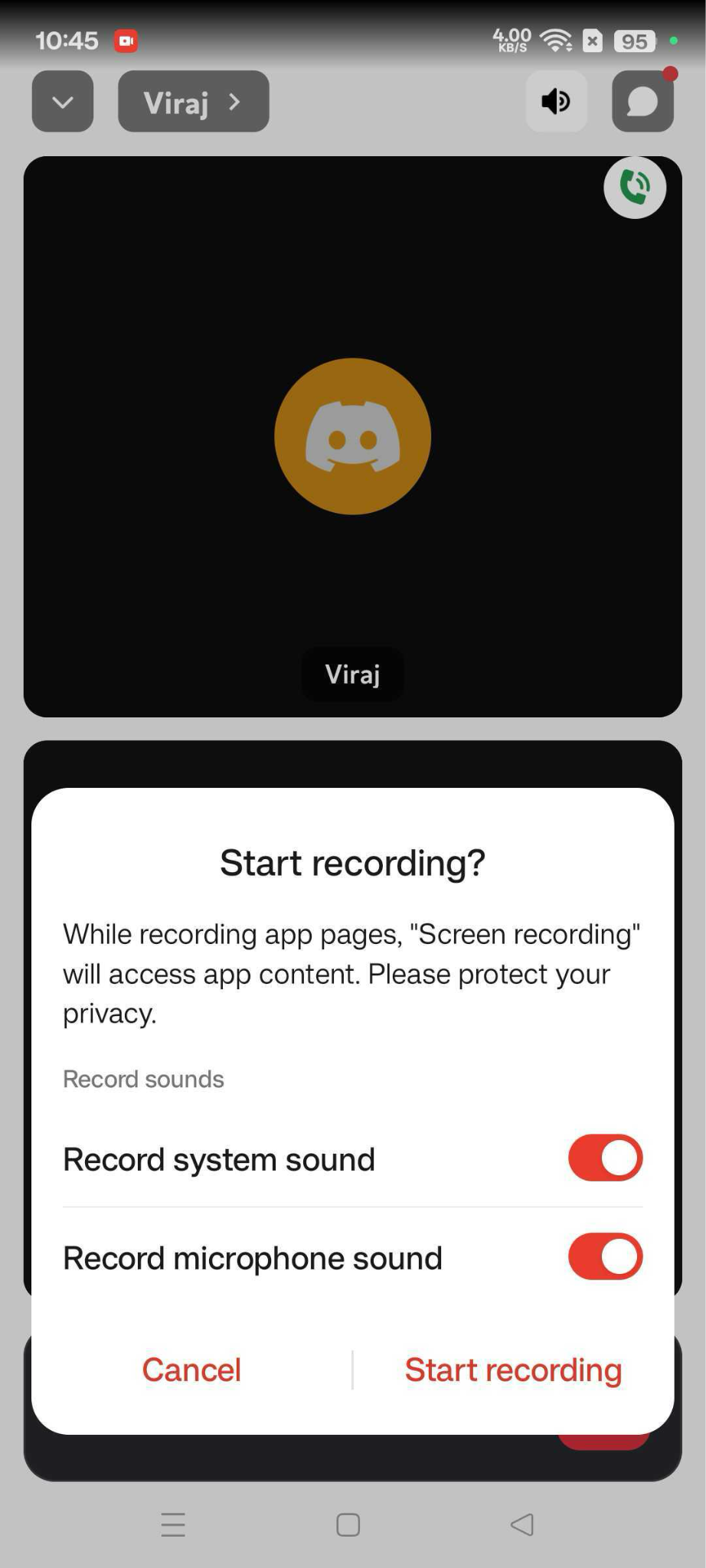
Paso 2: Elige la opción para incluir el audio del dispositivo y, si está disponible, tu micrófono.
Paso 3: Empieza a grabar y continúa con tu llamada de Discord.
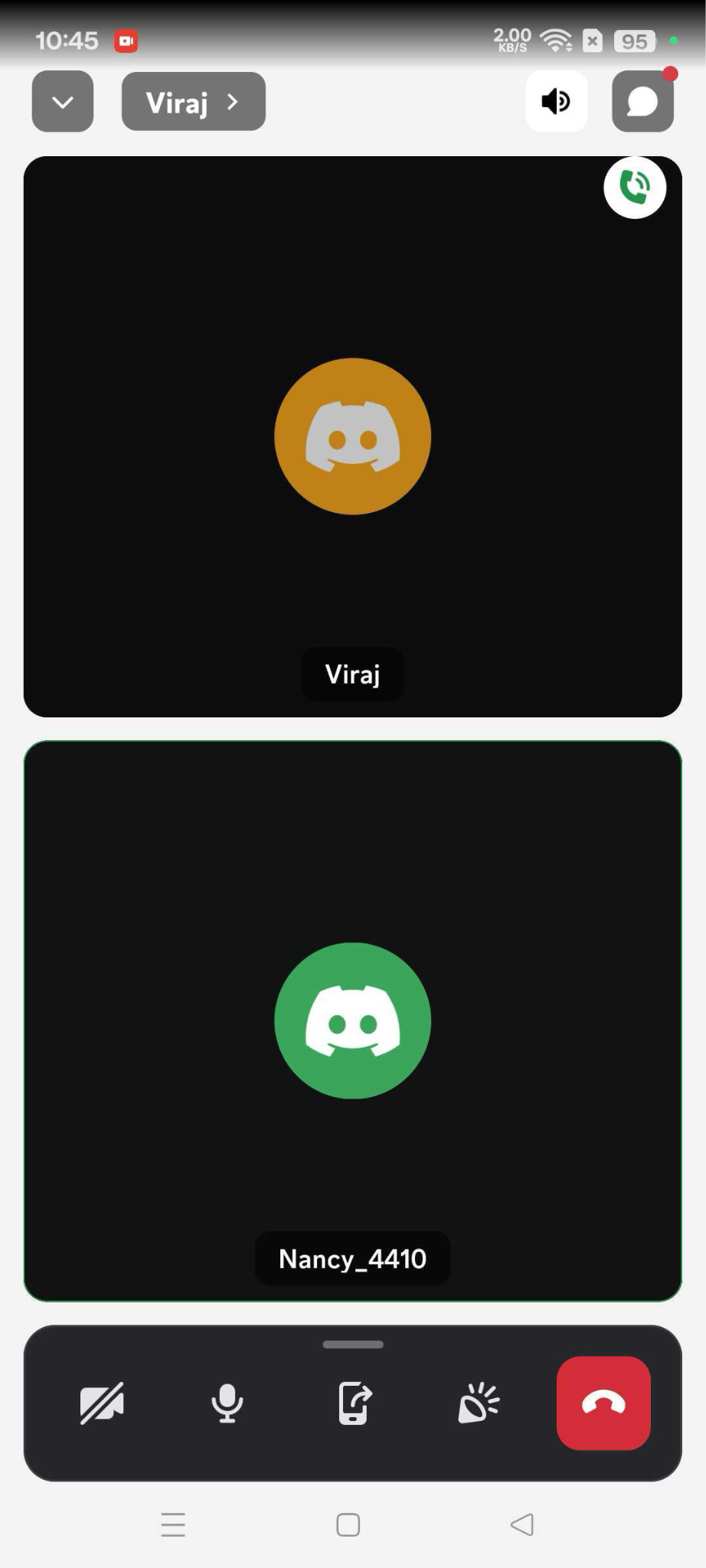
Paso 4: Detén la grabación cuando termines y busca el archivo guardado en la galería o en la carpeta de grabaciones de tu teléfono.
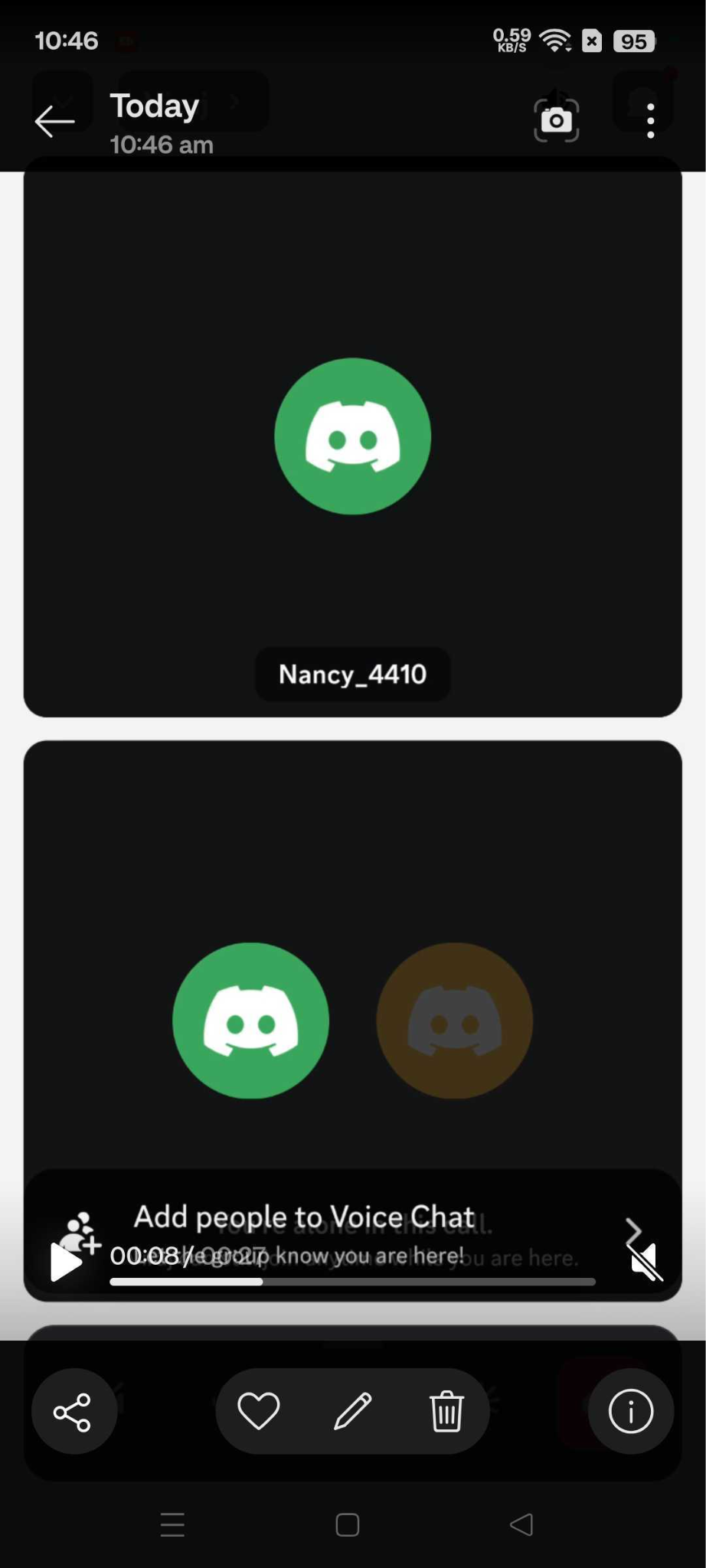
Limitación en Android: las opciones de grabación de pantalla varían según el fabricante y la versión de Android. Algunos dispositivos pueden restringir la captura de audio interno durante las llamadas, lo que puede provocar audio ausente o de un solo lado.
Antes de grabar una llamada de Discord importante, haz una grabación de prueba corta para confirmar que se capturan ambos lados de la conversación.
¿Es legal grabar una llamada de Discord sin consentimiento?
Depende de dónde os encontréis tú y el resto de participantes. Discord, por norma general, no graba ni almacena el contenido de las llamadas de voz y vídeo, y sus comunicaciones actuales de audio y vídeo están cifradas de extremo a extremo. Sin embargo, grabar tú mismo una llamada está sujeto a las leyes y normas que se apliquen a tu situación.
- Comprueba las leyes de grabación locales: algunas jurisdicciones permiten grabar cuando uno de los participantes da su consentimiento, mientras que otras exigen que todos los presentes en la llamada estén de acuerdo.
- Pide permiso primero: lo más seguro es avisar a todos de que vas a grabar y obtener su consentimiento antes de empezar.
- Revisa las normas del servidor: un servidor de Discord puede tener sus propias reglas sobre grabar conversaciones o usar apps y bots de terceros.
- Respeta el contenido de los demás: las Condiciones del servicio de Discord establecen que no debes usar el contenido de otras personas sin su consentimiento o sin una base legal para ello.
- Ten cuidado con las grabaciones: una grabación puede contener conversaciones privadas, datos personales u otro contenido sensible, así que guárdala y compártela con responsabilidad.
También puedes revisar las Condiciones del servicio y la Política de privacidad de Discord para conocer las normas actuales de la plataforma.
Grabar una llamada de Discord multilingüe
Saber cómo grabar una llamada de Discord es solo una parte del reto cuando la conversación ocurre en varios idiomas. Una grabación puede conservar todo lo que se dijo, pero no hace que la conversación sea más fácil de entender para alguien que habla otro idioma.
Ahí es donde JotMe resulta útil. En lugar de terminar con un archivo de audio multilingüe en bruto, puedes grabar la llamada de Discord mientras recibes traducción en directo durante la conversación. Los participantes pueden seguirla en su idioma preferido a través de un enlace o un código QR compartido, y la conversación se transcribe después de la llamada para revisarla con más facilidad.
Así que, si buscas cómo grabar una llamada de Discord para una sesión de juego multilingüe, una reunión de comunidad o una charla de equipo, JotMe te ofrece mucho más que una simple grabación. Prueba JotMe para grabar, traducir y transcribir tus conversaciones de Discord en un solo lugar.
Preguntas frecuentes
¿Grabar va en contra de las Condiciones del servicio de Discord?
Discord no ofrece una función nativa para grabar llamadas, pero usar un grabador de terceros no está prohibido automáticamente. Aun así, tienes que respetar las Condiciones del servicio de Discord, sus Normas de la comunidad, las leyes aplicables y cualquier regla que fije el servidor. Las Condiciones de Discord también indican que no debes usar el contenido de otras personas sin su consentimiento o salvo que la ley lo permita.
¿Avisa Discord a la gente cuando se graba una llamada?
Discord no envía ninguna notificación de grabación porque no tiene una función nativa para grabar llamadas. Las herramientas de terceros pueden comportarse de otra forma. Por ejemplo, Craig hace visible su estado de grabación añadiendo [RECORDING] a su apodo mientras graba.
¿Puedes grabar una retransmisión (stream) de Discord?
Sí, puedes capturar una retransmisión de Discord con un grabador de pantalla como OBS o con las herramientas de grabación integradas de tu dispositivo. Sin embargo, Craig no puede grabar retransmisiones ni vídeo. Craig está diseñado para grabar el audio de los canales de voz de Discord.
¿Puedes grabar solo a una persona en una llamada de Discord?
Sí, con un bot multipista como Craig. En lugar de combinar a todos en una sola pista de audio, Craig crea un archivo de audio separado para cada persona, de modo que puedes editar o eliminar participantes concretos después.
¿Craig es gratis?
Sí, Craig ofrece grabación gratuita de canales de voz de Discord. Admite audio multipista y varios formatos de exportación, incluidos FLAC y MPEG-4 AAC. Para conocer la información más reciente sobre funciones o límites disponibles, revisa la web oficial de Craig antes de elegirlo para tus necesidades de grabación.
¿Puedes grabar Discord en el teléfono?
Sí, tanto los dispositivos iPhone como los Android tienen herramientas de grabación de pantalla integradas que sirven para capturar una llamada de Discord. Sin embargo, la captura de audio puede variar según el dispositivo y la configuración de grabación, así que haz primero una grabación de prueba corta para asegurarte de que se capturan ambos lados de la conversación.
Last updated on
August 24, 2026
Follow us on social media:


