Cómo usar marcas de tiempo en Discord para distintas zonas horarias

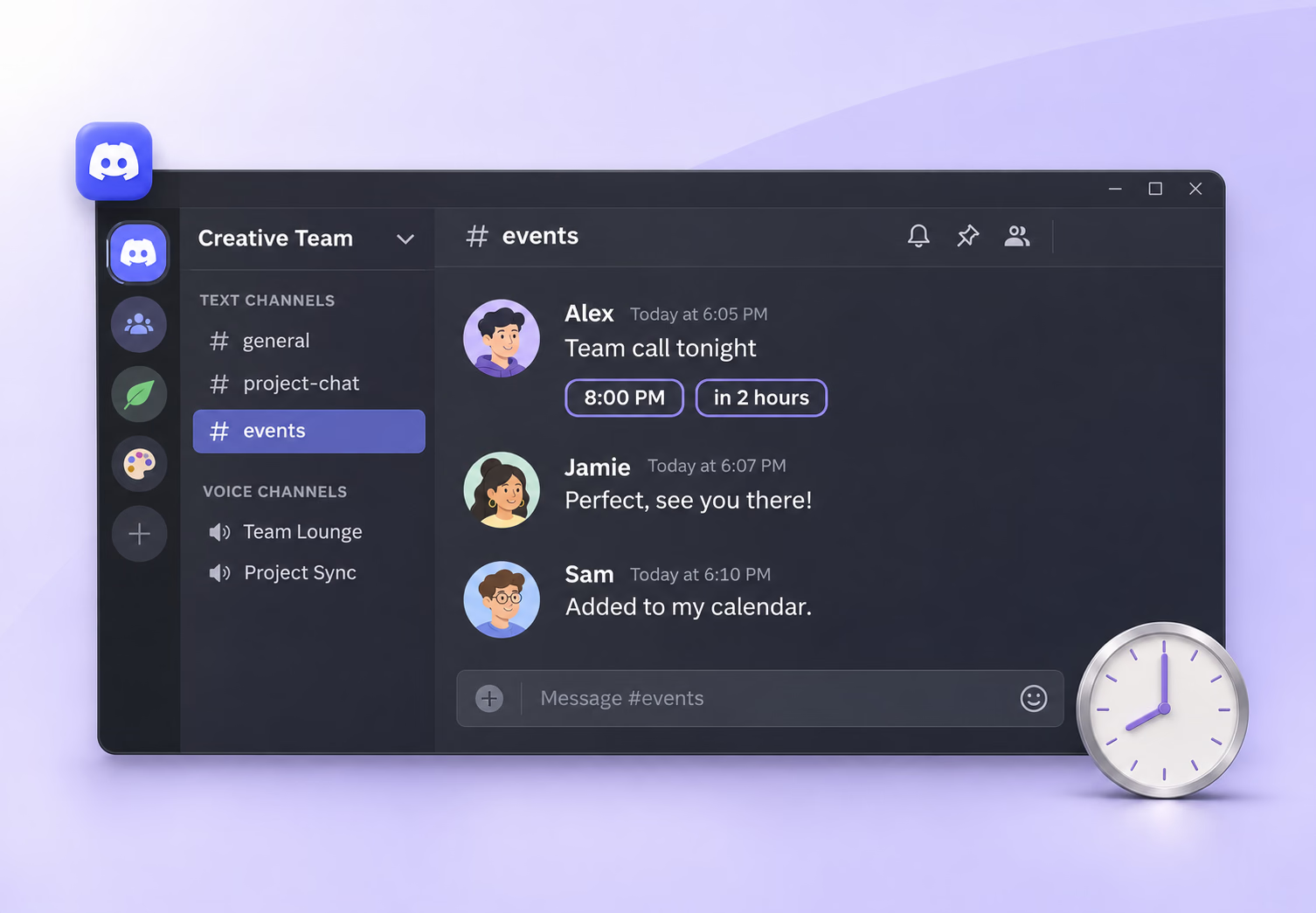
¿Estás organizando una llamada de Discord entre personas de distintas zonas horarias? Con las marcas de tiempo, o timestamps, de Discord puedes compartir la fecha y la hora sin tener que explicar a qué hora local equivalen las 8 p. m. para cada participante.
En febrero de 2026, Discord anunció la función @time para computadora. Permite crear marcas de tiempo directamente en el cuadro de mensaje, sin abrir otro sitio.
Probé la función @time de Discord en mi Mac y en mi celular Android. También usé HammerTime para generar códigos de la misma llamada de proyecto.
Esto fue lo que observé al probar ambos dispositivos:
- En la Mac, Discord mostró la fecha y la hora en cuanto pegué el código, antes de enviar el mensaje.
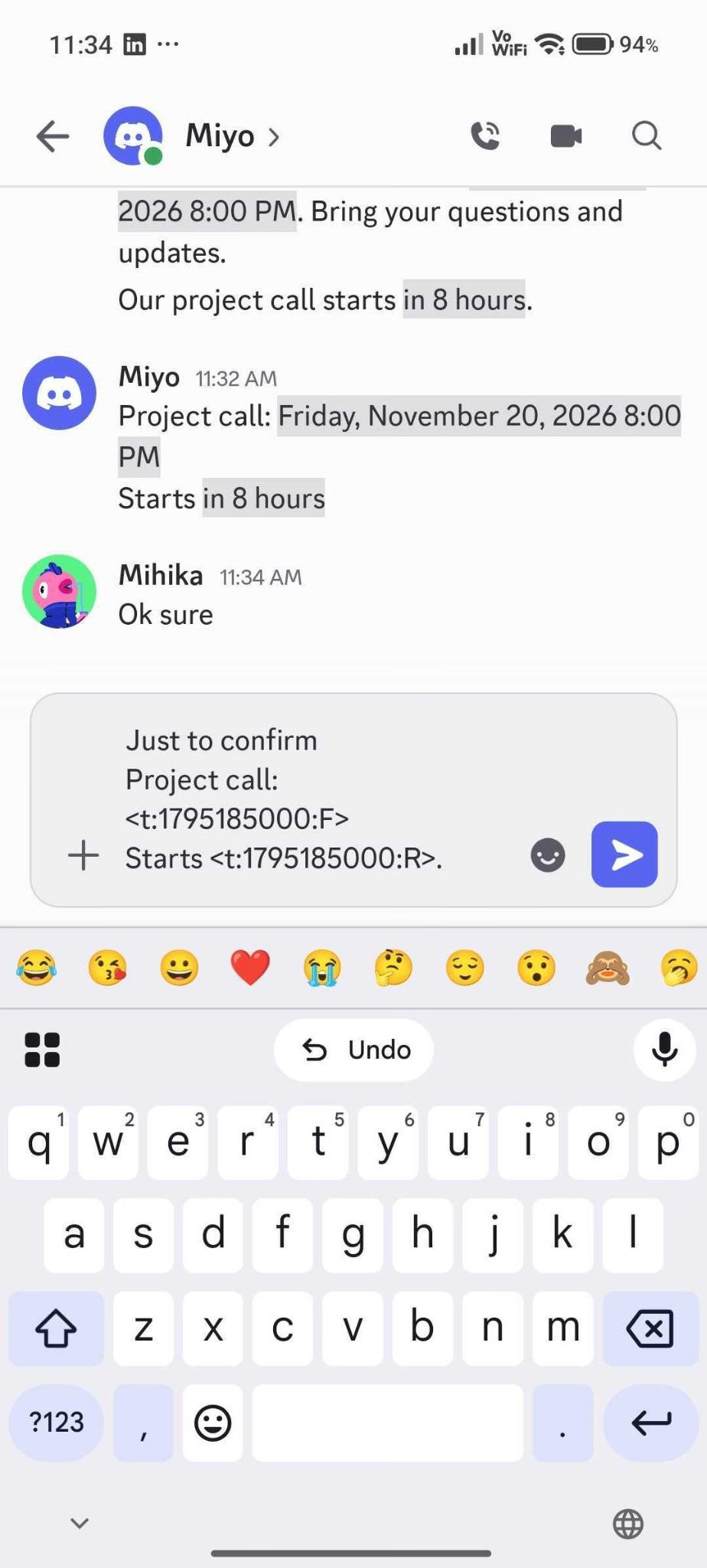
- En Android, el código seguía visible mientras escribía. Después de tocar Enviar, aparecieron la fecha y la cuenta regresiva.
- La misma llamada figuraba a las 20:00 en la Mac y a las 8:00 PM en el celular.
- No tuve que editar la cuenta regresiva. Pasó de «en 9 horas» a «en 8 horas» a medida que se acercaba la llamada.
En esta guía verás cómo crear marcas de tiempo en Discord, elegir entre nueve formatos y usar JotMe para transcribir y traducir una llamada de Discord.
Puntos clave
- Las marcas de tiempo muestran los eventos programados en la zona horaria de cada persona. Úsalas en invitaciones o avisos sobre fechas límite para que nadie tenga que calcular la diferencia horaria.
- En la aplicación de Discord para computadora o celular, puedes crear una marca de tiempo escribiendo @time en un mensaje. Indica la fecha u hora del evento, elige un formato sugerido y envía el mensaje.
- También puedes generar el código en un sitio como HammerTime. Selecciona la fecha, la hora y la zona horaria del evento. Copia el código en el chat de Discord y envíalo.
- Puedes mostrar la fecha exacta o una cuenta regresiva para el mismo evento. El formato F incluye el día de la semana, la fecha y la hora. Con R, el texto se actualiza, como en «en 8 horas».
- JotMe ofrece traducción en vivo para que puedas repasar lo que se dijo en una llamada de Discord. Transcribe y traduce la conversación. En la transcripción guardada, puedes saltar a una parte del audio con su marca de tiempo.
¿Qué son las marcas de tiempo de Discord?
Una marca de tiempo muestra cuándo empieza un evento en la zona horaria de quien lo ve. Por ejemplo, una llamada a las 8:00 p. m. en India aparece a las 2:30 p. m. en el Reino Unido el 20 de noviembre de 2026. Discord usa marcas de tiempo Unix, que cuentan los segundos transcurridos desde el 1 de enero de 1970 a las 00:00:00 UTC.
Discord admite nueve formatos de marca de tiempoy distingue entre mayúsculas y minúsculas. La siguiente tabla muestra un ejemplo de cada formato.
Formato | Qué muestra | Ejemplo de visualización en inglés de EE. UU. |
|---|---|---|
d | Fecha corta | 11/20/2026 |
D | Fecha larga | November 20, 2026 |
t | Hora | 8:00 PM |
T | Hora con segundos | 8:00:00 PM |
f | Fecha y hora | November 20, 2026 8:00 PM |
F | Día de la semana, fecha y hora | Friday, November 20, 2026 8:00 PM |
s | Fecha numérica y hora | 11/20/2026 8:00 PM |
S | Fecha numérica y hora con segundos | 11/20/2026 8:00:00 PM |
R | Tiempo relativo | in 8 hours (se actualiza con el paso del tiempo) |
**El orden de la fecha y el formato de hora pueden variar para cada persona.
Para una invitación, elige F si quieres mostrar la fecha y hora completas. Puedes añadir una marca R para indicar cuánto falta o usar t cuando ya está clara la fecha y solo necesitas mostrar la hora.
Nota: Las letras distinguen entre mayúsculas y minúsculas. Por ejemplo, t muestra horas y minutos, mientras que T incluye los segundos. Si omites la letra, como en <t:1795185000>, Discord usa el formato f para mostrar la fecha y la hora.
¿Por qué usar marcas de tiempo en lugar de escribir la hora?
Las marcas de tiempo son útiles para compartir avisos entre distintas zonas horarias. Si escribes «8 p. m.», cada persona del chat o canal debe convertir la hora por su cuenta. Una marca de tiempo le muestra la fecha y hora locales, incluso cuando el evento cae en otro día.
En una invitación, puedes combinar una fecha completa con una marca de tiempo relativa. Quienes lean el mensaje sabrán cuándo es la llamada y cuánto falta para que empiece. Conviene mantener visible la fecha completa, porque una cuenta regresiva por sí sola sirve menos si alguien lee el mensaje más tarde.
Cómo crear marcas de tiempo en Discord
Puedes usar @time desde la computadora o pegar un código generado en el navegador. Probé ambos métodos para una llamada de proyecto programada para el 20 de noviembre de 2026 a las 20:00 en India. Estas son las dos opciones, con capturas de pantalla.
Método 1: Usa @time en la aplicación para computadora o celular
Paso 1: Abre una conversación en Discord y elige @time
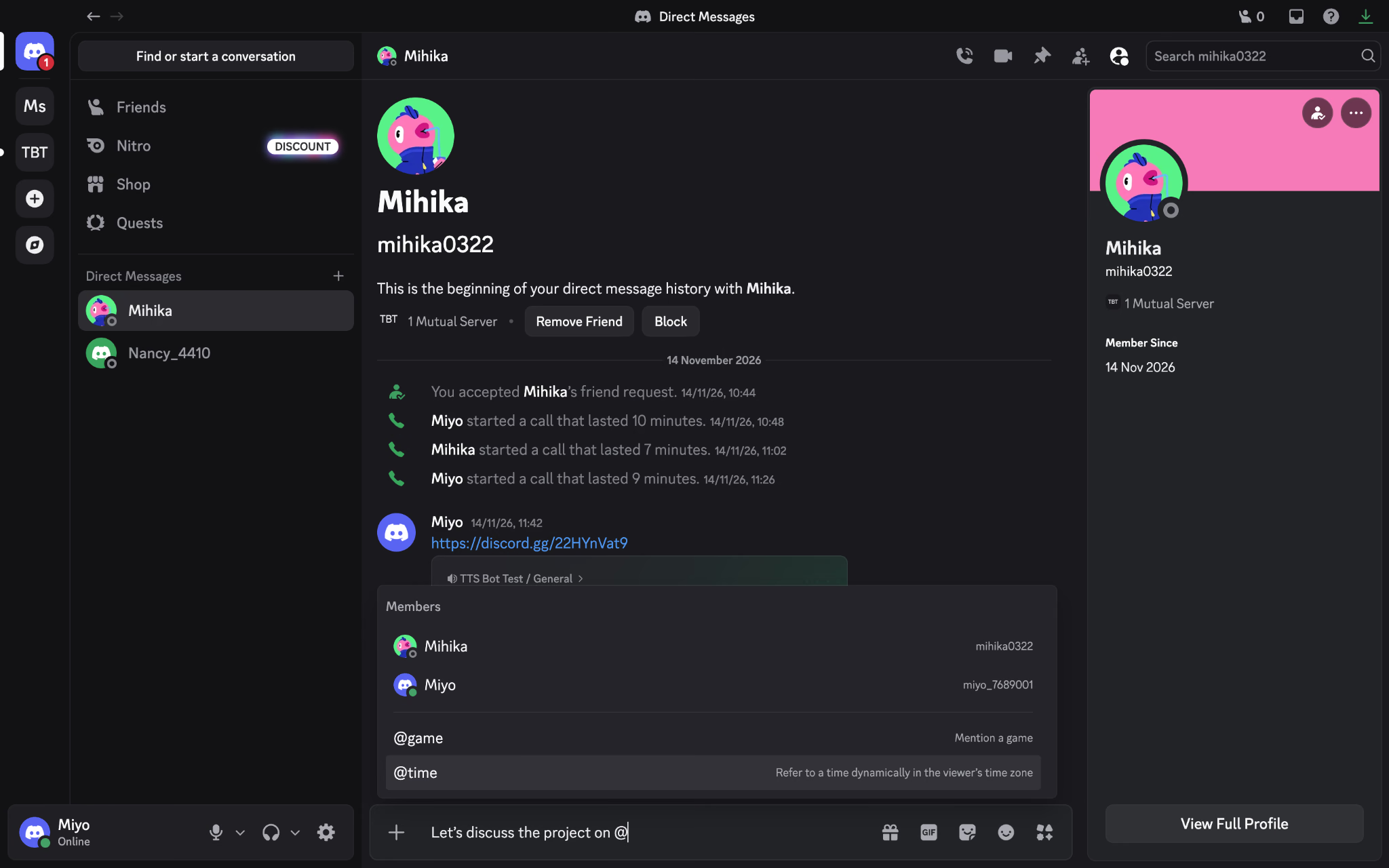
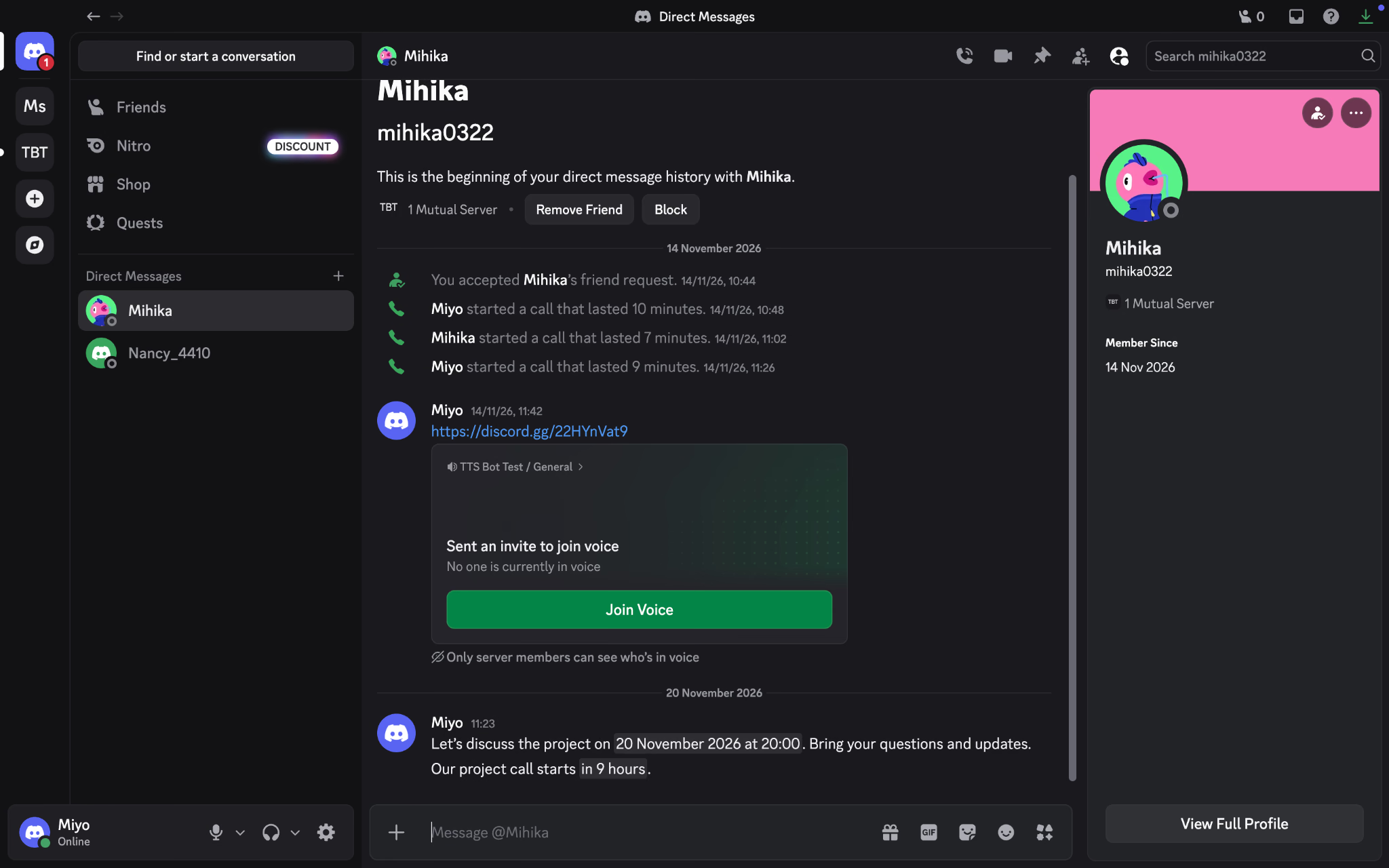
Abre la conversación o el canal de texto donde quieras publicar. Empieza a escribir el mensaje, escribe @ y selecciona @time entre las sugerencias. Empecé con «Hablemos del proyecto el» para integrar la marca de tiempo en la invitación.
Paso 2: Ingresa la hora y elige un formato
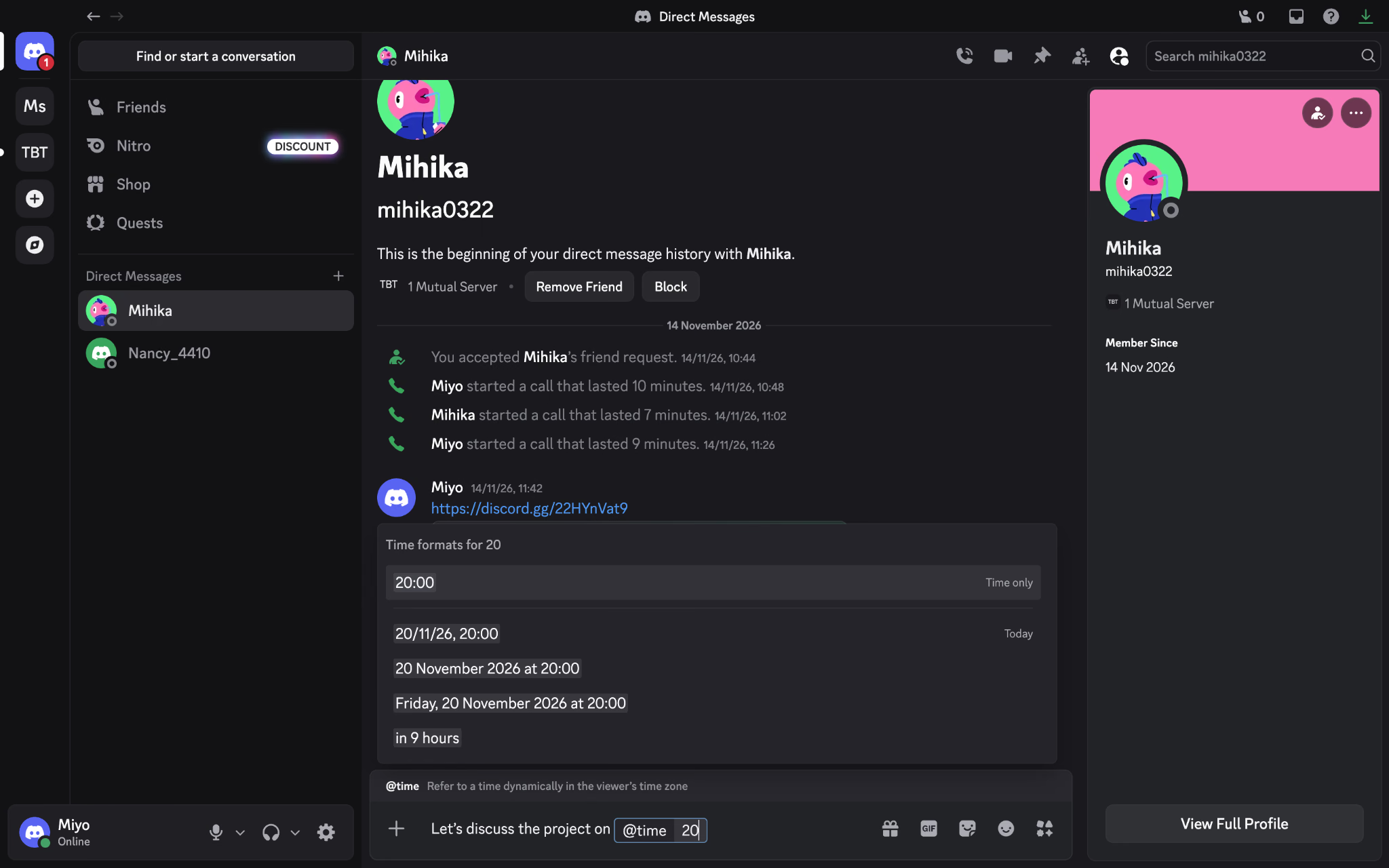
Ingresa la hora en el campo de @time. Cuando escribí 20, Discord sugirió varios formatos para las 20:00 de ese día. Comprueba la fecha sugerida antes de seleccionarla. Si solo escribes la hora, Discord podría usar la fecha de hoy, aunque te refieras a otro día.
Para una invitación, elige una sugerencia con fecha y hora. Si quieres una cuenta regresiva, selecciona una opción relativa cerca del final de la lista, como «en 9 horas».
Paso 3: Termina el mensaje y envíalo
Completa el mensaje y presiona Enter. Mi invitación mostraba el 20 de noviembre de 2026 a las 20:00. Después repetí el proceso con la opción relativa para añadir «La llamada del proyecto empieza en 9 horas».
Método 2: Genera un código de marca de tiempo de Discord
También puedes generar un código y pegarlo en Discord. Para la misma llamada de proyecto, usé HammerTime . Estos son los pasos.
Paso 1: Selecciona la fecha del evento y la zona horaria de origen
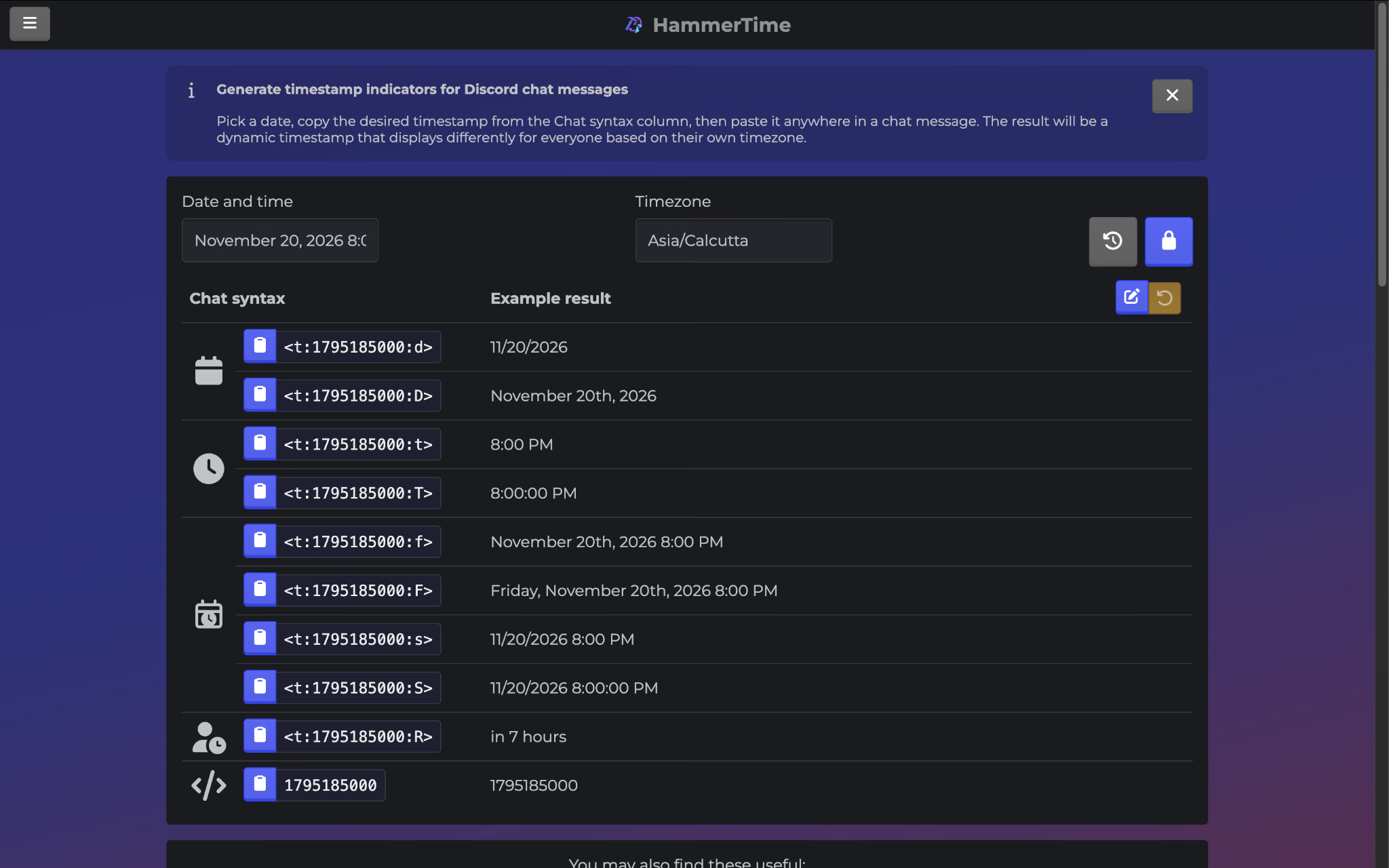
Indica la fecha y la hora del evento y comprueba el campo Timezone (zona horaria). En mi ejemplo, el evento era el 20 de noviembre de 2026 a las 20:00 en India, así que la zona horaria de origen era Asia/Calcutta.
Nota: La zona de origen es la que corresponde a la hora programada. Si quien organiza el evento te da una hora de Nueva York, selecciona esa zona aunque publiques desde India. Discord se encarga de ajustar la hora para cada persona.
Paso 2: Copia los códigos de marca de tiempo que necesitas
Busca el formato que quieras en Chat syntax (sintaxis de chat) y copia el código. Usa F para mostrar la fecha completa o R para la cuenta regresiva. Ambos códigos llevan el mismo número, 1795185000, porque representan el mismo evento.
En <t:1795185000:F>, el número indica el momento programado y F agrega el día de la semana, la fecha y la hora. Si cambias la F por R, solo cambia la forma de mostrar el evento. Este fue el mensaje que preparé:
Llamada del proyecto: <t:1795185000:F>
Empieza <t:1795185000:R>.
Paso 3: Pega el código y envía el mensaje en Discord
Pega los códigos como texto normal en Discord. Cuando pegué los dos en el chat de mi Mac, vi la fecha y la cuenta regresiva antes de enviar el mensaje. Presiona Enter para publicarlo.
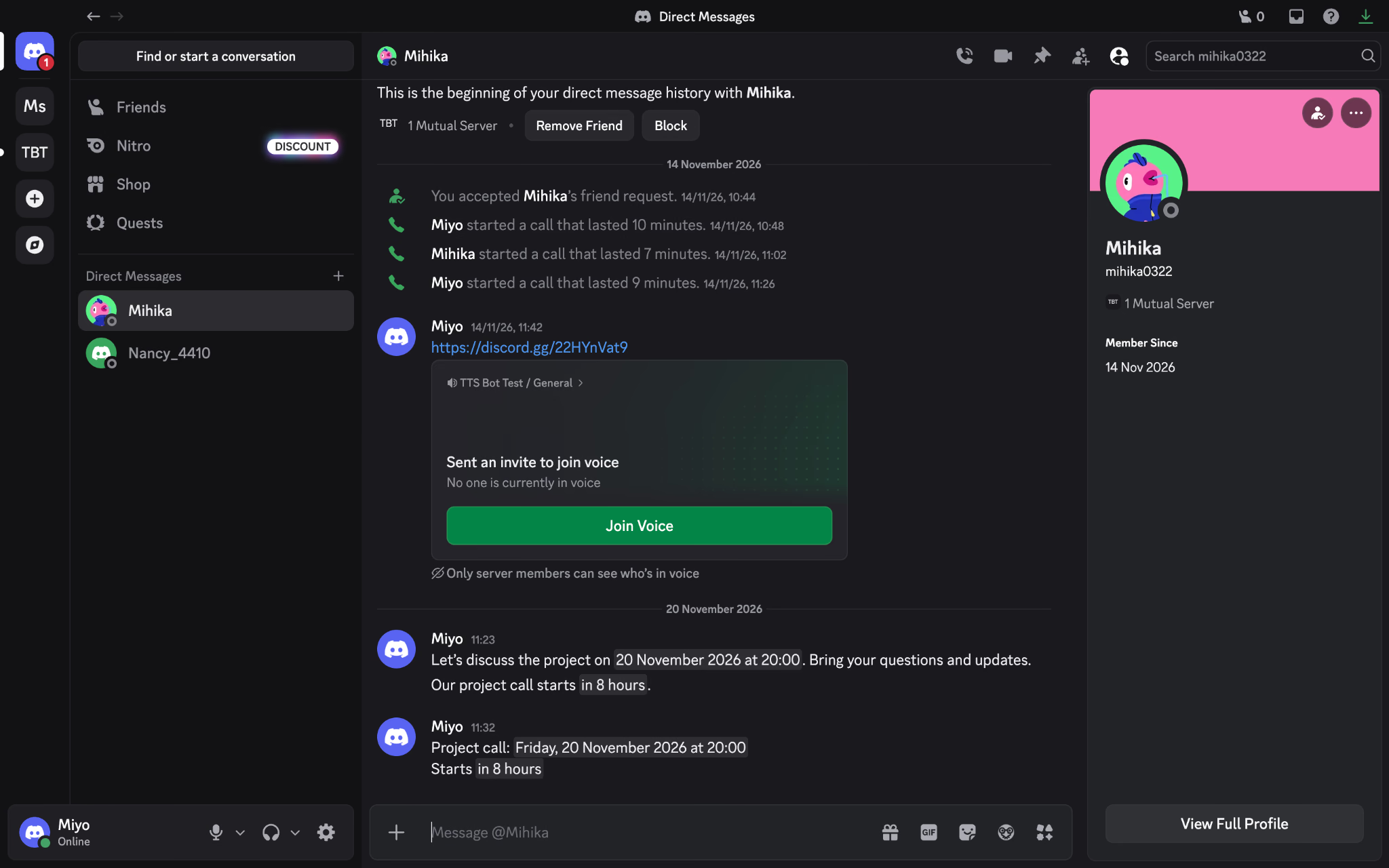
Desde el celular puedes generar el código con los mismos pasos. En la aplicación de Discord, abre la conversación donde quieras publicarlo, pega el mensaje y los códigos en el cuadro de texto y toca la flecha de Enviar . Comprueba la fecha y la cuenta regresiva en el mensaje publicado.
Si la marca de tiempo no funciona, revisa el código completo. Debe incluir los signos de menor y mayor, los dos puntos, el valor numérico y una letra de formato admitida. Usa segundos Unix en lugar de milisegundos. Pega el código fuera de los acentos graves o de un bloque de código para que Discord lo muestre como marca de tiempo.
Si aparece una hora incorrecta, vuelve a revisar la fecha y la zona de origen que seleccionaste en el generador. Si @time no aparece en la aplicación de Discord para computadora o celular, usa el código de un generador. En Android puedes ver el código sin procesar mientras escribes, así que comprueba el resultado después de enviarlo.
Cómo transcribir y traducir tu llamada de Discord con marcas de tiempo
Para obtener la transcripción y la traducción, puedes abrir JotMe junto con Discord, seleccionar los idiomas e iniciar la sesión. Al terminar la llamada, abre la transcripción guardada para repasar lo que se dijo. Así puedes confirmar una fecha límite que alguien mencionó o volver a escuchar una parte de la conversación.
Paso 1: Configura los idiomas en JotMe
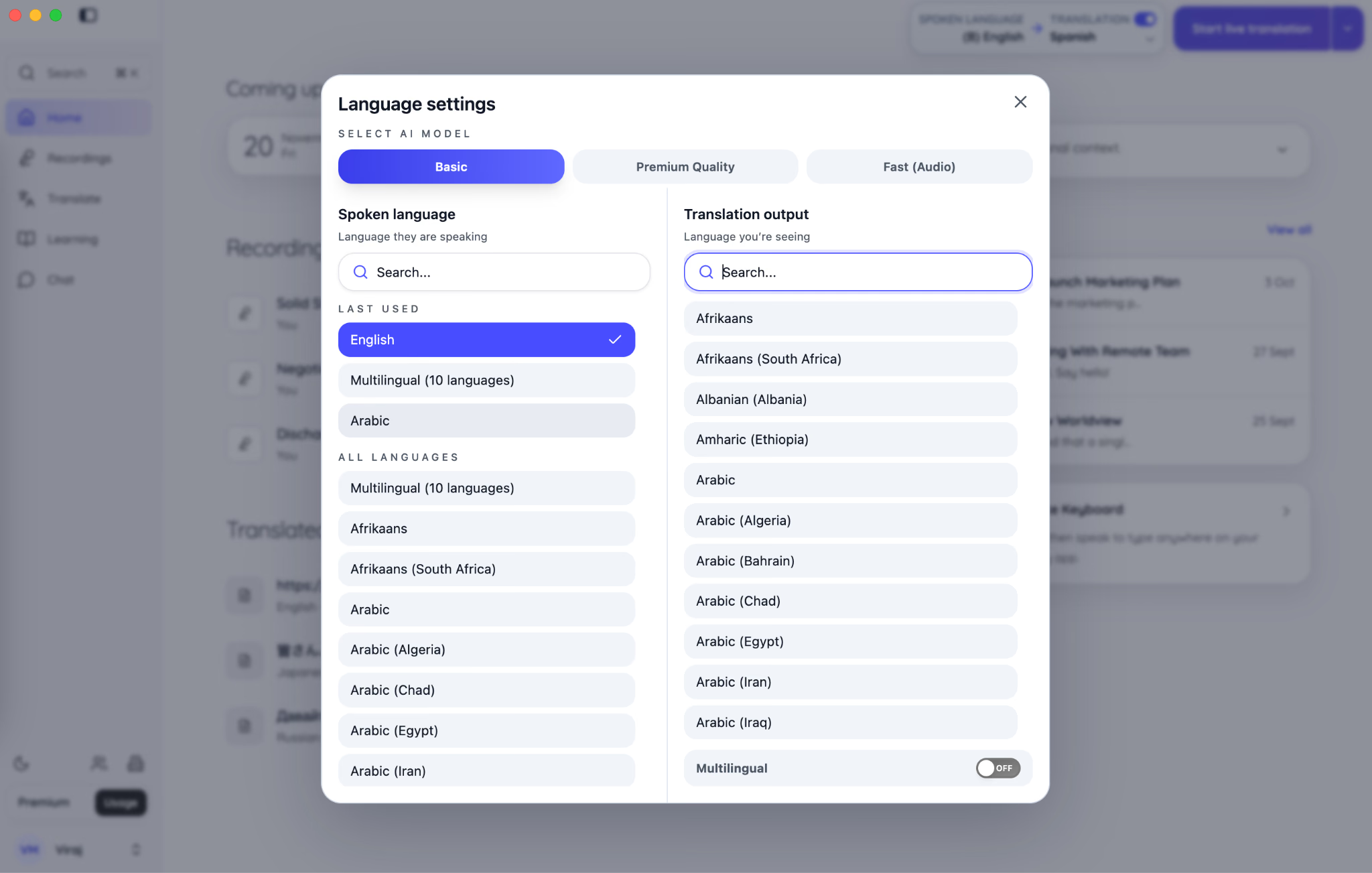
Abre la aplicación de JotMe para computadora. En Spoken Language (idioma hablado) , elige el idioma de la conversación, y en Translation (traducción) , el idioma en el que quieres leerla. Autoriza el acceso al micrófono y al audio del sistema para que JotMe pueda escuchar a ambas partes.
Paso 2: Inicia la transcripción y la traducción
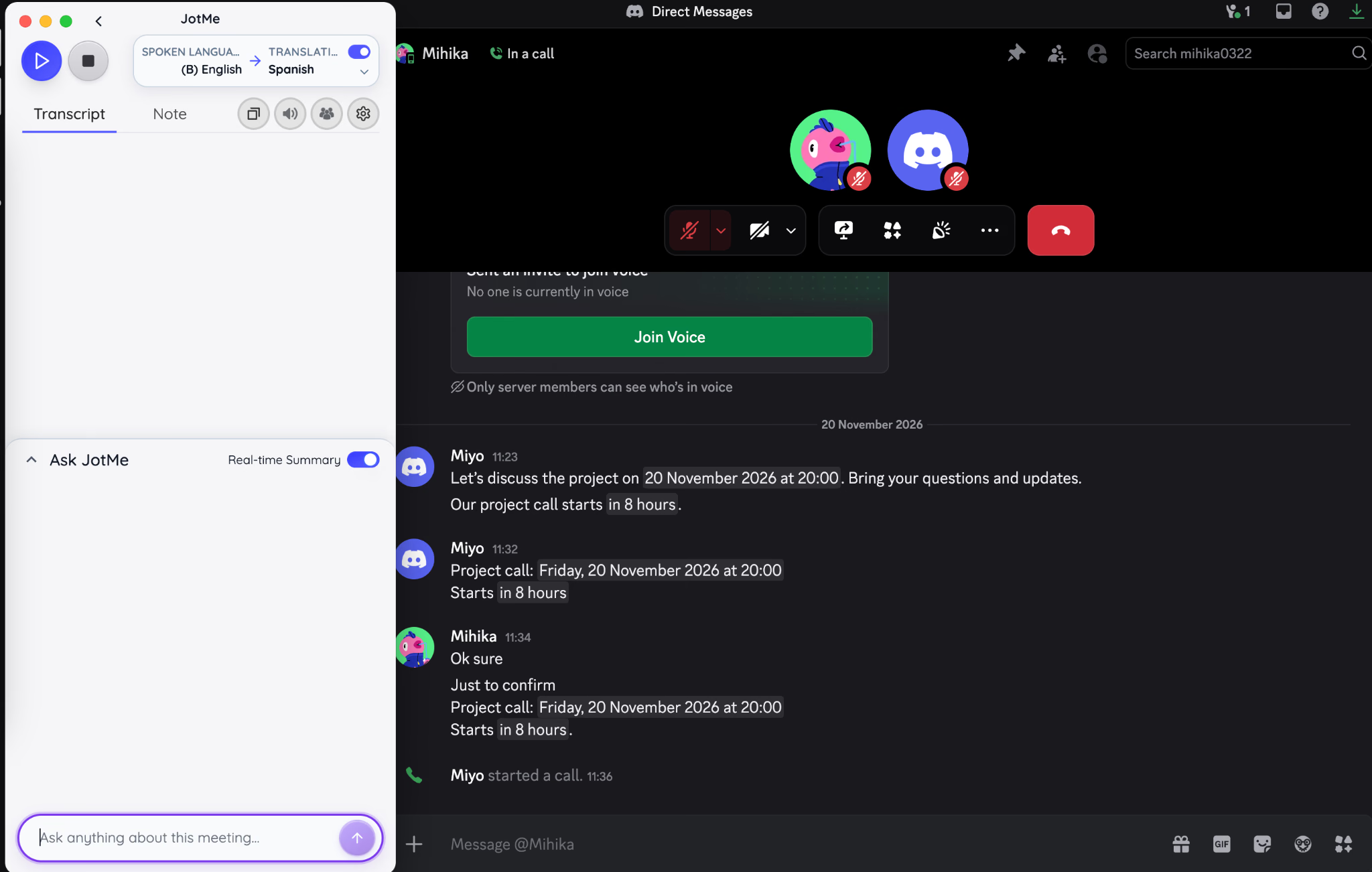
Haz clic en Start live translation (iniciar traducción en vivo) para abrir la ventana de JotMe y transcribir y traducir la llamada en tiempo real. Presiona Play (reproducir) y empieza a hablar.
Si vas a presentar algo durante la llamada, la guía para compartir pantalla en Discord explica cómo hacerlo. Si solo necesitas transcribir lo que se diga, consulta la guía sobre cómo transcribir una llamada de Discord.
Paso 3: Revisa la transcripción guardada
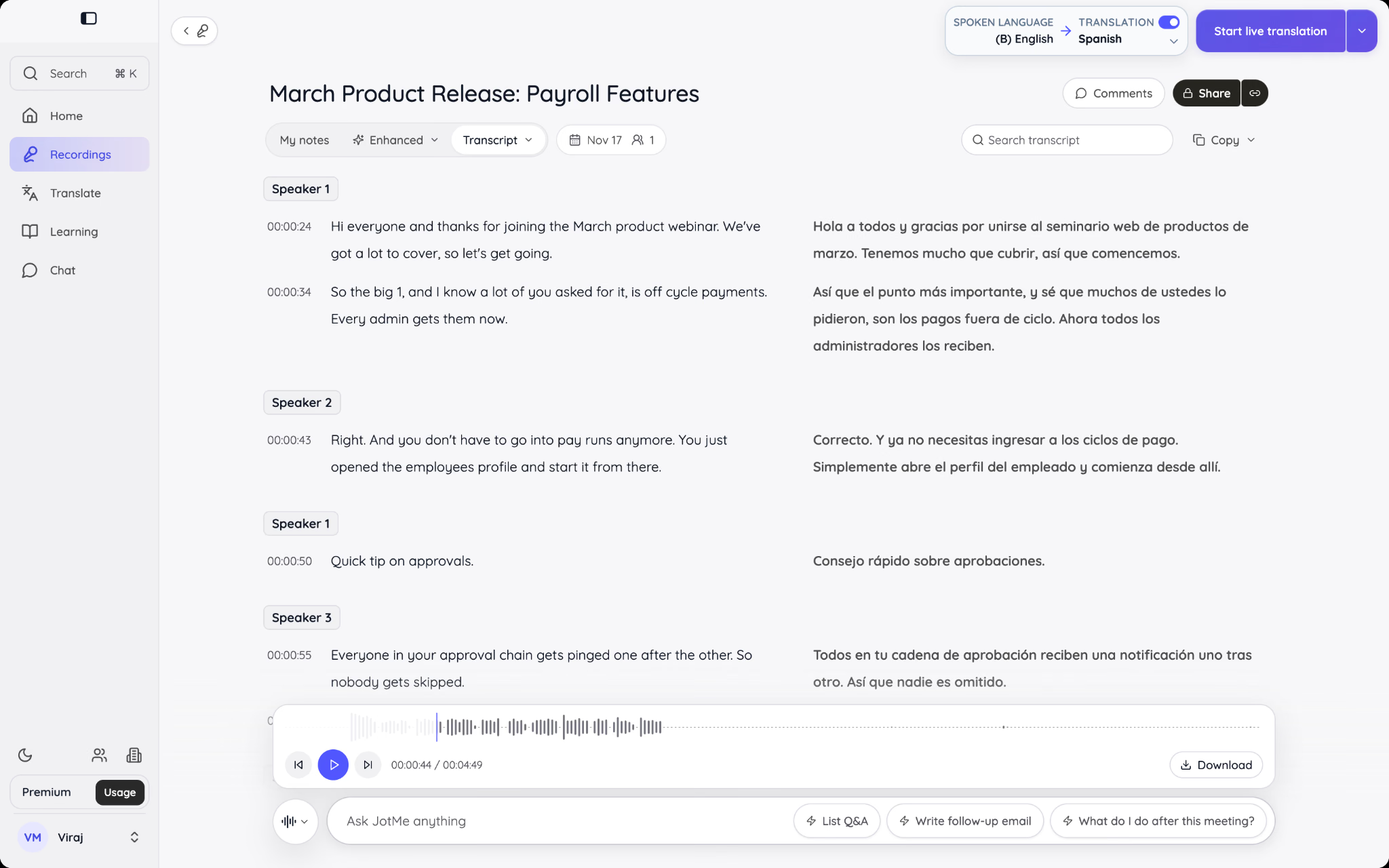
Después de grabar tu llamada de Discord, haz clic en Stop (detener). Abre la sesión guardada desde Recordings (grabaciones) y elige Transcript (transcripción). Busca el fragmento que necesitas y haz clic en la marca de tiempo para reproducir el audio desde ese punto.
Guarda una transcripción de tu próxima llamada de Discord
¿Necesitas confirmar una fecha límite o repasar un comentario? Abre JotMe junto con Discord para transcribir la conversación y leer los subtítulos traducidos. Al terminar la llamada, busca el fragmento en la transcripción y reprodúcelo desde su marca de tiempo.
Descarga JotMe gratisConclusión
Con @time puedes enviar rápidamente una invitación con marcas de tiempo. También puedes generar un código y pegarlo en el chat de Discord. Combina la fecha completa con una marca relativa cuando quieras mostrar cuánto falta. Si en la llamada se comentan fechas límite o decisiones que vas a necesitar después, guarda la transcripción y la traducción con JotMe para consultarlas más adelante.
Sigue tu llamada de Discord en otro idioma
Una vez que todos sepan a qué hora conectarse, también puedes ayudarles a seguir la conversación. JotMe muestra subtítulos traducidos junto a Discord y guarda la transcripción para que puedas consultarla más adelante. Pruébalo en tu próxima llamada para entender lo que se dice y confirmar los detalles después.
Descarga JotMe gratisPreguntas frecuentes
¿Cómo uso una marca de tiempo en un mensaje de Discord?
Inserta <t:UNIX_SECONDS:STYLE> como texto normal en el mensaje. Reemplaza los marcadores con el valor numérico del evento y la letra del formato. Deja el código fuera de los acentos graves para que Discord lo muestre como una marca de tiempo.
¿Cómo creo marcas de tiempo en distintos formatos?
Cambia la letra final y conserva el número. Por ejemplo, <t:1795185000:t> muestra la hora y <t:1795185000:D> muestra la fecha. Estos formatos cambian la presentación y conservan el momento programado. Si cambias la fecha o la hora del evento, tendrás que generar un número nuevo.
¿Cómo uso la marca de tiempo relativa de Discord?
Agrega :R a una marca Unix dentro de los signos de menor y mayor (<t:UNIX_SECONDS:R>) o escribe @time en el cuadro de mensaje de la aplicación para computadora y elige la opción relativa. Discord actualiza automáticamente el texto para cada persona, por ejemplo, «en 5 horas» o «hace 15 minutos».
¿Cómo agrego fechas y horas dinámicas en Discord?
Usa @time en el cuadro de mensaje o pega un código Unix (<t:TIMESTAMP:STYLE>) que Discord ajuste automáticamente a la zona horaria de cada persona. Estos son los códigos de formato más comunes:
- :t — Hora corta (p. ej., 5:18 p. m.)
- :T — Hora con segundos (p. ej., 5:18:00 p. m.)
- :d — Fecha corta (p. ej., 20/11/2026)
- :D — Fecha larga (p. ej., 20 de noviembre de 2026)
- :f — Fecha y hora cortas (p. ej., 20 de noviembre de 2026 a las 5:18 p. m.)
- :F — Día de la semana, fecha y hora (p. ej., viernes, 20 de noviembre de 2026 a las 5:18 p. m.)
- :R — Tiempo relativo (p. ej., en 2 horas o hace 3 días)
¿Cómo cambio el formato de hora de Discord a 12 o 24 horas?
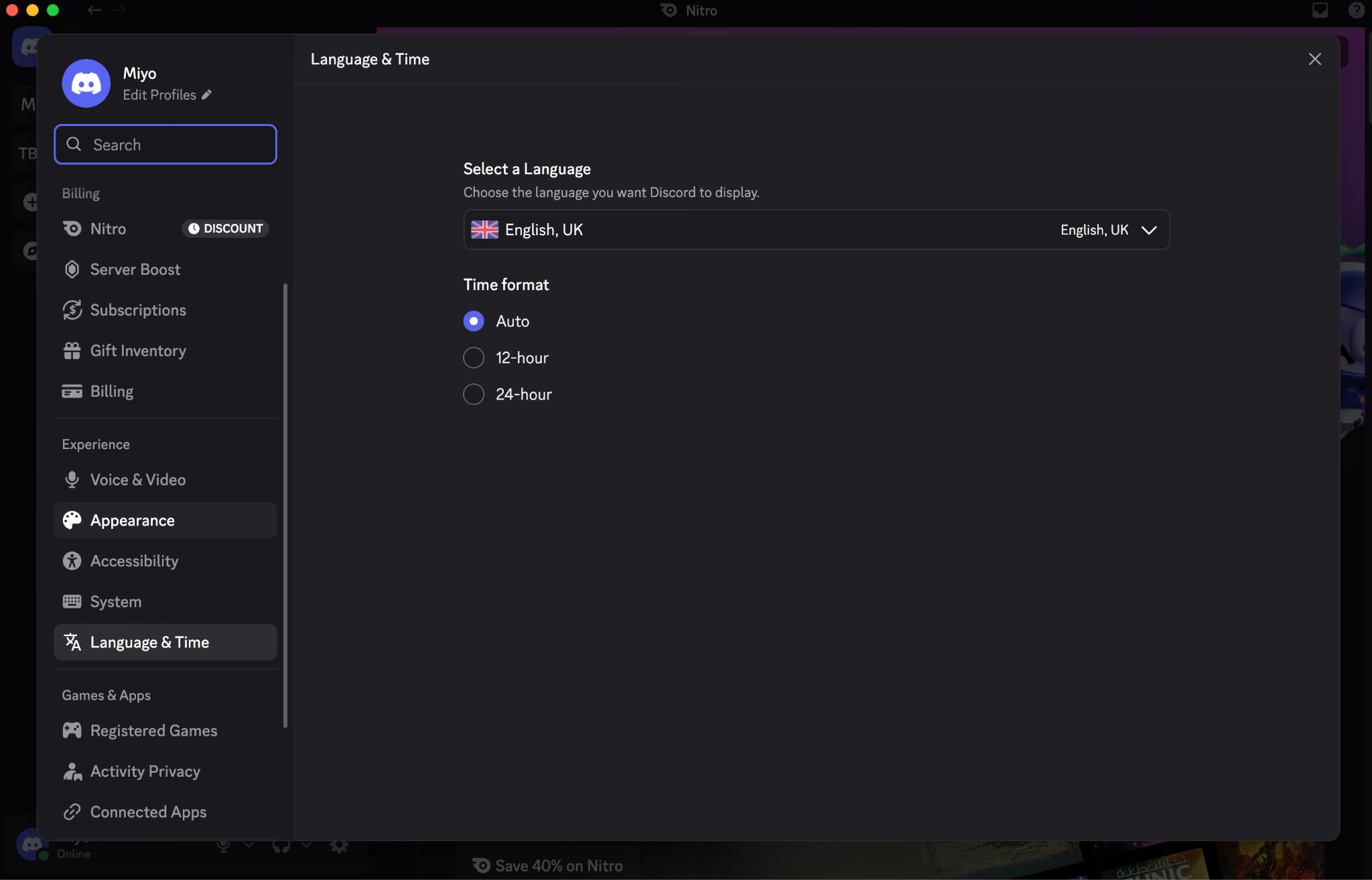
Para cambiarlo, abre los ajustes de usuario de Discord, entra en Language & Time (idioma y hora)y elige el formato de 12 o 24 horas.