JotMe

開始使用 JotMe

選擇適合你的跨語言工作方式。

適用於會議、活動和日常工作的桌面應用程式

精準即時翻譯、語音轉錄、AI 會議記錄、AI Memory、檔案翻譯、多語言訊息、語音輸入等功能。

隨時隨地使用行動應用程式

為面對面對話提供精準的即時翻譯與翻譯語音。

Google Meet 擴充功能

透過我們的 Chrome 擴充功能使用即時翻譯、語音轉錄和 AI 會議記錄。

新增到 Chrome

適用各種會議與活動的桌面版應用程式

提供準確的即時翻譯、多語逐字稿、會議錄音、AI 會議記錄、自訂詞彙、文件翻譯、多語聊天與 AI 語音鍵盤。

適合面對面交談的行動版應用程式

在 iPhone 和 Android 上使用準確的即時翻譯,並透過 AI 語音聆聽譯文。

適用 Google Meet 的Chrome 擴充功能

提供準確的即時翻譯、即時逐字稿、筆記與 AI 會議記錄。
新增至
Chrome
立即體驗

說話者辨識與區分

在會議與錄音中自動區分說話者,協助從逐字稿核對誰說了什麼。依所用流程與語言模式提供標記,也可在保存後修正姓名。
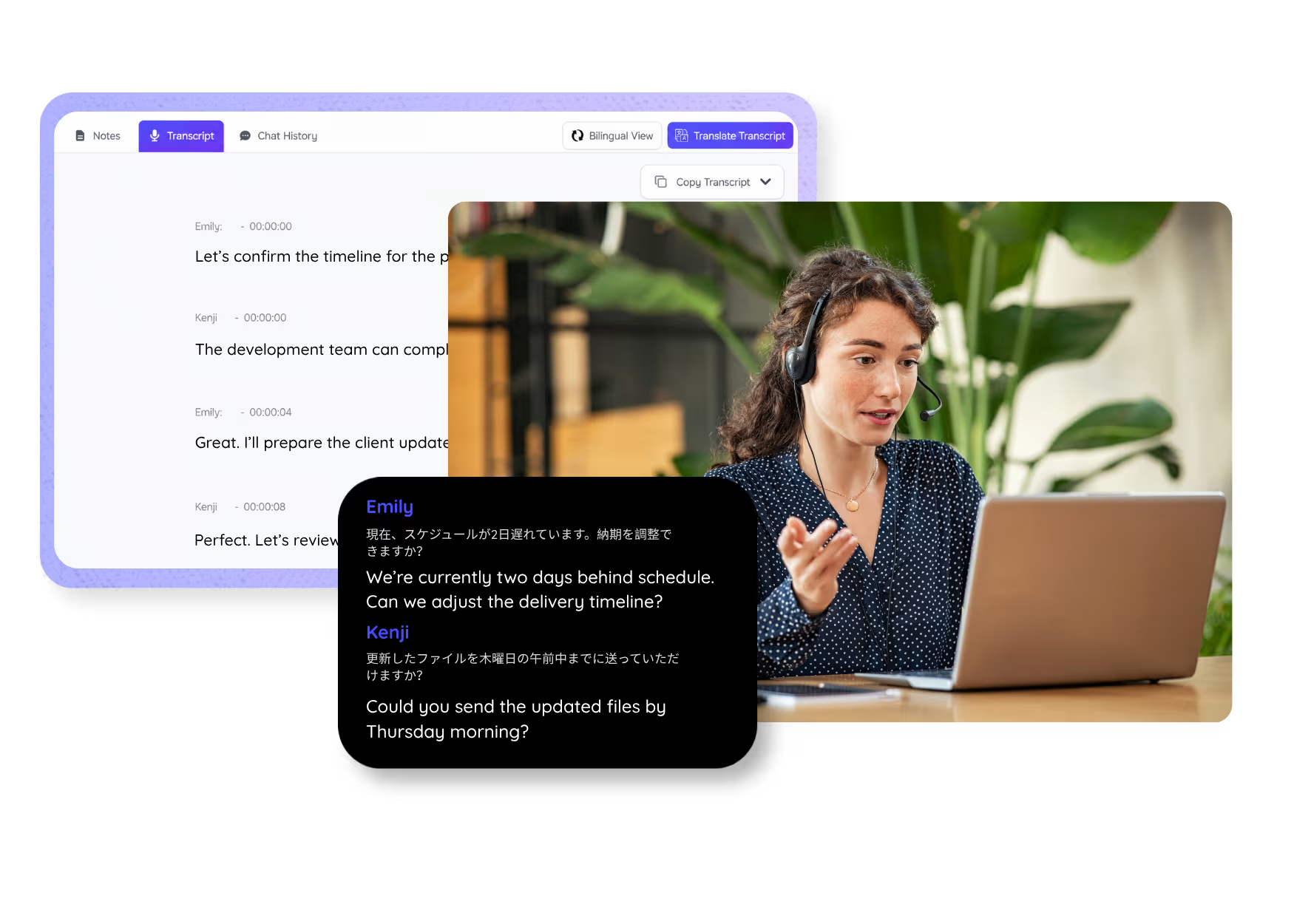
說話者辨識與區分

獲得 134 個國家、2,000 個團隊與 50 萬名專業人士信賴

評分 4.7/5
資料隱私與保護
會議內容不作通用 AI 訓練

如何使用說話者辨識與區分?

三個步驟即可開始

步驟 1

1. 下載桌面版、行動版或 Chrome 擴充功能

提供 Mac、Windows 桌面版、Android、iPhone 行動版,以及適用 Google Meet 的 Chrome 擴充功能,擴充功能的支援範圍較有限。

1. 下載桌面版、行動版或 Chrome 擴充功能
步驟 2

2. 開始會議或錄音

JotMe 桌面版依音訊權限取得系統音訊並即時轉寫,不需機器人加入。二百多種文字翻譯目標與口語輸入清單不同,請先選好支援的來源模型。

2. 開始會議或錄音
步驟 3

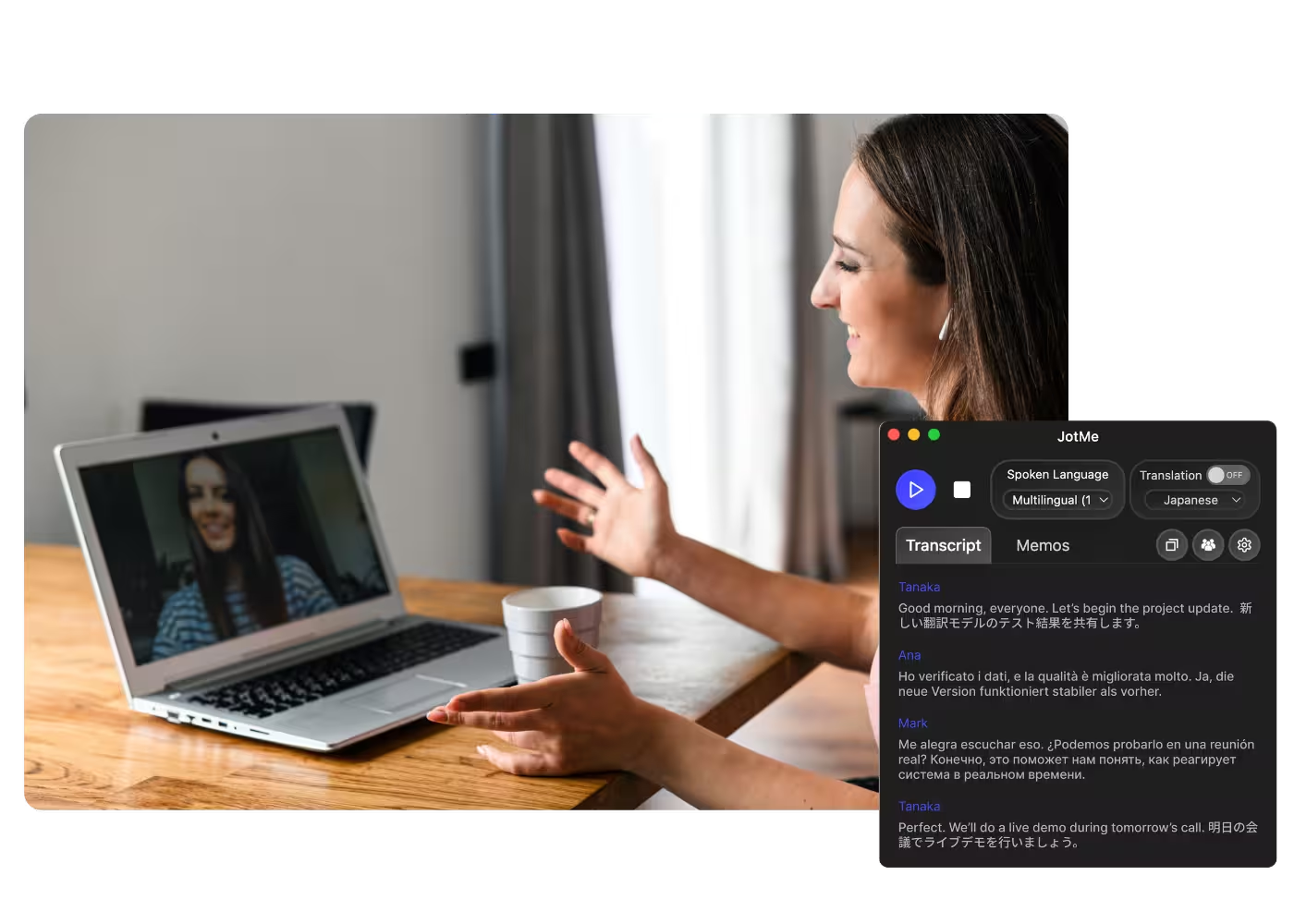
3. 查看附說話者標記的逐字稿

JotMe 依收音情境區分並標記說話者,讓逐字稿更容易核對發言歸屬;標記仍可能有誤,並不等於已驗證的真實姓名。

3. 查看附說話者標記的逐字稿

看看實際效果

為不同對話區分說話者

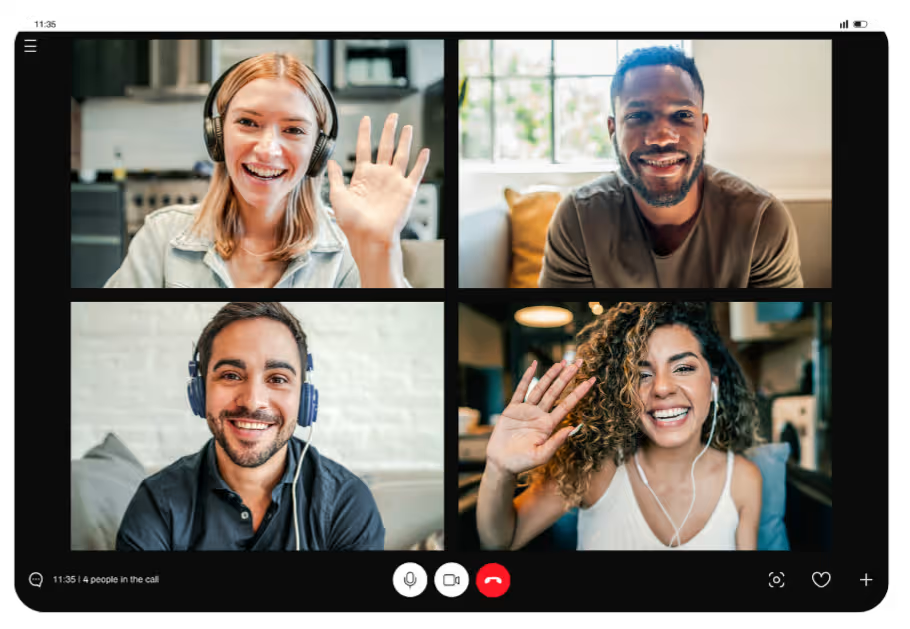
會議與通話的說話者標記示意

會議與通話

提供 Mac、Windows 桌面版、Android、iPhone 行動版,以及適用 Google Meet 的 Chrome 擴充功能,擴充功能的支援範圍較有限。

訪談與研究的說話者標記示意

訪談與研究

JotMe 桌面版依音訊權限取得系統音訊並即時轉寫,不需機器人加入。二百多種文字翻譯目標與口語輸入清單不同,請先選好支援的來源模型。

Podcast 與媒體的說話者標記示意

Podcast 與媒體

JotMe 依收音情境區分並標記說話者,讓逐字稿更容易核對發言歸屬;標記仍可能有誤,並不等於已驗證的真實姓名。

常見問題

了解如何使用 JotMe,讓會議與活動順利進行。

什麼是說話者辨識與區分?

這項功能會依聲音區分不同說話者,協助標記每段話的歸屬。JotMe 的線上模式會區分你的麥克風與會議音訊中的編號說話者,實體模式則使用編號標記。保存後可修改說話者姓名;重疊發言或收音不佳時,仍需人工核對。

JotMe 的說話者辨識有多準確?

JotMe 依所用流程區分聲音,並參考可用的對話內容協助整理逐字稿。這不保證每段標記都正確,也不保證隨時間持續變準;收音、重疊發言與模式都會影響結果,重要發言請核對原音。

可以處理多少位說話者?

JotMe 可在支援的多人會議、座談與訪談流程中標記說話者。實際分辨效果會受收音與重疊發言影響;會後請核對逐字稿,必要時修正姓名。

支援哪些語言與平台?

可搭配 Zoom、Google Meet、Microsoft Teams、Webex 及 LINE 的電腦音訊,也可另用麥克風處理實體會議。各平台、作業系統、輸入模式與權限需分別確認;不是安裝一次便能擷取所有裝置的通話。

對話的隱私與安全如何保障?

依現行隱私政策,錄音與逐字稿在傳輸及儲存時加密,存取受權限控管,客戶會議內容不作通用 AI 訓練。你保有所有權,並依條款授予服務所需的處理許可;條款另允許以彙總匿名資料改善模型與服務。請確認保存、分享及參與者要求,不以未核實的 SOC 2 稽核或概括 GDPR 合規作保證。

費用如何計算?

可從免費方案開始,無須信用卡。需要更多額度與功能時,可依當前需求升級至付費方案。

會後可以取得逐字稿與摘要嗎?

可以。依流程與保存設定,完成處理後查看附說話者標記的逐字稿,再依支援語言及 AI 點數生成AI 會議摘要並設定分享權限;不代表每場結束時都已自動完成全部輸出。

讓逐字稿中的發言歸屬更清楚

讓多語團隊的每一場會議與活動都順利進行

透過逐字稿、口譯與翻譯,將重要對話整理成掌握上下文的資訊,讓不同語言的夥伴都能跟上進度。

說話者辨識與區分

在會議與錄音中自動區分說話者,協助從逐字稿核對誰說了什麼。依所用流程與語言模式提供標記,也可在保存後修正姓名。

無須先填信用卡,即可從免費方案開始
說話者辨識與區分:即時標記發言者|JotMe

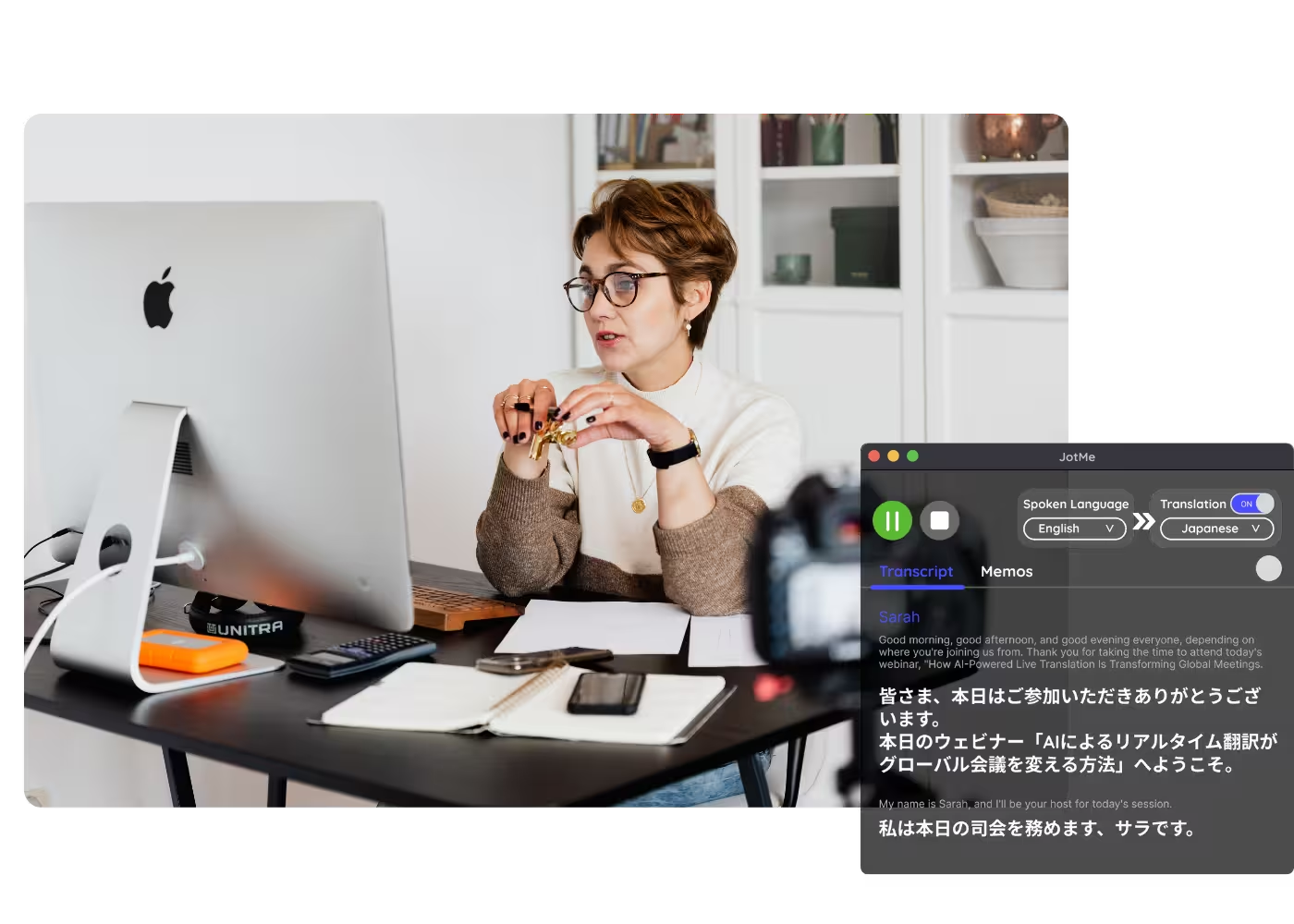
在支援的流程中開始記錄,JotMe 會即時轉寫並依收音情境標記說話者。下方瀏覽器示範使用麥克風;桌面會議需另行設定系統音訊,說話者標記則依收音情境而定。開啟完整示範。

獲得 134 個國家、2,000 個團隊與 50 萬名專業人士信賴

評分 4.7/5
資料隱私與保護
會議內容不作通用 AI 訓練

體驗即時翻譯

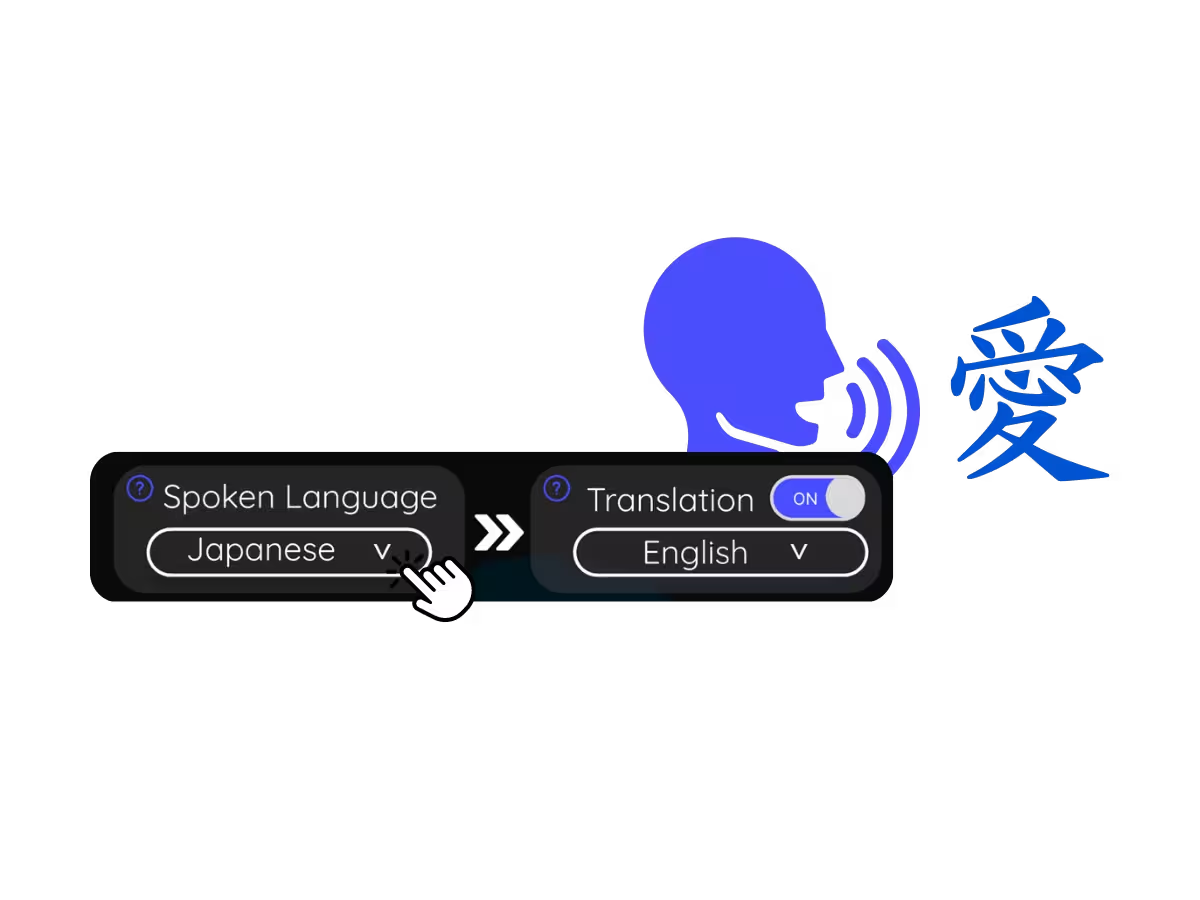
開始前先選擇模式與語言,再按開始。JotMe 會參考可取得的前文與語境協助翻譯;模式在錄製期間不能更換,重要內容仍請核對,不保證越講越準。

準確整理逐字稿,核對說話者標記

會中辨識發言,會後核對已保存的逐字稿與說話者歸屬。

自動區分說話者

JotMe 協助區分聲音,將發言整理成附標記的逐字稿。重疊發言不一定能完整分離,請依原音核對,而不是把自動標記視為已確認身分。

即時標記說話者

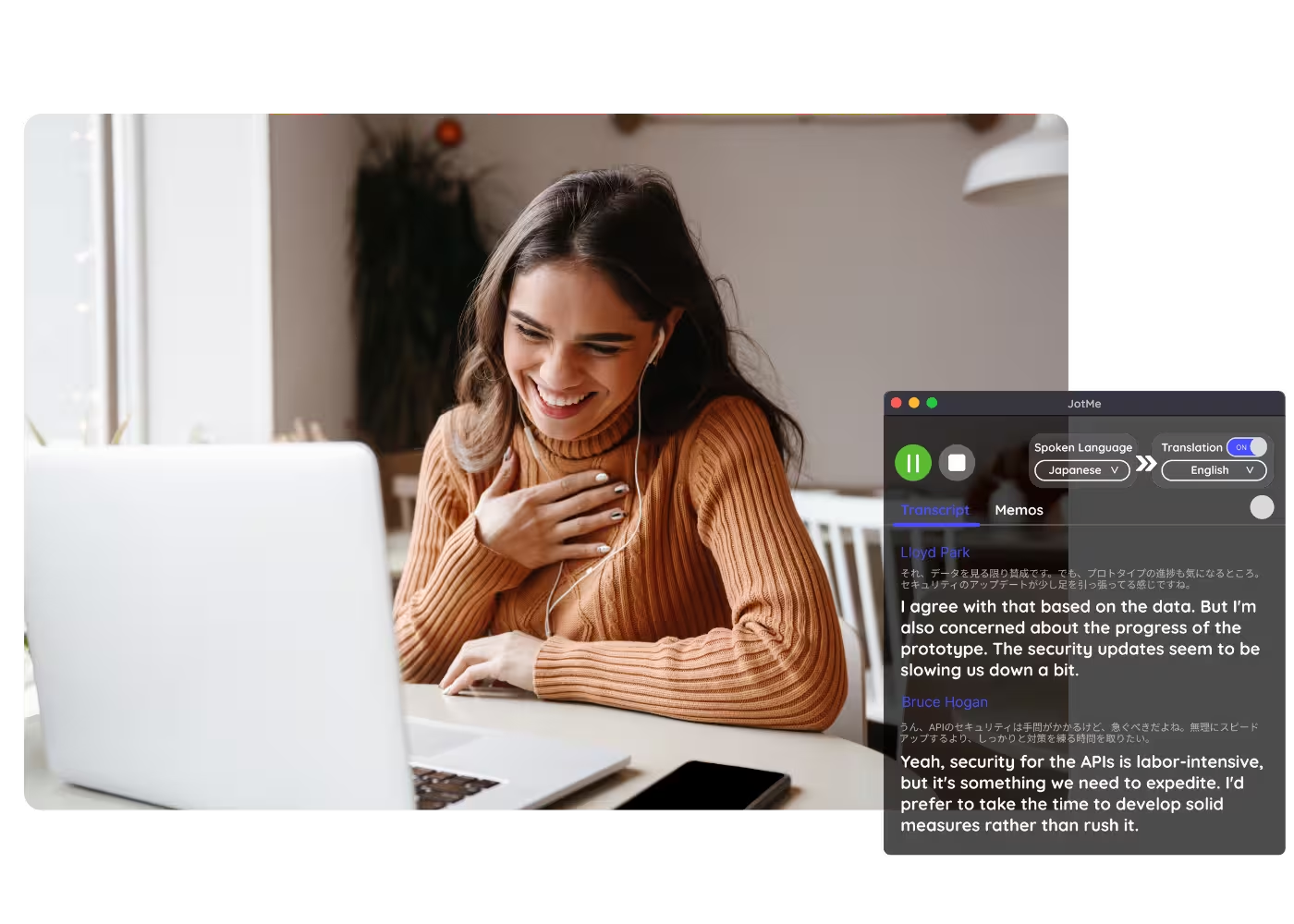
支援的即時逐字稿會依收音情境標記說話者,方便跟上發言。會後依保存及處理狀態查看紀錄與生成筆記;活動模式會隱藏說話者名稱,並非每種畫面都會顯示標記。

掌握上下文,提升準確度

JotMe 參考可用的對話與術語,協助準確整理內容。二百多種文字目標與來源辨識清單不同,不能保證所有語言的說話者標記都同樣準確。

依來源語言與模型確認支援

多人交談或切換語言時,請先選擇涵蓋來源語言的模型。自動偵測與多語辨識的支援範圍不同,說話者標記仍受重疊發言及收音影響。

可搜尋與分享的逐字稿

已保存的逐字稿可搜尋內容,並核對說話者標記。依權限以連結分享保存紀錄;QR code主要用於加入即時翻譯,與會後紀錄分享分開確認,不能視為按說話者篩選已獲核實。

自訂詞彙

加入自訂替換詞,協助正確呈現姓名、敬稱與產業術語,重要用詞仍請核對。

如何使用說話者辨識與區分?

下載應用程式,確認音訊情境與支援模型後開始記錄,會後核對說話者標記。了解更多。

步驟 1

1. 下載桌面版、行動版或 Chrome 擴充功能

提供 Mac、Windows 桌面版、Android、iPhone 行動版,以及適用 Google Meet 的 Chrome 擴充功能,擴充功能的支援範圍較有限。
下載桌面版、手機版或 Chrome 擴充功能
步驟 2

2. 開始會議或錄音

JotMe 桌面版依音訊權限取得系統音訊並即時轉寫,不需機器人加入。二百多種文字翻譯目標與口語輸入清單不同,請先選好支援的來源模型。

開始會議或錄音
步驟 3

3. 查看附說話者標記的逐字稿

JotMe 依收音情境區分並標記說話者,讓逐字稿更容易核對發言歸屬;標記仍可能有誤,並不等於已驗證的真實姓名。

查看附說話者標記的逐字稿

為不同對話區分說話者

從多人會議到訪談與媒體錄音,透過說話者標記協助理解發言順序,會後再核對已保存的紀錄。

會議與通話的說話者標記示意

會議與通話

在團隊會議、客戶通話與董事會討論中,利用標記核對發言歸屬;多人或重疊發言仍可能辨識錯誤。

訪談與研究的說話者標記示意

訪談與研究

整理訪談、使用者研究與焦點團體的引述,核對原音及發言者後再引用或分析。

Podcast 與媒體的說話者標記示意

Podcast 與媒體

為 Podcast、座談與錄音整理附說話者標記的逐字稿。處理時間依音訊及服務狀態而異。

審查與紀錄

整理可核對發言歸屬的紀錄,供審查或聽證準備使用。準確性、證據要求及法遵適用性仍需人工確認,不代表自動符合正式程序。

看看說話者辨識如何運作

看看多人對話如何轉成即時逐字稿並加上說話者標記。標記方式依收音情境而異,這個示意不代表每段重疊發言都能正確分離。

超過 50 萬名專業人士使用 JotMe,讓會議與活動順利進行

看看他們如何透過 JotMe 跨越語言隔閡,讓日常工作順利推進。

評分 4.7/5
評分 4.7/5
「我的工作需要翻譯,也需要協助不同文化背景的人溝通。這項功能讓我的日常工作有了很大的改變。」
Adams
營運專員/TikTok
「以前日文對我來說很難理解,這項產品能掌握上下文,讓內容變得清楚易懂。」
Stamatis
顧問/Deloitte
「JotMe 讓我們的多語會議更順暢,在步調快速的工作環境中也能順利協作。」
Cesar
專案經理/Amazon
「雙語功能讓工作筆記更好整理,節省時間,也提升了兩種語言的工作效率。」
Yusuke
業務經理/NTT
「對還不熟悉外語的人非常實用;即時翻譯與準確的逐字稿,讓複雜的會議更容易理解。」
Jesse
自由接案軟體工程師
「我們需要多年的翻譯功能,現在終於能透過 JotMe 實現了!」
Elston
執行長暨創辦人/Tiny.host
「我的工作需要翻譯,也需要協助不同文化背景的人溝通。這項功能讓我的日常工作有了很大的改變。」
Adams
營運專員/TikTok
「以前日文對我來說很難理解,這項產品能掌握上下文,讓內容變得清楚易懂。」
Stamatis
顧問/Deloitte
「JotMe 讓我們的多語會議更順暢,在步調快速的工作環境中也能順利協作。」
Cesar
專案經理/Amazon
「雙語功能讓工作筆記更好整理,節省時間,也提升了兩種語言的工作效率。」
Yusuke
業務經理/NTT
「對還不熟悉外語的人非常實用;即時翻譯與準確的逐字稿,讓複雜的會議更容易理解。」
Jesse
自由接案軟體工程師
「我們需要多年的翻譯功能,現在終於能透過 JotMe 實現了!」
Elston
執行長暨創辦人/Tiny.host

常見問題

了解如何使用 JotMe,讓會議與活動順利進行。

什麼是說話者辨識與區分?

這項功能會依聲音區分不同說話者,協助標記每段話的歸屬。JotMe 的線上模式會區分你的麥克風與會議音訊中的編號說話者,實體模式則使用編號標記。保存後可修改說話者姓名;重疊發言或收音不佳時,仍需人工核對。

JotMe 的說話者辨識有多準確?

JotMe 依所用流程區分聲音,並參考可用的對話內容協助整理逐字稿。這不保證每段標記都正確,也不保證隨時間持續變準;收音、重疊發言與模式都會影響結果,重要發言請核對原音。

可以處理多少位說話者?

JotMe 可在支援的多人會議、座談與訪談流程中標記說話者。實際分辨效果會受收音與重疊發言影響;會後請核對逐字稿,必要時修正姓名。

支援哪些語言與平台?

可搭配 Zoom、Google Meet、Microsoft Teams、Webex 及 LINE 的電腦音訊,也可另用麥克風處理實體會議。各平台、作業系統、輸入模式與權限需分別確認;不是安裝一次便能擷取所有裝置的通話。

對話的隱私與安全如何保障?

依現行隱私政策,錄音與逐字稿在傳輸及儲存時加密,存取受權限控管,客戶會議內容不作通用 AI 訓練。你保有所有權,並依條款授予服務所需的處理許可;條款另允許以彙總匿名資料改善模型與服務。請確認保存、分享及參與者要求,不以未核實的 SOC 2 稽核或概括 GDPR 合規作保證。

費用如何計算?

可從免費方案開始,無須信用卡。需要更多額度與功能時,可依當前需求升級至付費方案。

會後可以取得逐字稿與摘要嗎?

可以。依流程與保存設定,完成處理後查看附說話者標記的逐字稿,再依支援語言及 AI 點數生成AI 會議摘要並設定分享權限;不代表每場結束時都已自動完成全部輸出。

讓逐字稿中的發言歸屬更清楚
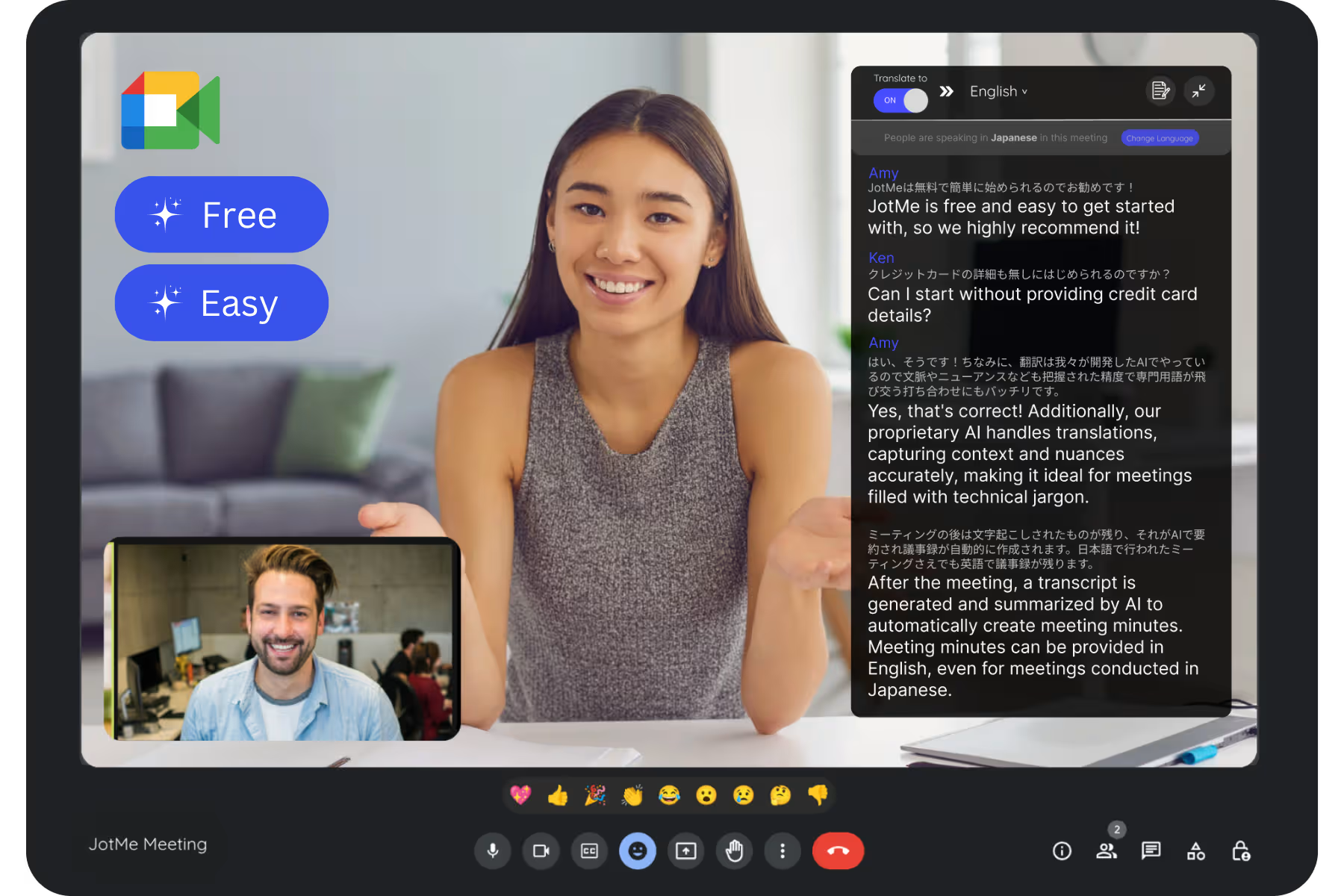
依流程自動區分說話者、即時標記並使用自訂詞彙,協助準確整理內容。語音來源、文字目標與保存設定分開確認。