






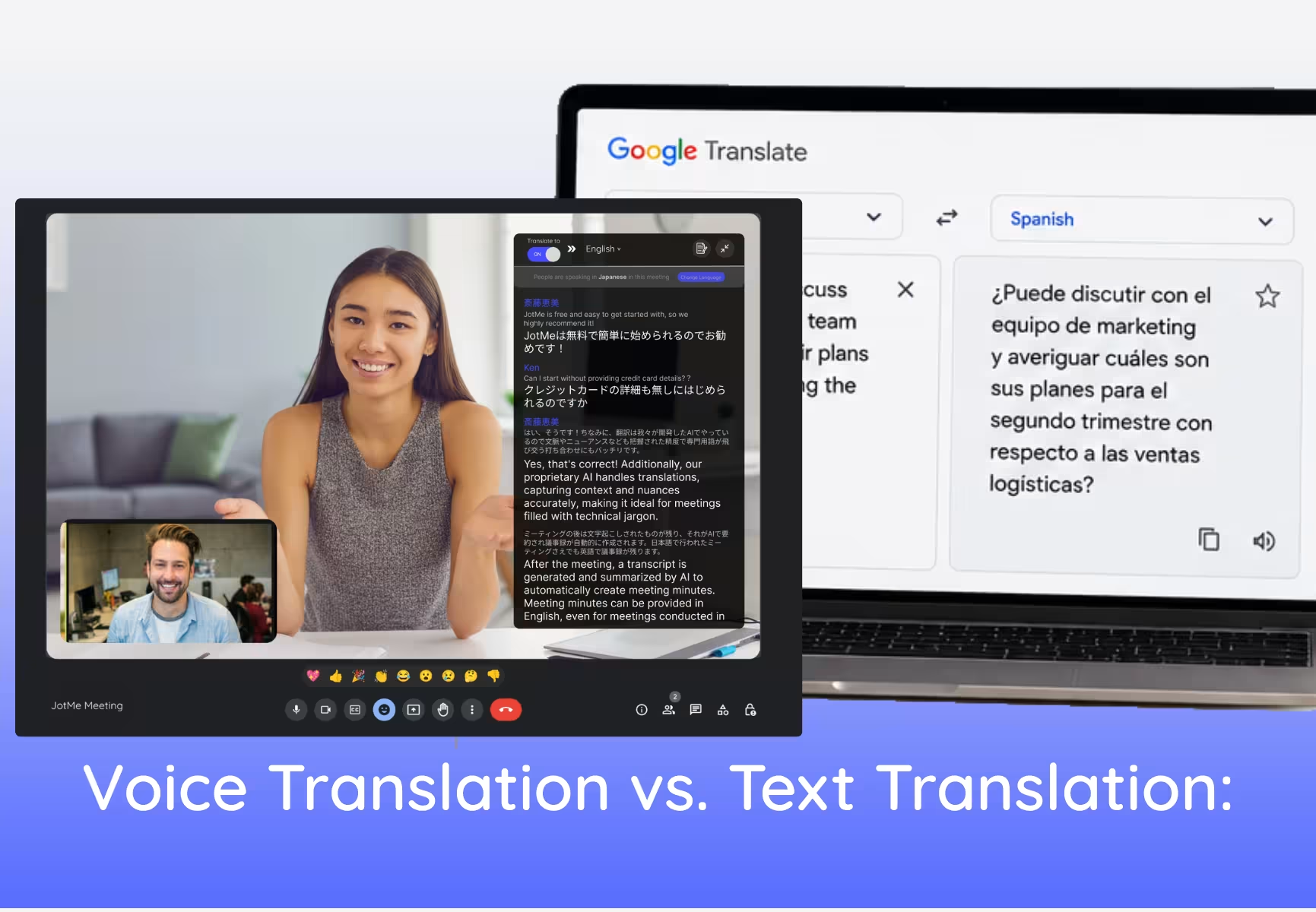
語音翻譯從發言或錄音開始,可輸出譯文字幕、翻譯逐字稿或合成語音。文字翻譯從已輸入的文字開始,輸出目標語言的書面內容。選擇哪一種,先看你手邊有的是音訊還是文字,以及是否必須當場回應。
和韓國供應商開會時,營運主管要跟上發言和數字,沒有時間把整段對話逐句打進文字框。法務團隊覆核譯好的合約時,需要的則是能逐條對照的文字與版面。把輸入和交付方式分清楚,可減少會後返工。
語音翻譯和文字翻譯的差異
先用這張表比較語音翻譯與文字翻譯的輸入、輸出及常用情境。
上表從語音轉文字翻譯和文字對文字翻譯的流程出發。以下用幾段相近的物流情境比較實際輸入與輸出。
文字翻譯如何運作?以 Google 翻譯與 ChatGPT 為例
下面的例子可用來看短句、口語輸入和指定收件人的差異。各次輸入的內容和格式略有不同,適合觀察工作流程,無法直接比較不同服務的整體準確度。
如何用 Google 翻譯處理文字?
在 Google 翻譯這類翻譯服務貼上內容,選來源與目標語言即可得到譯文。先提供完整的原句、正確術語及縮寫,再由讀者確認語氣。
下列截圖展示一個商務例子,說明何時需要在送出前調整語氣或核對辨識結果。
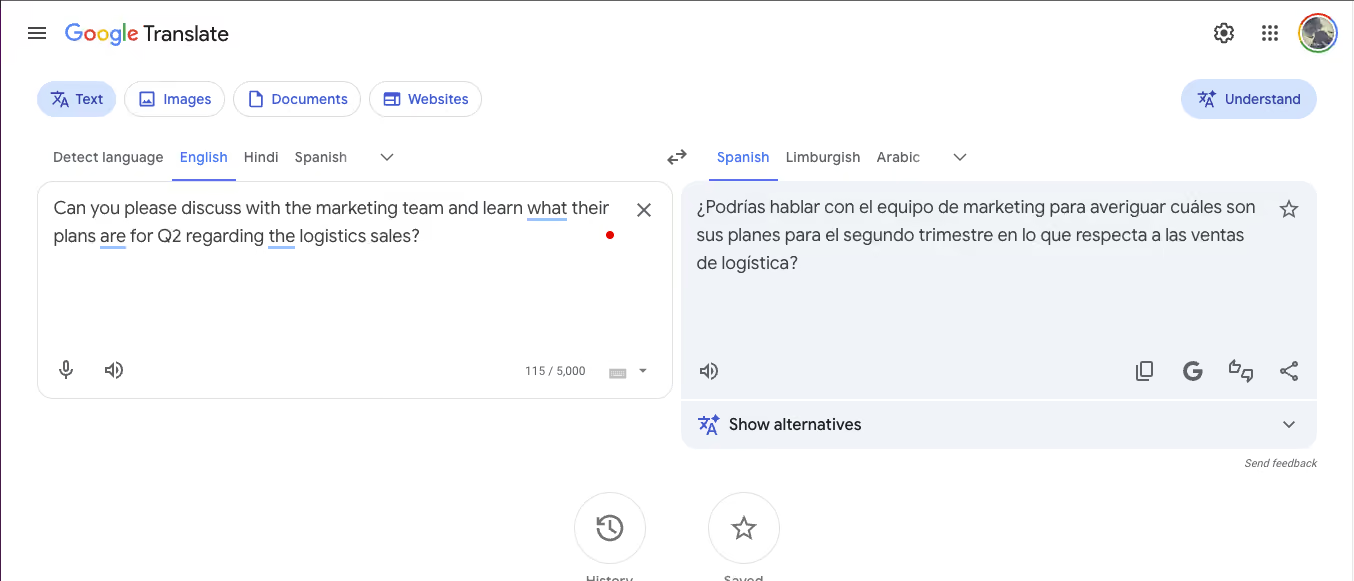
一位英文使用者要請說西班牙文的物流團隊與行銷同事確認第二季計畫,在 Google 翻譯中輸入:
"Can you please discuss with the marketing team and learn what their plans are for Q2 regarding the logistics sales?"
在原文的示例中,西班牙文輸出大致保留原意。若訊息要寄給高階主管,還可依收件人調整語氣和用詞。
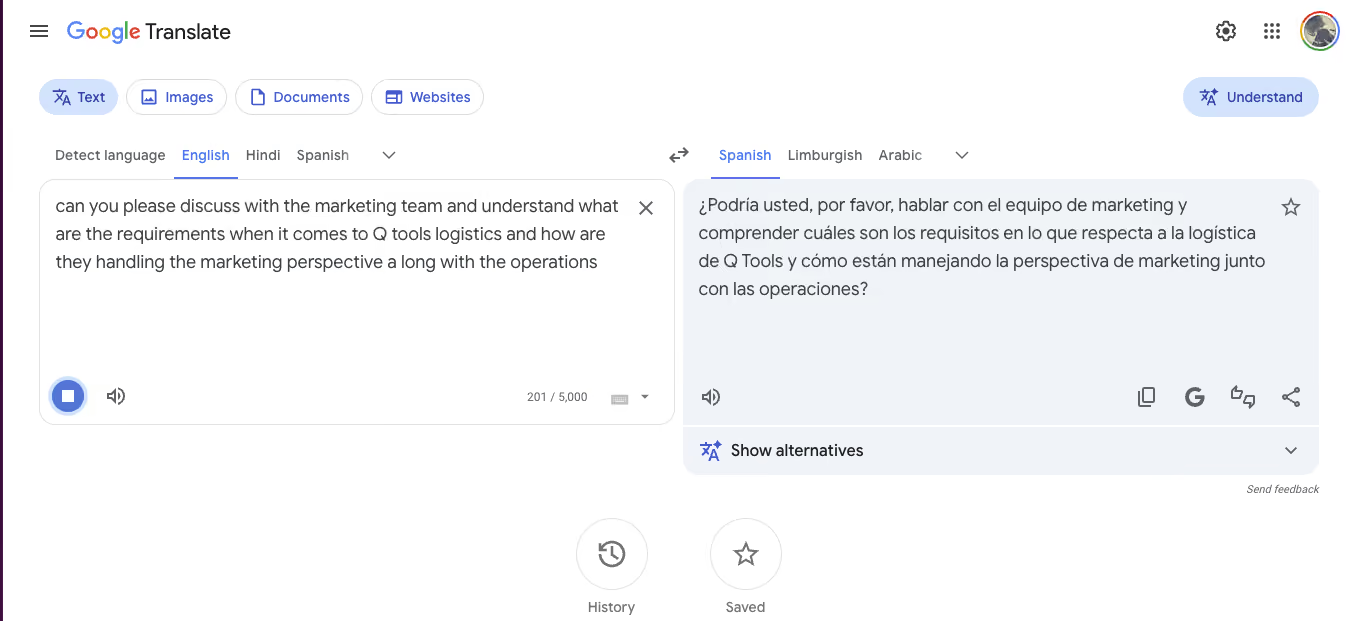
接著用語音輸入一段較長的請求,內容同樣談到第二季的物流與行銷安排,但措辭與資訊和第一句有所不同。
這次截圖中的語音辨識把 「Q2」聽成「Q tools」。如果辨識錯字直接進入翻譯,收件人就要再猜是哪個季度或要求。請在傳送前核對縮寫、數字和人名。
這些例子顯示,文字與語音都需要清楚的輸入。書面可先整理句子再翻譯,口語則需要核對辨識結果和發言脈絡。
ChatGPT 可以做文字翻譯嗎?
可以。ChatGPT 可翻譯輸入文字,也可依指定受眾調整語氣。原文示例先用一段物流訊息取得西班牙文譯文,再提供收件人資訊。
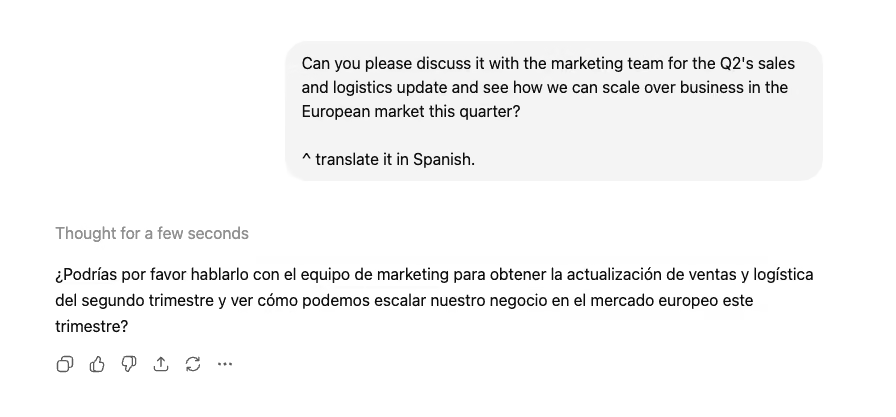
補上「收件人是高階主管與物流部門負責人」後,原文示例的譯文採用較正式的寫法。圖中的轉錄內容與譯文仍應分開檢查。
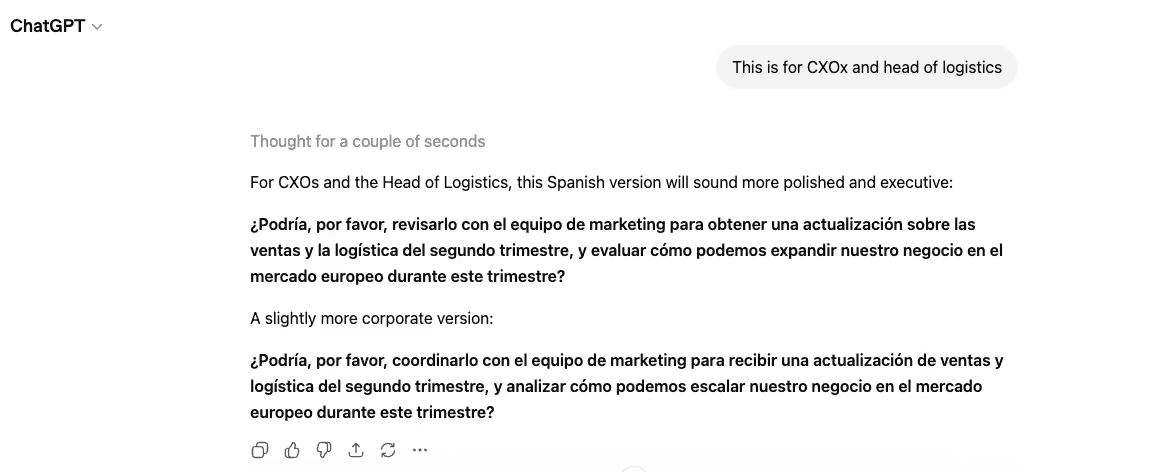
若事先知道用途,可在第一次輸入時提供語氣、收件人及術語。進行中的會議則需要隨發言更新的字幕,會後再依實際需要改寫正式內容。
JotMe 如何把語音翻成文字?
JotMe 先辨識語音,再按前後發言翻成所選語言。即時字幕會隨對話更新。遇到可能誤聽的詞,可查原文逐字稿。
以下是原文中另一段以物流和行銷為主的即時發言示例:
"Hello. Good morning. Can you please discuss it with the marketing team for the Q2 sales? And logistics update and see how we can scale our business in the European market this quarter?"
原文截圖顯示 JotMe 同時產生英文逐字稿與英文轉西班牙文譯文。這次輸入是會議中的發言,可查看逐字稿核對數字和術語,不需要每句先打成文字。
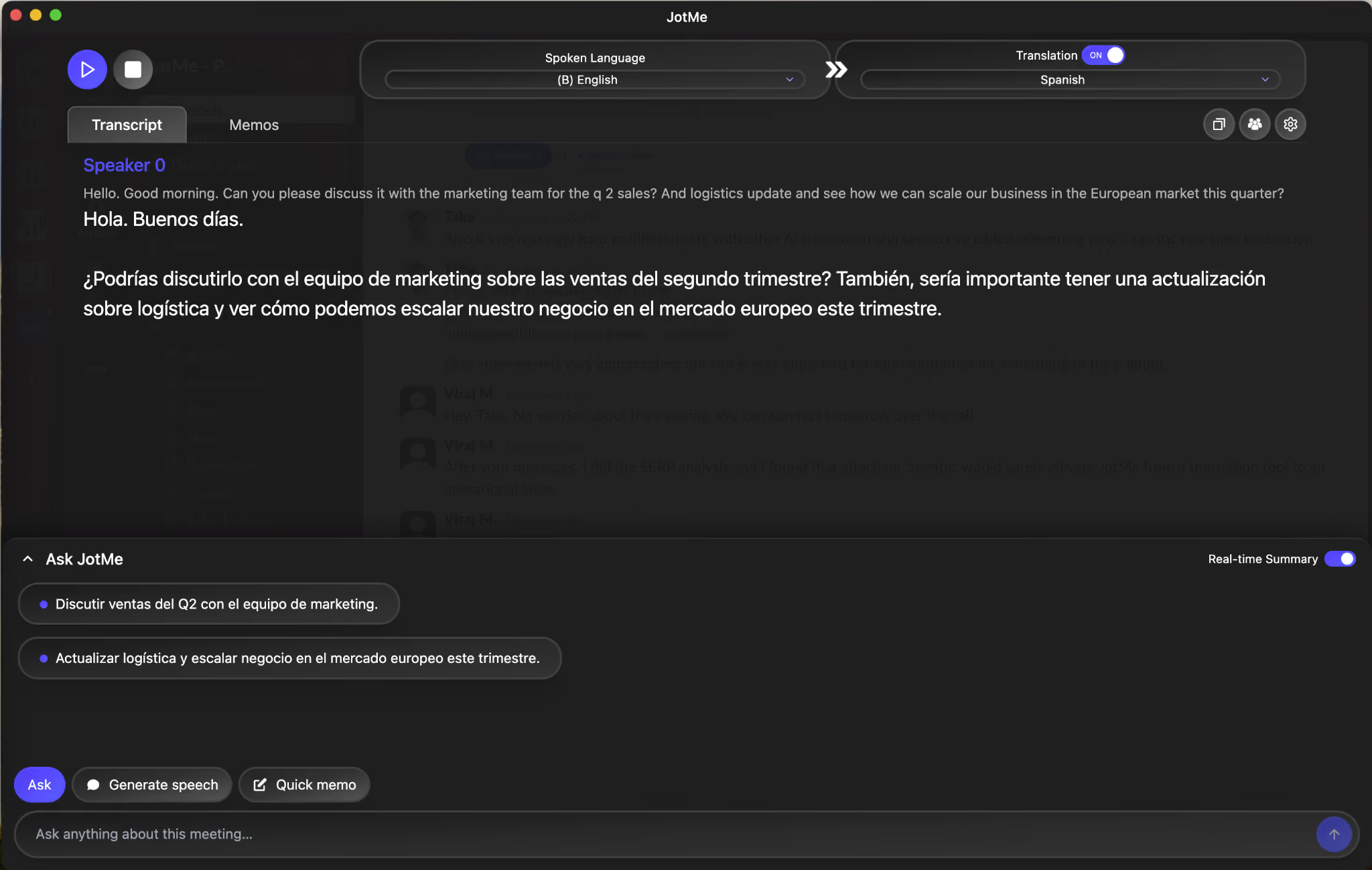
截圖中的 Ask JotMe 面板也列出兩個西班牙文行動項目:
這個示例可看到原文逐字稿、譯文和待辦三種輸出。實際是否建立摘要或行動項目取決於會議設定和 AI 用量。對外分享前應核對負責人、期限與金額。
要寄出一封正式西班牙文信件,可以用會後筆記起草,再用文字翻譯核對用詞。即時字幕則用來在會議當下理解內容。
哪些情境適合語音翻譯或文字翻譯?
下表依輸入和所需產出列出常見情境。同一項工作也可以在會中用語音、會後用文字。
收到語音訊息還是文字訊息時,該怎麼翻?
WhatsApp、Slack 和其他應用程式的語音訊息是已錄好的音訊,會保留說話的節奏與語氣。翻譯前請確認可以處理和分享該內容。
例如收到西班牙文語音留言,可以用支援錄音檔的功能產生英文譯文。若已經有逐字稿,也可貼到文字翻譯服務並覆核。直接用音檔時要確認格式、目標語言和可用額度。
部分AI 語音翻譯與助理功能用途不同。像「安排下午 3 點的會議」是語音指令,而「將供應商剛才說的交期翻成英文,再整理待辦」需要音訊辨識、翻譯和會議內容整理。請依工作所需的輸出選擇模式。
圖片來源:本文封面由 Google Gemini 產生
Google 翻譯可以做語音翻譯嗎?
可以。Google 翻譯手機版可在支援的裝置和語言上使用對話模式,讓兩人依序對同一支手機說話。適合點餐、問路等短對話。會議的持續字幕、系統音訊和會後逐字稿要另外確認。
文字翻譯比語音翻譯準確嗎?
準確度取決於輸入和情境。清楚的書面文字可直接翻譯。語音翻譯通常還要先辨識音訊,雜訊、重疊發言和術語都可能影響結果。用 JotMe 這類會議翻譯平台時,可對照原文逐字稿與譯文,及早發現誤聽。
什麼時候會同時用到語音翻譯和文字翻譯?
會議中可用語音翻譯跟上發言,會後再用文字翻譯處理信件、共享文件和正式回覆。正式文件請保留原始版本並由負責人覆核。


