






已有會議逐字稿但需要另一種語言?了解透過 JotMe 翻譯逐字稿的三個步驟,並確認適用的功能及免費使用條件。
本文依序介紹:
- 翻譯會議逐字稿的步驟
- 逐字稿翻譯以外的功能
- 常見問題
如何翻譯會議逐字稿
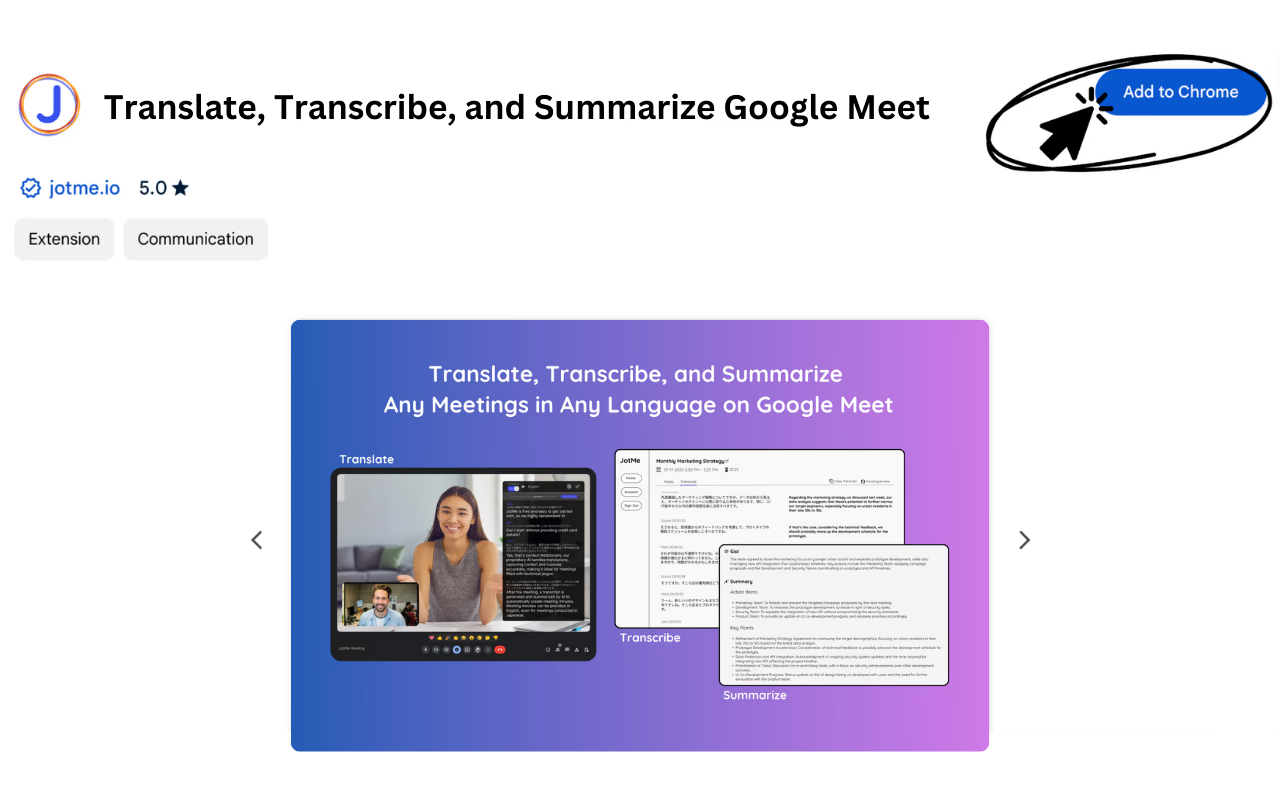
1. 安裝 Chrome 擴充功能:原文的 Google Meet 流程從 Chrome 線上應用程式商店安裝 JotMe 開始;先確認帳號及管理員政策允許,並查看目前支援的版本
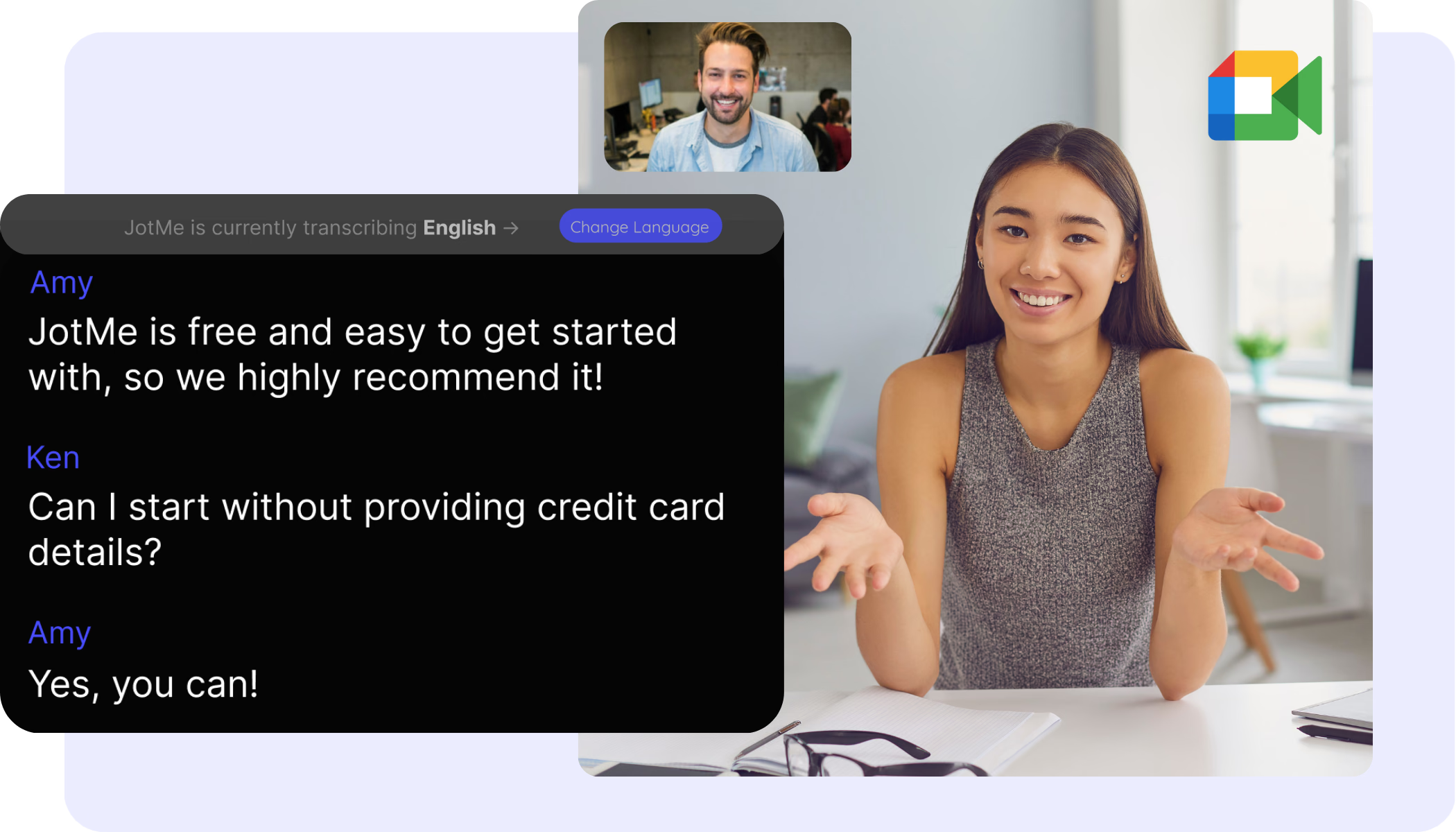
2. 加入 Google Meet:依支援流程啟用 JotMe 擴充功能與會議字幕,取得適當權限後產生逐字稿。擴充功能讀取會議字幕,不能推論它可擷取其他平台或整台電腦的音訊
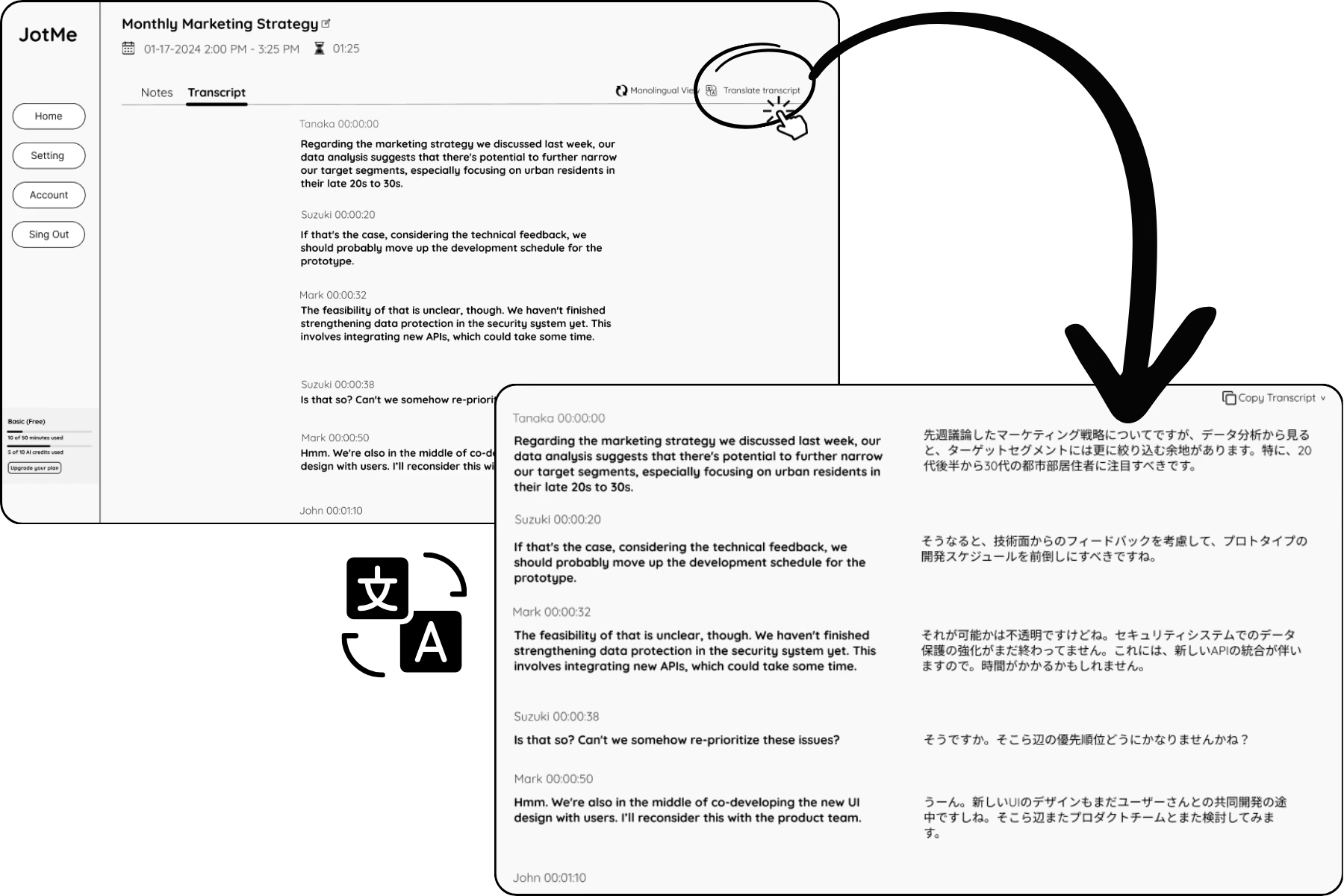
3. 翻譯逐字稿:原文描述會議結束後自動開啟逐字稿頁面,再按 Translate 翻譯。若目前未自動開啟,應從帳號中的會議或逐字稿紀錄進入,確認所需語言、方案及額度,不把歷史畫面當成每次都會自動執行的保證
逐字稿翻譯以外的功能
JotMe 在支援流程也提供即時翻譯、逐字稿及 AI 會議記錄等功能。不同桌面、網頁、手機與擴充功能的語言及用量各有範圍,不能直接互相套用。
常見問題
如何翻譯會議逐字稿?
答: 原文以 JotMe Chrome 擴充功能在 Google Meet 產生逐字稿,再到 JotMe 的逐字稿頁面選擇翻譯。實際入口、自動開啟方式、字幕權限及可用額度依目前版本確認;不是安裝後所有會議都自動保存或翻譯。
JotMe 除了逐字稿翻譯,還有哪些功能?
答: 支援流程還包括即時翻譯、即時逐字稿、AI 會議記錄及記錄翻譯;需分別確認平台、語言、權限與額度,不代表每位參與者都自動收到記錄。
逐字稿翻譯支援哪些語言?
答: 原文列出 77 種語言,包括英文、日文、中文、韓文、西班牙文、葡萄牙文、法文、德文、瑞典文、芬蘭文、阿拉伯文、印地文、烏爾都文、土耳其文、挪威文、義大利文、緬甸文、俄文、菲律賓文、史瓦希里文、匈牙利文與其他語言。這是歷史清單,不是目前各種語音或文字模式的共同數字;逐字稿翻譯應查看實際目標語言選單。
最後更新日期
2026年4月14日
追蹤我們的社群動態:


