







和海外團隊開 Teams 會議時,先決定誰需要看字幕、誰需要聽譯音,以及會後要保留哪些內容。
- 「對方用英文發言,我沒聽懂。」
- 「外語簡報內容太快,來不及跟上。」
- 「會後要先翻譯才能整理會議紀錄。」
- 「目前沒有足夠預算安排同聲口譯。」
可以依會議風險安排流程。例行進度同步可先試翻譯字幕,正式談判則需確認專業口譯、授權和會後覆核安排。
以下是適合先準備術語、對照譯文並確認會後交付的情境。
- 資訊開發部門需要和海外團隊審查程式碼及討論設計。
- 房仲人員需要向海外客戶介紹物件及說明合約。
- 建築專案需要與海外建材商或設計團隊核對技術細節。
- 進出口團隊需要在英語或中文會議中確認交期與交易條件。
多語言語音辨識處理多種發言語言,翻譯字幕提供可讀的譯文。需聽譯音時,可依授權試用 Teams 的口譯代理程式,或由召集人安排真人口譯。會前確認語言支援、聽眾資格及各功能的設定。
一場多語會議會出現重疊發言、縮寫、數字和轉換語言。先選一段實際會議音訊試跑,再決定哪些內容要請同事覆核。
這時可以用 AI 逐字稿和翻譯工具 JotMe,把聽到的內容轉成可閱讀的文字。
JotMe 可在 Teams 會議旁即時轉錄發言並顯示譯文。依對話脈絡判讀後,仍可回到原文核對專有名詞。
安裝後可使用免費額度試跑,方案用量以帳戶顯示為準。建議先選一段獲准使用的會議音訊確認日文顯示。
用會議脈絡核對專業譯文
逐句翻譯容易漏掉前面才說過的產品或決定。
用 JotMe 等平台處理逐字稿與譯文時,先核對術語,再用原音確認關鍵行動。以下是原文的示例。
下列四種場景示範如何用英文原句、辨識結果與日文示例比較術語、數字及語意。
資訊開發部門與海外團隊審查程式碼
英文原句
x: Our system needs more cloud storage.
y: We are planning to migrate all data to AWS S3.
z: This will reduce infrastructure cost significantly.
含錯誤的語音辨識
x: Our system needs more crow story.
y: We are planning to migrate all data to AWS free.
z: This will reduce construction cost significantly.
單看錯誤逐字稿,雲端儲存空間、AWS 服務與基礎設施成本都會被誤認。
照錯誤逐字稿翻譯的日文示例
x: 私たちのシステムにはもっとカラスの物語が必要です。
y: すべてのデータをAWS無料に移行する予定です。
z: これにより建設コストが大幅に削減されます。
照錯誤的逐字稿翻譯,譯文可能變成「烏鴉的故事」、「免費 AWS」與「建設成本」。
參考上下文的日文示例
x+y+z: 私たちのシステムにはより多くのクラウドストレージが必要です。そのため、すべてのデータをAWS S3に移行する計画を立てています。これによりインフラコストを大幅に削減できます。
可用上下文比對 cloud storage、AWS S3 和 infrastructure cost,再請負責同事確認服務名稱。
房仲人員向海外客戶介紹物件
英文原句
x: This apartment includes a kitchen and a parking space.
y: The monthly rent is 120,000 yen.
z: Utilities are not included.
含錯誤的語音辨識
x: This apartment includes a chicken and a parking space.
y: The monthly rent is 12,000 yen.
z: Utilities are now included.
一個單字、一個零或一個否定詞都能改變租約意思。
照錯誤逐字稿翻譯的日文示例
x: このアパートには鶏と駐車場が含まれています。
y: 家賃は12,000円です。
z: 光熱費は含まれています。
這個譯文會讓客戶誤以為租金是 12,000 日圓,且包含水電費。
參考上下文的日文示例
x+y+z: この物件にはキッチンと駐車場が付いています。月々の家賃は12万円で、光熱費は別途となります。
原句是廚房、月租 120,000 日圓,以及水電另計。請跟原文和合約一起核對。
建築專案與海外建材商及設計團隊核對規格
英文原句
x: The building requires load-bearing walls.
y: We will use reinforced concrete.
z: Delivery of materials is scheduled for next month.
含錯誤的語音辨識
x: The building requires low-bearing walls.
y: We will use refund concrete.
z: Delivery of materials is scheduled for next Monday.
工程用語與交期一旦聽錯,就可能導致採購或施工安排出錯。
照錯誤逐字稿翻譯的日文示例
x: この建物には低荷重の壁が必要です。
y: 払い戻しコンクリートを使用します。
z: 資材の納品は来週の月曜日です。
若譯成低荷重牆、退款混凝土與下週一,就應回查規格和原音。
參考上下文的日文示例
x+y+z: この建物には耐力壁が必要です。鉄筋コンクリートを使用し、資材の納品は来月の予定です。
請核對原文的承重牆、鋼筋混凝土與下個月交貨,再由專案人員確認。
進出口團隊協商出貨條件
英文原句
x: We need three containers for October.
y: Shipment should be by the 15th.
z: Payment terms are net 30 days.
含錯誤的語音辨識
x: We need free containers for October.
y: Shipment should be by the 50th.
z: Payment terms are net 13 days.
貨櫃數量、出貨日和付款期限都會影響交易條件。
照錯誤逐字稿翻譯的日文示例
x: 10月に無料のコンテナが必要です。
y: 出荷は50日までにしてください。
z: 支払い条件は13日以内です。
免費貨櫃、50 日出貨和 13 天付款都和原意不同。
參考上下文的日文示例
x+y+z: 10月に3本のコンテナが必要で、出荷は15日までにお願いします。支払い条件は30日以内です。
請將三個貨櫃、15 日前出貨和 30 天付款期限寫入覆核紀錄。
以上例子顯示,前後發言可協助判斷逐字稿是否聽錯。
各團隊可依重點核對:
- 資訊開發團隊核對服務、產品和技術名稱。
- 房仲人員核對租金與費用是否包含在內。
- 建築團隊核對規格、數量與交付日期。
- 進出口團隊核對出貨條件與付款期限。
這樣才能讓字幕、原文和會後確認事項彼此對得上。
Teams 跨國會議如何設定即時翻譯?
以下以 JotMe 桌面版顯示即時字幕。Teams 內建字幕和 JotMe 的翻譯是兩個不同介面。
1. 開啟 Teams 與 JotMe 桌面版
① 下載並安裝 JotMe 桌面版
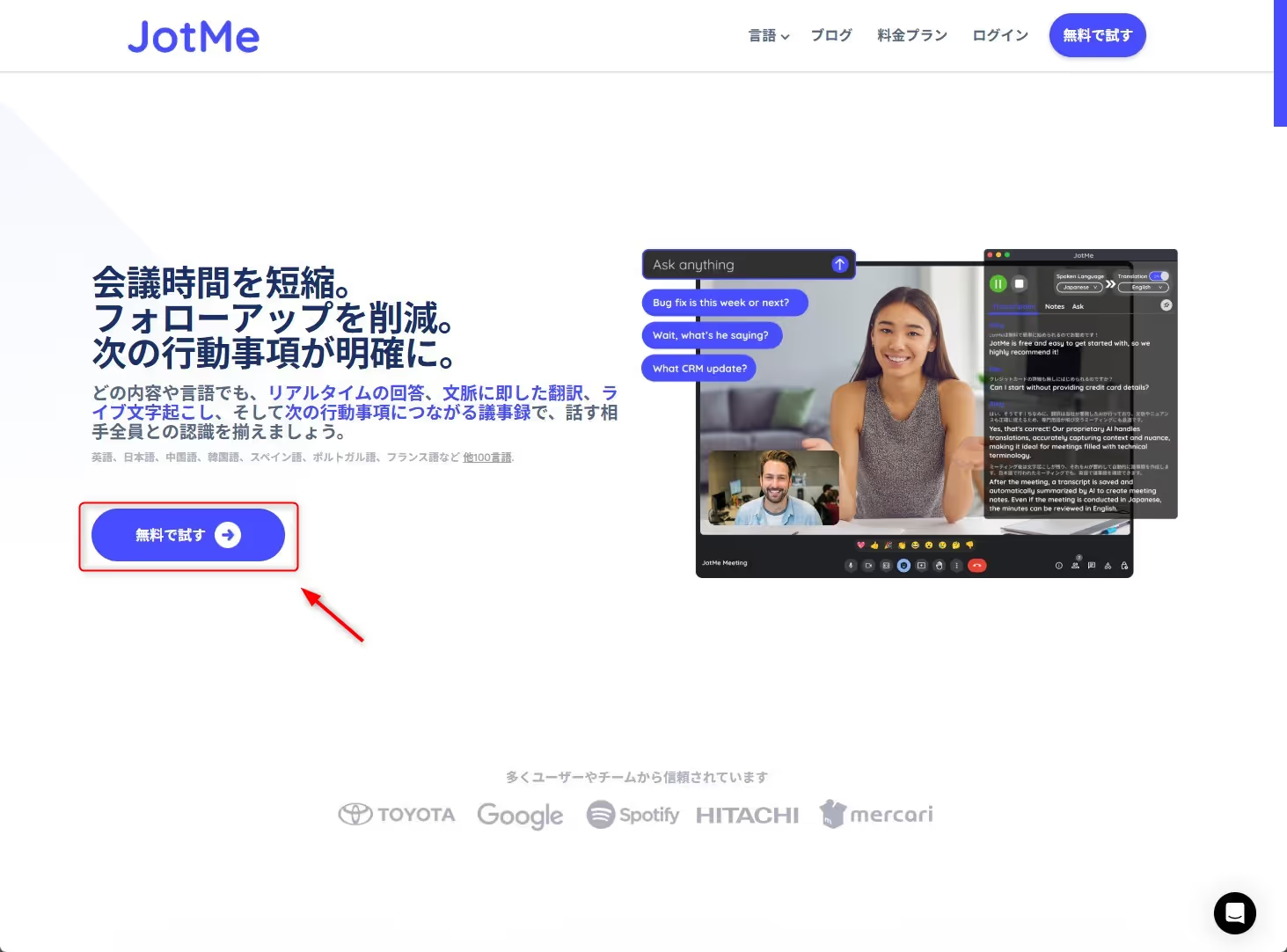
1. 開啟 JotMe 官方網站,選擇「免費試用」。
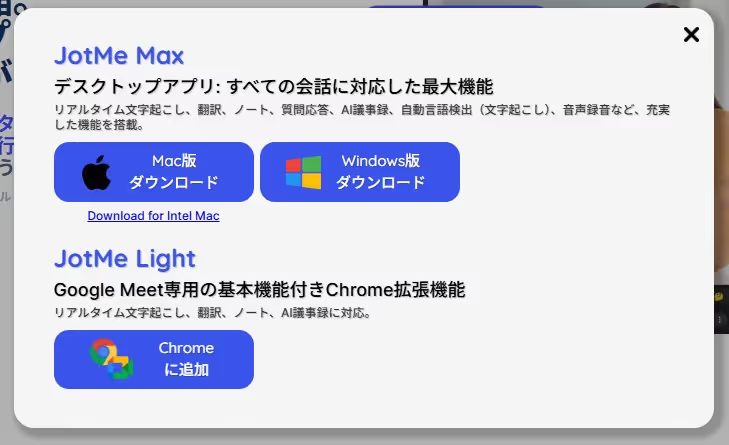
下載適合裝置的 JotMe 桌面版。原文示範 Windows 版;Mac 使用者可參考對應安裝說明,Intel Mac 則使用相容的版本。部分連結會直接下載安裝檔。
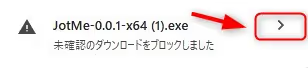
若 Windows 顯示下載警示,先確認網址和安裝檔來自 JotMe 官方網站,並依組織的裝置安全規則處理。
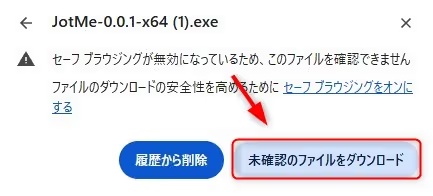
確認檔案來源後,依 JotMe 官方的 Windows 安裝說明完成安裝。若組織禁止安裝,請向管理員確認。
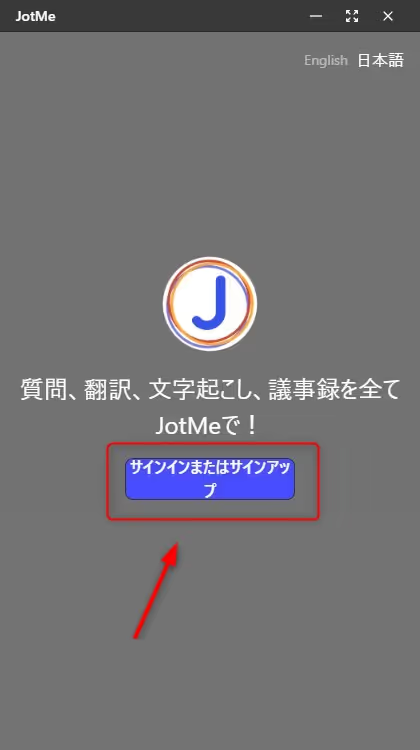
5. 開啟 JotMe 桌面版。若要使用原文畫面中的日文介面,可在語言選單選擇日文。
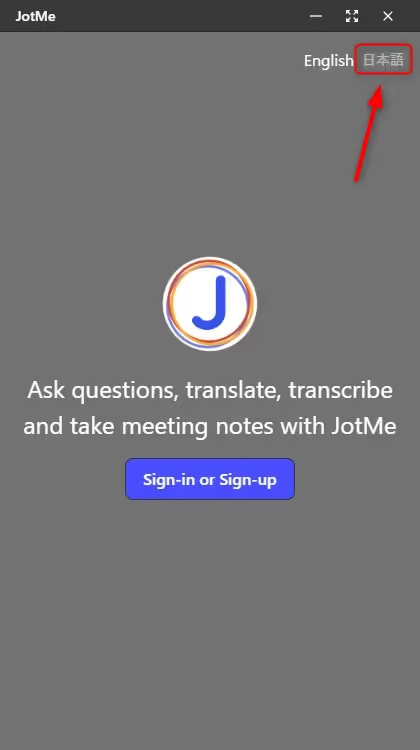
6. 登入 JotMe,或建立新帳戶。
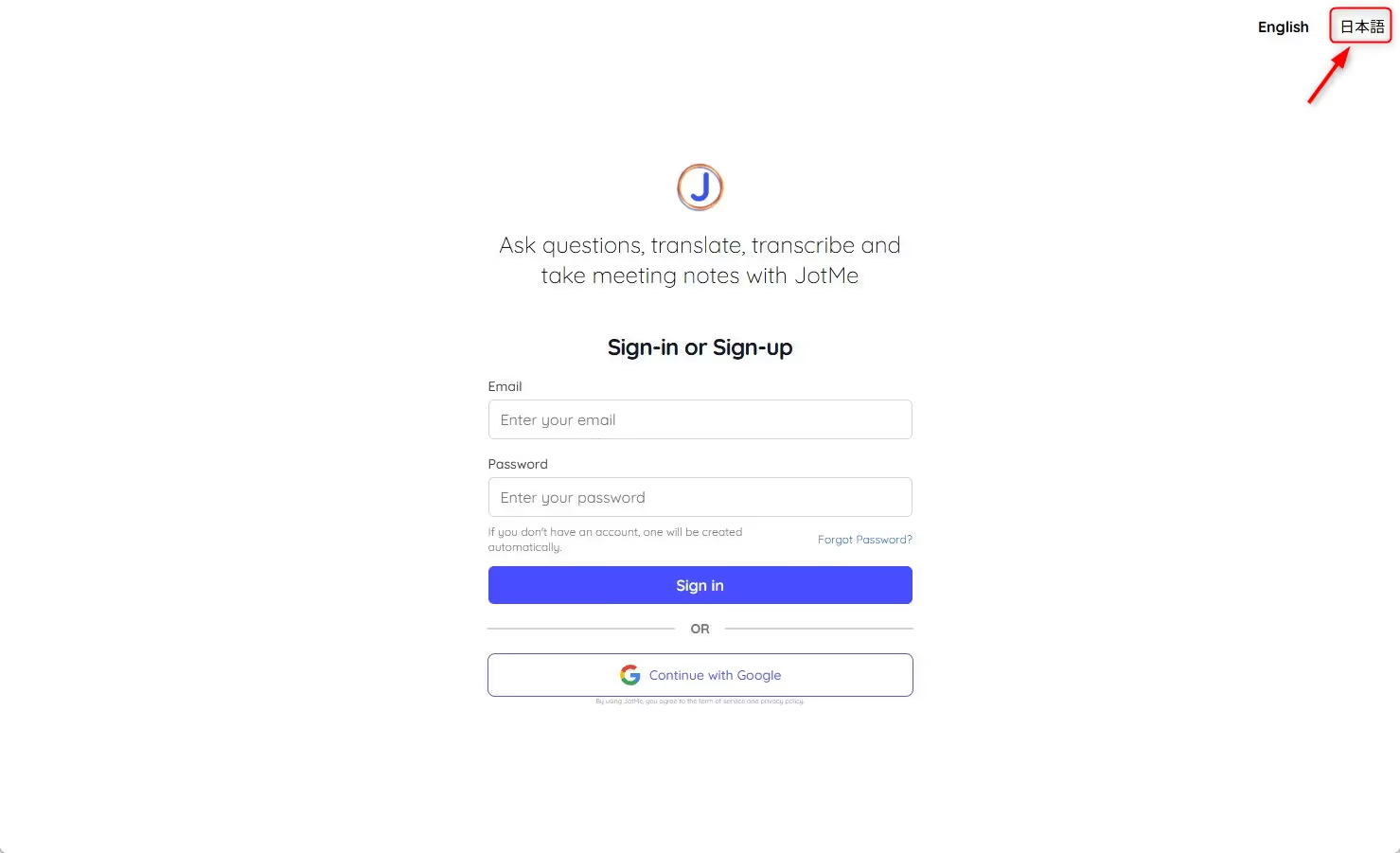
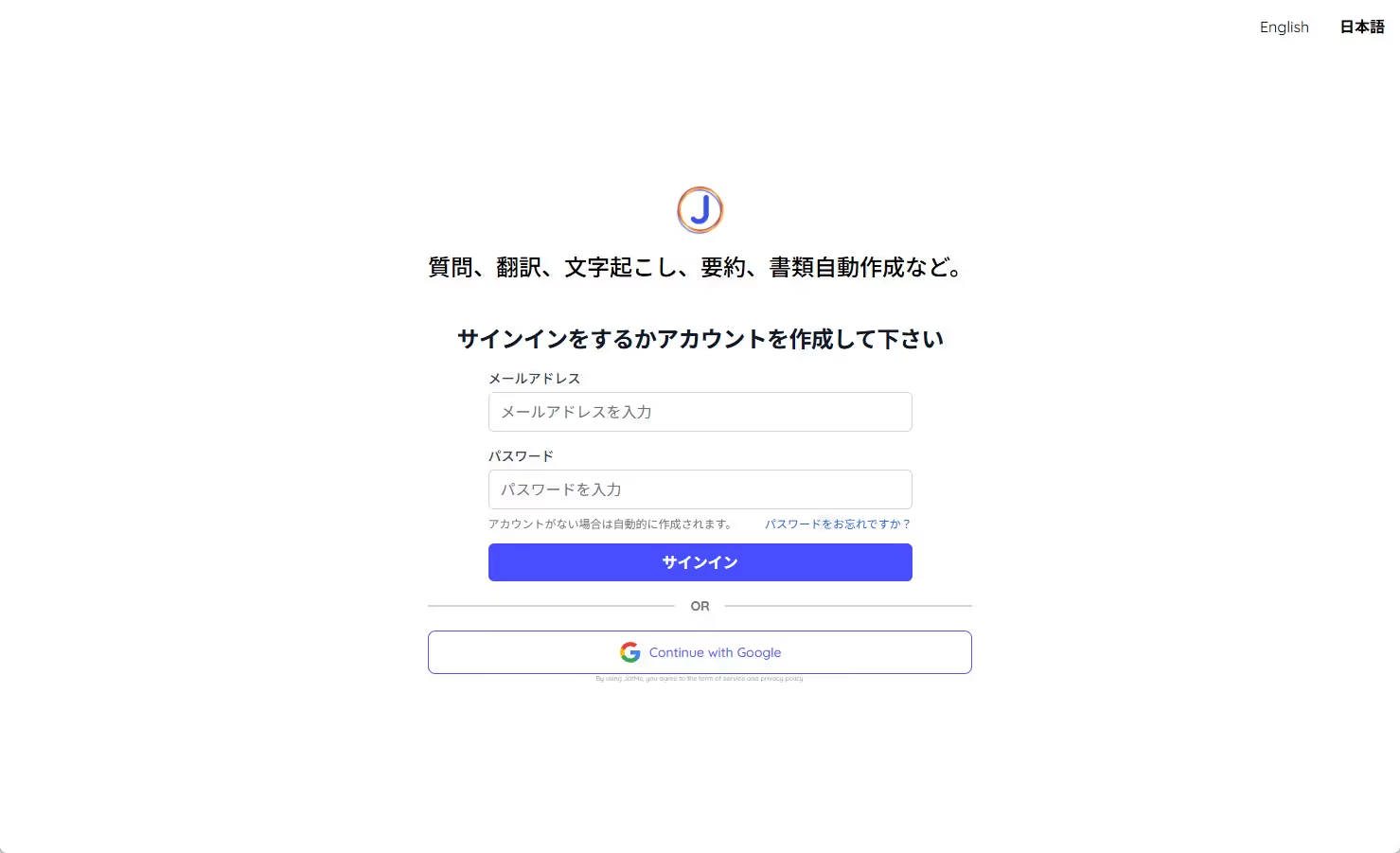
7. 瀏覽器開啟後,可在語言選單調整登入頁面的顯示語言。
8. 依指示建立帳戶。
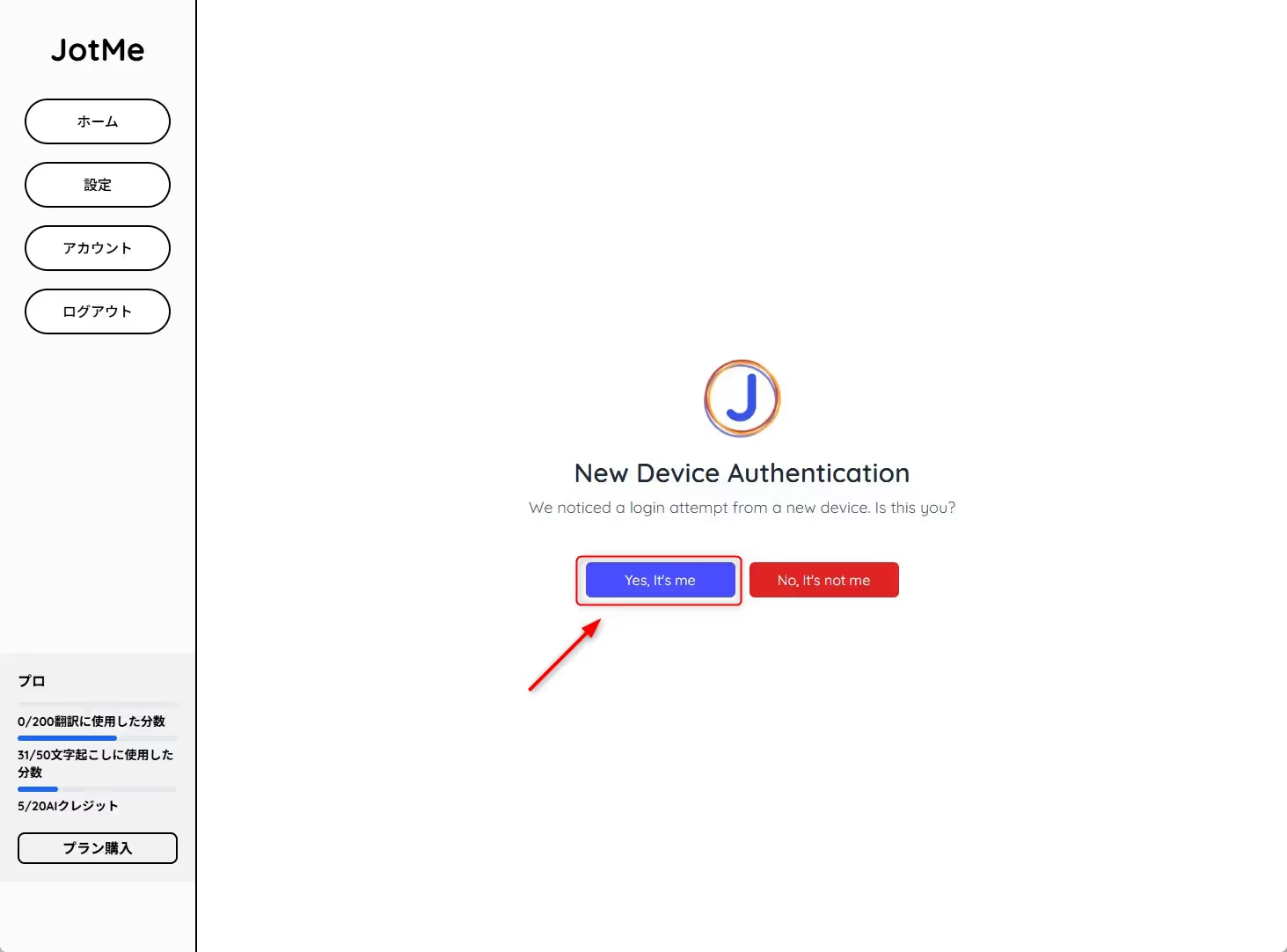
9. 若系統要求確認登入裝置,請先核對裝置與登入資訊,再確認是你本人操作。
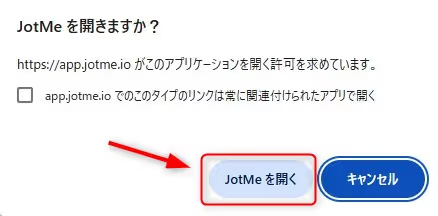
10. 若瀏覽器詢問是否要開啟 JotMe,選擇開啟桌面應用程式。
② 選發言語言和目標語言
1. 開啟 Teams 會議後,再啟動 JotMe 桌面版。
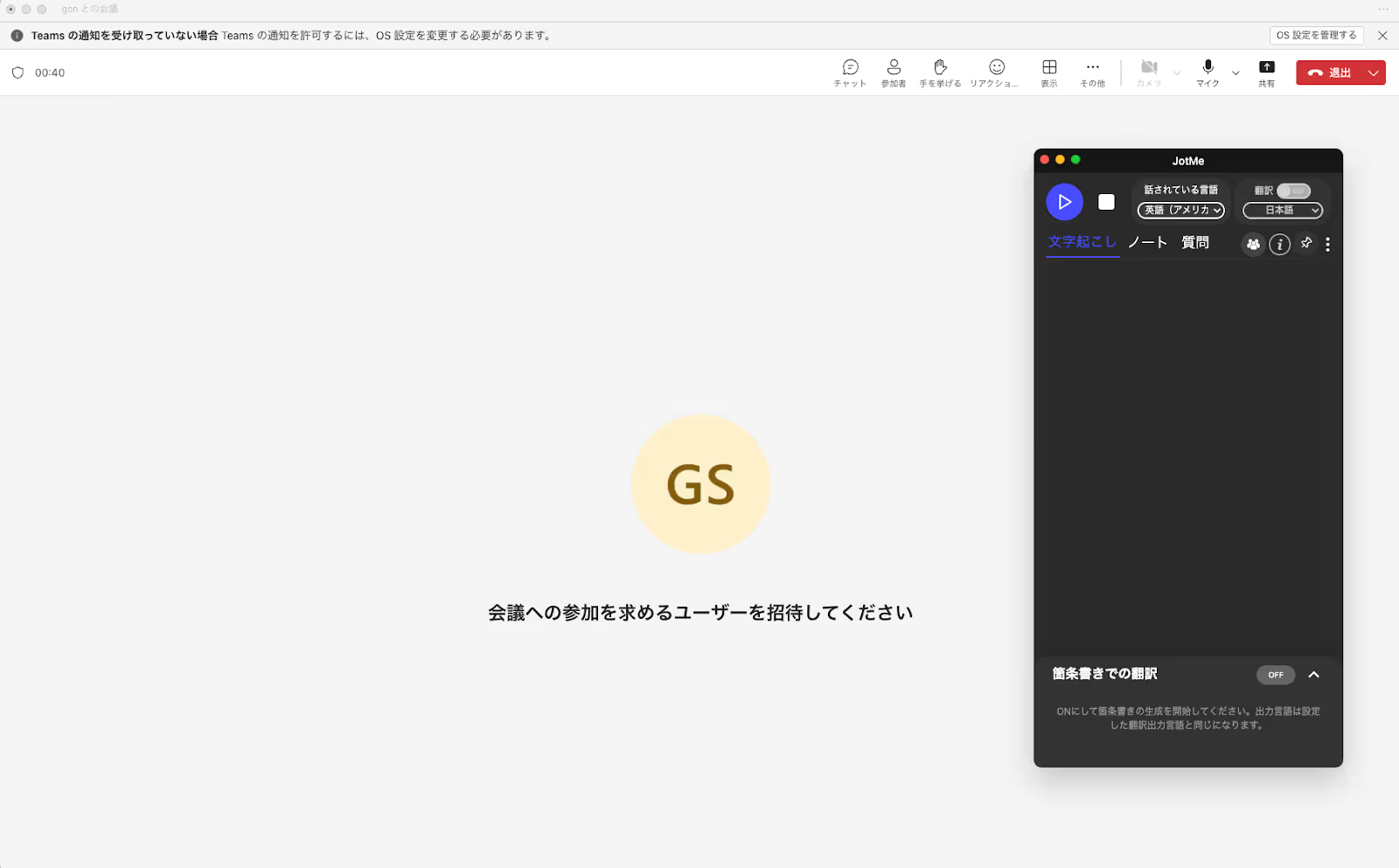
2. 在「發言語言」選擇 Zoom 會議中實際使用的語言。
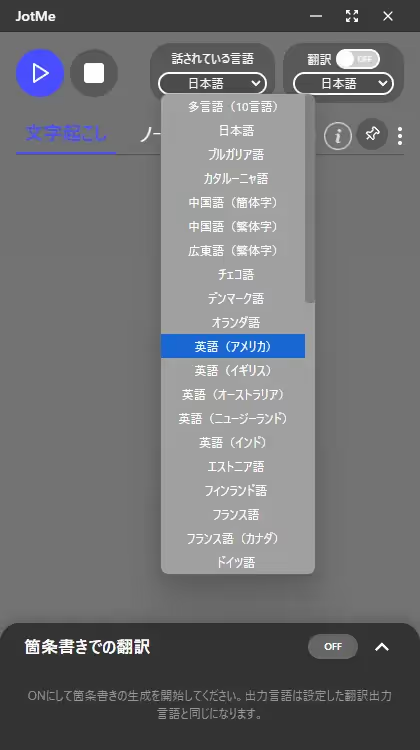
3. 開啟即時翻譯並選擇日文作為輸出語言。會後也可在支援的工作流程中翻譯已成功儲存的逐字稿。
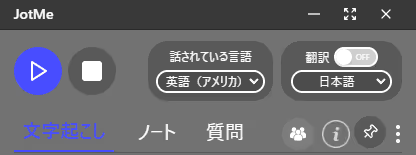
4. 在 Teams 加入會議後,手動開始 JotMe。確認遠端及本機音訊,並在另一個視窗查看逐字稿與翻譯。正式會議前先測試一輪語言切換。
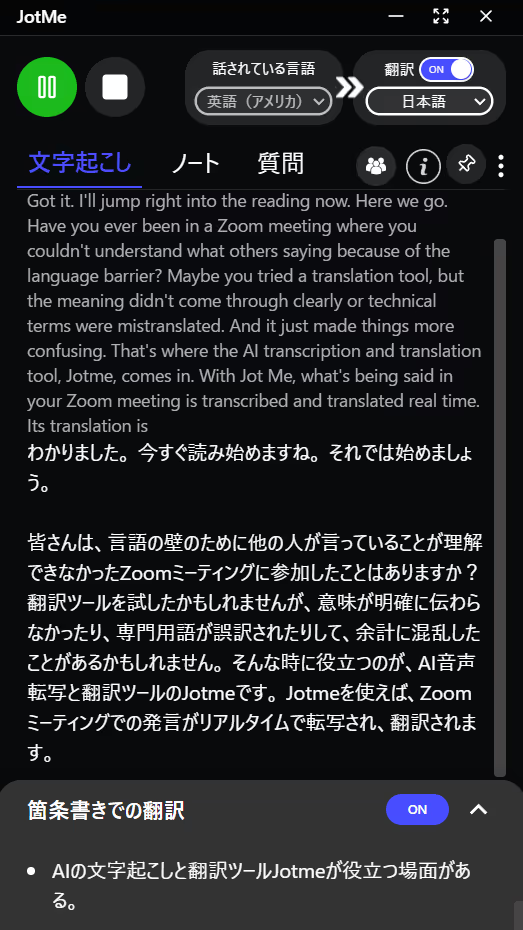
2. JotMe 的翻譯與摘要功能
除了即時翻譯,JotMe 也提供逐字稿和 AI 會議筆記,可依會議的需求搭配使用。
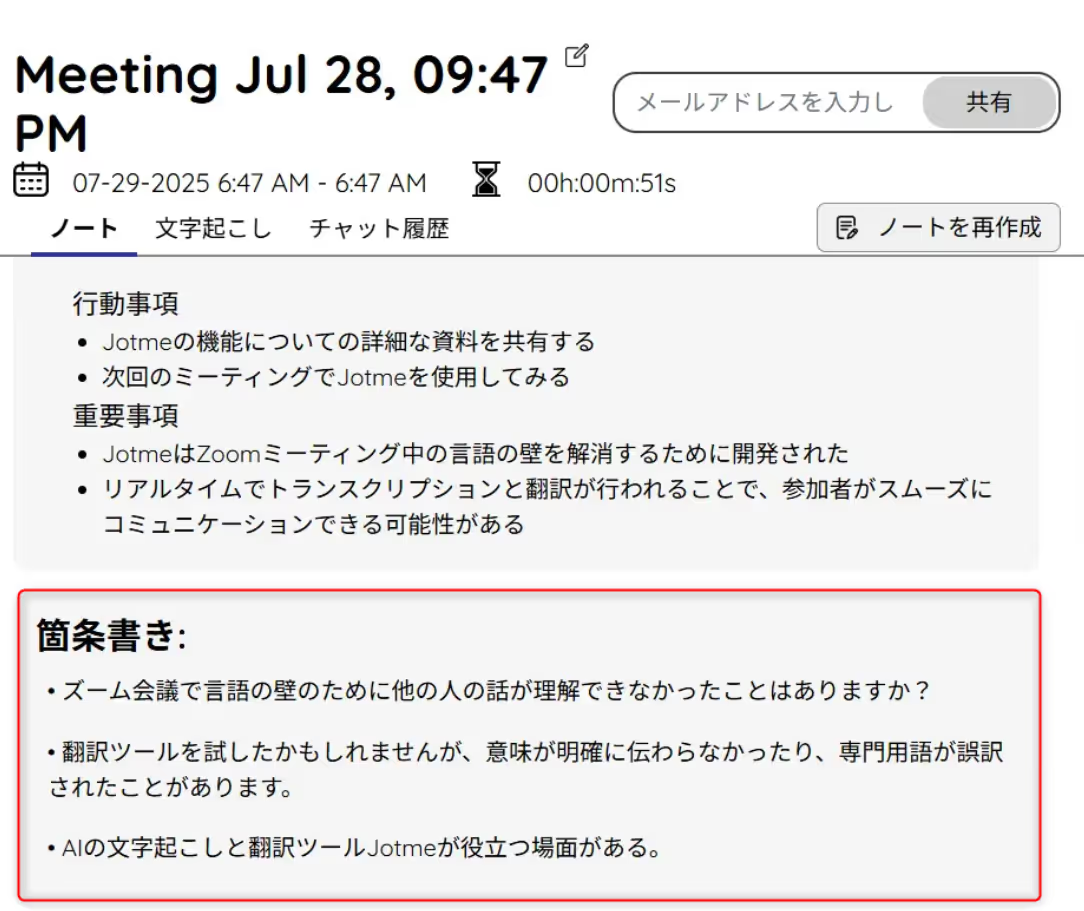
● 會中條列重點與會後 AI 會議筆記
在支援即時摘要的模式中,AI 可將已擷取的討論整理成重點。會中可據此掌握脈絡,會後仍應以原始逐字稿核對重要資訊。
在 JotMe 會議視窗依需要開啟即時翻譯或摘要。舊版截圖的開關名稱與位置可能不同,請以實際介面為準。
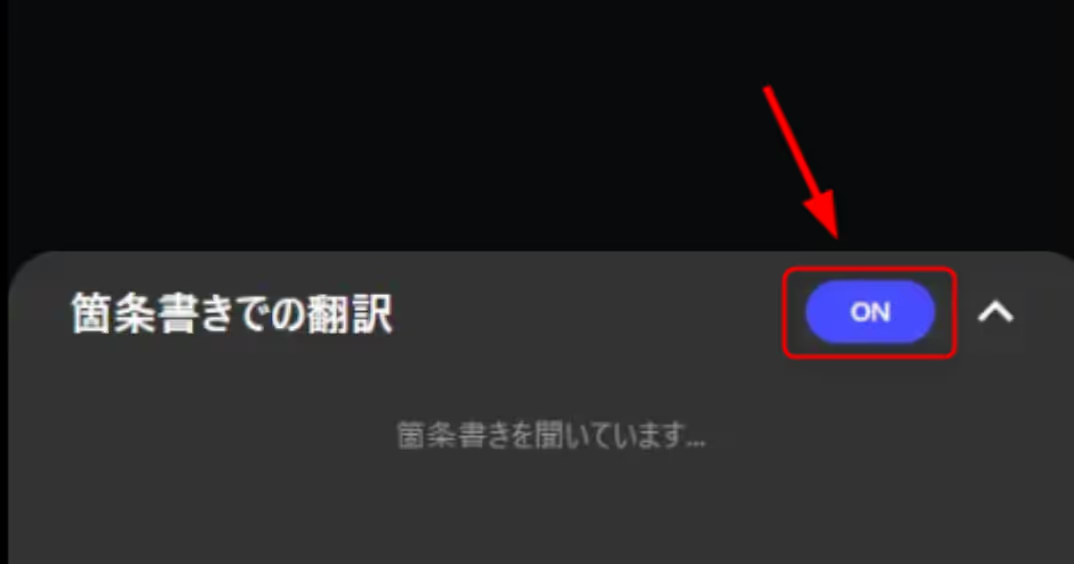
只需要重點時,可在支援的方案與模式下使用即時摘要。翻譯與摘要的實際扣量依目前方案而定。
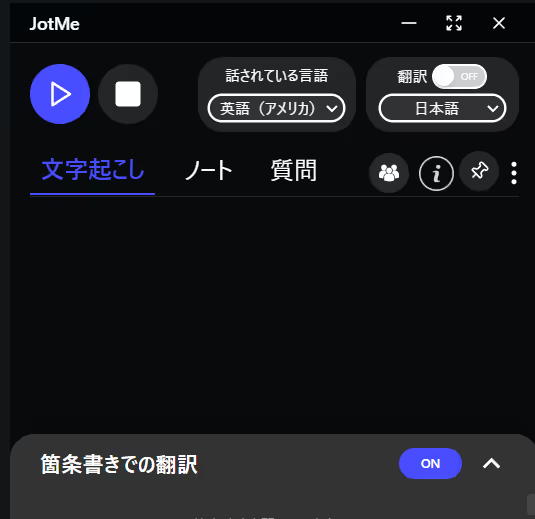
會議成功儲存後,可依設定及 AI 點數查看會議筆記。支援的語言和內容依實際會議資料及模式而異。
分享翻譯與逐字稿
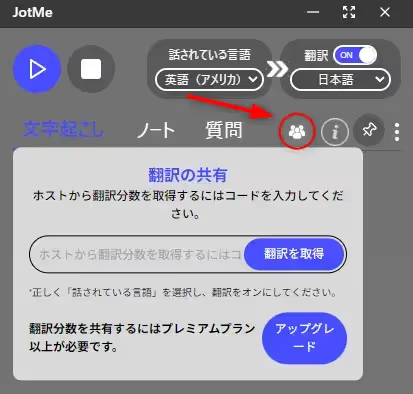
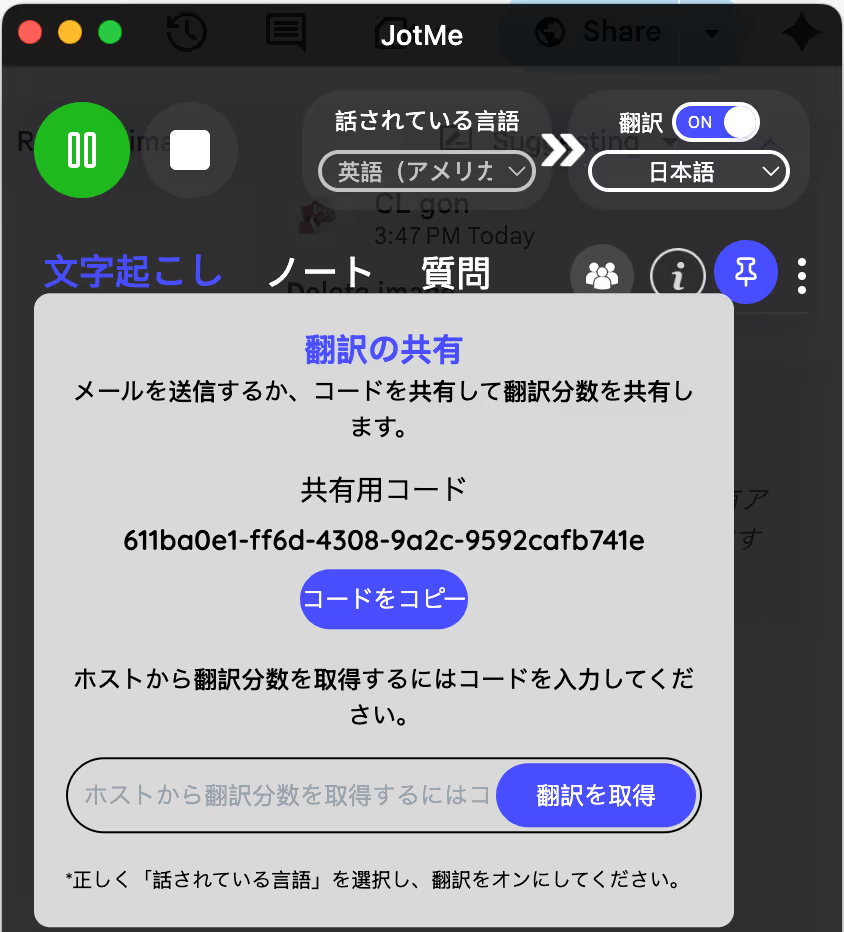
使用 JotMe 會議視窗中的分享功能,依支援模式選擇連結、加入代碼或其他適合的方式。
JotMe 可依設定透過瀏覽器連結分享即時字幕,或用加入代碼邀請參與者進入桌面版工作流程。兩種方式的存取和用量條件各自適用。
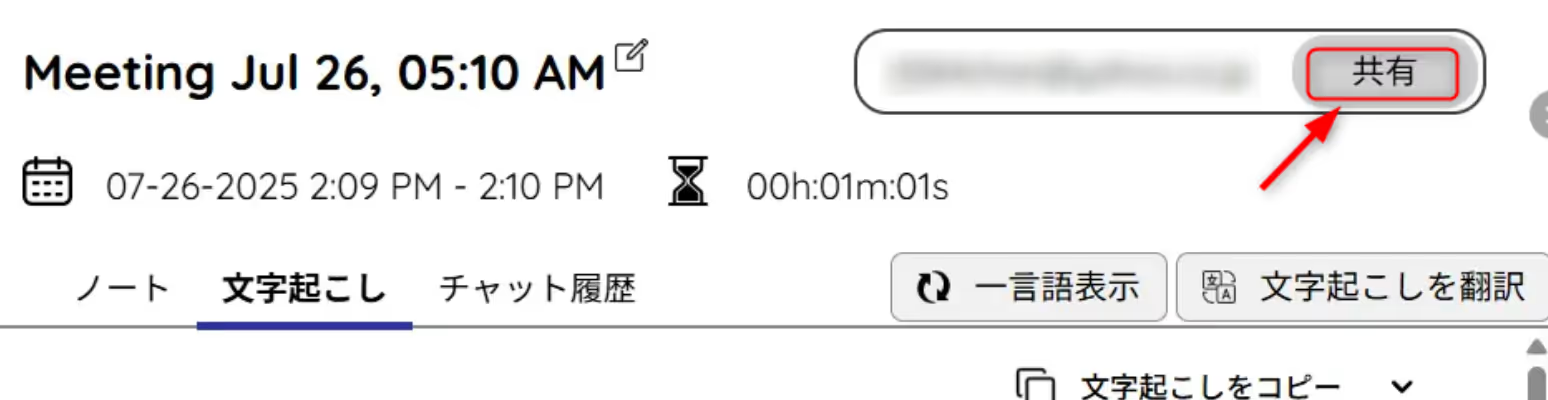
會議成功儲存後,也可從 JotMe 的錄音頁面透過電子郵件或連結分享,並設定存取權限。
會議成功儲存後,也可從 JotMe 的錄音頁面透過電子郵件或連結分享,並設定存取權限。
3. 視需要開啟轉錄、摘要或會議筆記
在 Teams 會議中,也可依 JotMe 方案和設定使用逐字稿、即時摘要及會後筆記。
1)儲存逐字稿與錄音
在已獲准的情況下,可轉錄會議內容,也可按儲存設定保留會議音訊。會後核對分享對象與存取權。
延伸閱讀:如何試用逐字稿
2)產生 AI 會議筆記
JotMe 可依已擷取的會議內容整理重點,在會議成功儲存後,依設定和點數產生可閱讀的筆記。
延伸閱讀:如何產生 AI 會議筆記
先從 Teams 日文會議翻譯試跑
只需要讀原語字幕時,可先試 Teams 的即時字幕。需要翻成日文時,查看 Teams 的授權或 JotMe 的試用額度。
- 會議中同步查看譯文。
- 依設定保留逐字稿與譯文。
- 會後用摘要和筆記核對行動事項。
- 用前後發言和術語確認關鍵內容。
若要正式導入,可先用同一段音訊比較字幕和逐字稿,確認語言、額度及誰可讀取會後紀錄。
下載相容的 JotMe 桌面版後,可依免費方案的用量試用。
常見問題
Teams 的翻譯功能可以免費使用嗎?
Teams 免費版提供同語言的即時字幕。Teams 工作版的翻譯字幕需要 Teams Premium 或 Microsoft 365 Copilot 資格。召集人有資格時,全體與會者都能使用。若只有個別與會者有資格,則由他們各自使用。JotMe 可用免費方案試跑,時間和 AI 功能以當前額度為準。
如何開始 Teams 會議的即時翻譯?
在電腦上開啟 Teams 和 JotMe 桌面版,選擇線上模式並確認音訊權限。選好發言語言和所需譯文語言(例如日文)後手動開始。JotMe 與 Teams 平行運作。
Q3. 翻譯結果可以儲存嗎?
錄音與逐字稿成功儲存後,可依權限在 JotMe 查看、複製或分享保存的譯文、逐字稿和已產生的會議筆記。
Q4. 支援哪些語言?
可用語言依 JotMe 的桌面模式、語音辨識與輸出設定而異。可選的語言例子包括日文、英文、中文、粵語、韓文、西班牙文、葡萄牙文和法文,也有部分英語、加拿大法文、瑞士德文、巴西及葡萄牙葡文、拉丁美洲西班牙文等地區選項。其他原文列出的例子包括保加利亞文、加泰隆尼亞文、捷克文、丹麥文、荷蘭文、愛沙尼亞文、芬蘭文、希臘文、印地文、匈牙利文、印尼文、義大利文、拉脫維亞文、立陶宛文、馬來文、挪威文、波蘭文、羅馬尼亞文、俄文、斯洛伐克文、瑞典文、泰文、土耳其文、烏克蘭文和越南文。請在會議開始前分別確認發言和翻譯語言。


