







Teams 的字幕聽錯日文或顯示成原語時,先檢查發言語言、目標語言與授權。
- 發言者用英文,讀者想看日文。
- 有字幕,但專有名詞的譯法不對。
- 翻譯後才整理逐字稿和筆記,會後流程太長。
- 日常同步需要字幕,但預算無法安排口譯。
即時字幕把發言寫成文字。若要顯示日文譯文,還要在 Teams 開啟翻譯並選擇目標語言。
在 Teams 工作版的會議控制項選「其他動作」,開啟「輔助字幕」。再開啟字幕設定,確認「會議口語語言」是實際發言的語言。符合資格後,在「翻譯成」選日文。若會議選單使用不同版面,可在「語言和語音」中找「顯示即時字幕」。
如果看不到翻譯選項,先請召集人確認 Teams Premium 或 Microsoft 365 Copilot 資格,以及組織設定。以下是需要特別核對字幕的工作情境:
- 醫療會議可用字幕輔助理解。治療、日期與劑量應由有資格的專業人員確認。
- 法務會議可用字幕跟上討論。正式條款應以原文和經審校的譯本為準。
- 行銷研究可用原文與譯文核對受訪者的措辭和情境。
- 電商與商品開發可在供應商會議中確認規格、打樣和交期。
這類專業 Teams 會議要分開核對字幕語言、是否儲存逐字稿、誰可讀取會後紀錄。畫面上有字幕不代表已儲存。
一場多語會議會出現重疊發言、縮寫、數字和轉換語言。先選一段實際會議音訊試跑,再決定哪些內容要請同事覆核。
這時可以用 AI 逐字稿和翻譯工具 JotMe,把聽到的內容轉成可閱讀的文字。
JotMe 可在 Teams 會議旁即時轉錄發言並顯示譯文。依對話脈絡判讀後,仍可回到原文核對專有名詞。
安裝後可使用免費額度試跑,方案用量以帳戶顯示為準。建議先選一段獲准使用的會議音訊確認日文顯示。
在醫療、法務、行銷和電商會議中核對字幕
如果只翻譯一句話,相似的發音很容易誤解。
使用前後文有助於判斷原意,但不一定能修正每個誤辨;請將重要句子和音訊對照。
下面四個原文示例可用來理解發言辨識與日文譯文的差別。請把原句、誤辨識和譯文放在一起看。
醫療會議的術語、日期與劑量
英文原句
x: The patient needs chemotherapy.
y: We recommend starting next Monday.
z: The dosage must be carefully adjusted.
含錯誤的語音辨識
x: The patient needs camera therapy.
y: We recommend starting next morning.
z: The dosage must be carefully adjusted to music.
醫療用語、日期和劑量應核對原始紀錄。這是轉錄示例。
照錯誤逐字稿翻譯的日文示例
x: 患者にはカメラ療法が必要です。
y: 明日の朝から始めることを推奨します。
z: 投薬量は音楽に合わせて慎重に調整する必要があります。
錯誤辨識會把化學治療改成相機治療,也會改變起始時間與劑量說明。
參考上下文的日文示例
x+y+z: 患者には化学療法が必要です。来週の月曜日から開始することを推奨します。投薬量は慎重に調整する必要があります。
原句包含 chemotherapy、next Monday 與劑量調整。實際醫療資訊須由合資格人員核對。
法務會議中的簽署、付款與通知期限
英文原句
x: This contract requires both parties’ signatures.
y: Payment must be made within 60 days.
z: Termination is possible with 30 days’ notice.
含錯誤的語音辨識
x: This contact requires both parties’ singers.
y: Payment must be made within 16 days.
z: Termination is possible with 13 days’ noise.
付款或終止通知的數字一旦聽錯,就可能改變條款理解。
照錯誤逐字稿翻譯的日文示例
x: この連絡先には両当事者の歌手が必要です。
y: 支払いは16日以内に行わなければなりません。
z: 契約解除は13日の騒音で可能です。
這段譯文無法正確傳達簽署與通知期限。
參考上下文的日文示例
x+y+z: この契約には両当事者の署名が必要です。支払いは60日以内に行う必要があり、契約解除は30日前の通知で可能です。
範例原文為雙方簽署、60 天內付款、30 天前通知。正式條款需核對原文和合約版本。
行銷研究中的跨國訪談
英文原句
x: I often shop online because it is convenient.
y: Delivery speed is important for me.
z: I also care about return policies.
含錯誤的語音辨識
x: I often shop inline because it is convenient.
y: Delivery speed is imported for me.
z: I also care about return police.
近音字的錯誤會使訪談編碼與分析偏離原意。
照錯誤逐字稿翻譯的日文示例
x: 私は便利なのでよくインラインで買い物をします。
y: 配送速度は私にとって輸入されています。
z: 返品警察についても気にしています。
若把「重要」變成「進口」,或把「政策」變成「警察」,應回到原文音訊。
參考上下文的日文示例
x+y+z: 私は便利なのでよくオンラインで買い物をします。配送の速さは重要であり、返品ポリシーも重視しています。
原文的三個主題為網路購物、配送速度與退貨政策,可依實際原音整理標籤。
電商與商品開發的打樣、包裝與交貨
英文原句
x: We need the product sample by next month.
y: The packaging should be eco-friendly.
z: Final delivery must be before Christmas.
含錯誤的語音辨識
x: We need the product sample by next Monday.
y: The packaging should be echo-friendly.
z: Final delivery must be before Christians.
「下個月」與「下週一」的差異會改變打樣時程,包裝與節日前交貨也需各自核對。
照錯誤逐字稿翻譯的日文示例
x: 私たちは来週の月曜日までに製品サンプルが必要です。
y: 包装はエコーに優しいものでなければなりません。
z: 最終納品はキリスト教徒の前でなければなりません。
如果譯文提到「回音」或把聖誕節當作人群,請回到原文確認。
參考上下文的日文示例
x+y+z: 私たちは来月までに製品サンプルが必要です。包装は環境に配慮したものとし、最終納品はクリスマス前でお願いします。
範例要求下個月前提供樣品、環保包裝、聖誕節前交貨。確認後再寫入採購紀錄。
譯文、逐字稿和原音應一起看。
可依各團隊的工作優先核對:
- 醫療會議由專業人員覆核術語與治療內容。
- 法務會議核對合約原文、責任與通知日期。
- 訪談研究檢查受訪者原話與主題標籤。
- 商品開發核對規格、樣品和交期。
會後依組織設定分享已確認的紀錄。
如何在 Teams 會議旁顯示日文翻譯字幕?
Teams 內建字幕的選單依角色和方案而異。以下以 JotMe 桌面版示範在另一個視窗看譯文。
1. 開啟 Teams 與 JotMe 桌面版
① 下載並安裝 JotMe 桌面版
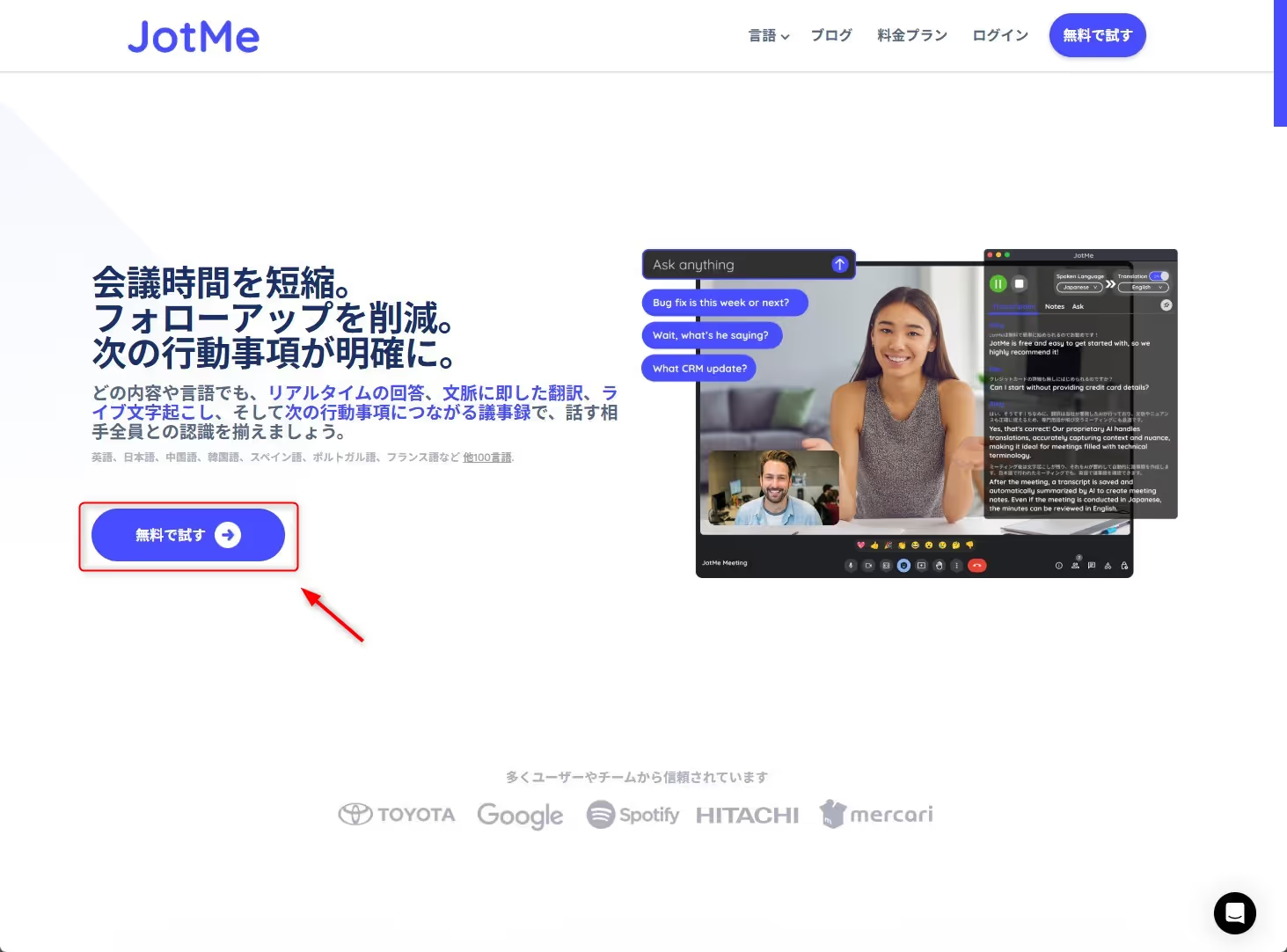
1. 開啟 JotMe 官方網站,選擇「免費試用」。
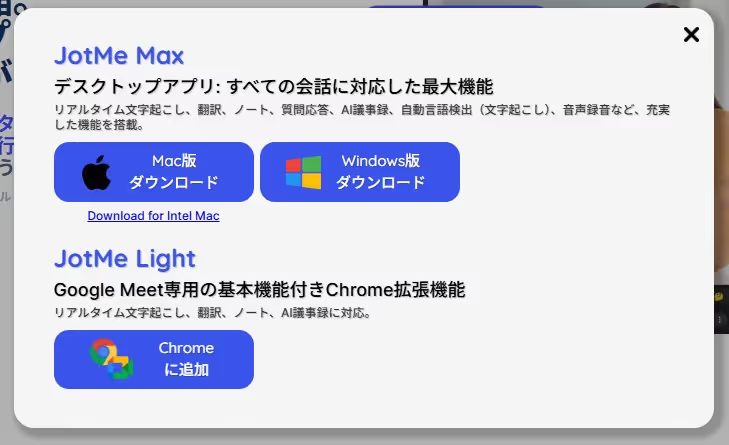
下載適合裝置的 JotMe 桌面版。原文示範 Windows 版;Mac 使用者可參考對應安裝說明,Intel Mac 則使用相容的版本。部分連結會直接下載安裝檔。
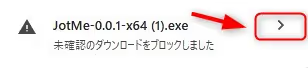
若 Windows 顯示下載警示,先確認網址和安裝檔來自 JotMe 官方網站,並依組織的裝置安全規則處理。
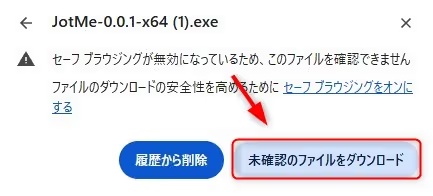
確認檔案來源後,依 JotMe 官方的 Windows 安裝說明完成安裝。若組織禁止安裝,請向管理員確認。
5. 開啟 JotMe 桌面版。若要使用原文畫面中的日文介面,可在語言選單選擇日文。
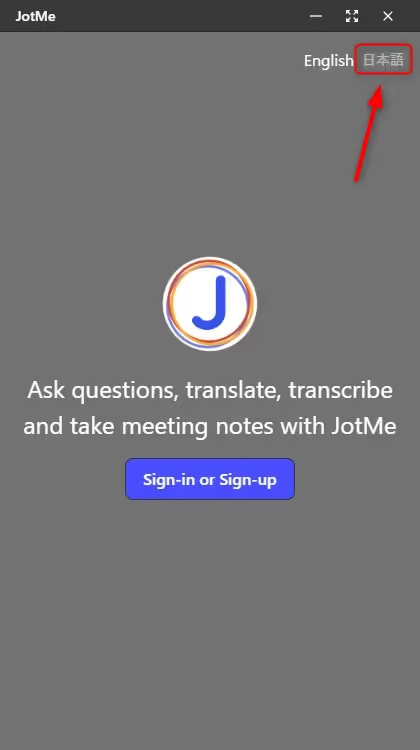
6. 登入 JotMe,或建立新帳戶。
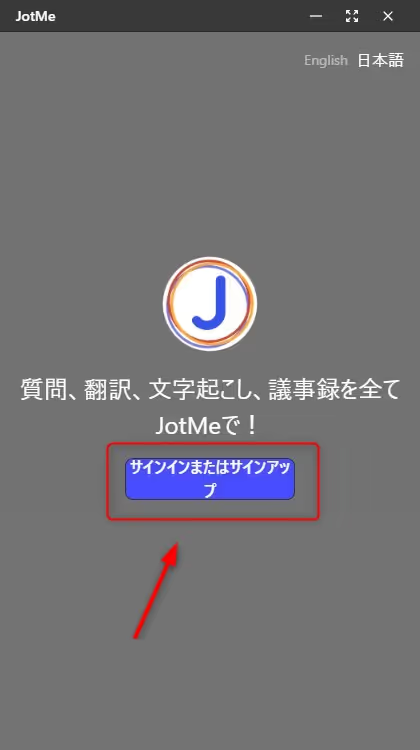
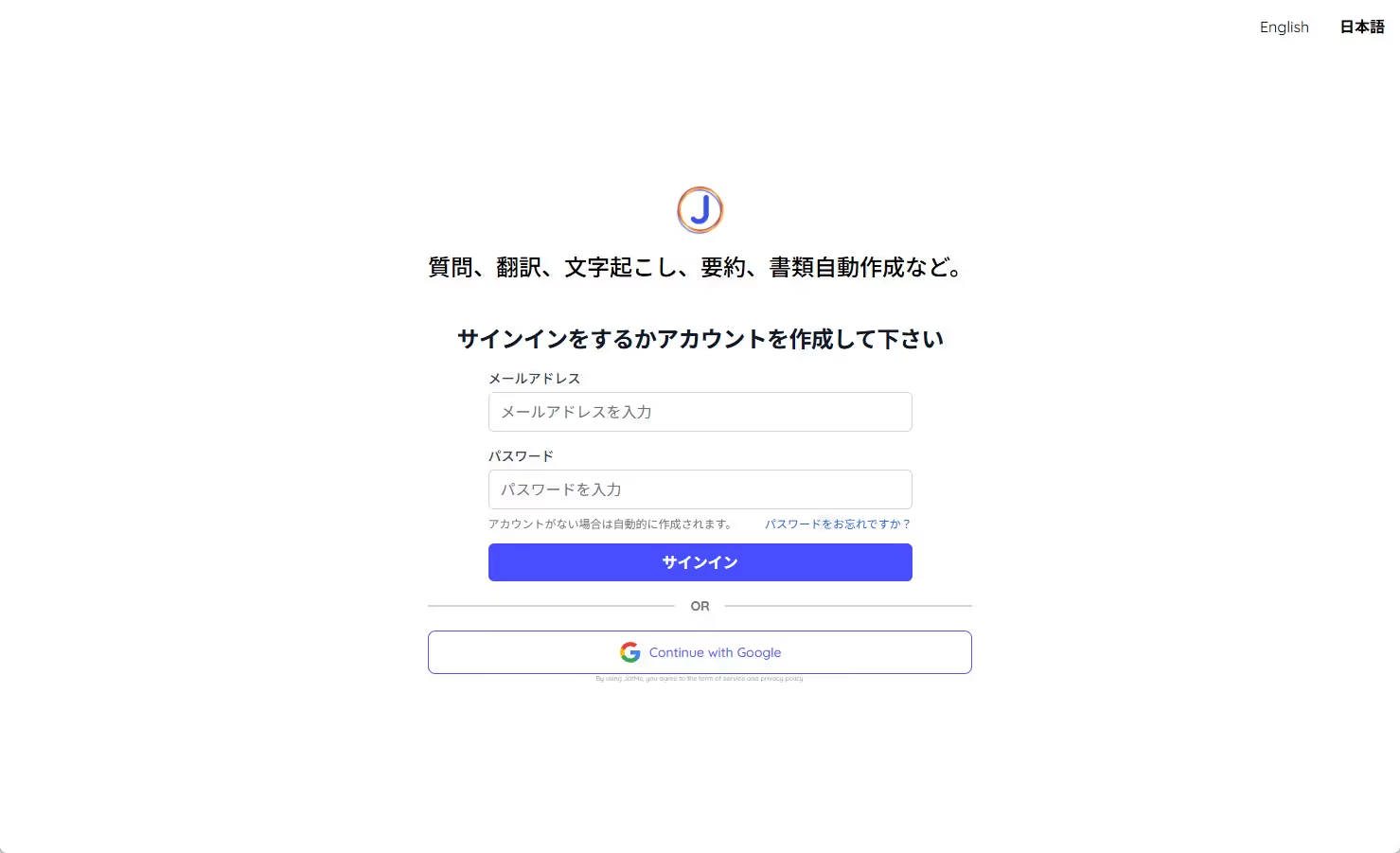
7. 瀏覽器開啟後,可在語言選單調整登入頁面的顯示語言。
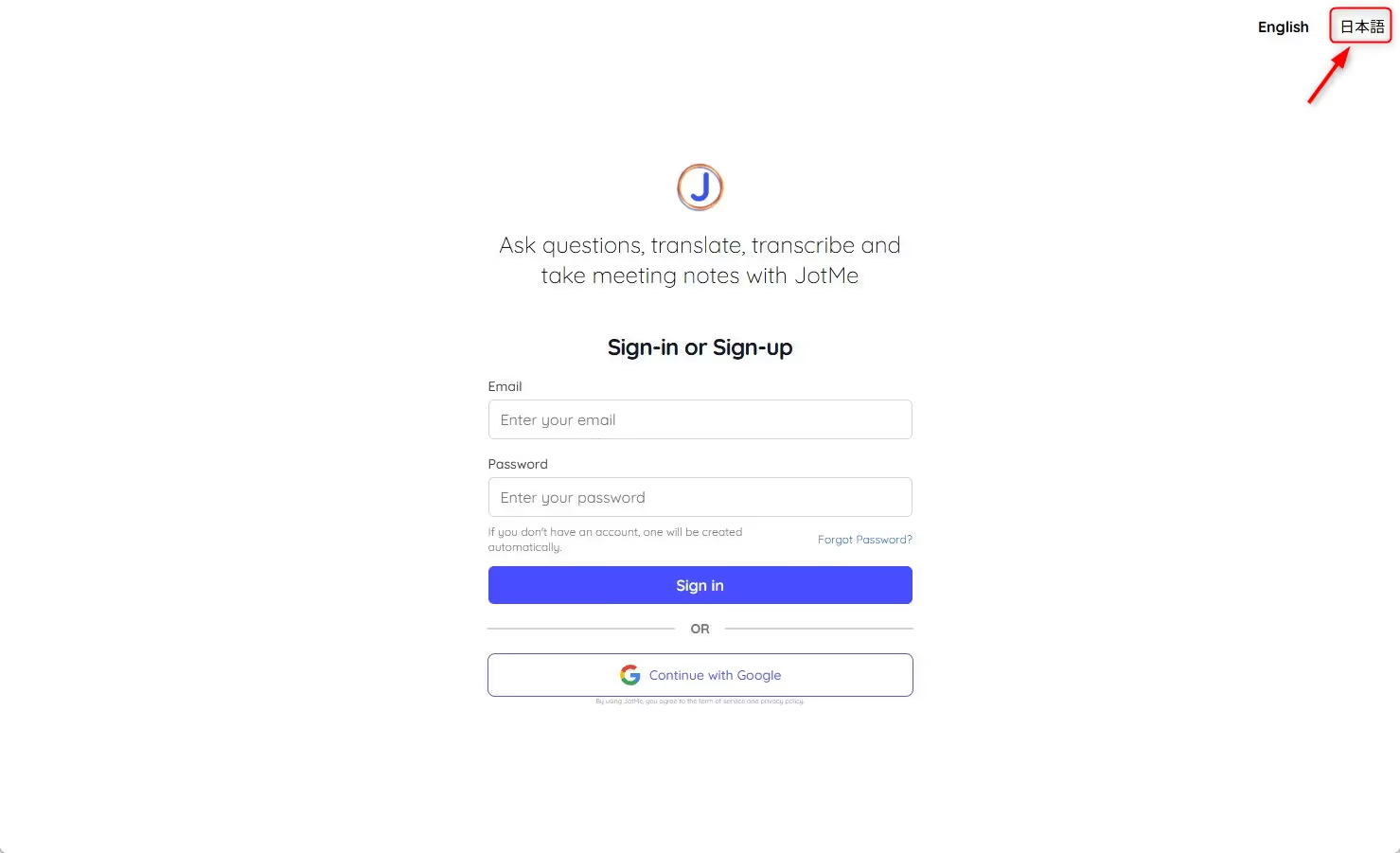
8. 依指示建立帳戶。
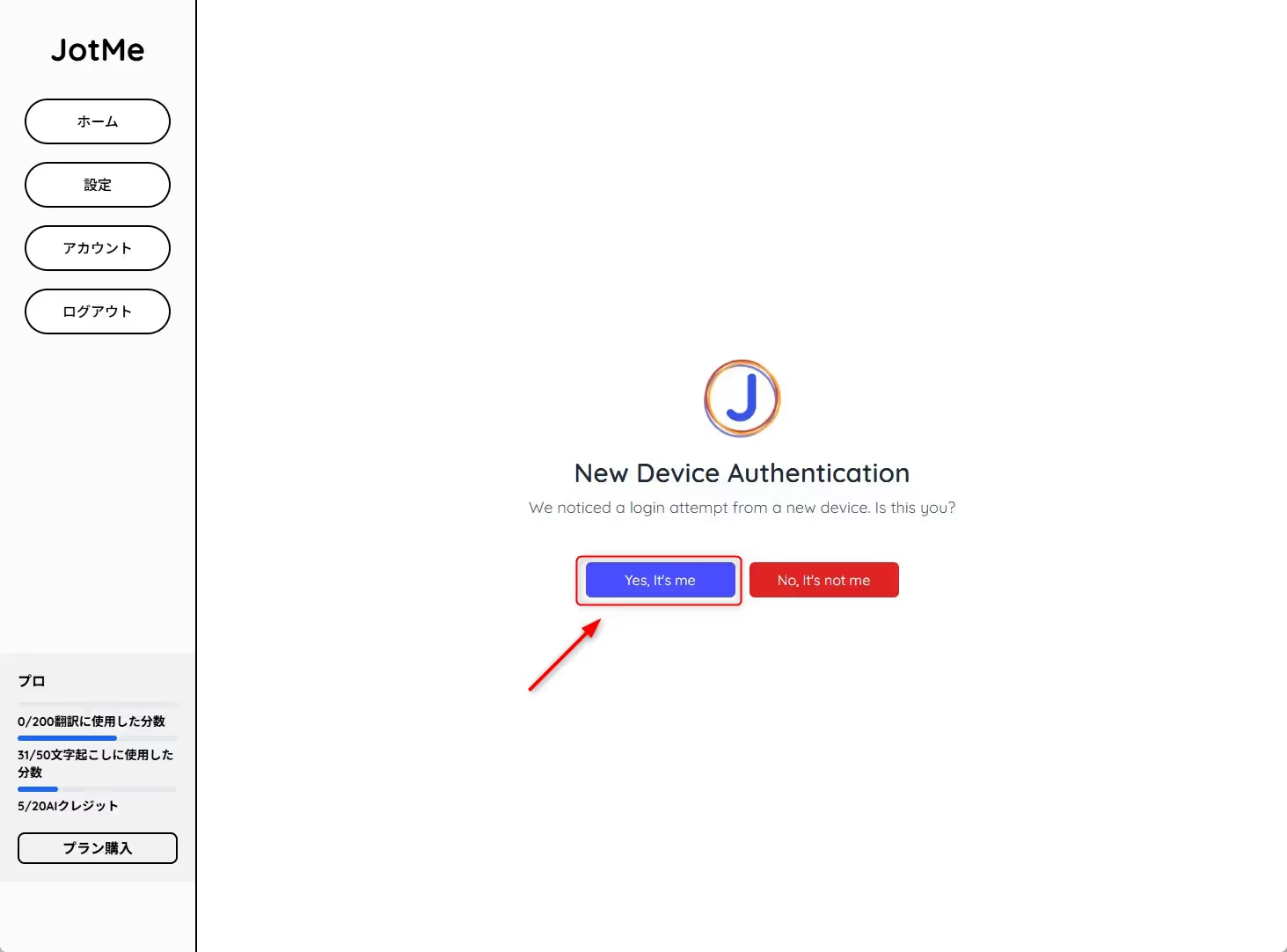
9. 若系統要求確認登入裝置,請先核對裝置與登入資訊,再確認是你本人操作。
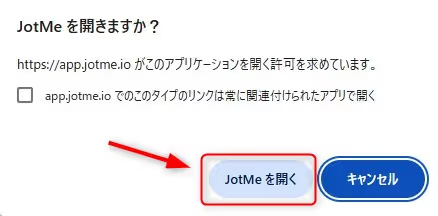
10. 若瀏覽器詢問是否要開啟 JotMe,選擇開啟桌面應用程式。
② 選發言語言和目標語言
1. 開啟 Teams 會議後,再啟動 JotMe 桌面版。
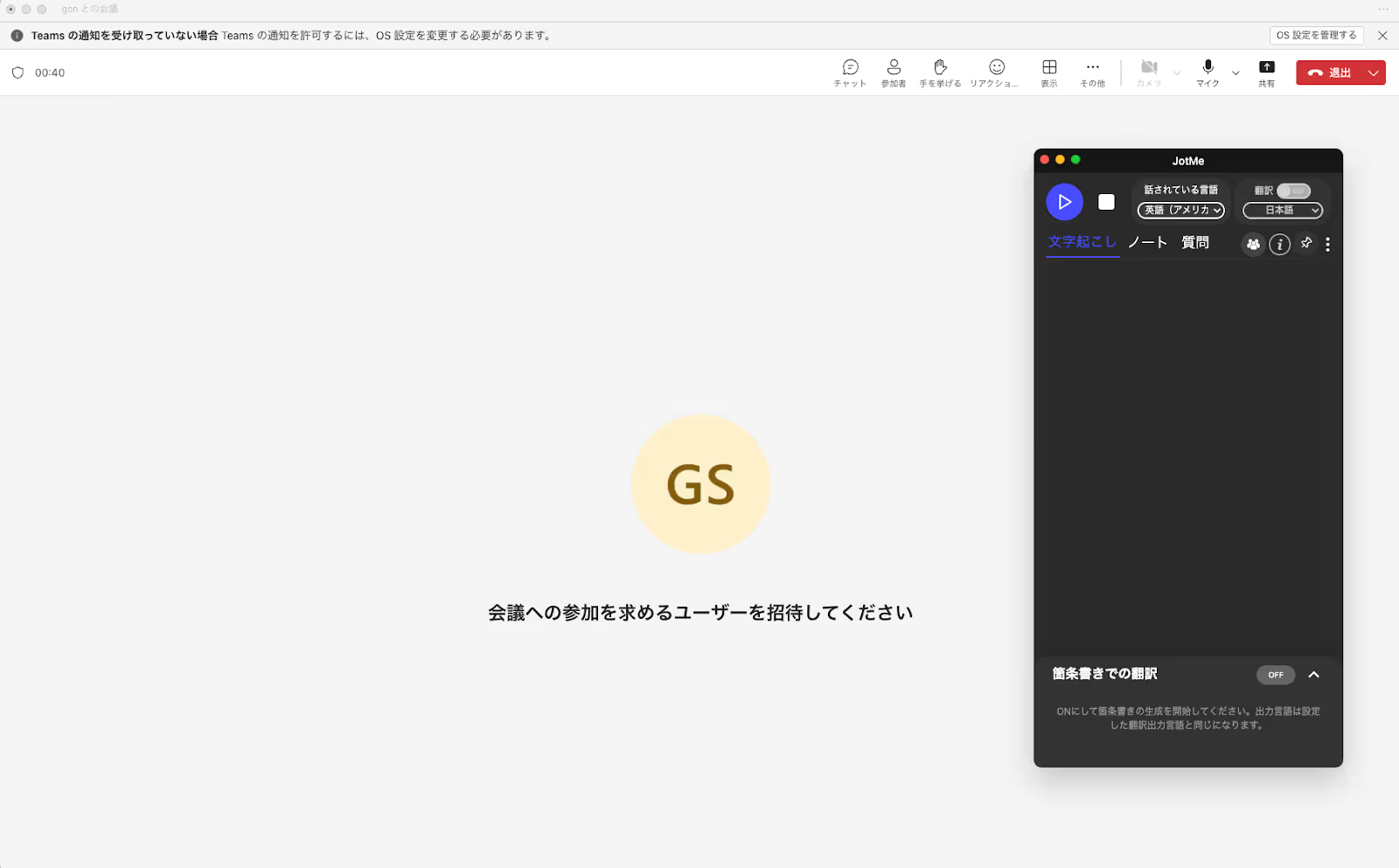
2. 在「發言語言」選擇 Zoom 會議中實際使用的語言。
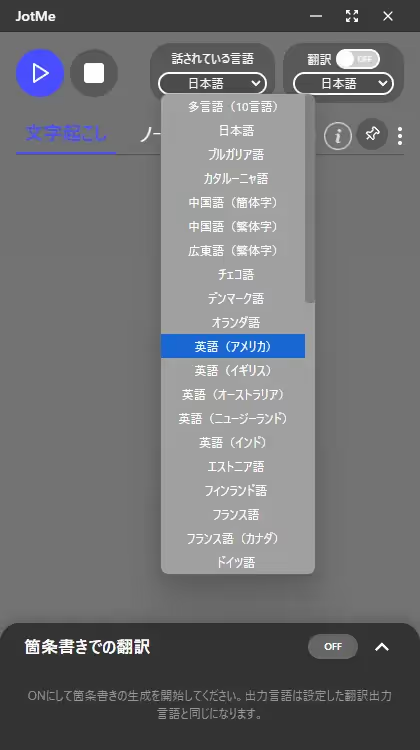
3. 開啟即時翻譯並選擇日文作為輸出語言。會後也可在支援的工作流程中翻譯已成功儲存的逐字稿。
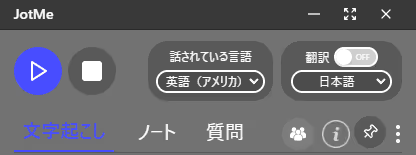
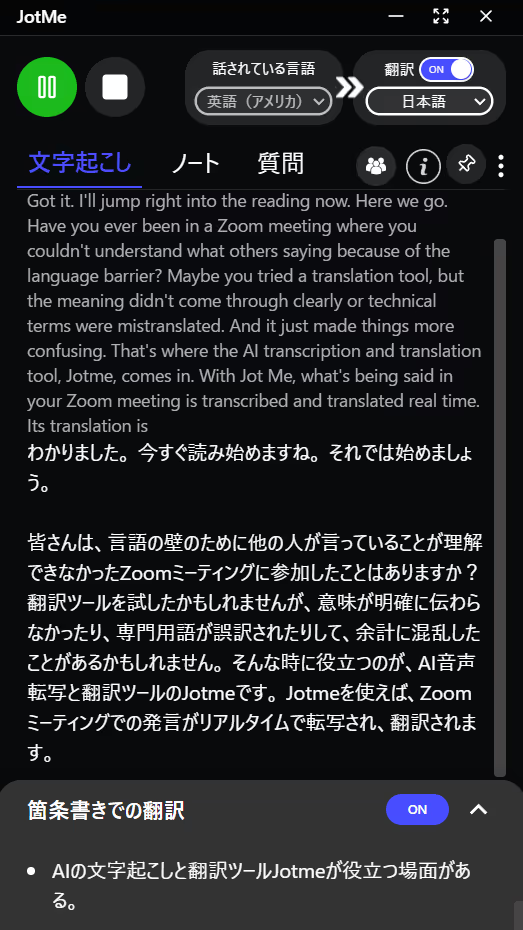
4. 會議開始後,在 JotMe 按下開始。確認音訊和逐字稿開始更新,翻譯顯示在 JotMe 的獨立視窗。
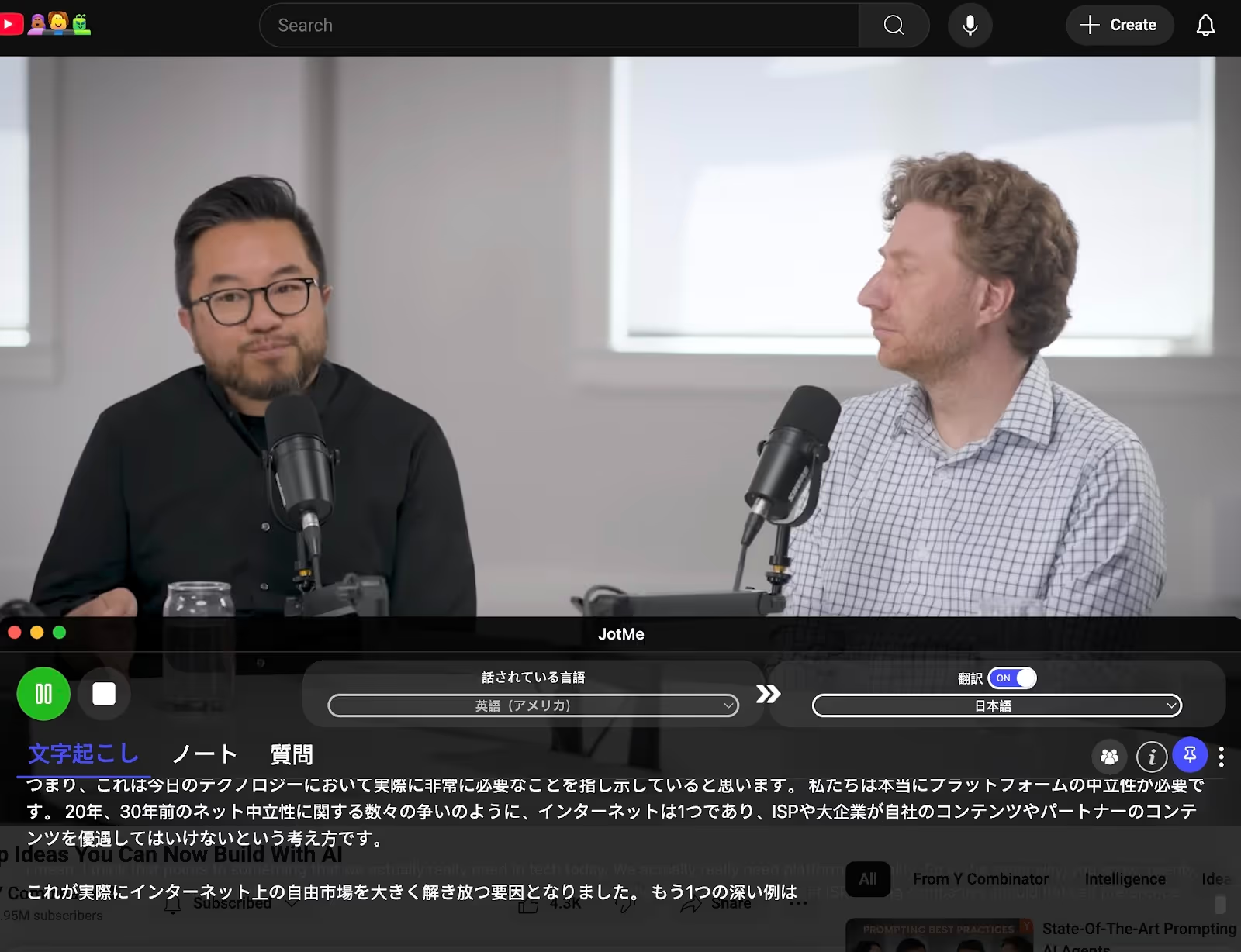
5. 可將 JotMe 視窗移到 Teams 畫面下方方便閱讀。這會調整你自己的畫面,其他人要看字幕須依分享設定加入。
2. JotMe 的翻譯與摘要功能
除了即時翻譯,JotMe 也提供逐字稿和 AI 會議筆記,可依會議的需求搭配使用。
● 會中條列重點與會後 AI 會議筆記
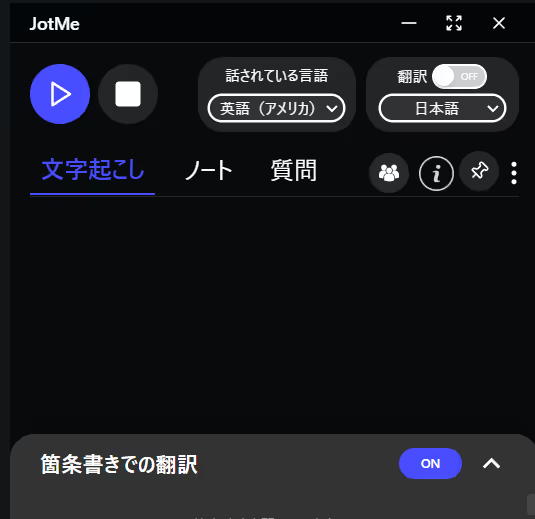
在支援即時摘要的模式中,AI 可將已擷取的討論整理成重點。會中可據此掌握脈絡,會後仍應以原始逐字稿核對重要資訊。
在 JotMe 會議視窗依需要開啟即時翻譯或摘要。舊版截圖的開關名稱與位置可能不同,請以實際介面為準。
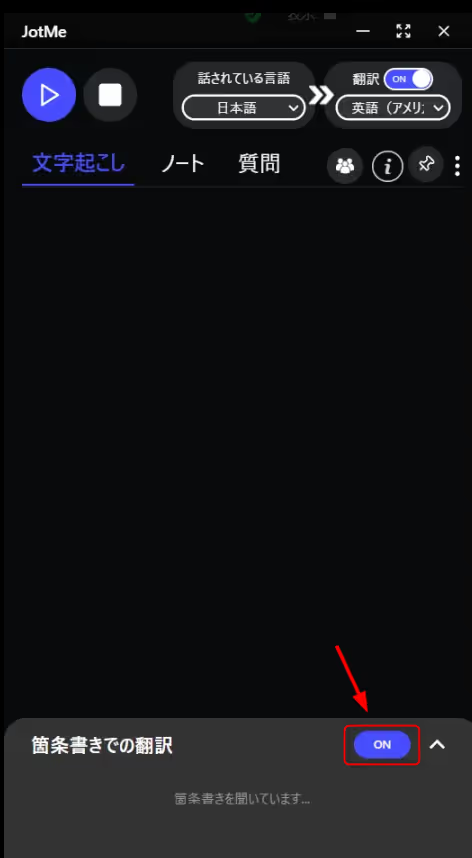
只需要重點時,可在支援的方案與模式下使用即時摘要。翻譯與摘要的實際扣量依目前方案而定。
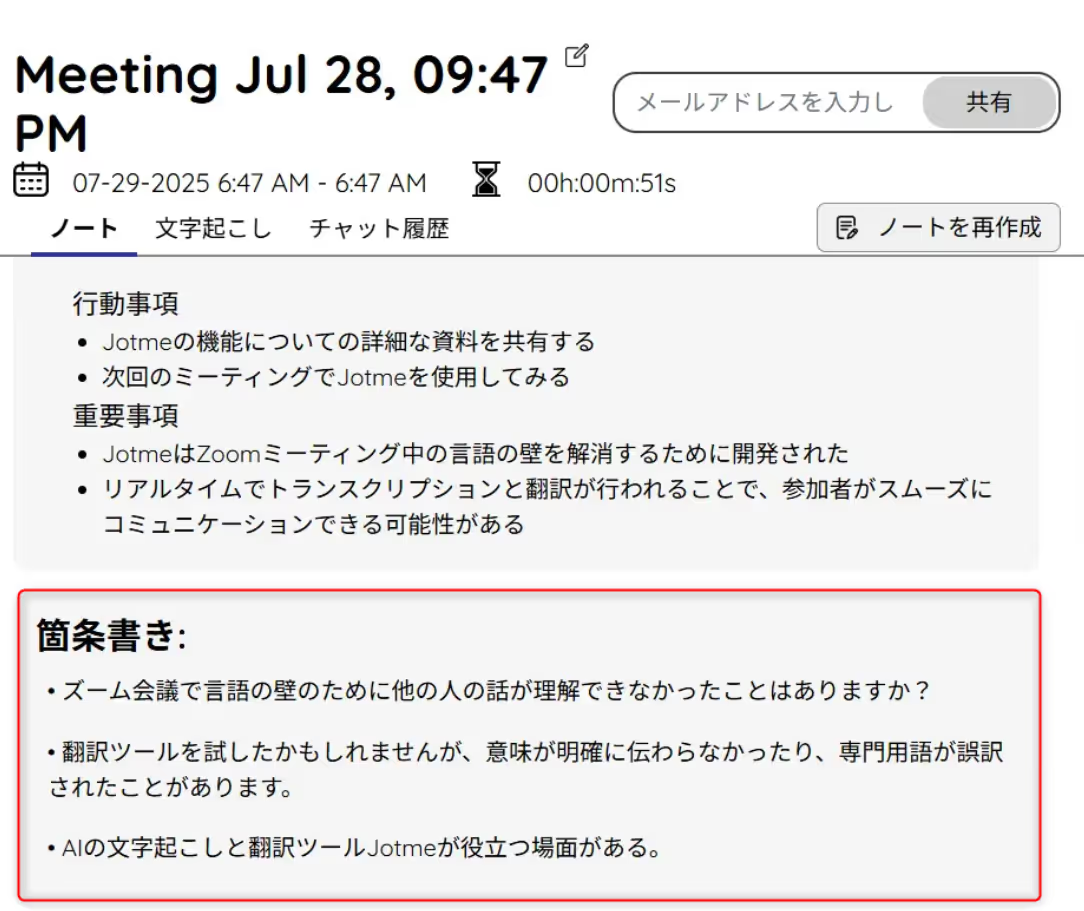
會議成功儲存後,可依設定及 AI 點數查看會議筆記。支援的語言和內容依實際會議資料及模式而異。
分享翻譯與逐字稿
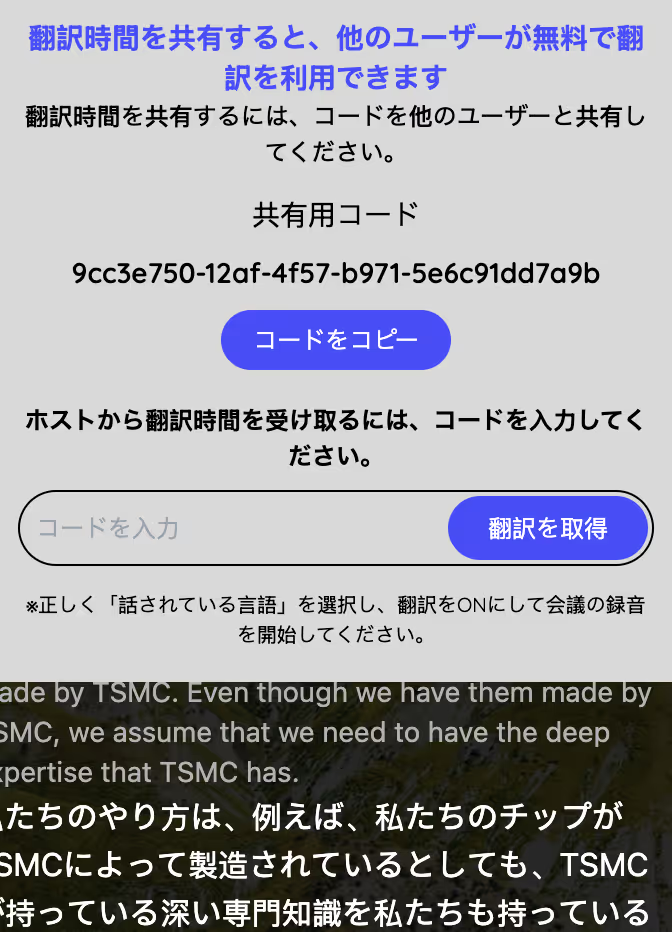
使用 JotMe 會議視窗中的分享功能,依支援模式選擇連結、加入代碼或其他適合的方式。
分享即時翻譯的方式依設定而異。瀏覽器連結可讓受邀者觀看字幕;使用加入代碼的桌面版流程則依主辦人設定與用量處理。
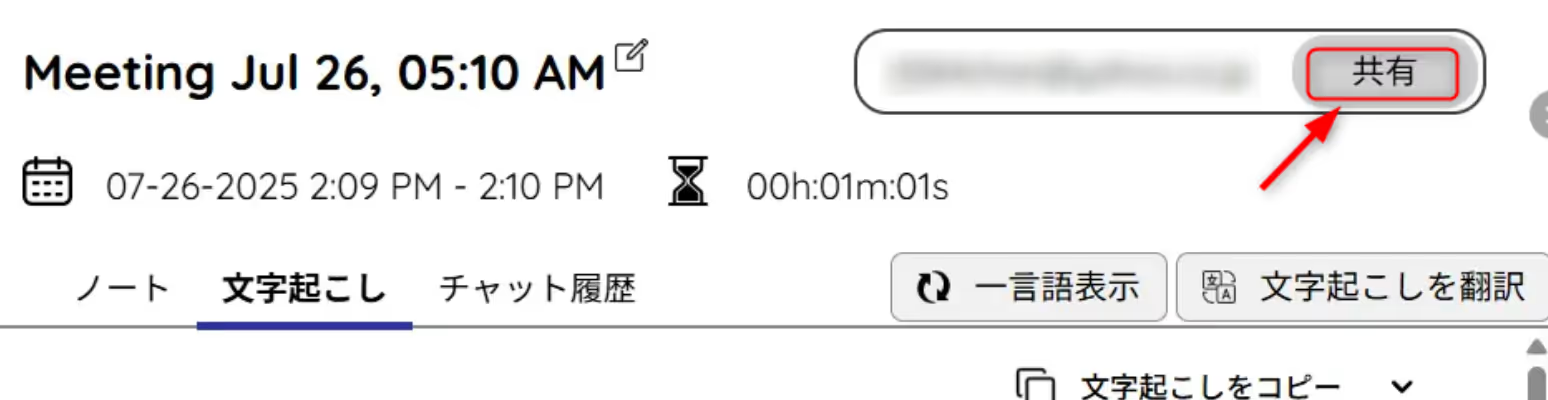
會議成功儲存後,也可從 JotMe 的錄音頁面透過電子郵件或連結分享,並設定存取權限。
3. 會後核對逐字稿、字幕或會議摘要
在 Teams 會議中,也可依 JotMe 方案和設定使用逐字稿、即時摘要及會後筆記。
1)儲存逐字稿與錄音
在已獲准的情況下,可轉錄會議內容,也可按儲存設定保留會議音訊。會後核對分享對象與存取權。
延伸閱讀:如何試用逐字稿
2)產生 AI 會議筆記
JotMe 可依已擷取的會議內容整理重點,在會議成功儲存後,依設定和點數產生可閱讀的筆記。
延伸閱讀:如何產生 AI 會議筆記
先從 Teams 日文會議翻譯試跑
只需要讀原語字幕時,可先試 Teams 的即時字幕。需要翻成日文時,查看 Teams 的授權或 JotMe 的試用額度。
- 會議中同步查看譯文。
- 依設定保留逐字稿與譯文。
- 會後用摘要和筆記核對行動事項。
- 用前後發言和術語確認關鍵內容。
若要正式導入,可先用同一段音訊比較字幕和逐字稿,確認語言、額度及誰可讀取會後紀錄。
下載相容的 JotMe 桌面版後,可依免費方案的用量試用。
常見問題
Teams 的翻譯功能可以免費使用嗎?
Teams 免費版提供同語言的即時字幕。Teams 工作版的翻譯字幕需要 Teams Premium 或 Microsoft 365 Copilot 資格。召集人有資格時,全體與會者都能使用。若只有個別與會者有資格,則由他們各自使用。JotMe 可用免費方案試跑,時間和 AI 功能以當前額度為準。
如何開始 Teams 會議的即時翻譯?
在電腦上開啟 Teams 和 JotMe 桌面版,選擇線上模式並確認音訊權限。選好發言語言和所需譯文語言(例如日文)後手動開始。JotMe 與 Teams 平行運作。
Q3. 翻譯結果可以儲存嗎?
錄音與逐字稿成功儲存後,可依權限在 JotMe 查看、複製或分享保存的譯文、逐字稿和已產生的會議筆記。
Q4. 支援哪些語言?
可用語言依 JotMe 的桌面模式、語音辨識與輸出設定而異。可選的語言例子包括日文、英文、中文、粵語、韓文、西班牙文、葡萄牙文和法文,也有部分英語、加拿大法文、瑞士德文、巴西及葡萄牙葡文、拉丁美洲西班牙文等地區選項。其他原文列出的例子包括保加利亞文、加泰隆尼亞文、捷克文、丹麥文、荷蘭文、愛沙尼亞文、芬蘭文、希臘文、印地文、匈牙利文、印尼文、義大利文、拉脫維亞文、立陶宛文、馬來文、挪威文、波蘭文、羅馬尼亞文、俄文、斯洛伐克文、瑞典文、泰文、土耳其文、烏克蘭文和越南文。請在會議開始前分別確認發言和翻譯語言。


