






快速做法:開啟 Bitrix24 桌面通話,再開啟 JotMe。設定發言和字幕語言,試講一句確認收音。若需要會後筆記或分享字幕,請另外核對權限和方案。
Bitrix24 內建 CoPilot Follow-Up 可在支援的視訊通話提供會後逐字稿與摘要。若你想在通話時閱讀另一種語言的字幕,可以在同一台電腦試用 JotMe;不需要把機器人或另一個帳號加進 Bitrix24 通話。
以下先說明 Bitrix24 內建功能和即時字幕的差別,再介紹 JotMe 的設定、語境翻譯與會後記錄。
Bitrix24 有即時通話翻譯嗎?
Bitrix24 Sync 可透過電腦版、瀏覽器或手機開視訊。官方的 CoPilot Follow-Up 說明列出會後摘要與轉錄;這和通話中可看到的翻譯字幕不同。錄影、AI 功能與其他平台整合的可用性依版本、方案和工作區設定而定。
- 如果要讓與會者在通話時看到另一種語言的字幕,請把這項需求和會後逐字稿分開測試。
- 若工作區使用 Zoom 整合,請確認方案及 Zoom 的字幕和授權條件。
- 支援的 Bitrix24 視訊通話已有 CoPilot Follow-Up。開啟後,可在會後查看摘要與逐字稿,實際功能依帳號設定。
- 若要錄影,請先確認 Bitrix24 Messenger 桌面版的功能、工作區權限和通知方式。
- 可在任務聊天室記錄決議。若用 AI 摘要,發送前仍應核對負責人、日期和待辦事項。
如何用 JotMe 即時翻譯 Bitrix24 會議?
開啟 Bitrix24 通話後,可在同一台 Windows 或 Mac 上開啟 JotMe。先讓對方試說一整句,再確認翻譯語言和音訊來源。
步驟 1:設定 Bitrix24 帳號
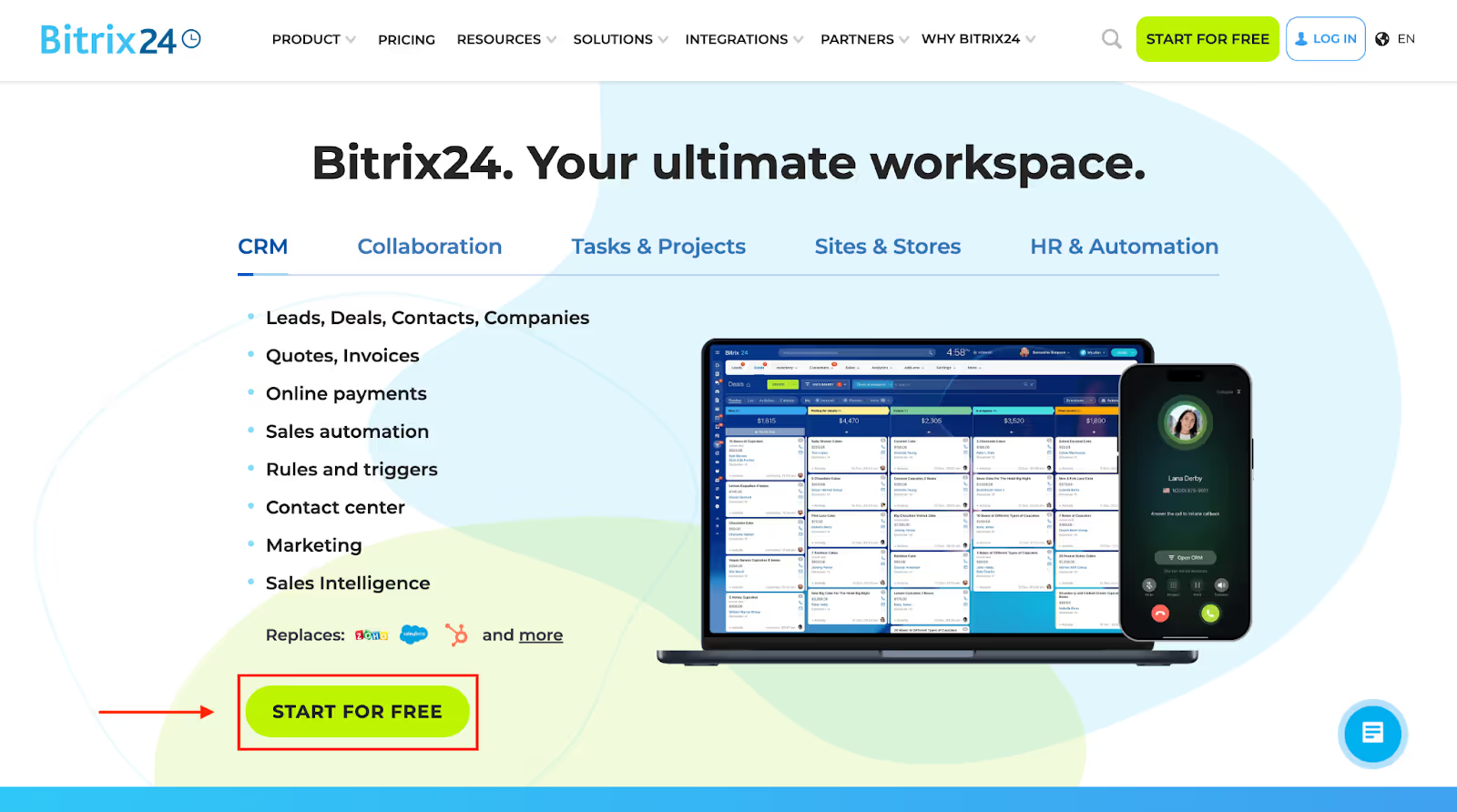
到 Bitrix24 官網或組織的工作區登入。若還沒有帳號,可從官網選擇免費試用或適合的方案。
步驟 2:邀請同事加入通話
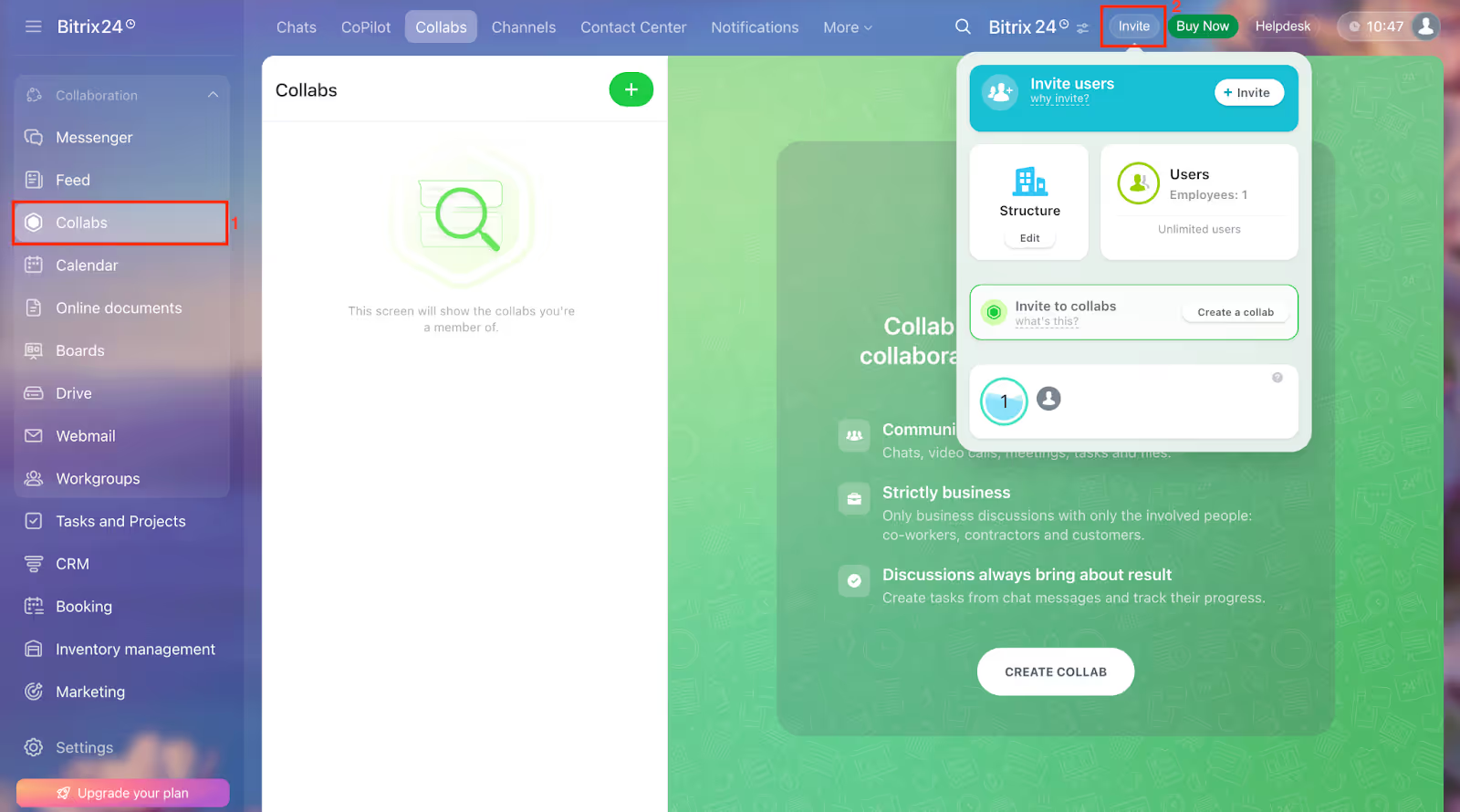
從工作區邀請同事或在聊天室建立通話,依組織規定使用邀請連結或訊息。
步驟 3:開始通話並開啟 JotMe
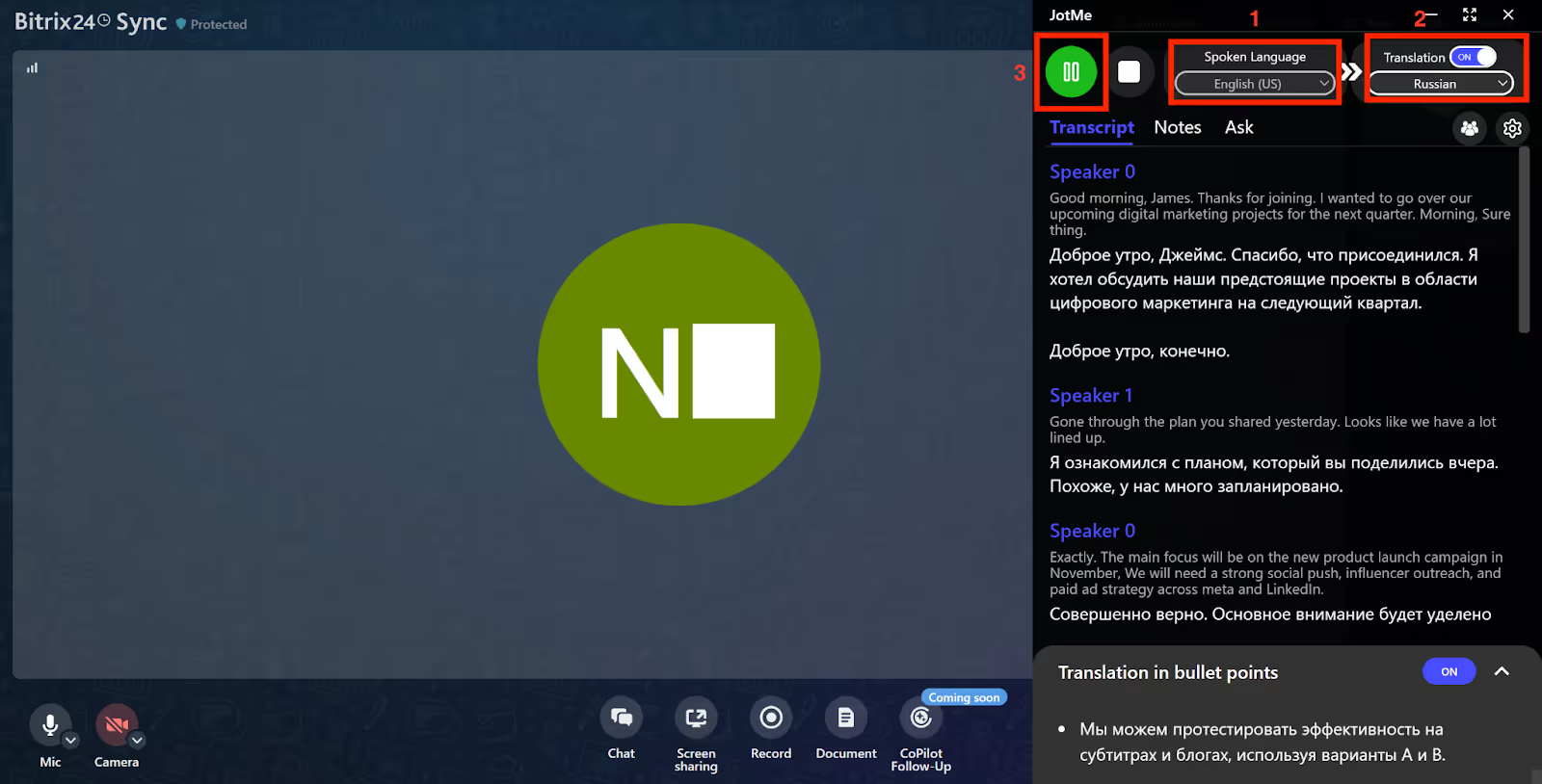
開啟視訊通話和 JotMe 桌面版,選擇實際發言語言與字幕語言,再按開始。若收不到對方的聲音,檢查電腦音訊權限及播放裝置。
JotMe 如何協助翻譯 Bitrix24 會議?
多語即時字幕可協助跟上會議;如果你有相應方案、保存設定和參與者同意,也可以回顧逐字稿、摘要及會後筆記。
上下文翻譯
即時翻譯會參考前後句來處理術語。像 “fight” 和 “flight” 容易被誤聽,談到訂票時可用上下文找出問題,但仍應向發言者確認。
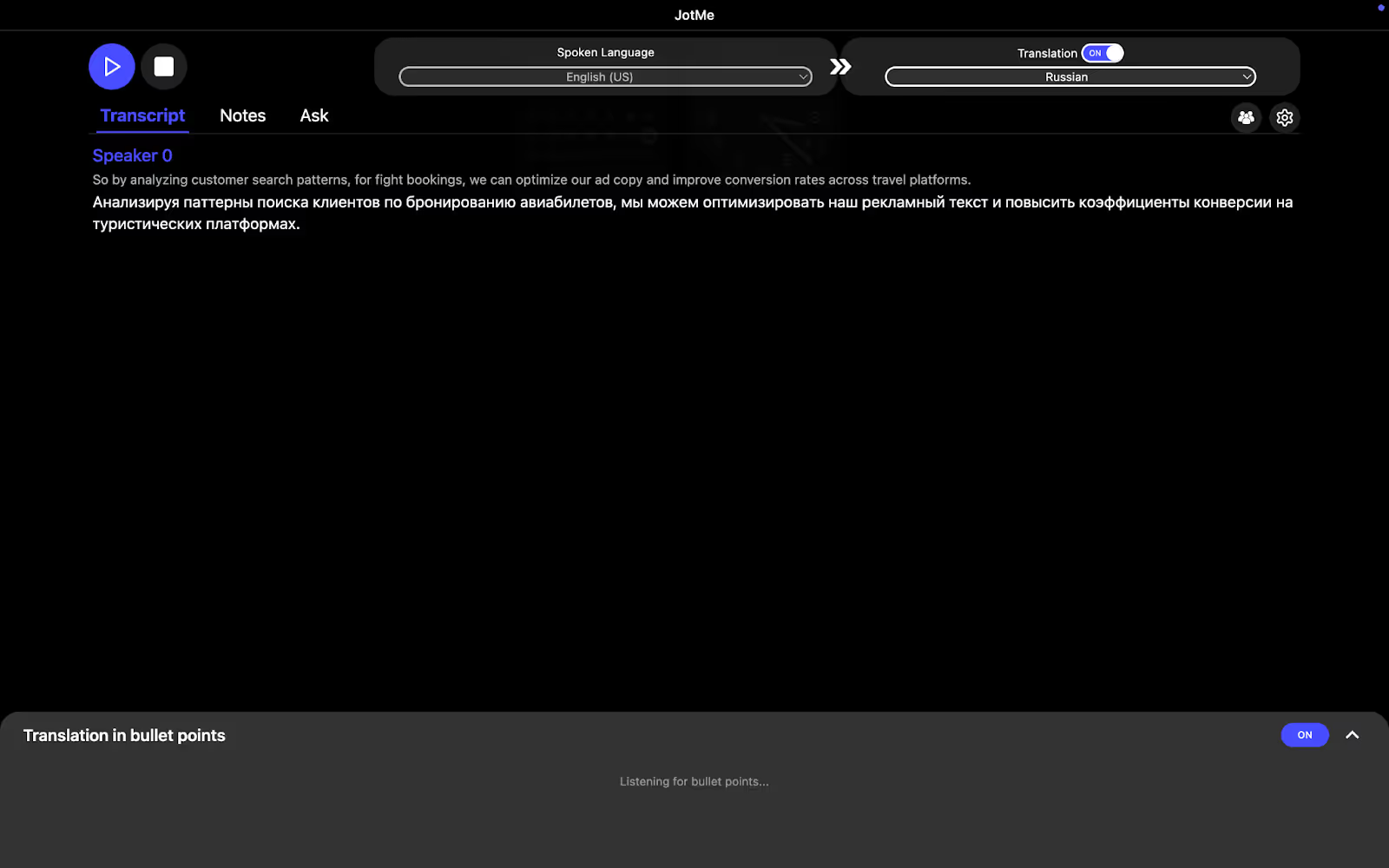
原文的英文例句:
“By analyzing customer search patterns for flight bookings, we can optimize our ad copy and improve conversion rates across travel platforms.”
原文中的 JotMe 俄文譯例:
“Анализируя паттерны поиска клиентов по бронированию авиабилетов, мы можем оптимизировать наш рекламный текст и повысить коэффициенты конверсии на туристических платформах.”
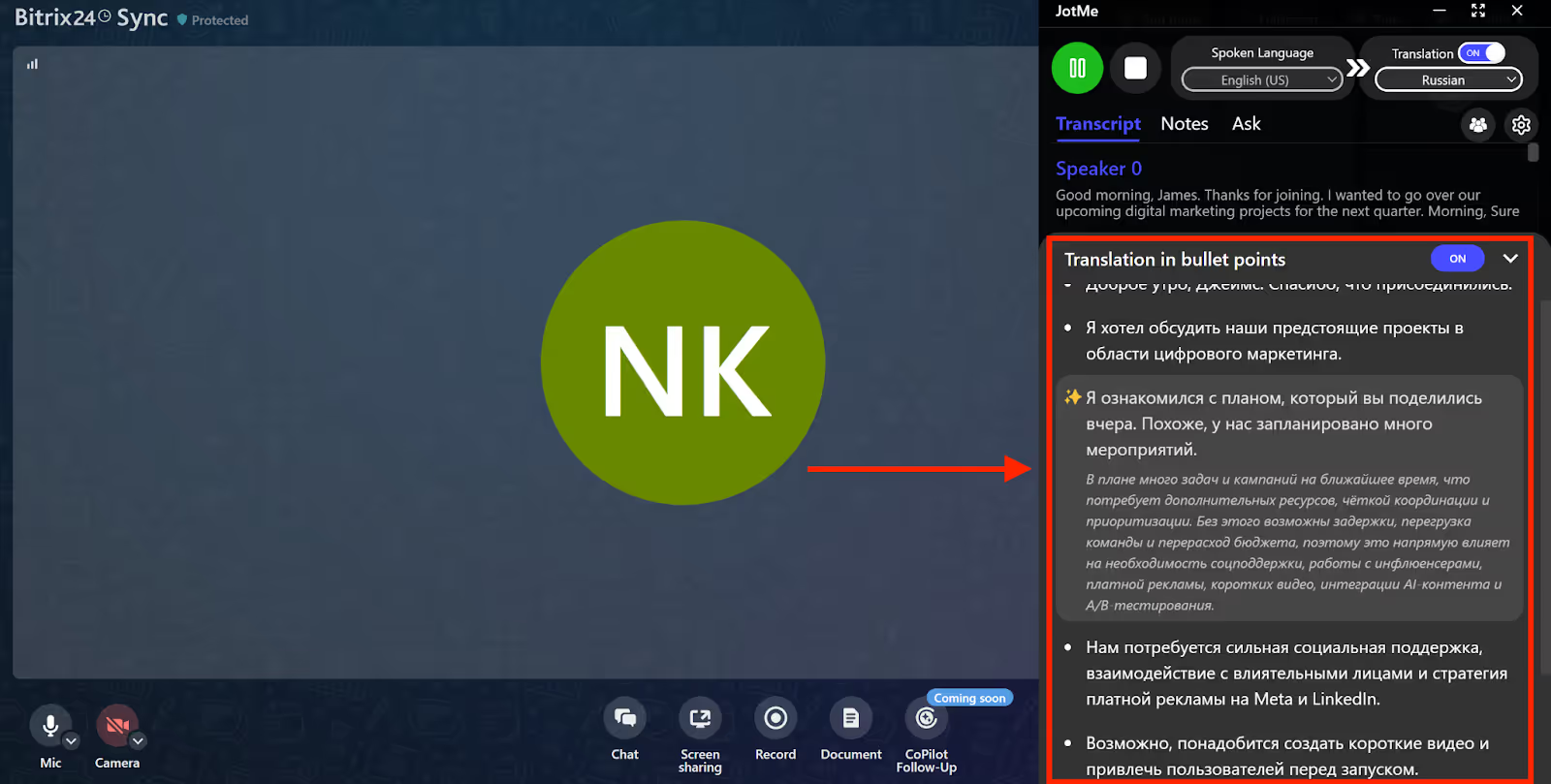
重點式翻譯與會中提問
若方案支援重點式譯文或會中提問,可用來回顧名詞並找到原句。AI 說明不能代替確認,尤其是金額和專有名詞。
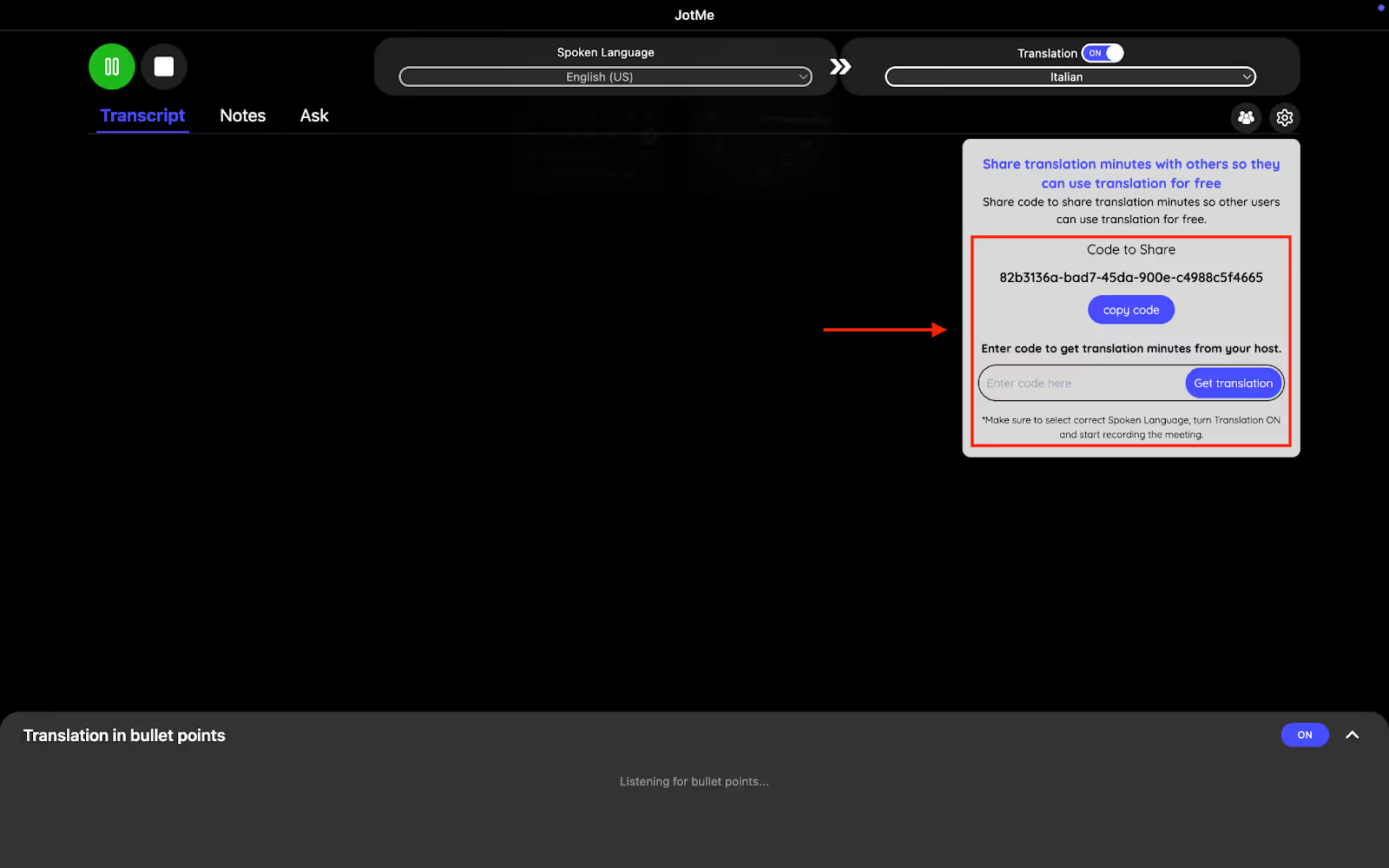
分享即時字幕和會議資料
若要分享字幕,請依方案使用即時分享功能,先用同事的帳號試進入。字幕、逐字稿、筆記及摘要的分享權限要分開確認。
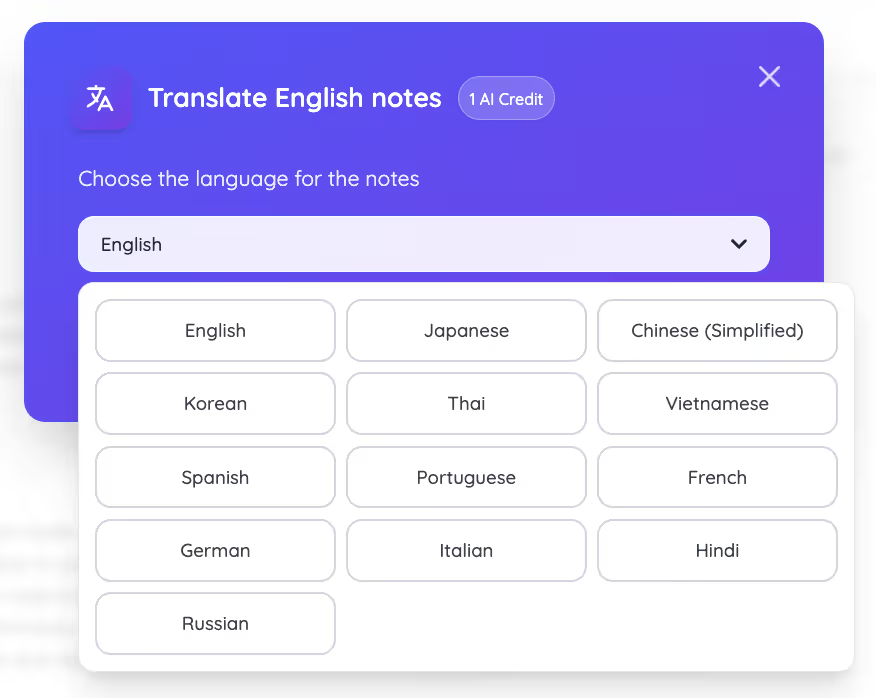
翻譯會後筆記
需要跨語言分享時,可依方案使用會議筆記翻譯,將AI 會議筆記轉成同事要看的語言。發送前核對實際支援語言、專有名詞和待辦事項。
會後摘要
會後可用AI 會議摘要初步整理重點、決議和行動項目。請回到原始記錄確認負責人和期限,再分享給有權存取的人。
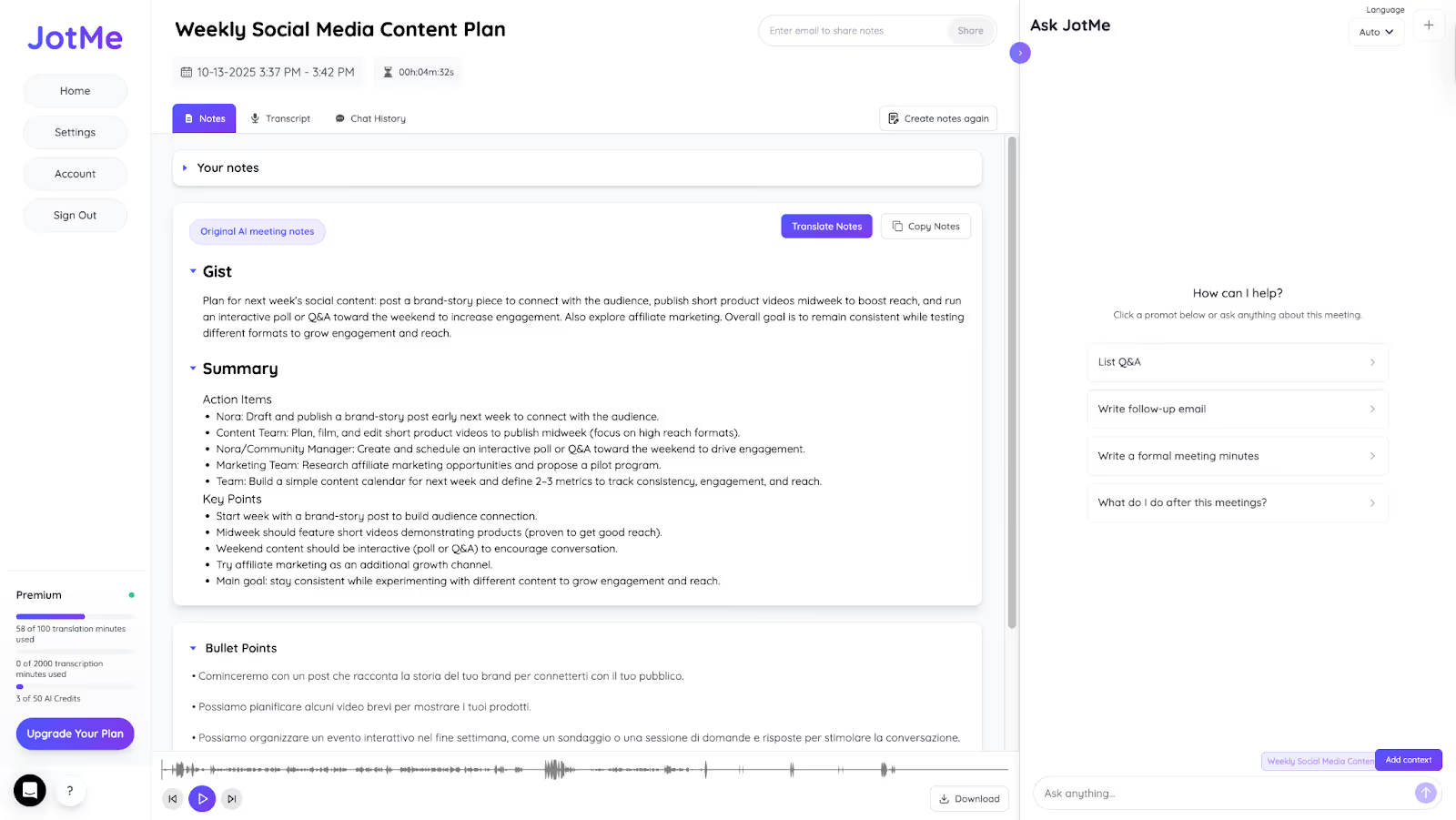
如何在下一場聚會開始?
如果需要 Bitrix24 通話中的譯文,先用 JotMe 桌面版測試音訊和語言。只需要會後逐字稿或摘要時,可先確認內建 CoPilot Follow-Up 是否適用。
常見問題
如何更改 Bitrix24 的介面語言?
若要改 Bitrix24 官網的顯示語言,可在頁面使用語言選單。已登入工作區時,請看帳號或工作區的語言設定。介面換語言不會翻譯通話內容。
Bitrix24 可以免費使用嗎?
Bitrix24 提供免費方案。不同地區、版本和方案的儲存空間、視訊、錄影及 CoPilot 功能可能不同;請查看帳號適用的方案比較。
Bitrix24 的資料安全要怎麼確認?
先看 Bitrix24 官方安全文件及自己帳號的資料處理條款,並確認登入保護、存取權限、保存政策和服務地區。對於錄影、轉錄或客戶資料,應遵循組織規範並取得必要同意。
Bitrix24 通常用來做什麼?
Bitrix24 把 CRM、任務、專案、團隊聊天室、視訊通話和文件等功能放在同一個工作區,可依方案使用相應的工具。
如何用 Bitrix24 管理專案?
在 Bitrix24 管理專案,可以依下列步驟開始:
- 進入「任務與專案」,建立新的專案。
- 填寫專案名稱,新增成員並設定截止日期。
- 建立各項任務並指派給負責的同事。
- 視需要加入清單、附件及預估工時。
- 用看板掌握流程、用甘特圖看時程,或用清單管理任務。
- 進度有變化時,將任務移到對應的看板欄位。
- 若方案支援,可使用工時追蹤並確認記錄方式。
- 在任務聊天室討論細節,集中保留決策紀錄。


