






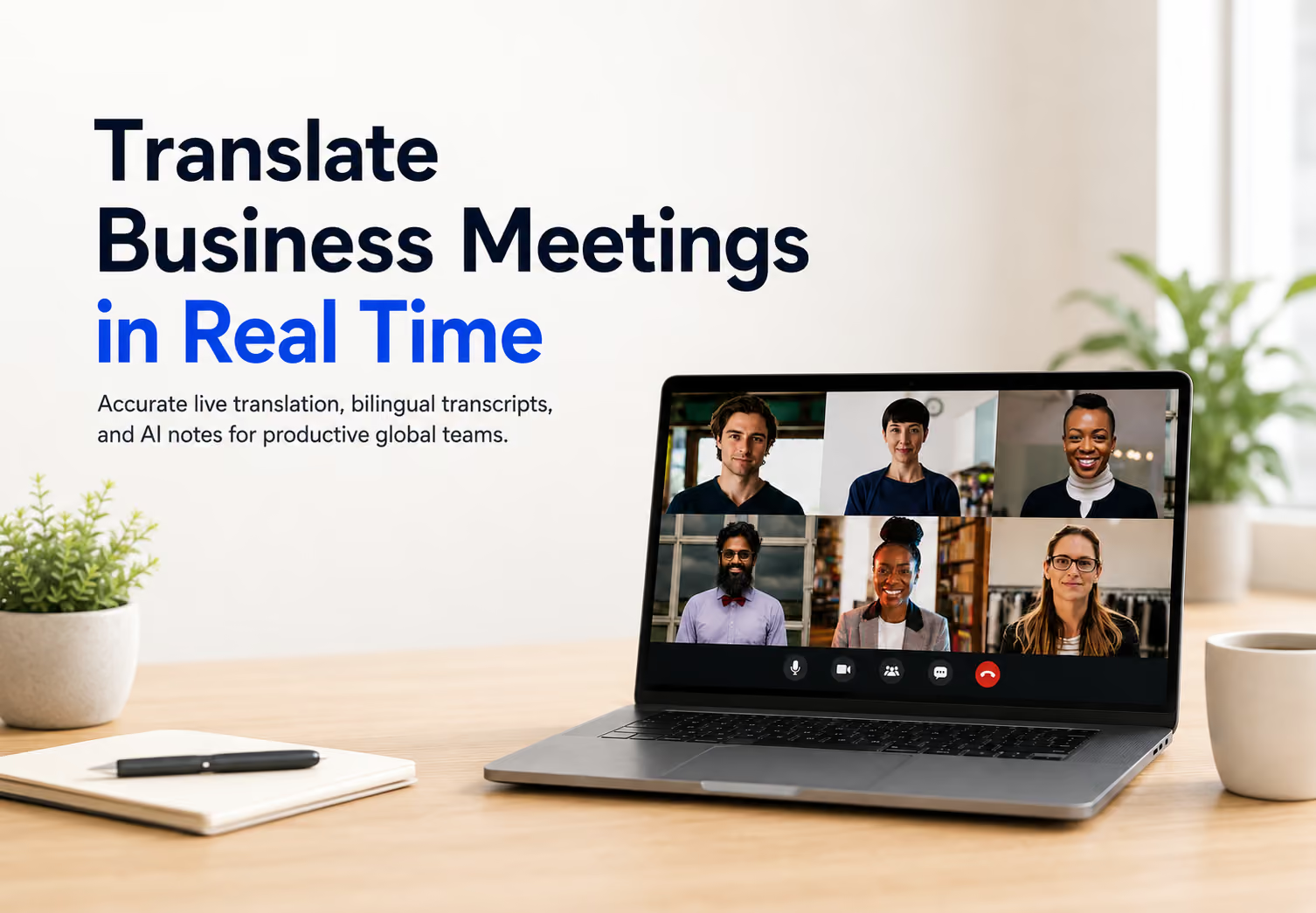
想讓即時商務會議翻譯更準確,先確認收音、口說語言和翻譯語言,再用含關鍵術語的完整句子試跑。需要核對共識時,選擇能保留原文和譯文的逐字稿。
「獲客成本」或「平台抽成」這類用語容易因音訊或上下文不足而翻錯。以下用英西會議範例說明如何確認字幕與會後記錄,並比較 Google Meet 和 Zoom 的原生功能。
哪些條件會影響商務會議即時翻譯的準確度?
先檢查麥克風、系統音訊和收音模式,再比較完整句子的譯文。JotMe 可在開始前選擇模型,例如在支援的語言組合中用 Premium Quality 測試品質,或選較快的模式應付需要低延遲的討論。
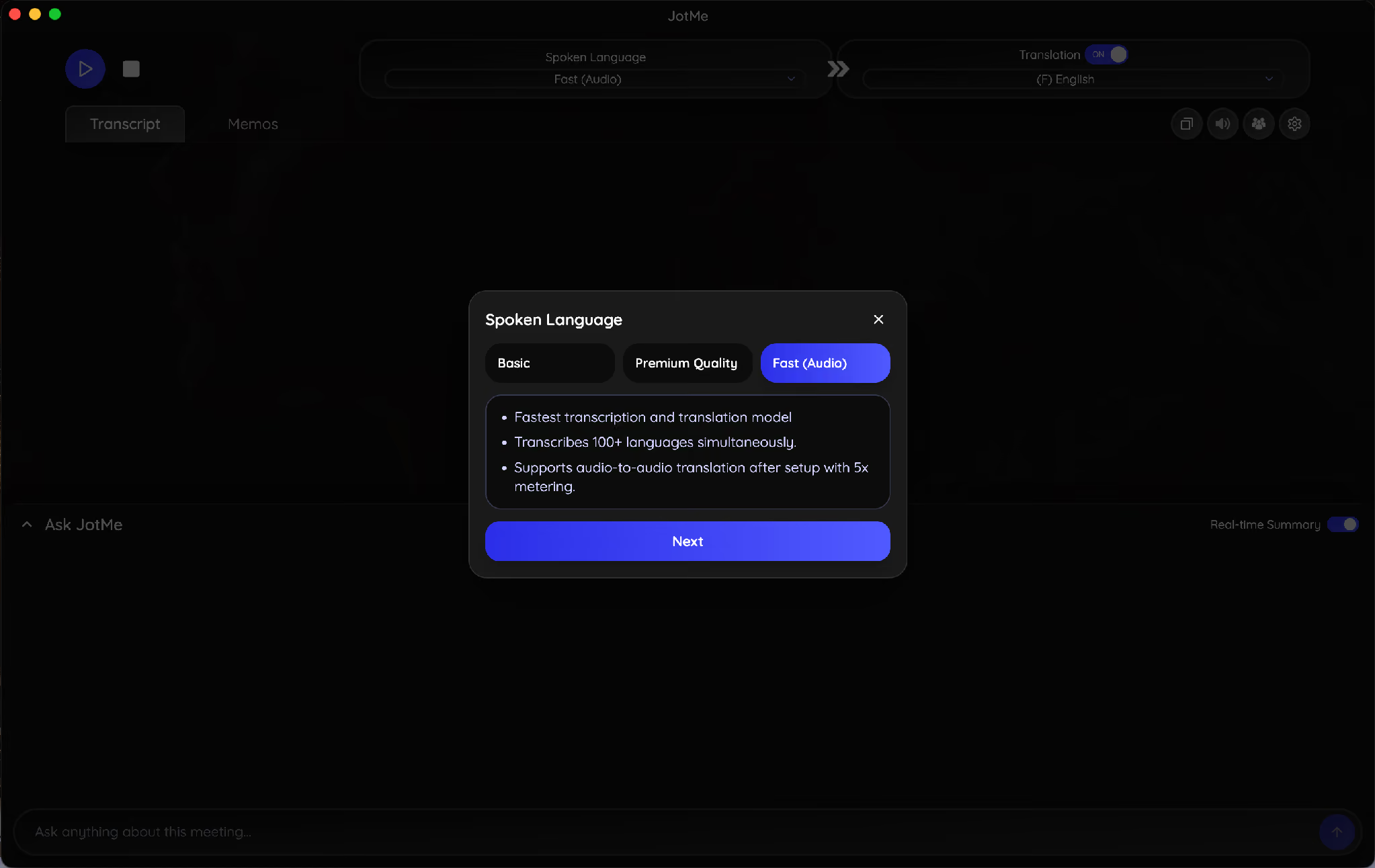
也可參考即時翻譯工具比較。不要用總語言數推定每個組合都能輸出語音,請在設定中檢查你的口說與輸出語言。
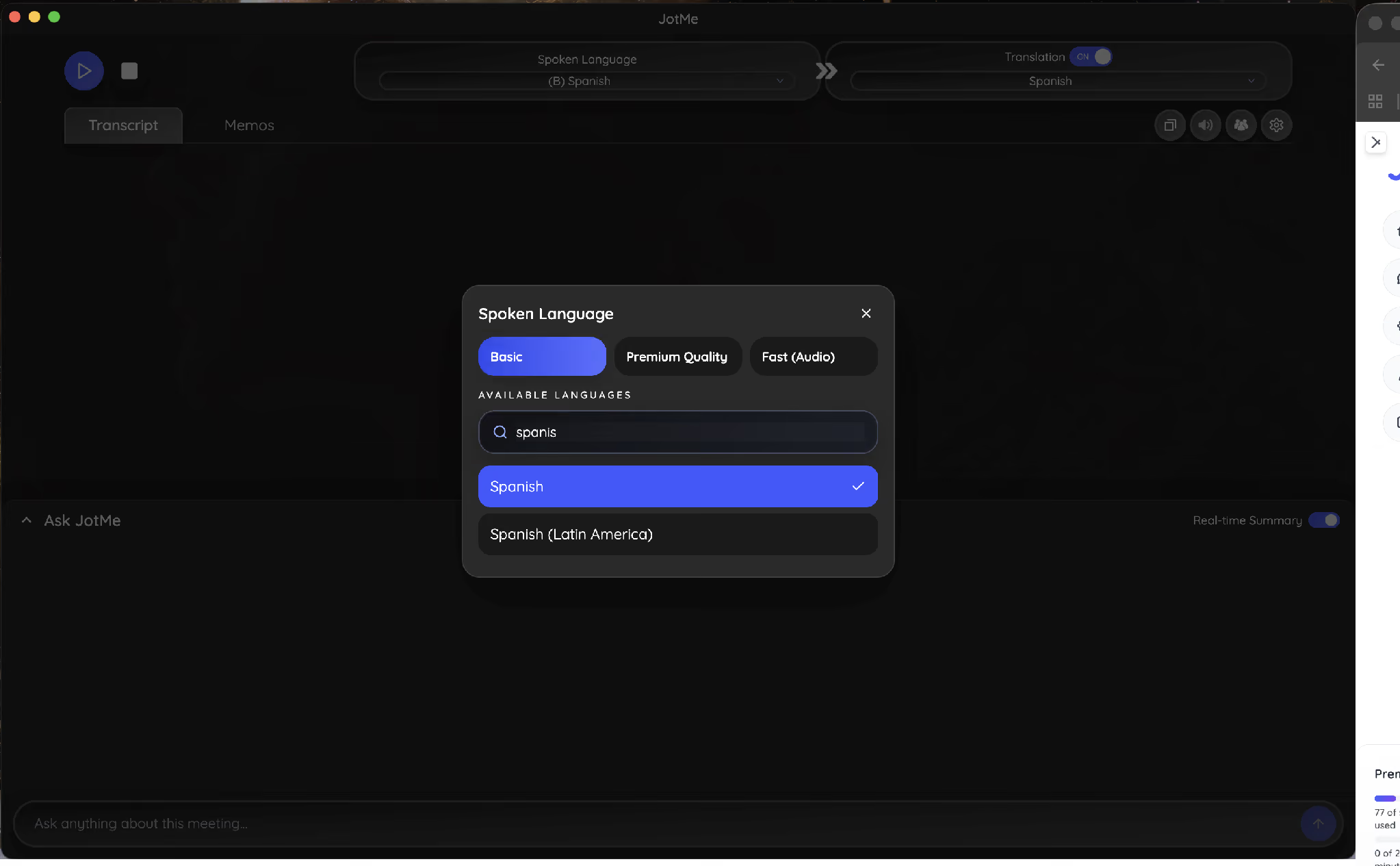
語言選擇也會影響譯文。例如西班牙文及西班牙文(拉丁美洲)可能是不同選項。依你的講者和閱讀者選擇。
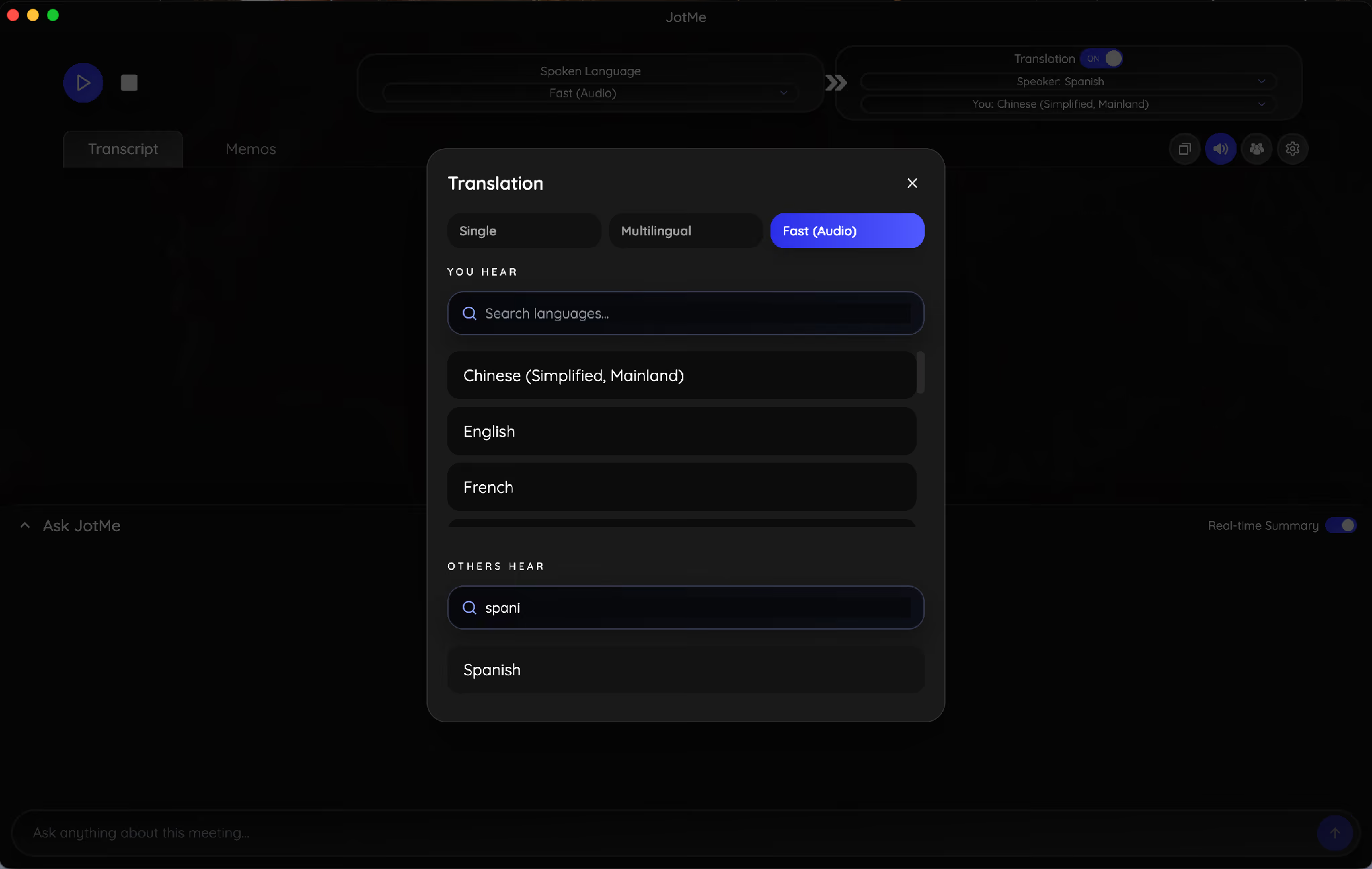
如果一位與會者讀西班牙文、另一位讀中文,先確認多語言字幕或個別連結的方案和設定。翻譯語音另有語言限制。
JotMe 怎麼即時翻譯商務會議?
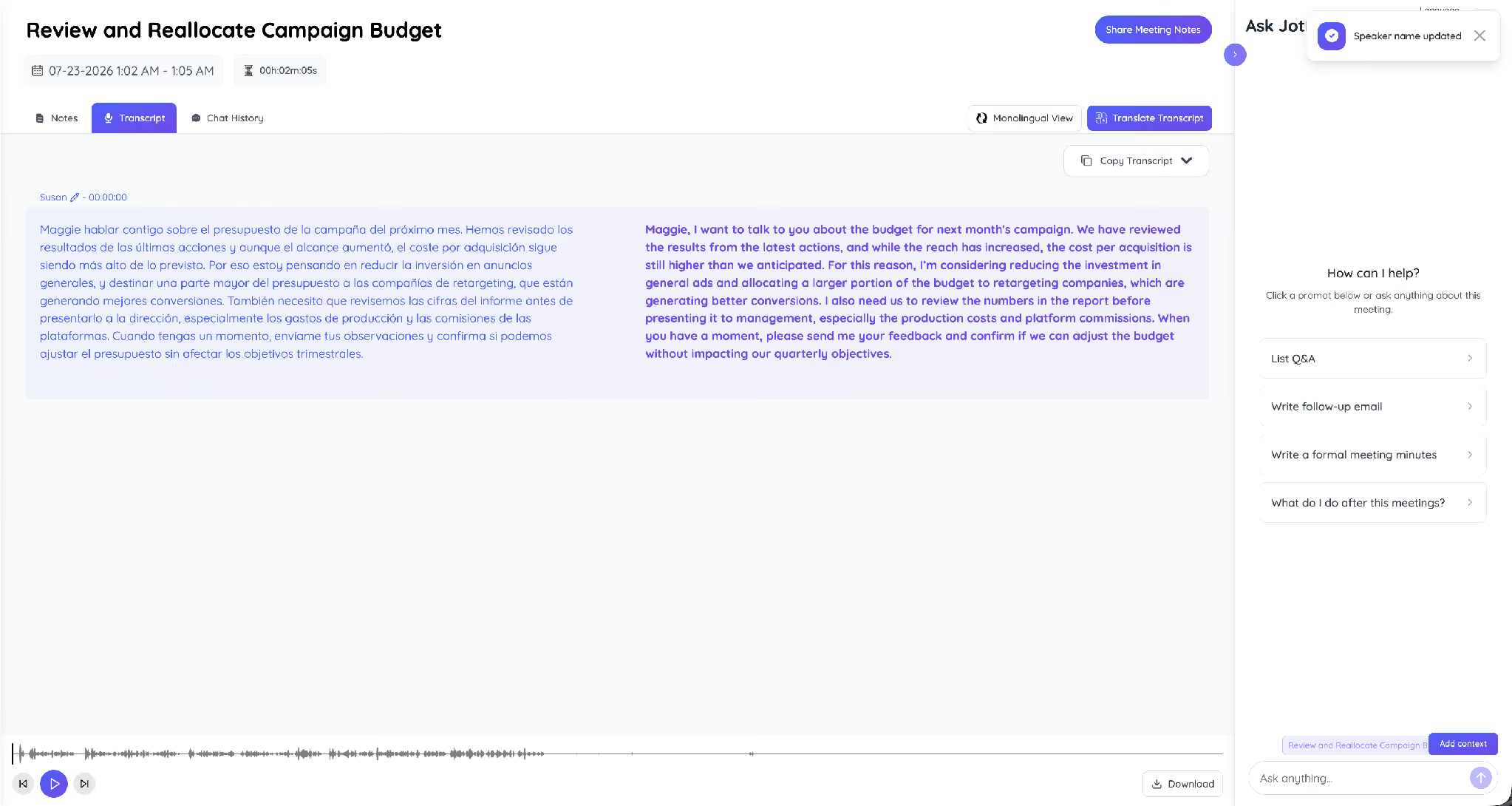
JotMe 收取會議音訊,顯示逐字稿和譯文。在行銷預算範例中,Susan 用西班牙文發言,JotMe 顯示英文譯文。以下保留原始測試文字。
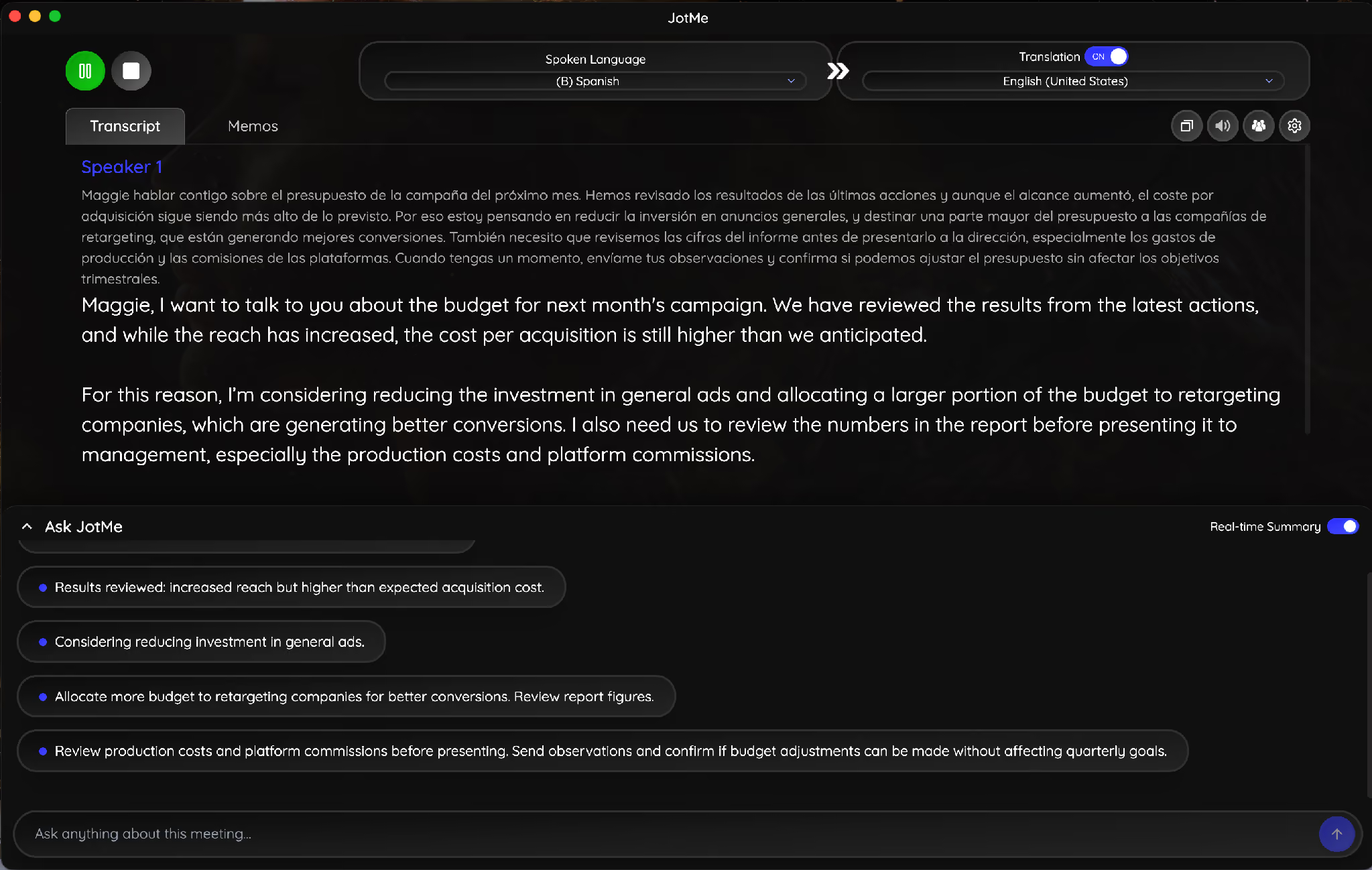
JotMe 英文譯文「Maggie, I want to talk to you about the budget for next month’s campaign.」
如果已保留逐字稿,就可以對照原話和譯文。你的會議也可以依此設定西班牙文到英文的即時翻譯。
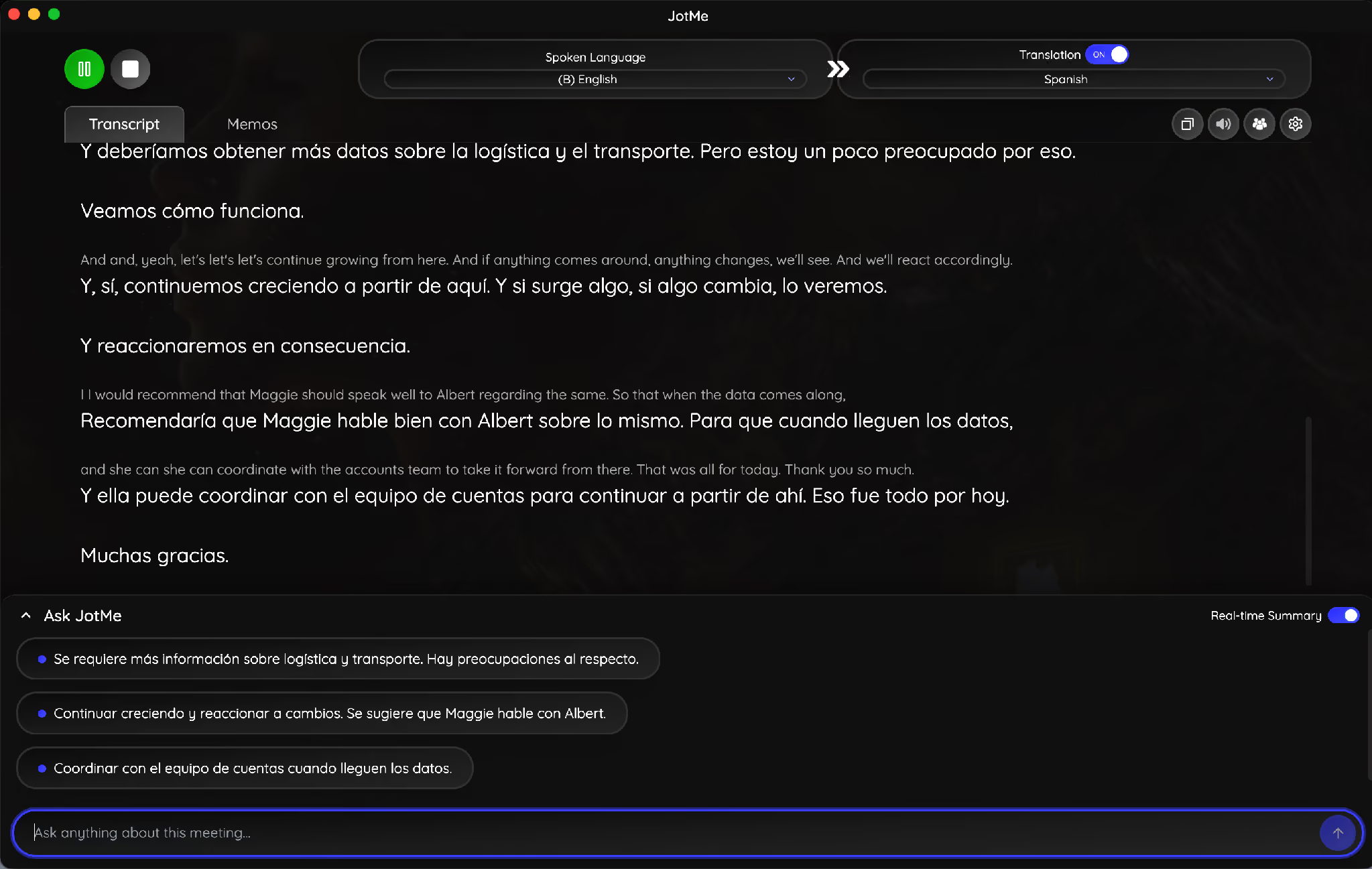
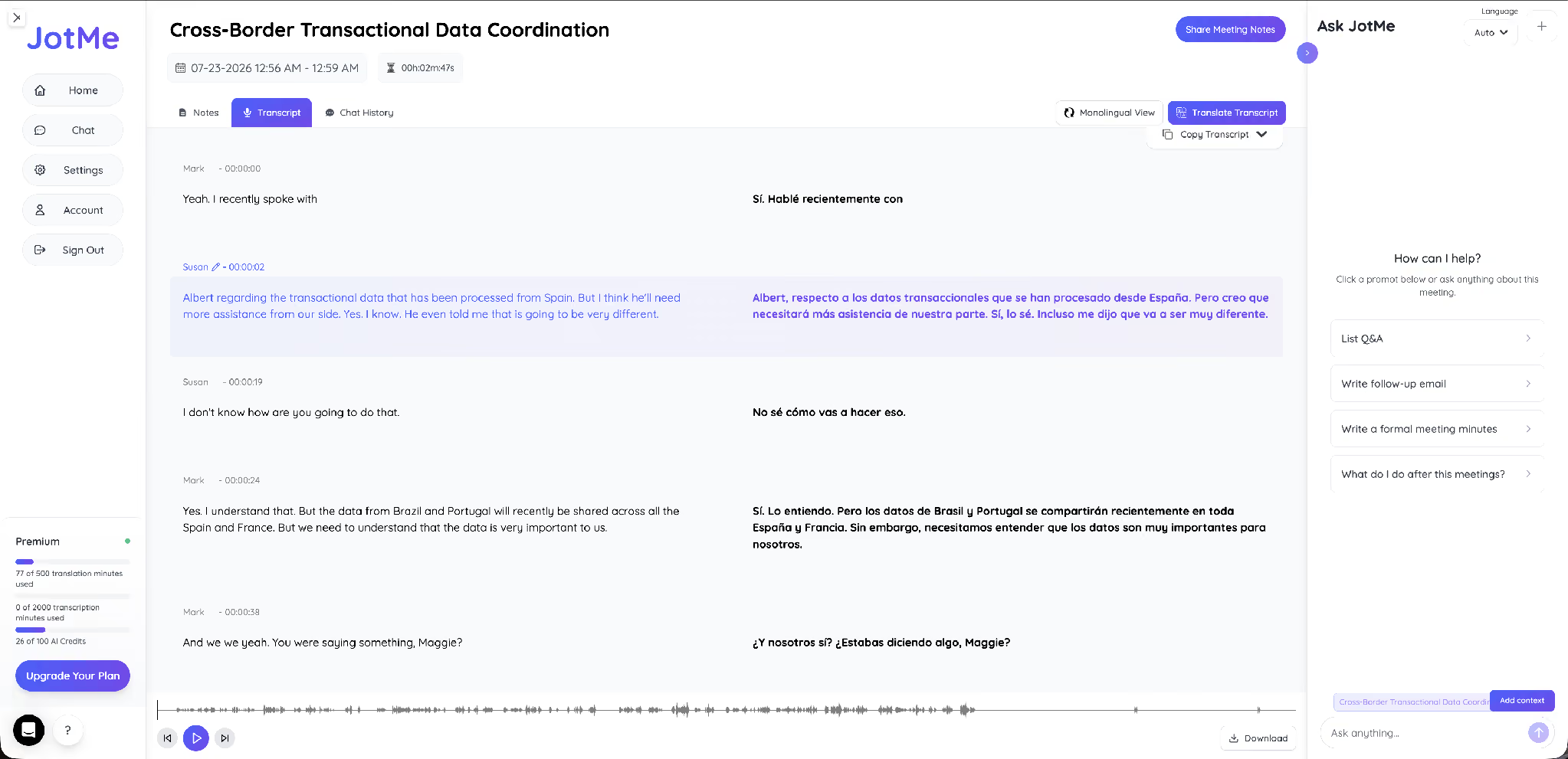
相反方向則設定英文為口說語言、西班牙文為字幕語言。以下是跨國會議的原始測試範例。
英文原始測試「I don’t know how are you going to do that.」
英文原始測試「Yes. I understand that.」
簡短問答也要注意是否辨識到不同發言者。若是已錄好的檔案,可用英文音檔轉西班牙文逐字稿的流程處理。
在方案和設定支援時,可啟用即時摘要。在此範例裡,會議進行時畫面顯示西班牙文摘要。
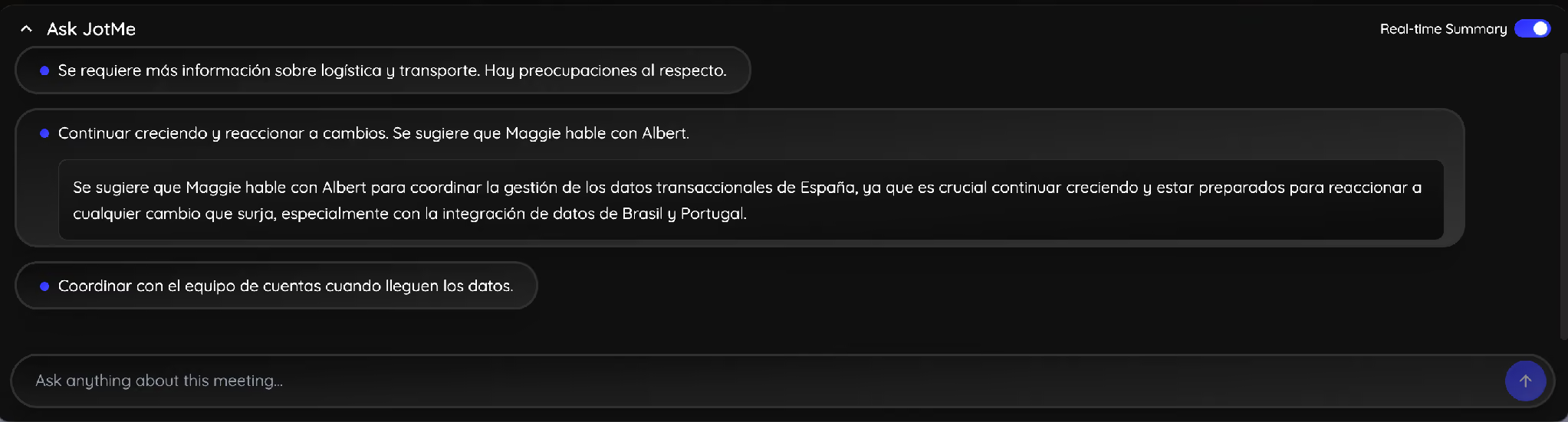
翻譯完商務會議後,可以查看哪些內容?
視保留設定和方案而定,會後可查看雙語逐字稿、摘要與待辦。預算會議的摘要可用來找出重新分配預算的決策和後續負責人,再回原文核對。
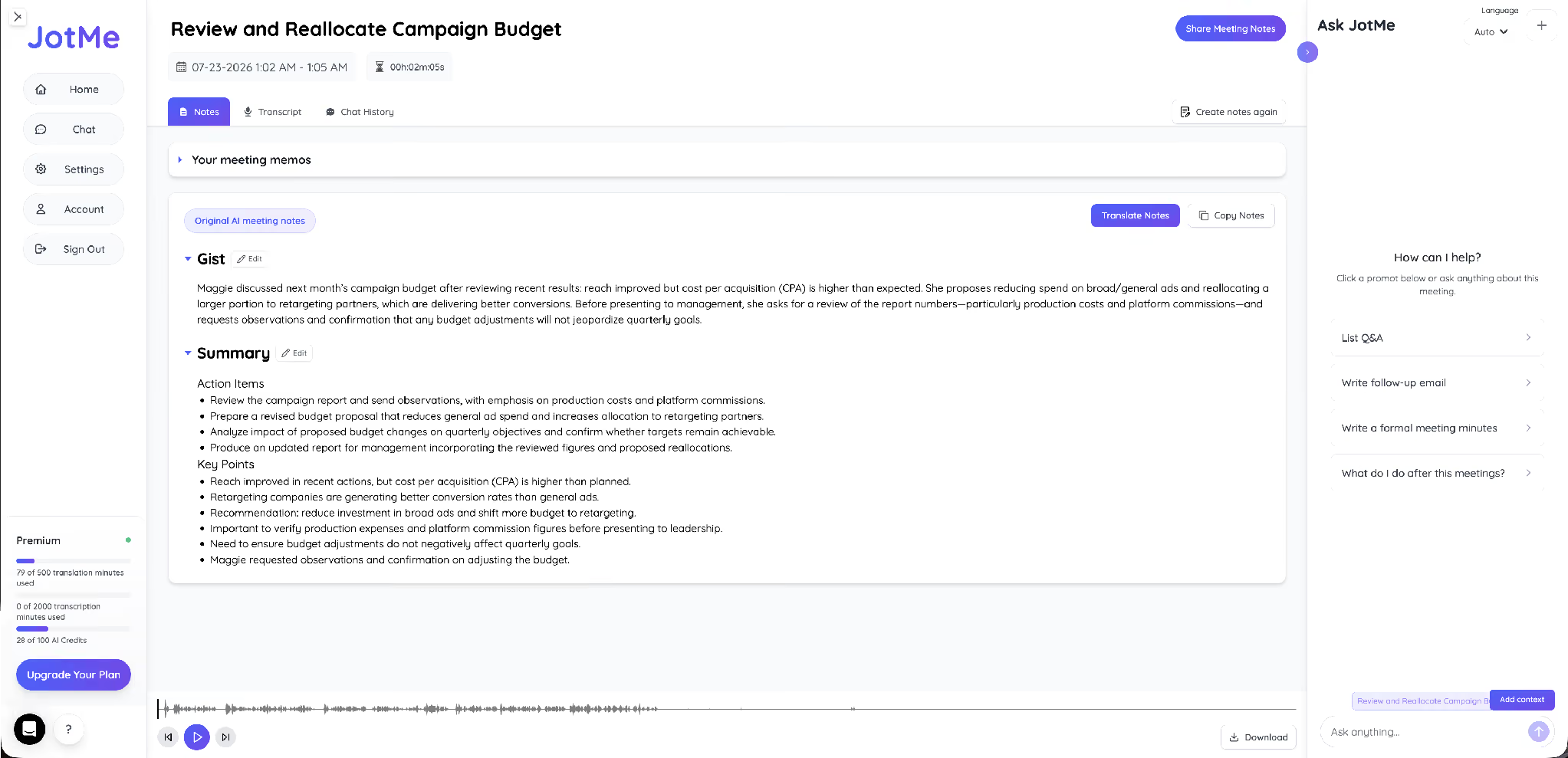
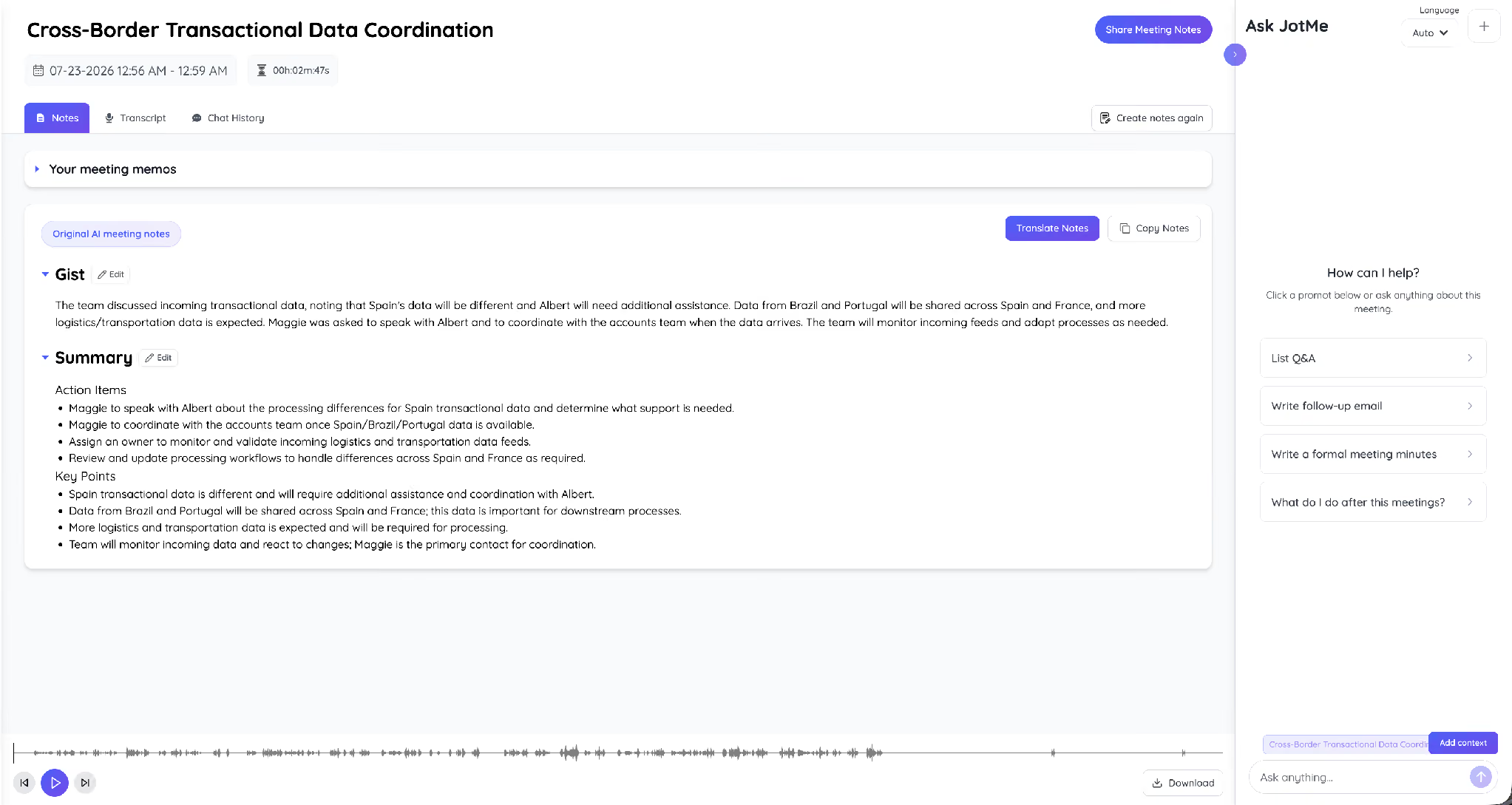
跨國會議也可整理成待辦及下一步。分享前確認哪些決策已達成、哪些還在討論。
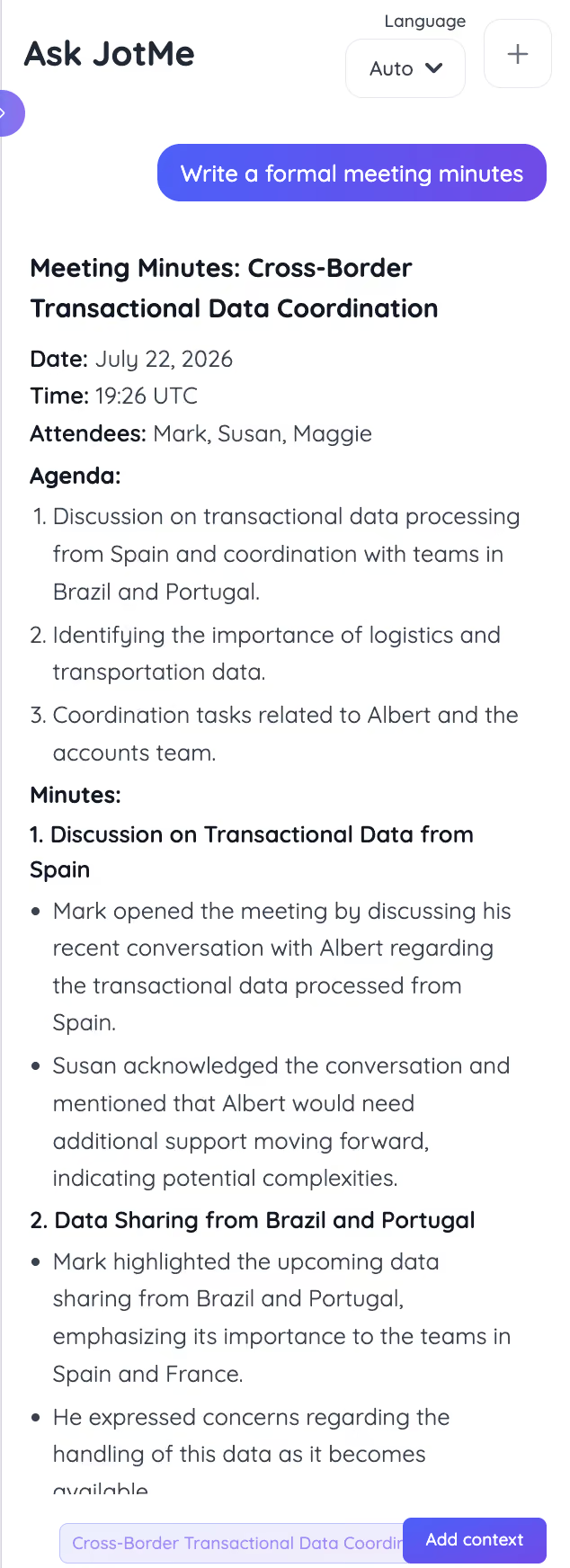
如果需要正式會議記錄,可以把日期、出席者、議程與討論項目整理成範本,並由負責人確認內容。
書面討論也可視需要使用 JotMe Chat,讓成員以選定語言閱讀訊息。重要決策仍保留清楚的原文與確認方式。
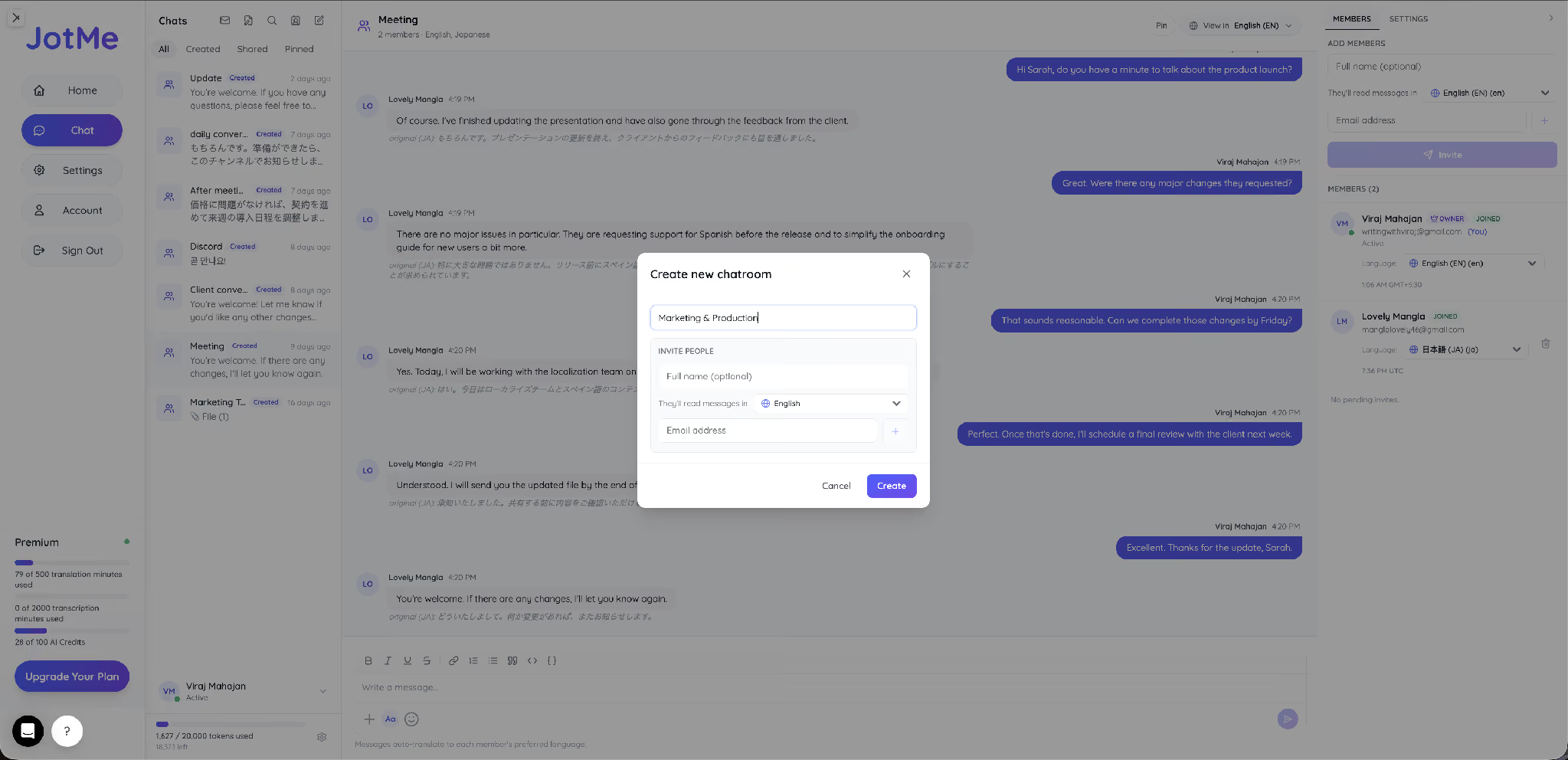
Google Meet 和 Zoom 可以直接翻譯商務會議嗎?
可以,但要依功能確認語言、帳戶、管理員設定和裝置。翻譯字幕、語音翻譯和人工口譯不能用同一組條件判斷。
Google Meet 的翻譯字幕和 Speech Translation 各自有語言及帳戶資格。需要在桌面處理會議音訊時,可查看 JotMe 搭配 Google Meet 的設定,也可參考在 Google Meet 即時將西班牙文翻成英文。先確認使用的是擴充功能或桌面版。
Zoom 的翻譯字幕、Voice Translator 及人工口譯是不同功能。Voice Translator 需要 Live Translation 加購項目或 ZoomMate 和相容桌面版本;主持人也能另外安排人工口譯頻道。可參考 Zoom 會議翻譯設定,以及 Zoom 的翻譯字幕說明。
下表依即時輸出、會後記錄和適用平台整理。
使用 Microsoft 平台的團隊可查看在 Teams 把英文翻成西班牙文的設定。
即時翻譯一場商務會議要多少錢?
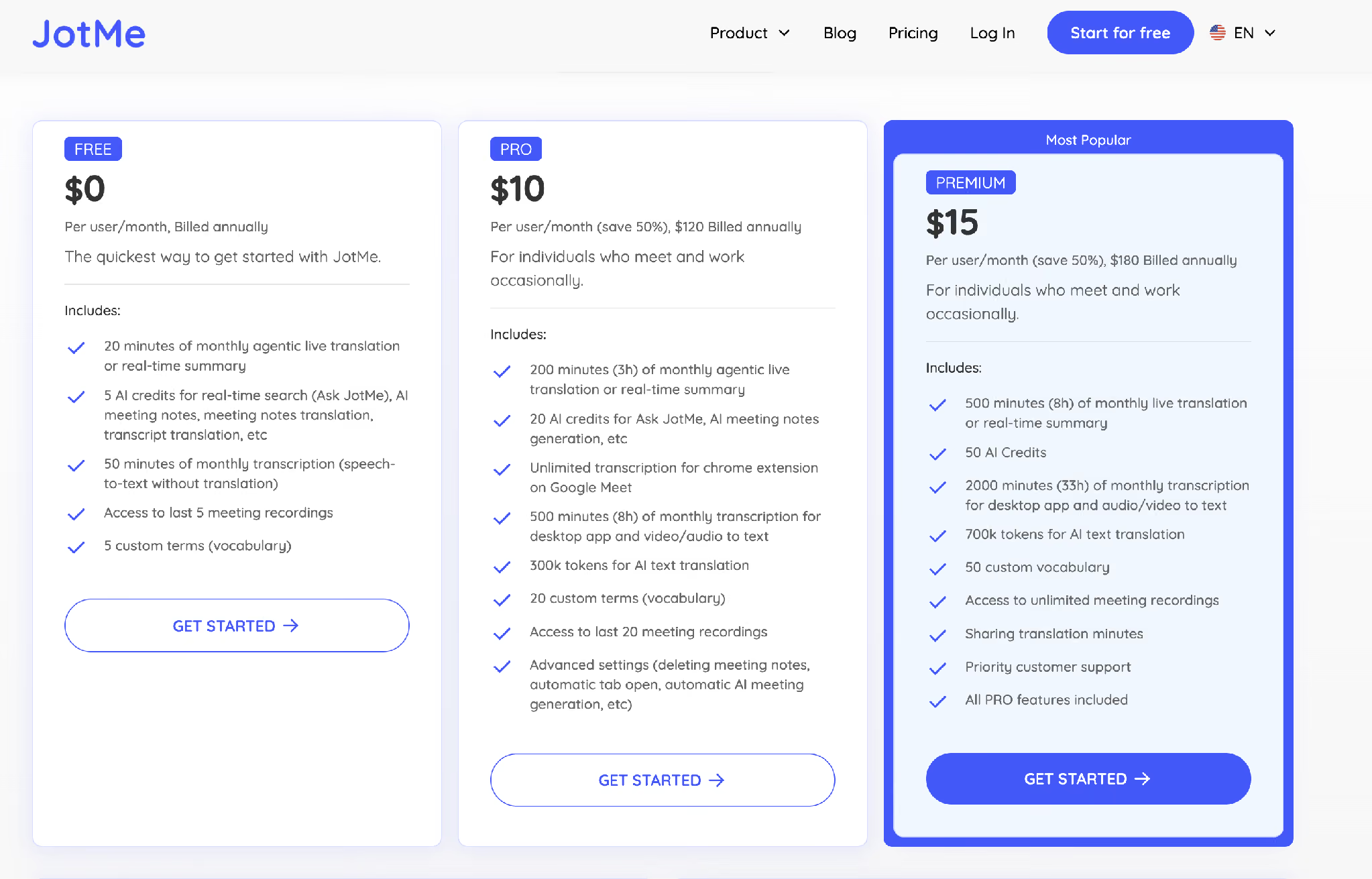
JotMe 免費方案每月有 20 分鐘即時翻譯。年繳方案換算每月,Pro 為 10 美元、含 200 分鐘,Premium 為 15 美元、含 500 分鐘。模型、字幕輸出及與會者分享可能改變分鐘消耗。原生加購及活動工具請依實際需求詢價。
如何設定商務會議即時翻譯?
用這五個步驟準備。重要會議先留時間給主持人與一位與會者一起測試。
步驟 1.在桌面開啟 JotMe,準備新的即時翻譯工作階段。
步驟 2.選口說語言與相容模型,先用一句測試比較辨識品質和延遲。
步驟 3.選你要讀的字幕語言。其他與會者需要不同語言或語音時,另確認分享設定。
步驟 4.加入 Zoom、Google Meet 或 Microsoft Teams,測試收得到雙方的聲音後開始翻譯。
步驟 5.會後核對逐字稿、摘要和記錄,確認分享權限後再發給需要的人。
下一場多語言商務會議該怎麼選?
用同一段實際音訊比較兩種設定,核對姓名、金額和條件是否完整。如果重要決策需要複核,先確認會後能取得原文和譯文,再決定採用哪種會議翻譯方式。
常見問題
Google Meet 可以免費即時翻譯商務會議嗎?
Google Meet 的同語字幕、翻譯字幕和語音翻譯是不同功能。後兩項依帳戶、地區和管理員設定而定。若原生功能不適用,可以在桌面用 JotMe 收取會議音訊,先確認額度和語言組合。
怎麼把西班牙文商務會議即時翻成英文?
設定西班牙文為口說語言、英文為翻譯語言,並在同一段測試裡核對人名、數字和專有名詞。需要會後複核時,先啟用逐字稿保留。
怎麼把商務會議翻成西班牙文?
在 JotMe 選英文為口說語言、西班牙文為翻譯字幕語言,再開始收音。需要拉丁美洲用語時,確認模式提供的地區選項。若他人也要讀譯文,先確認分享方式。
Zoom 有同步口譯功能嗎?
Zoom 可由主持人安排人工口譯和語言頻道。另有翻譯字幕及 Voice Translator,兩者的語言、版本和授權各自不同。
JotMe 支援哪些商務會議語言?
JotMe 桌面版支援西班牙文、日文、韓文、中文等選項。口說語言、翻譯字幕和語音輸出各有清單,請依選用的模型確認兩個方向。
會議結束後可以拿到翻譯逐字稿嗎?
在 JotMe 先啟用記錄保留,就可以在會後查看逐字稿及可用的譯文。摘要、待辦與正式會議記錄應核對人名、日期及原文後再分享。


