






團隊開完雙語會議,往往還要花時間釐清術語和寄出後續信件。我用一週觀察 Zoom 的即時翻譯能否減少這些工作。
我在 JotMe 負責內容,也會用實際工作情境比較翻譯流程。這篇保留原作者的測試範圍與觀察。
我想知道 Zoom 內建字幕是否足以支援中英客戶對話。我用同一段模擬通話分別試 Zoom 和搭配 JotMe 的流程,並記下兩者的差異。
本文整理以下內容。
- 用同一段中英模擬銷售對話比較 Zoom 和 JotMe。
- Zoom 的翻譯字幕、語音翻譯和真人口譯頻道如何運作。
- 測試中出現的翻譯錯誤與實際限制。
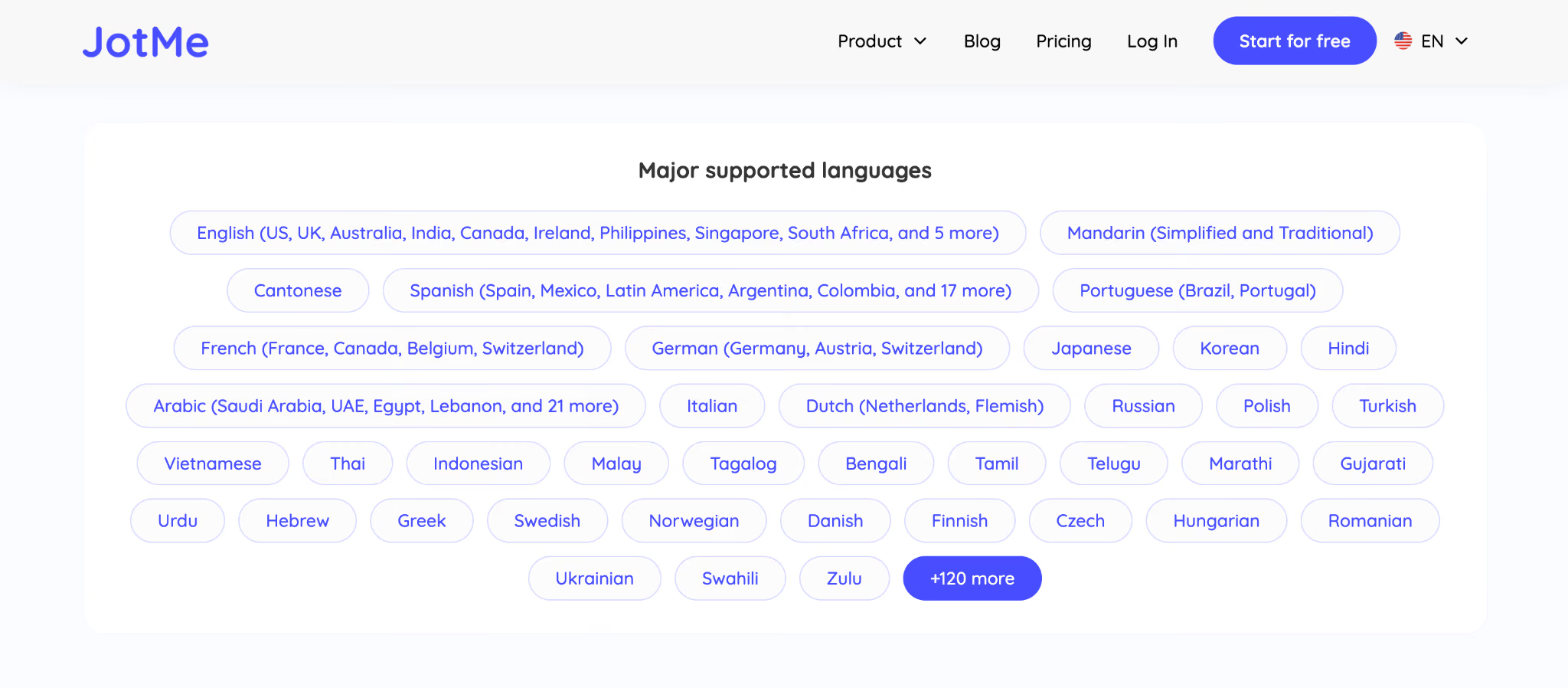
- 比較語言、方案、術語和會後記錄。
- 如何在 Zoom 旁設定 JotMe 即時翻譯。
- 哪些會議適合內建字幕,哪些需要另行安排。
先比較 Zoom 與 JotMe,再看這場測試的實際情況。
Zoom 翻譯是什麼?可以在會議中即時使用嗎?
Zoom 可在符合資格的會議中顯示翻譯字幕,語音翻譯則使用另一套授權和桌面程式條件。
這些功能適合需要即時閱讀或聆聽譯文的團隊。先確認會議要使用字幕、譯音,還是指定真人口譯。
翻譯字幕先將 語音轉成文字,再顯示成所選語言。語音翻譯會播放合成譯音,支援範圍與字幕不同。
Zoom 的三種即時翻譯方式
Zoom 提供翻譯字幕、語音翻譯與真人口譯頻道,各有自己的資格與設定。
Zoom 翻譯字幕
主持人開放翻譯字幕後,與會者可從 顯示字幕及翻譯選單 選擇譯文。發言語言設定應符合實際收音。
Zoom Workplace Business Plus、Enterprise Essentials、Enterprise Plus、Enterprise Premier,或已指派翻譯字幕附加元件的帳戶,可依設定開放翻譯字幕。
Zoom 語音轉語音翻譯
Zoom 語音翻譯 已離開早期測試階段。目前官方列出 Live Translation 附加元件或 ZoomMate,以及 Windows 或 macOS 桌面應用程式 7.0.0 以上。
較短的發言可接近即時播放,較長且連續的發言可能等到講者停頓。可在試跑中確認語言方向、原音與譯音音量。
Zoom 真人口譯頻道
主持人可依方案設定口譯員及語言頻道,與會者選擇要收聽的頻道。正式活動要事先安排口譯員、語言方向和測試場次。
一場中英模擬通話:Zoom 與 JotMe 的結果
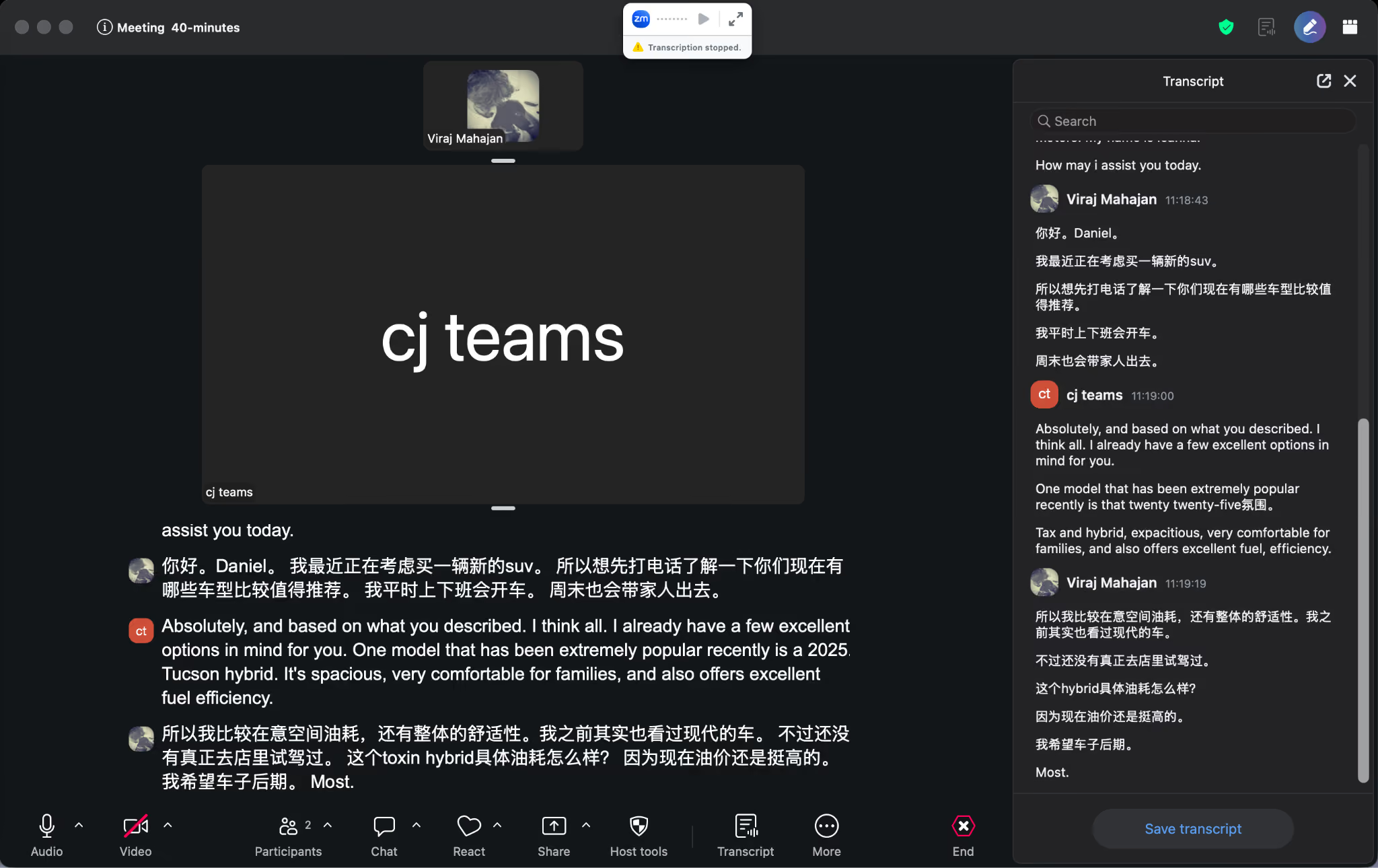
我用團隊常見的情境測試。我扮演說中文的 SUV 買家,同事扮演說英文的業務。同一份腳本和音訊,分別用兩套流程錄了一段約六分鐘的通話。
在原測試中,Zoom 的 即時逐字稿 辨識了雙方的發言、標示講者,並在結束時留下可查閱的文字。是否保存仍取決於會議設定。
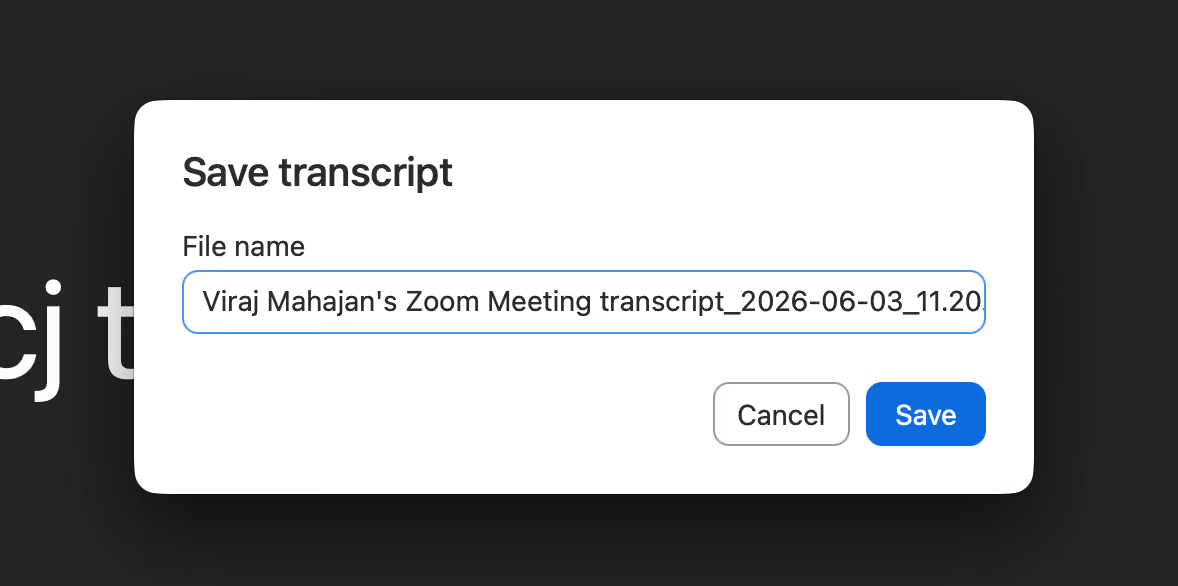
到了較專門的用語,這次測試才看出差異。
「2025 Tucson Hybrid」在原測試被辨識成「toxin hybrid」,「spacious」成了「expacitious」。年分附近混進另一種語言的字元,逐字稿中途也停了一次,需要重新開啟。
換成 JotMe 時,我在桌面版設定中文發言、英文譯文。隨著對話進行,畫面顯示英文翻譯。
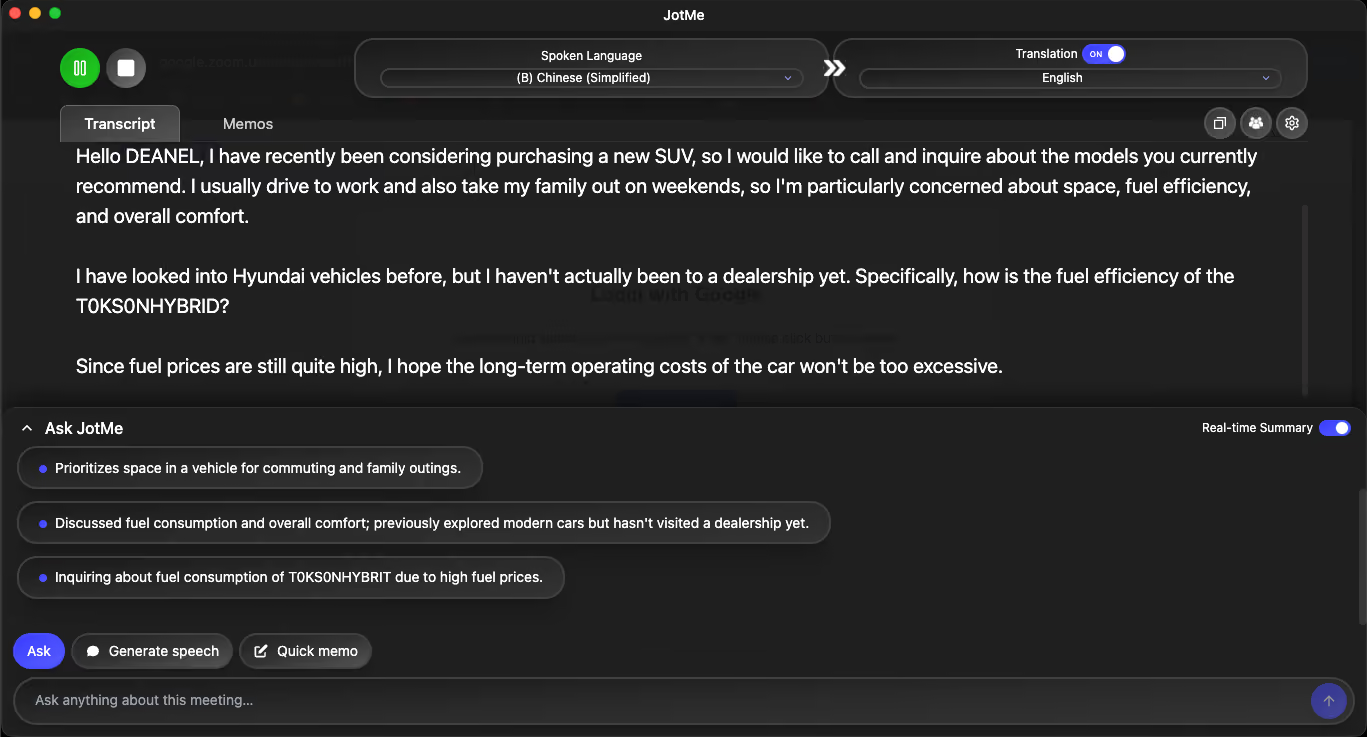
這次的雙語逐字稿將中文與英文譯文並列,也留下買家對油耗與後座空間的顧慮。
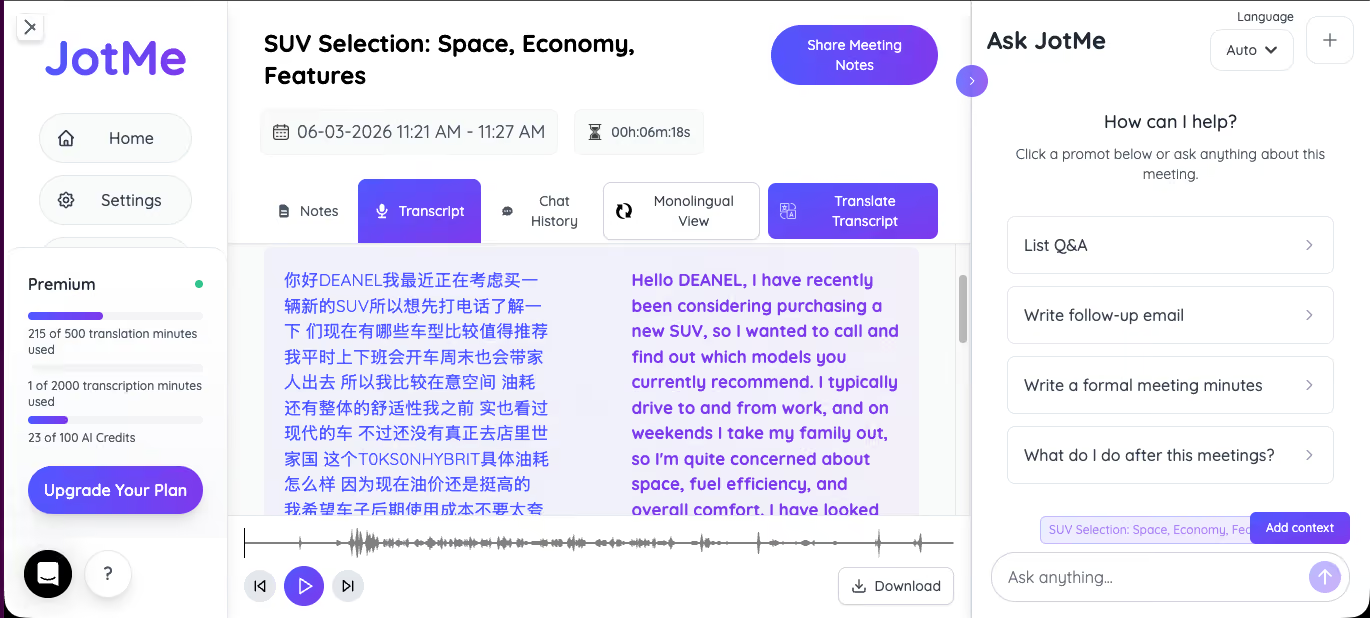
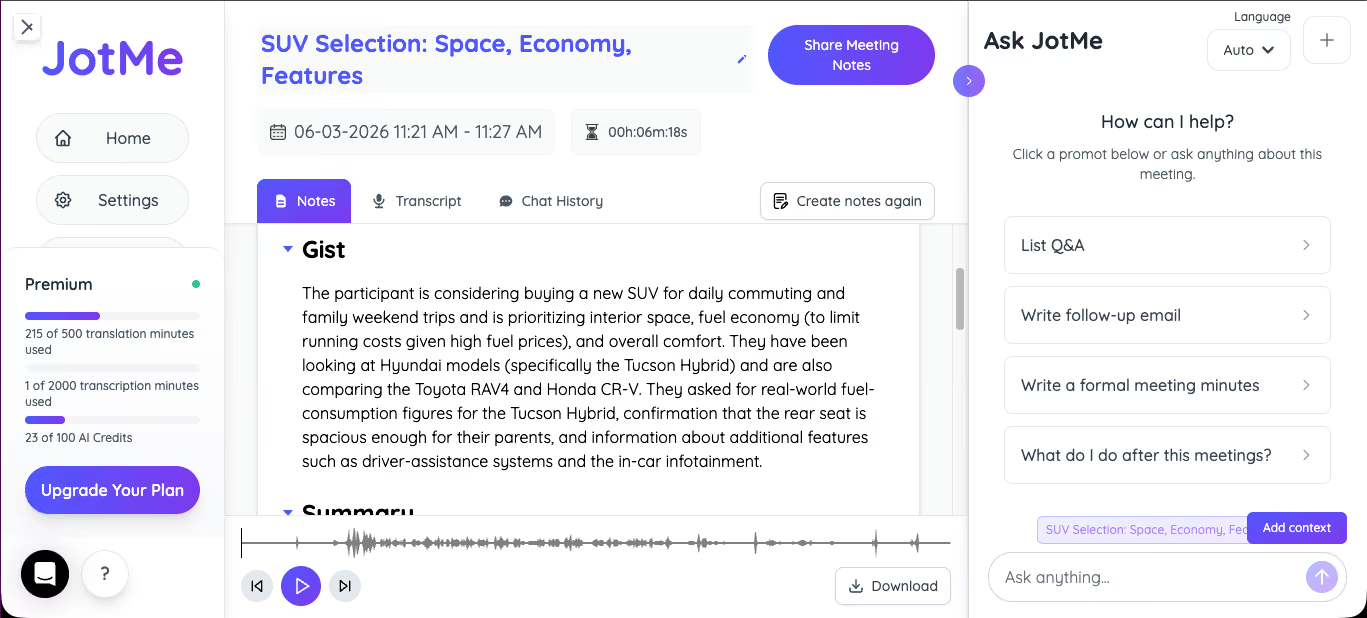
會後可回放音訊,筆記標題為「SUV Selection: Space, Economy, Features」,摘要列出原對話的 Hyundai Tucson Hybrid、Toyota RAV4 和 Honda CR-V。
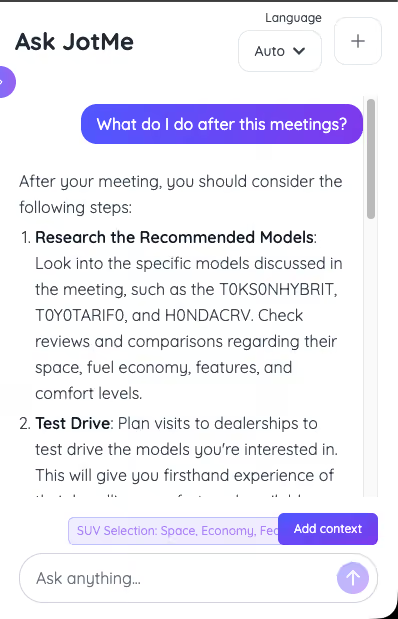
我用 Ask JotMe 問接下來該做什麼,系統整理了幾項可核對的後續行動。這是原測試的結果。
Zoom 即時翻譯有哪些限制?
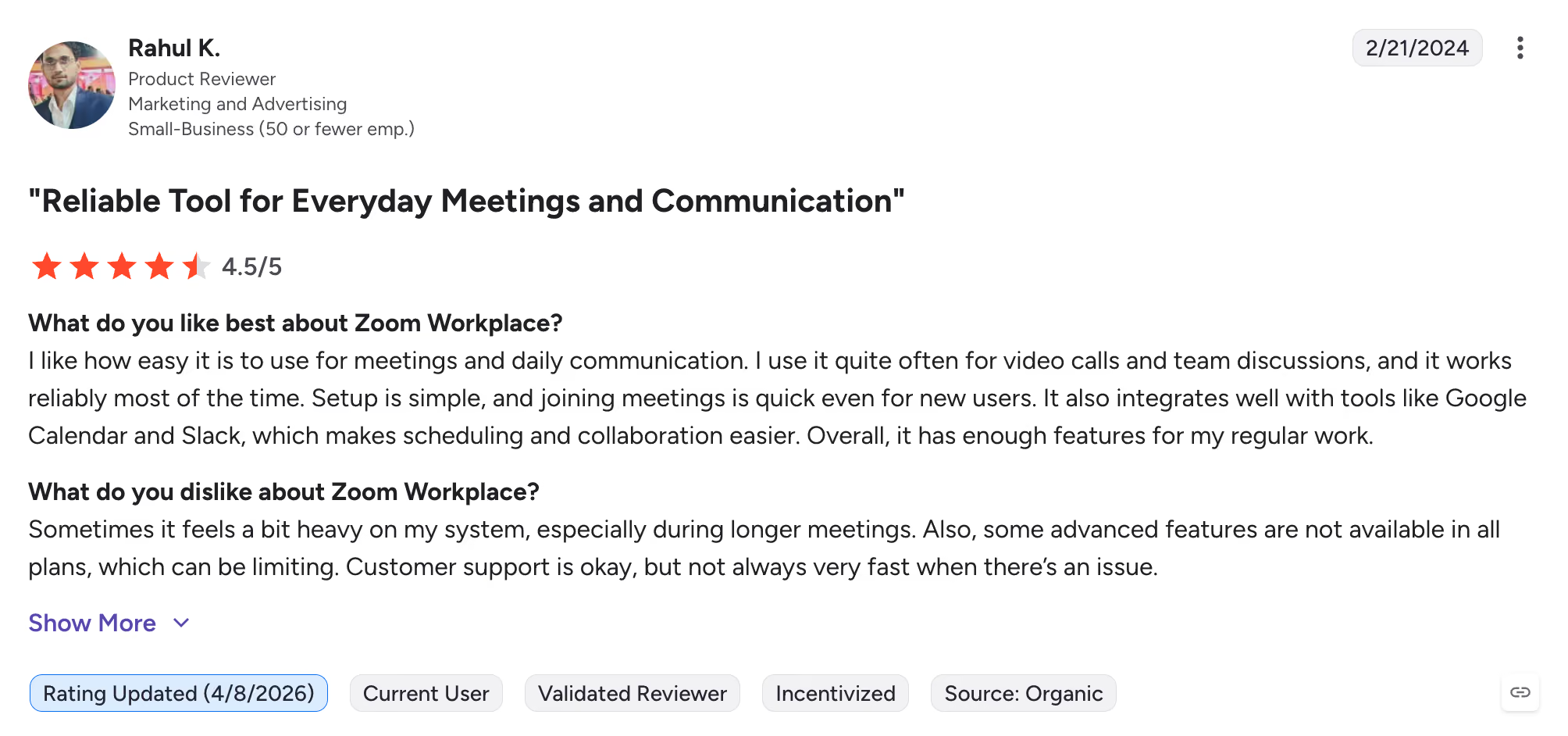
Zoom 即時翻譯 能處理不少會議需求,使用前仍要確認方案、收音、語言和會後資料。另有 G2 上的 Zoom 使用者 提到較長會議的資源消耗和進階功能資格,那是使用者個別回饋。
這次多語通話遇到以下幾個需要留意的地方。
方案門檻 翻譯字幕需合適的主持人資格或附加元件。語音翻譯另須確認 Live Translation 附加元件或 ZoomMate、桌面版和語言條件。
專業用語可能辨識錯誤 這場模擬通話把 Tucson 聽成「toxin」。和供應商開會時,料號、金額與交期最好重複確認。
會後資料要另外檢查 逐字稿、錄影及 AI Companion 會議摘要受方案與設定控制。請先確定會後要留下哪些內容,以及誰可以存取。
確認語言和方向 Zoom 翻譯字幕 的語言清單與語音翻譯不同。部分字幕語言有方向限制,會前請用實際語言測試。
以下比較兩套流程在這些項目的條件。
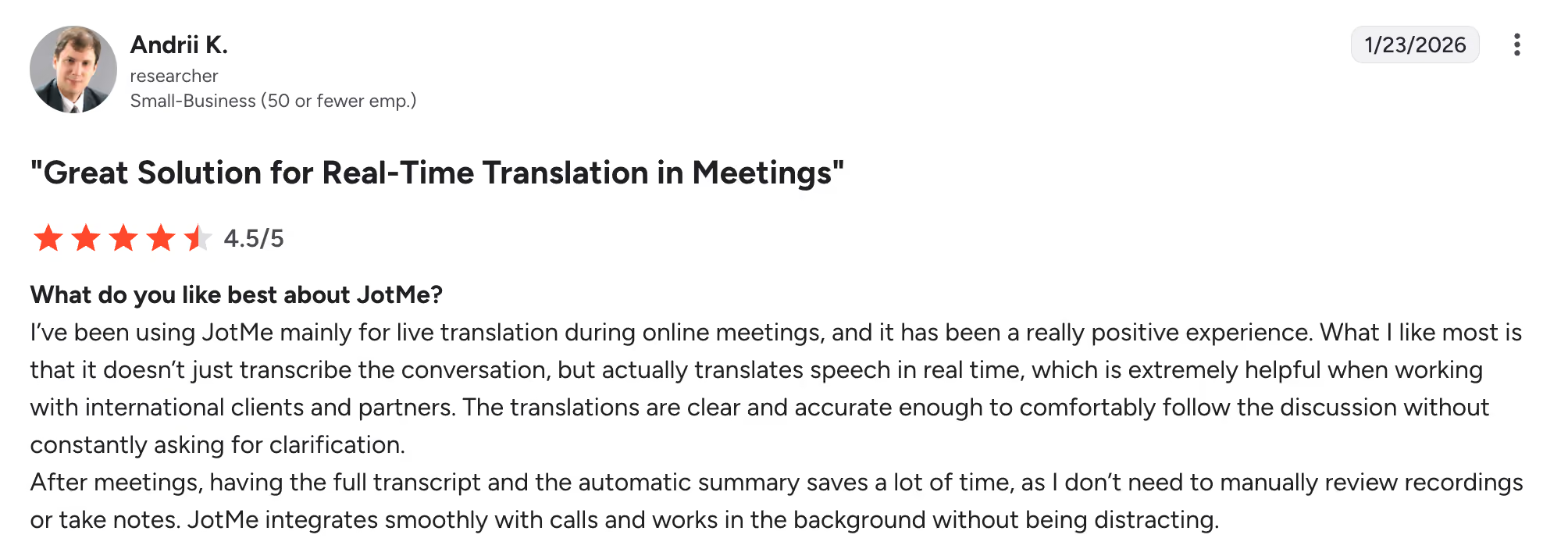
一位 G2 評論者 給 JotMe 4.5 分(滿分 5 分),提到在多語客戶會議中,譯文可協助他們跟上討論。此為個別使用者評價。
這位使用者也提到雙語逐字稿與摘要省下部分會後整理。實際效果依通話、語言和設定而異。
在我的測試中,最有用的是會後可回頭核對雙語逐字稿,並從筆記中找出要跟進的事項。
JotMe 桌面版可在 Zoom 旁收音。開始前請確認系統權限、會議規則和同意要求,並先試跑所需的逐字稿與筆記功能。
誰可以使用 Zoom 即時翻譯字幕?
符合資格的主持人可啟用 Zoom 翻譯字幕,供與會者在會議或網路研討會中使用。受監管帳戶可能另有限制。
- 多語國際團隊
- 面向海外觀眾的網路研討會主辦方
- 客服與業務團隊
- 有多語學習者的教育機構
- 和海外夥伴或客戶合作的企業
如何在 Zoom 旁設定 JotMe 即時翻譯?
JotMe 桌面版和 Zoom 可以並行開啟。先依會議政策取得所需同意,再確認系統音訊可用。
步驟 1 安裝 JotMe 桌面版
Zoom 使用桌面版收音。JotMe 的 Chrome 擴充功能是 Google Meet 的另一種工作方式。
步驟 2 開始或加入 Zoom 會議
照常加入會議,開啟 JotMe,選擇發言與譯文語言,再手動開始。我的測試以中文發言、英文譯文為例。可依方案查看 即時字幕 和 會後筆記。
Zoom 即時翻譯值得付費嗎?
若現有授權已含翻譯字幕,而且語言足夠,可以先用內建功能。另需譯音或會後資料時,再比較附加元件與所需工作流程。
比較各種方式的方案資格和費用。
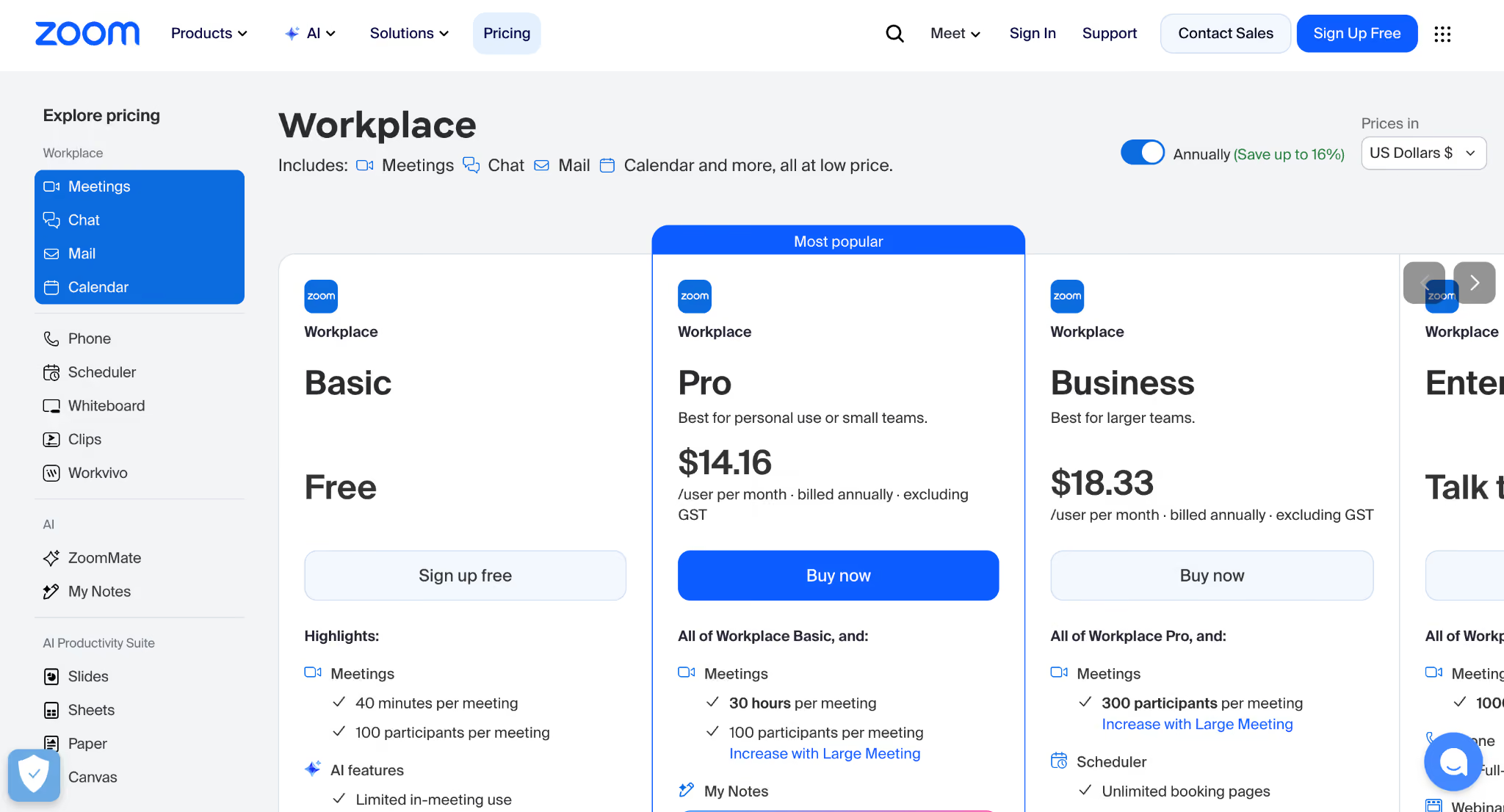
Zoom Pro 的 AI 摘要和翻譯字幕屬不同功能。升級前先確認需要的是字幕、譯音、錄影還是會後筆記。
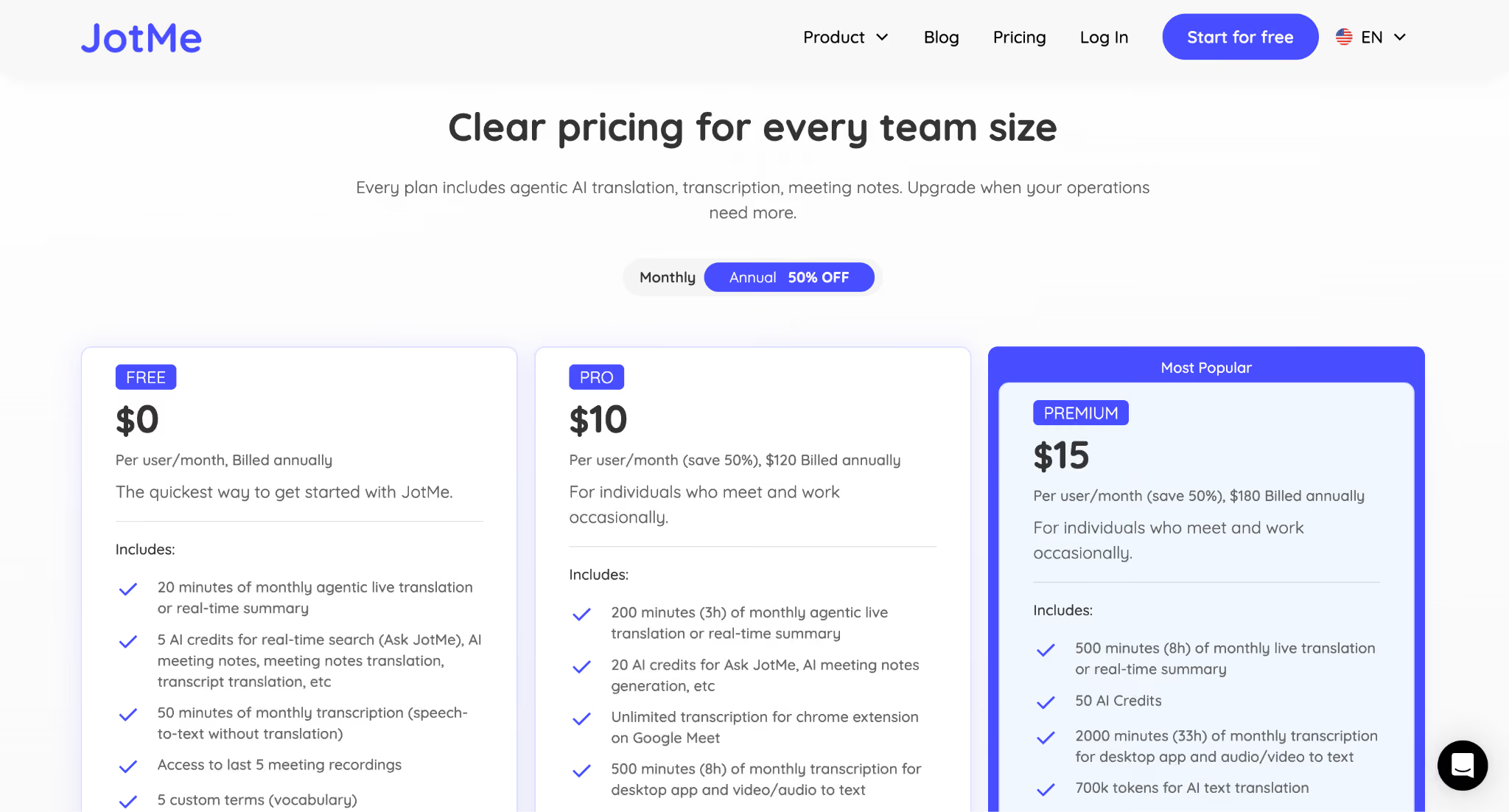
JotMe 個人 Pro 每期含 200 分鐘即時翻譯或即時摘要、500 分鐘桌面轉錄,以及 Google Meet 擴充功能的不限次轉錄。不同翻譯模式有用量倍率。
已使用 Business Plus 或 Enterprise 的團隊,可以先比較內建字幕與 Zoom 旁的 JotMe。若需要專業用語及可搜尋的雙語記錄,請用同一段音訊評估。
使用 Zoom 即時翻譯的會前與會中做法
測完幾種多語會議後,我把以下步驟納入團隊的準備流程。
- 重要會議前先用實際的語言和口音測一小段,確認兩端看得到字幕或聽得到譯音。
- 先準備產品名、縮寫與專有名詞。若工具支援自訂詞彙,先輸入常用的寫法。
- 請發言者使用清楚的麥克風,避免背景噪音和多人同時發言。
- 開頭先介紹會議目的、產品及背景,讓人和翻譯系統有脈絡可參照。
- 金額、日期與承諾最好在會中複述,會後再核對逐字稿及筆記。
- 簡報或網路研討會可先試字幕。高風險談判或講究細微語氣的場合,請安排可核對的譯音或合適的專業口譯。
Zoom 與 JotMe 即時翻譯該怎麼選?
選擇取決於多語會議的頻率、所需語言,以及會後要交付的記錄。
已有 Zoom 翻譯字幕資格的團隊,可先用內建字幕支援例行會議,並確認發言與譯文語言。
客戶通話或供應商談判如果需要核對術語及保留雙語記錄,可比較桌面並行翻譯、逐字稿和可搜尋的 會議摘要。
用你平時會用的語言試跑十分鐘,將兩份逐字稿和譯文逐段比較。也可先閱讀 Zoom 即時翻譯方案比較。
常見問題
Zoom 可以即時翻譯嗎?
可以。符合資格的 Zoom 會議可顯示即時翻譯字幕。另有語音翻譯功能,可在支援的桌面版及授權下播放合成譯音。真人口譯頻道由主持人另行安排。
如何開啟 Zoom 翻譯字幕?
主持人先在網頁設定啟用自動字幕及翻譯字幕。符合方案資格並開放語言後,與會者可從會議的「顯示字幕」選擇自己要讀的語言。
Zoom AI Companion 可以把語音即時翻成另一種語音嗎?
Zoom 的語音翻譯可產生合成譯音。官方目前要求 Live Translation 附加元件或 ZoomMate、功能已開啟,以及符合版本的桌面應用程式。較長的發言可能要等講者停頓才播放譯音。法文是官方列出的語言之一。
Zoom 翻譯支援哪些語言?
Zoom 翻譯字幕列出繁體中文、簡體中文、粵語、英文等語言,並有部分方向限制。語音翻譯另列九種語言,其中「中文」沒有細分地區版本。請在會議設定核對所需方向。
Zoom 可以即時將中文或西班牙文翻成英文嗎?
Zoom 翻譯字幕支援中文、西班牙文和英文。若要聽譯音,請另外確認語音翻譯的方案與語言。在原作者的中英測試中,Zoom 傳達了大意,但有車款名稱辨識錯誤。
有沒有無須機器人加入 Zoom 的翻譯方式?
有。JotMe 桌面版可在 Zoom 旁擷取本機音訊,無須派機器人入會。啟用前請確認音訊權限、組織規範及與會者所需的同意。
Zoom 即時翻譯可以在手機上用嗎?
Zoom 的翻譯字幕說明目前列出 Windows、Mac 和網頁版。手機可用符合設定的自動字幕,譯文選項請依手機端及會議資格核對。會前可用桌面或網頁版確認支援的字幕語言。


