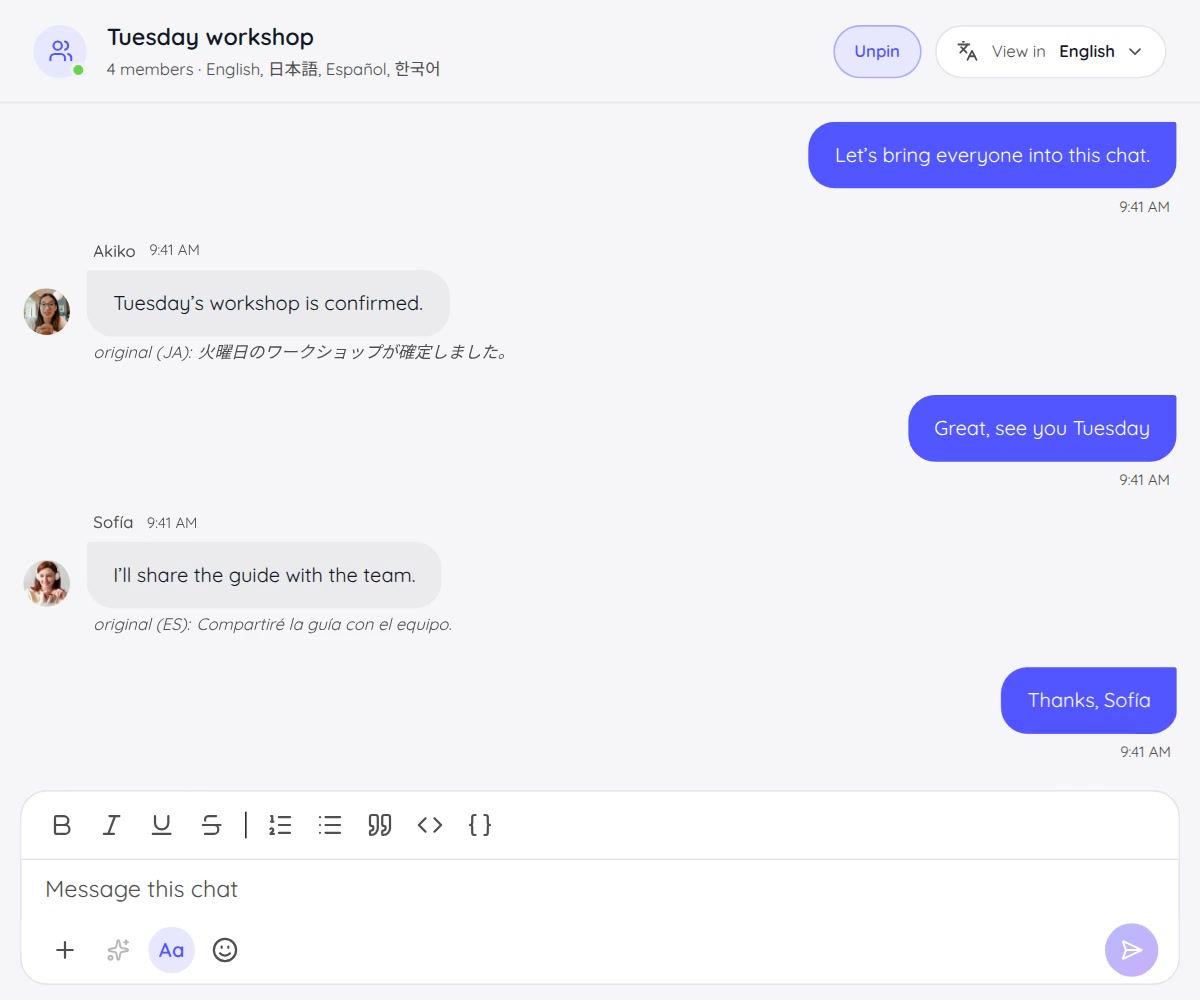
一場多語對話不只要翻譯句子。與會者還要能加入場次、跟上內容、聽清楚語音譯文,並把得到的資訊用在工作上。
這次桌面版更新新增發言語言、簡化訪客加入方式,也帶來浮動翻譯字幕、語音譯文控制、語音輸入翻譯與語言練習。
JotMe 桌面版 1.0.4 已提供 Mac 和 Windows 版本。以下整理這個版本新增的功能與設定指南。
Basic 轉錄新增發言語言
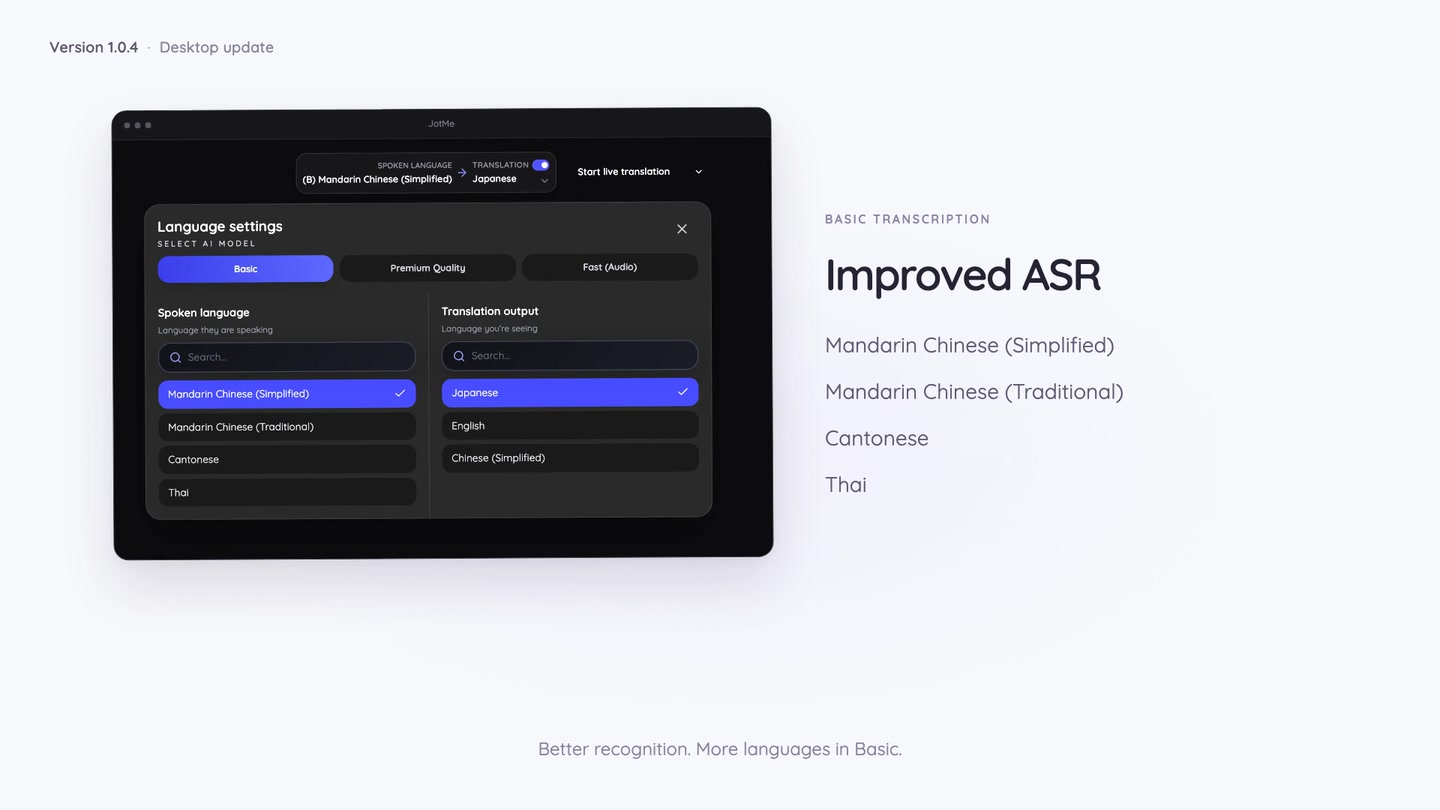
這次更新改善 Basic 對華語(簡體)、華語(繁體)、粵語和泰文的語音辨識。
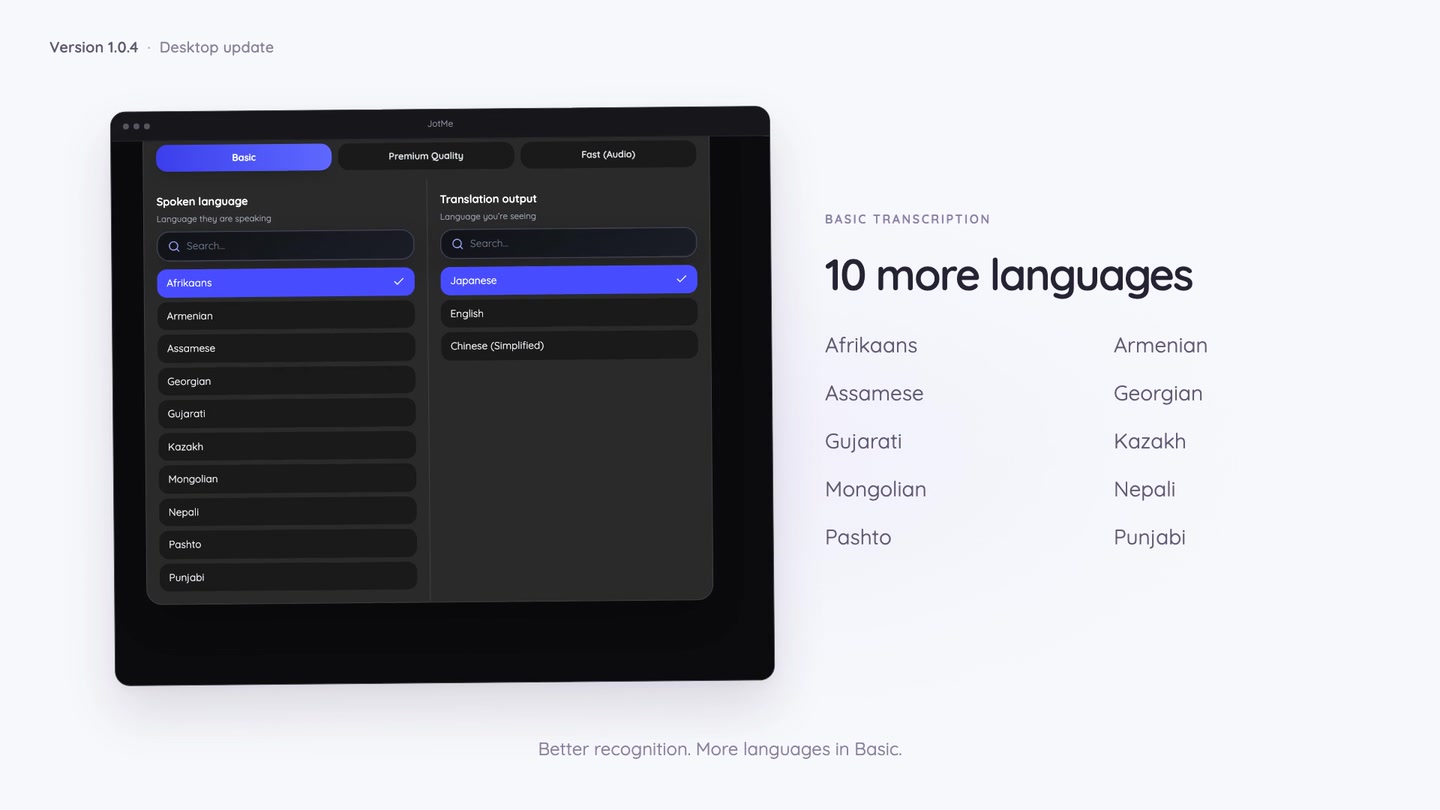
Basic 也新增十種發言語言:南非荷蘭語、亞美尼亞語、阿薩姆語、喬治亞語、古吉拉特語、哈薩克語、蒙古語、尼泊爾語、普什圖語和旁遮普語。
開始即時轉錄或翻譯前,請選擇對話實際使用的發言語言。這些新增語言屬於 Basic 轉錄;語音轉語音翻譯有自己的支援清單。
查看完整語言清單以確認各功能的支援範圍,或依照桌面轉錄指南設定下一場會議。
讓與會者更容易加入
分享翻譯場次時,有人可能用手機加入,也有人會在會議開始前才開連結。預先準備語言選項可以少填幾個欄位。
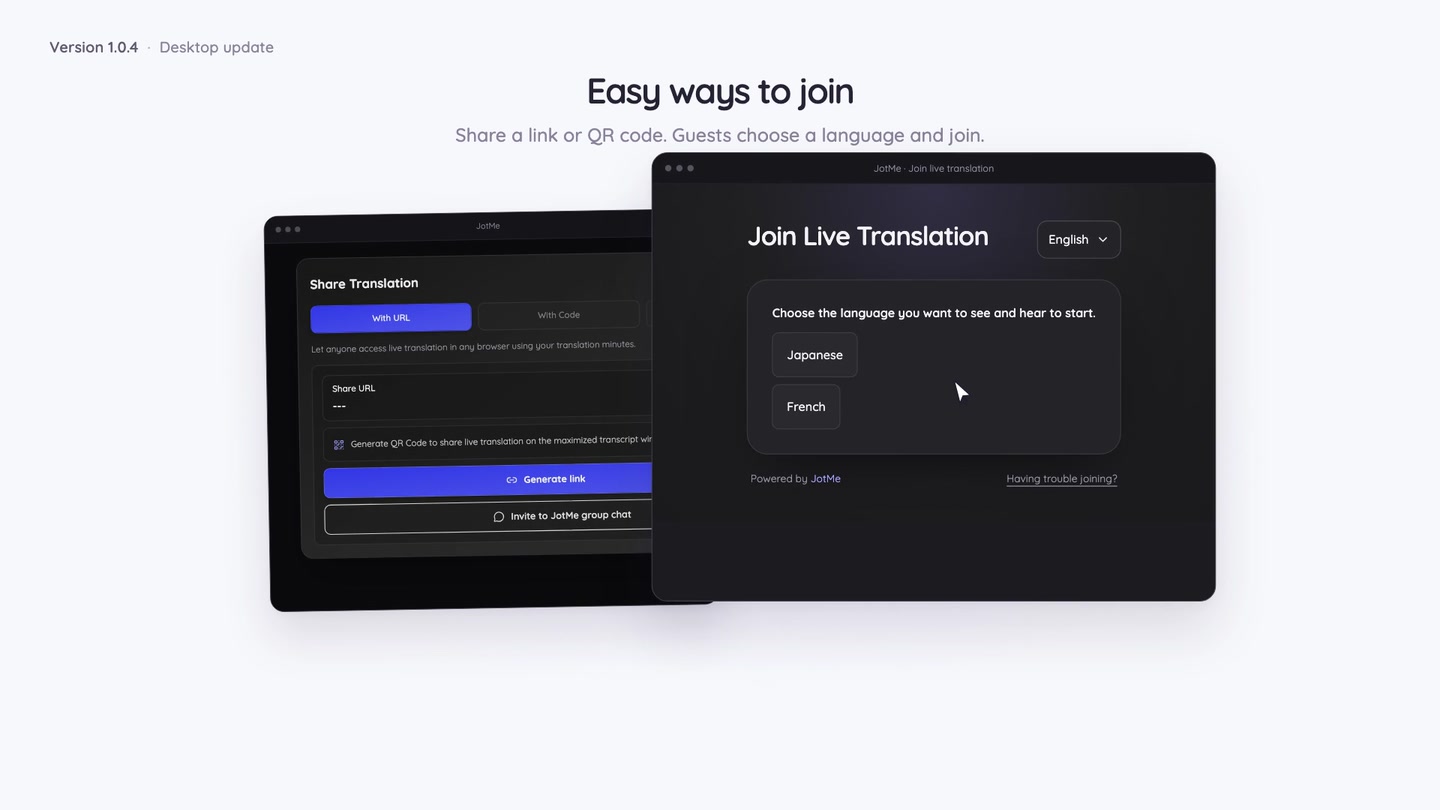
主辦者可設定加入頁的語言選項。設定語言組合後,與會者只要按語言按鈕。使用 Fast (Audio) 時,由與會者選擇輸出語言,JotMe 偵測發言語言。
主辦者也可以關閉 Require attendee email,讓訪客不必輸入電子郵件。參與者可在瀏覽器開連結或掃描 QR 碼,無需建立 JotMe 帳戶。
主辦者可依場次需求決定是否收集信箱。匿名訪客不會自動收到會後紀錄郵件;分享翻譯會使用主辦者的分鐘數。共享語言的限制設定適用於 Premium 或更高方案。
讓翻譯字幕浮在其他視窗上
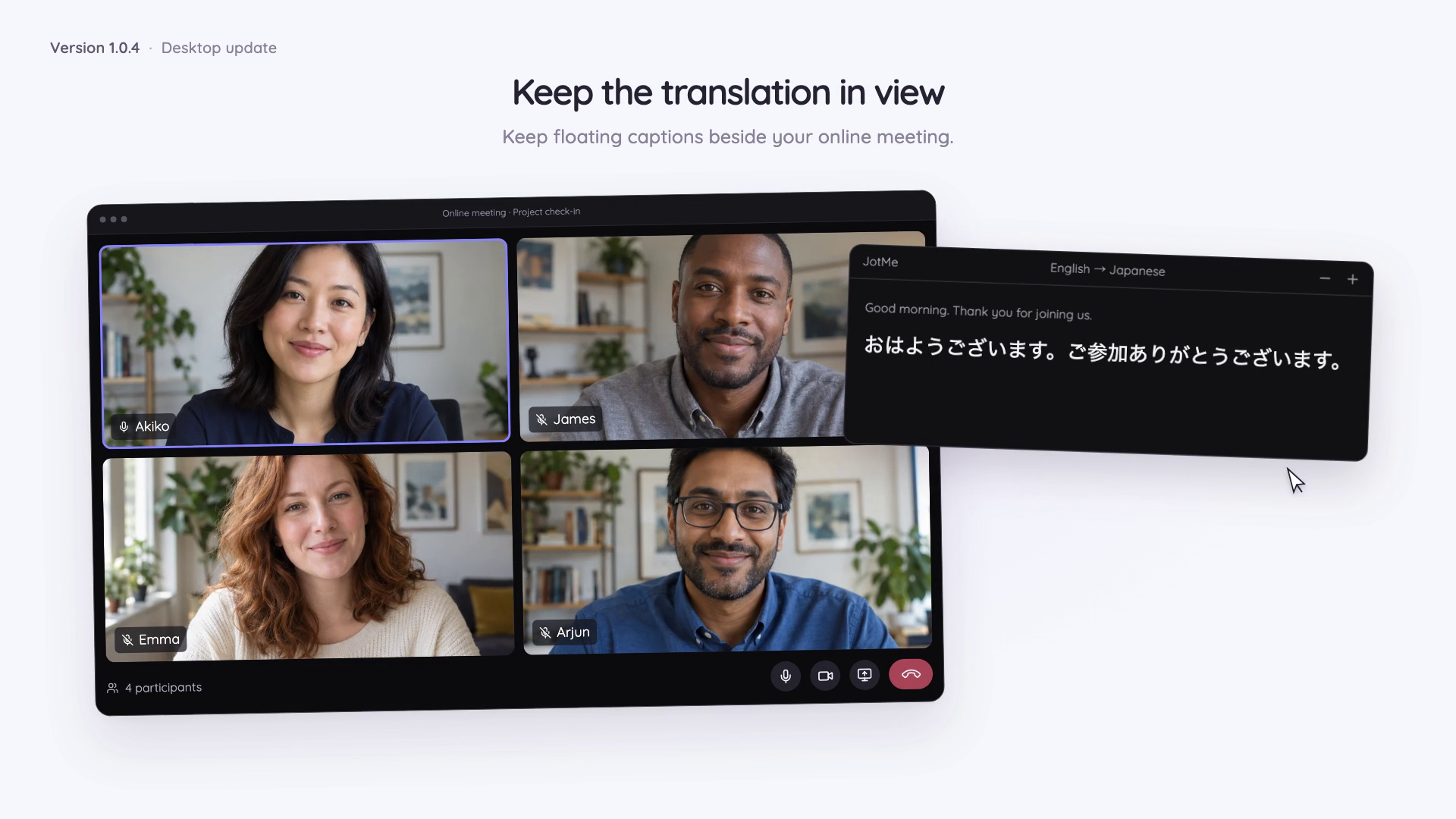
與會者可能要看簡報、文件或會議畫面,同時跟著字幕理解發言。
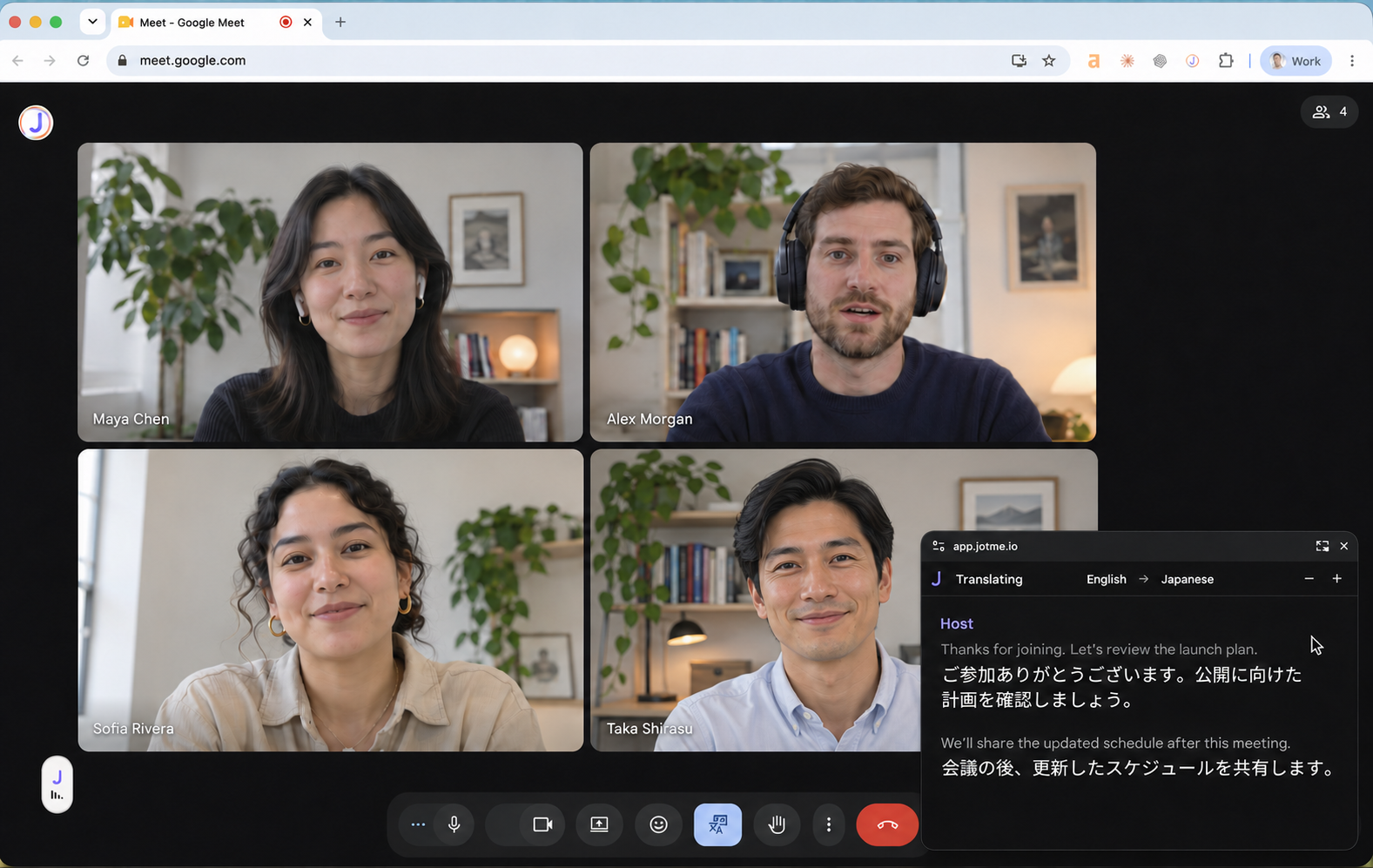
支援的瀏覽器可在分享翻譯頁按 Open floating view。字幕會留在可移動、可調整大小的小視窗。
將滑鼠移到視窗上或用鍵盤移到控制項,可看到語言方向與字體大小。場次顯示設定允許時也會顯示原文;離開控制項後,畫面會留更多空間給字幕。
使用浮動視窗時,請保留主要場次分頁。關閉小視窗會回到原頁,不會結束主辦者的場次。
調整你和對方聽到的語音譯文
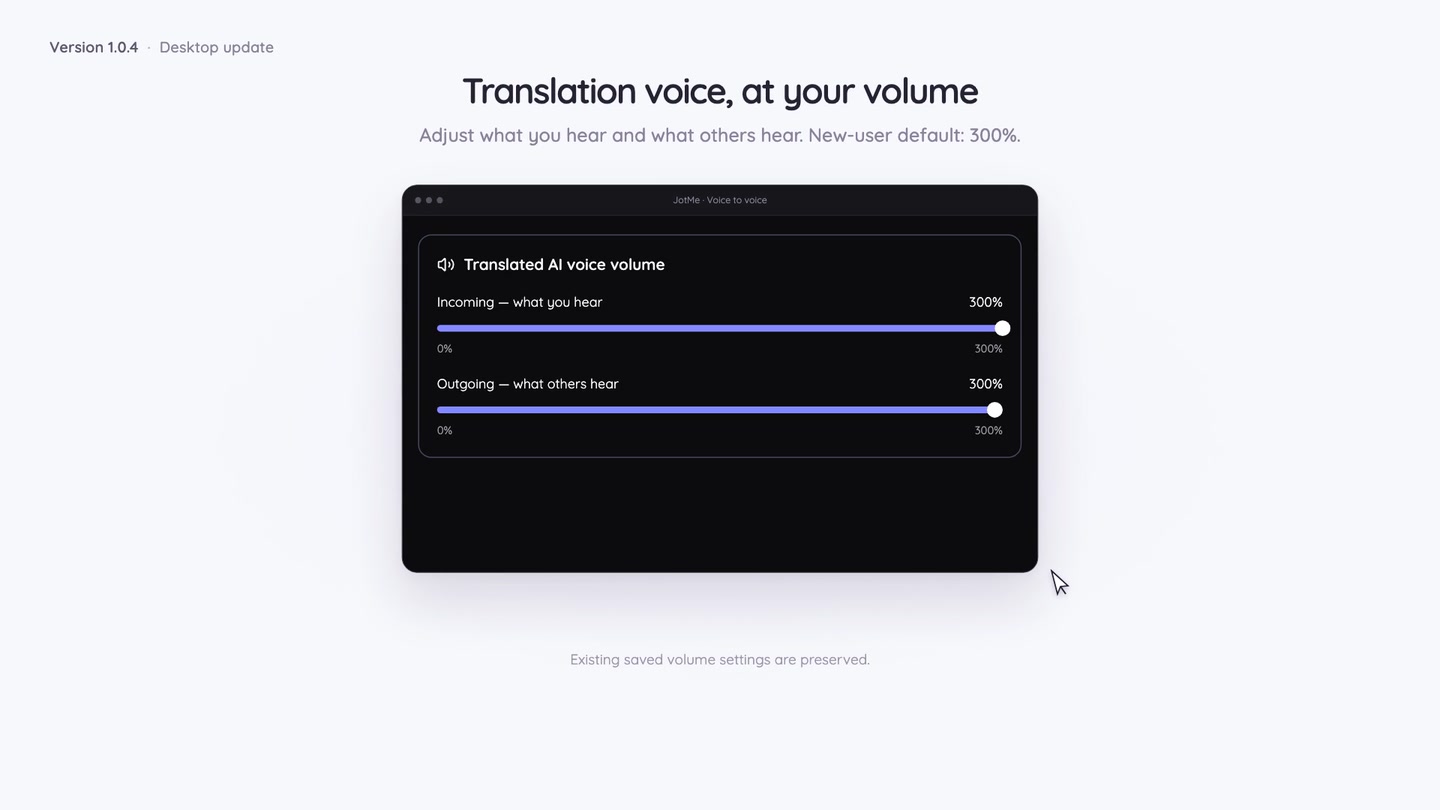
語音譯文音量最高可設為 300%。雙向線上會議可分別調整你聽到的聲音和傳給對方的譯音。
尚未儲存偏好時,預設值為 300%;原有設定不會重設。這些控制項只影響譯音,原始麥克風和會議音訊各有自己的音量設定。
也可以調整語音播放的等待時間。縮短等待可讓回應更快,增加緩衝可能讓播放更順。這適用於雙向會議翻譯和網頁共享聽眾,調整的是播放時機。
用自己的語言說話,輸入另一種語言
會後要寄信或整理文件時,可以直接口述並插入翻譯後的文字。
開啟 Voice typing,選擇 Translate 和輸出語言。把游標放到要輸入的應用程式,按住 macOS 的 Fn 或 Windows 的 Ctrl + Win 並說話。放開按鍵即可在游標位置插入譯文。
例如,你可以用熟悉的語言口述會後待辦事項,再把譯文放進電子郵件或文件。下次口述會沿用輸出語言,也可從記錄查原文。
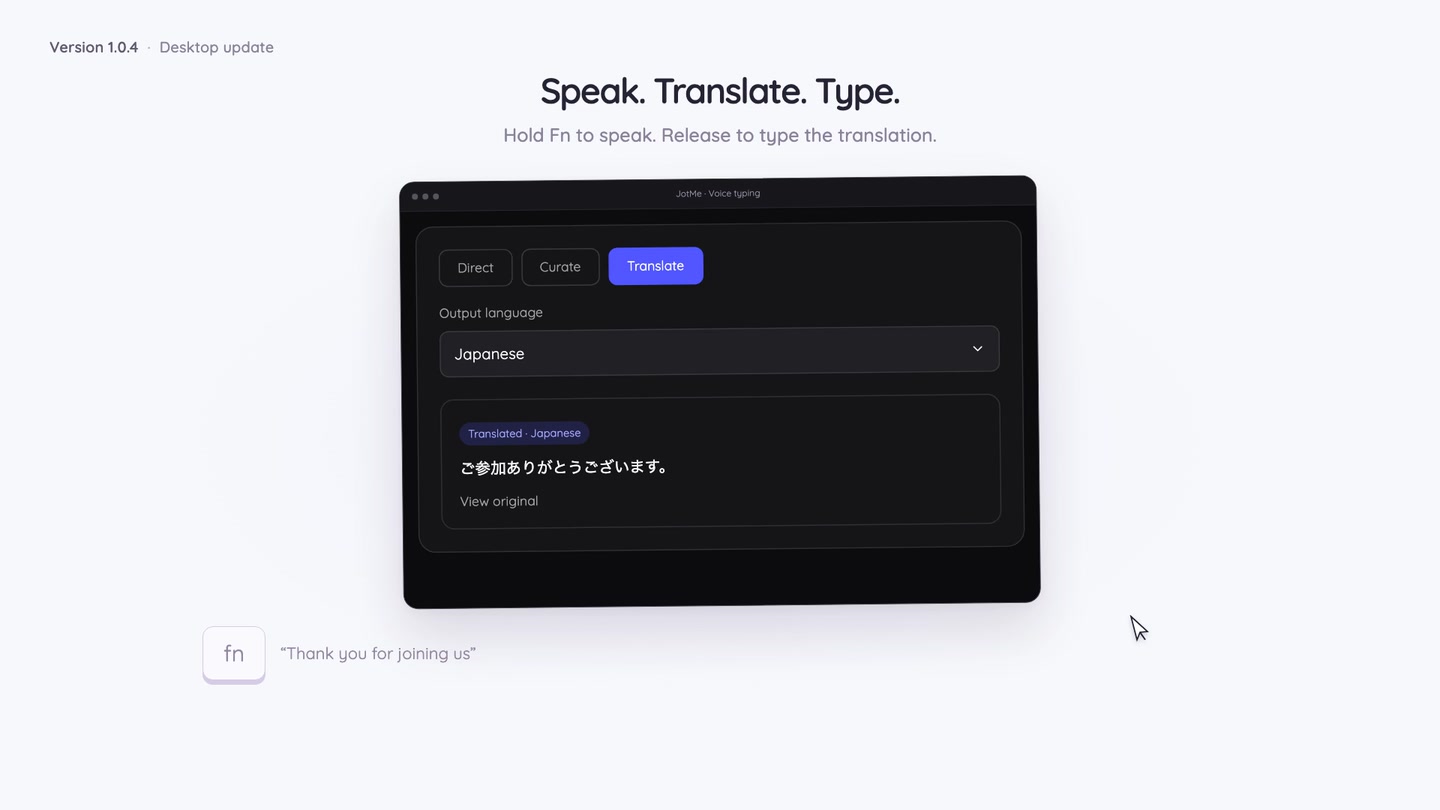
這項功能輸出文字。如果要讓對方聽到譯文,請使用語音轉語音翻譯。控制項及設定方式請見語音輸入翻譯指南。
用工作情境練習語言
在桌面側欄開啟 Learning,選擇語言與難度。也可以指定主題,例如銷售電話、簡報或客戶對談。
作答後可看解析,也可從記錄重新練習。產生新測驗與請 AI 解說會使用聊天 token 額度;重做已儲存的測驗不必重新產生題目。
可選的學習提醒能依你選擇的網站和時間提示練習。不啟用瀏覽提醒也能做測驗。
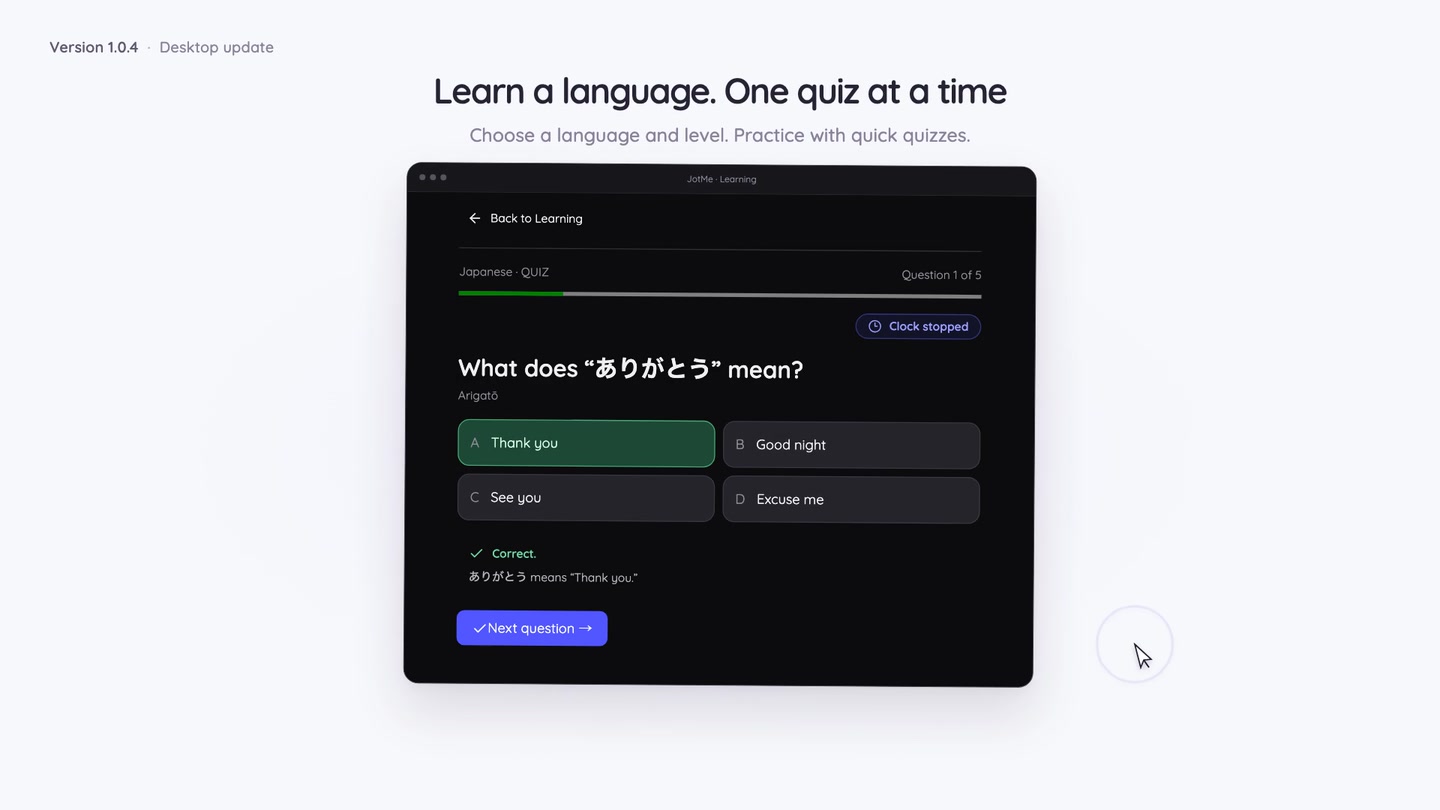
你可以在桌面版開啟 Learning。語言練習指南說明測驗、進度、已儲存題目與提醒。
1.0.4 的語音與字幕修正
此版本修正共用語音翻譯場次中部分與會者看不到譯文字幕的問題,也改善桌面和網頁端避免重複輸出同語言的判斷。
關閉同語言輸出後,JotMe 會保留原文字幕,並盡量不重播已是聽眾所選語言的發言。很短或難以辨識的語句仍可能通過。
錄音導覽與 Learning 排行榜也有調整。請見同語言輸出指南與1.0.4 版本說明。
試試更新,也歡迎分享使用心得
為 Mac 或 Windows 下載 JotMe 桌面版,在下一次對話試用簡化加入、浮動字幕、語音譯文或翻譯後的會後訊息。
版本公告也在 X 和 LinkedIn。歡迎分享哪些功能有幫助,以及哪些地方還可以改善。
如需設定細節,請查閱新版 JotMe 文件。各功能指南會說明目前的控制項、語言和用量。