






以前和不同語言的同事合作,常得在好幾個對話和工具之間來回切換。
開會有人發言時,你可以看即時翻譯。收到檔案後,又得等另一份譯本。問題用別的語言回來,你還要再開一個工具。等訊息轉了幾手,原本讓人看懂的上下文也可能不見了。
如果每個人都能用自己最熟悉的語言工作,並在同一個地方讀懂譯文,會怎麼樣?
這就是JotMe 多語訊息工作區的出發點:把翻譯後的對話、共用檔案和相關決定留在同一個地方。
同事和客戶可用自己的語言傳訊息,在對話裡翻譯文件與影音,再決定下一步,不用為每個問題都再開一場會議。
讓會議結束後的工作有地方接續
即時翻譯能幫助大家跟上會議,但電話掛斷後,工作還沒結束。
客戶傳來修改過的提案,同事貼了一張錯誤畫面,新進同仁需要看培訓影片。這些問題不一定要開會,重要的是大家能看懂資料,並在同一處討論。
多語聊天工作區讓訊息、檔案、問題和回覆留在同一串對話,不必到不同工具之間反覆複製文字。
讓多語對話保留前後文
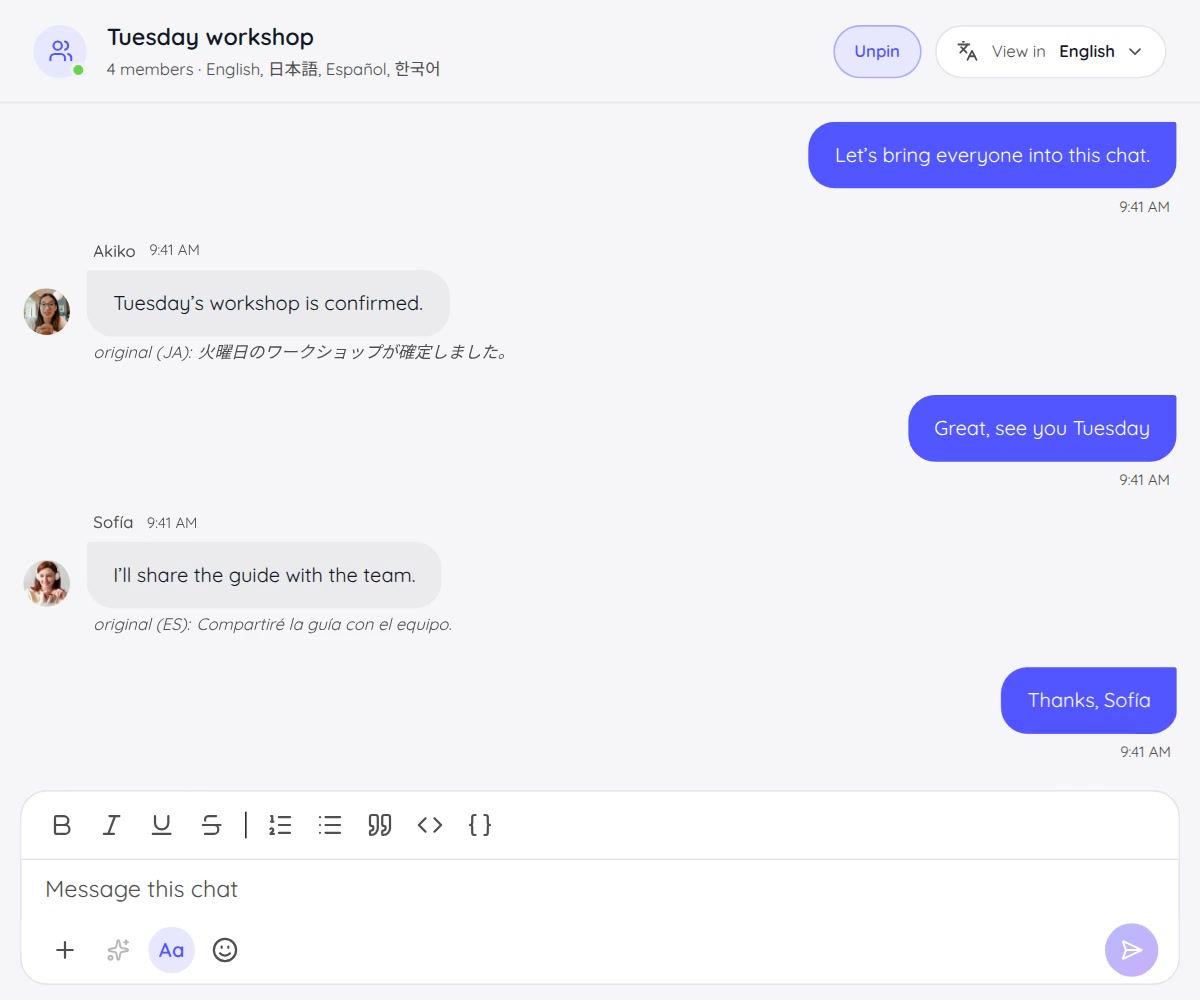
在 JotMe,每個人都可選自己要閱讀的語言。你用中文寫訊息,同事用日文回覆,客戶可以用西班牙文閱讀同一串對話。
收到的訊息會顯示為參與者選擇的閱讀語言。變更 View in 只影響自己的畫面。需要核對用詞時,可查看翻譯下方的原文。
工作區會保留對話主題的摘要,作為翻譯時的參考。專案背景有變動時,也可以編輯這段說明。
例如團隊在討論產品上市,有人回「用目前的版本」。要理解這句話,得知道前面談到的是哪個檔案、哪一版,以及哪些事已經確認。留在同一串對話可以提供這些線索。
上下文可以幫助理解,但姓名、數字和模稜兩可的指示還是要核對。你也可以了解JotMe 如何使用上下文翻譯。
在聊天裡翻譯正在討論的檔案
跨語合作不只有訊息,附件也經常是大家要處理的重點。
開啟附件的 Translate,再選擇目標語言。可以用於支援的文件、PDF、截圖、圖片、音訊與影片。
核准前一起看提案或合約
把文件分享給同事或客戶,轉成對方能閱讀的語言,再留在同一串對話討論細節。
審閱者可以直接問某個詞或要求的意思。大家可在簽署前釐清問題;正式簽署仍依照你原本的核准流程進行。
看懂同事分享的截圖
有時要確認的是錯誤訊息、圖表上的文字,或畫面裡的操作指示。
把截圖附在對話裡,翻譯圖片後接著提問。其他人可以同時看到原本的圖和討論內容。
用熟悉的語言看培訓內容
一部新人培訓影片可能講得很清楚,但如果語言不熟悉,還是很難跟上。
在音訊或影片附件選擇語言並啟動配音翻譯。處理完成後,結果會回到原本的聊天訊息,同事可以在那裡重看並提問。
附件上傳後不會自動翻譯或配音。請先選擇操作和語言,再確認顯示的用量。較長的影音可能需要更多時間。詳情請見影音翻譯指南。
把資料和下一步一起分享
同一份紀錄能讓團隊接著往下做。
- 分享會議紀錄。把確認過的決定和待辦事項帶到聊天裡,讓大家有資料可回查。
- 分享翻譯後的檔案。從翻譯記錄加入檔案,再選擇聊天成員能查看、留言還是編輯。
- 準備下一場即時對話。主辦 JotMe 場次時,可傳送包含加入方式的即時翻譯邀請。說明會依讀者語言顯示;主辦者開始場次後,連結才會啟用。
工作區讓會前準備、會議資料與會後討論接在一起。團隊可以先確認自己看懂了什麼,再一起決定如何往下做。
先從一件手上的工作開始
不必先調整整個團隊的工作方式,就能試用多語訊息工作區。
- 為這件事開一個聊天。用容易辨識的專案名或主題命名。
- 透過電子郵件邀請相關人員。設定閱讀語言。受邀同事或客戶可用收到邀請的信箱以訪客身分加入,無需另外建立 JotMe 帳戶。
- 帶一個問題或一份檔案。貼近況、附上提案或分享培訓影片。訊息會自動翻譯;檔案需要時再按 Translate。
- 在對話中決定下一步。核對細節,分享相關筆記或譯本,讓後續討論留在同一處。
JotMe 多語聊天可在桌面應用程式和網頁版使用。請先確認目前的語言、權限與額度。聊天附件的翻譯會使用聊天擁有者適用的點數或分鐘數。
用最熟悉的語言完成工作
翻譯應該跟得上大家正在做的事。
用自己的語言提問,看懂檔案後再回覆。需要時找得到原文,也讓後來加入的人讀得到討論脈絡。
這就是多語訊息工作區:大家處理的是同一件事,翻譯就在對話和檔案旁邊。


